


Trong cuộc trò chuyện có những thỏa thuận, ảnh và tài liệu mà bạn muốn lưu riêng. Trên Telegram, bạn có thể làm điều này theo hai cách: tải bản lưu về máy tính hoặc chuyển tin nhắn sang chat khác. Bài viết hướng dẫn xuất dữ liệu qua Telegram Desktop và sao chép bằng FLOWIN.

Nên chọn cách lưu nào
Chọn nơi bạn muốn lưu cuộc trò chuyện:
- Trên máy tính. Xuất dữ liệu qua Telegram Desktop sẽ lưu tin nhắn và tệp đính kèm vào một thư mục. Bạn có thể đọc cuộc trò chuyện trong trình duyệt mà không cần đăng nhập Telegram.
- Trong chat Telegram khác. FLOWIN giúp sao chép tin nhắn cũ sang chat hoặc kênh riêng và tự động chuyển tiếp tin nhắn mới đến đó.
Có thể xuất dữ liệu ở đâu
Để xuất dữ liệu, bạn cần Telegram Desktop; trên macOS cũng có thể dùng Telegram Lite. Telegram trên điện thoại và phiên bản web không có chức năng này.
Cách tải cuộc trò chuyện về máy tính
Đăng nhập Telegram Desktop bằng tài khoản có cuộc trò chuyện cần lưu.
Mở cuộc trò chuyện riêng và chọn “Xuất lịch sử chat” trong menu ⋮.
Đánh dấu các loại tệp đính kèm cần lưu, chẳng hạn “Ảnh”, “File video” hoặc “File”. Kiểm tra mức “Tối đa”: những tệp đính kèm lớn hơn mức đã chọn sẽ không được lưu. Nếu chỉ cần văn bản, hãy bỏ chọn tất cả.
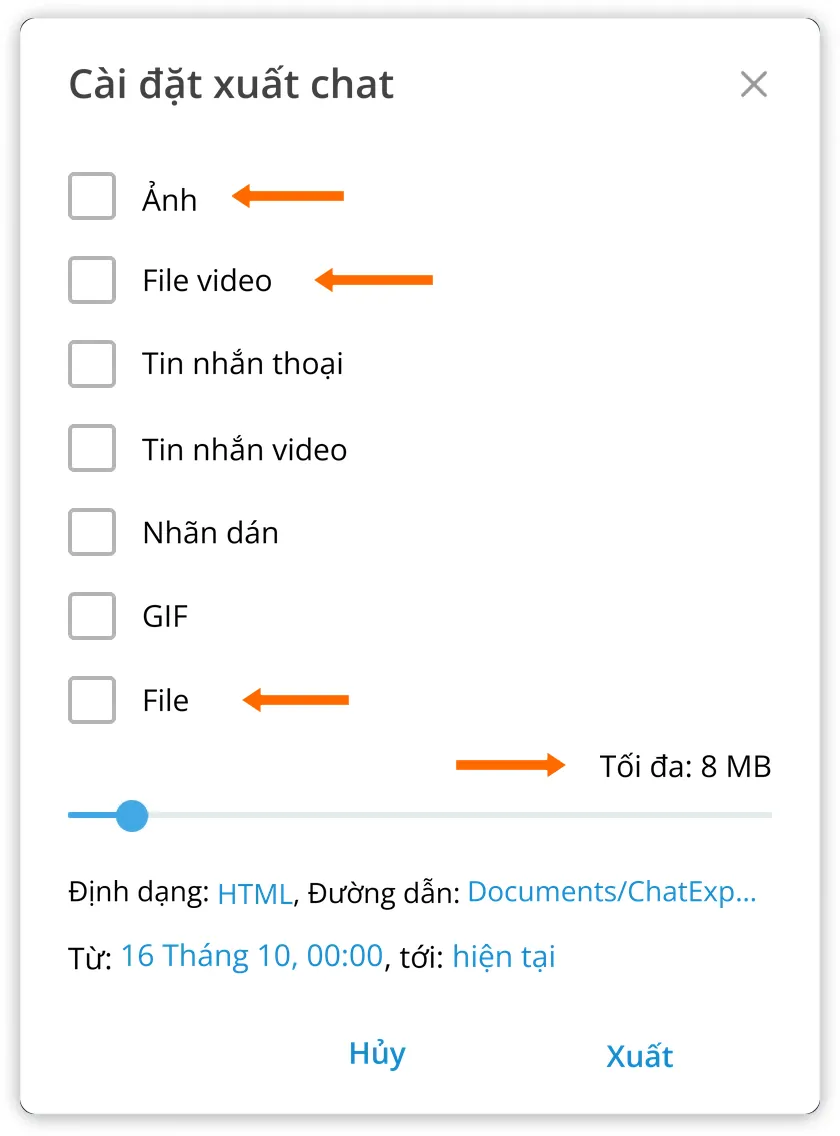

Chọn loại tệp đính kèm và giới hạn kích thước tệp. Ở dòng “Định dạng”, chọn “HTML: người đọc được” rồi nhấn “Lưu”. Chỉ định đường dẫn lưu và các mốc ngày: bạn có thể tải toàn bộ lịch sử hoặc cuộc trò chuyện trong một khoảng thời gian. Nhấn “Xuất”.
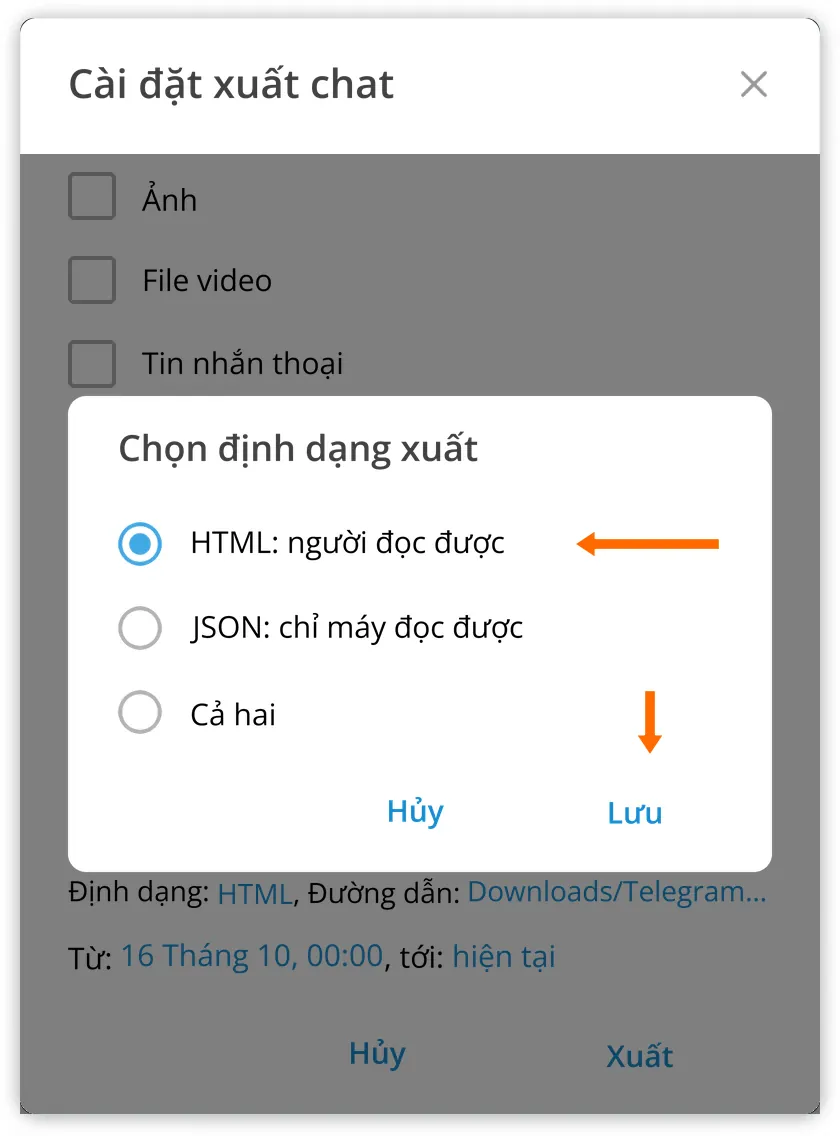
HTML phù hợp để đọc cuộc trò chuyện. 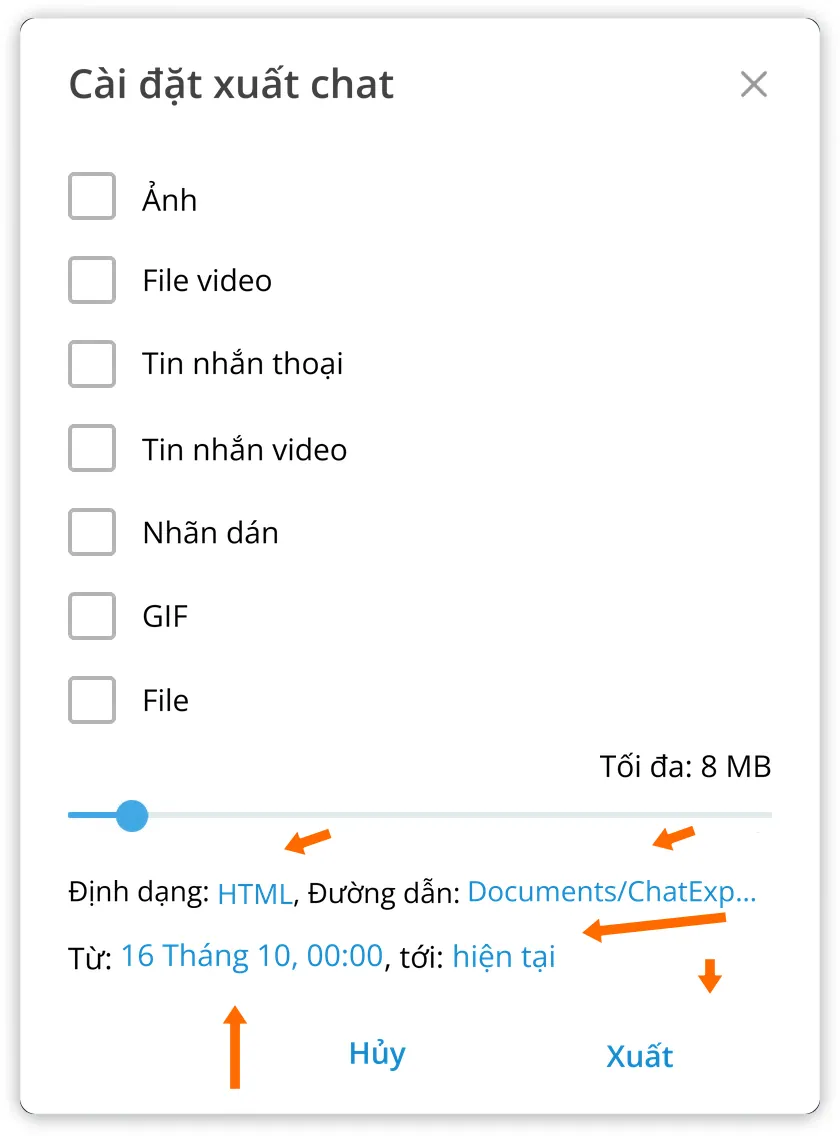
Định dạng, thư mục, khoảng thời gian và bắt đầu xuất dữ liệu. Sau khi xuất xong, nhấn “Hiện dữ liệu”. Trong thư mục vừa mở, tìm
messages.htmlvà mở tệp đó trong trình duyệt. Kiểm tra xem các tin nhắn cần lưu đã được lưu chưa và các tệp đính kèm có mở được không.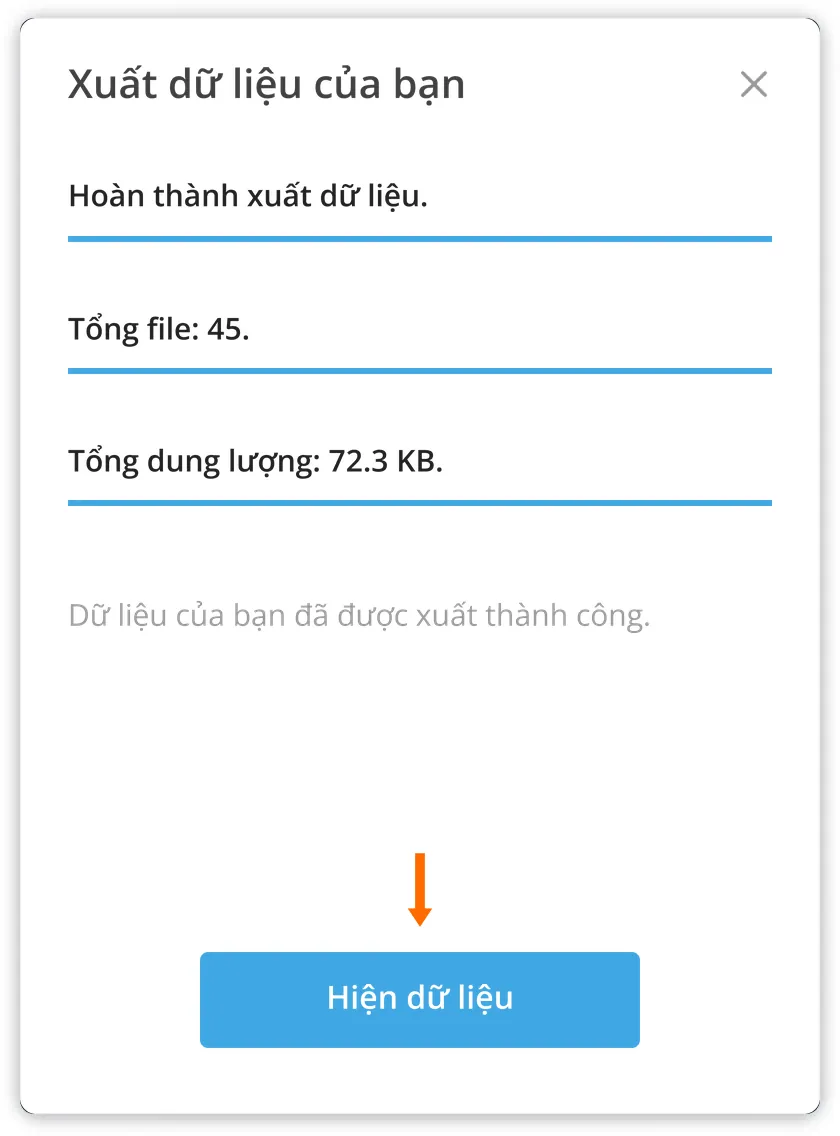
Đã xuất dữ liệu xong. Bạn có thể mở thư mục.
Cách giữ bản lưu
Giữ lại toàn bộ thư mục bản lưu để ảnh và các tệp đính kèm khác mở được cùng cuộc trò chuyện. Để gửi dưới dạng một tệp, hãy nén thư mục thành ZIP.
Cách sao chép cuộc trò chuyện sang chat khác
FLOWIN có hai chế độ chuyển tiếp:
- “Bản sao” gửi tin nhắn dưới tên tài khoản đã chọn. Bạn có thể sửa văn bản của chúng, chẳng hạn thêm chữ ký.
- “Chuyển tiếp” chuyển tiếp tin nhắn kèm thông tin về tác giả gốc. Bạn không thể sửa nội dung của chúng; chế độ này hoạt động khi chat nguồn cho phép chuyển tiếp.
Trước khi bắt đầu, hãy kết nối tài khoản Telegram có cuộc trò chuyện cần lưu với FLOWIN và chuẩn bị chat hoặc kênh để chứa các bản sao. Trong ví dụ, chúng ta chuyển cuộc trò chuyện với Mai sang kênh riêng tư “Kho lưu trữ trò chuyện” ở chế độ “Bản sao”.
Tác giả và thời gian của tin nhắn gốc
Ở chế độ “Bản sao”, bạn có thể thêm tên tác giả, ngày và giờ gốc vào văn bản tin nhắn bằng “Thay thế”. Tuy nhiên, bản sao trong Telegram sẽ có thời gian gửi mới.
Mở @flow_in_bot, gửi lệnh
/startrồi nhấn “Bảng điều khiển”.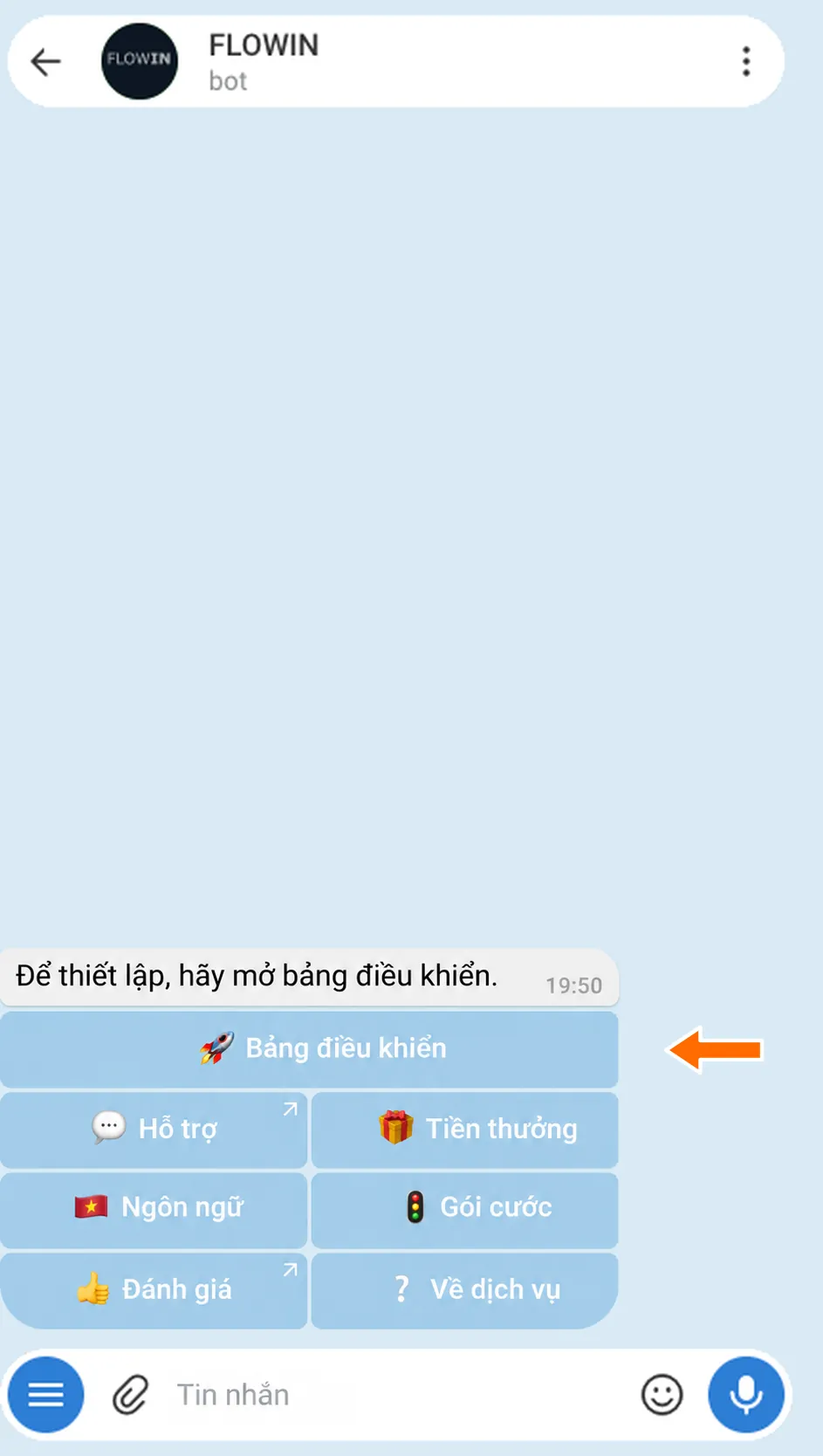

Truy cập bảng điều khiển qua @flow_in_bot. Trong bảng điều khiển, mở “Menu” → “Mục chuyển tiếp” rồi nhấn “Tạo”.
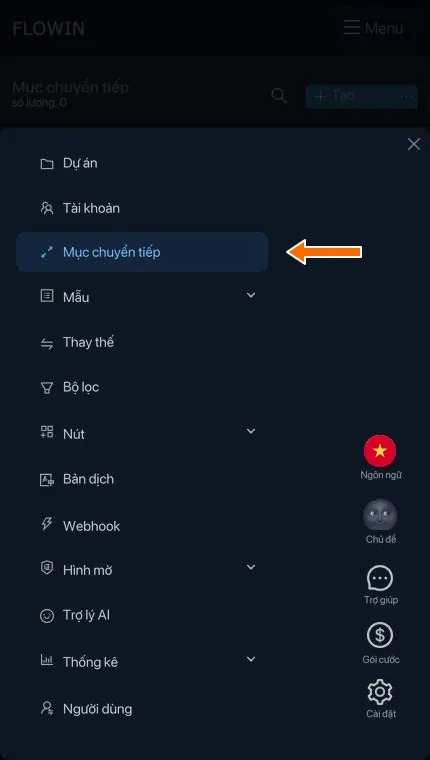

Mục “Mục chuyển tiếp” trong menu bảng điều khiển. 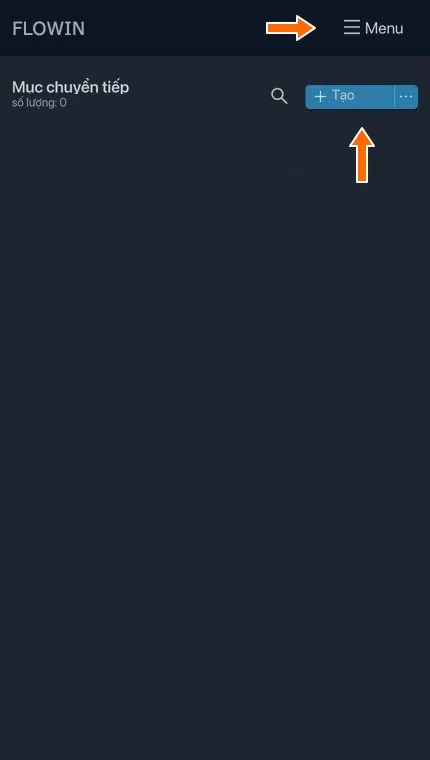
Tạo mục chuyển tiếp mới. Trong trường “Nguồn”, chọn cuộc trò chuyện riêng cần sao chép; trong trường “Đích”, chọn chat hoặc kênh để chứa các bản sao. Nếu có thêm các trường khác, hãy chọn tài khoản có cuộc trò chuyện ở “Tài khoản đọc tin nhắn” và tài khoản có thể gửi tin vào chat đã chọn ở “Tài khoản gửi tin nhắn”. Nhấn “Tạo”. Từ lúc này, tin nhắn mới sẽ được sao chép tự động.
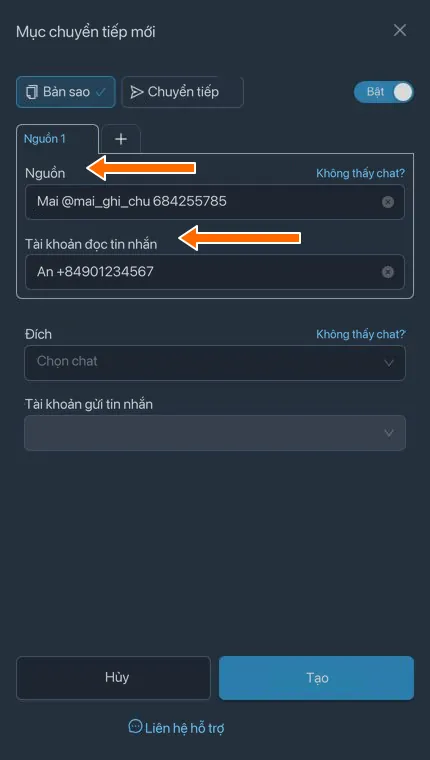
Cuộc trò chuyện riêng và tài khoản có quyền truy cập. 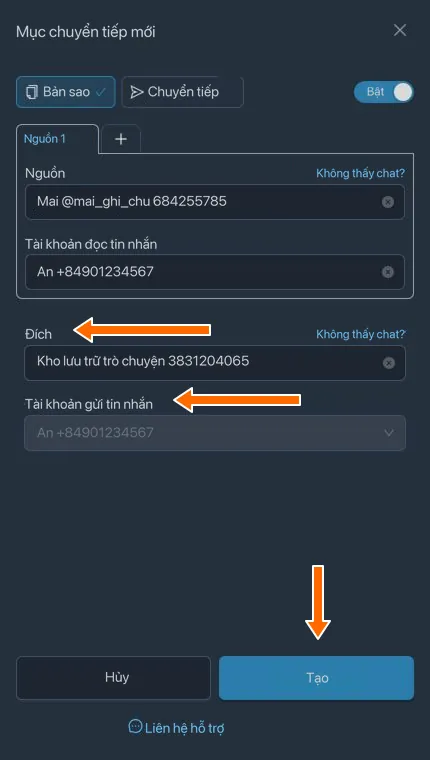
Kênh chứa các bản sao và tài khoản gửi tin nhắn. Để sao chép tin nhắn cũ, ở dòng của mục chuyển tiếp vừa tạo, mở “Thêm” → “Tin nhắn cũ” → “Theo khoảng thời gian”.
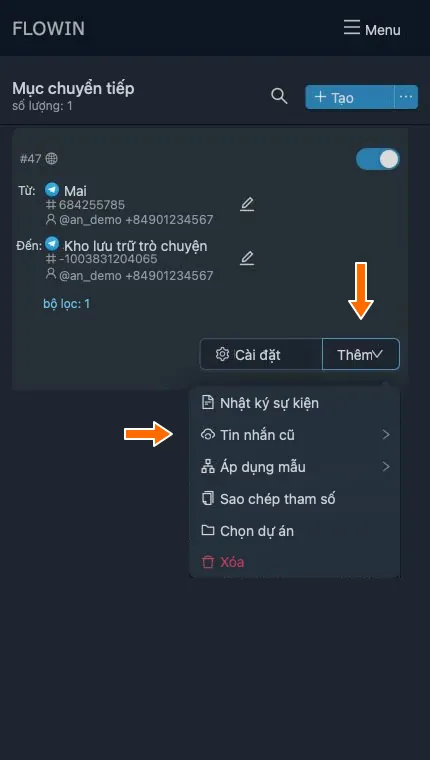
Bắt đầu sao chép tin nhắn cũ. 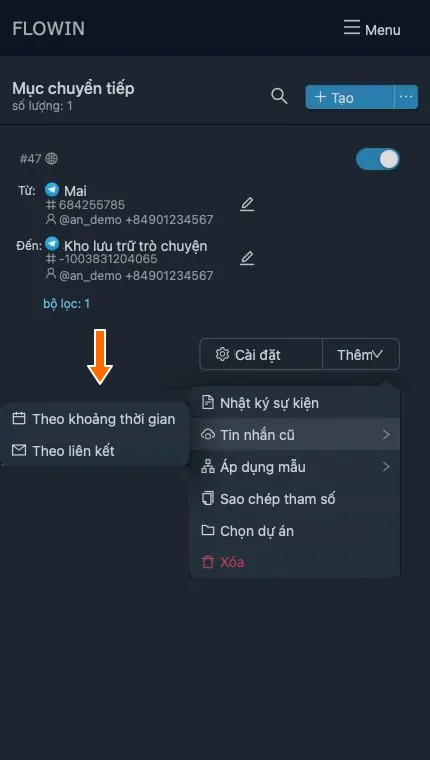
Sao chép tin nhắn trong một khoảng thời gian. Chỉ định khoảng thời gian trong các trường “Ngày bắt đầu” và “Ngày kết thúc” rồi nhấn “Bắt đầu”. Để lưu toàn bộ cuộc trò chuyện, hãy chọn khoảng thời gian từ tin nhắn đầu tiên đến hôm nay. Chờ sao chép xong.
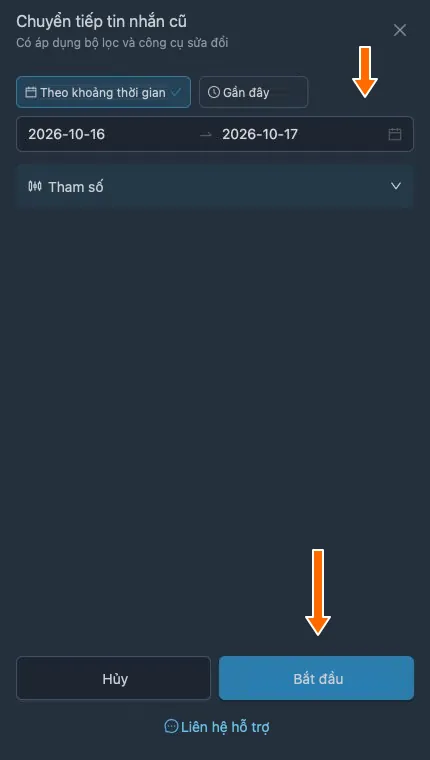
Khoảng thời gian sao chép cuộc trò chuyện. Mở chat chứa các bản sao trong Telegram và kiểm tra xem các tin nhắn và tệp đính kèm cần lưu đã được chuyển sang chưa. Nếu chỉ cần chuyển một lần, hãy tắt mục chuyển tiếp bằng công tắc “Đang hoạt động”.
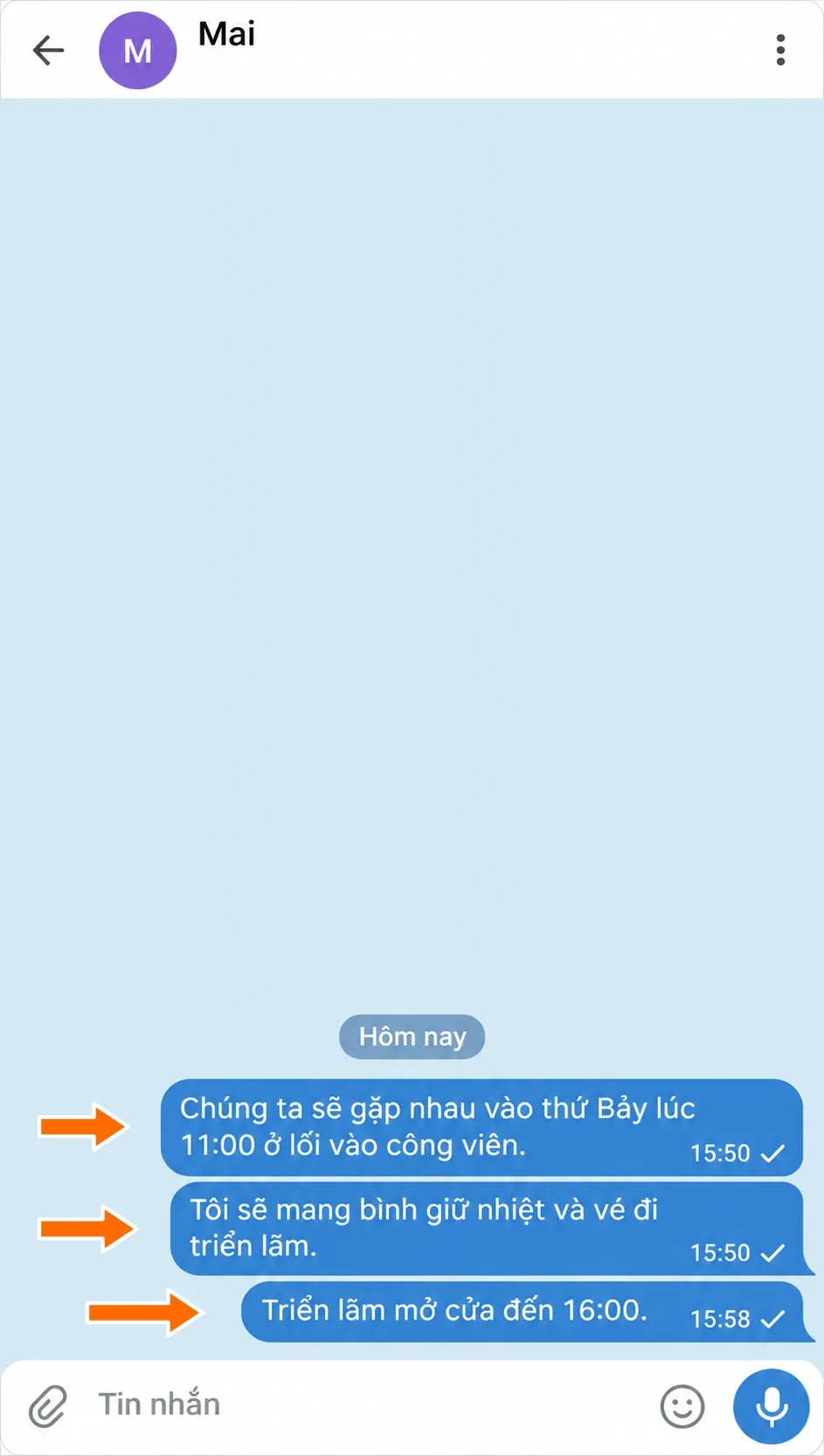

Cuộc trò chuyện gốc với Mai. 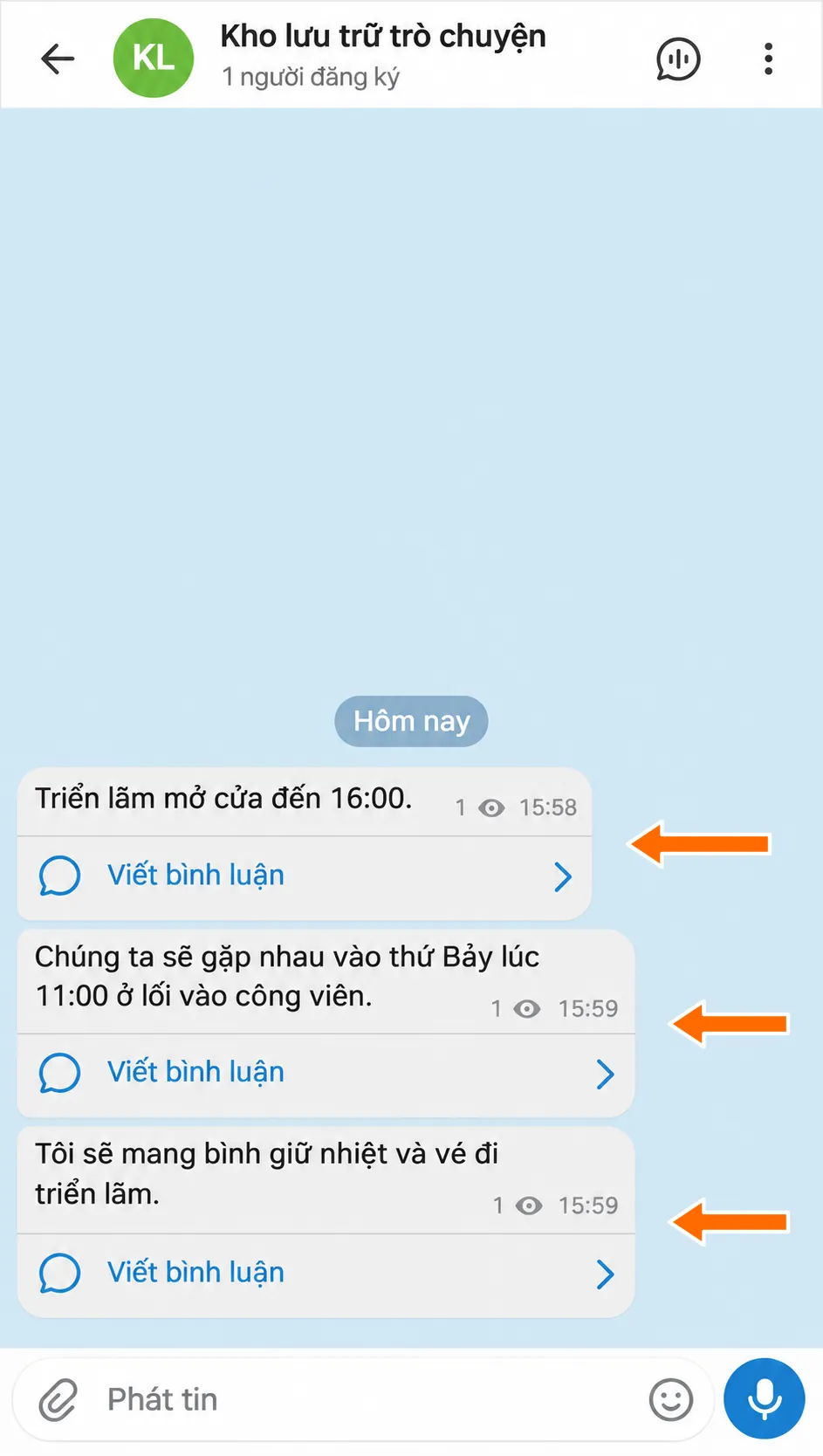
Các bản sao tin nhắn trong kênh “Kho lưu trữ trò chuyện”. 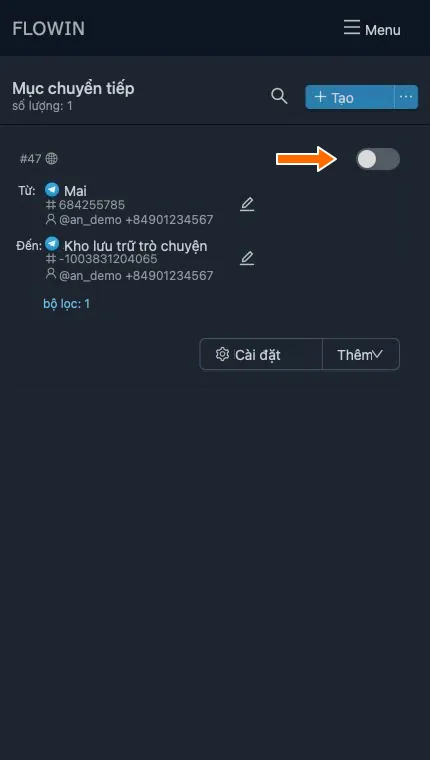
Tắt tự động chuyển tiếp tin nhắn mới.
Những giới hạn cần lưu ý
Bạn chỉ có thể lưu cuộc trò chuyện mà mình còn truy cập được. Không thể khôi phục tin nhắn đã xóa. Các cách này không áp dụng cho chat bí mật, còn chế độ bảo vệ nội dung có thể hạn chế việc sao chép.
Bản lưu HTML dùng để đọc: bạn không thể tải lại vào Telegram để khôi phục cuộc trò chuyện gốc.
Câu hỏi thường gặp
Nên chọn xuất về máy tính hay sao chép sang chat khác?
Để đọc cuộc trò chuyện mà không cần đăng nhập Telegram, bạn có thể dùng bản lưu HTML trên máy tính. Nếu cần tin nhắn trong chat hoặc kênh Telegram khác, hãy dùng cách sao chép qua FLOWIN. Khi đó, các tin nhắn mới sẽ xuất hiện trong chat đã chọn và sẽ không có bản lưu riêng trên máy tính.
Có thể xuất chat Telegram từ điện thoại không?
Chức năng xuất dữ liệu được mô tả ở đây có trong Telegram Desktop và cả Telegram Lite trên macOS. Telegram trên điện thoại và phiên bản web không có chức năng này. Để tải cuộc trò chuyện, hãy mở cùng tài khoản đó trong ứng dụng phù hợp trên máy tính rồi xuất lịch sử chat.
Vì sao bản lưu có văn bản nhưng không có đủ tệp đính kèm?
Khi xuất dữ liệu, các loại tệp đính kèm đã chọn sẽ được lưu theo giới hạn kích thước và khoảng thời gian đã chỉ định. Hãy kiểm tra cài đặt tệp đính kèm và các mốc ngày xuất dữ liệu. Nếu đã tải tệp nhưng không mở được sau khi chuyển bản lưu, hãy kiểm tra xem bạn đã chuyển toàn bộ thư mục hay chỉ chuyển messages.html.
Có thể tải lại bản lưu HTML để khôi phục chat gốc không?
Bản lưu HTML được mô tả ở đây dùng để đọc trong trình duyệt. Nó không khôi phục cuộc trò chuyện gốc trong Telegram. Sao chép qua FLOWIN cũng tạo ra các tin nhắn mới trong chat đã chọn, chứ không đưa những tin nhắn trước đây trở lại vị trí cũ.
Khi sao chép, tác giả và thời gian gốc có được giữ lại không?
Ở chế độ “Bản sao”, tin nhắn được gửi dưới tên tài khoản đã chọn và có thời gian gửi mới. Bạn có thể thêm tên tác giả gốc, ngày và giờ vào văn bản bằng tính năng thay thế. Chữ ký này không thay đổi tác giả và thời gian hệ thống của chính bản sao.
Có thể dùng cách này để lấy lại cuộc trò chuyện đã xóa không?
Không. Xuất dữ liệu và sao chép chỉ áp dụng cho những tin nhắn mà tài khoản của bạn vẫn còn truy cập được. Các cách này không lấy lại được tin nhắn đã xóa. Nếu đã lưu bản sao từ trước, trong đó sẽ còn cuộc trò chuyện đã xuất trước đây.
Xuất dữ liệu Telegram khác gì với xuất một chat?
Xuất dữ liệu Telegram cho phép chọn thông tin tài khoản và các cuộc trò chuyện để lưu. Xuất lịch sử từ menu của một chat cụ thể sẽ lưu cuộc trò chuyện đã chọn. Nếu chỉ cần một cuộc trò chuyện, hãy dùng cách trong bài viết này.