




Avec FLOWIN, vous pouvez copier les publications d’un canal Telegram vers un autre, avec leurs photos, vidéos et fichiers. Cela peut servir à passer sur un nouveau canal ou à conserver une copie des archives. Les messages d’origine restent en place.

Comment fonctionne la copie d’un canal
Pour effectuer la copie, vous créez un transfert : vous choisissez le canal source et celui qui recevra les copies. Une fois créé, le transfert s’active et traite les nouvelles publications en temps réel, à mesure qu’elles paraissent dans la source.
Anciens messages
Les publications déjà présentes ne sont pas copiées automatiquement. Pour les copier, vous devez lancer séparément le transfert de l’historique et choisir une période. Une fois celui-ci terminé, le transfert continuera de traiter les nouvelles publications.
En mode « Copie », les publications sont envoyées au nom du compte expéditeur ; en mode « Repost », la mention de l’auteur d’origine est conservée. Les abonnés, l’adresse et les paramètres du canal ne sont pas transférés.
Ce qu’il faut avant le transfert
Pour transférer l’historique, il vous faut un compte connecté à FLOWIN par numéro de téléphone ayant accès aux messages du canal source. Le canal peut être privé si le compte en est déjà membre. Le canal de destination doit avoir été créé, et le compte qui enverra les copies doit avoir le droit d’y publier.
Avant de transférer toutes les archives
Testez d’abord la copie sur une courte période : les publications doivent arriver dans le bon canal, avec leur texte et leurs pièces jointes. Vous pourrez ainsi repérer une erreur de destination ou de réglage avant de transférer toutes les archives.
Comment transférer tous les messages d’un canal vers un autre
Dans cet exemple, nous copions les publications du canal « Agenda de la ville » vers « Archives de l’agenda ». Nous allons d’abord créer un transfert, puis lancer le transfert des anciens messages.
Ouvrez @flow_in_bot, envoyez la commande
/startet appuyez sur « Tableau de bord ».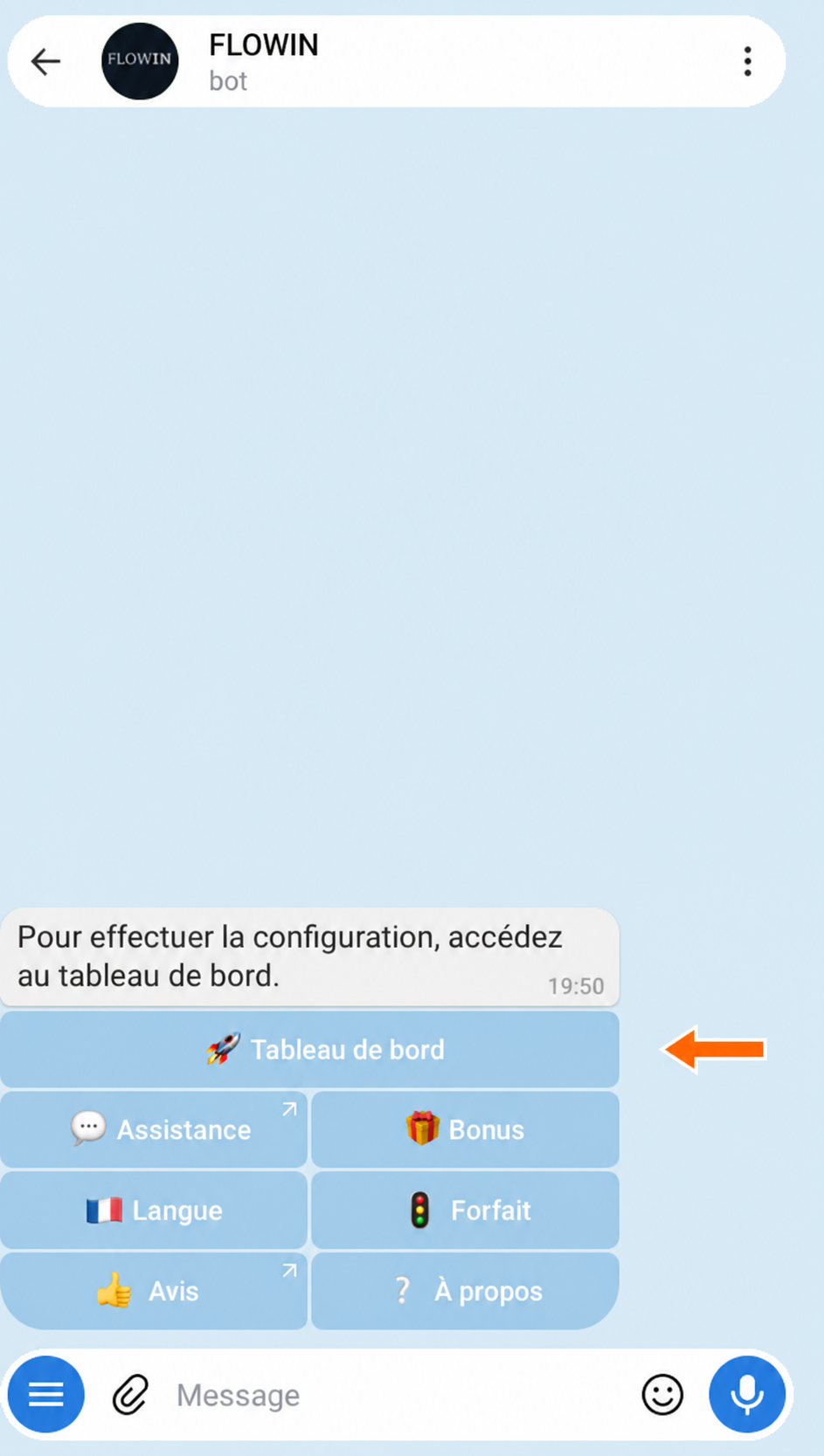

Accès au tableau de bord via @flow_in_bot. Dans le tableau de bord, ouvrez « Menu » → « Transferts », puis cliquez sur « Créer ».
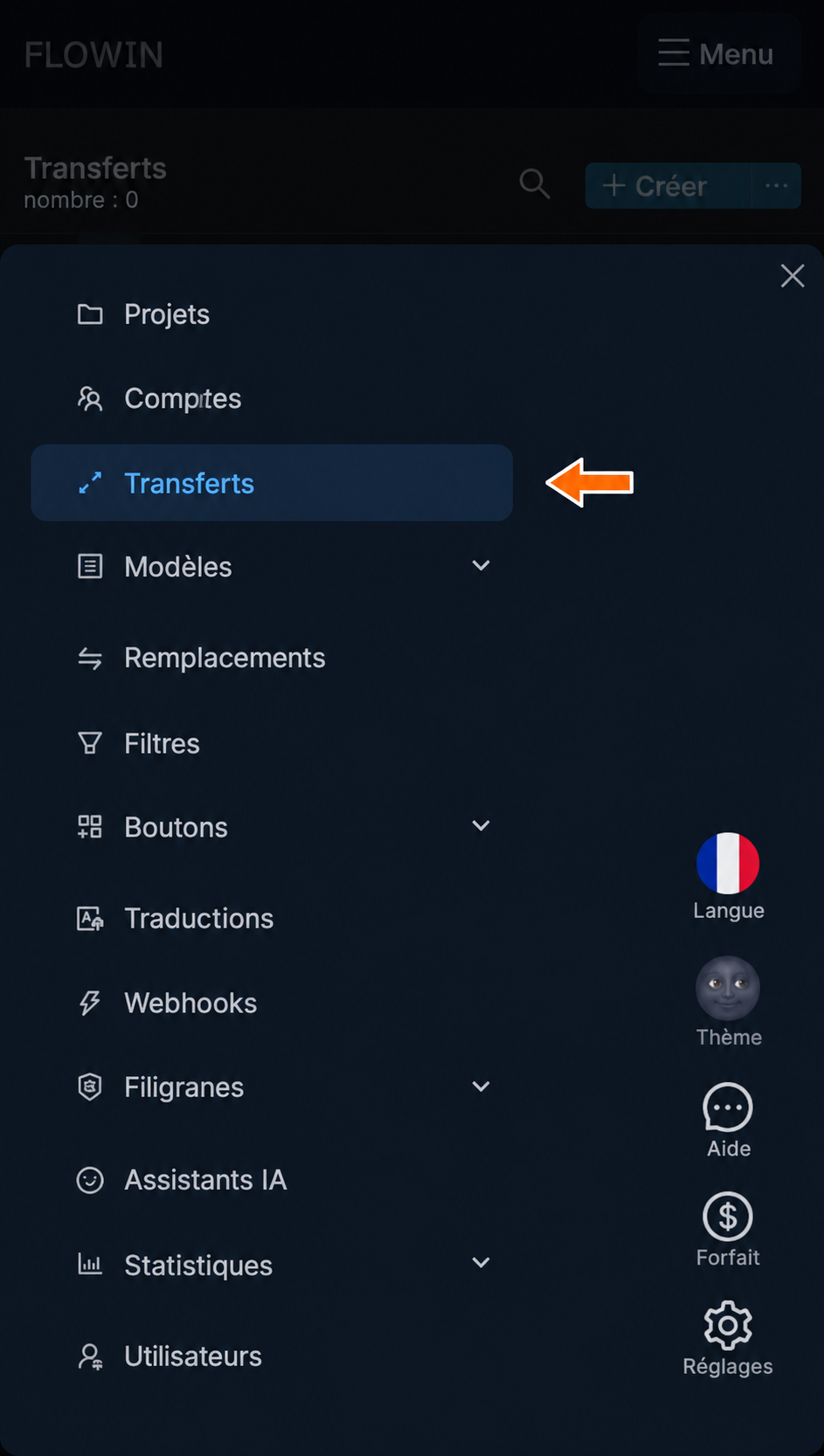
La section « Transferts ». 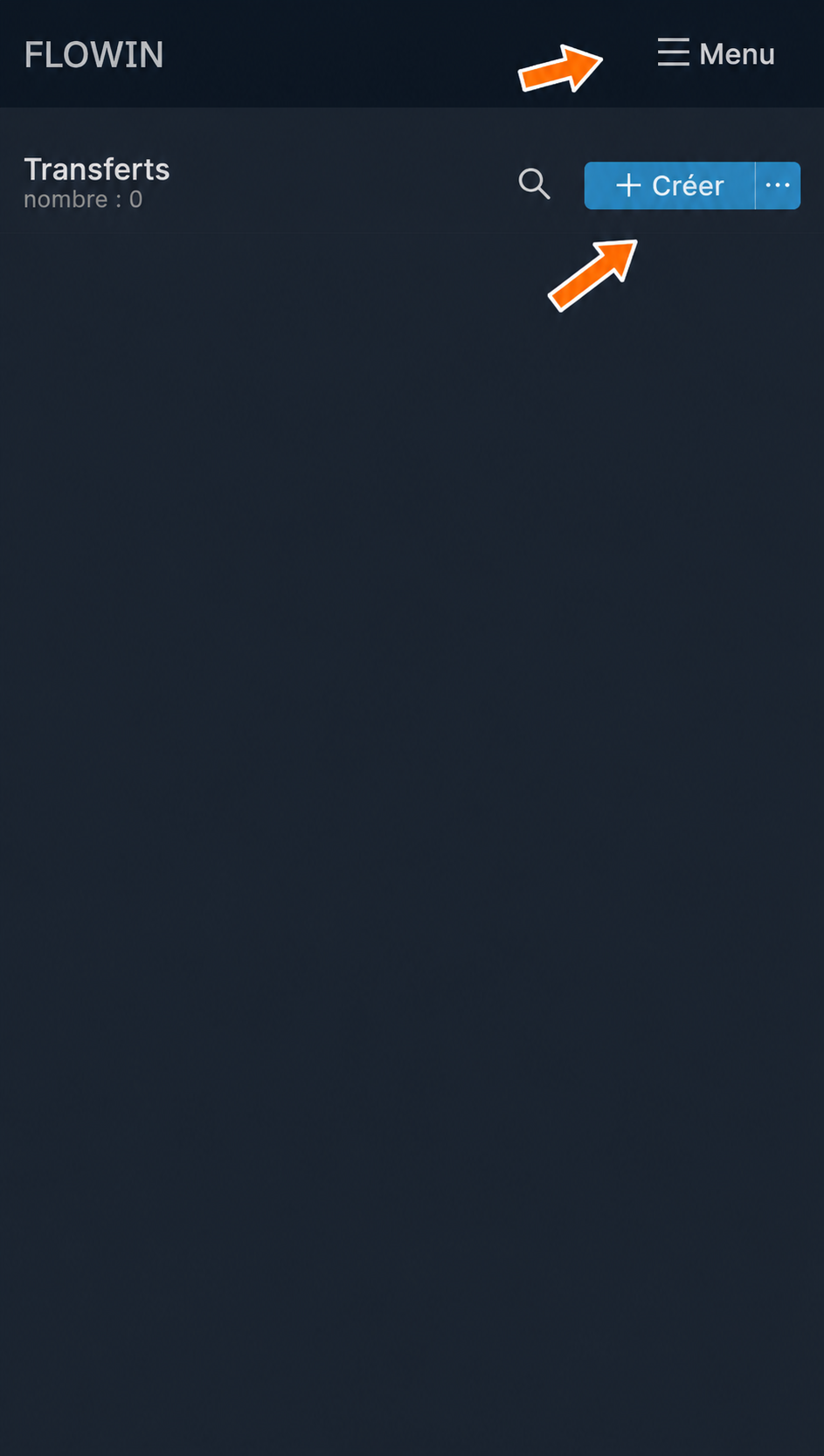
Création d’un transfert. Dans le champ « Source », sélectionnez le canal dont vous souhaitez copier l’historique. Si plusieurs comptes sont disponibles, choisissez dans le champ « Compte d’écoute » un compte connecté par numéro de téléphone et ayant accès à ce canal.
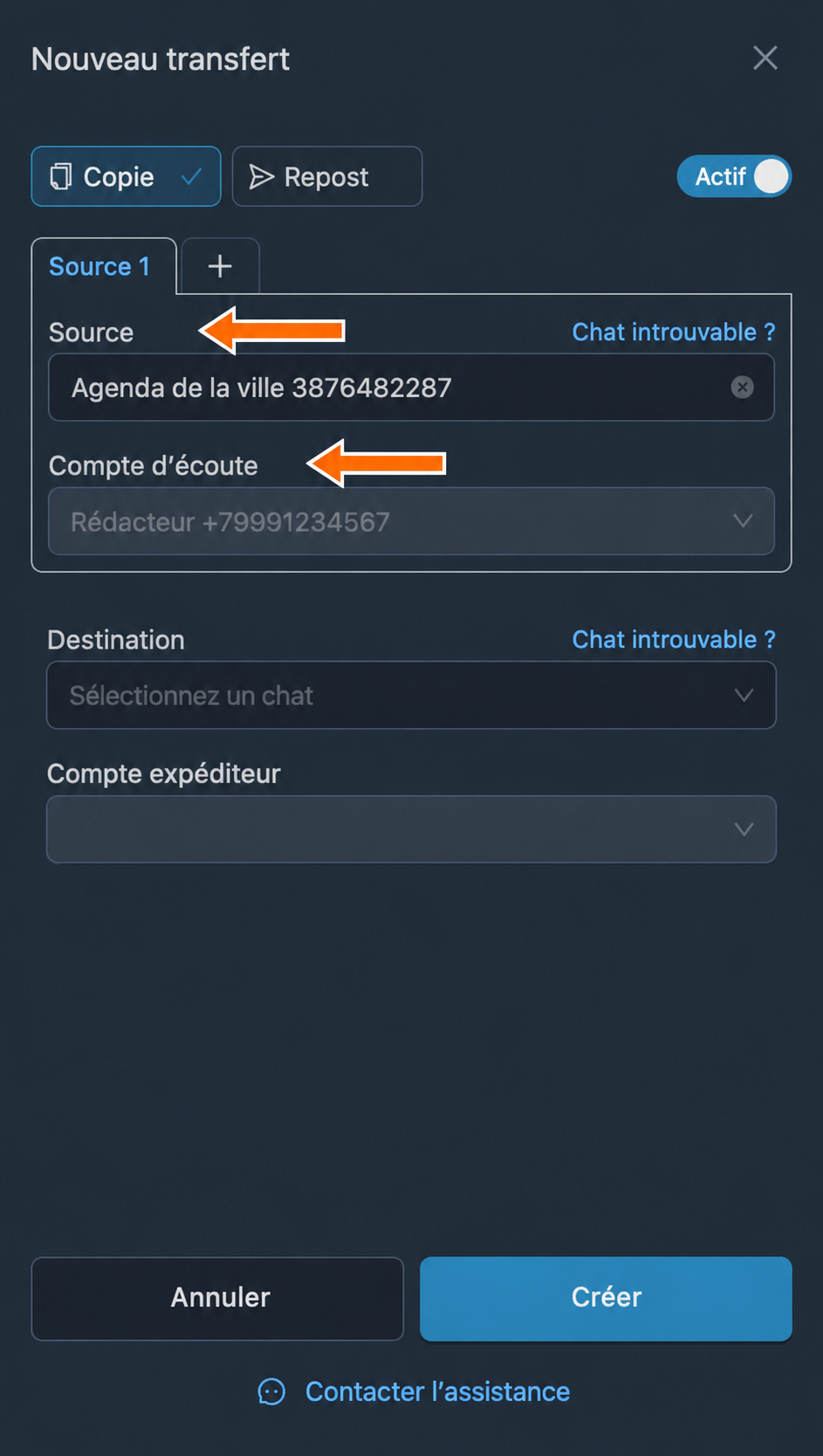

La source et le compte utilisé pour lire l’historique. Dans le champ « Destination », choisissez le canal qui recevra les copies. Si plusieurs comptes expéditeurs sont disponibles, sélectionnez dans le champ « Compte expéditeur » un compte autorisé à y publier. Cliquez sur « Créer ». Le transfert commencera à traiter les nouvelles publications.
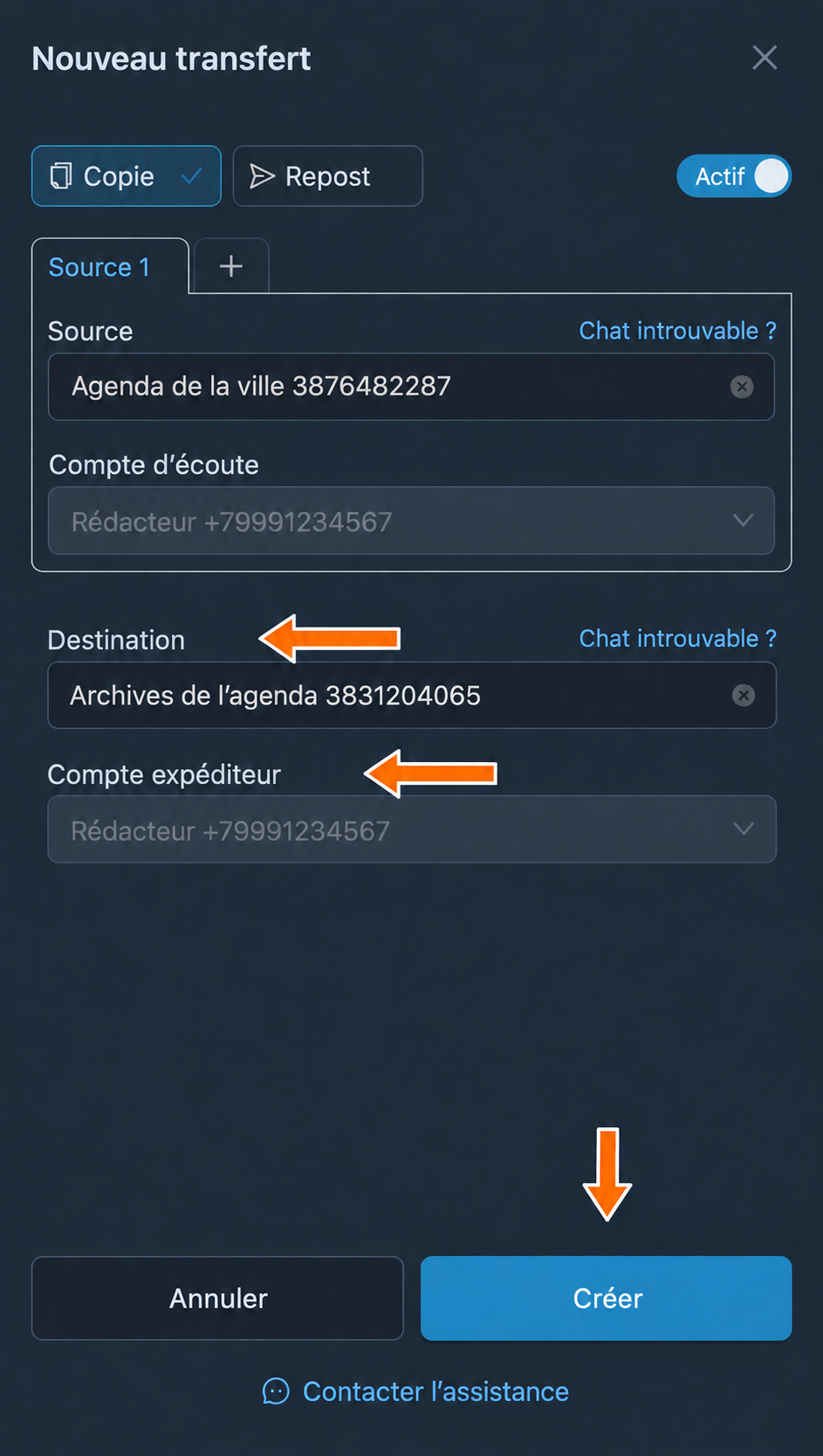
Le canal qui recevra les copies et le compte expéditeur. Pour copier les anciens messages, ouvrez « Plus » → « Anciens messages » → « Par période » sur la ligne du transfert créé.
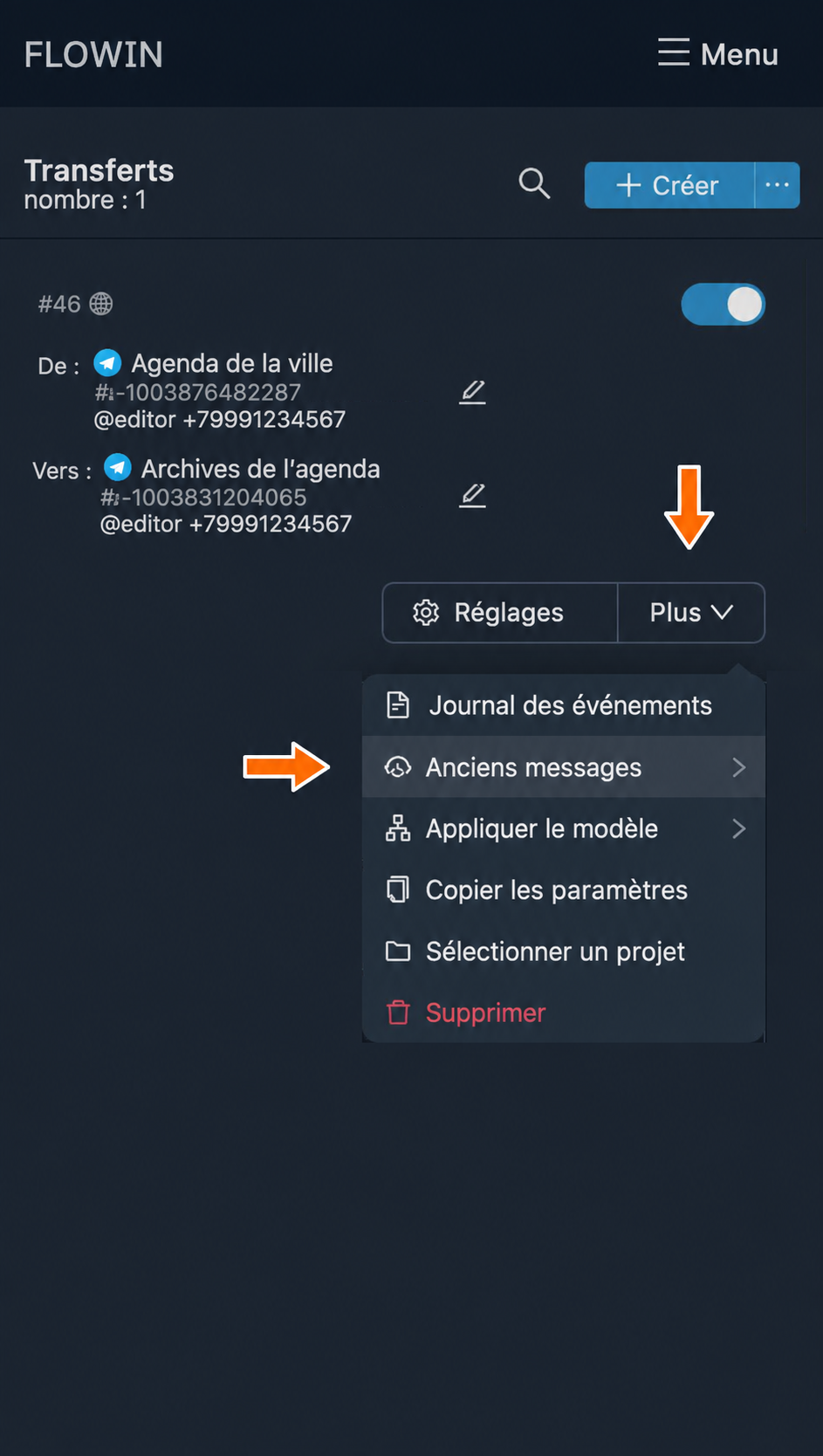
Le menu du transfert créé. 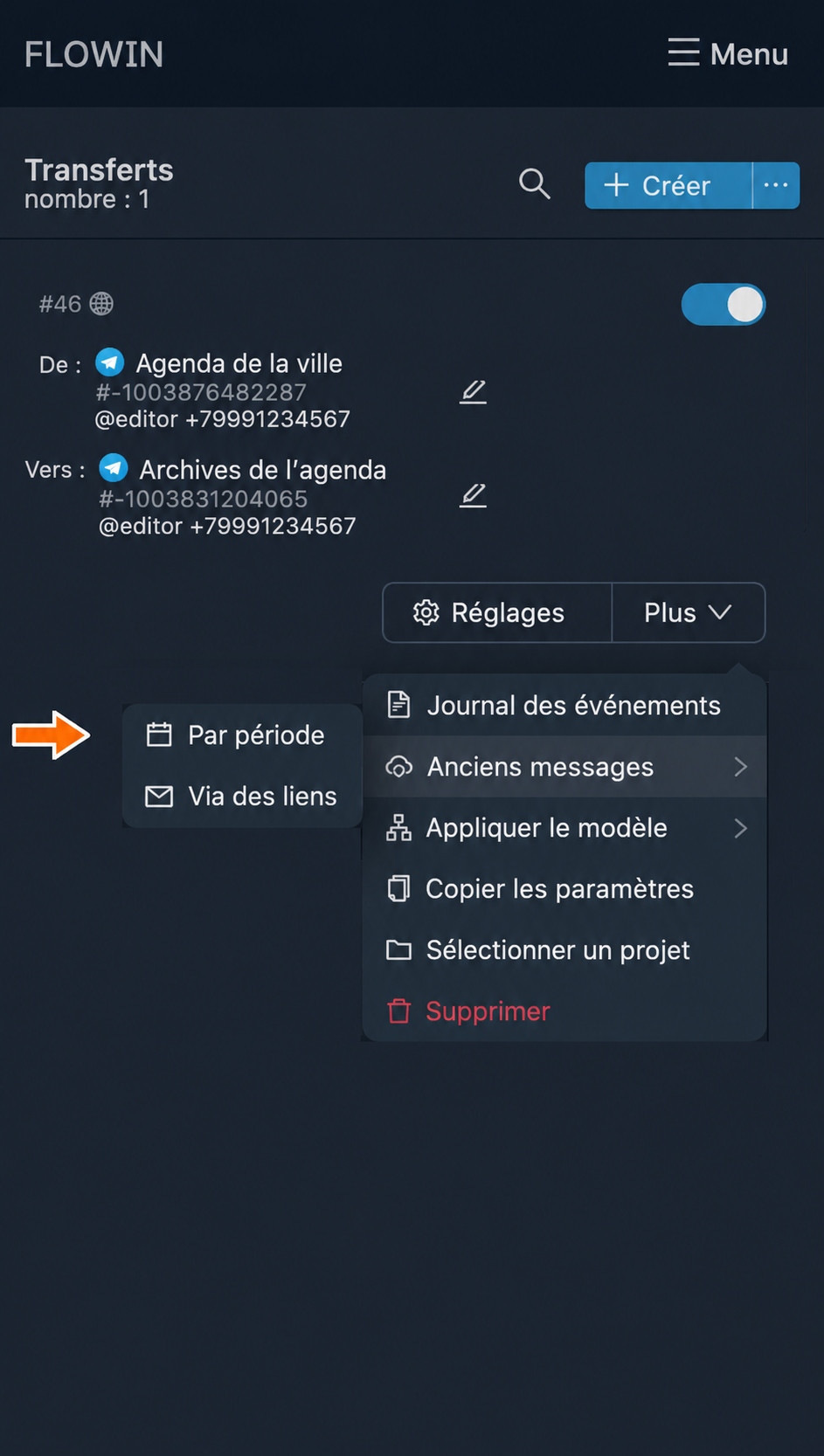
Lancement du transfert de l’historique. Renseignez les dates de début et de fin dans les champs « Période ». Pour copier toutes les publications du canal, choisissez une plage allant du premier message accessible à aujourd’hui. Cliquez sur « Commencer ». La durée du transfert dépend du nombre de messages, de la taille des pièces jointes et des limites de Telegram.
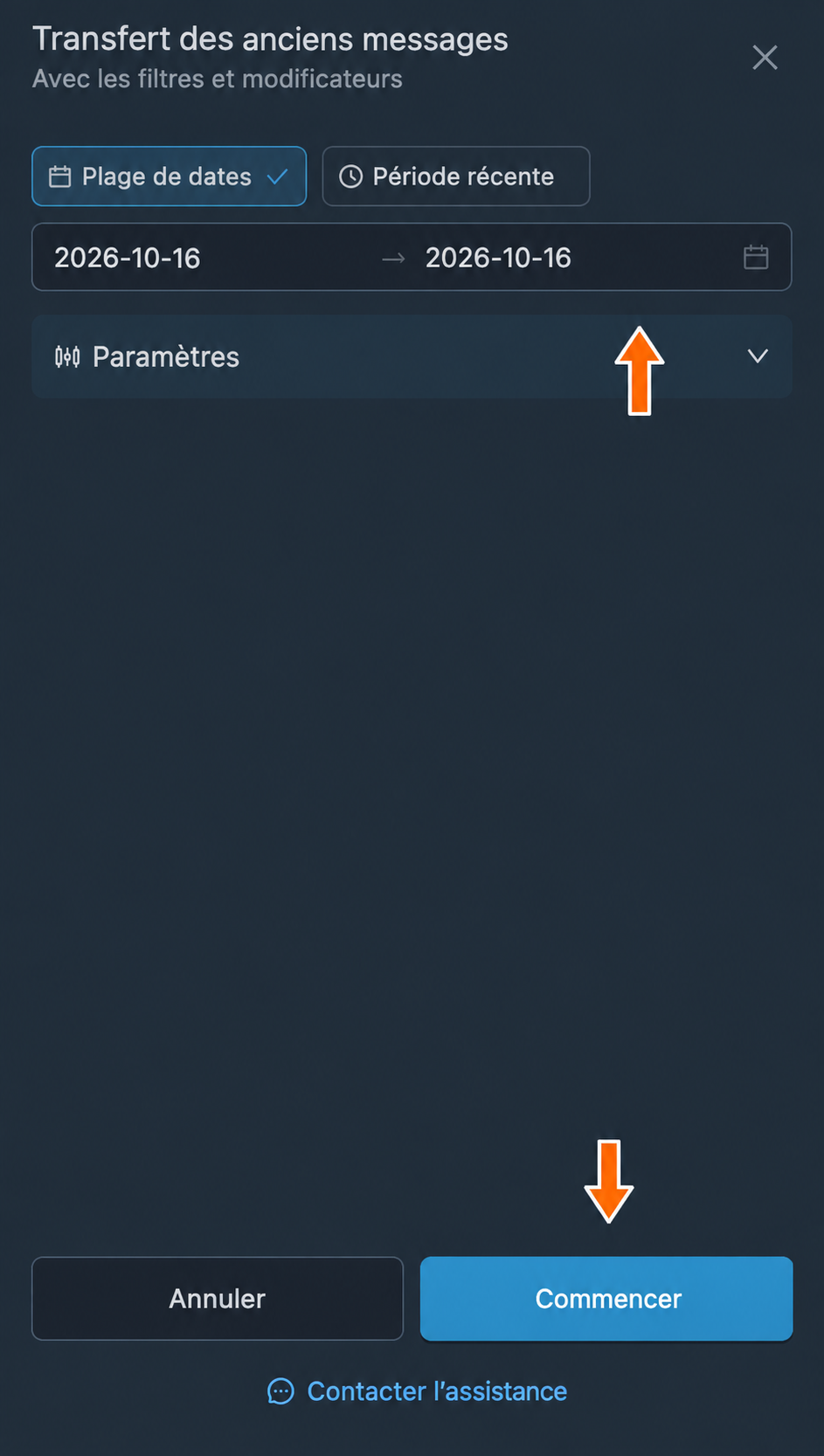
Les dates des publications à transférer. Attendez la fin du transfert, puis ouvrez le canal de destination dans Telegram. Comparez les publications copiées aux originales : vérifiez le texte, les pièces jointes et l’ordre des messages. L’historique est transféré des publications les plus anciennes vers les plus récentes.
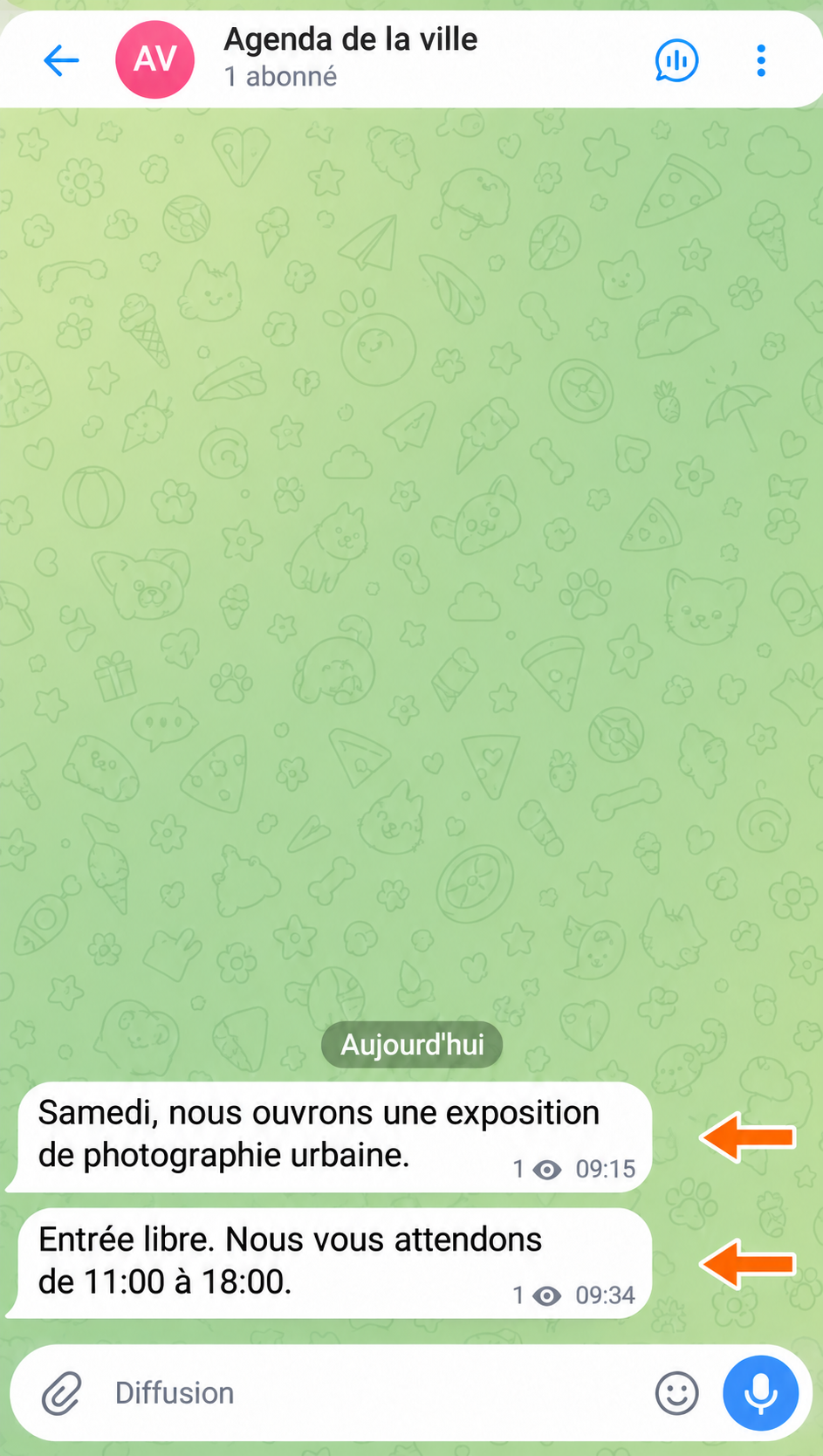
Les publications d’origine. 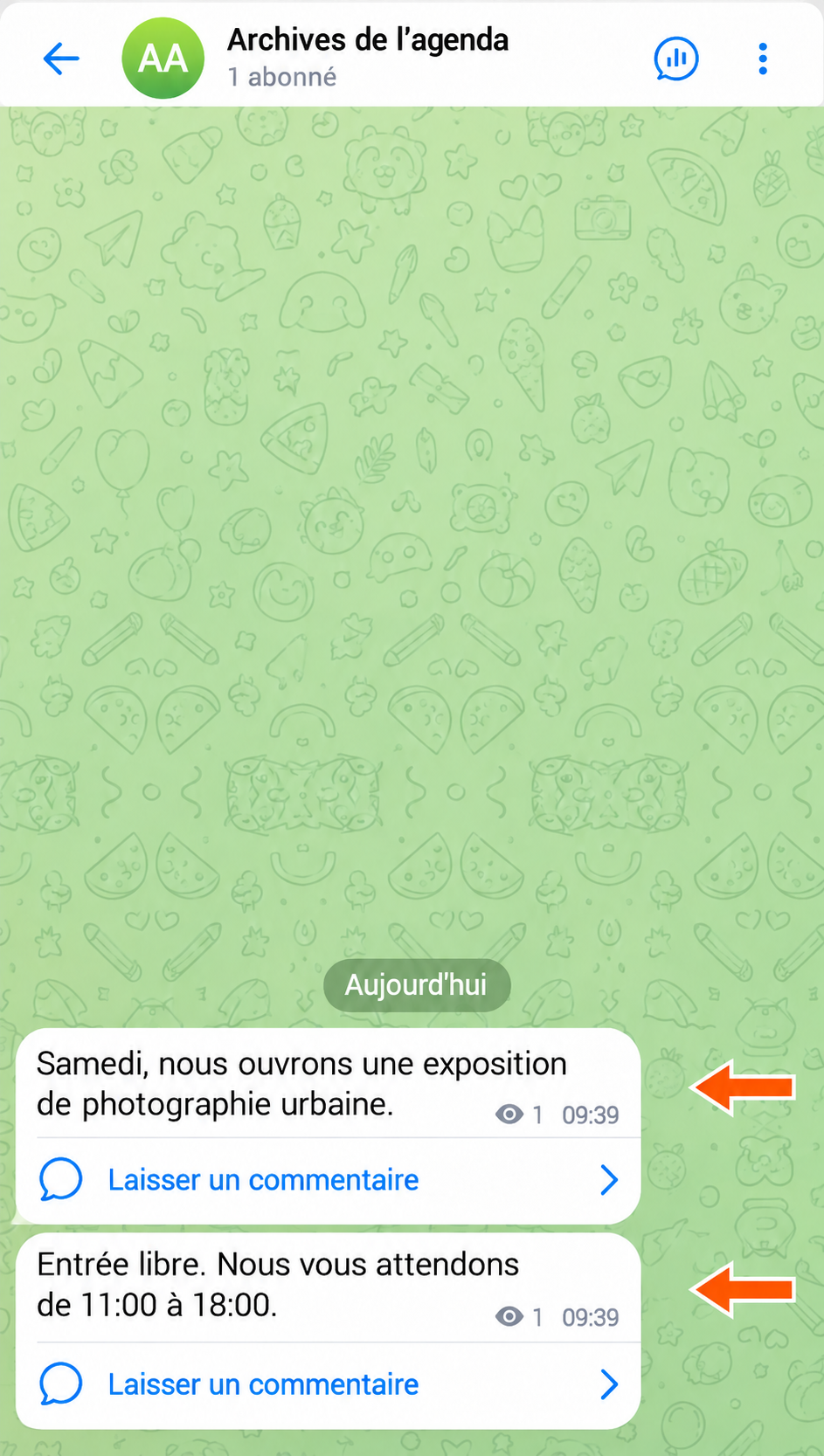
Le résultat du transfert.
Ce qui détermine si la copie est complète
L’historique est soumis aux mêmes filtres et modifications des messages que les nouvelles publications. Pour transférer toutes les publications accessibles dans leur état d’origine, il faut un transfert sans ces règles. Les messages supprimés ou inaccessibles au compte ne peuvent pas être copiés.
Comment transférer des publications en les modifiant
En mode « Copie », vous pouvez remplacer du texte et des liens, ajouter des filigranes, traduire les messages et raccourcir le texte à l’aide de l’IA. Si le compte expéditeur choisi est un bot connecté par token, vous pouvez également ajouter aux publications des boutons contenant des liens.
Questions fréquentes
Les abonnés et l’adresse du canal sont-ils transférés avec les publications ?
Non. La copie transfère les messages, mais pas les abonnés, l’adresse, les droits ni les paramètres du canal. Vous devez créer le canal de destination à l’avance et autoriser le compte expéditeur à y publier.
Quel compte faut-il pour transférer tout l’historique ?
Pour un transfert sur une période donnée, le champ « Compte d’écoute » doit contenir un compte utilisateur connecté par numéro de téléphone et ayant accès au canal source. Un bot connecté par token ne peut pas lire l’historique sur une période donnée. Le compte expéditeur peut être un autre compte, autorisé à publier dans le canal de destination.
Pourquoi certaines anciennes publications n’ont-elles pas été copiées ?
Vérifiez la période choisie, l’accès du compte aux messages et les filtres du transfert. Les filtres et les modifications des messages s’appliquent aussi au transfert de l’historique. Si une limite de nombre de messages est définie dans les paramètres du transfert de l’historique, la copie peut s’arrêter avant la fin de la période choisie. Les publications supprimées ou inaccessibles au compte ne peuvent pas être copiées.
Les publications d’origine sont-elles conservées après la copie ?
Oui. Le transfert décrit crée des copies dans le canal de destination sans supprimer les publications d’origine. Une fois l’opération terminée, comparez le texte, les pièces jointes et l’ordre des messages dans les deux canaux.
Comment arrêter le transfert des nouveaux messages après avoir copié l’historique ?
Attendez la fin du transfert de l’historique et vérifiez les copies, puis désactivez l’interrupteur « Actif » du transfert. La fin du transfert de l’historique ne le désactive pas : tant qu’il reste actif, il continue de traiter les nouvelles publications.
Combien de temps faut-il pour copier un grand canal ?
Il n’y a pas de durée fixe : tout dépend du nombre de messages, des pièces jointes et des limites de Telegram. Testez d’abord le transfert sur une courte période. Pendant la copie, surveillez sa progression et les messages d’erreur dans le journal du transfert.