




Dans FLOWIN, vous pouvez traiter automatiquement les messages avec l’IA avant de les envoyer vers une autre conversation ou un autre canal Telegram : réécrire le texte, retoucher des photos, créer des illustrations et extraire des données d’images. Vous définissez la consigne une seule fois et elle s’applique aux nouveaux messages du transfert sélectionné.
Associer un traitement par IA à un transfert
Avant de commencer, il faut avoir configuré un transfert en mode « Copie », qui permet de modifier le contenu des messages. La procédure d’association est la même pour tous les types de traitement. La capture du formulaire montre les réglages pour une photo ; des consignes prêtes à l’emploi pour différents messages sont proposées plus bas.
Ouvrez @flow_in_bot, envoyez la commande
/startet appuyez sur « Tableau de bord ».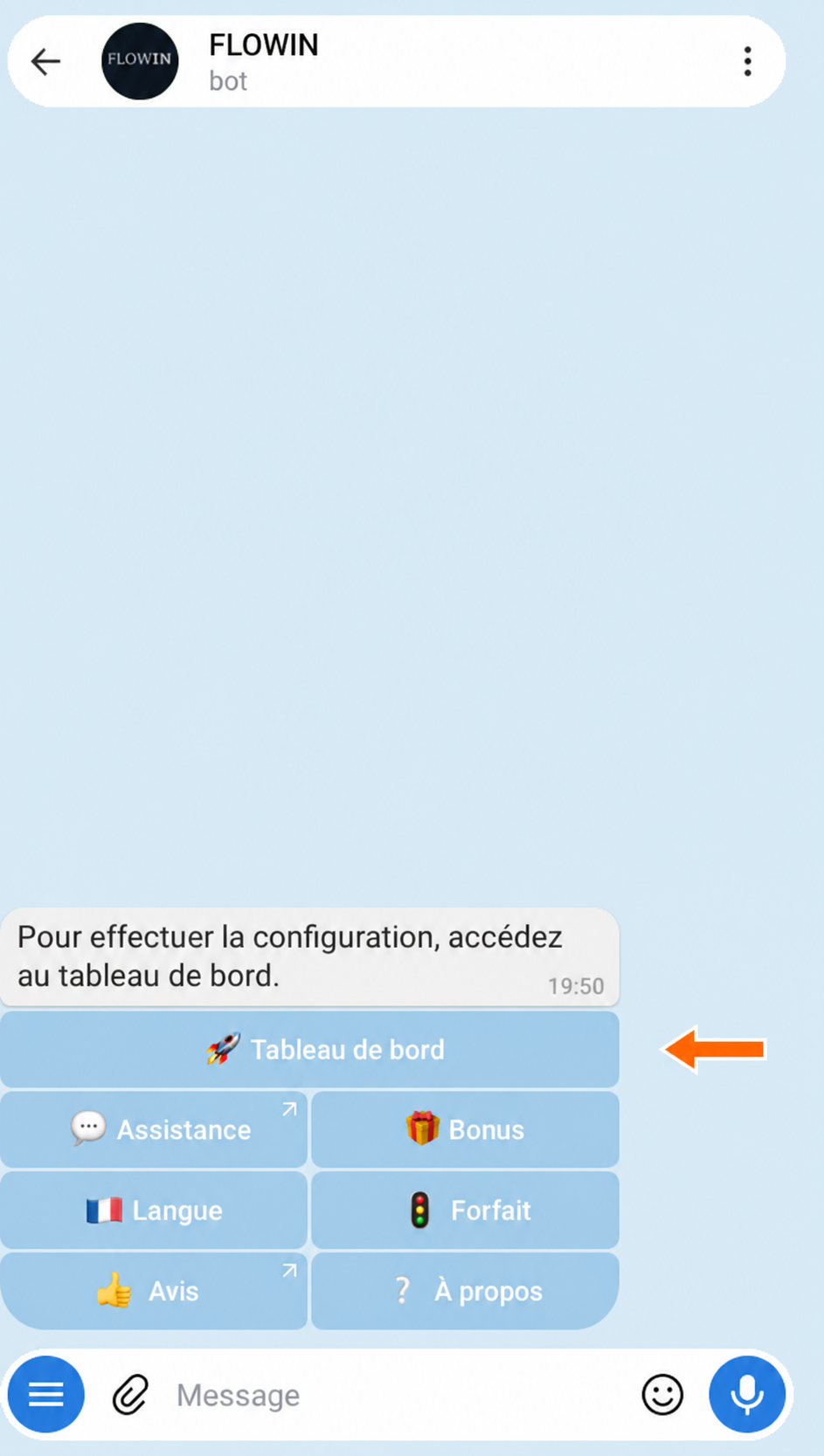

Accès au tableau de bord via @flow_in_bot. Ouvrez « Menu » → « Assistants IA », puis appuyez sur « Créer ».
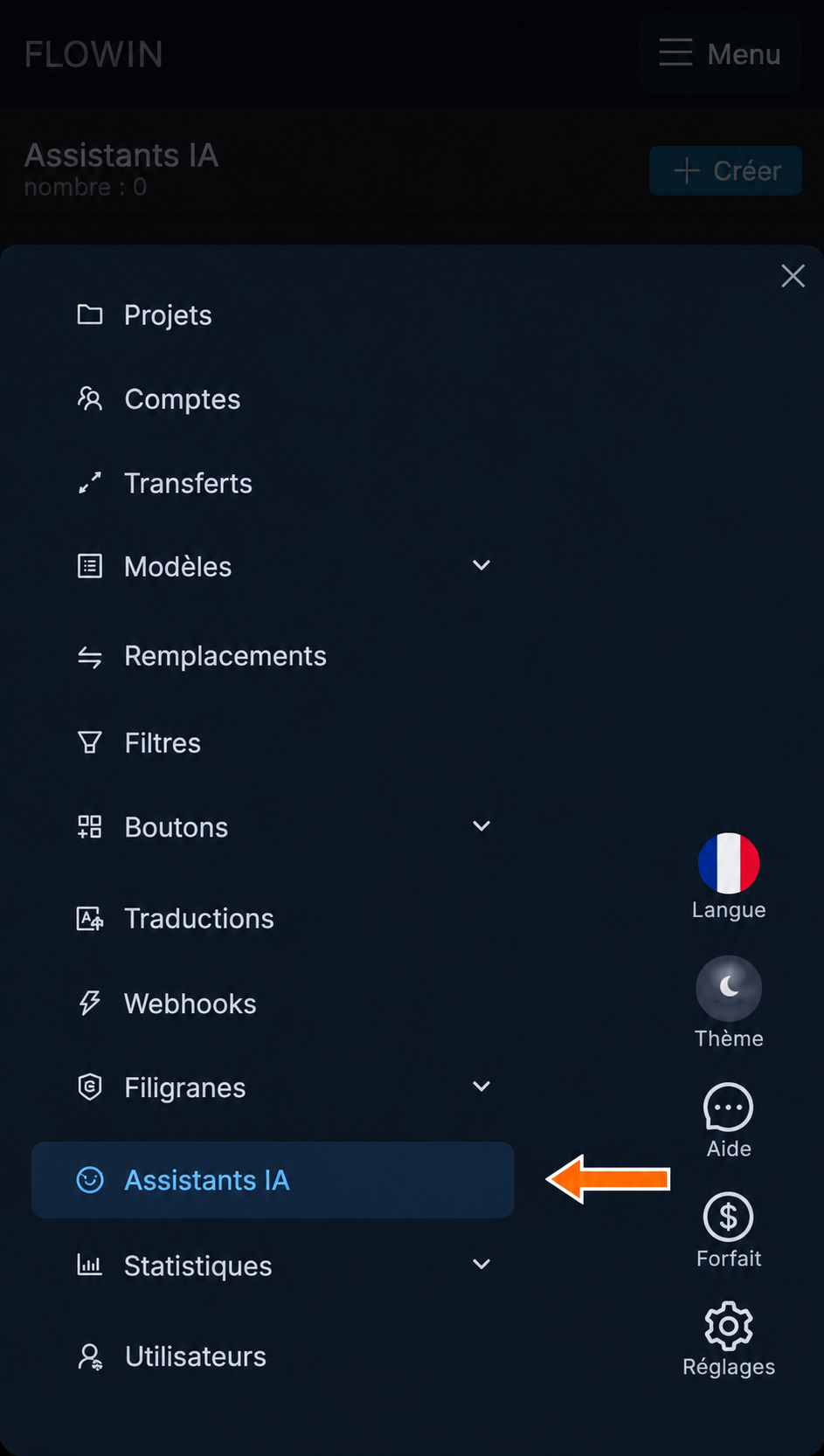
La rubrique « Assistants IA » dans le menu du tableau de bord. 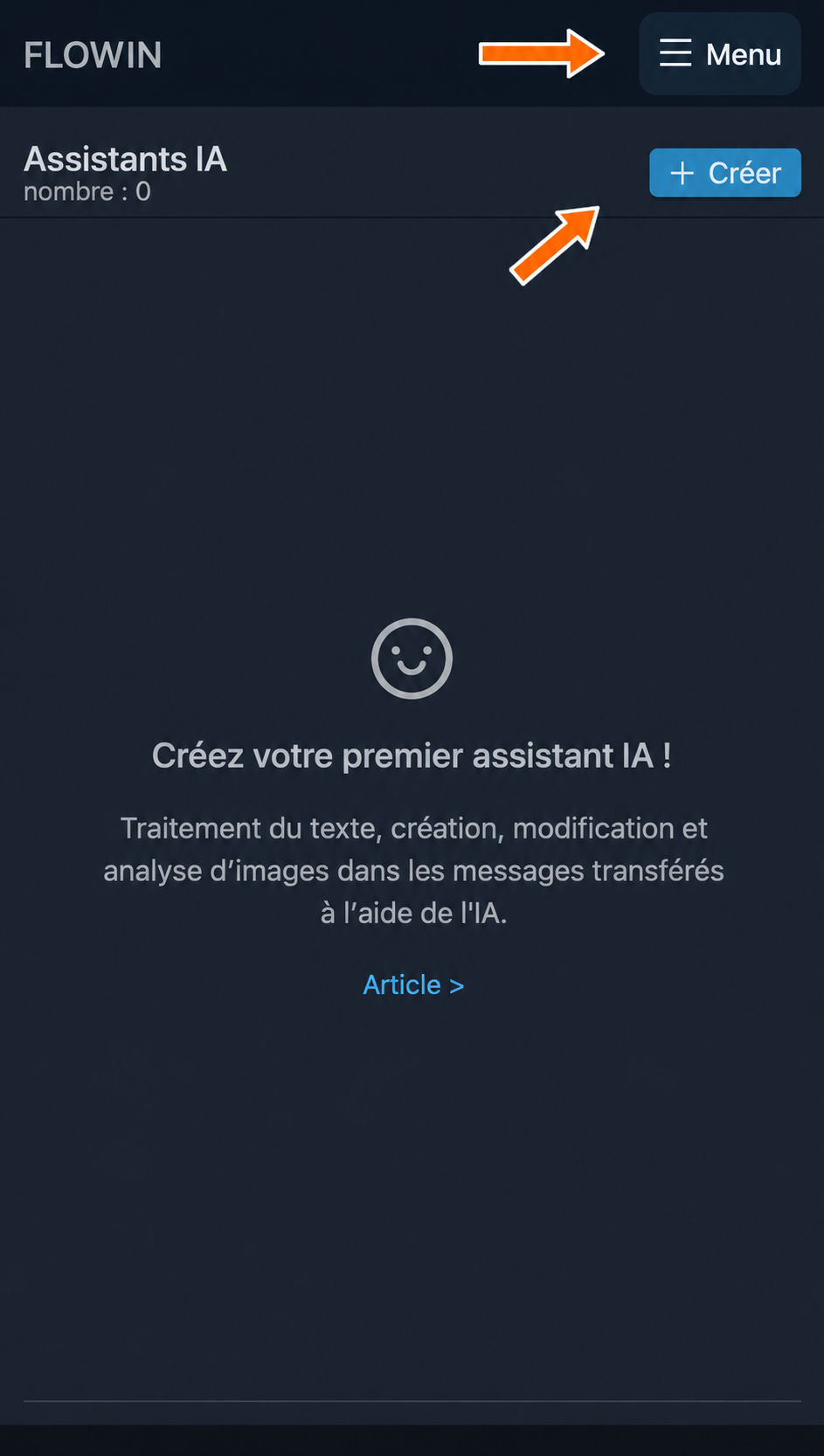
Le menu et le bouton de création d’une nouvelle tâche. Dans le champ « Mode », choisissez le type de traitement souhaité. Dans « Consigne », décrivez ce qu’il faut faire avec le message. Appuyez sur « Créer ».
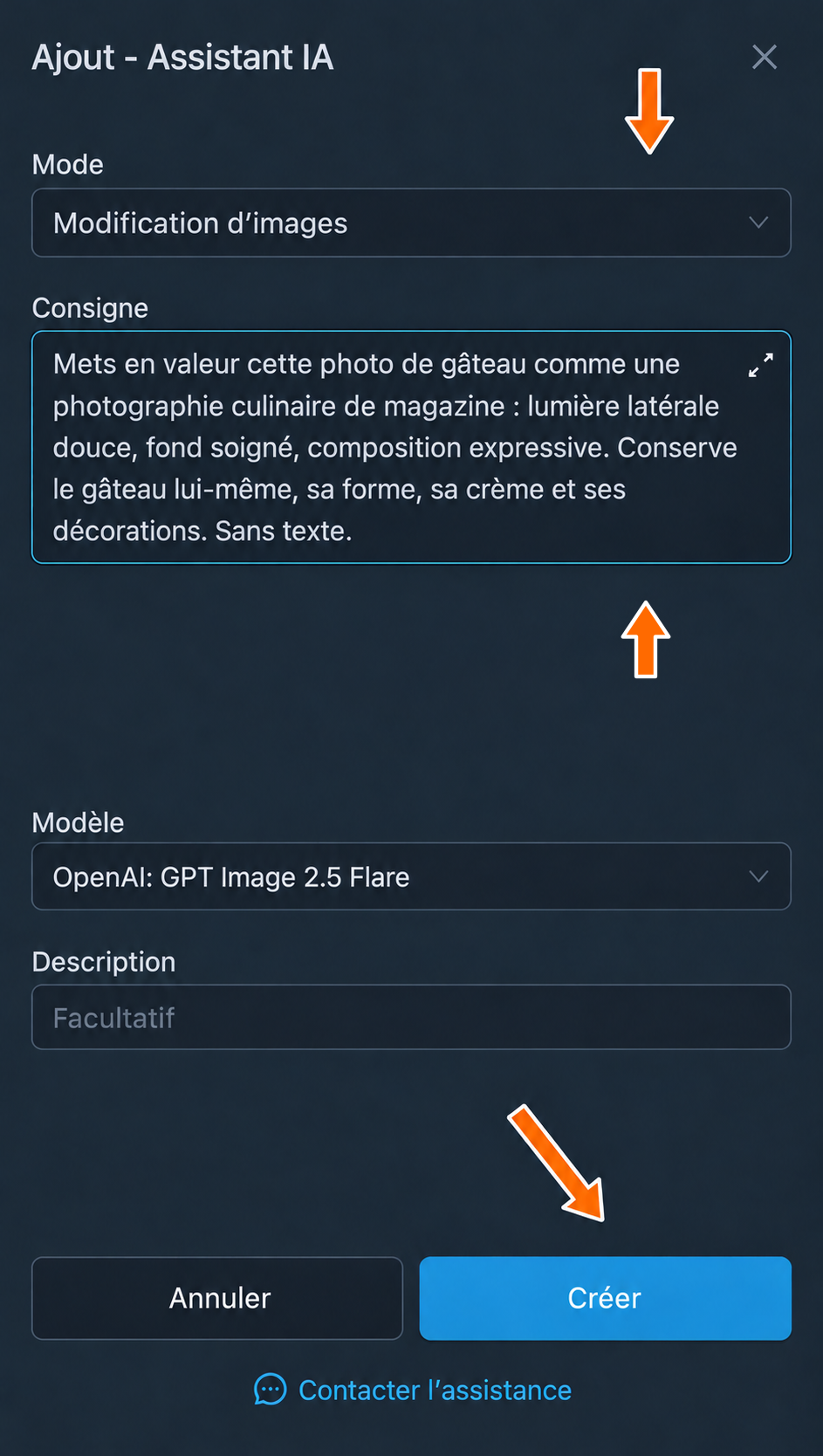

Choix du mode, consigne et création du traitement. À côté de la tâche créée, appuyez sur « Appliquer ». Dans la fenêtre « Sélection des transferts », cochez le transfert souhaité et appuyez sur « Enregistrer ». Le bouton « Transferts [1] » apparaît : le traitement est associé et s’appliquera aux nouveaux messages de ce transfert.
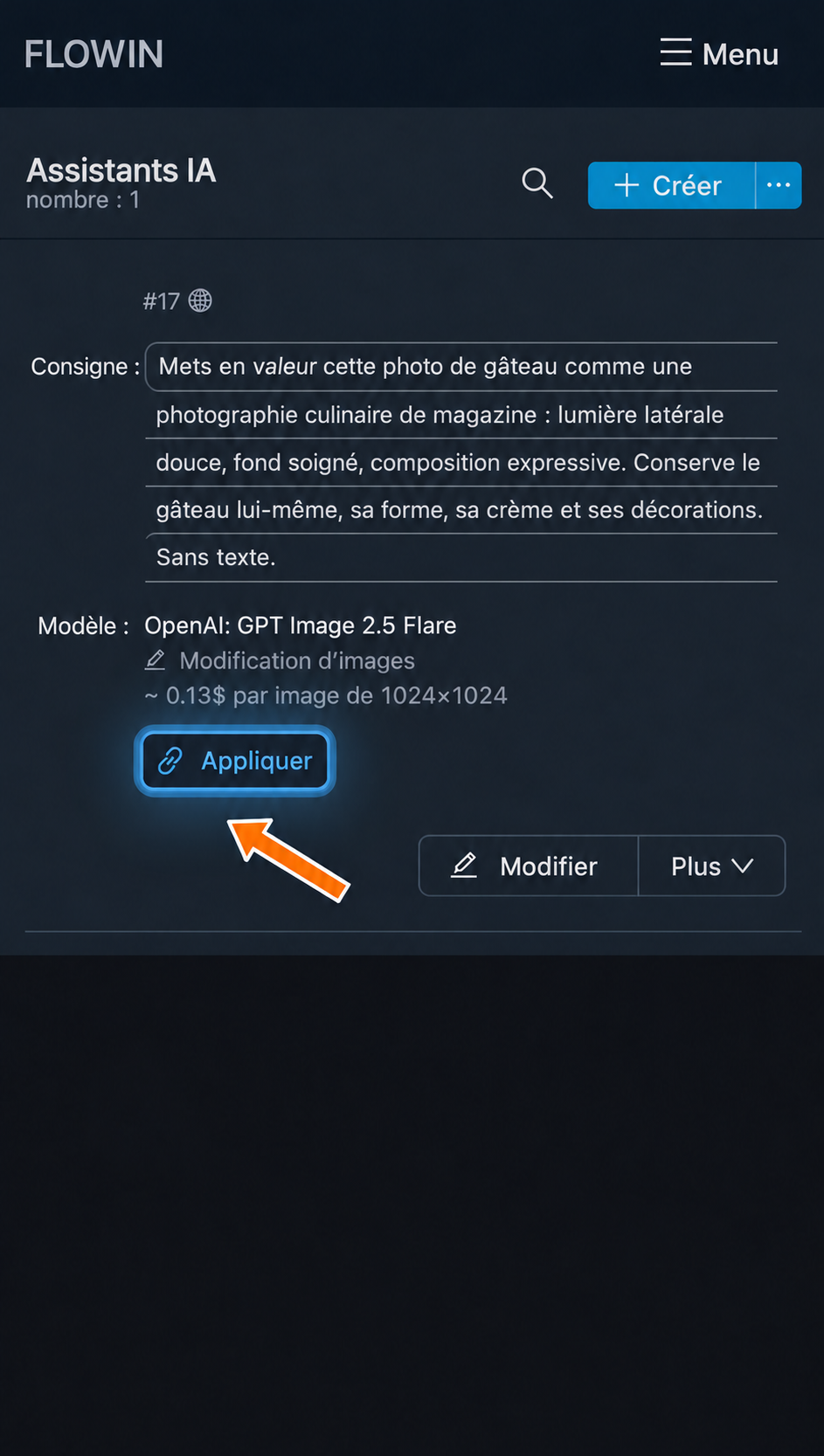
Association du traitement au transfert. 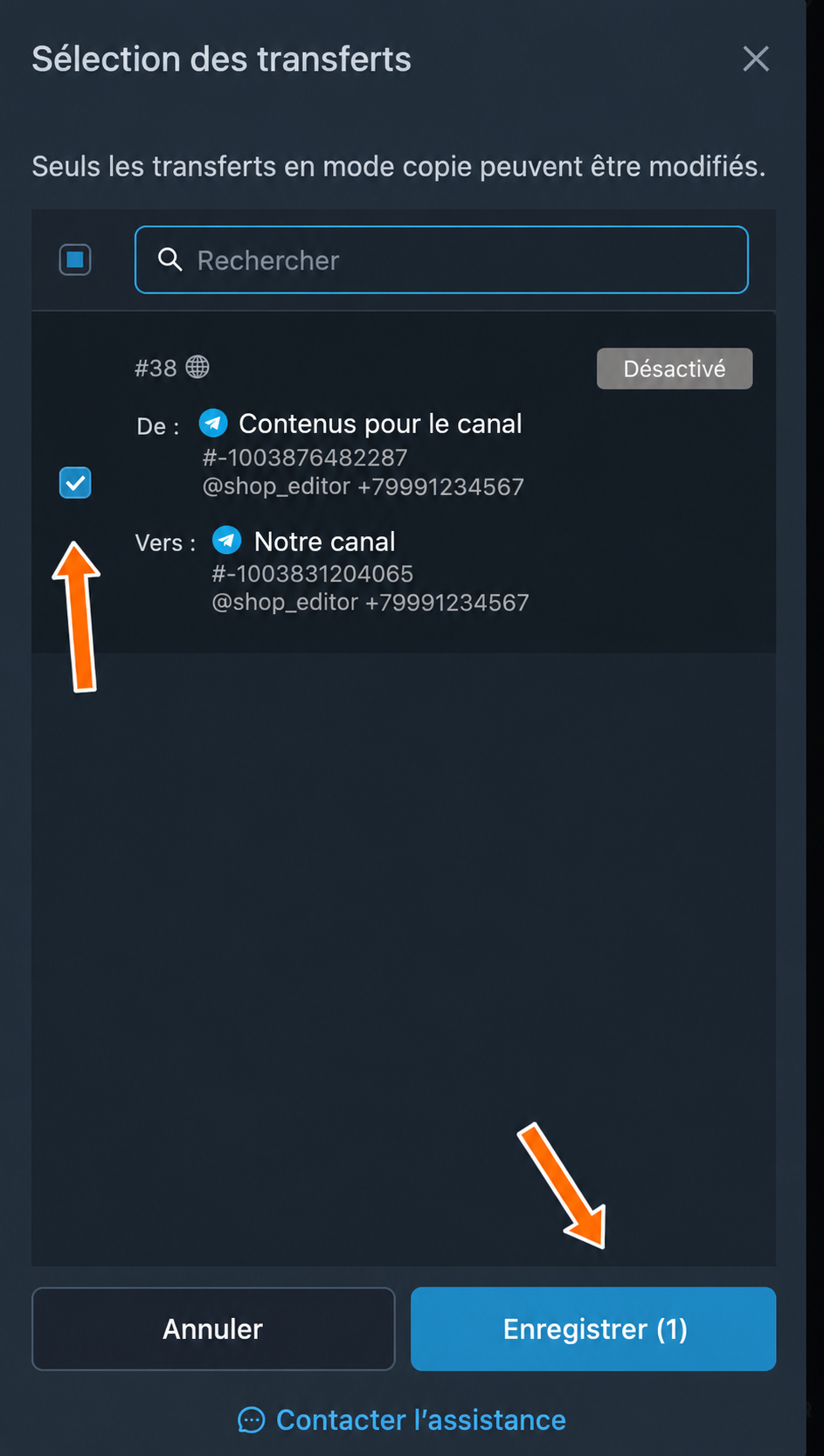
Sélection du transfert pour la modification des photos. 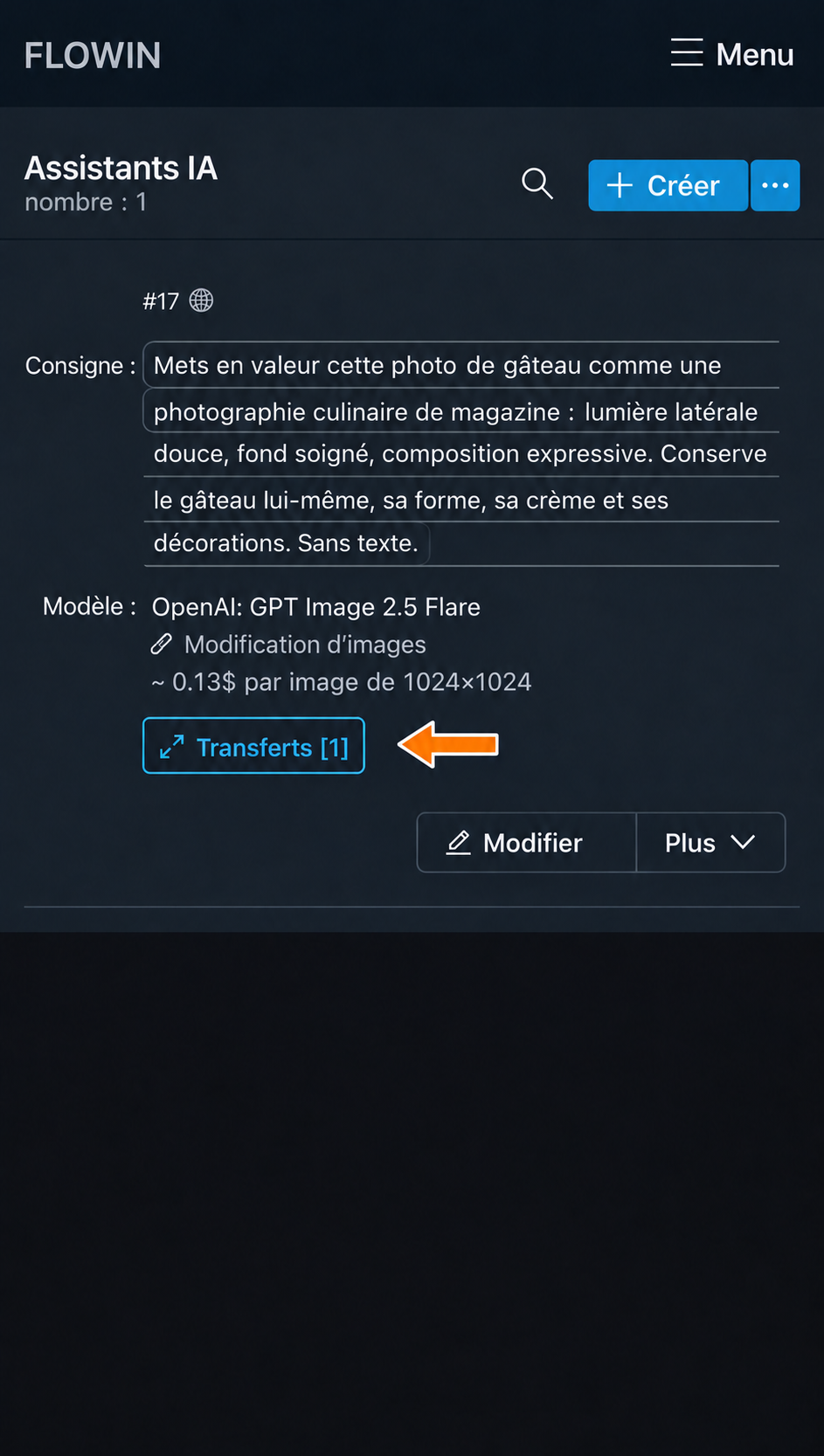
Le traitement est associé à un transfert.
Les photos et le texte nécessitent des modes différents
La demande « change le fond » en mode « Traitement du texte » ne modifie pas la photo. Pour cette tâche, choisissez « Modification d’images ». Les différences entre les quatre options sont décrites dans le réglage « Mode ».
Exemples pratiques
Chaque exemple présente le mode, la consigne et le résultat. Pour utiliser un autre exemple dans un traitement déjà associé, modifiez ses réglages.
Recalculer les prix dans une description de produit
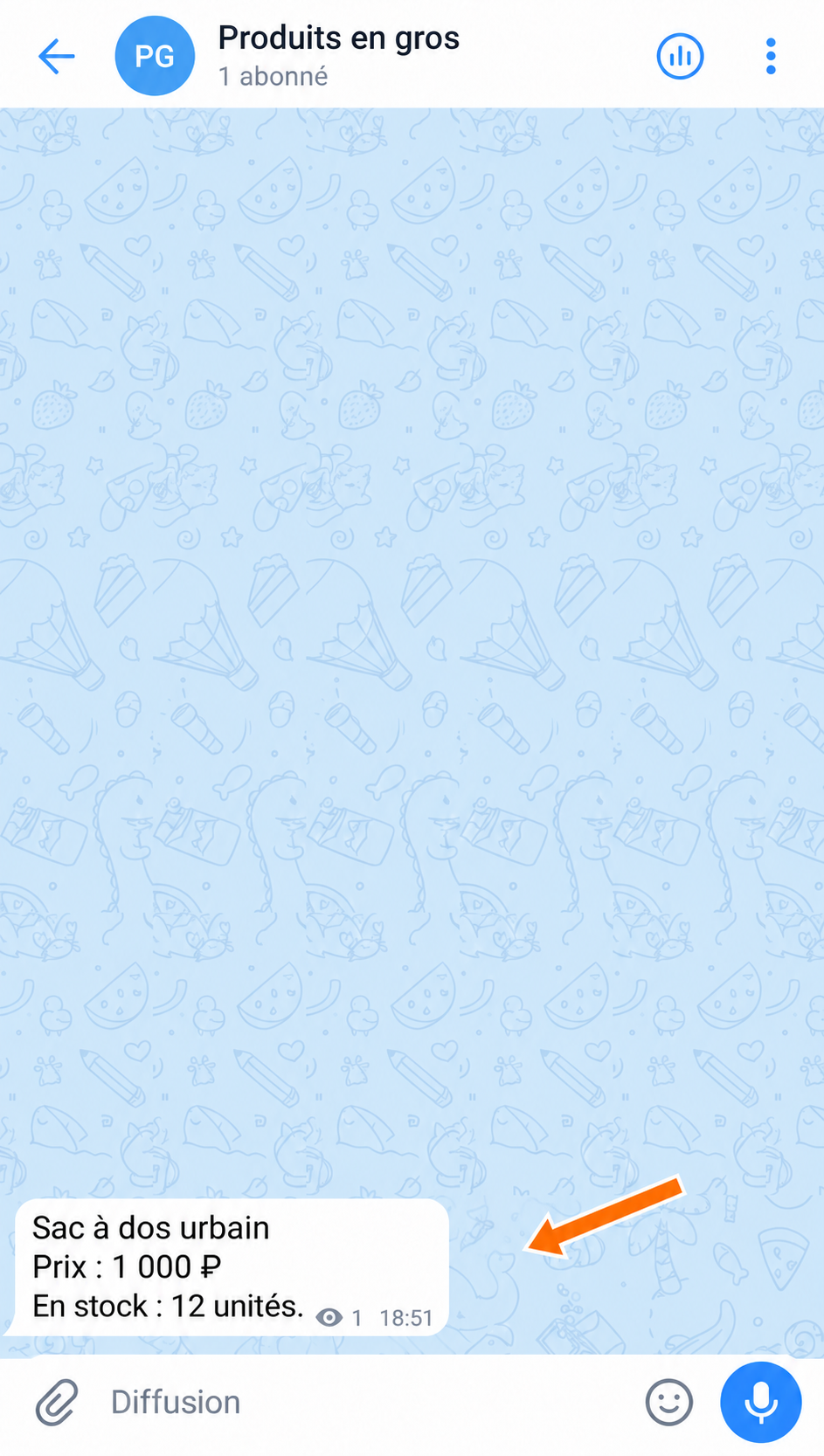
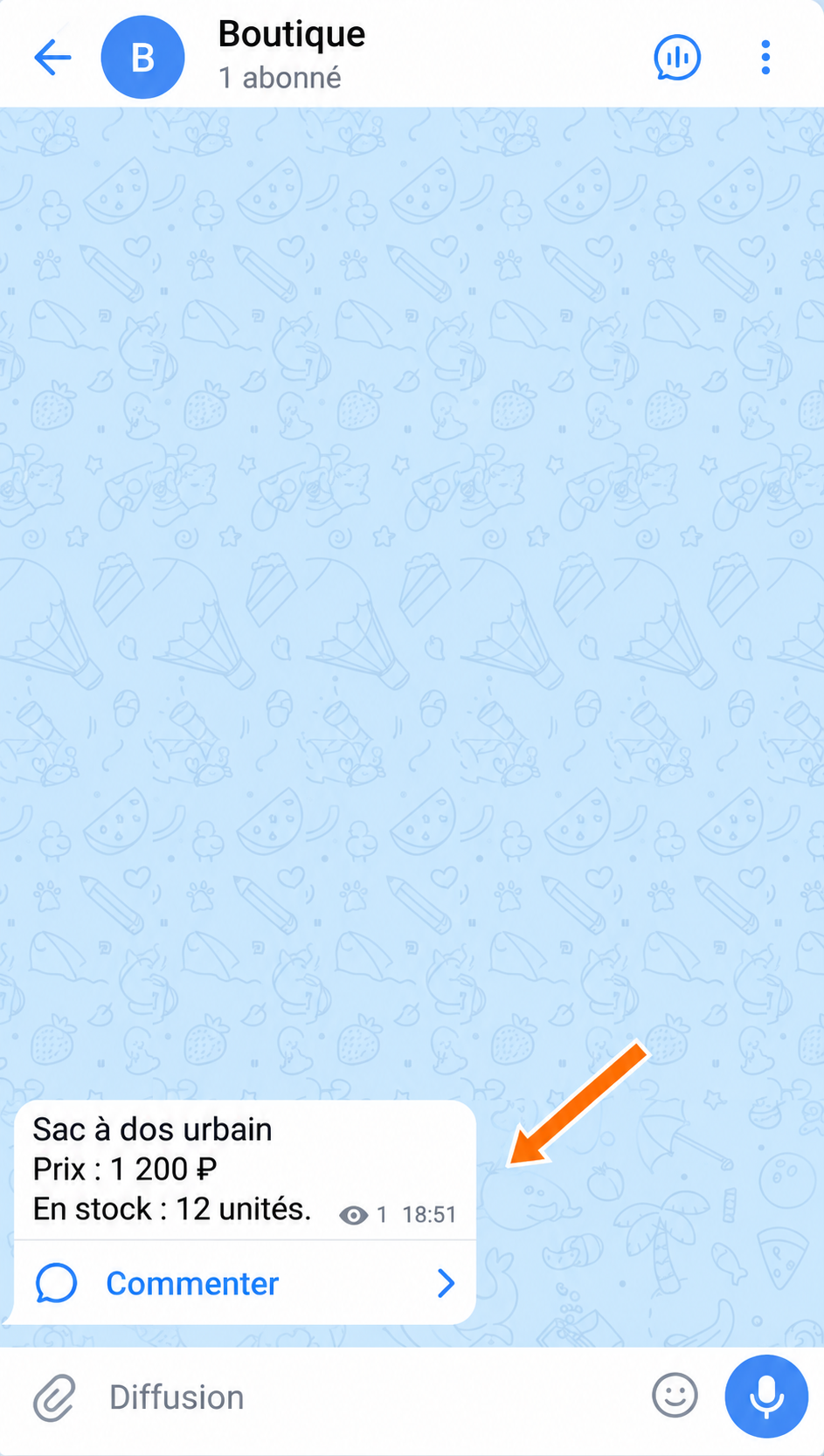
Le fournisseur envoie des descriptions de produits avec les prix de gros, et vous souhaitez les publier dans votre canal avec une majoration de 20 %. Choisissez le mode « Traitement du texte ».
Consigne : « Dans le message suivant, augmente tous les prix de 20 %. Ne modifie pas les quantités de produits ni les autres nombres. Renvoie uniquement le message modifié, sans commentaire. »
Dans le message d’origine, le produit coûte 1 000 roubles et 12 unités sont disponibles. Après le traitement, le prix passe à 1 200 roubles et la quantité reste inchangée.
Vérifiez le résultat sur des exemples
Avant de traiter vos messages réels, testez plusieurs exemples : l’IA peut se tromper dans les calculs et les formulations.
Pour d’autres tâches, vous pouvez utiliser ces consignes :
- « Traduis le message en chinois. »
- « Raccourcis le message en conservant l’idée principale. »
- « Réécris le message dans un style professionnel. »
Mettre en valeur une photo de gâteau
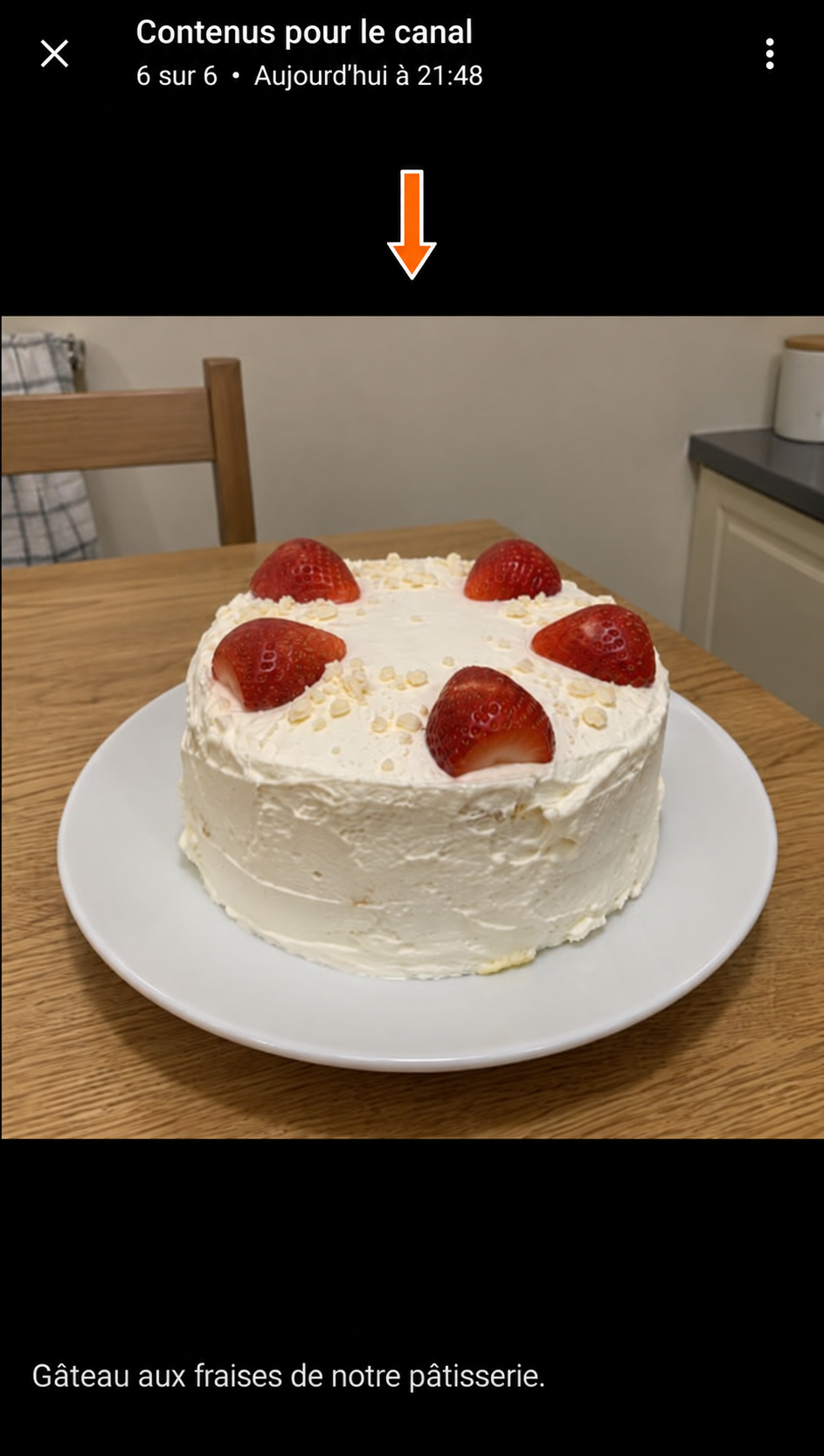
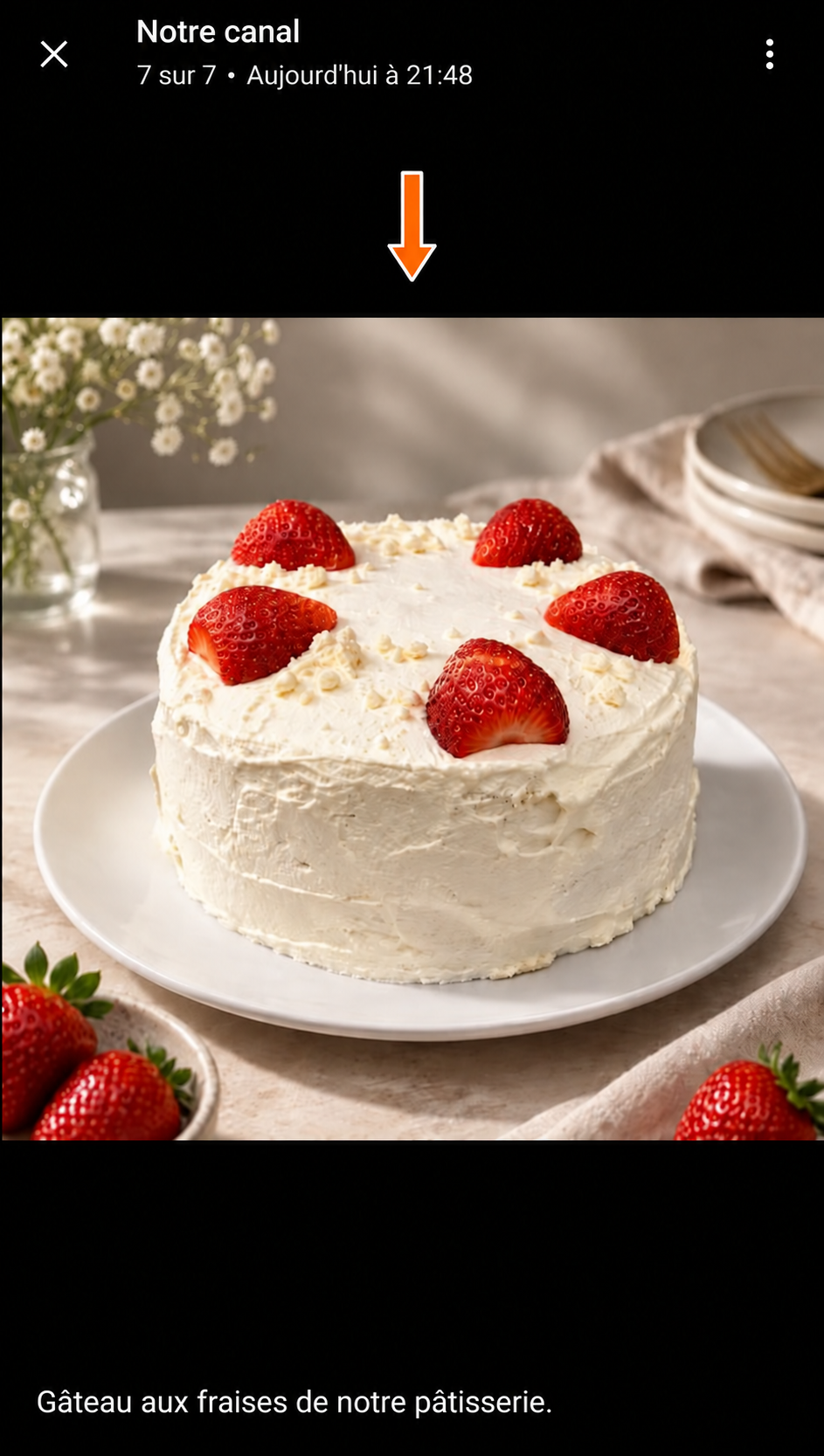
Une pâtisserie envoie une photo ordinaire d’un gâteau. Pour le canal, vous souhaitez une image avec une lumière douce et un fond soigné, comme dans un magazine culinaire. Choisissez le mode « Modification d’images ».
Consigne : « Mets en valeur cette photo de gâteau comme une photographie culinaire de magazine : lumière latérale douce, fond soigné, composition expressive. Conserve le gâteau lui-même, sa forme, sa crème et ses décorations. Sans texte. »
La source reçoit une photo avec la légende « Gâteau aux fraises de notre pâtisserie ». La photo retouchée est envoyée dans la conversation de destination avec la même légende.
Vérifiez les détails de l’image
L’IA peut redessiner le fond, mais aussi les détails de l’objet. Pour les photos de produits, comparez la forme, la couleur, les inscriptions et les autres caractéristiques importantes avant et après le traitement.
Vous pouvez remplacer le fond ou modifier les couleurs de la même manière. Par exemple : « Passe l’image en noir et blanc en conservant la composition. »
Créer une affiche pour les actualités
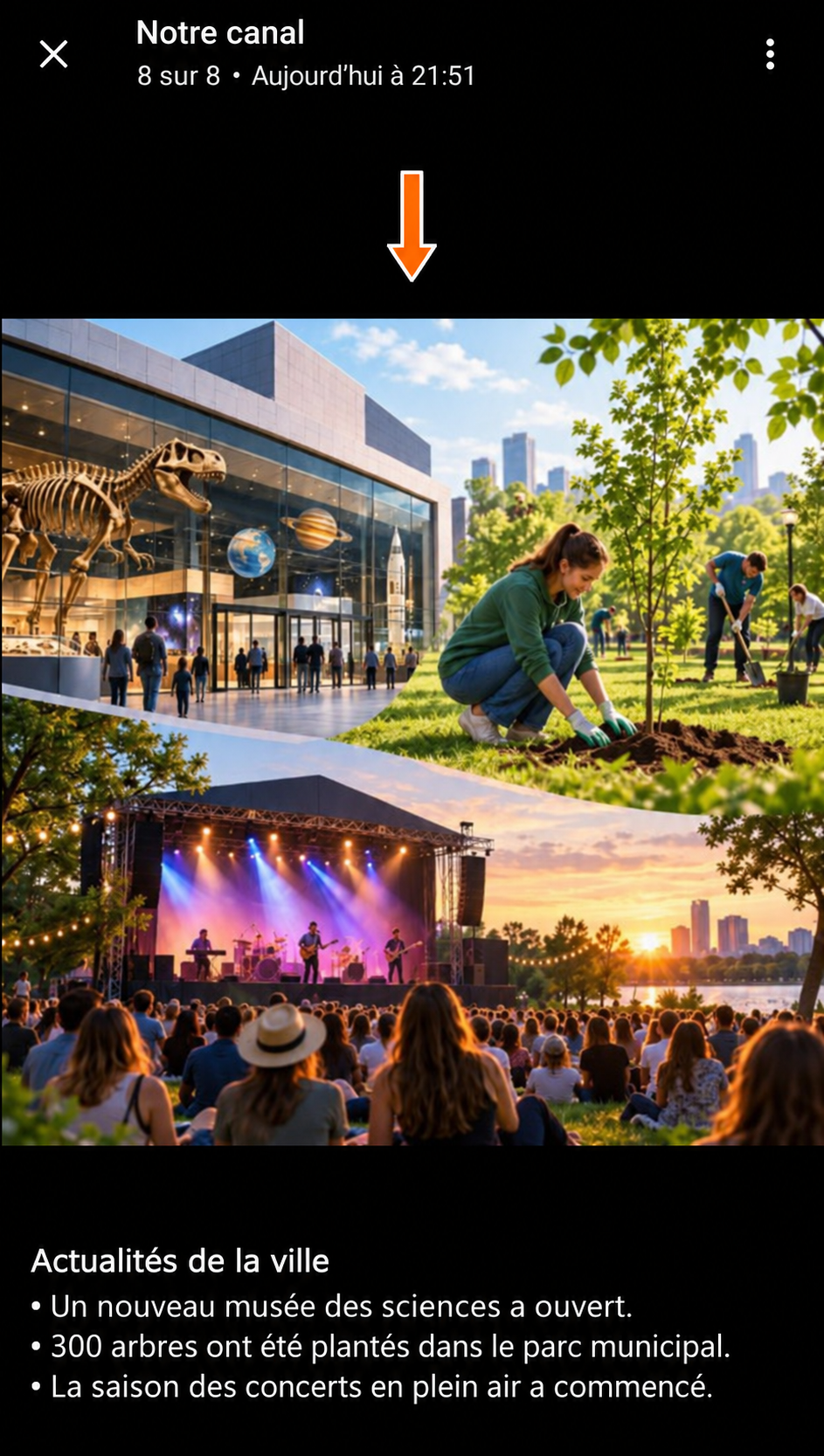
Le canal publie les actualités de la ville. Pour ajouter automatiquement une affiche thématique à chaque synthèse, choisissez le mode « Génération d’images ».
Consigne : « Crée une affiche à partir de la synthèse d’actualités contenue dans le message. Réunis les principaux thèmes dans une illustration de presse. Sans texte ni logos. »
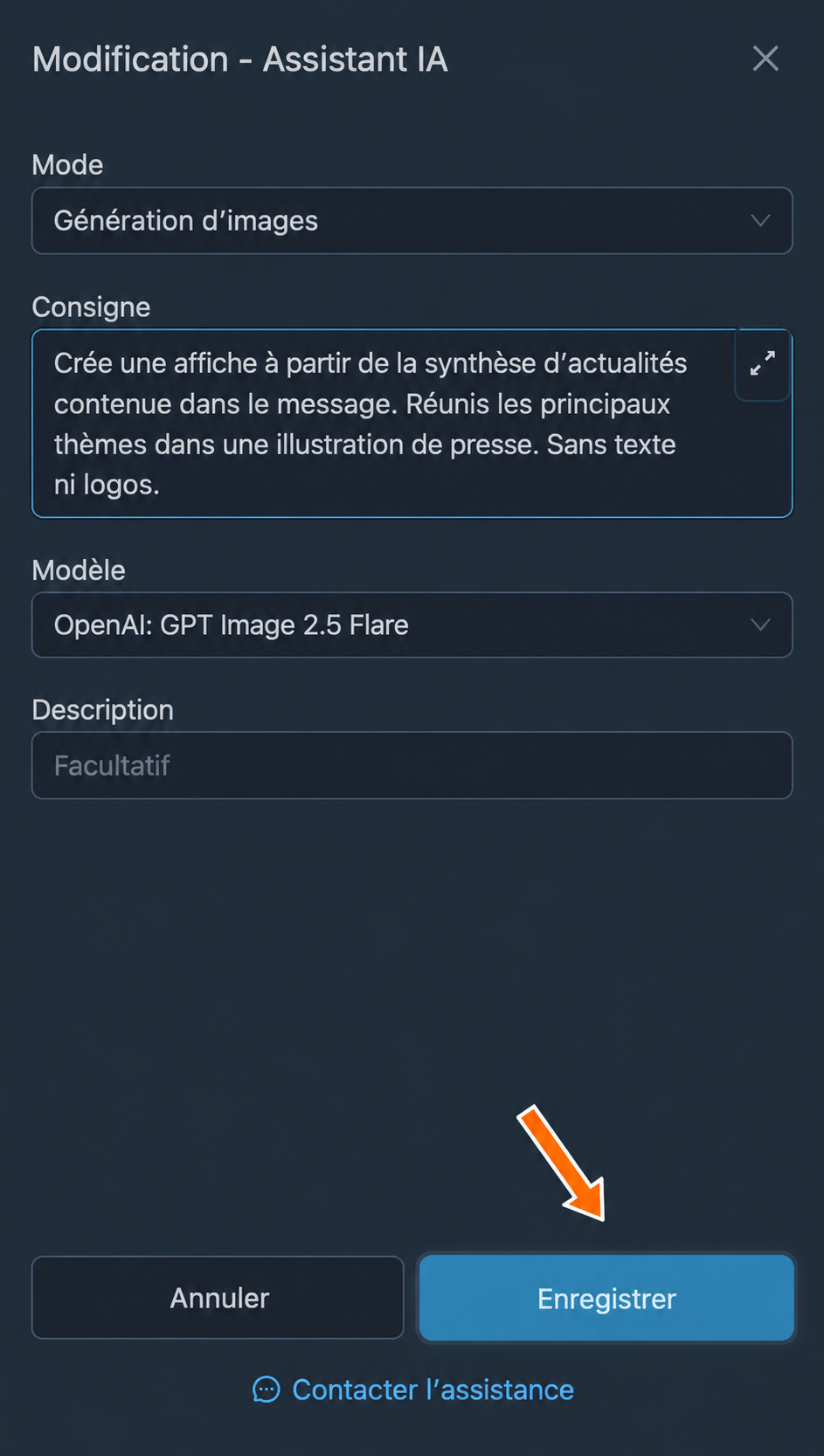
Dans notre exemple, la source reçoit une synthèse fictive intitulée « Actualités de la ville » :
- Un nouveau musée des sciences a ouvert.
- 300 arbres ont été plantés dans le parc municipal.
- La saison des concerts en plein air a commencé.
La conversation de destination reçoit une affiche sur ces trois événements, et la synthèse d’origine est conservée dans la légende. Pour l’affiche suivante, il suffit d’envoyer de nouvelles actualités : le style est défini dans la consigne, le contenu provient du message.
Lire un plan de trading sur un graphique
Vous pouvez ajouter un plan textuel à un graphique d’analyse technique : symbole boursier, sens de la transaction, point d’entrée, objectif et stop-loss. Choisissez le mode « Analyse d’images ».
Prenons un graphique pédagogique de l’action fictive DEMO. Un achat à 100 roubles, un objectif à 110 roubles et un stop-loss à 95 roubles y sont indiqués. Il faut retranscrire ces repères et calculer le rapport entre le gain potentiel et le risque.
Consigne : « Relève sur le graphique le symbole boursier, le sens, l’entrée, l’objectif et le stop-loss. Calcule le rapport gain/risque. 6 lignes courtes sans mise en forme. Donnée absente : “non indiqué”. »
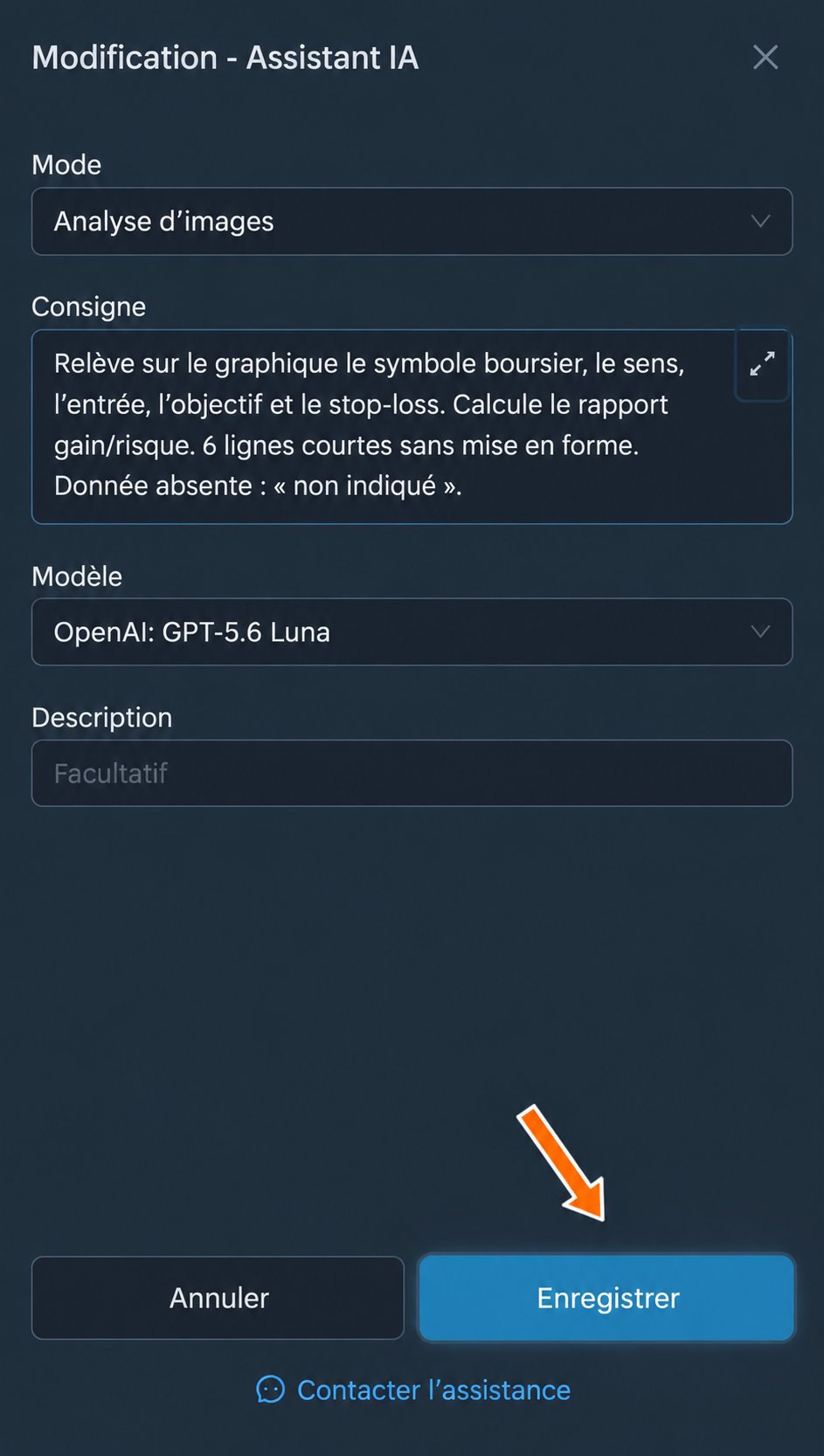
Le résultat contient les valeurs du graphique et un rapport gain/risque de 2:1 : 10 roubles jusqu’à l’objectif et 5 roubles jusqu’au stop. L’image et la légende d’origine sont conservées ; la réponse se trouve après la légende.
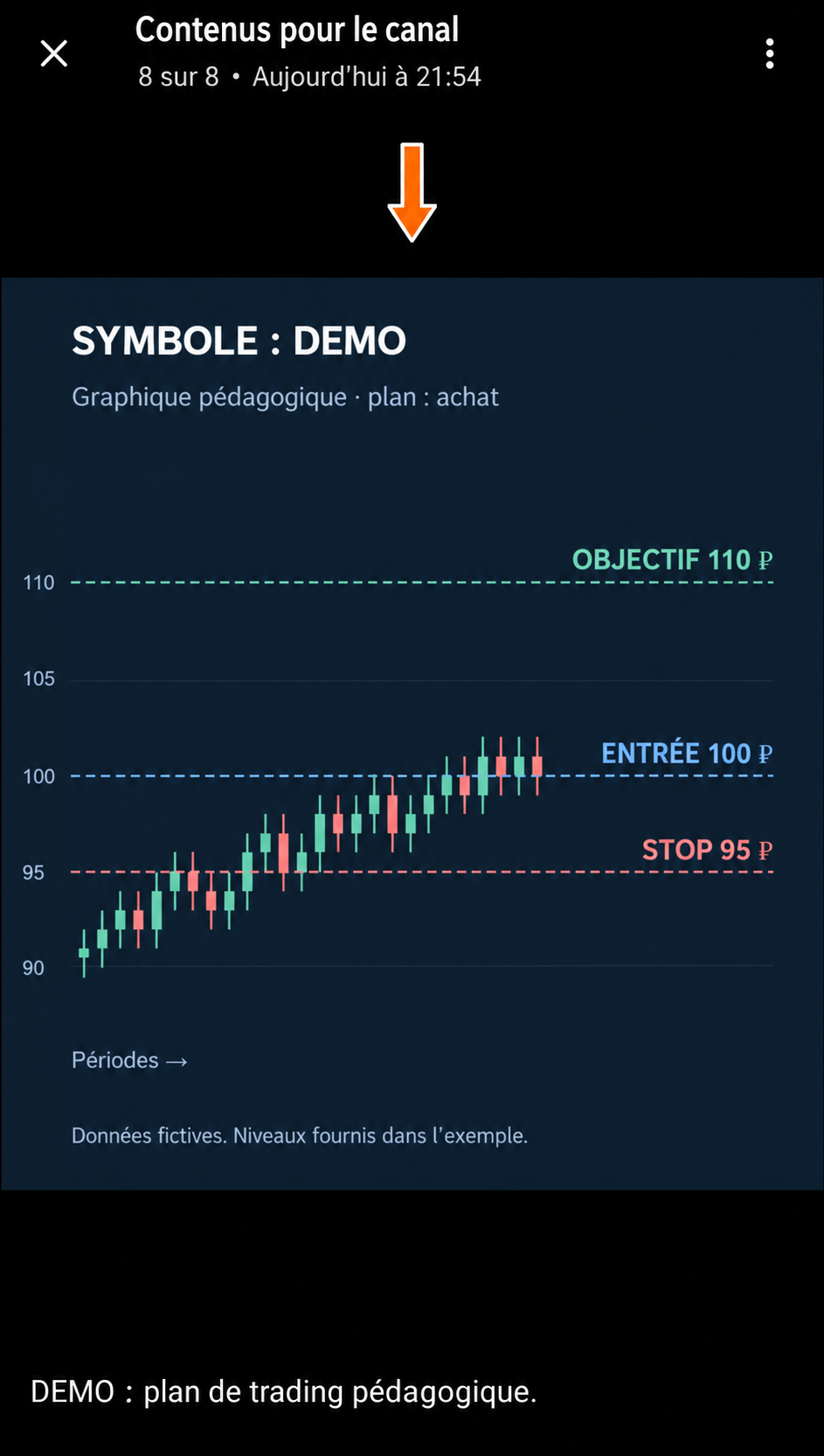
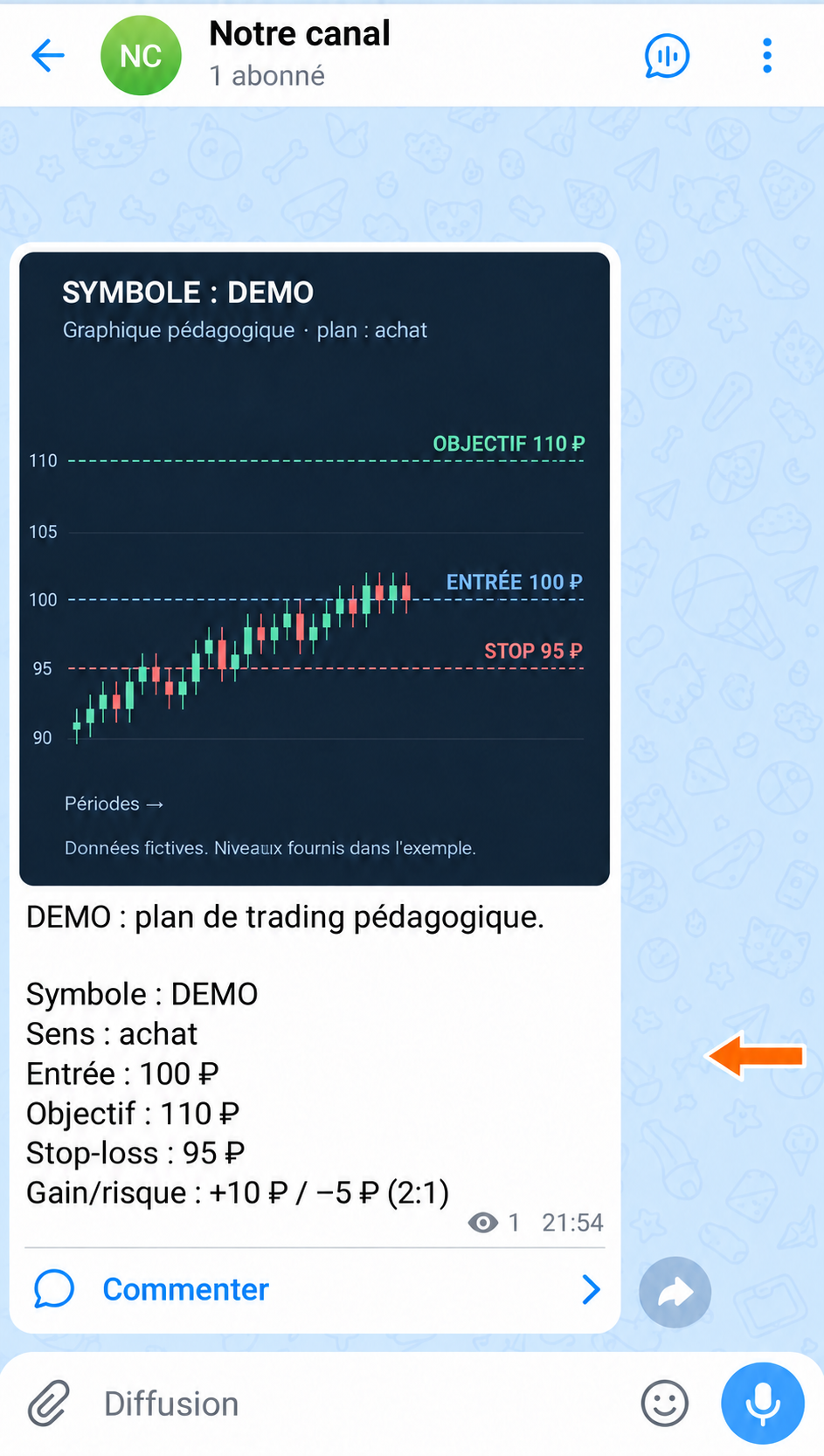
Les niveaux de cet exemple sont indiqués sur le graphique lui-même. La consigne demande de les lire sans inventer les valeurs manquantes. Pour une autre image, vous pouvez demander une description des objets, la reconnaissance d’une inscription ou l’extraction des données souhaitées.
Modifier la consigne et les réglages
Retournez dans la liste des tâches et appuyez sur « Modifier » à côté de la tâche souhaitée.
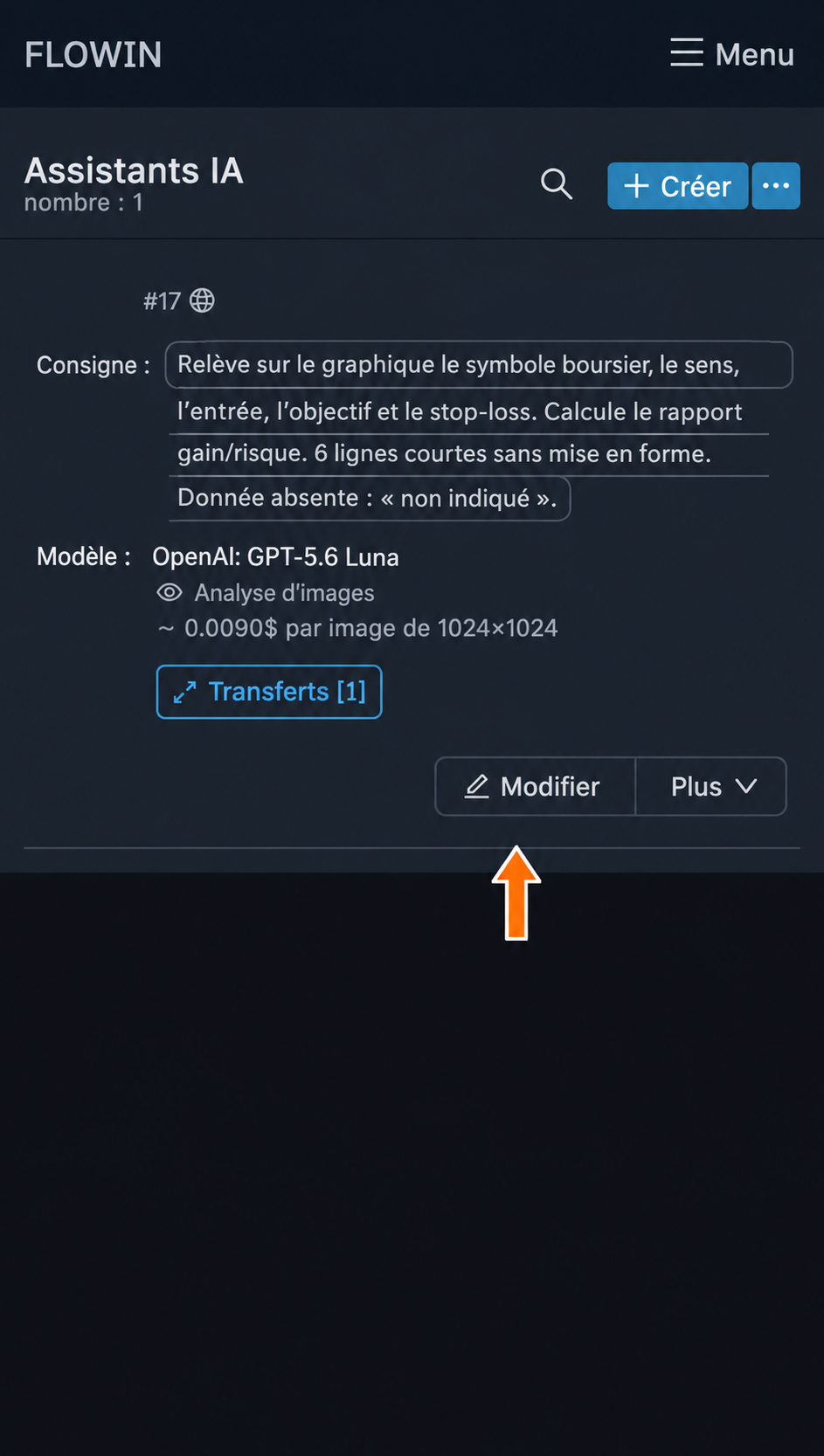
Le bouton « Modifier » ouvre les réglages du traitement. Effectuez les modifications et appuyez sur « Enregistrer ». Les réglages actualisés s’appliqueront aux nouveaux messages.
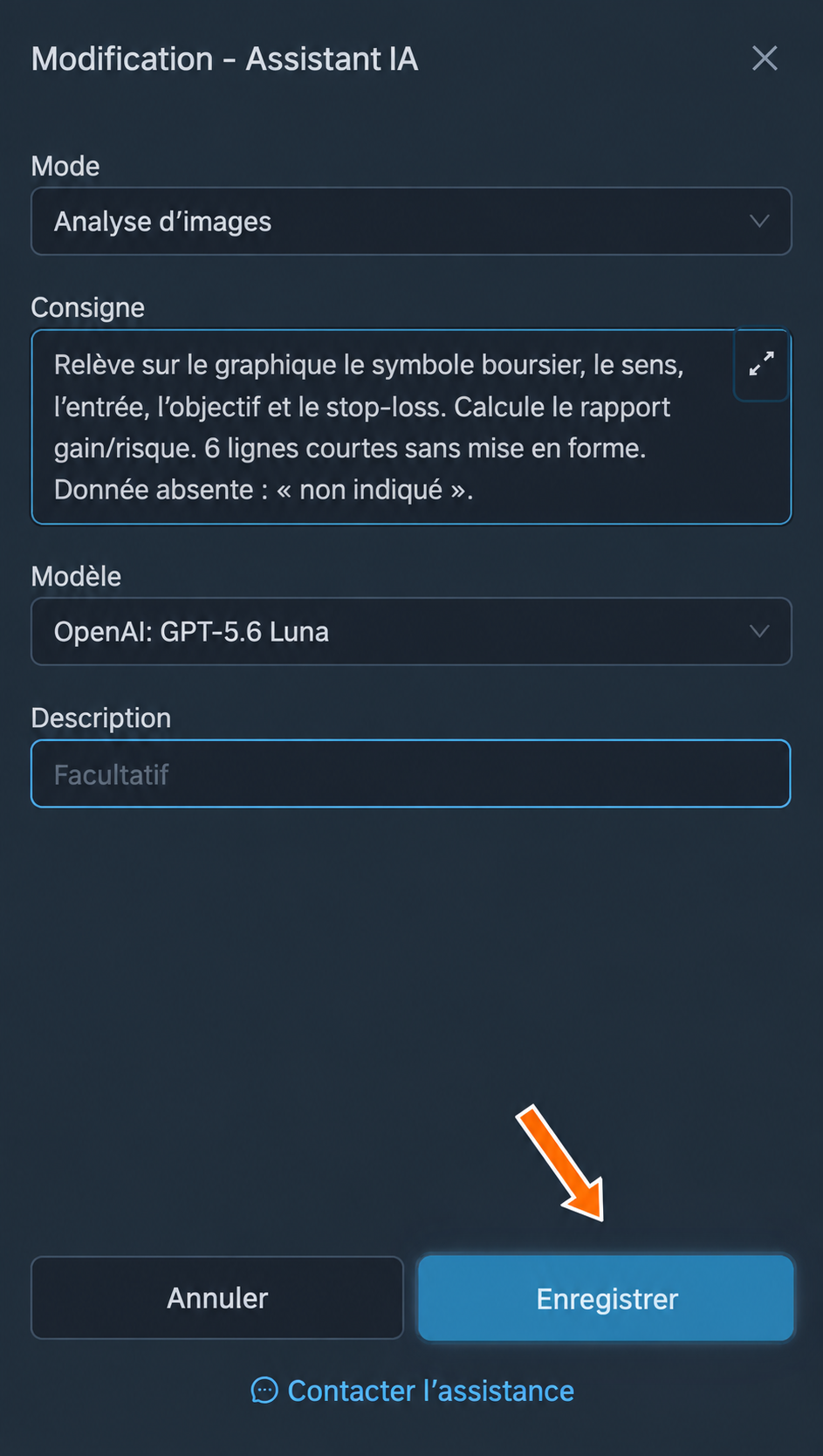
Modification de la consigne et enregistrement des réglages. 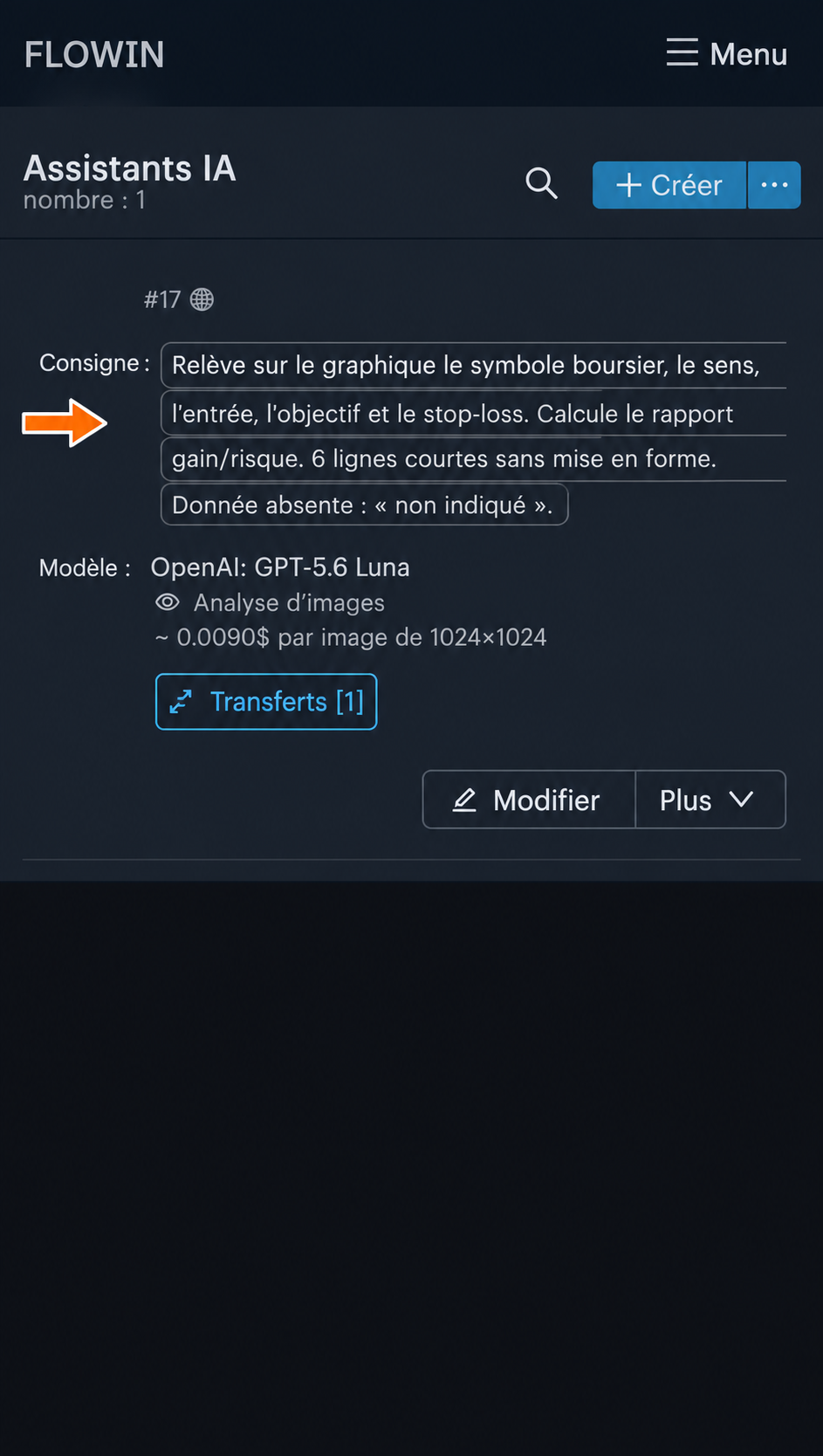
La tâche enregistrée apparaît dans la liste.
Mode
Définit ce qui est traité et la façon dont le message est modifié. Quatre options sont disponibles :
- « Traitement du texte » modifie le texte du message ou la légende d’un média : il peut par exemple traduire, raccourcir le texte ou recalculer les prix. Chaque message est traité séparément. Ce mode ne regroupe pas les messages voisins en une synthèse et ne retouche pas les inscriptions à l’intérieur d’une photo.
- « Modification d’images » retouche l’image existante selon la consigne et remplace l’original par cette version. Le texte du message est conservé et ne sert pas d’instruction pour modifier la photo.
- « Génération d’images » crée une nouvelle image à partir de la consigne et du texte du message. Le texte d’origine est conservé dans la légende. Pour générer une image lors d’un transfert, il faut un message textuel sans photo, vidéo, autre pièce jointe ni aperçu de lien.
- « Analyse d’images » conserve l’image et ajoute une réponse textuelle après la légende d’origine. S’il n’y a pas de légende, seule la réponse apparaît. L’instruction provient du champ « Consigne » ; la légende ne sert pas de tâche supplémentaire.
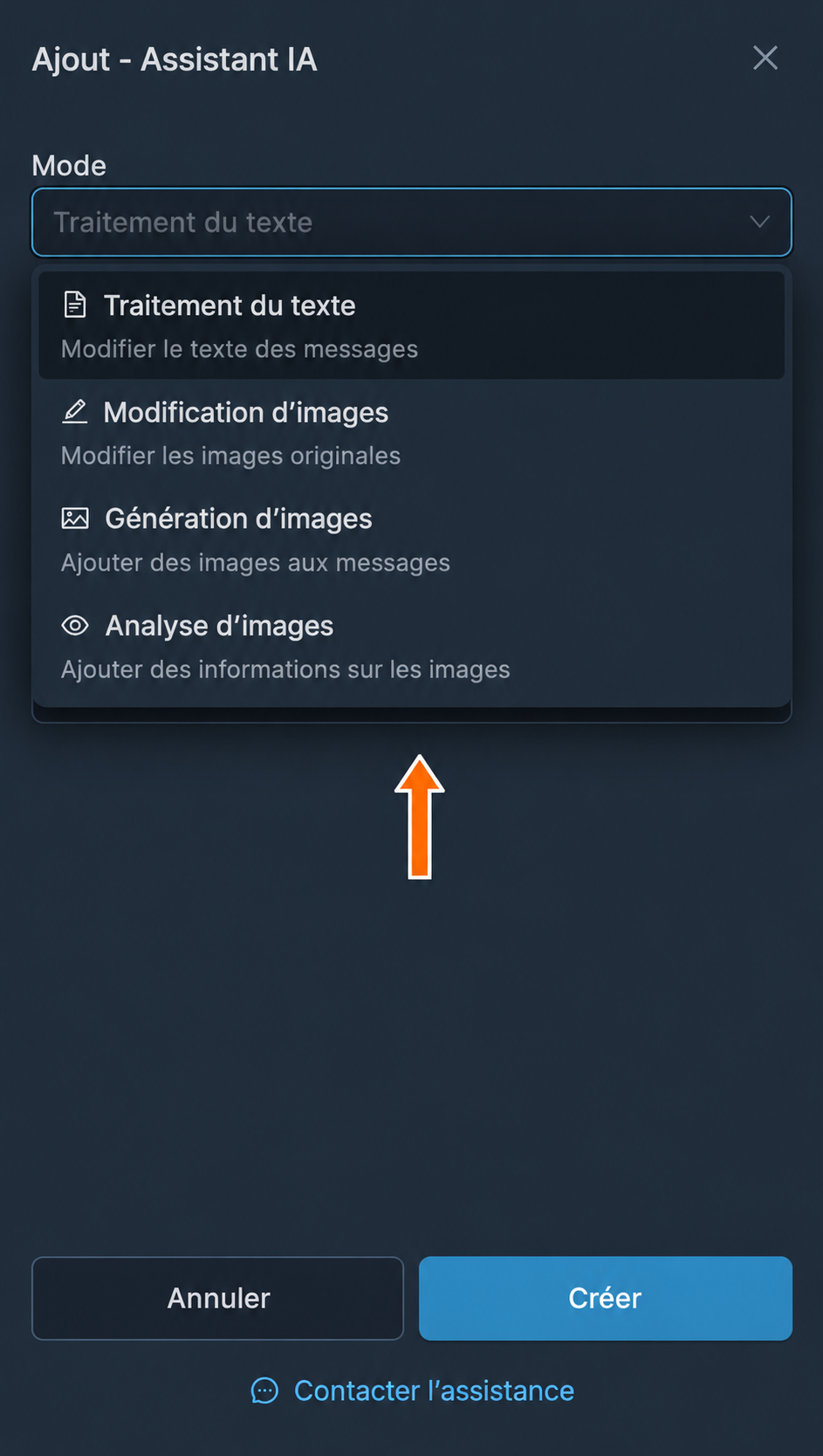
La modification et l’analyse prennent en charge les photos Telegram et les images fixes JPEG, PNG et WebP envoyées sous forme de fichiers. Les images d’un album sont traitées séparément. Les vidéos, les stickers et les PDF ne conviennent pas à ces modes.
Lorsque vous changez de mode, la liste des modèles disponibles change et le modèle par défaut du nouveau mode est sélectionné. Votre propre consigne est conservée : vérifiez donc qu’elle convient au nouveau traitement.
Consigne
L’instruction appliquée à chaque message reçu. Elle peut préciser la modification souhaitée, le style et le format de la réponse. Par exemple, lors de la génération d’une affiche, la consigne décrit le style de l’illustration, tandis que les actualités précises proviennent du texte du message.
Formuler la consigne
Précisez ce qu’il faut modifier, ce qu’il faut conserver et sous quelle forme rendre le résultat. Pour travailler avec des nombres, indiquez lesquels doivent changer. Pour les images, précisez le fond, les couleurs ou le style souhaités, ainsi que les caractéristiques importantes de l’objet d’origine.
Modèle
Le champ « Modèle » propose les options disponibles pour le mode choisi. La recherche permet de trouver le modèle souhaité par son nom. Les modèles peuvent exécuter une même consigne différemment : comparez-les donc sur les mêmes messages.
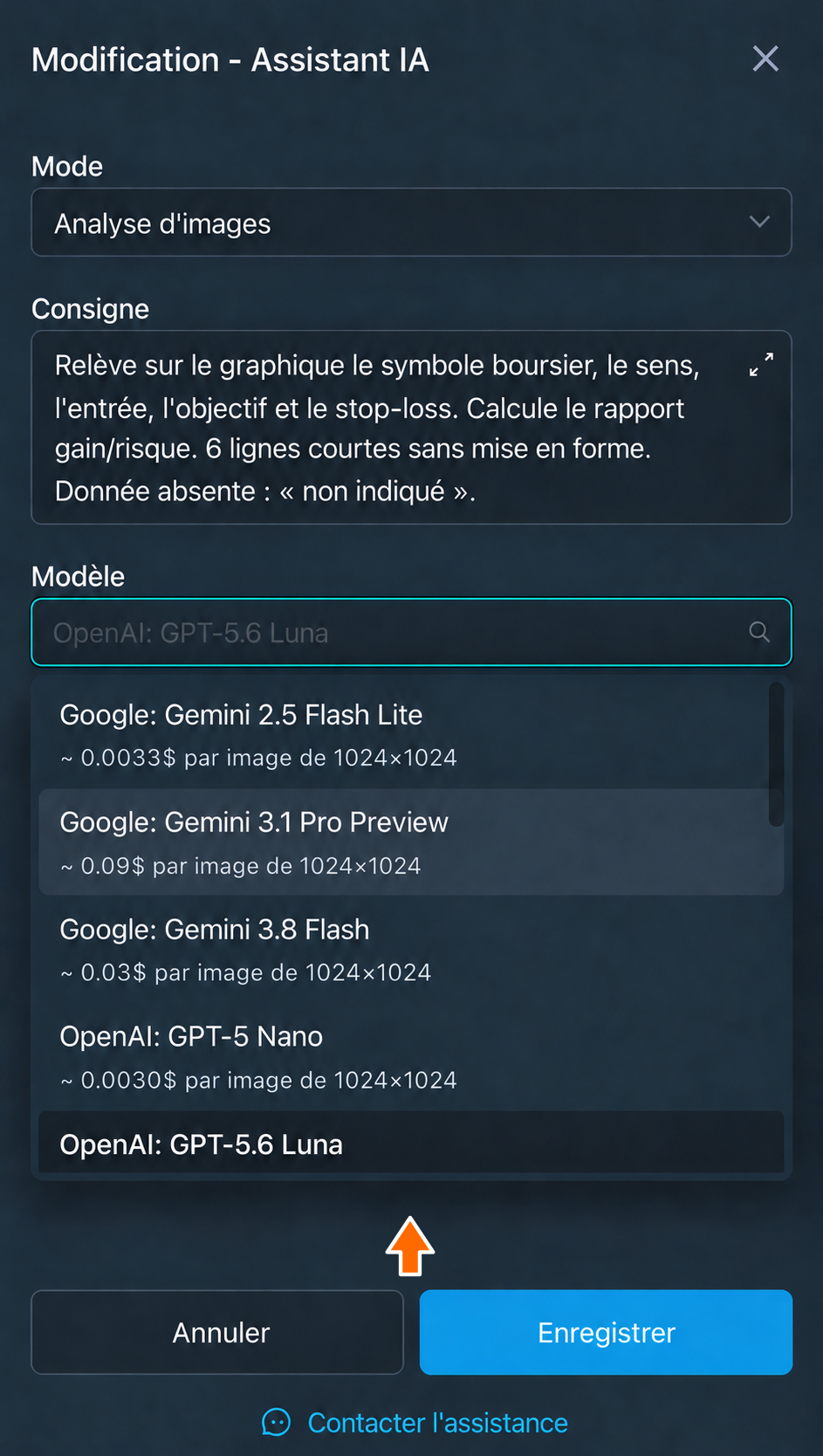
Coût du traitement
Chaque modèle a son propre coût de traitement. Lorsqu’un message est envoyé au modèle, le coût de cette requête est déduit de votre solde virtuel dans FLOWIN.
Description
Vous pouvez laisser dans ce champ un commentaire pour retrouver plus tard la tâche souhaitée dans la liste. La description est facultative et n’a aucun effet sur le traitement des messages.
Paramètres du traitement du texte
En mode « Traitement du texte », le lien « Paramètres » se trouve à côté du champ « Modèle ». Il ouvre les réglages de mise en forme et d’accès à Internet. Ce lien n’est pas présent dans les modes de traitement des images.
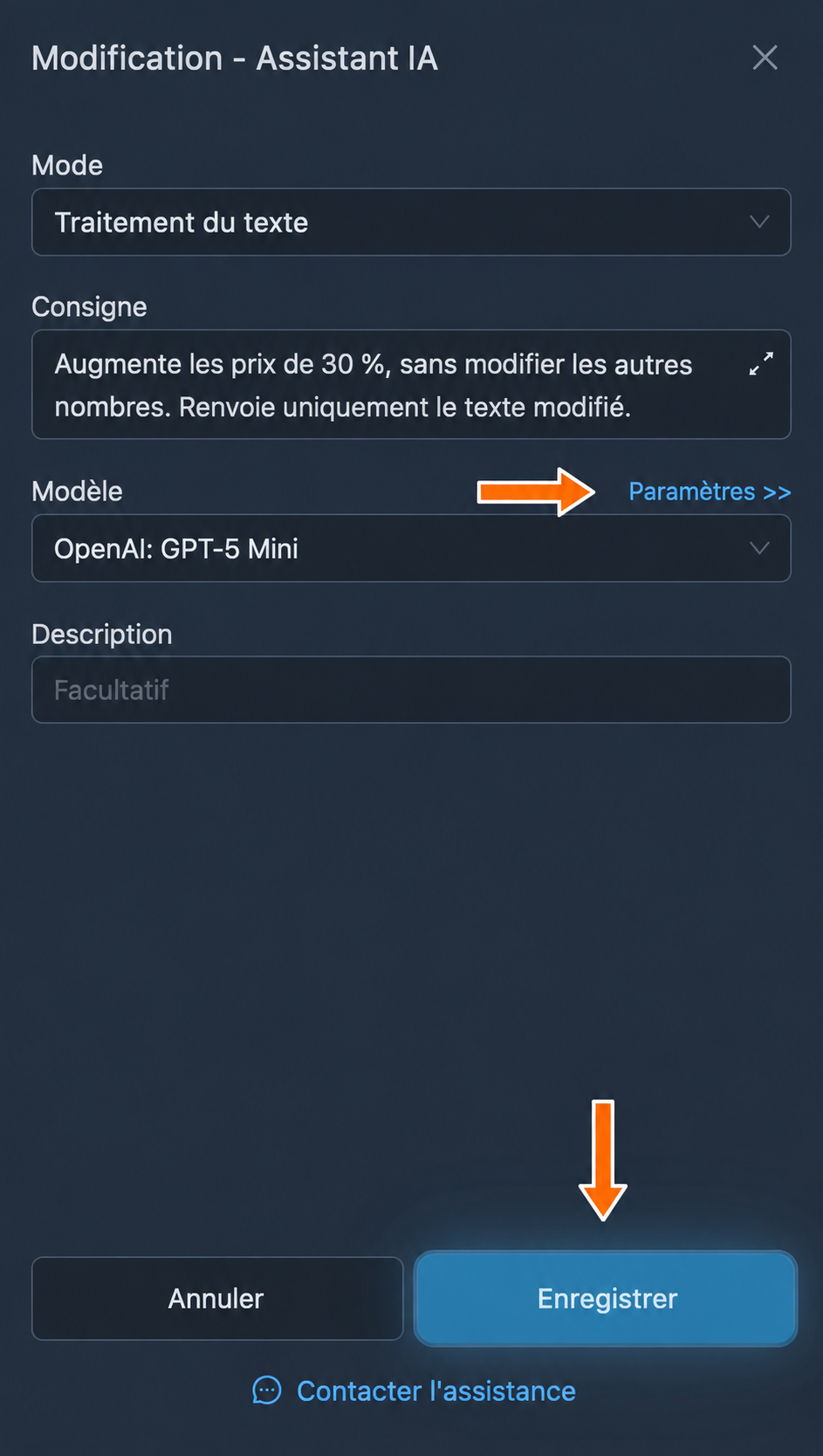
Le champ « Mise en forme » détermine comment transmettre le texte au modèle et traiter sa réponse :
- « Texte » est sélectionné par défaut. La mise en forme du texte traité est supprimée.
- « HTML » transmet le message avec son balisage et traite la réponse comme du HTML. Cette option permet de conserver la mise en forme prise en charge si le modèle renvoie un balisage correct.
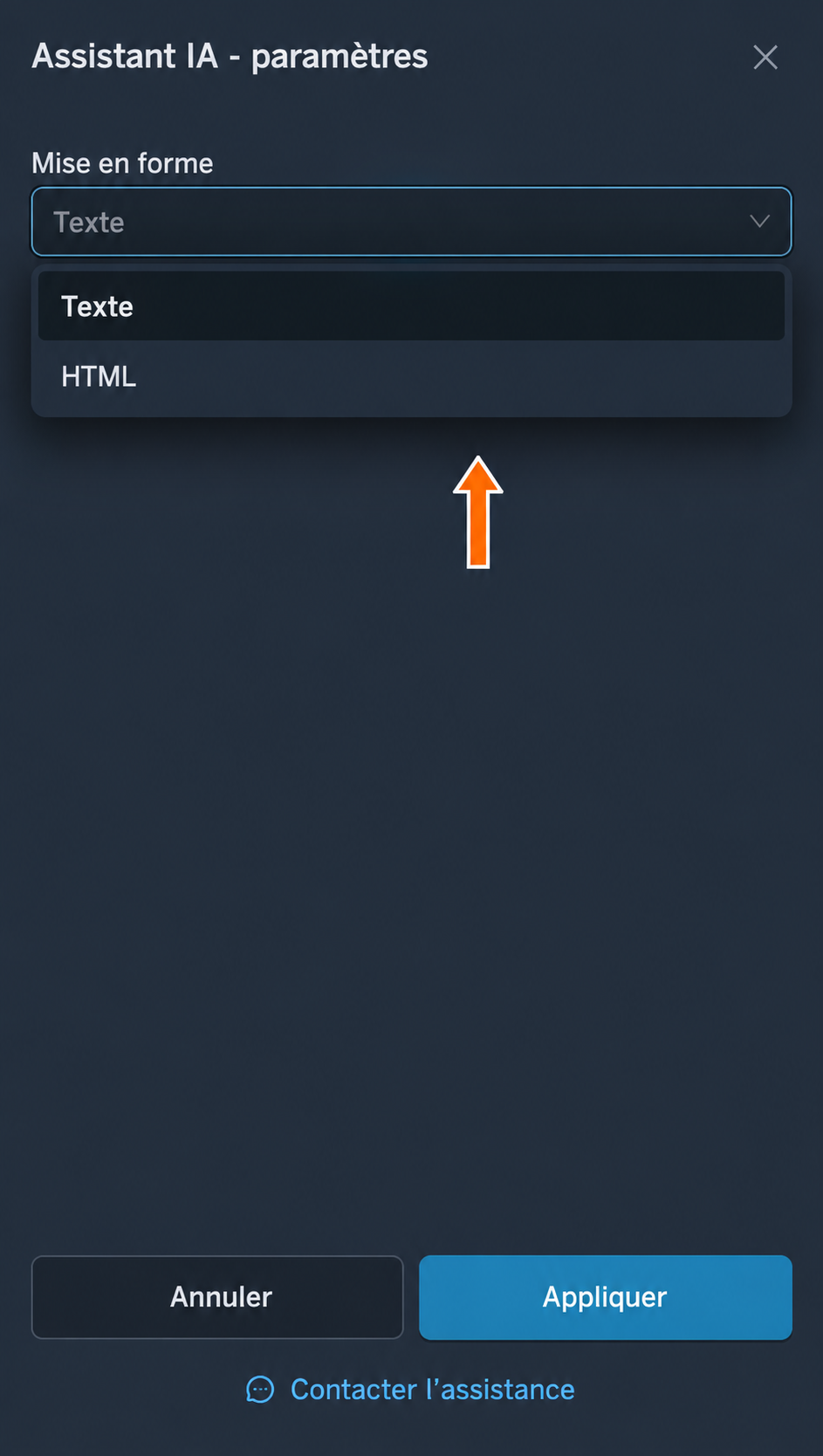
« Accès à Internet » sert aux tâches qui nécessitent des informations du Web. Il n’est pas nécessaire pour recalculer un prix ou changer le style d’un texte déjà reçu.
Actions supplémentaires
Le menu « Plus » permet d’utiliser la tâche enregistrée dans d’autres transferts, de copier ses réglages ou de la supprimer :
- « Appliquer » ouvre la sélection des transferts à traiter.
- « Dupliquer » crée une copie de la tâche avec ses réglages.
- « Sélectionner un projet » ajoute la tâche à un projet.
- « Supprimer » supprime la tâche et ses réglages.
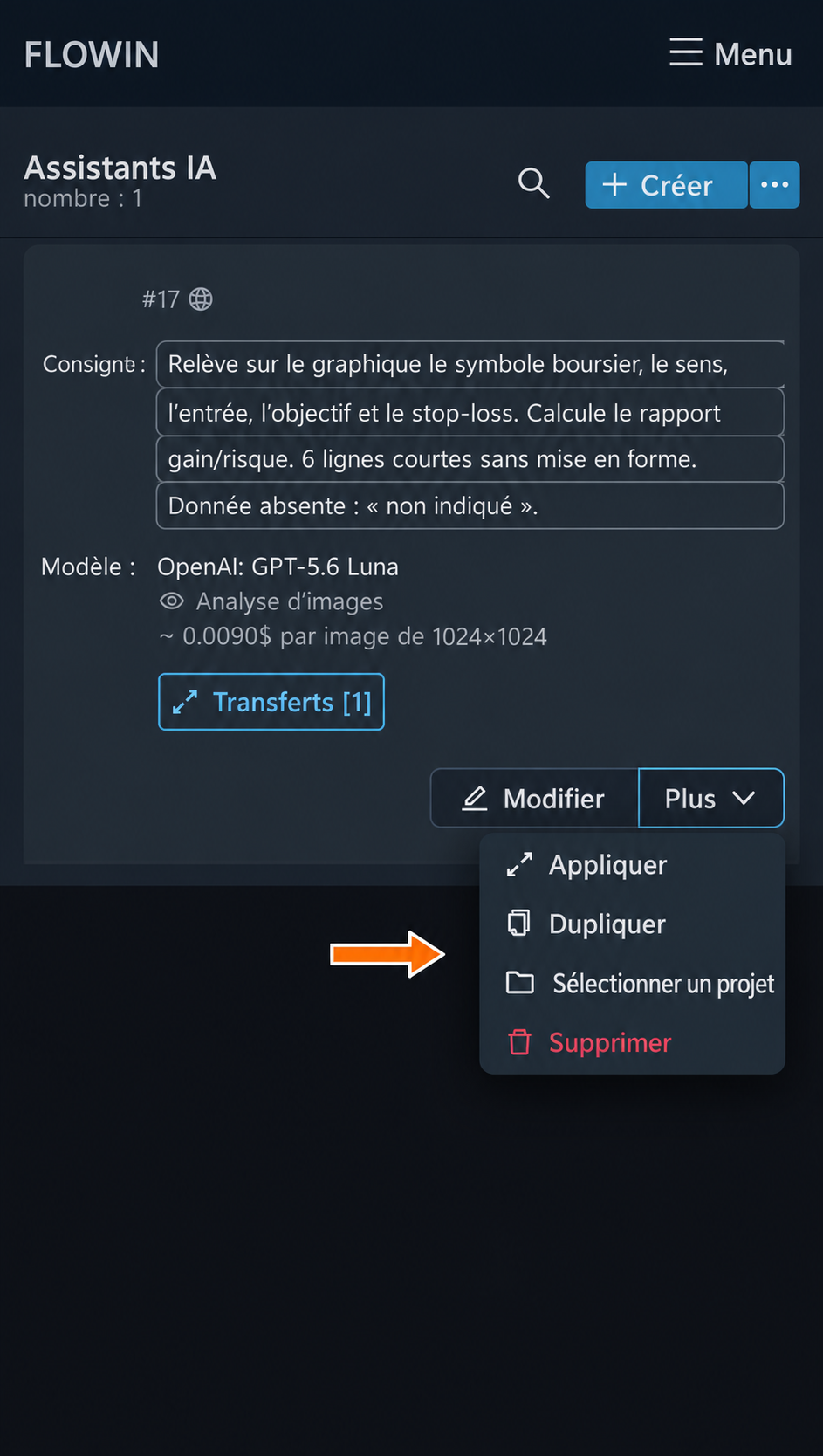
La sélection des transferts s’ouvre aussi avec le bouton « Transferts [N] », où N indique leur nombre. Si aucune association n’existe encore, « Appliquer » s’affiche à la place du compteur.
Questions fréquentes
Peut-on réécrire un texte avec l’IA avant de le publier ?
Oui. Choisissez le mode « Traitement du texte » et décrivez dans le champ « Consigne » comment réécrire le message. Par exemple : « Réécris le message dans un style professionnel en conservant les faits et les nombres. Renvoie uniquement le texte final. » Comparez le résultat à l’original : l’IA peut modifier le sens ou commettre une erreur, et l’originalité du texte n’est pas garantie.
Comment raccourcir un texte avec l’IA en conservant l’essentiel ?
En mode « Traitement du texte », indiquez dans la consigne la longueur souhaitée et les informations à ne pas perdre. Par exemple : « Raccourcis le message à trois phrases. Conserve la date, le lieu et les conditions de participation. » Vérifiez que tous les détails importants figurent encore dans le résultat : une consigne ne suffit pas à garantir leur conservation.
Pourquoi une demande de changement de fond ne modifie-t-elle pas la photo ?
Le mode « Traitement du texte » modifie le texte du message ou sa légende, mais pas la photo elle-même. Pour remplacer le fond, choisissez « Modification d’images » et décrivez le résultat souhaité dans le champ « Consigne ». Dans ce mode, la légende de la photo ne sert pas d’instruction.
Comment créer une image à partir d’une description avec l’IA dans FLOWIN ?
Choisissez « Génération d’images ». Dans le champ « Consigne », décrivez le style et le résultat souhaités, puis transmettez le contenu de l’image dans le texte du message. Lors d’un transfert ordinaire, le message ne doit contenir ni photo, ni vidéo, ni autre pièce jointe, ni aperçu de lien. FLOWIN ajoute une image générée, et le texte d’origine est conservé dans la légende. Voir l’exemple de l’affiche d’actualité.
L’IA peut-elle modifier les inscriptions et les détails du produit lui-même ?
Oui. Même une demande de conserver l’objet ne garantit pas que le modèle reproduira exactement sa forme, sa couleur et ses inscriptions. Comparez la photo retouchée à l’original avant d’utiliser le résultat. En mode « Analyse d’images », l’image elle-même est conservée, mais il faut aussi vérifier les informations qui en sont extraites.
Pourquoi la mise en forme a-t-elle disparu après le traitement par IA ?
Si « Texte » est sélectionné dans « Mise en forme », les styles sont supprimés. L’option « HTML » transmet le message avec son balisage et traite la réponse comme du HTML. Elle permet de conserver la mise en forme prise en charge si le modèle renvoie un balisage correct. Comparez le message d’origine au résultat ; le réglage est décrit dans la section « Paramètres du traitement du texte ».
D’où sont prélevés les frais du traitement par IA ?
Le coût de la requête au modèle est déduit du solde virtuel dans FLOWIN. Les modèles ont des coûts de traitement différents. Pour choisir un modèle, tenez compte à la fois du résultat sur vos exemples et de son coût.