


FLOWIN сервисі жөнелтілетін суреттерге, бейнелерге, PDF құжаттарына, тіпті аудиофайлдарға сутаңбаны автоматты түрде қосуды баптауға мүмкіндік береді.

Сутаңбалардың мүмкіндіктері
Сутаңба ретінде мәтін, сурет немесе аудиоүзінді қолданылуы мүмкін. Сутаңбаларда көптеген баптау бар, соның ішінде өлшем, мөлдірлік, шегініс және орналасу.
FLOWIN жүйесінде жаңа хабарлама межелі чатқа сутаңбасы қосылған күйде түседі. Ол үшін хабарламаны алдымен жариялап, содан кейін өңдеудің немесе жоюдың қажеті жоқ. Мәтіндік белгіге өзгеріп отыратын ақпаратты, мысалы, хабарламаның күні мен уақытын енгізуге болады.
FLOWIN бірнеше сутаңбаны баптауға мүмкіндік береді: оларды әртүрлі арналарға қолдануға немесе бір бастапқы медиафайлға қабаттастырып қосуға болады. Мәтіндік хабарламаларға қосу функциясы медиасы жоқ жөнелтілетін хабарламаларға өз суреттеріңізді немесе аудионы тіркеуге мүмкіндік береді.
Баптаудан кейін таңдалған медиа түрлері бар жаңа хабарламалар дереккөзден сіздің чатыңызға немесе арнаңызға сутаңбаларымен жөнелтіледі.
Мәтіндік сутаңба
FLOWIN жүйесіндегі сутаңбалар жөнелтілетін бейнелерге, суреттерге немесе PDF құжаттарына кез келген мәтінді қосуға мүмкіндік береді.
Мәтіндік сутаңба жасау
Мысалы, шеберхана бұйымдардың фотосуреттерін арнада жариялайды. Оларға «Керамика шеберханасы» атауын қосайық: фотосуреттер әрі қарай жөнелтілгенде де атау сақталады.
Бастамас бұрын
Алдымен «Көшірме» түріндегі жөнелтуді дайындаңыз.
@flow_in_bot ботын ашып,
/startпәрменін жіберіңіз де, «Басқару панелі» батырмасын басыңыз.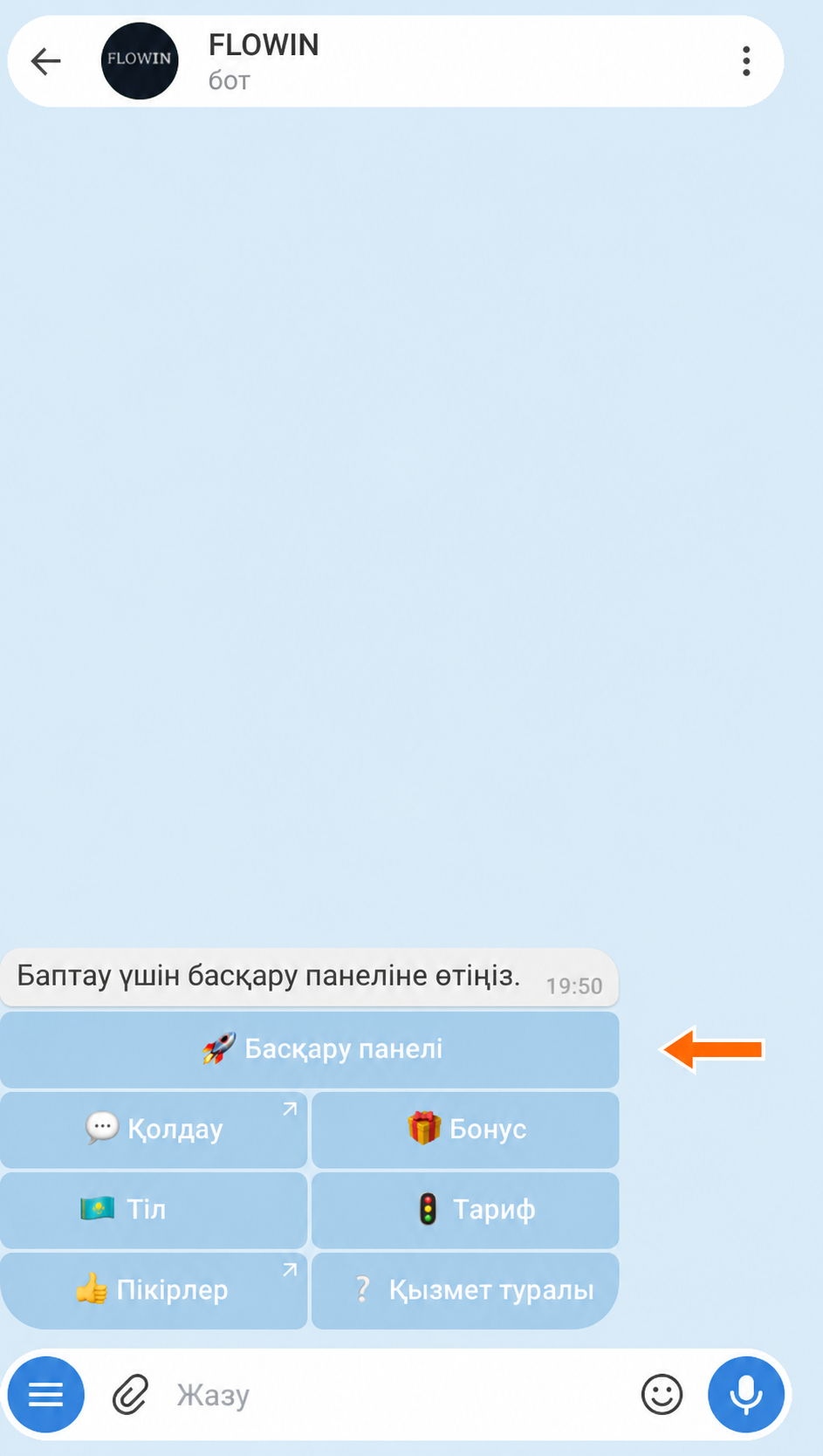

@flow_in_bot арқылы басқару панеліне кіру.
«Мәзір» → «Сутаңбалар» → «Мәтін кірістіру» бөлімін ашып, «Жасау» батырмасын басыңыз.
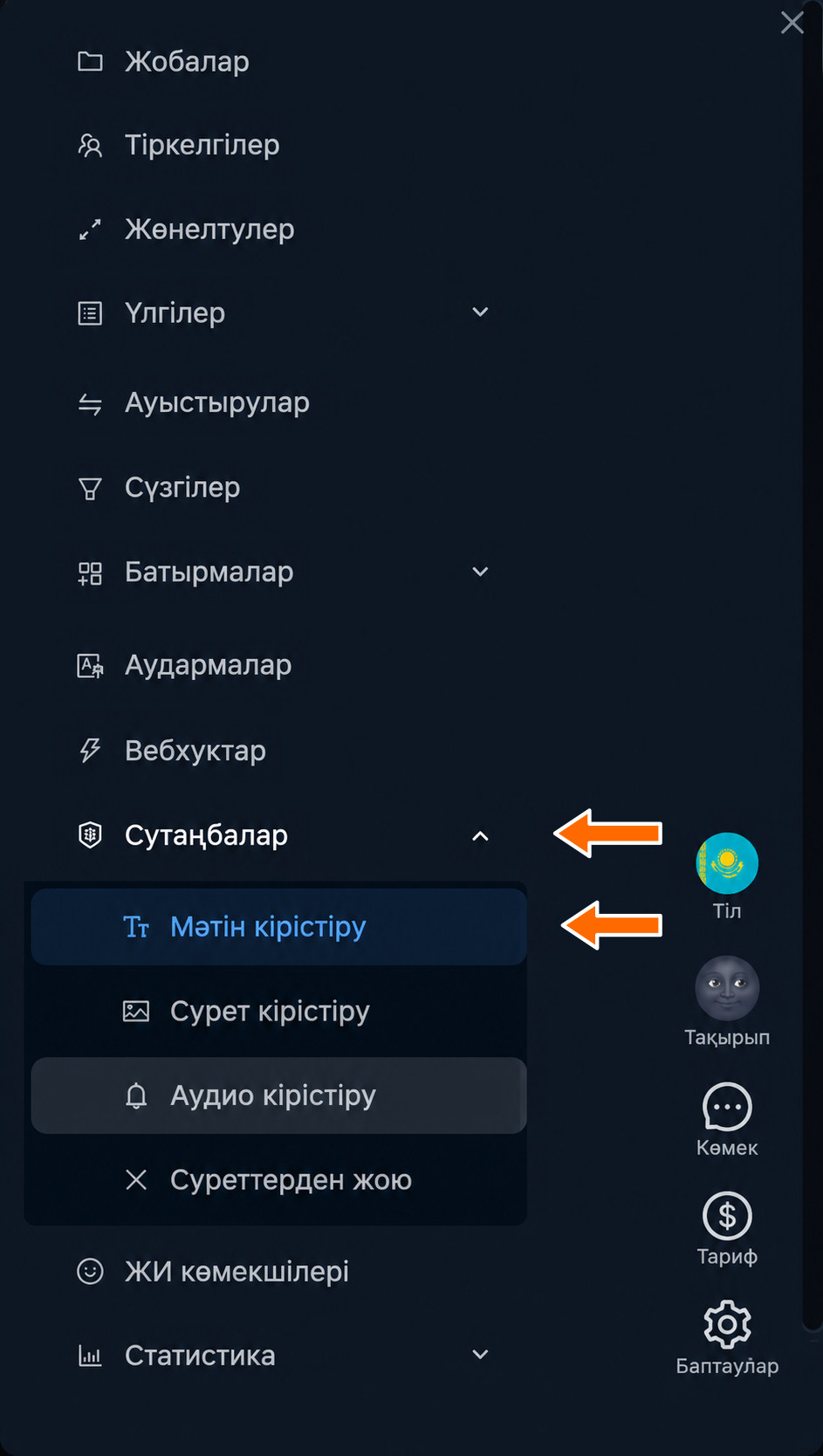
Сутаңбалар мәзіріндегі мәтін кірістіру. 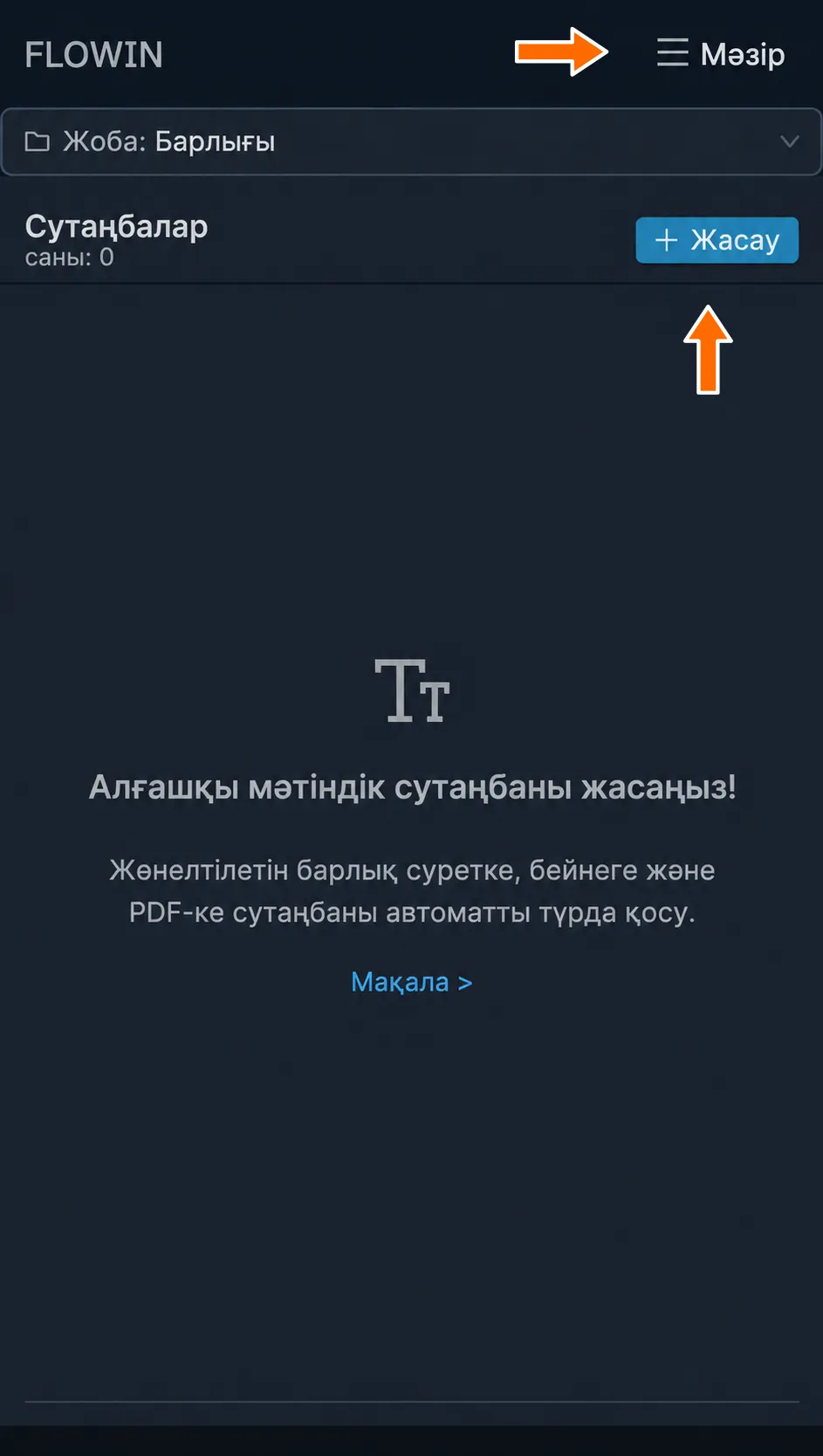
Мәтіндік белгілер бетіндегі «Мәзір» және «Жасау» батырмалары. «Мәтін» өрісіне
Керамика шеберханасыдеп жазыңыз. Фотосуреттегі жазу анық көрінуі үшін «Өлшем» мәнін 40px етіп орнатып, «Жасау» батырмасын басыңыз.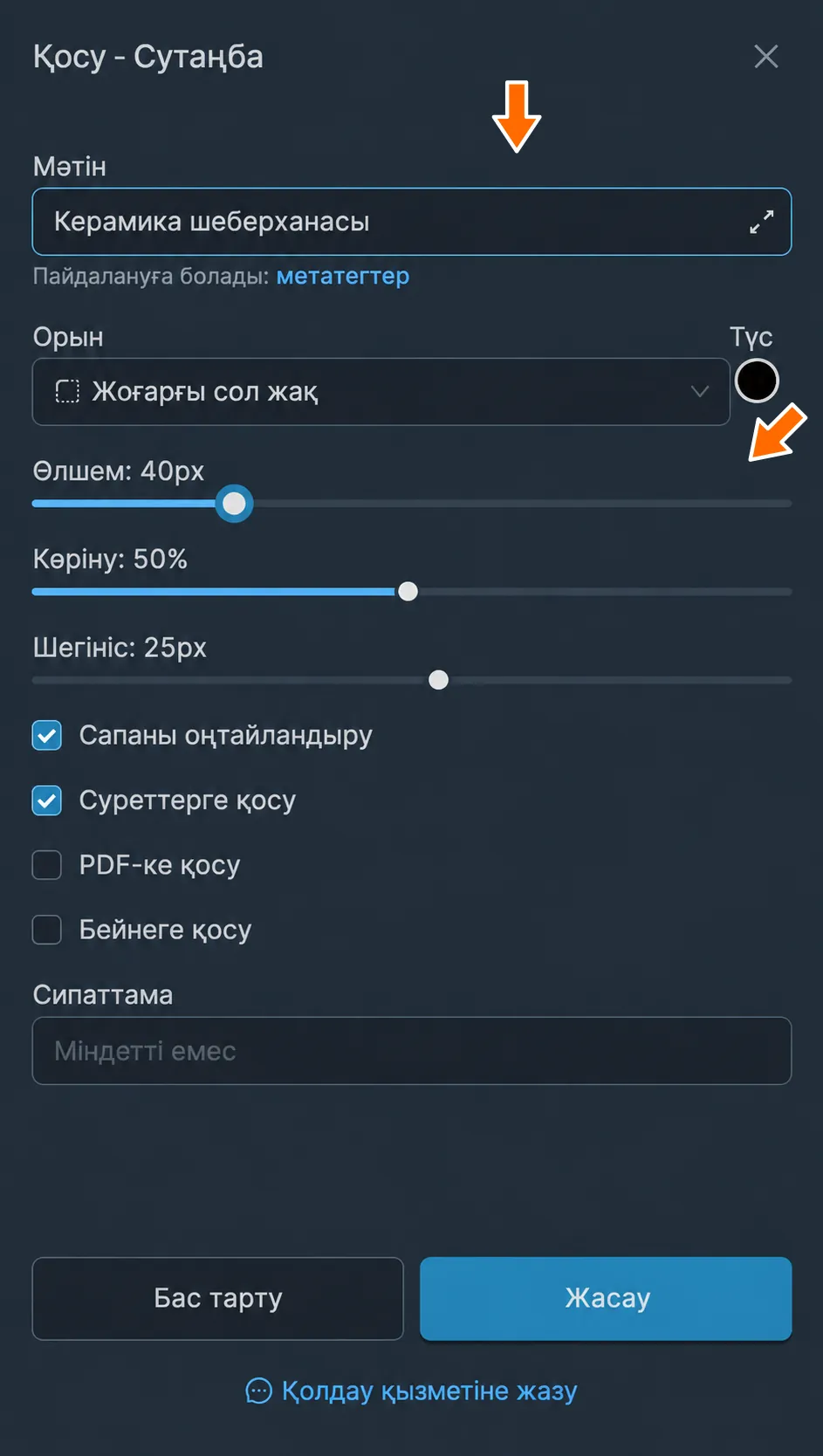
Белгі мәтіні және жазу өлшемі. 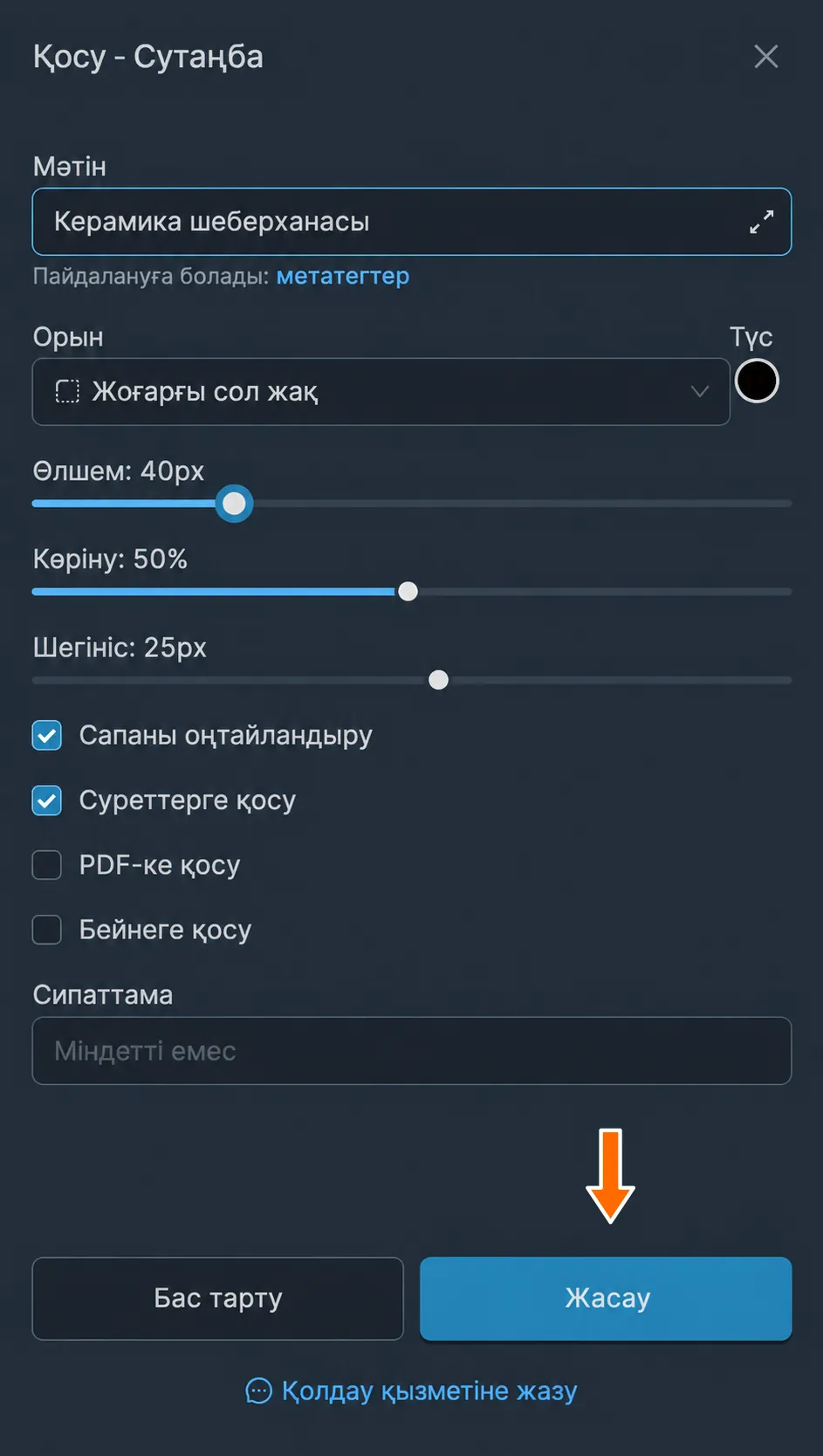
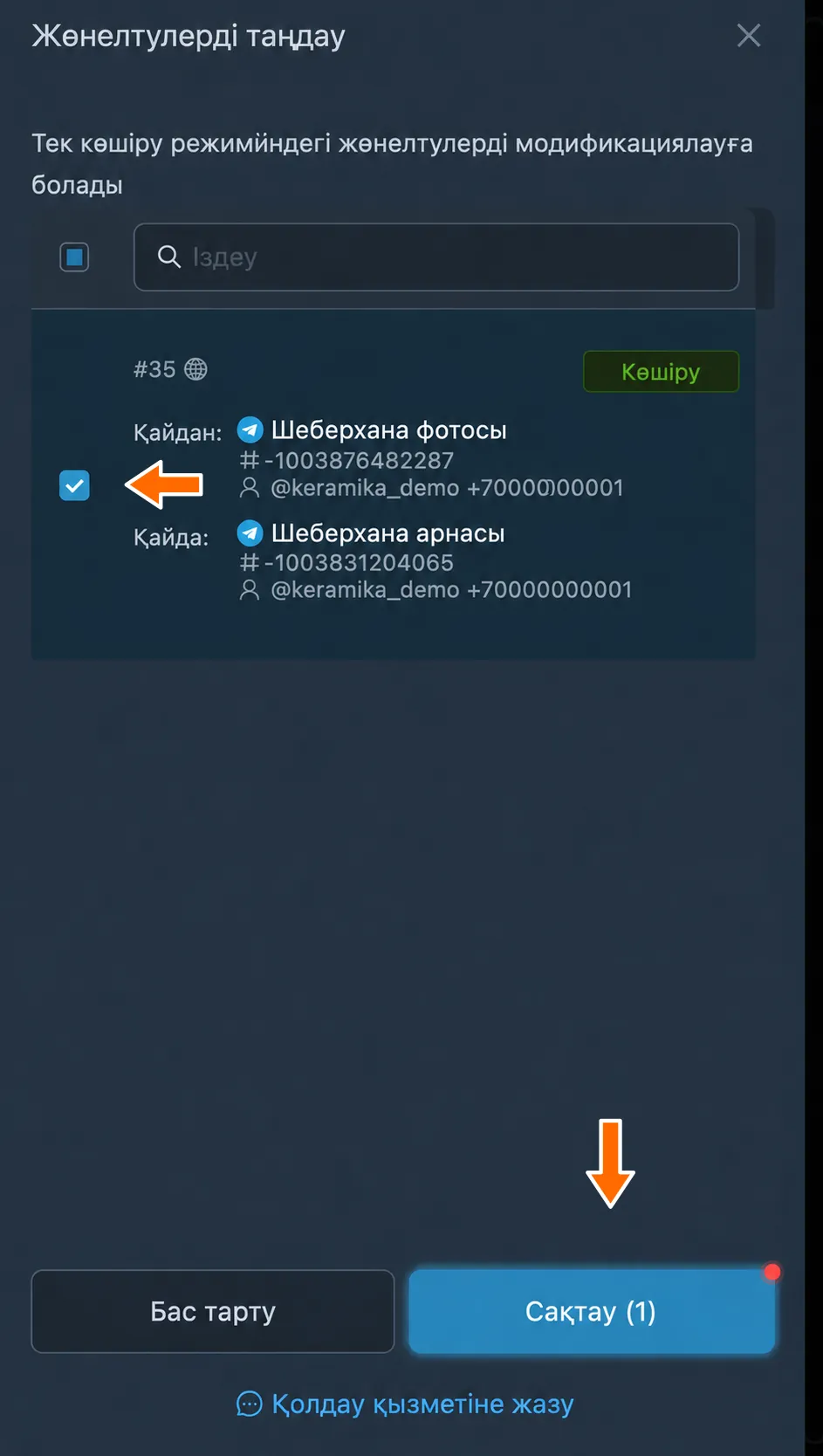
Мәтіндік белгі жасау. Жасалған белгінің «Қолдану» батырмасын басыңыз. Шеберхана фотосуреттерінің жөнелтуін белгілеп, «Сақтау» батырмасын басыңыз.
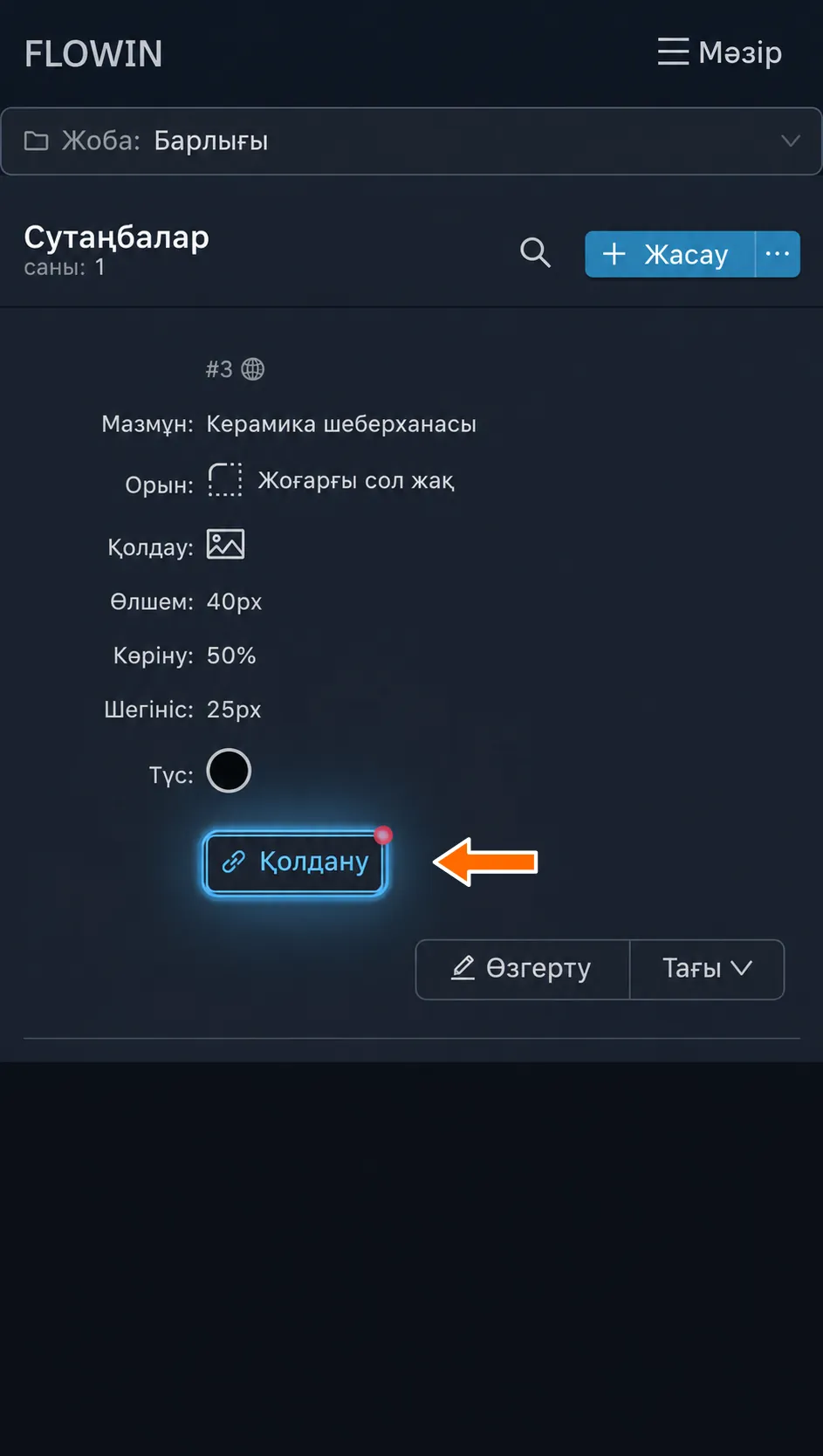
Жасалған белгіні қолдану. 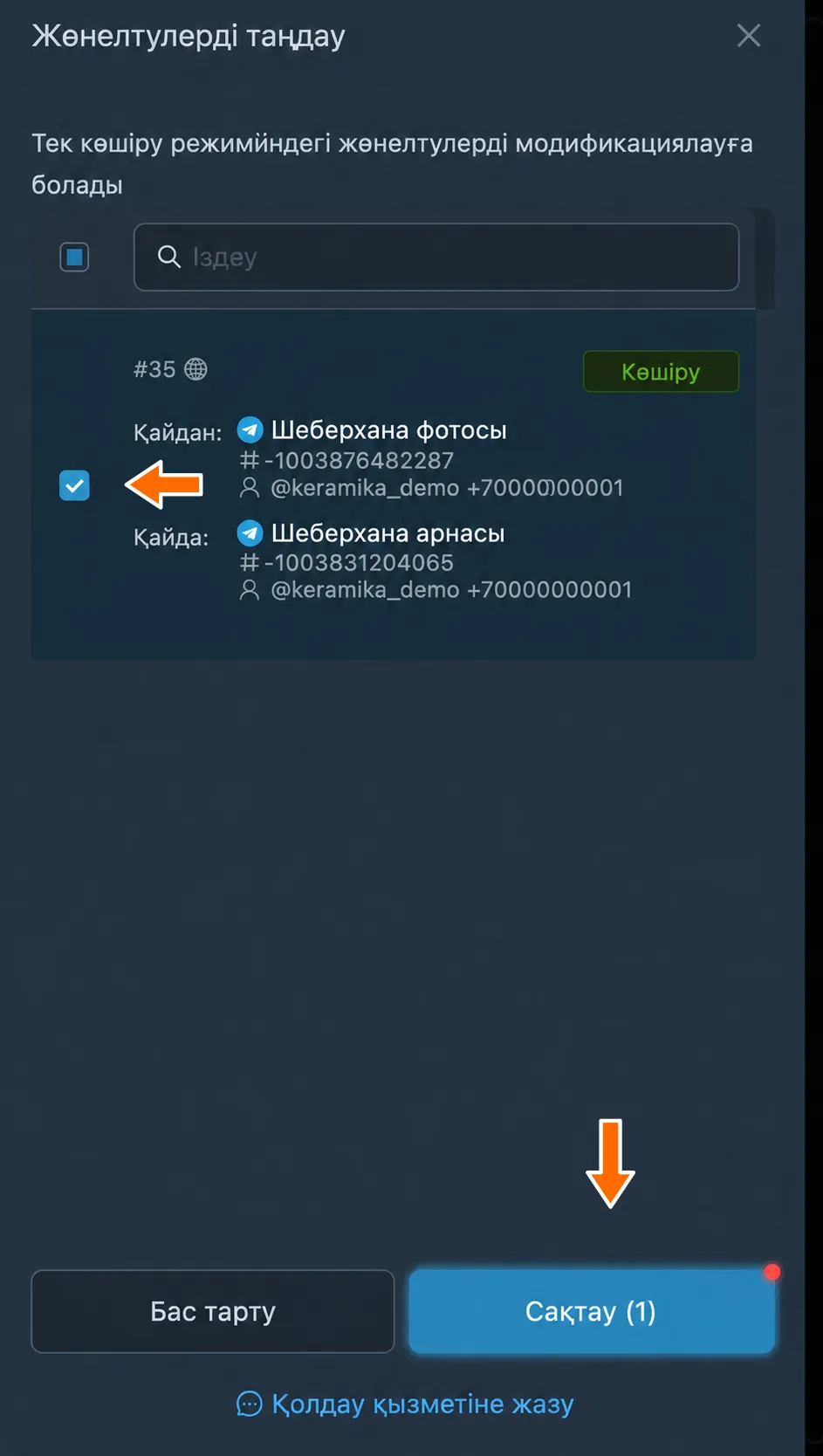
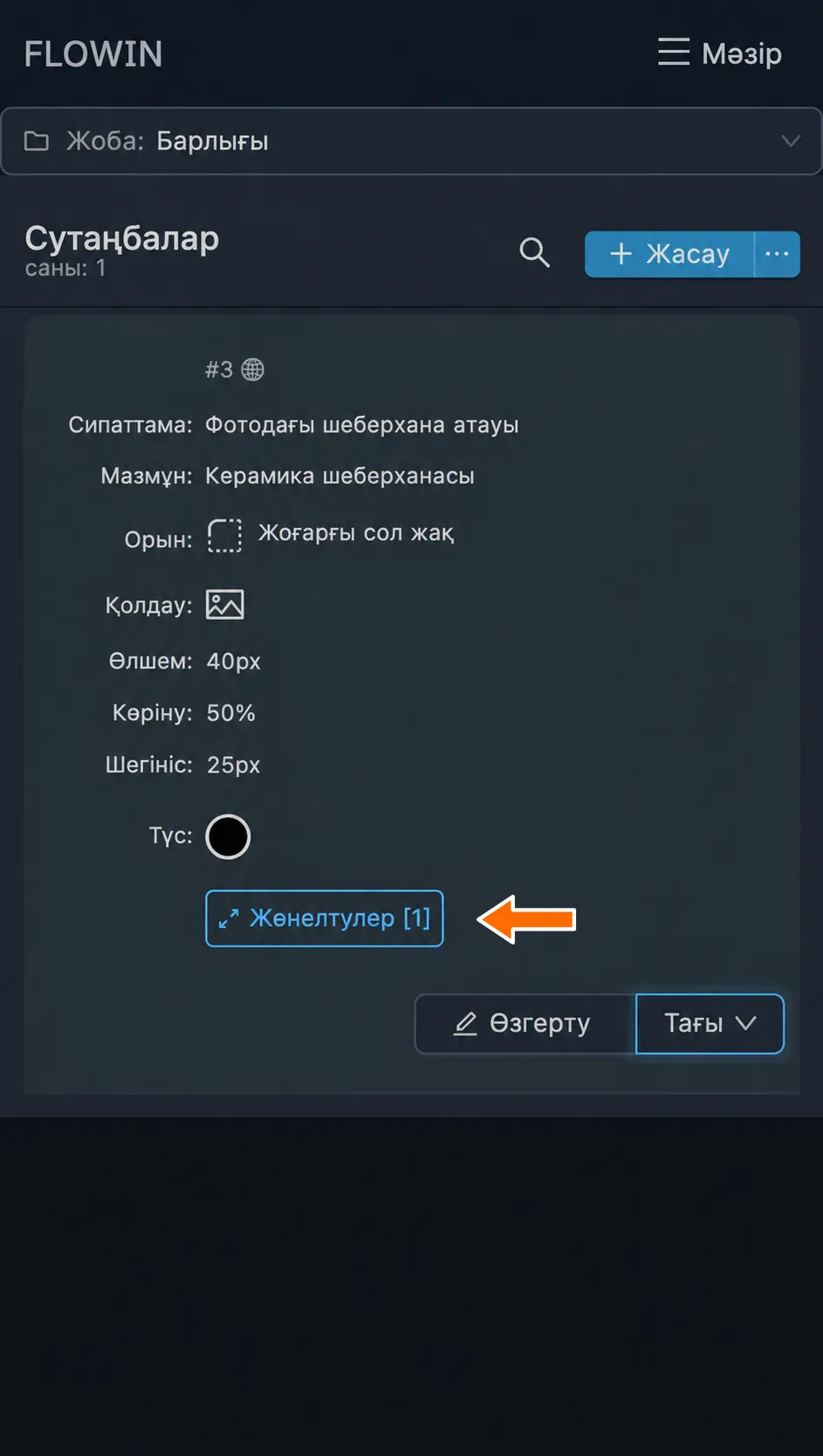
Байланыстыруды сақтар алдындағы таңдалған жөнелту. Белгі жолында «Жөнелтулер [1]» пайда болады. Таңдалған жөнелтудегі жаңа фотосуреттер «Керамика шеберханасы» жазуымен түседі.
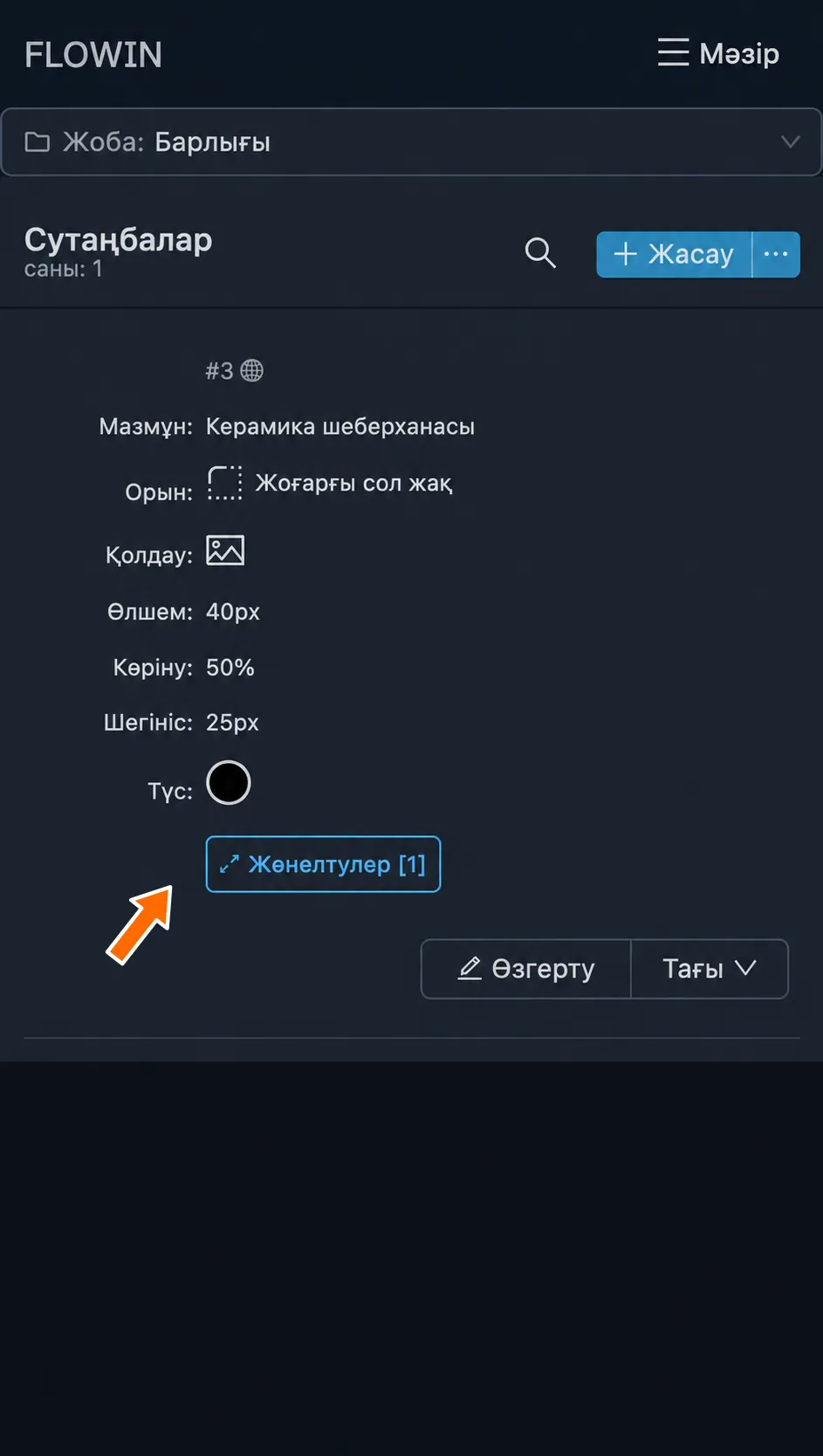
Белгіге бір жөнелту байланыстырылды. 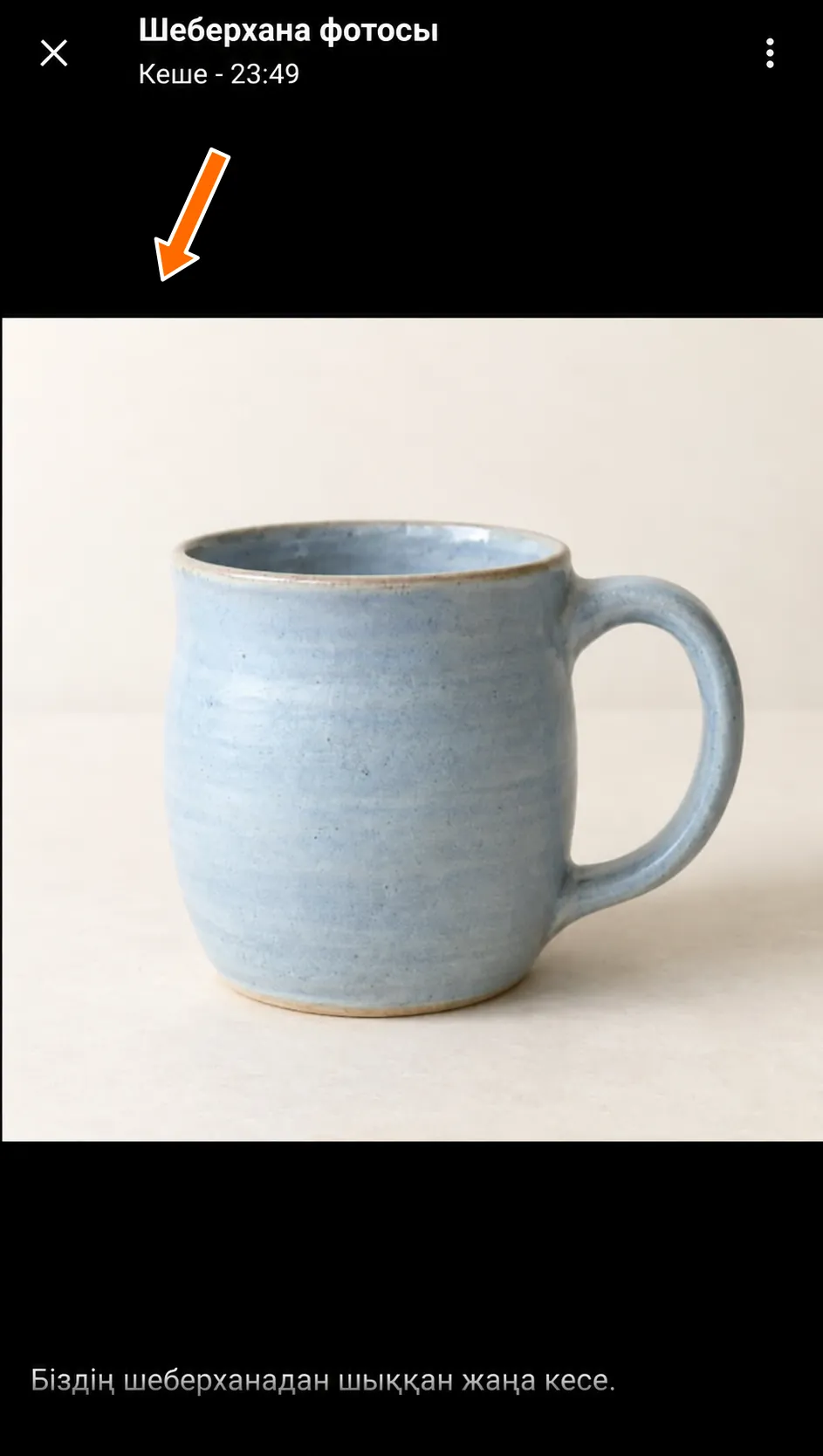
Шеберхананың бастапқы фотосуреті. 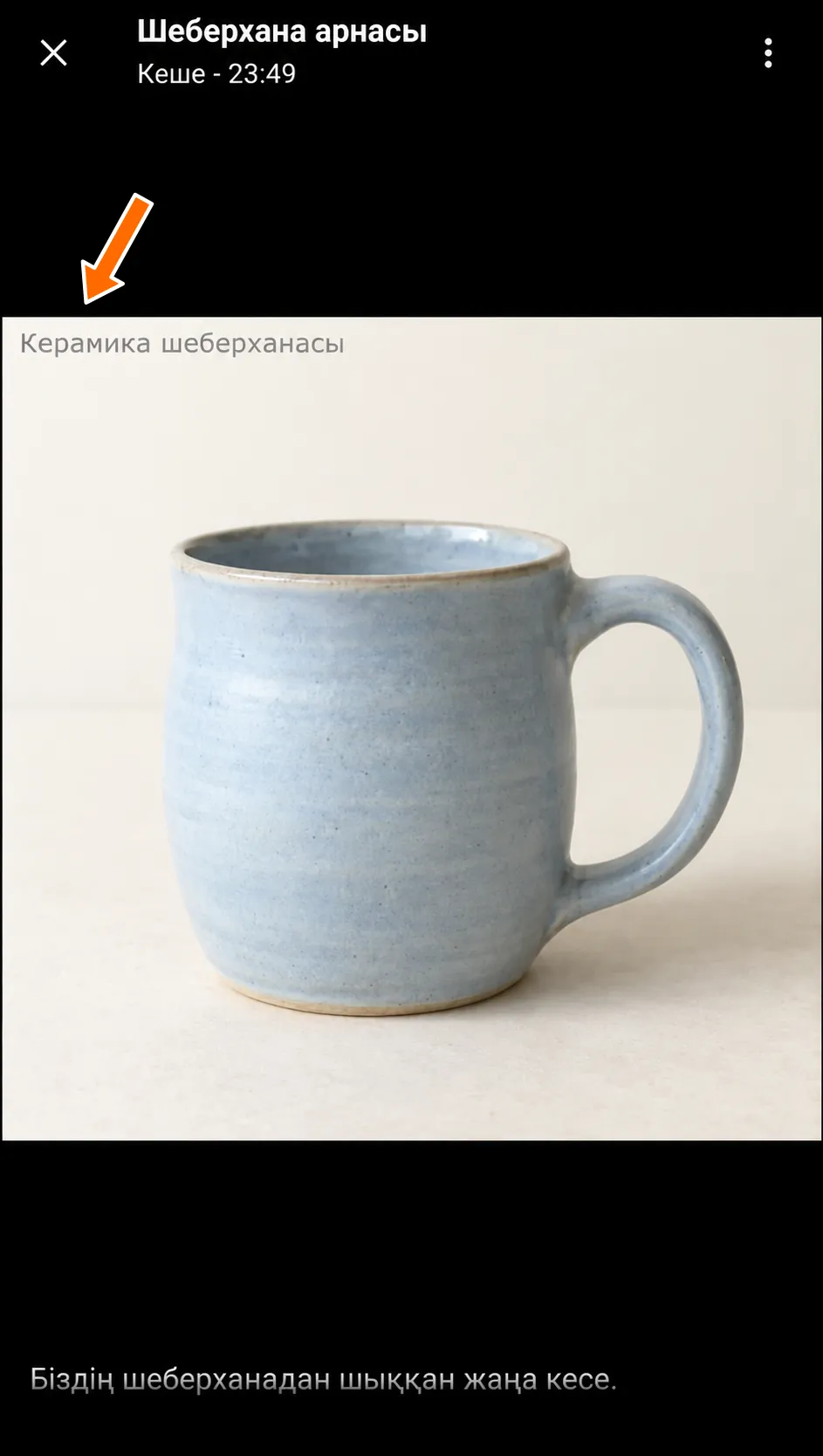
Шеберхана атауы бар жөнелтілген фотосурет.
Сутаңбаны өзгерту жолы
Мәтіндік сутаңбаның баптауларын жасалған белгі мысалында қарастырайық.
Сутаңба жолындағы қарындаш белгішесі бар «Өзгерту» батырмасын басыңыз. Оның баптау терезесі ашылады.
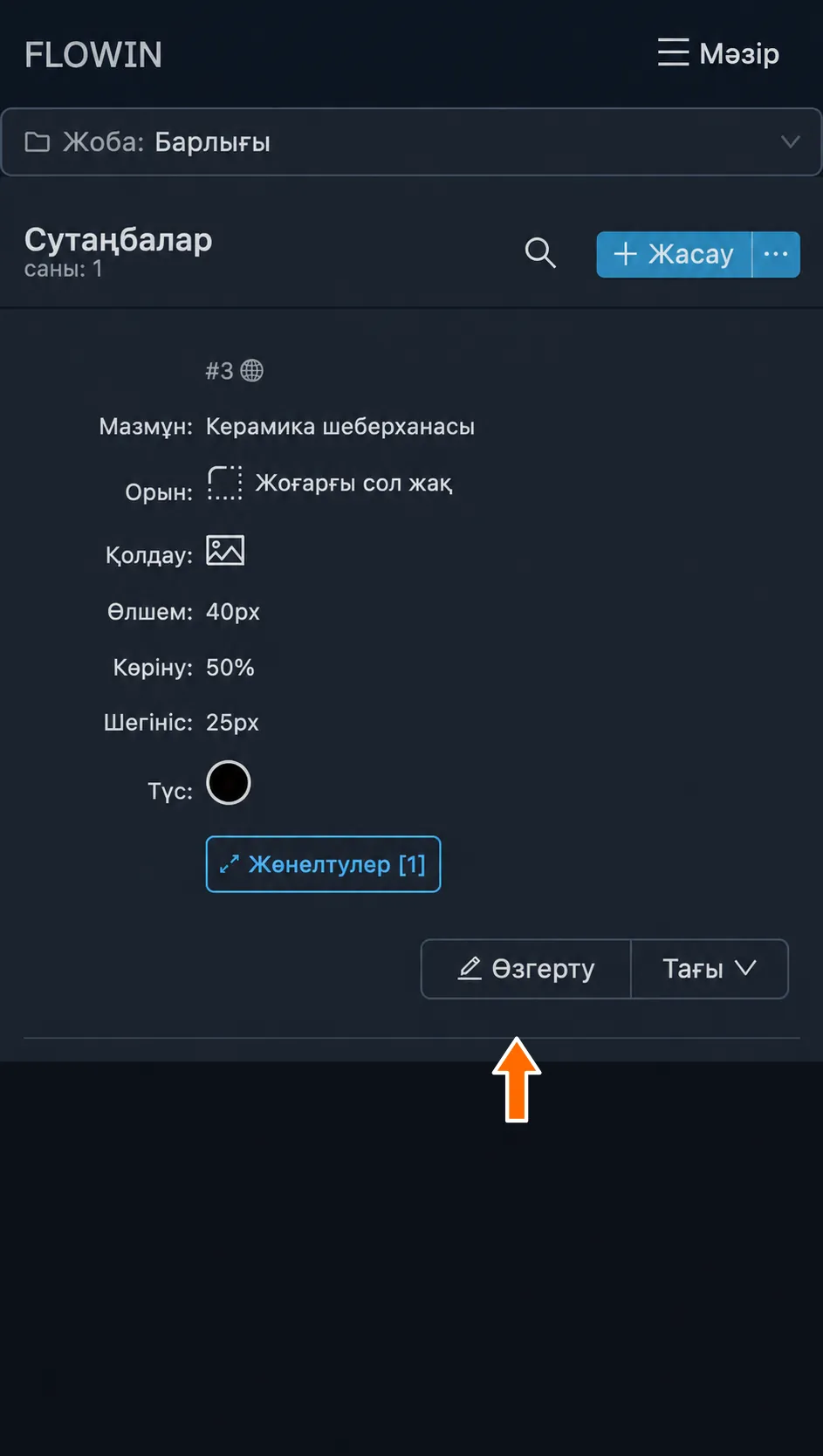
Мәтіндік белгіні өзгерту батырмасы. Қажетті параметрлерді өзгертіңіз. Мысалы, «Сипаттама» өрісіне
Фотодағы шеберхана атауыдеп енгізіп, «Сақтау» батырмасын басыңыз. Сипаттама белгі жолында пайда болады.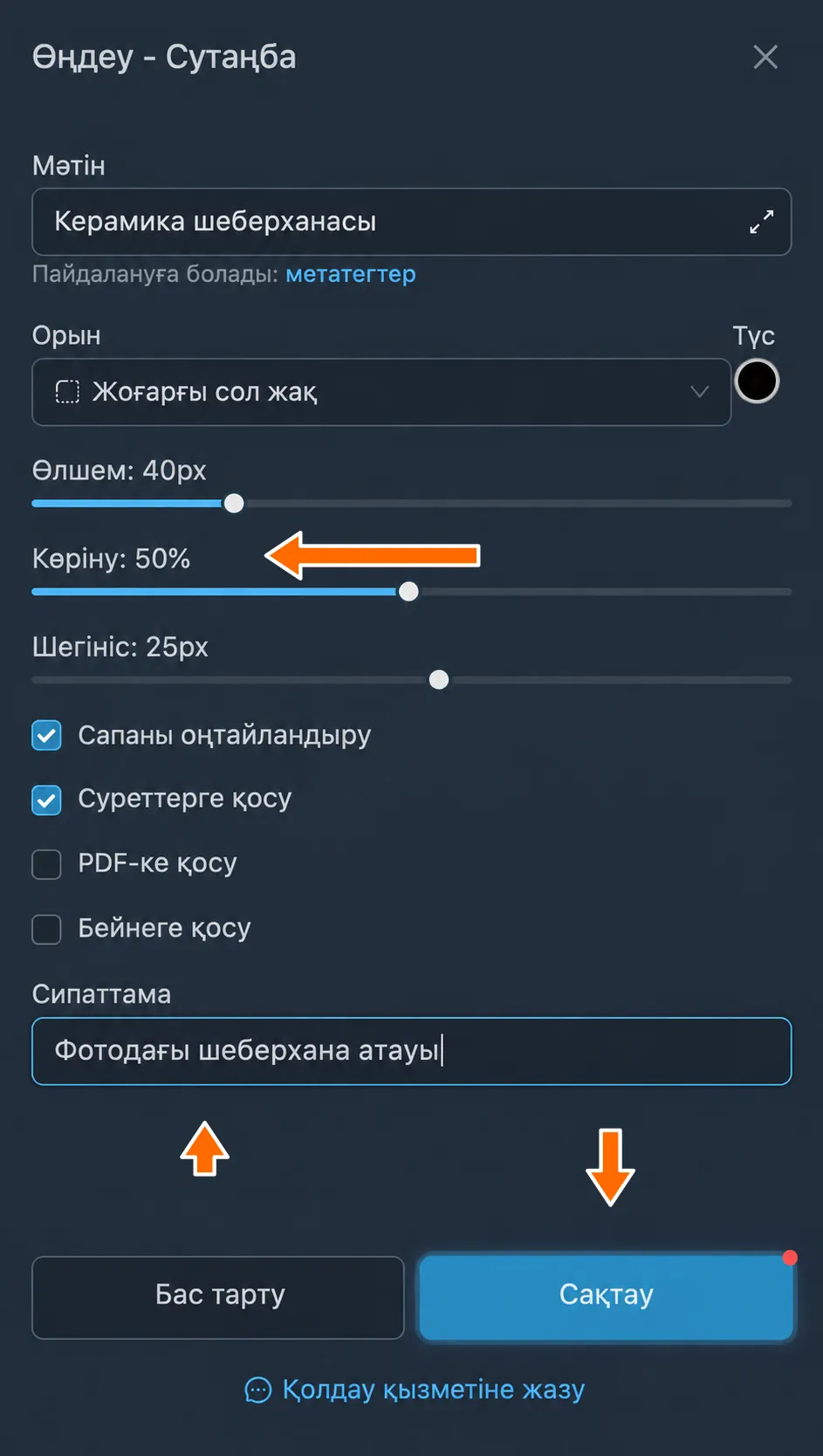
Белгі сипаттамасын сақтау. 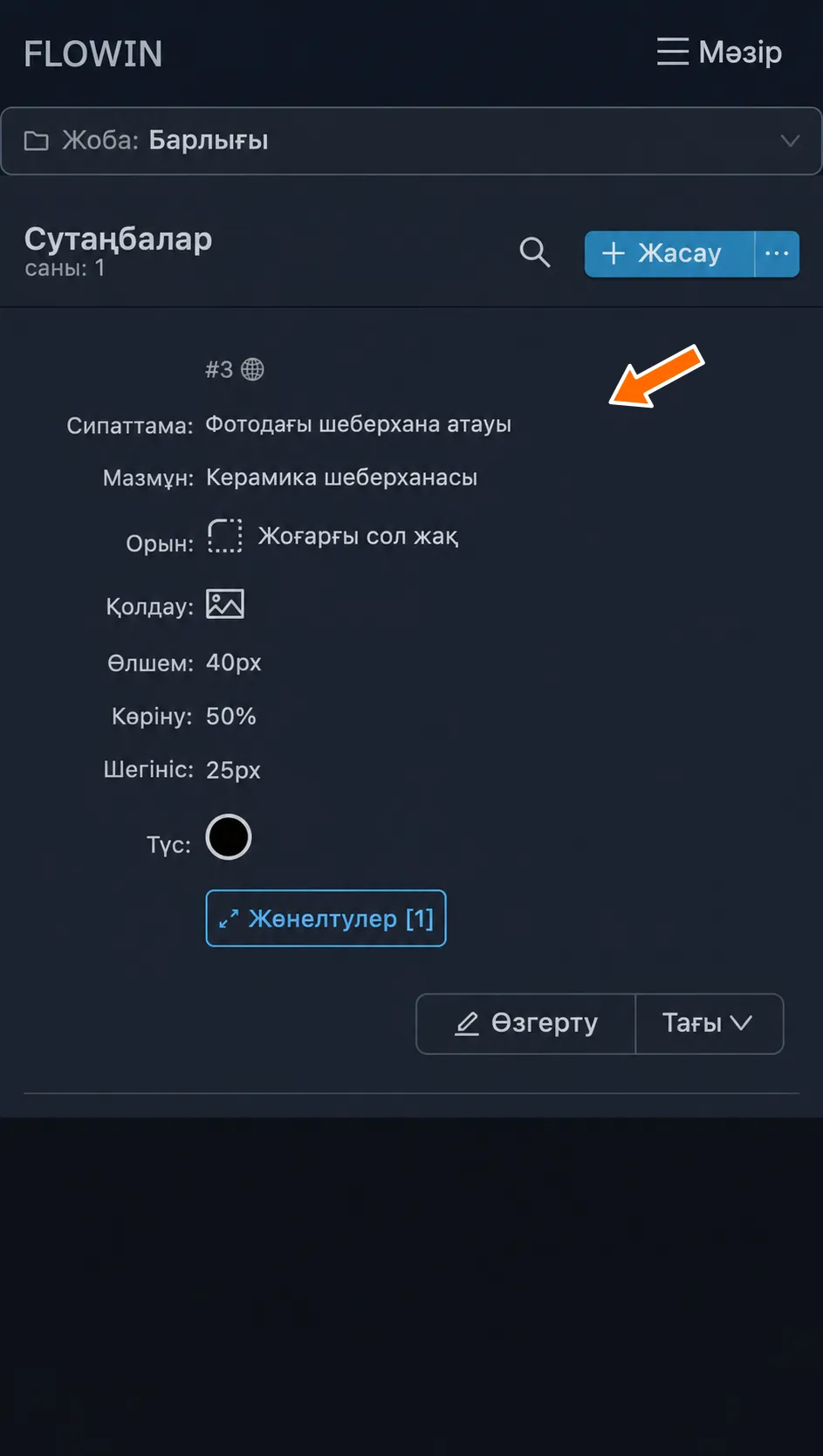
Сипаттама белгі жолында пайда болды.
Мәтіндік сутаңба баптаулары
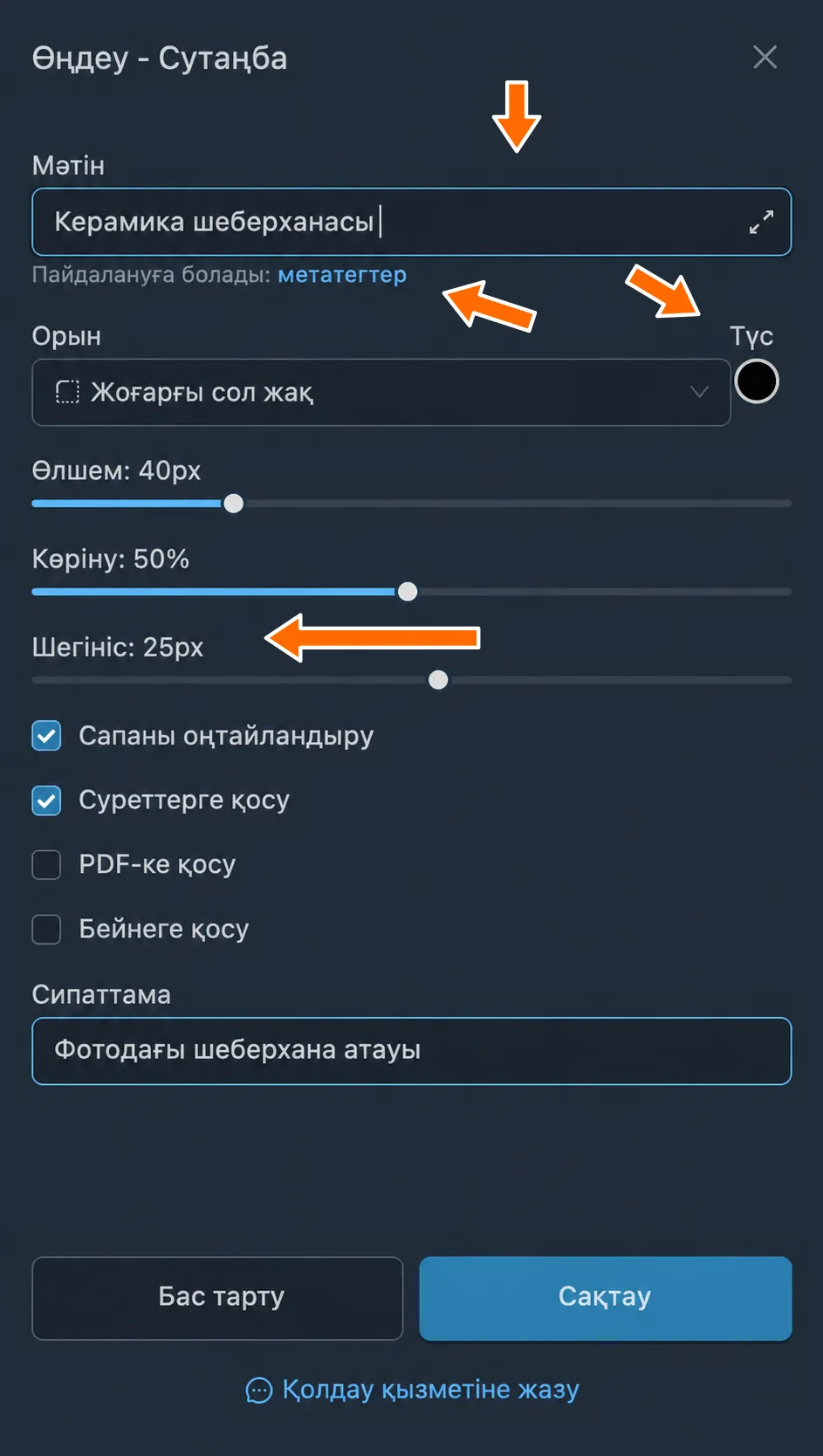
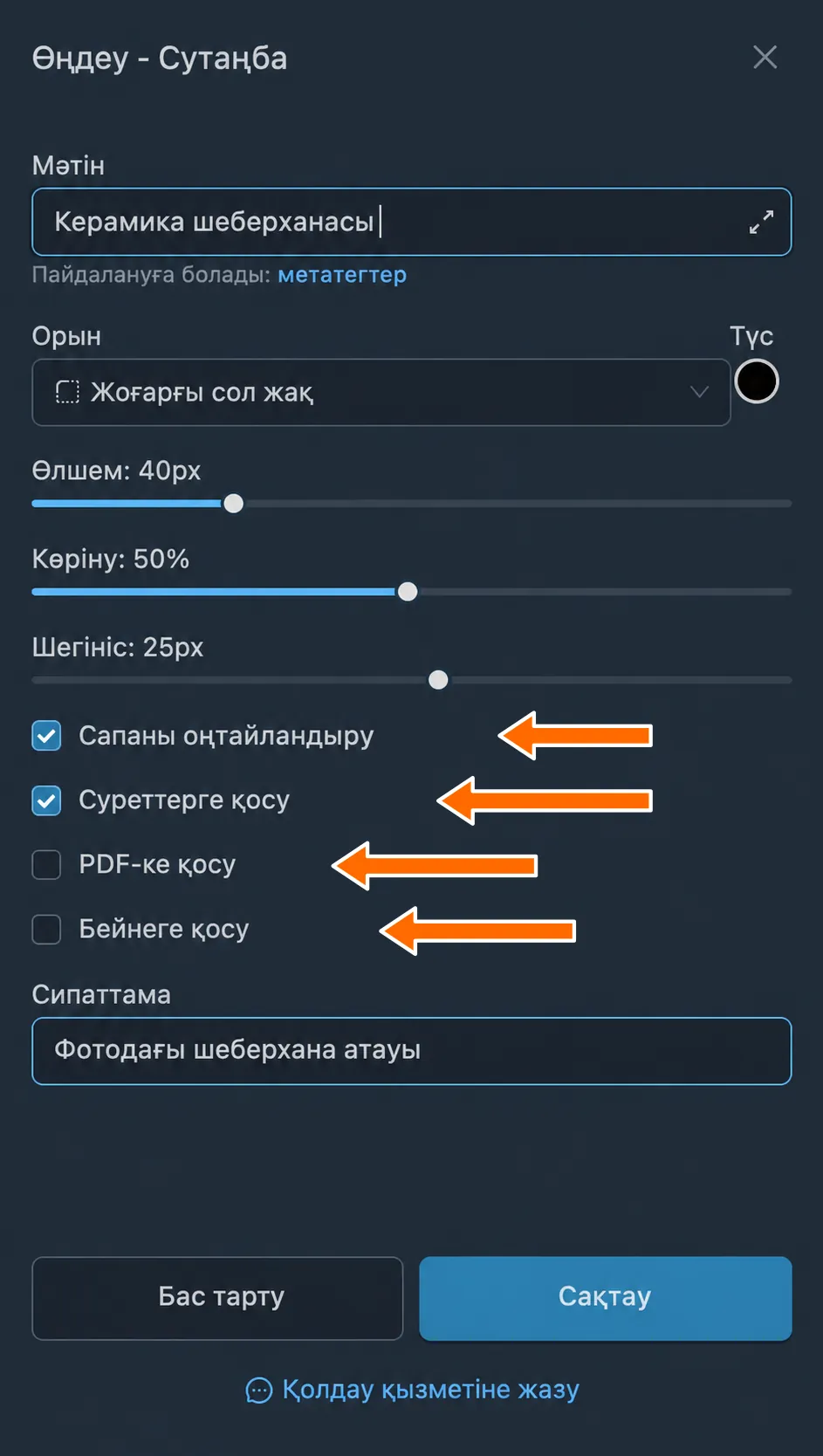
Мәтін
Жөнелтілетін медиафайлдарға қосылатын сутаңба мазмұны.
Бұл өрісте метатегтерді пайдалануға болады.
Орын
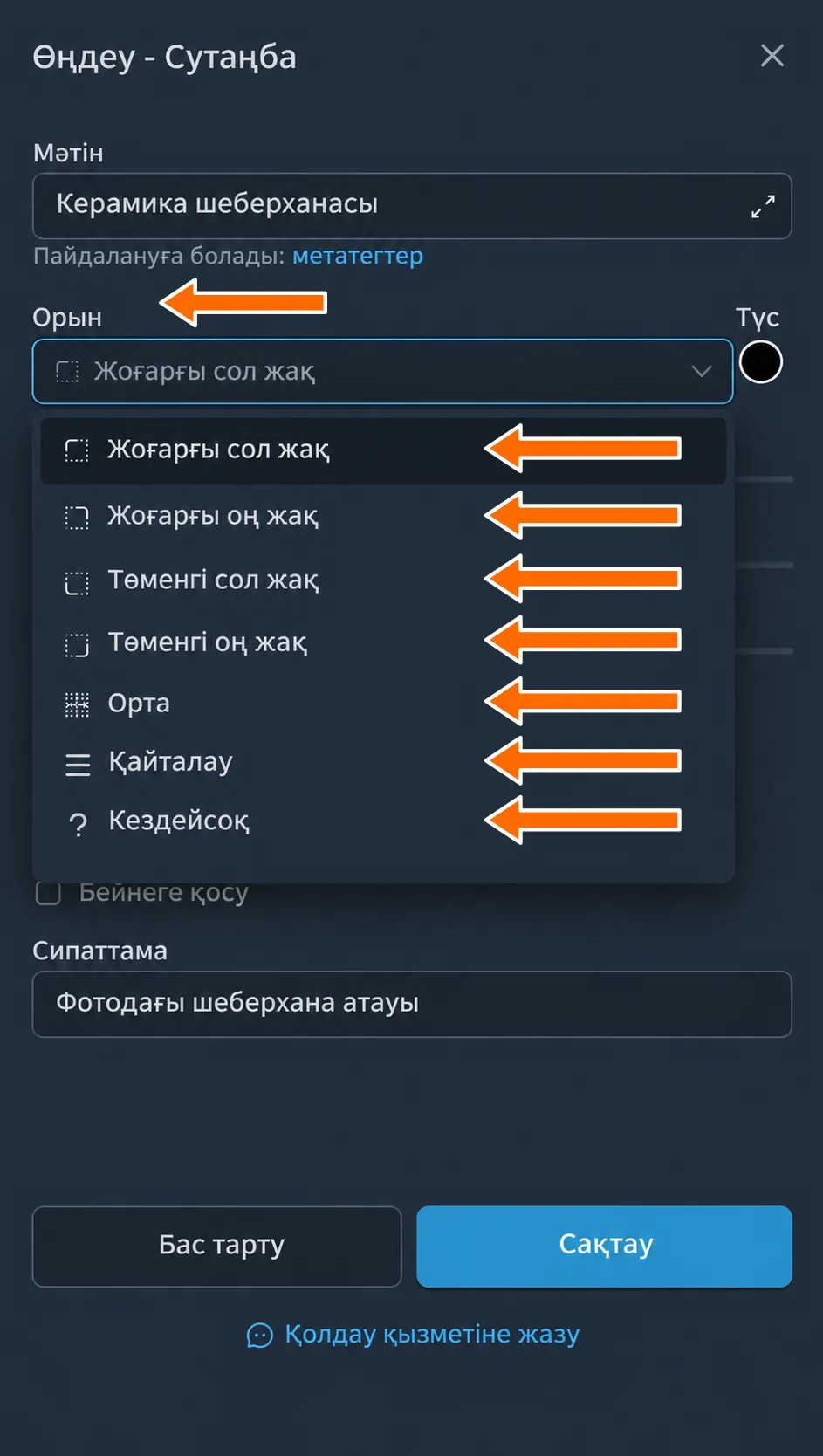
Сутаңбаның медиадағы орналасуы:
- «Жоғарғы сол жақ», «Жоғарғы оң жақ», «Төменгі сол жақ», «Төменгі оң жақ»: төрт бұрыштың бірі.
- «Орта»: суреттің ортасы.
- «Қайталау»: белгі суретте қайталанады.
- «Кездейсоқ»: орын кездейсоқ таңдалады.
Түс
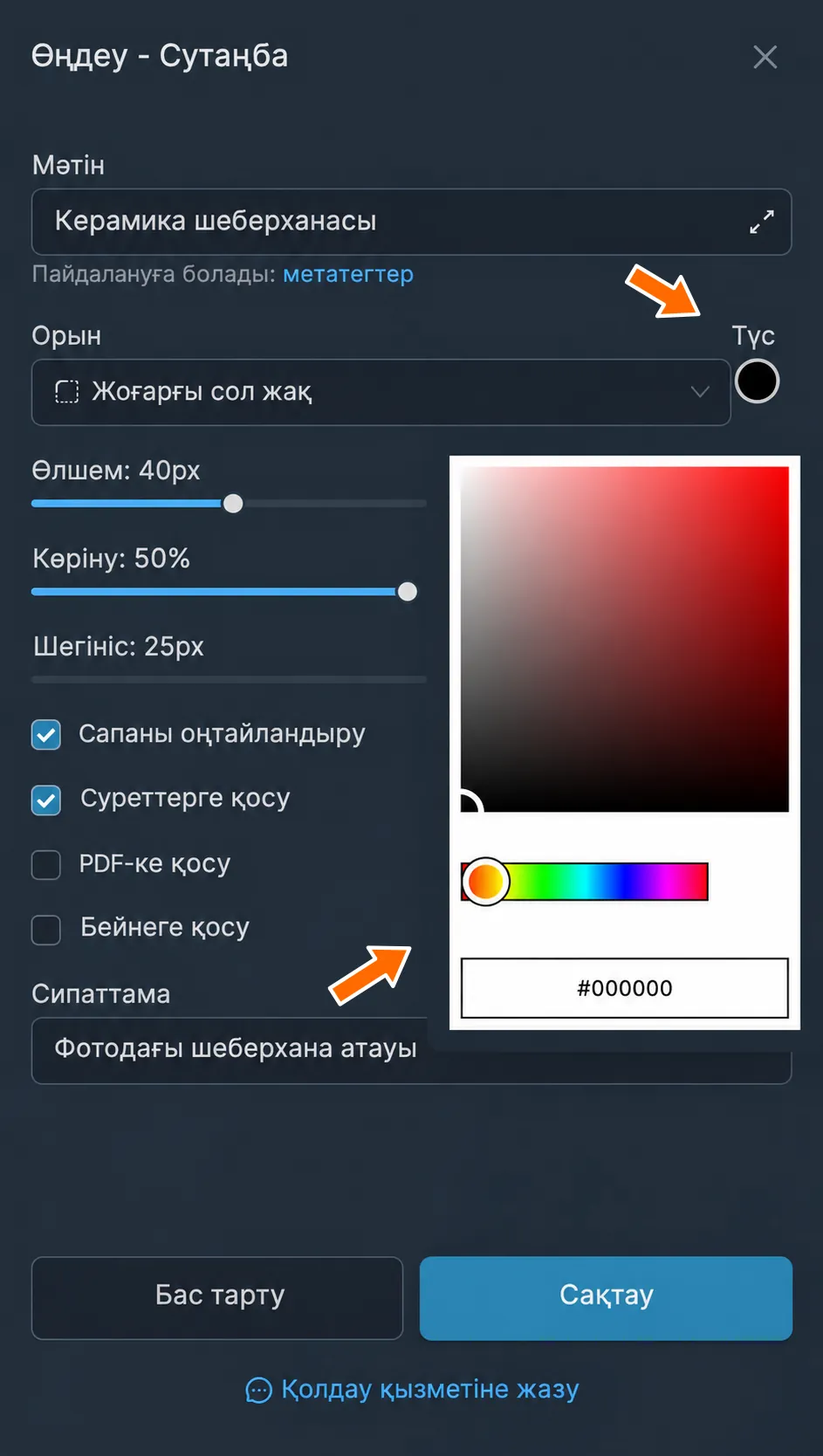
Жазу түсі. «Орын» өрісінің жанындағы түсті дөңгелекті басып, түсті таңдаңыз.
Өлшем
Мәтіннің пиксельмен көрсетілген өлшемі, 8-ден 128-ге дейін.
Көріну
Жазудың көріну деңгейі 1%-дан 100%-ға дейін. Мәні неғұрлым аз болса, сутаңба соғұрлым мөлдір болады.
Шегініс
Таңдалған орыннан пиксельмен көрсетілген шегініс. Мәні теріс болса, бастапқы суретке сутаңба орналасатын қосымша жиектер қосылады. Теріс шегініс тек суреттер мен PDF құжаттарына қолданылады.
Сапаны оңтайландыру
Сапаны аздап төмендету арқылы соңғы медиафайлдың көлемін азайтып, өңдеуді жылдамдатады.
Медиа түрлері
- «Суреттерге қосу» таңдалса, жөнелтілетін суреттерге белгі қосылады.
- «PDF-ке қосу» таңдалса, жөнелтілетін PDF құжаттарына белгі қосылады.
- «Бейнеге қосу» таңдалса, жөнелтілетін бейнелерге белгі қосылады.
Сипаттама
Сізге ыңғайлы болуы үшін берілген міндетті емес түсініктеме. Ол сутаңбаның жұмысына әсер етпейді.
Мәтіндік сутаңбадағы метаақпарат
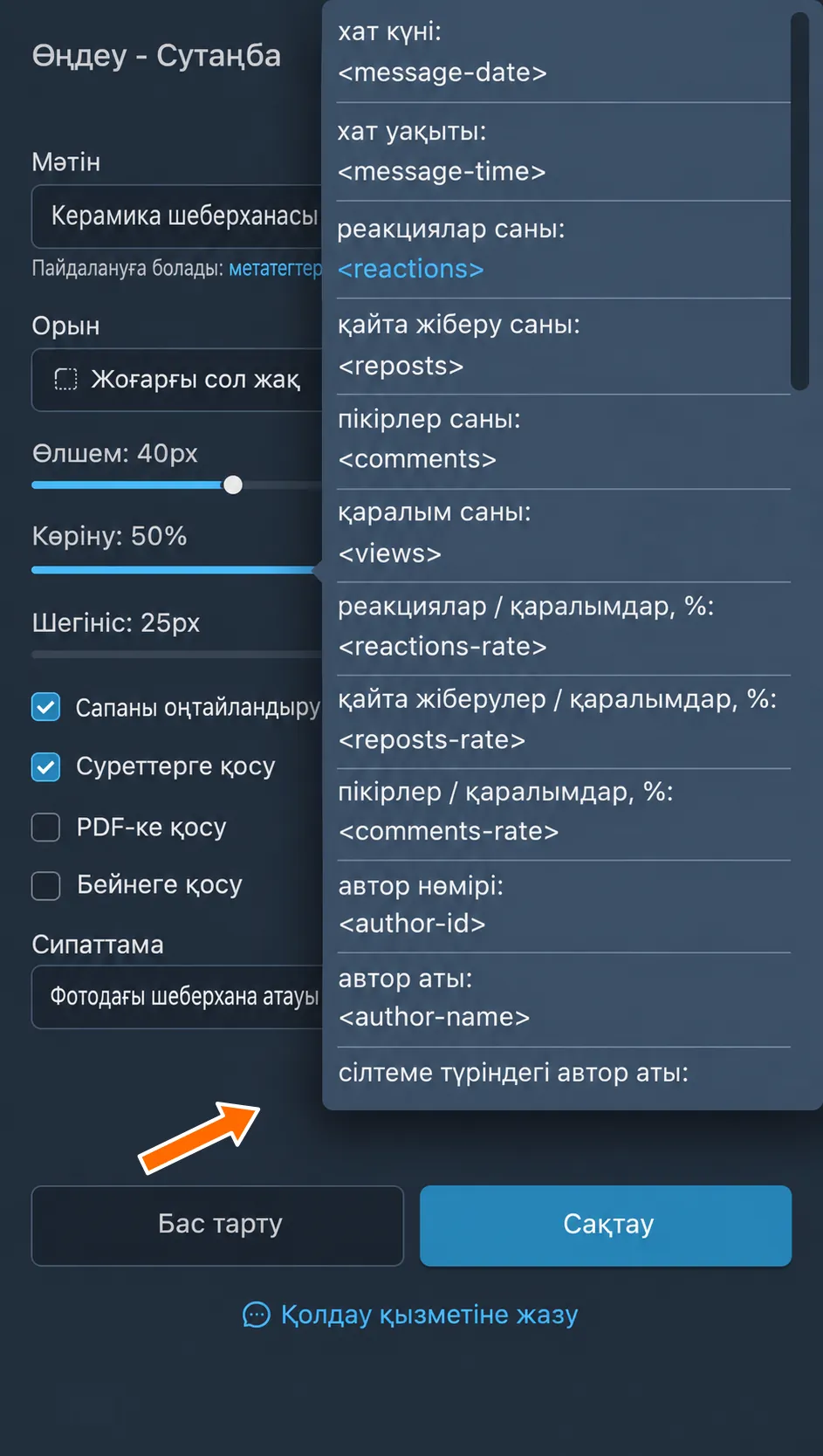
Сутаңба мәтінінде қызметтік ақпаратты қосу үшін арнайы метатегтерді қолдануға болады. Негізгі метатегтер:
- хабарлама күні: <message-date>
- хабарлама уақыты: <message-time>
- автор нөмірі: <author-id>
- автор аты: <author-name>
- сілтеме түріндегі автор аты: <author-name-link>
- тег түріндегі автор аты: <author-name-tag>
- автордың пайдаланушы аты: <author-username>
- дереккөздегі хабарлама мәтіні: <src-message-text>
- дереккөздегі хабарлама нөмірі: <src-message-id>
- дереккөздегі хабарламаға сілтеме: <src-message-link>
- дереккөз чатының нөмірі: <src-chat-id>
- дереккөз чатының атауы: <src-chat-name>
- дереккөз чатының пайдаланушы аты: <src-chat-username>
- дереккөздегі тақырып нөмірі: <src-topic-id>
- дереккөздегі тақырып атауы: <src-topic-name>
- межелі чаттағы хабарлама мәтіні: <dst-message-text>
- межелі чаттың нөмірі: <dst-chat-id>
- межелі чаттың атауы: <dst-chat-name>
- межелі чаттың пайдаланушы аты: <dst-chat-username>
- межелі чаттағы тақырып нөмірі: <dst-topic-id>
- межелі чаттағы тақырып атауы: <dst-topic-name>
- тұрақты өрнек: <regexp>(short|sell)</regexp>
- кездейсоқ мәтін: <random>1|2|3|4|5</random>
«Мәтін» өрісінің астында өзекті тізімі бар «метатегтер» көмекші жазуы берілген. Мысалы, Керамика шеберханасы · <message-date> атауға бастапқы хабарламаның күнін қосады. Суреттің өзіндегі сілтеме немесе автор аты жазудың бір бөлігі болады; оларды сілтеме ретінде басу мүмкін емес.
Сурет түріндегі сутаңба
FLOWIN PNG немесе JPEG суретін сутаңба ретінде қолдануға мүмкіндік береді.
Сурет түріндегі сутаңба жасау
Мысалы, фотосуреттерге шеберхана атауының орнына оның сурет түріндегі белгісін қосайық. Дайындалған көшіру режиміндегі жөнелтуді қолданыңыз.
Суретті дайындаңыз
Қажетсіз фонды алдын ала жойып, суреттің мөлдірлігін реттеңіз. Мөлдір фон үшін PNG қолданыңыз: JPEG мөлдірлікті сақтамайды.
«Мәзір» → «Сутаңбалар» → «Сурет кірістіру» бөлімін ашып, «Жасау» батырмасын басыңыз.
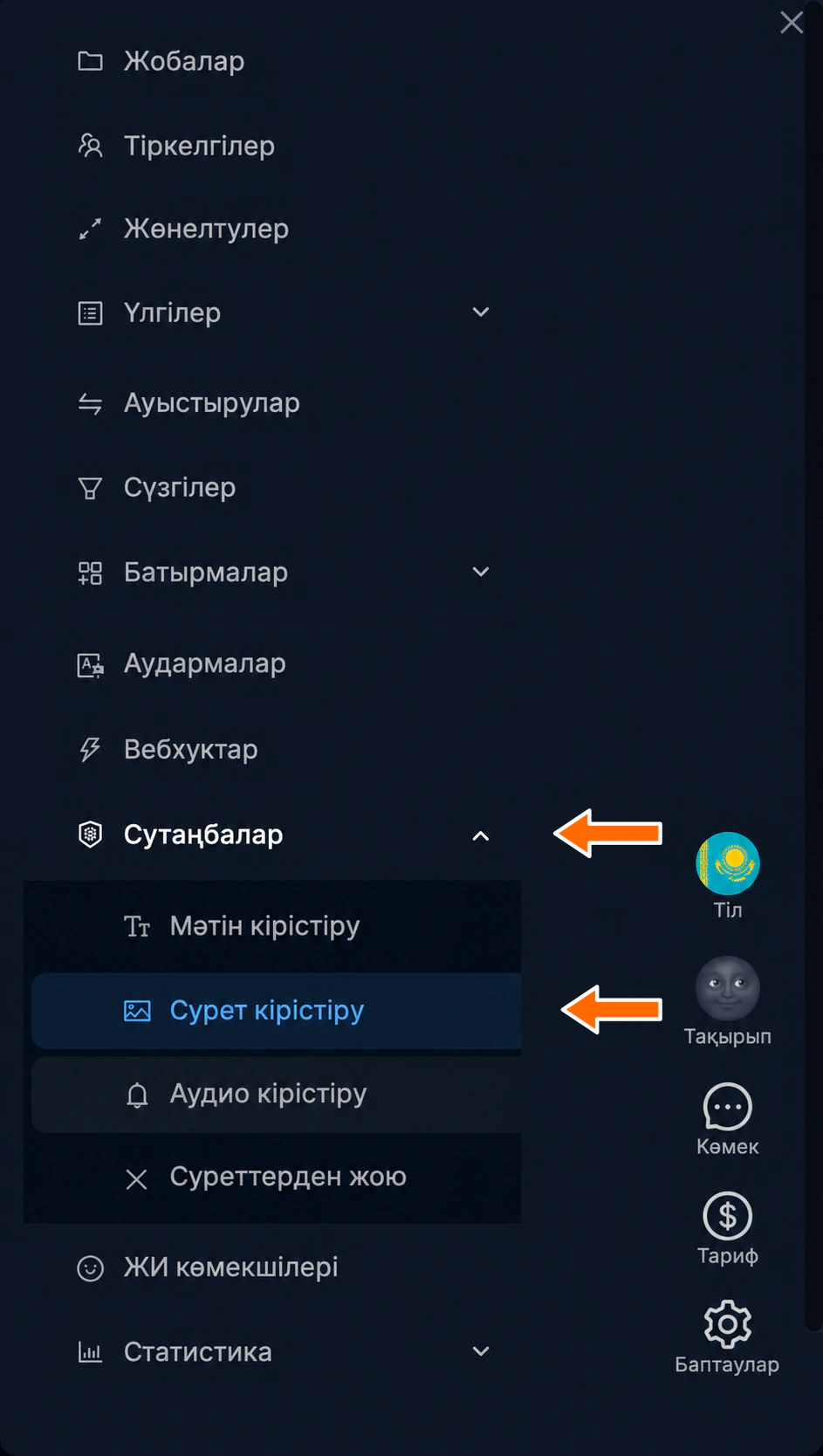
Сутаңбалар мәзіріндегі сурет кірістіру. 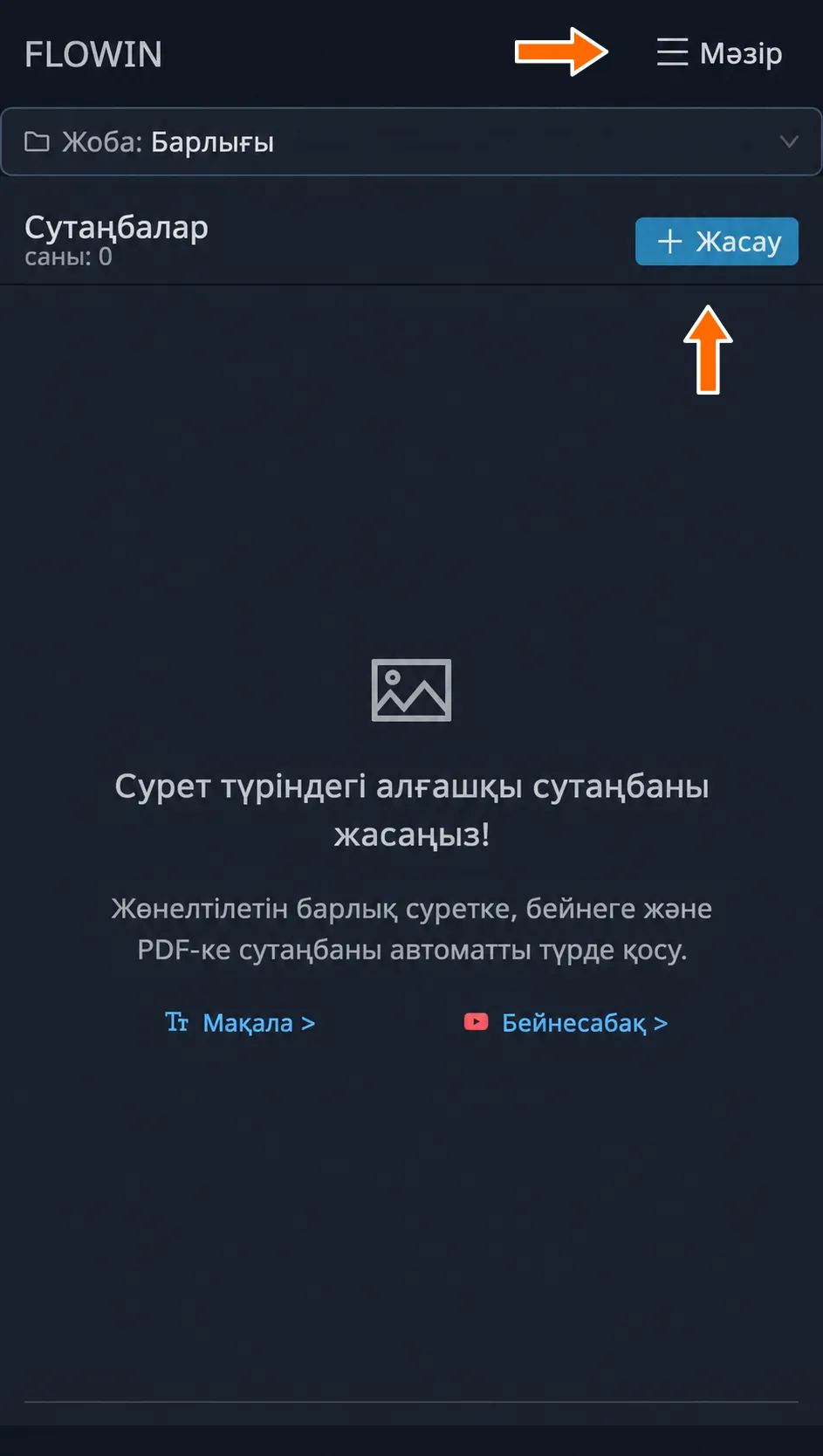
Сурет түріндегі белгілер бетіндегі «Мәзір» және «Жасау» батырмалары. «Сутаңбаны жүктеңіз» батырмасын басып, дайындалған суретті таңдаңыз. Шеберхана белгісі анық көрінуі үшін «Өлшем» мәнін 30% етіп орнатып, «Жасау» батырмасын басыңыз.
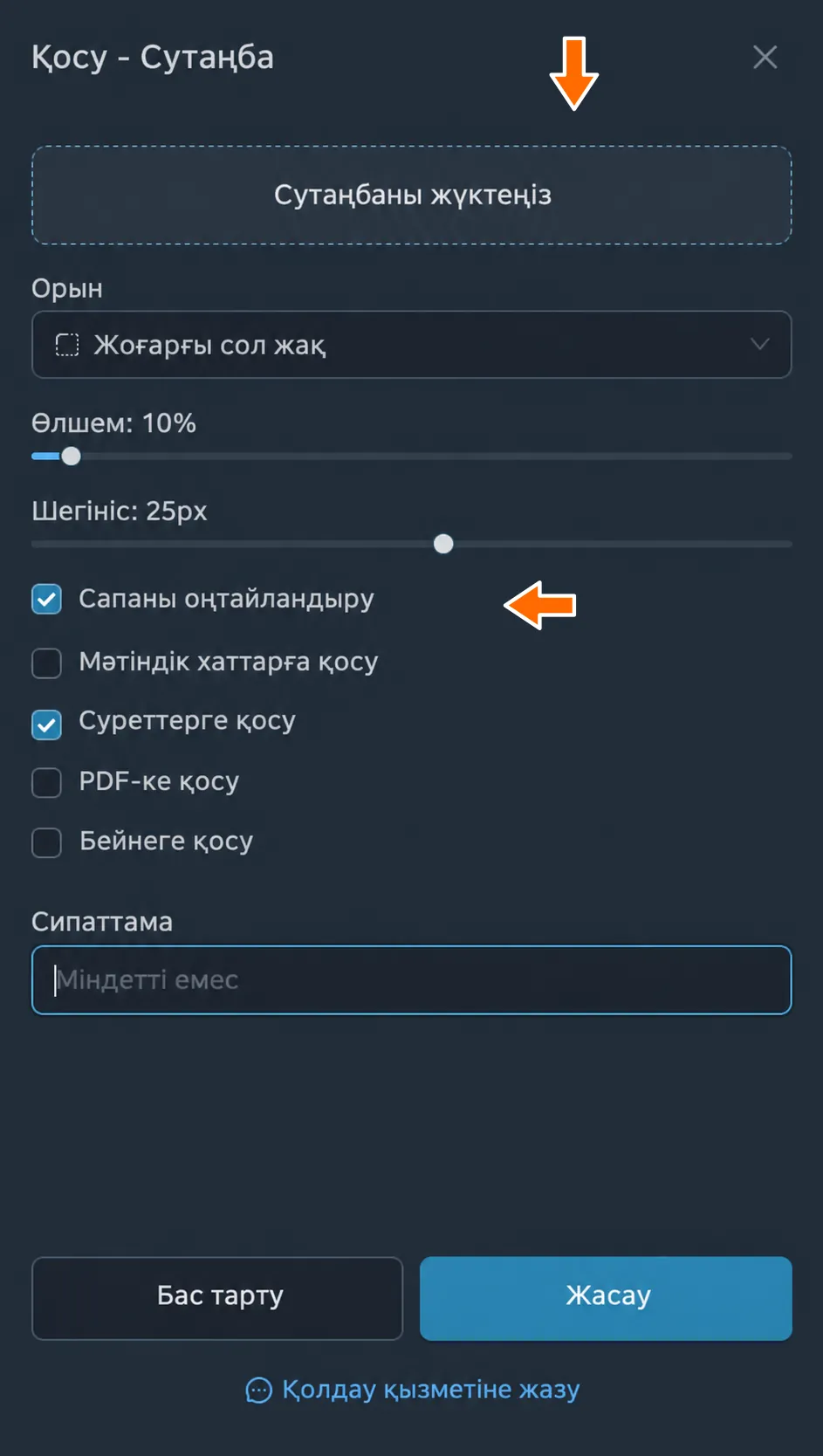
Сутаңбаға арналған суретті жүктеу. 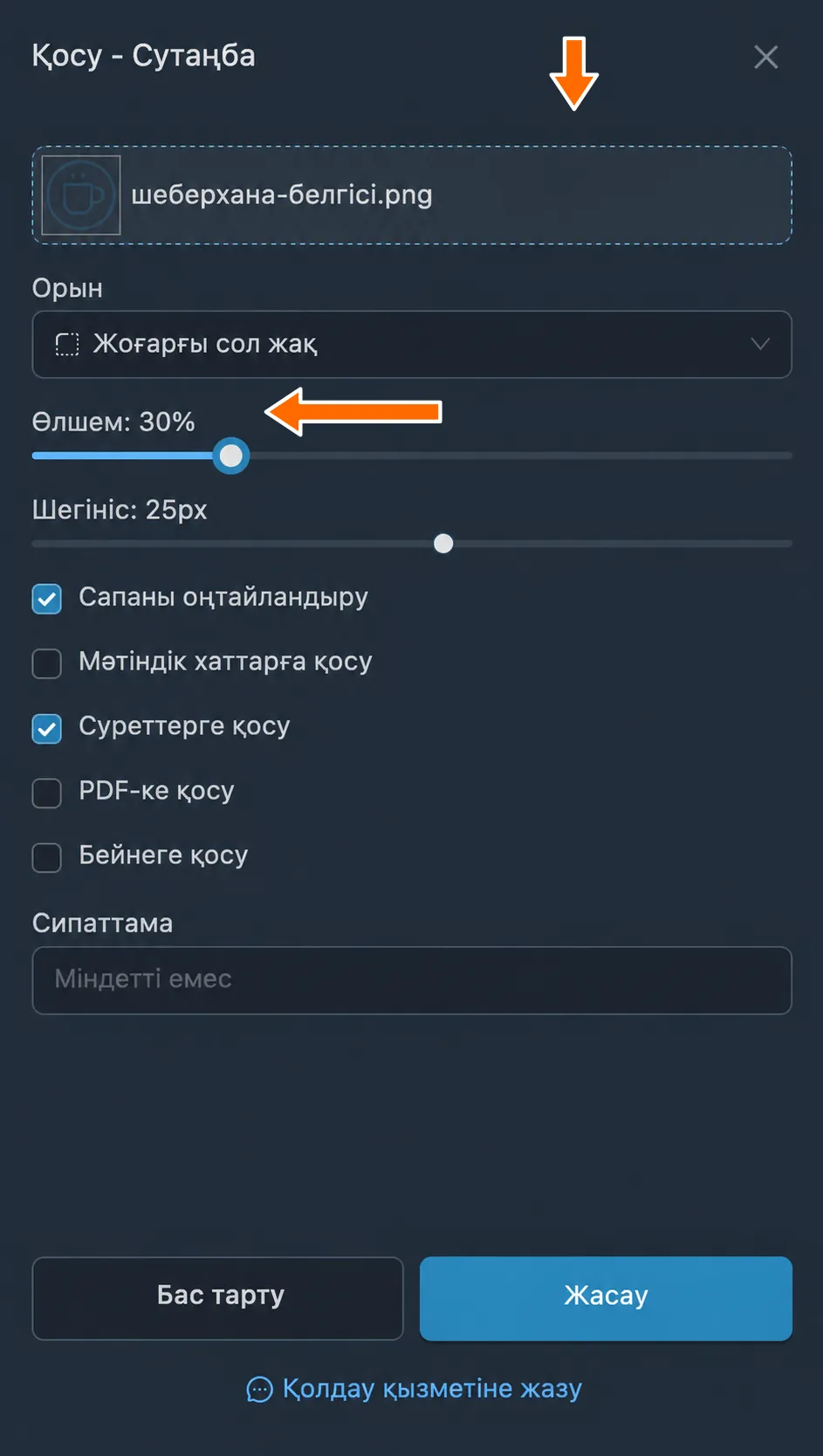
Жүктелген шеберхана белгісі және оның өлшемі. 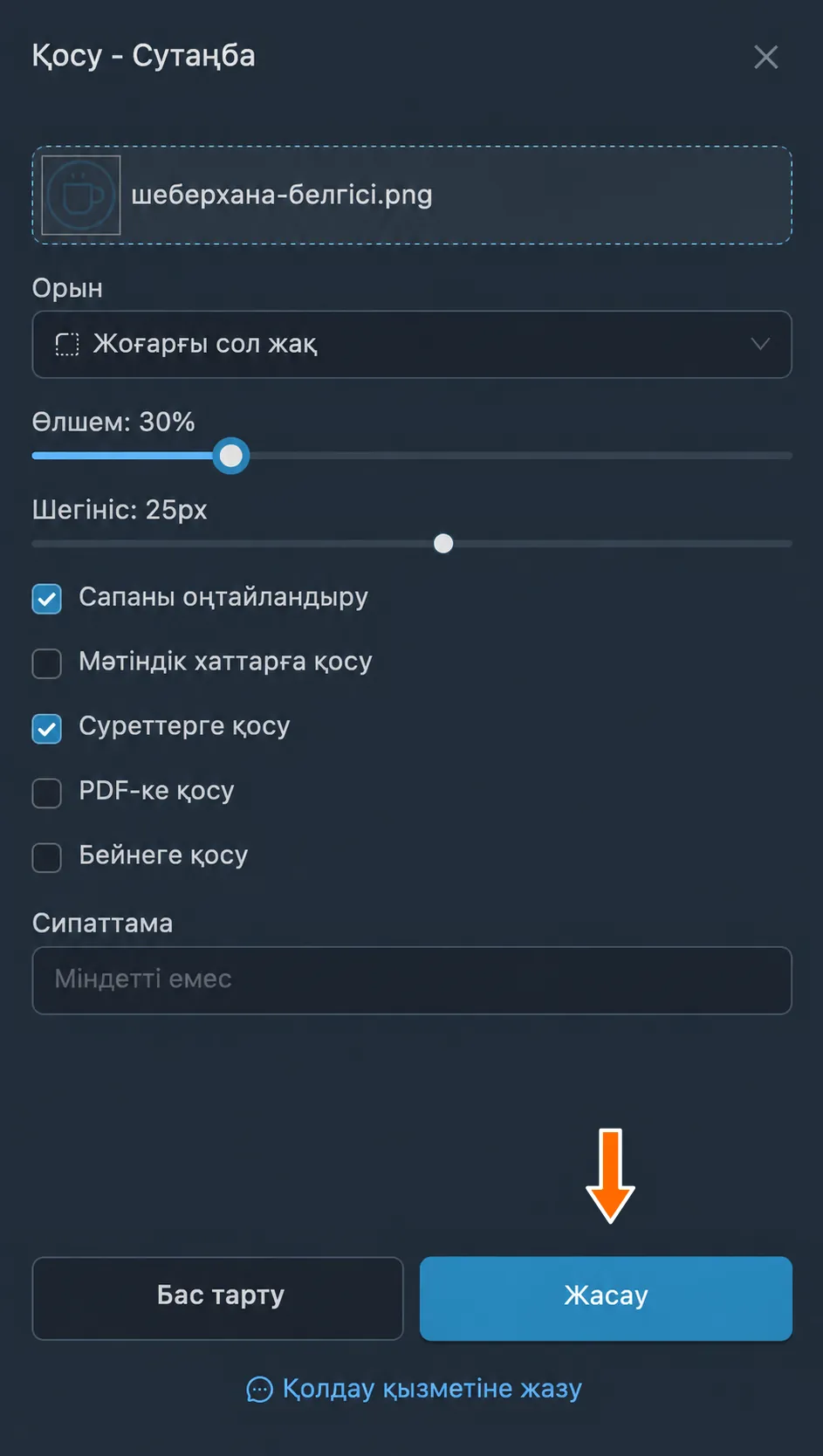
Сурет түріндегі белгі жасау. Жаңа белгінің «Қолдану» батырмасын басып, жөнелтуді таңдаңыз. Бұл мәтіндік белгідегідей жасалады.
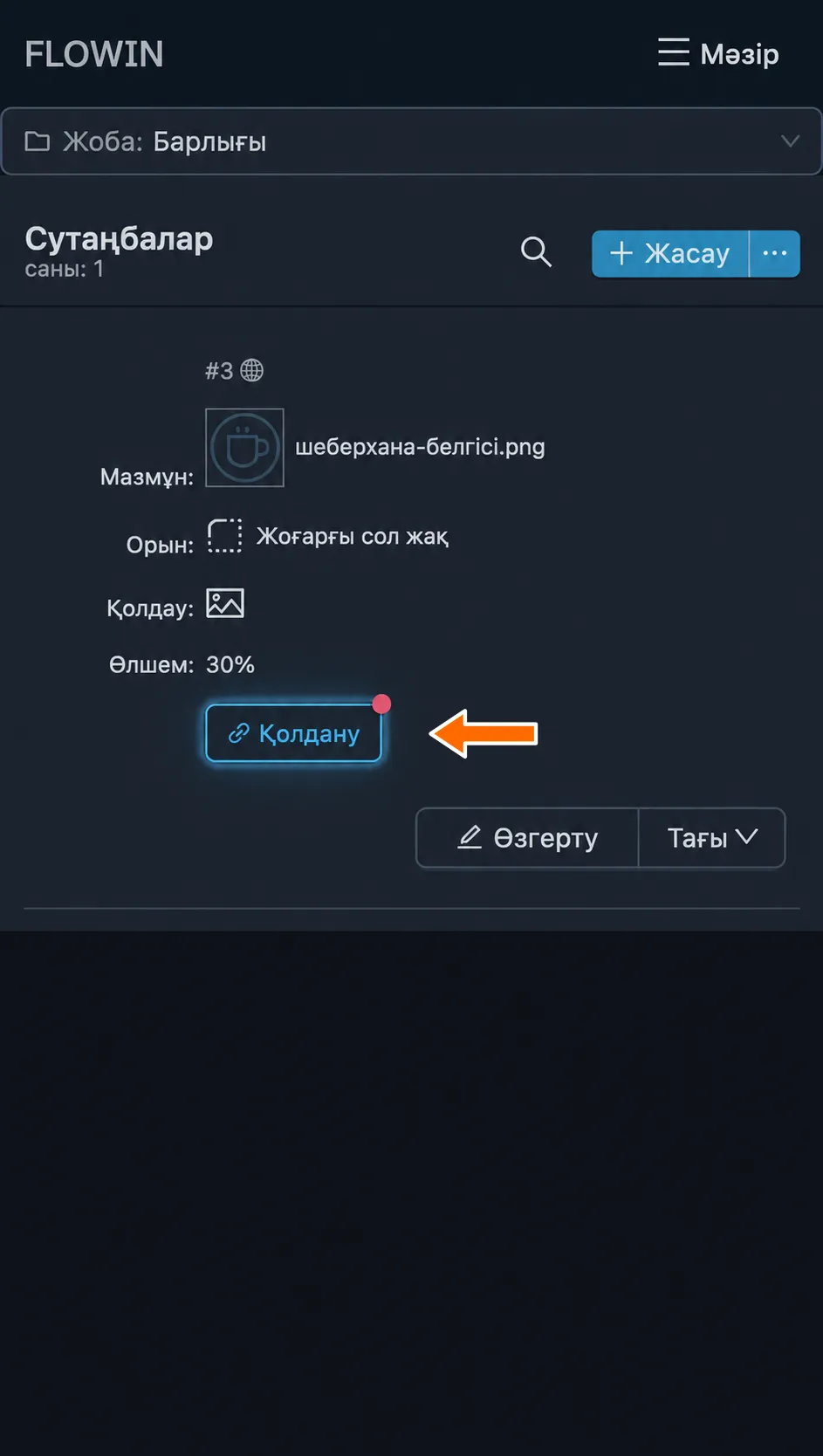
Сурет түріндегі белгіні жөнелтуге қолдану. Белгіге жөнелту байланыстырылады. Жаңа фотосуреттер таңдалған суретпен бірге түседі.
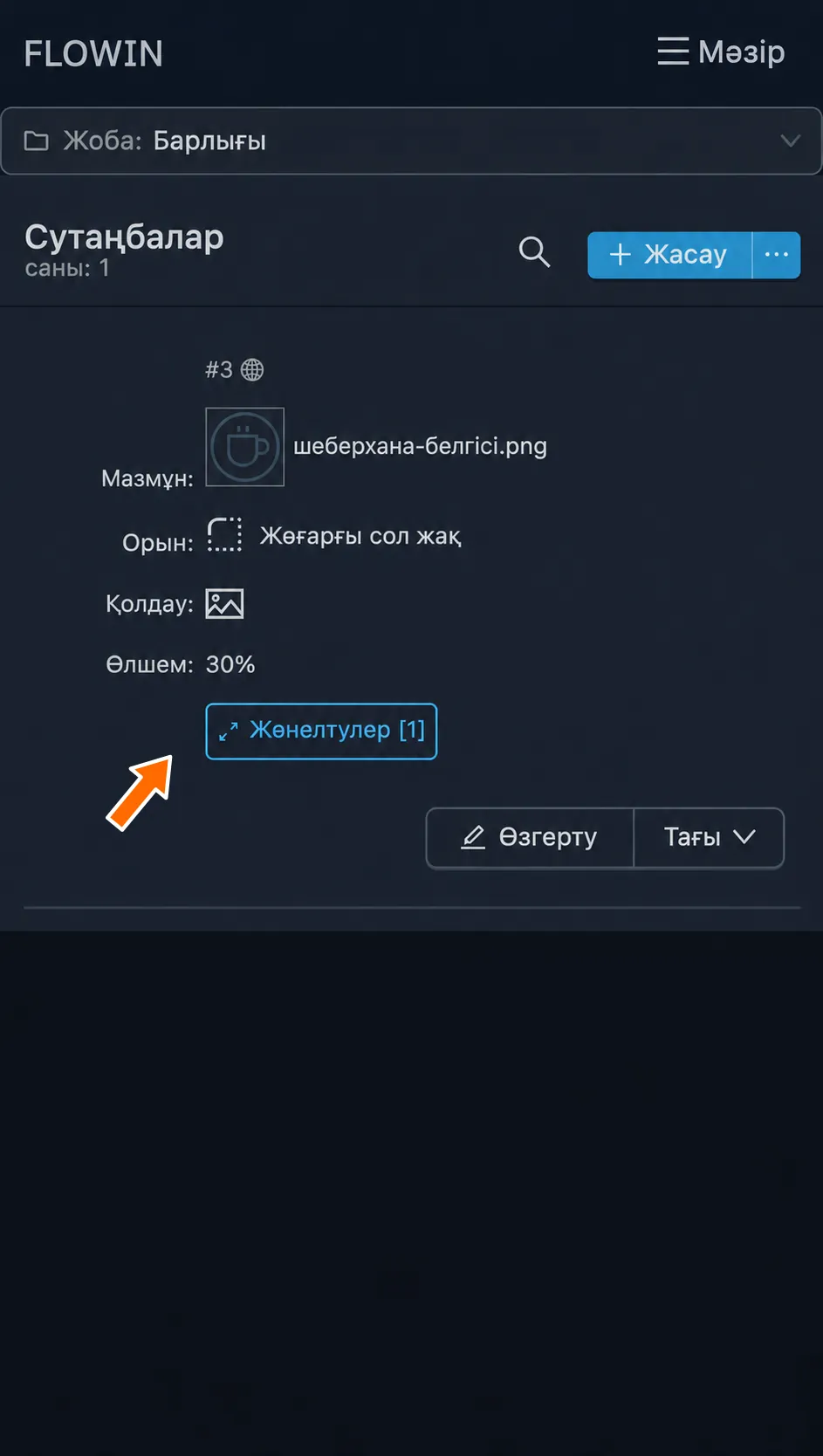
Сурет түріндегі белгі жөнелтуге байланыстырылды. 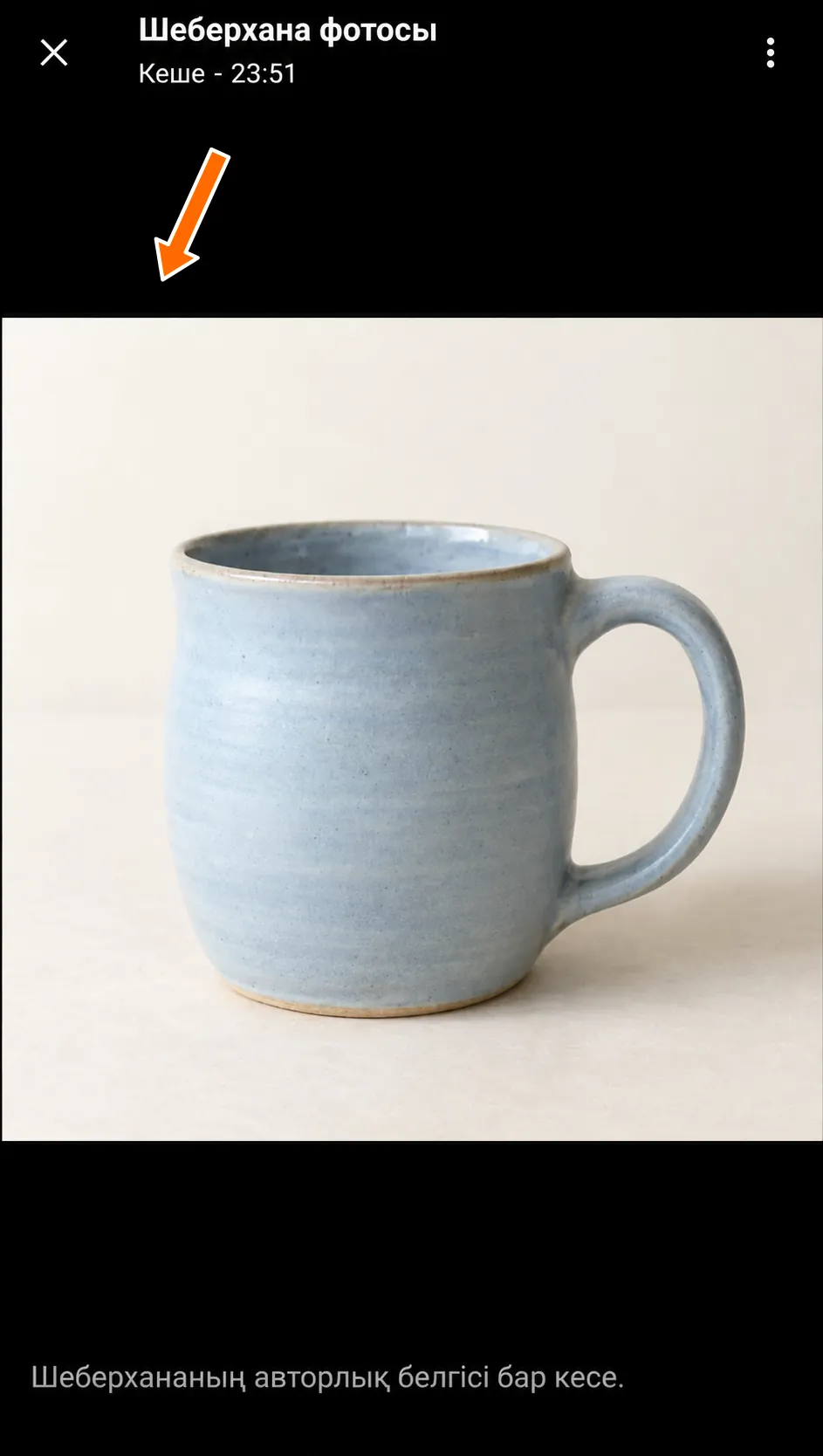
Сурет түріндегі белгісі жоқ бастапқы фотосурет. 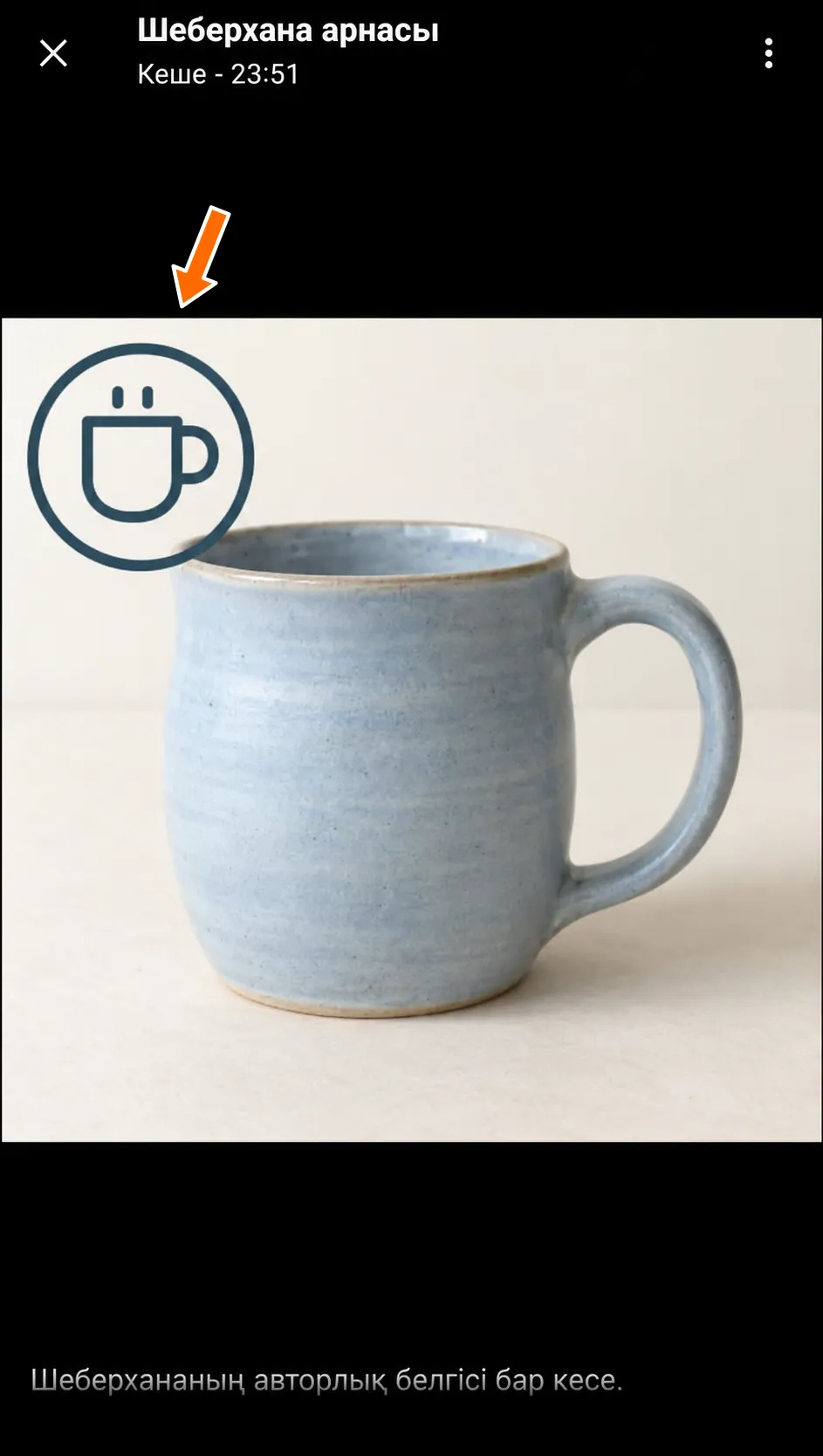
Жөнелтілген фотосуретте шеберхана белгісі пайда болды.
Сурет түріндегі сутаңба баптаулары
Жасалған сурет түріндегі белгінің баптауларын қарастырайық. Өңдеу үшін оның жанындағы «Өзгерту» батырмасын басыңыз.
Өзгерістерді «Сақтау» батырмасымен сақтайсыз. Бұл өзгерту нұсқаулығында көрсетілген.
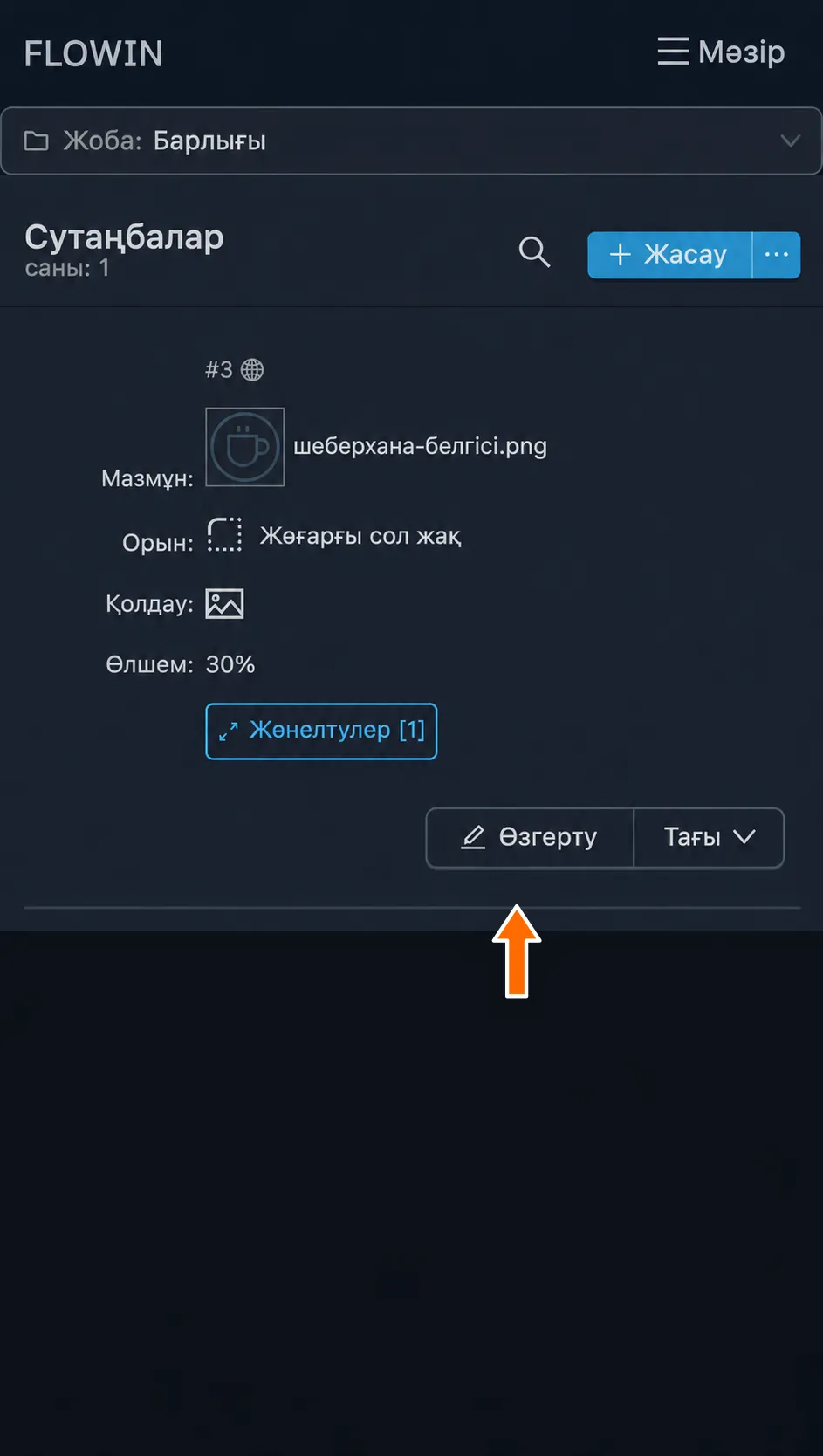
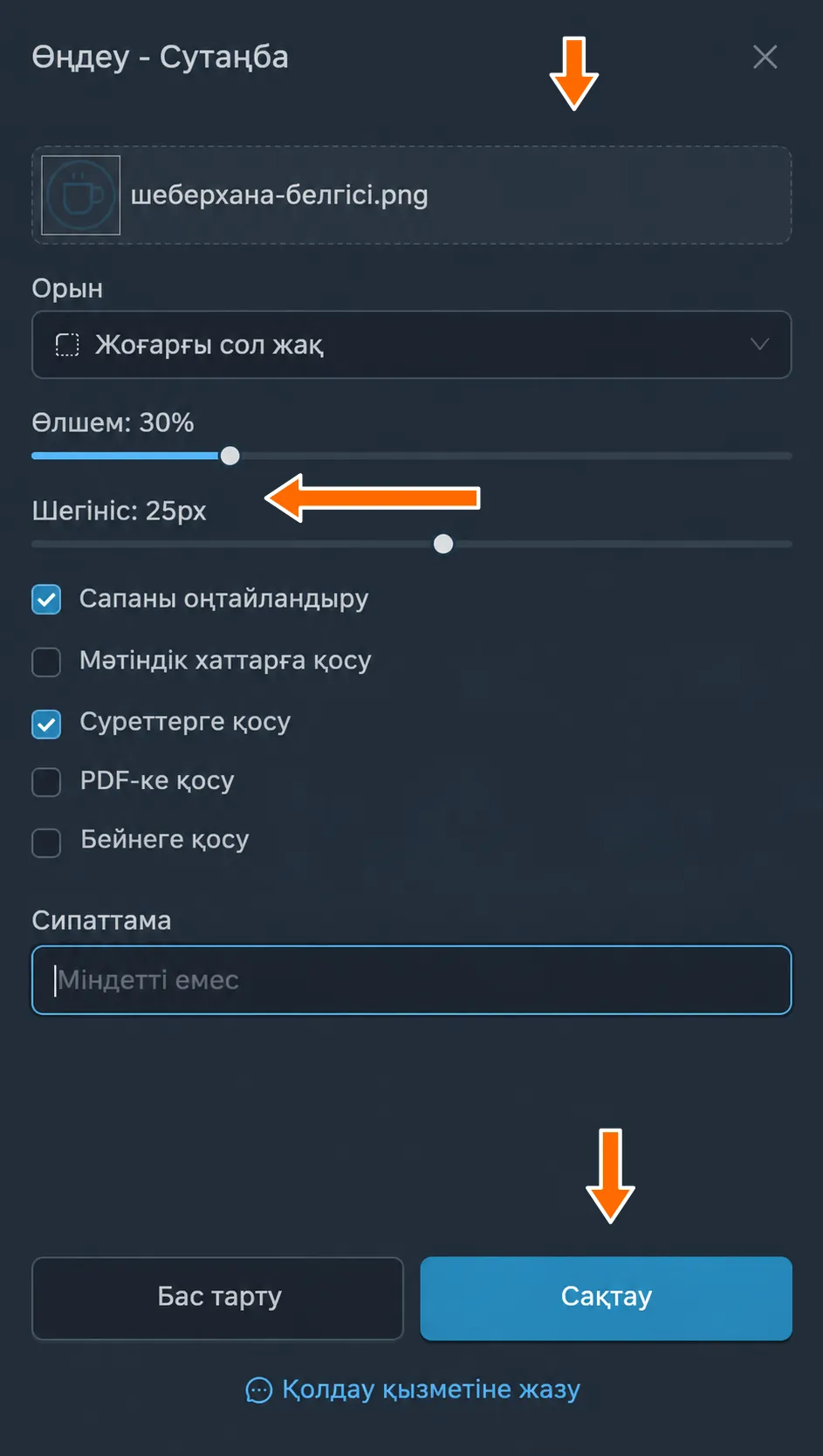
Сурет
Жөнелтілетін медиафайлдарға қосылатын сурет. Басқасын таңдау үшін оны басыңыз.
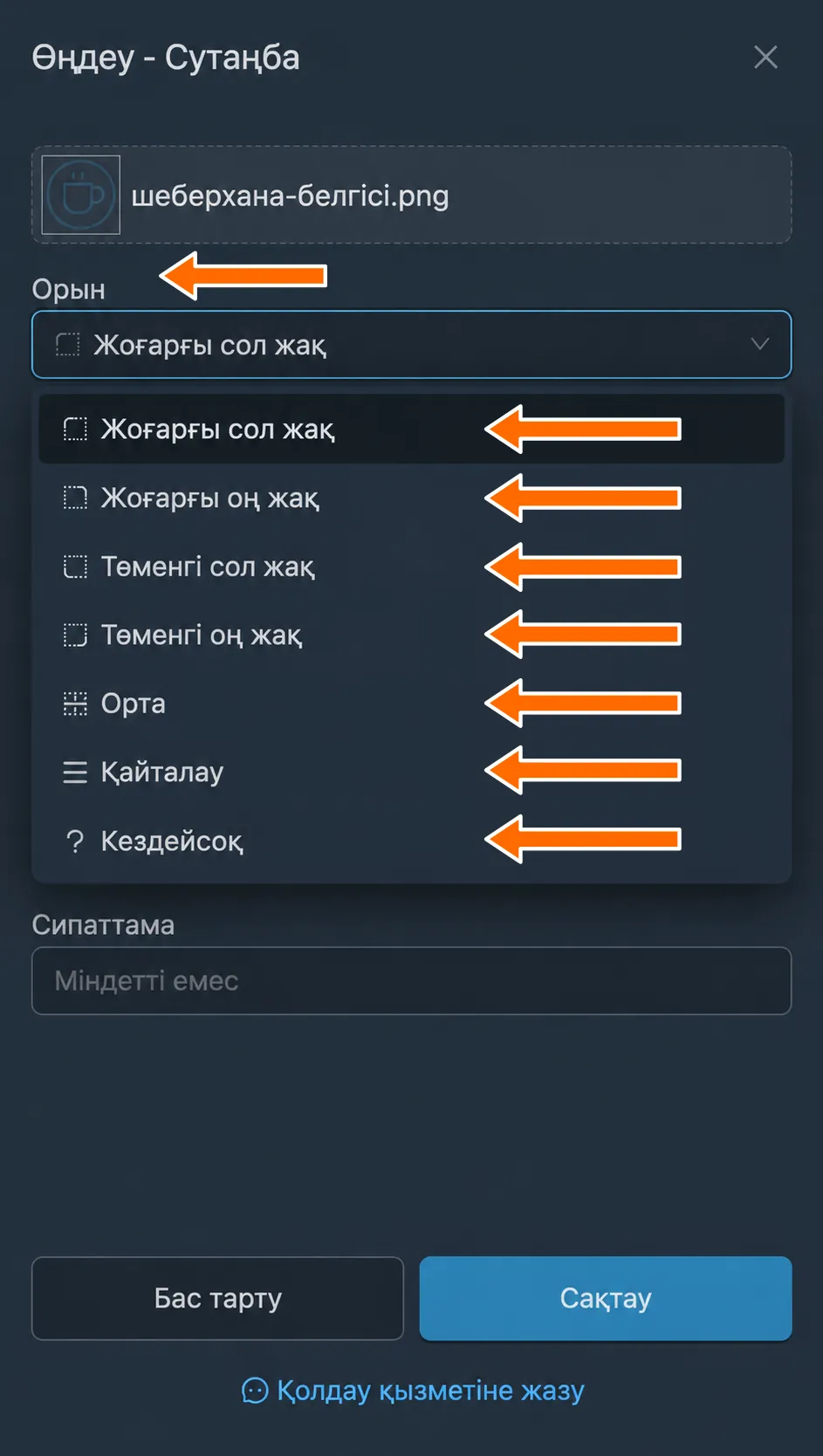
Орын
Белгінің медиадағы орналасуы. Мәтіндік белгідегідей орналасудың жеті нұсқасы қолжетімді.
Өлшем
Суреттің бастапқы медиаға қатысты пайызбен көрсетілген өлшемі, 5%-дан 100%-ға дейін.
Шегініс
Таңдалған орыннан пиксельмен көрсетілген шегініс. Теріс мән белгіге арналған жиектерді тек суреттер мен PDF құжаттарына қосады.
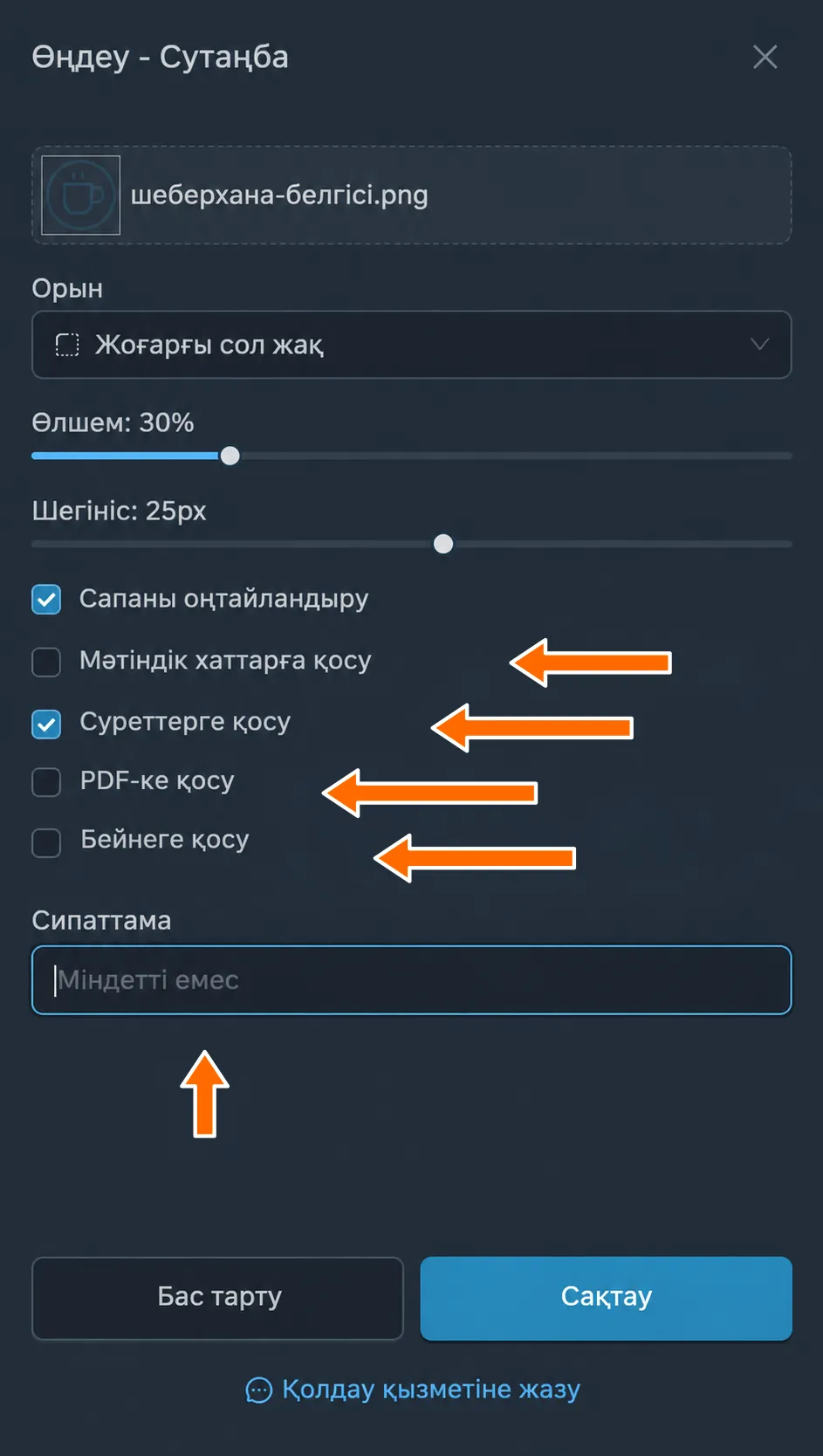
Сапаны оңтайландыру
Мәтіндік белгідегідей, сапаны аздап төмендету арқылы файл көлемін азайтып, өңдеуді жылдамдатады.
Қандай хабарламаларға қосу керек
- «Мәтіндік хаттарға қосу» таңдалған суретті басқа медиасы жоқ жөнелтілетін хабарламаларға тіркейді.
- «Суреттерге қосу» жөнелтілетін суреттерге белгі салады.
- «PDF-ке қосу» жөнелтілетін PDF құжаттарына белгі салады.
- «Бейнеге қосу» жөнелтілетін бейнелерге белгі салады.
Сипаттама
Сізге ыңғайлы болуы үшін берілген міндетті емес түсініктеме. Ол белгінің жұмысына әсер етпейді.
Аудио сутаңба
FLOWIN аудиоүзіндіні сутаңба ретінде қолдануға мүмкіндік береді: ол жөнелтілетін дауыстық хабарламаларға немесе аудиофайлдарға автоматты түрде қосылады.
Аудио сутаңба жасау
Мысалы, әр аудиосабақтың басына «Керамика шеберханасы» деген қысқа дыбыстық кіріспені қосайық. Кіріспені MP3 немесе OGG пішімінде, ал сабақтарға арналған жөнелтуді көшіру режимінде дайындаңыз.
«Мәзір» → «Сутаңбалар» → «Аудио кірістіру» бөлімін ашып, «Жасау» батырмасын басыңыз.
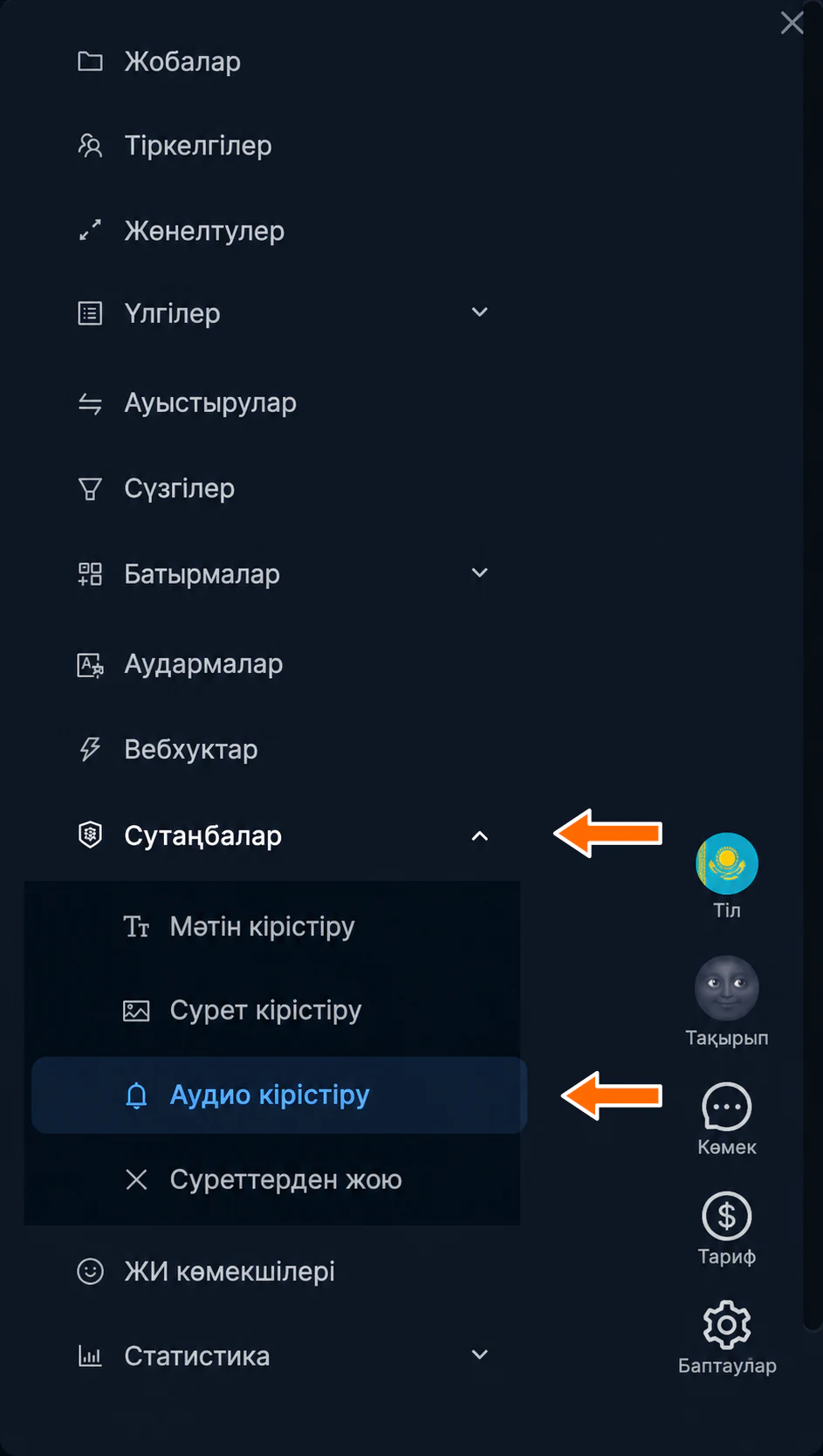
Сутаңбалар мәзіріндегі аудио кірістіру. 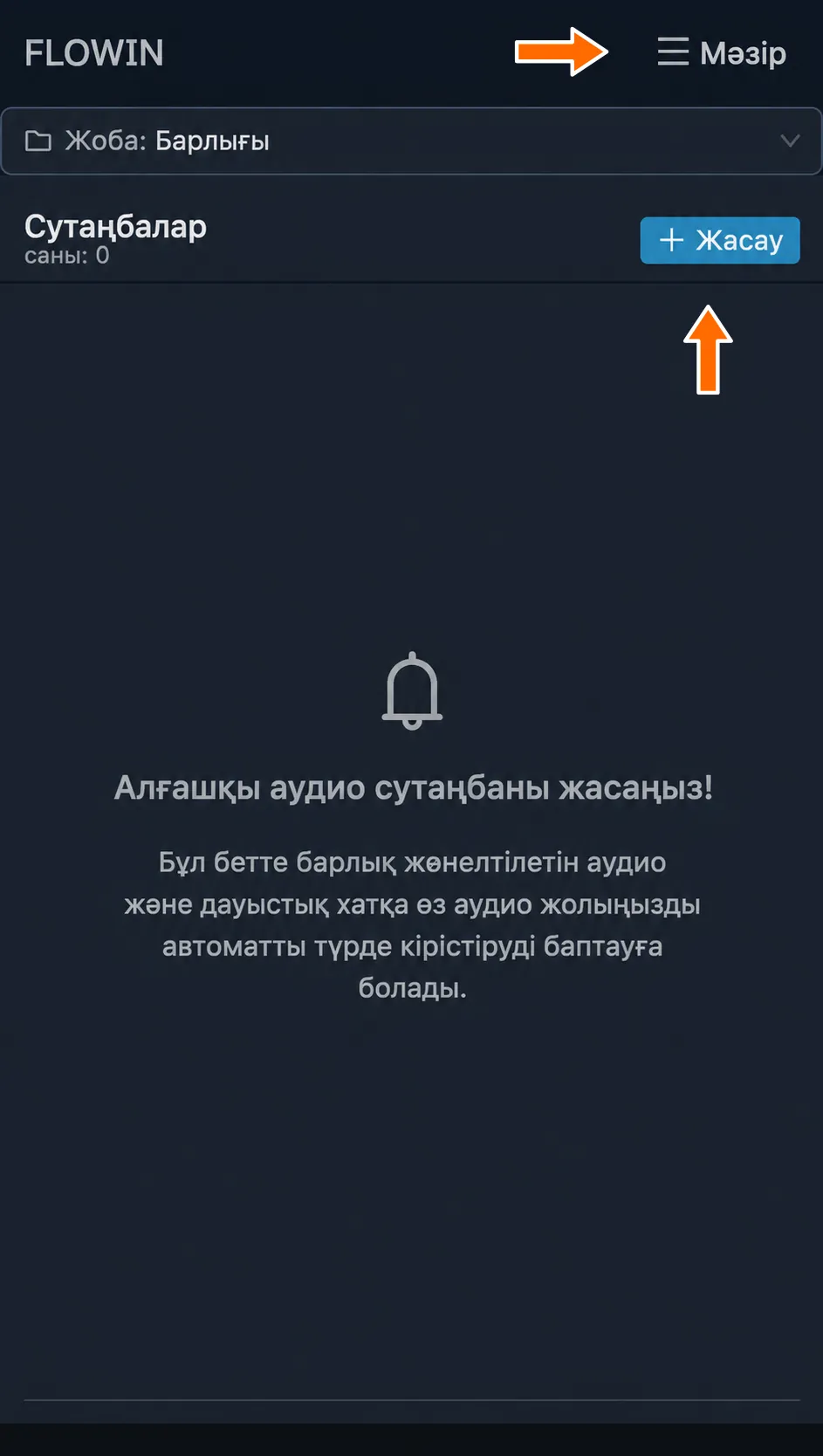
Аудио белгілер бетіндегі «Мәзір» және «Жасау» батырмалары. «Сутаңбаны жүктеңіз» батырмасын басып, дыбыстық кіріспені таңдаңыз да, «Жасау» батырмасын басыңыз.
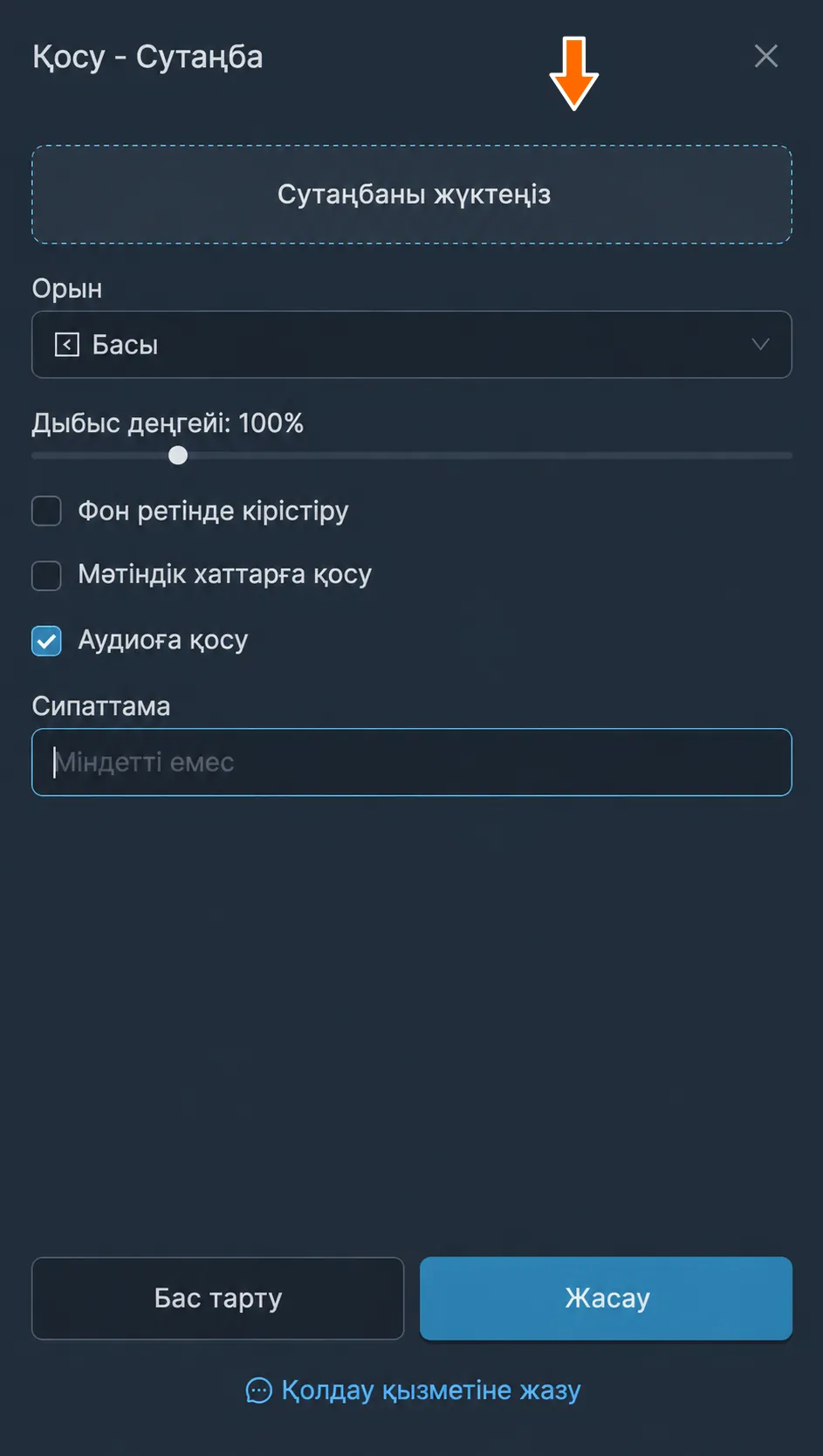
Аудиоүзіндіні жүктеу. 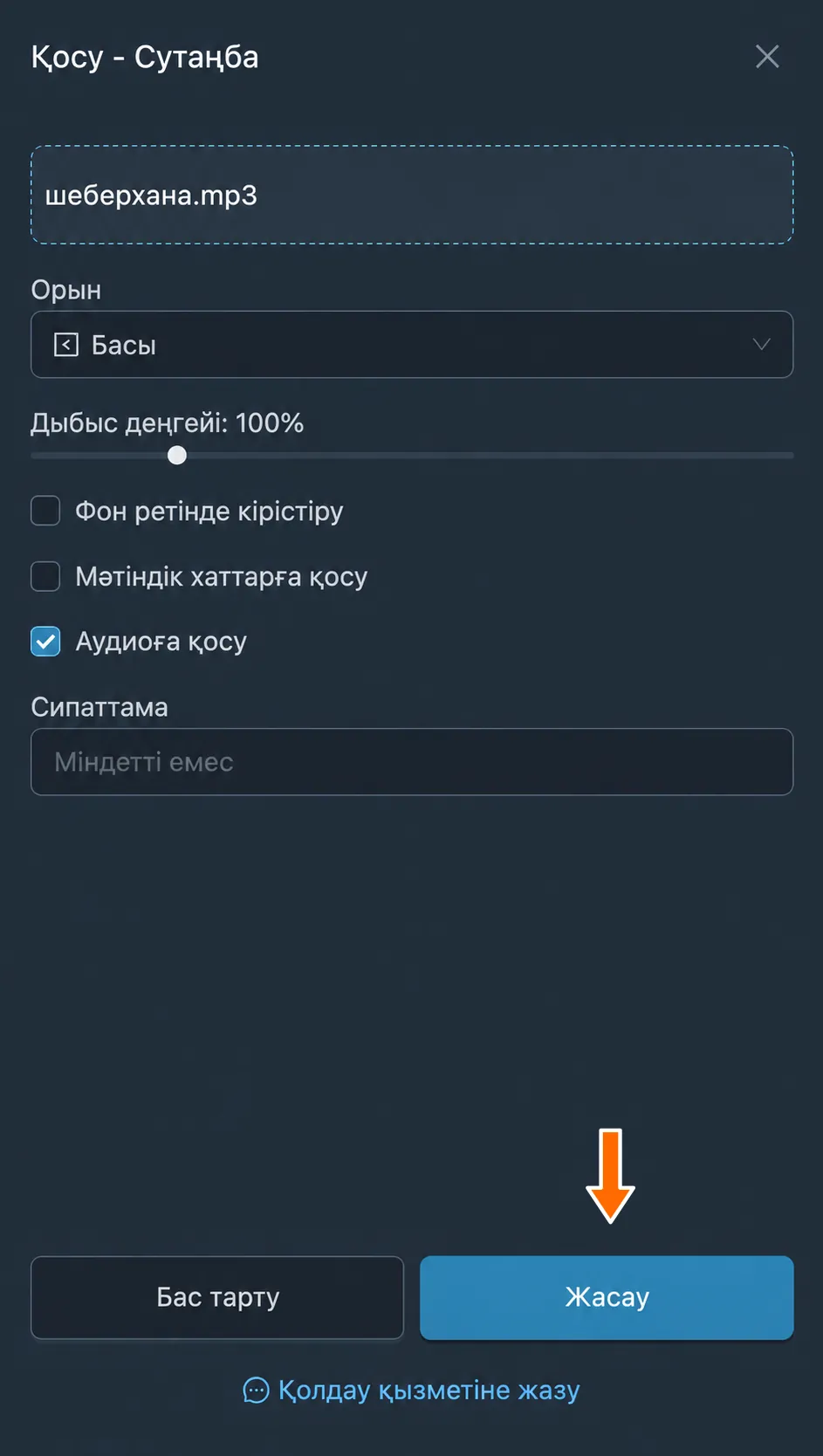
Белгіні жасар алдындағы шеберхананың дыбыстық кіріспесі. Жаңа белгінің «Қолдану» батырмасын басып, аудиосабақтардың жөнелтуін таңдаңыз.
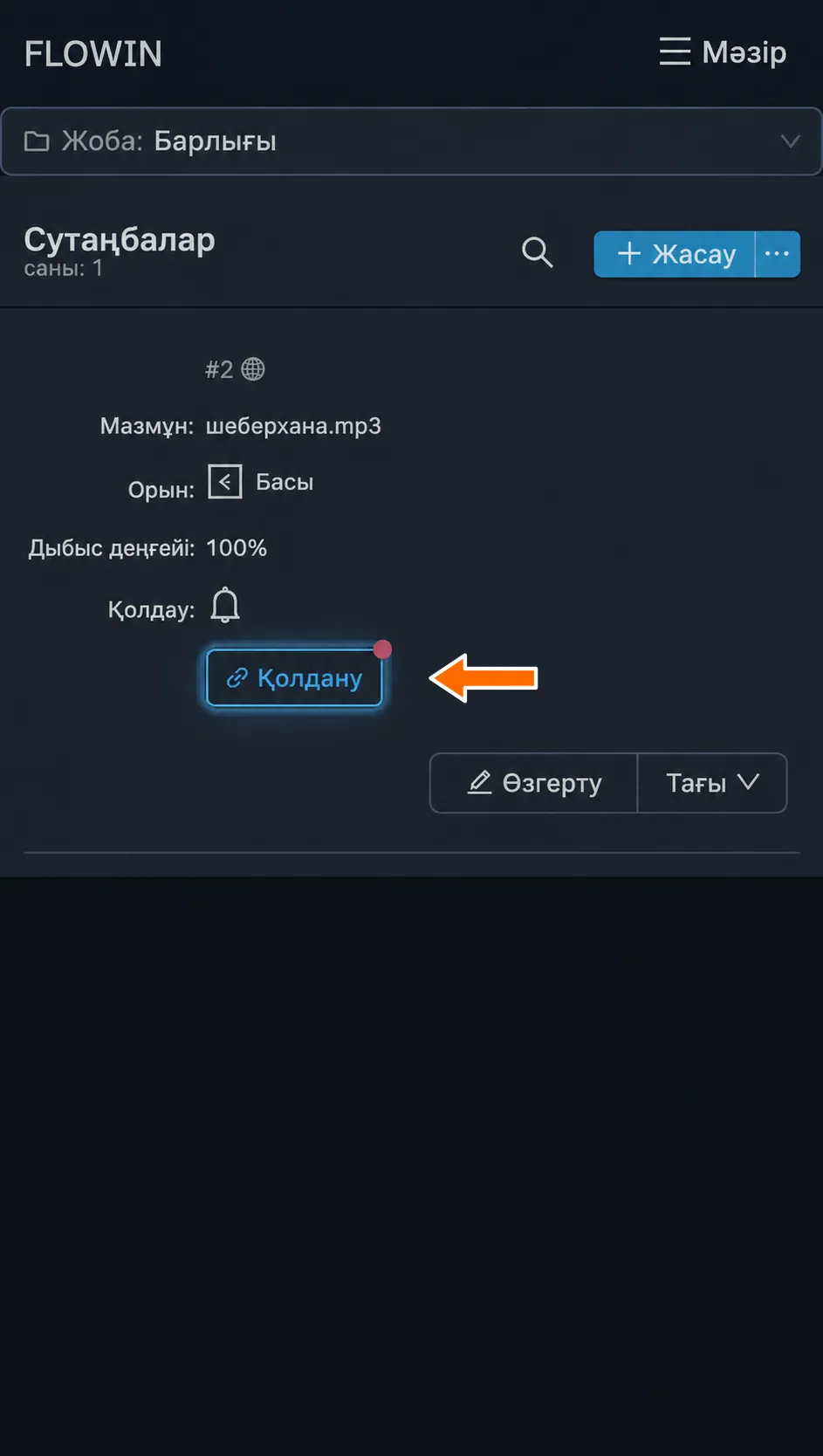
Аудио белгіні жөнелтуге қолдану. Белгіге жөнелту байланыстырылады. Жаңадан жөнелтілген аудиосабақтардың басында таңдалған дыбыстық кіріспе ойнатылады.
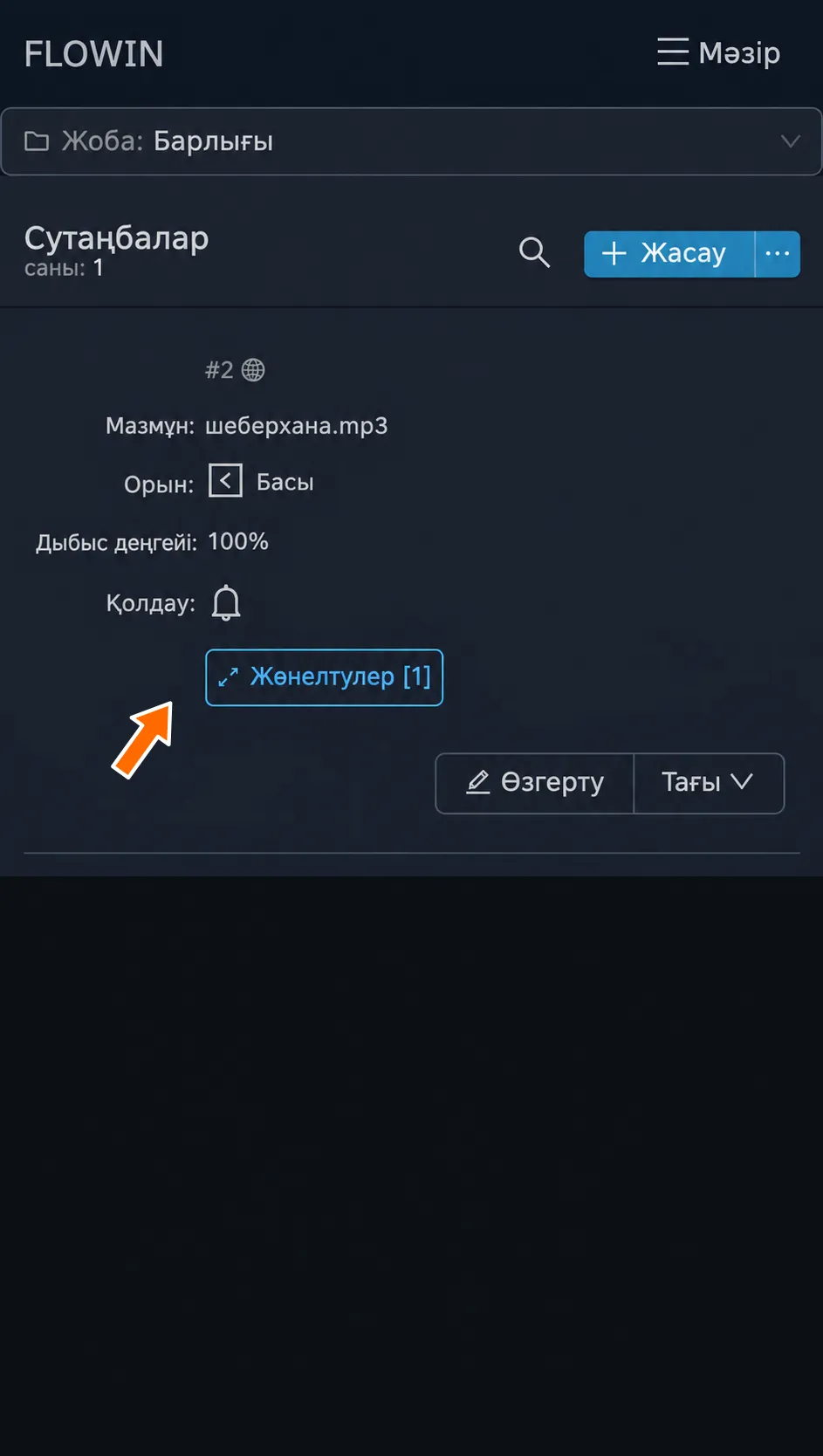
Аудио белгі сабақтардың жөнелтуіне байланыстырылды. 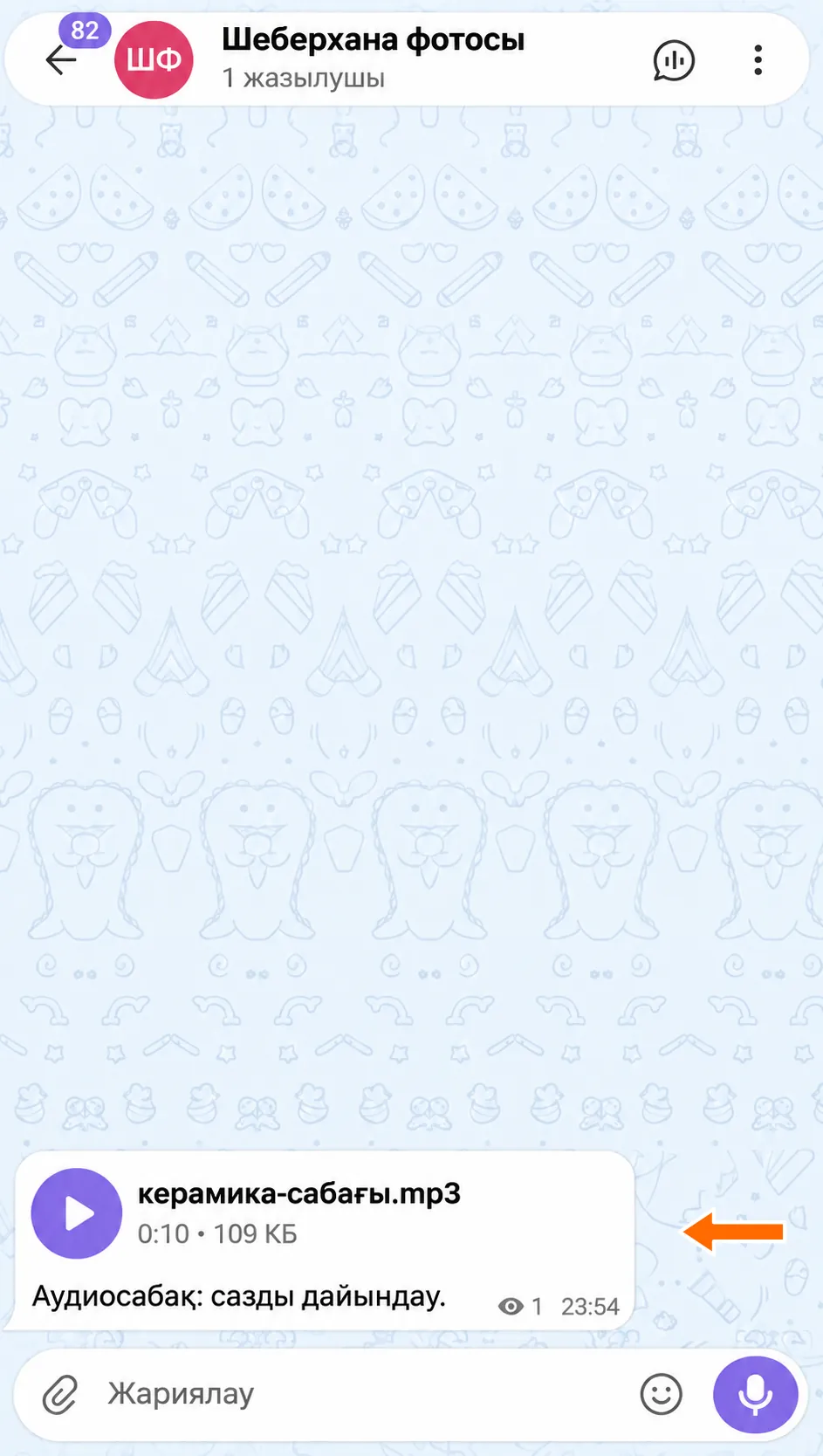
Бастапқы аудиосабақ. 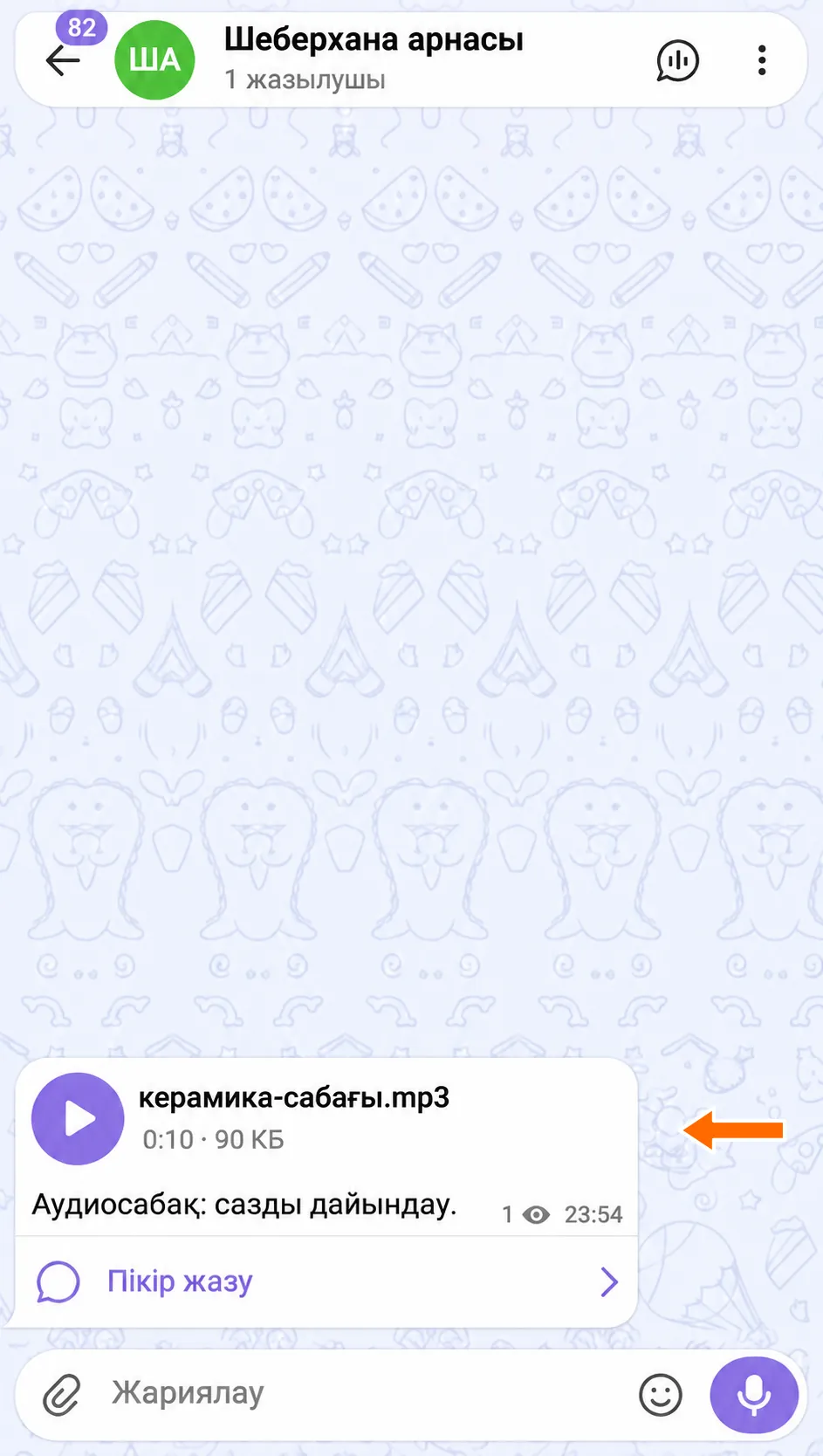
Шеберхананың дыбыстық кіріспесі бар жөнелтілген аудиосабақ.
Аудио сутаңба баптаулары
Жасалған аудио белгінің баптауларын қарастырайық. Өңдеу үшін оның жанындағы «Өзгерту» батырмасын басыңыз.
Өзгерістерден кейін «Сақтау» батырмасын басыңыз.
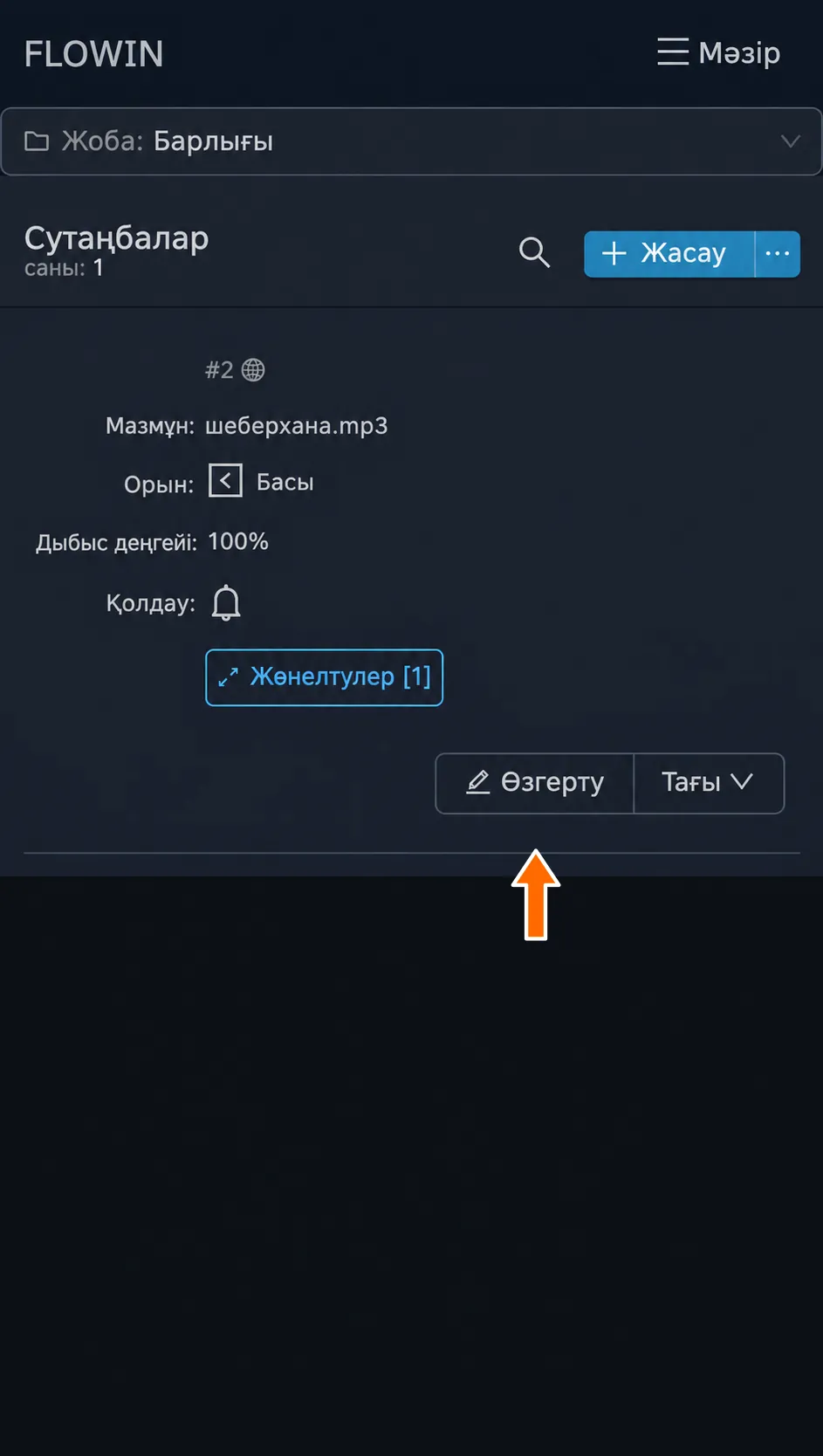
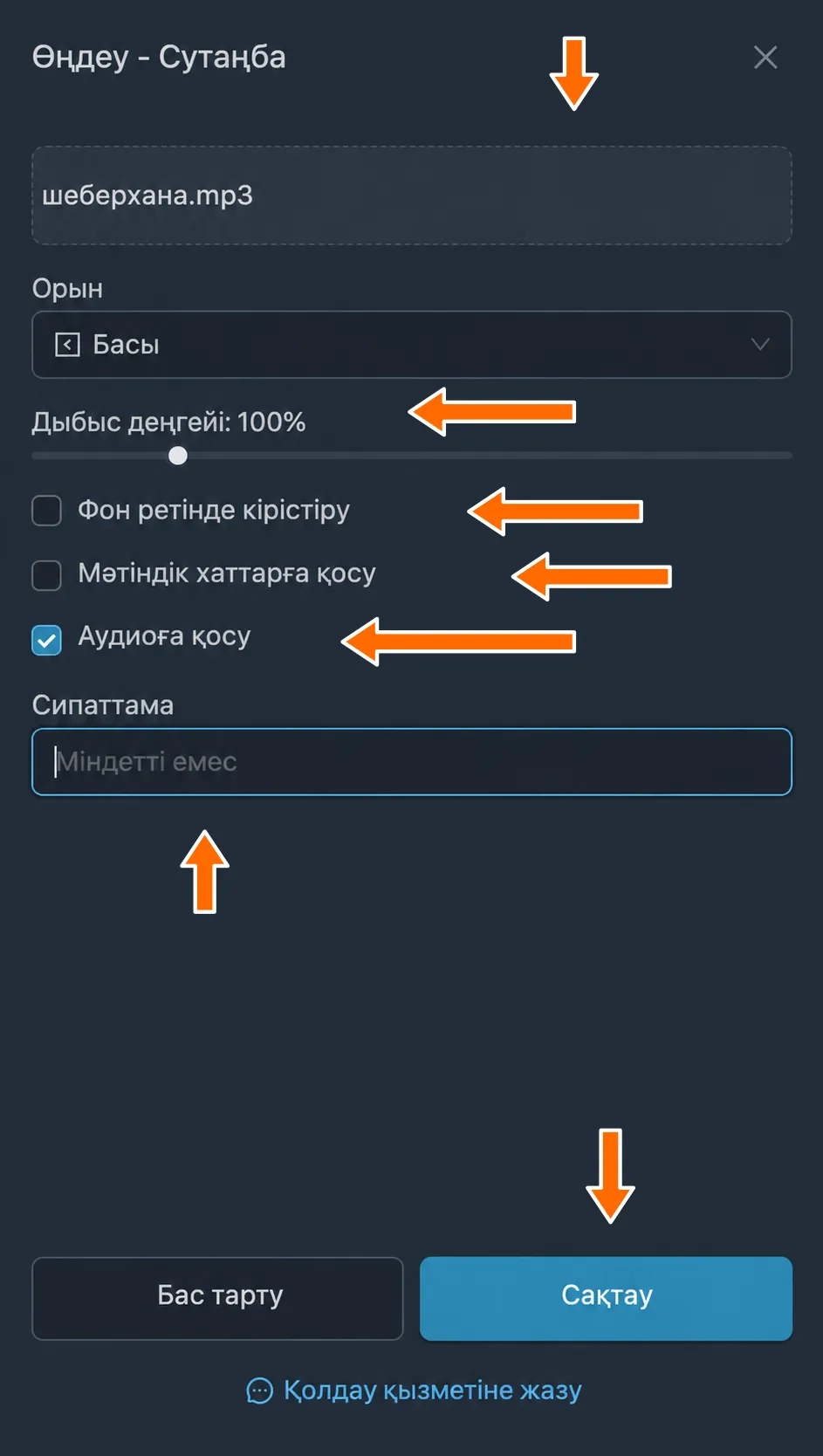
Аудио
Жөнелтілетін аудиофайлдарға қосылатын аудиоүзінді. Басқасын таңдау үшін оны басыңыз.
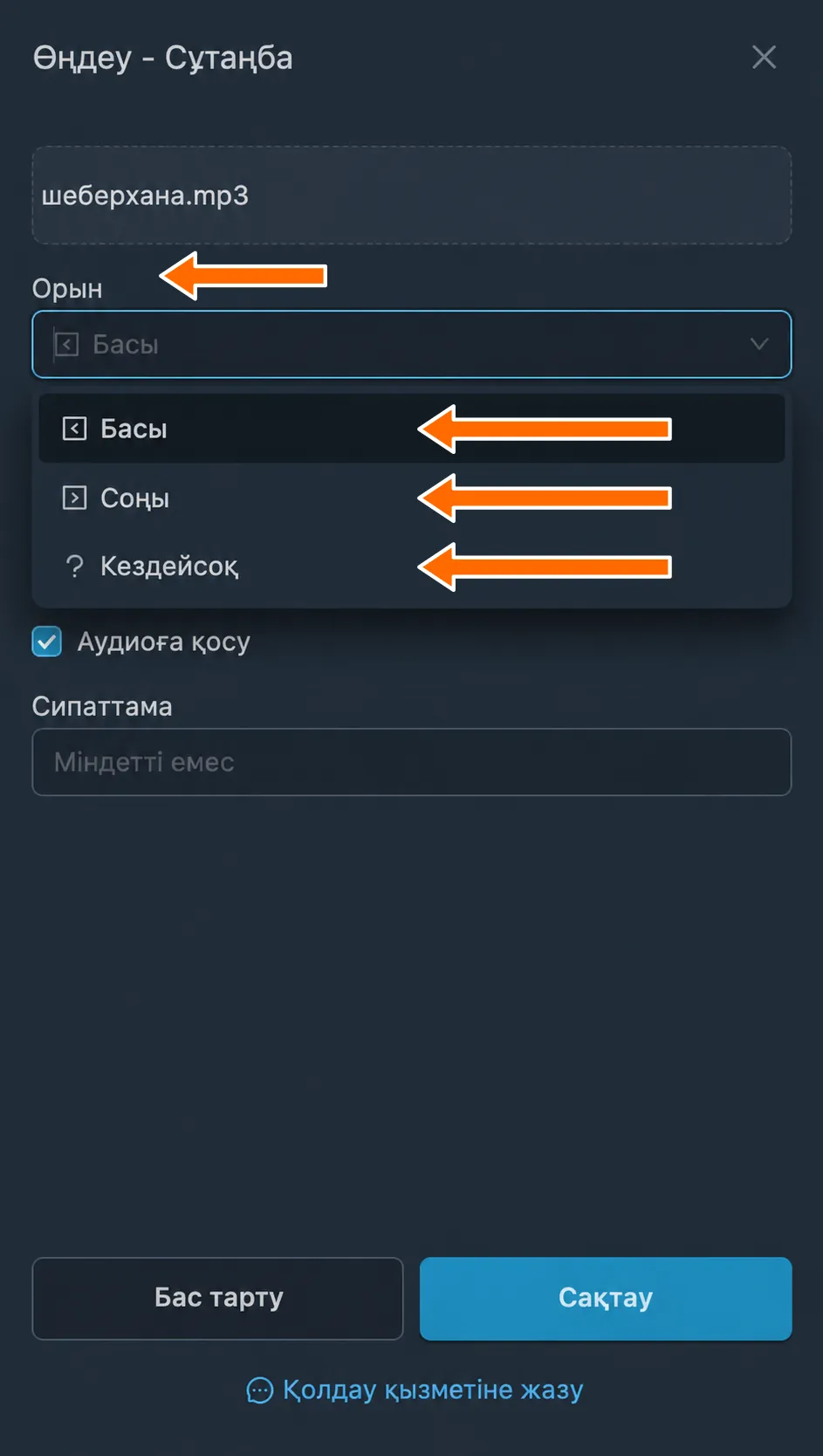
Орын
Үзіндіні бастапқы аудионың ішіне кірістіру орны:
- «Басы»: бастапқы жазбаның алдында.
- «Соңы»: бастапқы жазбадан кейін.
- «Кездейсоқ»: кездейсоқ жерде.
Дыбыс деңгейі
Аудиоүзіндіңіздің дыбыс деңгейі, 5%-дан 500%-ға дейін.
Фон ретінде кірістіру
Үзіндіңізді бастапқы аудиоға фон ретінде қабаттастырады.
Қандай хабарламаларға қосу керек
- «Мәтіндік хаттарға қосу» таңдалған аудионы басқа медиасы жоқ жөнелтілетін хабарламаларға тіркейді.
- «Аудиоға қосу» таңдалса, жөнелтілетін аудиожазбаларға үзінді кірістіріледі.
Сипаттама
Сізге ыңғайлы болуы үшін берілген міндетті емес түсініктеме. Ол белгінің жұмысына әсер етпейді.
Суреттерден сутаңбаларды жою
FLOWIN сутаңбаларды қосуға ғана емес, жөнелтілетін суреттерде оларды автоматты түрде бәсеңдетуге де мүмкіндік береді. Функция суреттің контрастын, жарықтығын және қанықтығын өзгертеді, сондықтан жартылай мөлдір белгі көрінбей қалуы мүмкін.
Маңызды жайт
Бұл тәсіл әрдайым көмектесе бермейді: ол тек әрең көрінетін жартылай мөлдір белгілерге жарайды.
Суреттерден сутаңбаларды жоюды баптау
Баптауды өзіміздің бозғылт жазуы бар ашық түсті суретімізде тексерейік. Қалған суреттерді өңдемес бұрын параметрлерді таңдап алу үшін көшіру режиміндегі жеке жөнелтуді қолданыңыз.
«Мәзір» → «Сутаңбалар» → «Суреттерден жою» бөлімін ашып, «Жасау» батырмасын басыңыз. Ашылған терезедегі «Жасау» батырмасымен жасауды растаңыз.
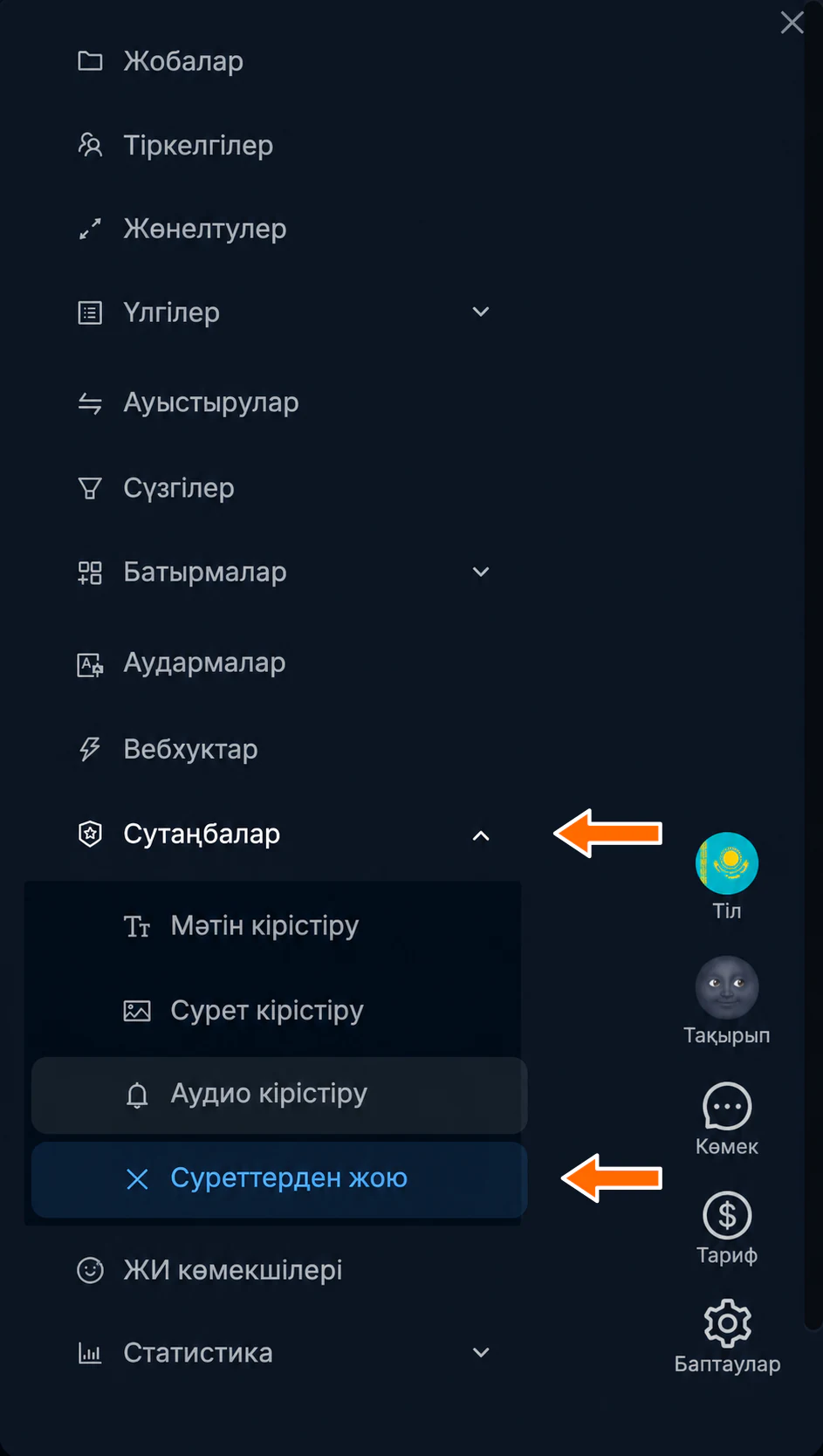
Сутаңбалар мәзіріндегі суреттерден жою. 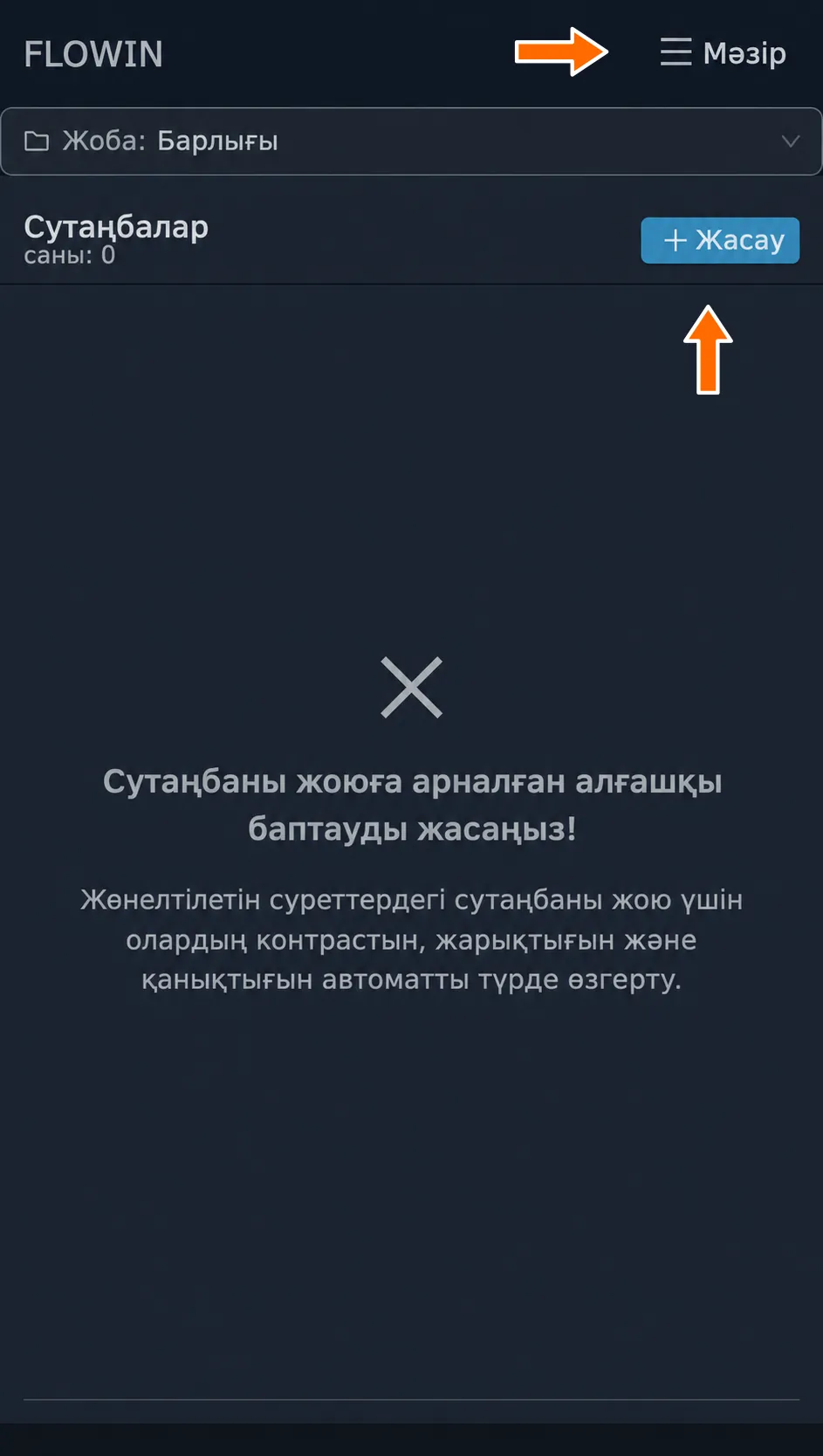
Жою бетіндегі «Мәзір» және «Жасау» батырмалары. 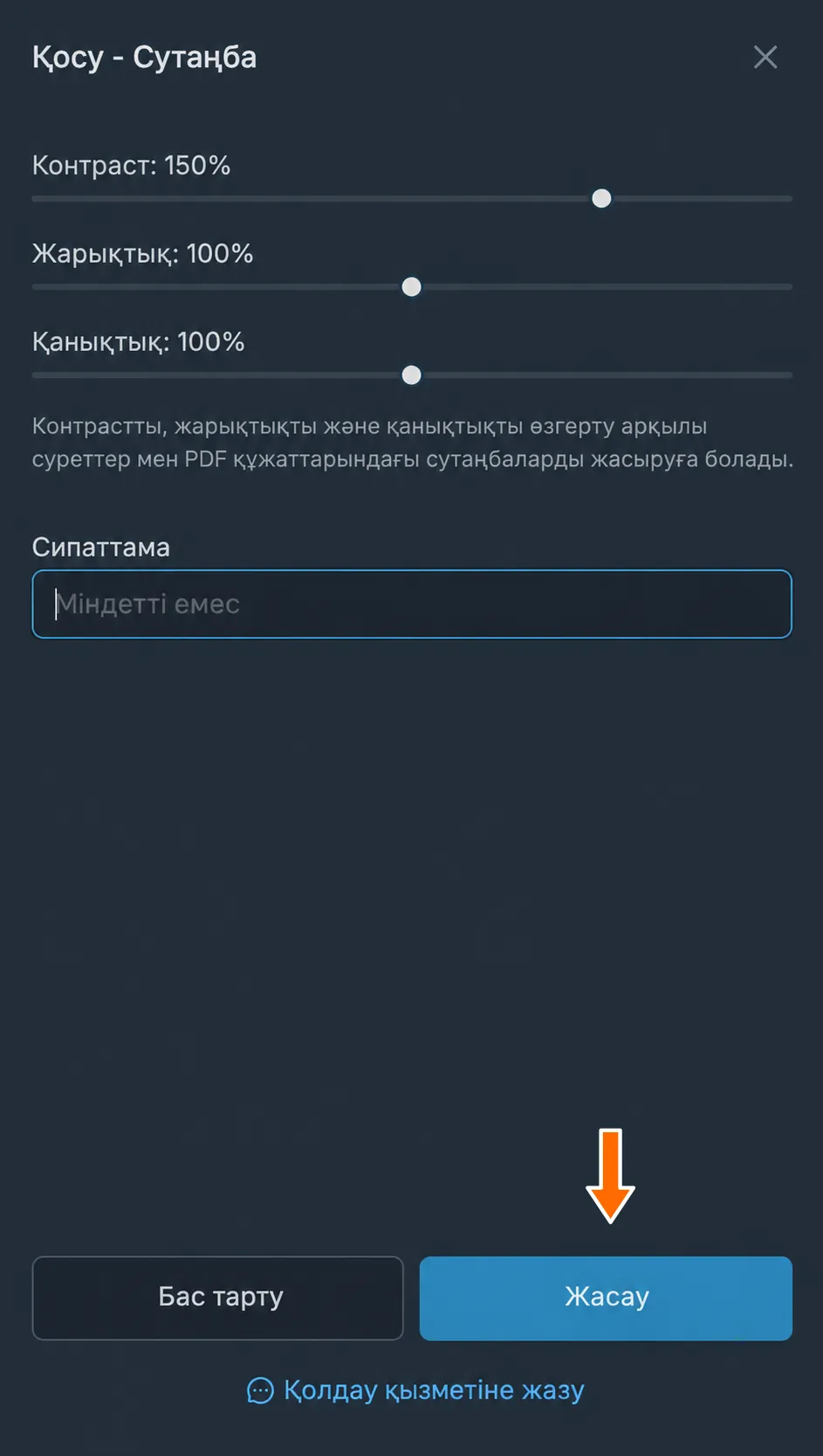
Суреттерді өңдеу баптауын жасау. «Қолдану» батырмасын басып, дайындалған жөнелтуді таңдаңыз.
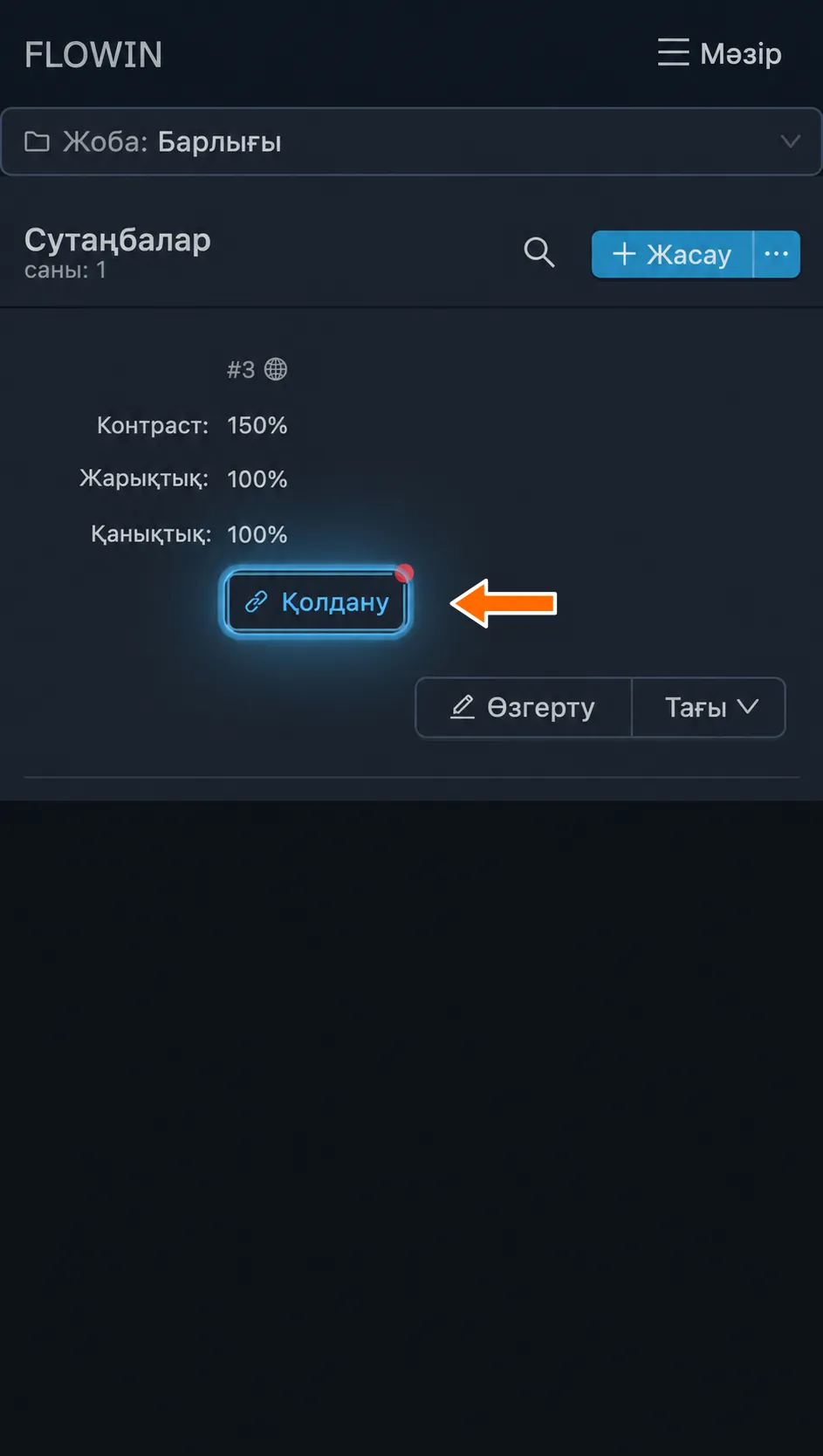
Өңдеуді жөнелтуге қолдану. Бастапқы және жөнелтілген суретті салыстырыңыз. FLOWIN оған таңдалған контраст, жарықтық және қанықтық мәндерін қолданады. Бұл мысалда ашық фондағы бозғылт белгі азырақ байқалатын болады.
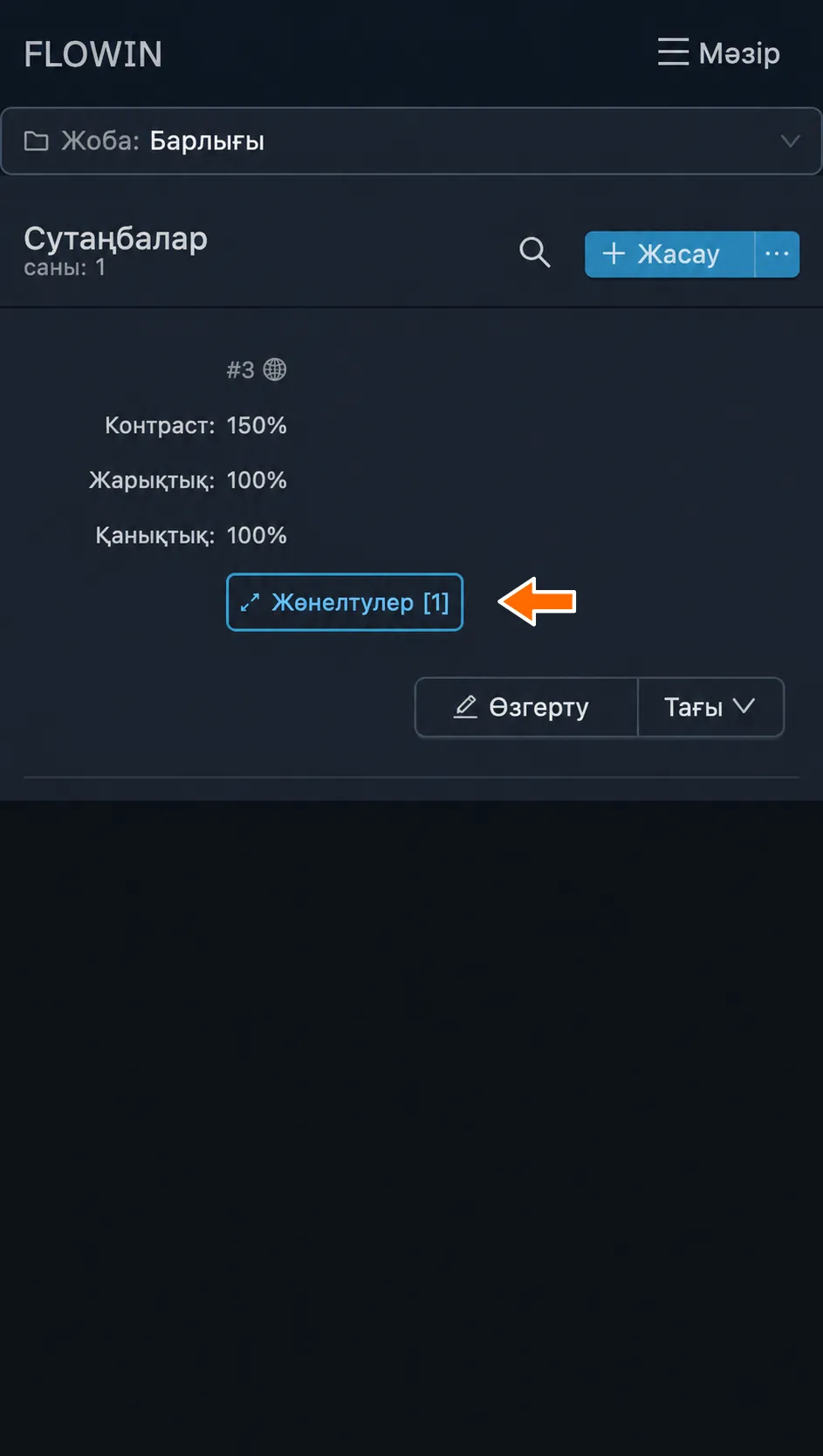
Өңдеу жөнелтуге байланыстырылды. 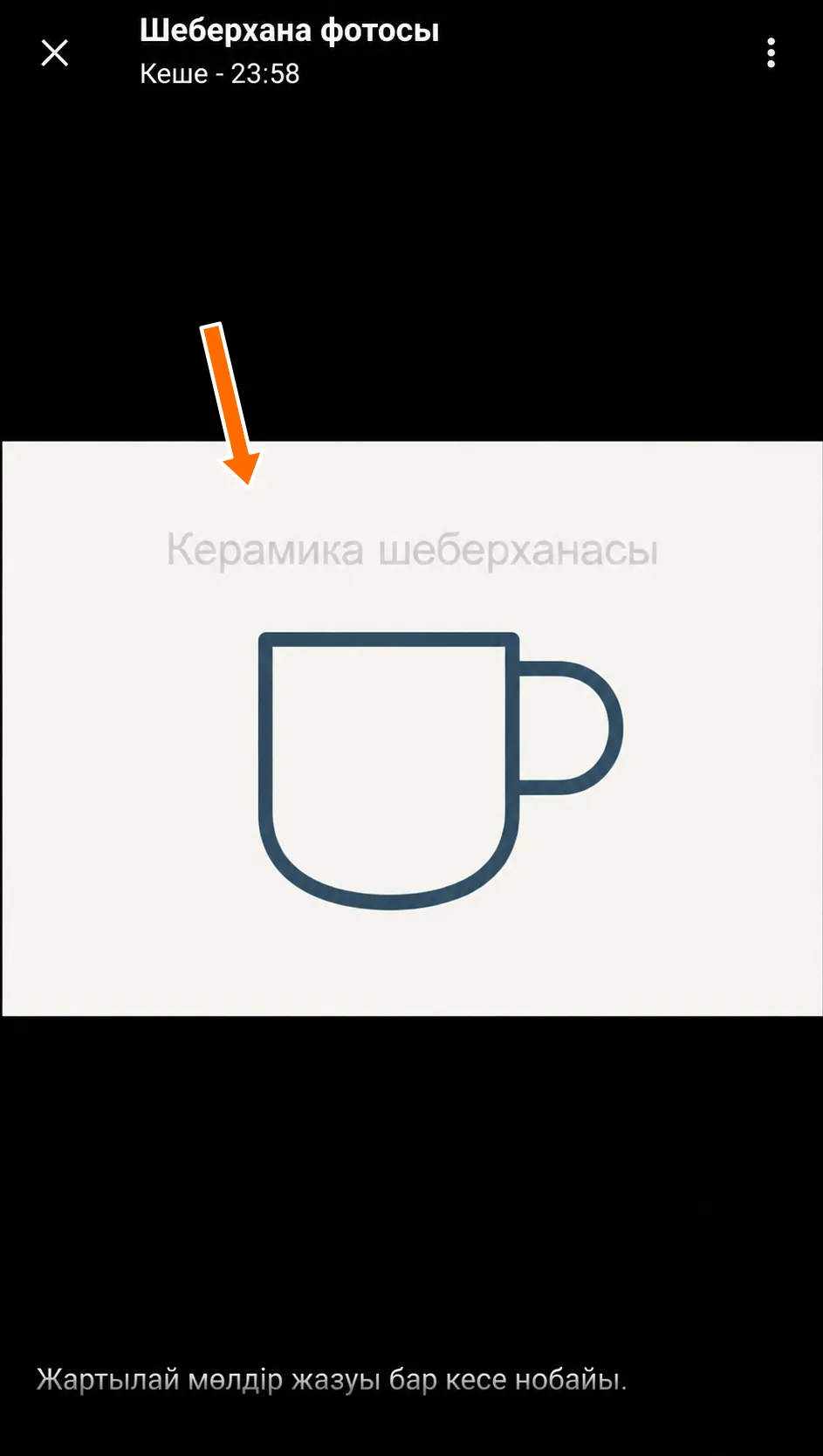
Бозғылт жазуы бар бастапқы сурет. 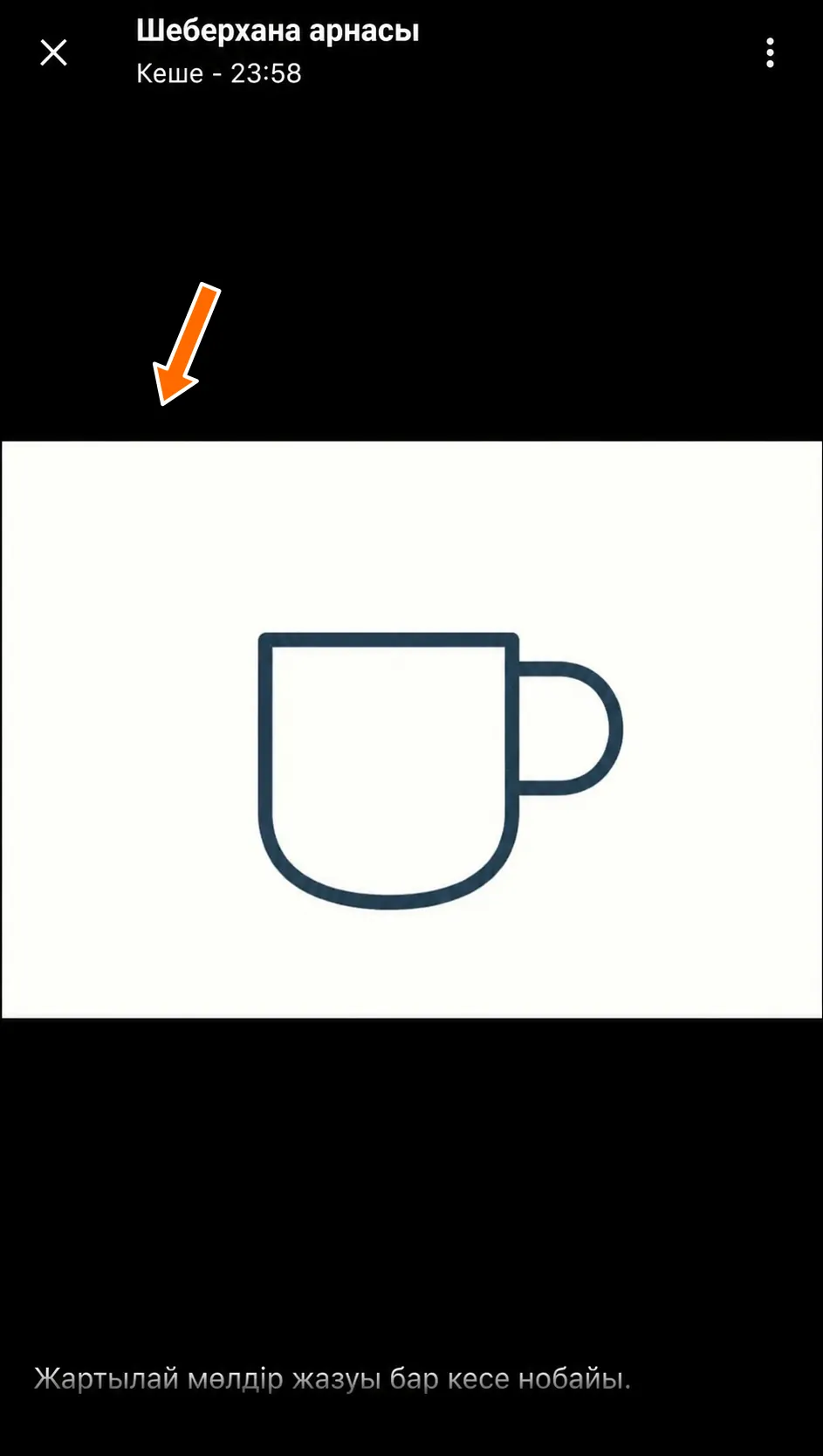
Өңдеуден кейін бозғылт жазу жойылды.
Жою параметрлерін таңдау жолы
Формада «Контраст», «Жарықтық», «Қанықтық» және міндетті емес «Сипаттама» бар. Нәтиже көңіліңізден шықпаса, басқа мәндерді қолданып көріңіз.
Жою баптауының «Өзгерту» батырмасын басып, параметрлерді таңдаңыз да, «Сақтау» батырмасын басыңыз.
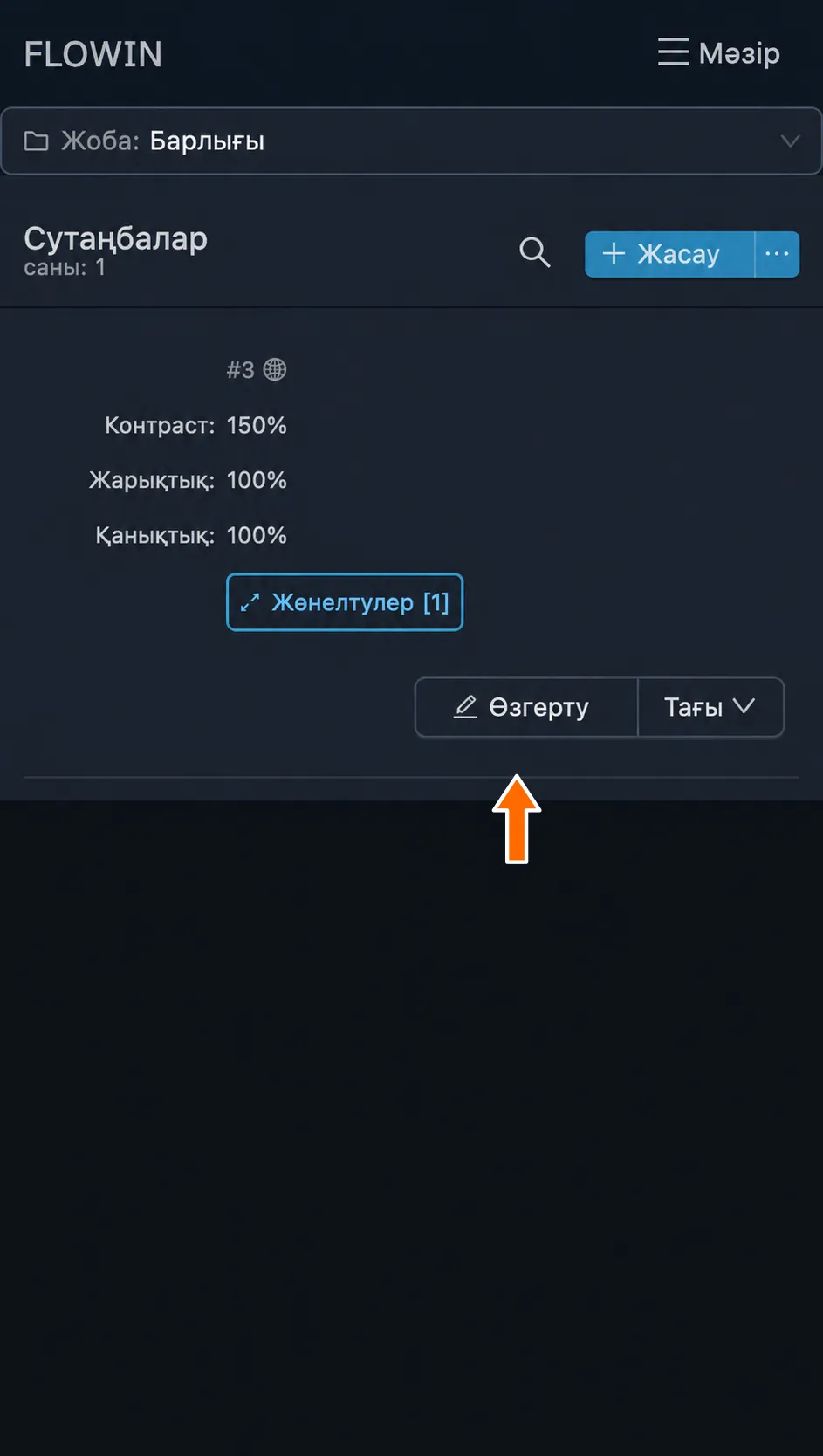
Өңдеу параметрлерін өзгерту батырмасы. 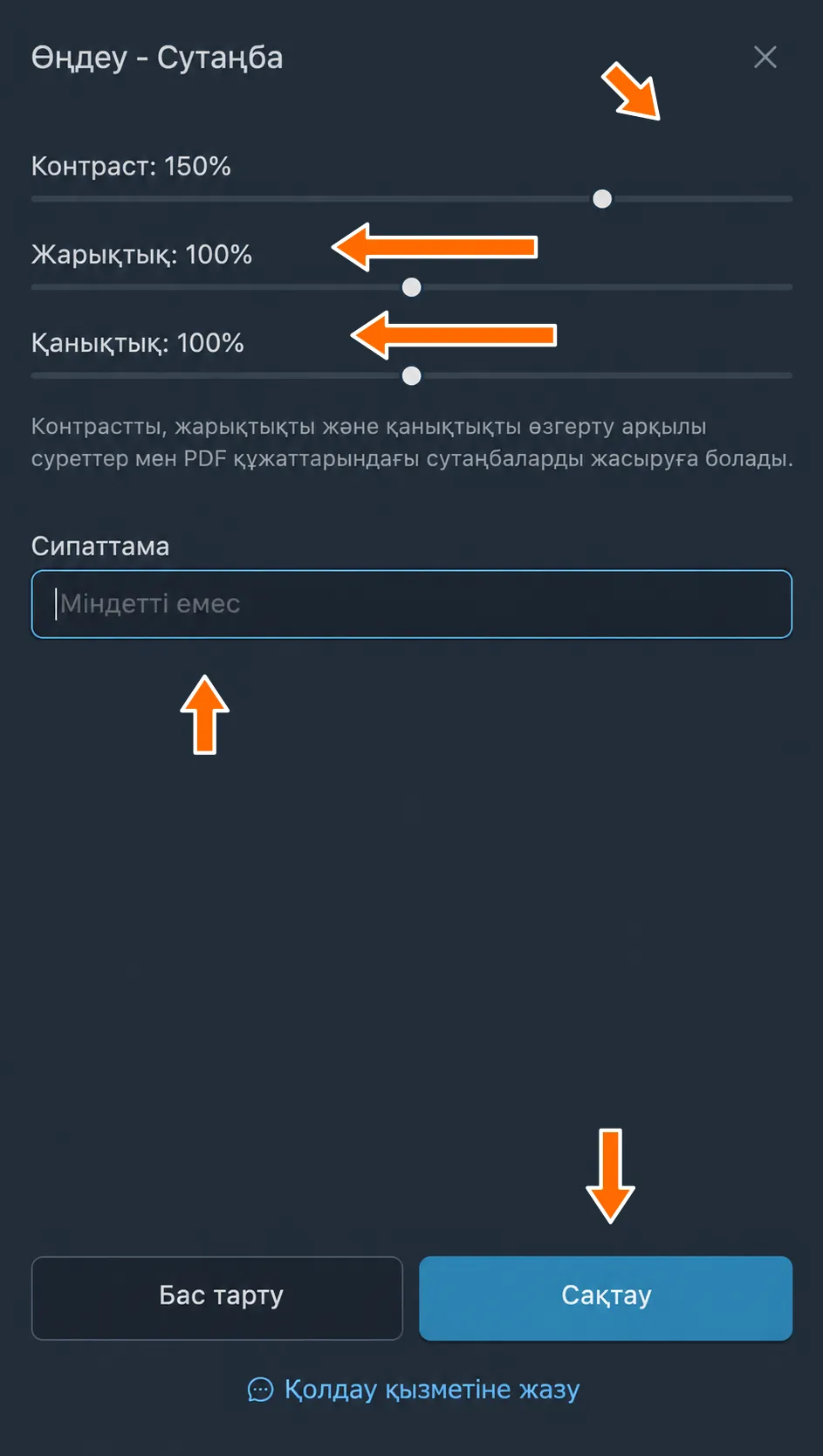
Контраст, жарықтық, қанықтық және сақтау. Келесі жөнелтілген суретті бастапқысымен жоғарыдағы мысалдағыдай салыстырыңыз. Параметрлерді өзгерту өңдеудің жаңа нәтижелеріне әсер етеді.
Сутаңбалармен орындалатын әрекеттер
Қарындаш белгішесі бар «Өзгерту» батырмасы сутаңбаның негізгі баптауларын ашады. «Тағы» мәзірінде басқа әрекеттер бар:
- «Қолдану»: осы белгіге арналған жөнелтулерді таңдау.
- Телнұсқа жасау: дәл осындай баптаулары бар сутаңбаның көшірмесін жасау.
- Жобаны таңдау: сутаңбаны жобаға қосу.
- Жою: сутаңбаны жою.
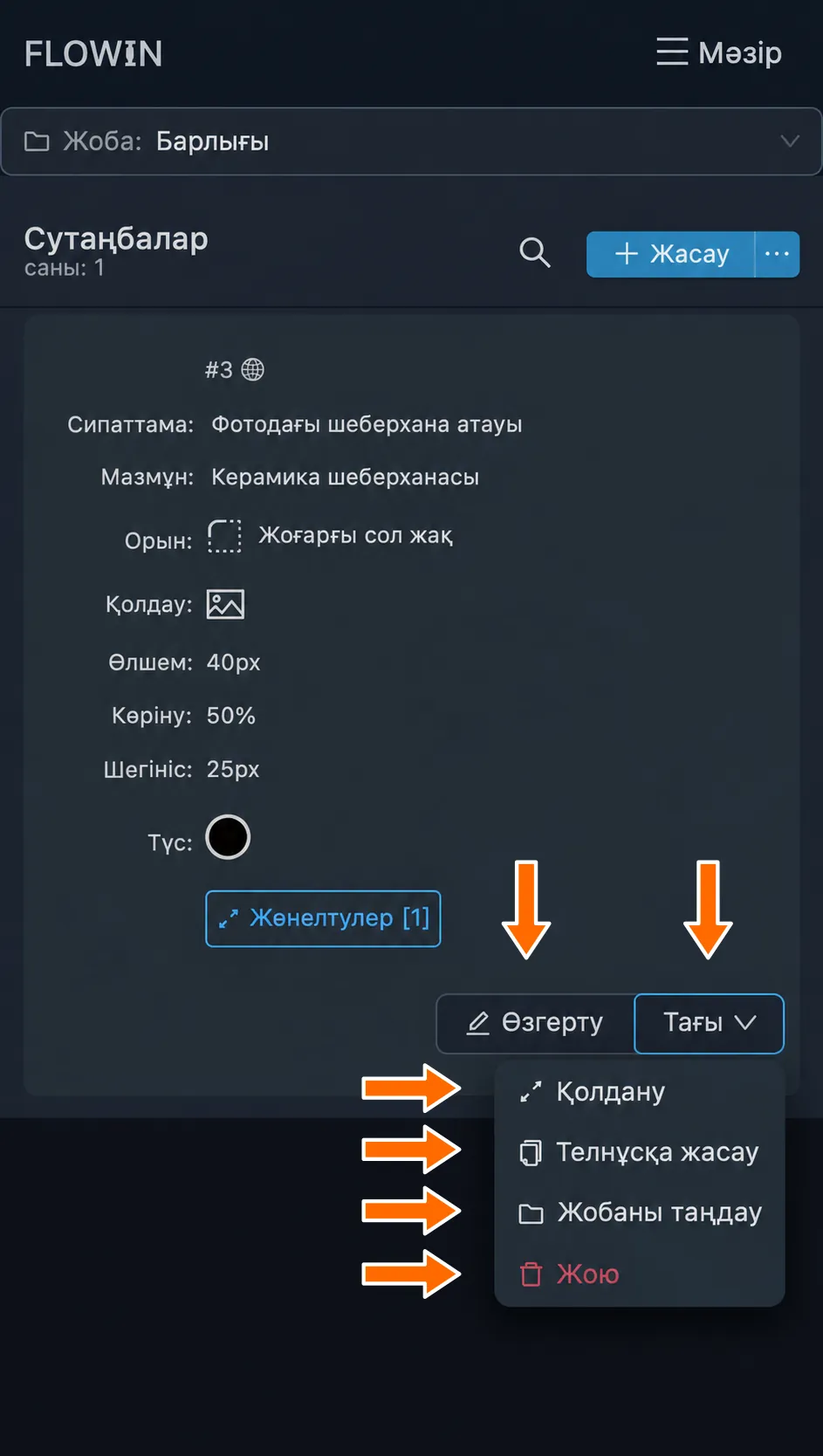
«Жөнелтулер [сан]» батырмасы байланыстырылған жөнелтулер санын көрсетеді. Таңдауды өзгерту үшін оны басып, содан кейін «Сақтау» батырмасын басыңыз.
Жиі қойылатын сұрақтар
Сутаңбаның фото астындағы жазудан айырмашылығы неде?
Сутаңба мәтіні немесе логотипі суреттің не бейненің өз бөлігіне айналады. Фото астындағы жазу хабарламаның бөлек мәтіні болып қалады. Дәл осы жазуды өзгерту қажет болса, жөнелтілетін хабарламалардағы ауыстыруларды қолданыңыз.
Мөлдір фоны бар логотипті қалай дайындауға болады?
Сурет редакторында қажетсіз фонды жойып, логотипті мөлдірлігі сақталатын PNG пішімінде сақтаңыз. JPEG мөлдірлікті сақтамайды. Файл кеңейтімін жай ғана PNG деп өзгерту фонды жоймайды. Дайындалған файлды сурет түріндегі сутаңба жасау кезінде жүктеңіз.
Telegram-да жөнелткенде бейнеге логотипті қалай қосуға болады?
«Сурет кірістіру» арқылы сутаңба жасап, логотипті жүктеңіз де, «Бейнеге қосу» параметрін қосыңыз. Жасағаннан кейін «Қолдану» батырмасын басып, «Көшірме» түріндегі жөнелтуді таңдаңыз да, таңдауды сақтаңыз. Жаңадан жөнелтілген роликті тексеріңіз: логотип бейненің өзінде пайда болуы керек.
Неліктен жасалған сутаңба фотода пайда болмады?
Белгіні жасау оны жөнелтуге өздігінен байланыстырмайды. «Көшірме» түріндегі қажетті жөнелту таңдалғанын және белгі баптауларында «Суреттерге қосу» қосылғанын тексеріңіз. Белгіге сүзгі байланыстырылса, фотосурет оның шарттарынан өтуі керек. Сақтағаннан кейін жаңа фотосуретті тексеріңіз; баптауды өзгерту бұрын жөнелтілген суретті өзгертпейді.
Белгіні фотосуреттің сыртына орналастыруға бола ма?
Иә. «Шегініс» параметрінің теріс мәні суретке сутаңбаға арналған жиектерді қосады. Осылайша белгіні фотосуреттің немесе PDF бетінің қосымша жиегіне орналастыруға болады. Белгінің шегінісі мен орнын таңдап, содан кейін бастапқы және жөнелтілген суретті салыстырыңыз.
Жою функциясы кез келген сутаңбаны жоя ма?
Жоқ. Ол бүкіл суреттің жарықтығын, контрастын және қанықтығын өзгертеді. Соның арқасында әрең көрінетін жартылай мөлдір жазу азырақ байқалуы немесе жойылуы мүмкін, бірақ фотосуреттің өзі де өзгереді. Бұл тәсіл кез келген логотиптің астындағы бастапқы суретті қалпына келтірмейді.