


توافقها، عکسها و سندهایی در گفتگو باقی میمانند که میخواهید جداگانه نگه دارید. در Telegram دو راه برای این کار وجود دارد: دانلود آرشیو روی رایانه یا انتقال پیامها به گفتگویی دیگر. در این مقاله، خروجی گرفتن با Telegram Desktop و کپی کردن با FLOWIN را نشان میدهیم.

کدام روش ذخیرهسازی را انتخاب کنیم
انتخاب کنید میخواهید پیامهای گفتگو را کجا نگه دارید:
- روی رایانه. خروجی گرفتن با Telegram Desktop، پیامها و پیوستها را در پوشه ذخیره میکند. میتوانید گفتگو را بدون ورود به Telegram در مرورگر بخوانید.
- در گفتگویی دیگر در Telegram. FLOWIN کمک میکند پیامهای قدیمی را در گفتگو یا کانالی جداگانه کپی کنید و پیامهای جدید را خودکار به آن منتقل کنید.
خروجی گرفتن کجا در دسترس است
برای خروجی گرفتن به Telegram Desktop نیاز دارید؛ در macOS، Telegram Lite هم مناسب است. این قابلیت در Telegram تلفن همراه و نسخهٔ وب وجود ندارد.
چگونه پیامهای گفتگو را روی رایانه دانلود کنیم
در Telegram Desktop با حسابی وارد شوید که گفتگوی موردنظر در آن است.
گفتگوی خصوصی را باز کنید و در منوی ⋮، «صدور تاریخچه گفتگو» را انتخاب کنید.
پیوستهای موردنظر، مانند «عکسها»، «ویدیوها» یا «فایلها» را علامت بزنید. «محدودیت حجم» را بررسی کنید: پیوستهای بزرگتر از مقدار انتخابشده ذخیره نمیشوند. اگر فقط متن میخواهید، همهٔ علامتها را بردارید.
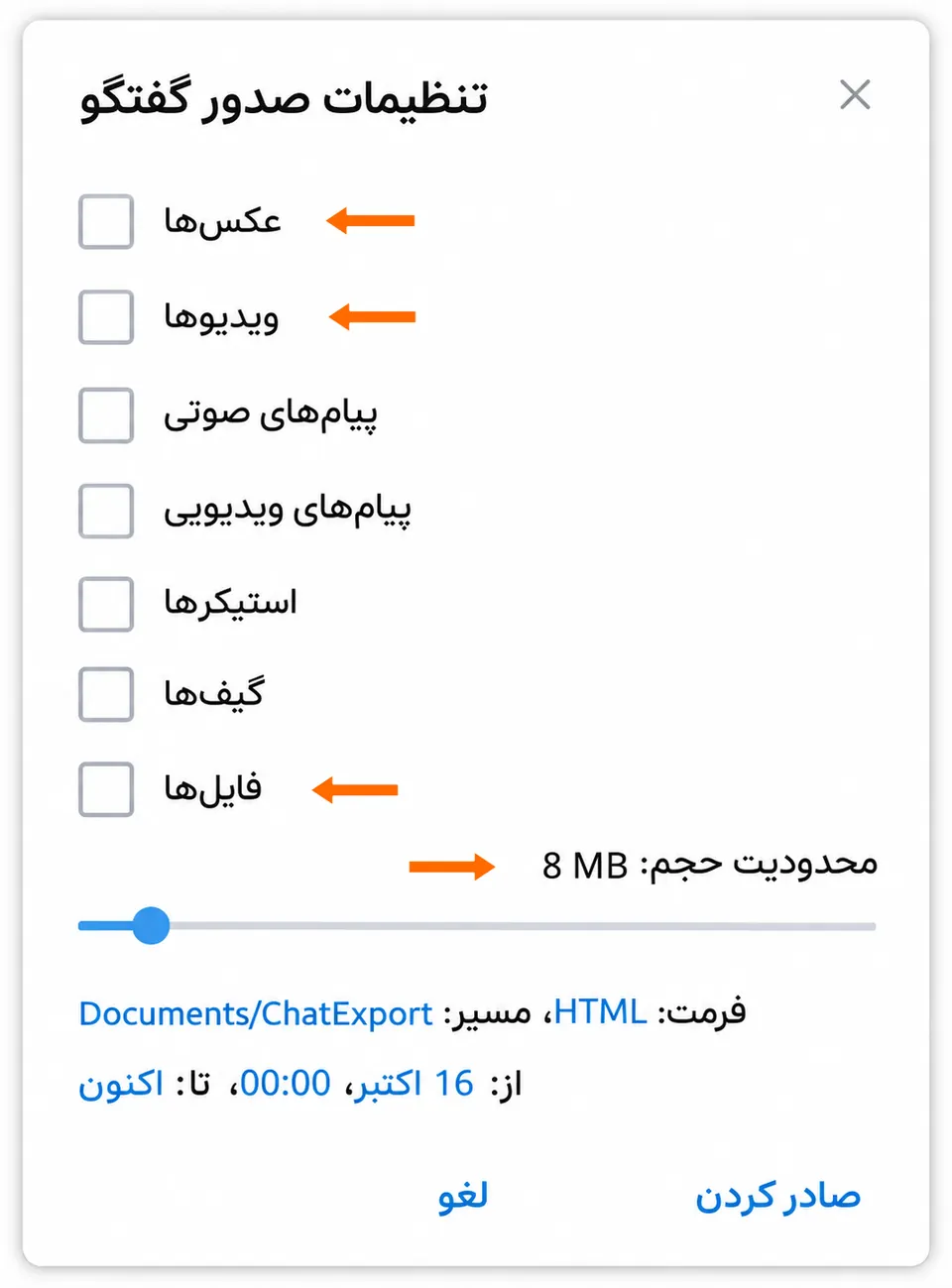

انتخاب پیوستها و محدودیت اندازهٔ فایل. در ردیف «فرمت»، «HTML خواندنی برای انسان» را انتخاب کنید و «ذخیره» را بزنید. مسیر ذخیره و تاریخها را مشخص کنید: میتوانید کل تاریخچه یا پیامهای بازهای مشخص را دانلود کنید. «صادر کردن» را بزنید.
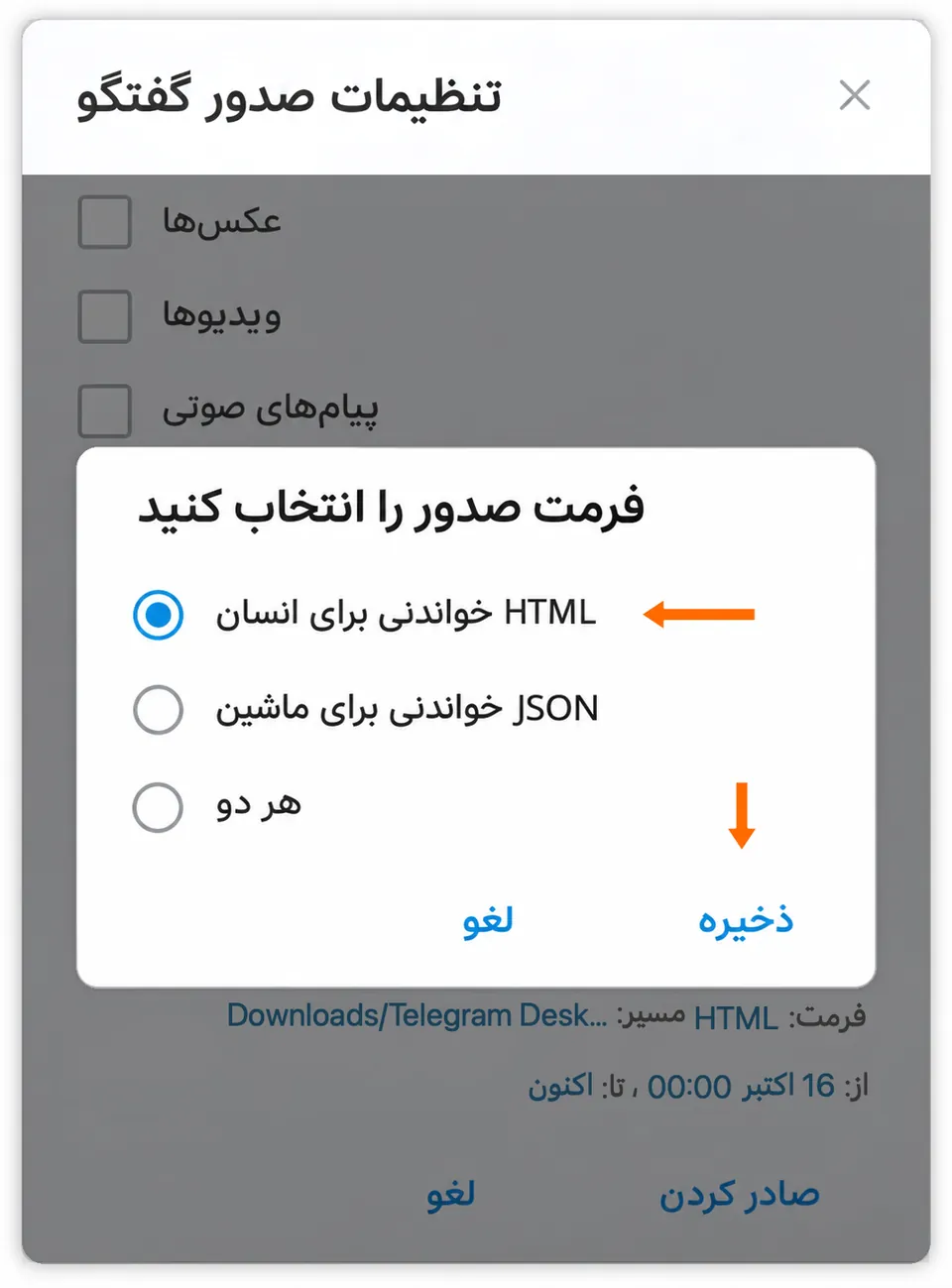
HTML برای خواندن گفتگو مناسب است. 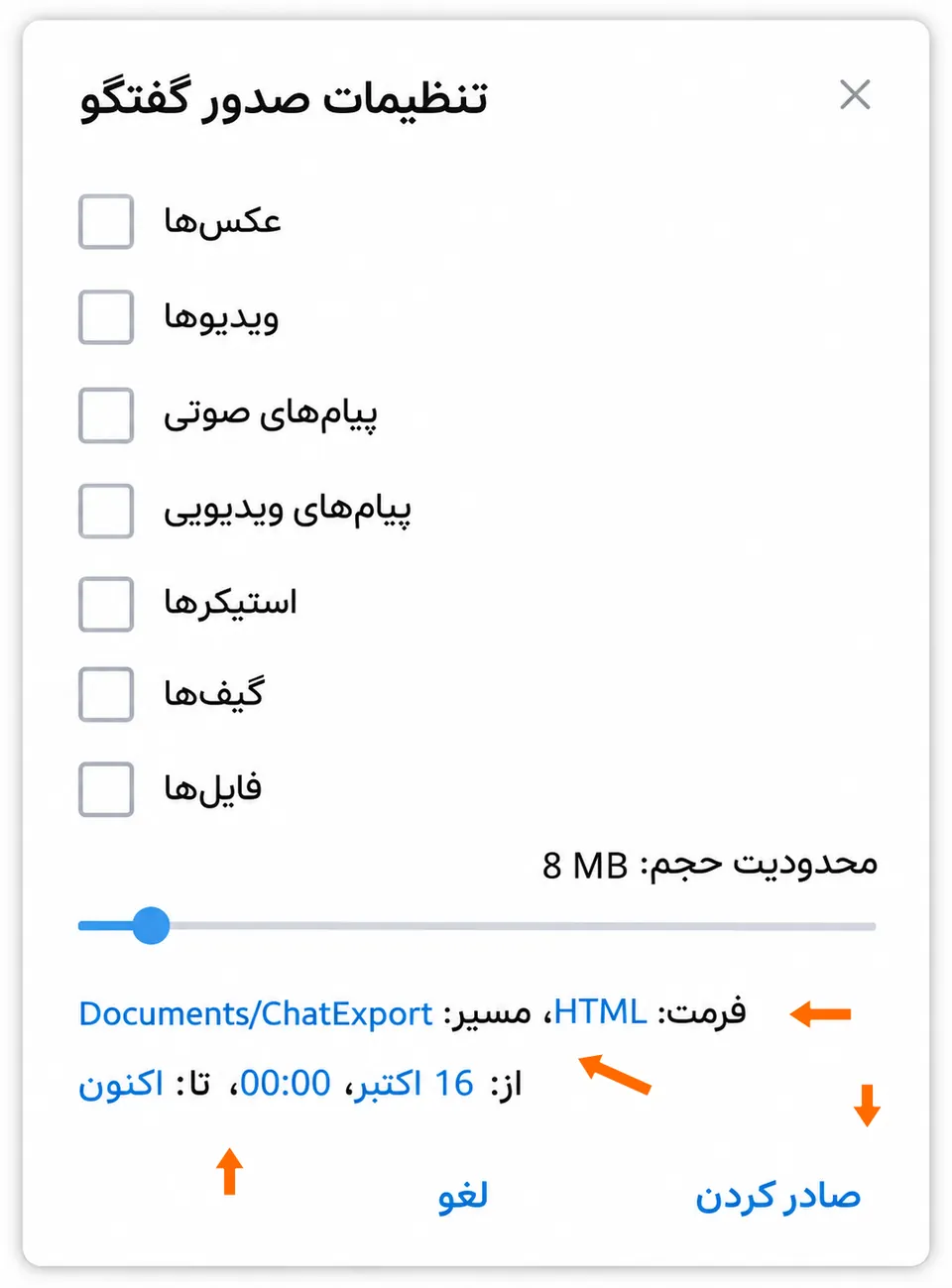
قالب، پوشه، بازه و شروع خروجی گرفتن. پس از پایان خروجی گرفتن، «نمایش دادههای من» را بزنید. در پوشهٔ بازشده،
messages.htmlرا پیدا کنید و در مرورگر باز کنید. بررسی کنید پیامهای موردنظر ذخیره شده باشند و پیوستها باز شوند.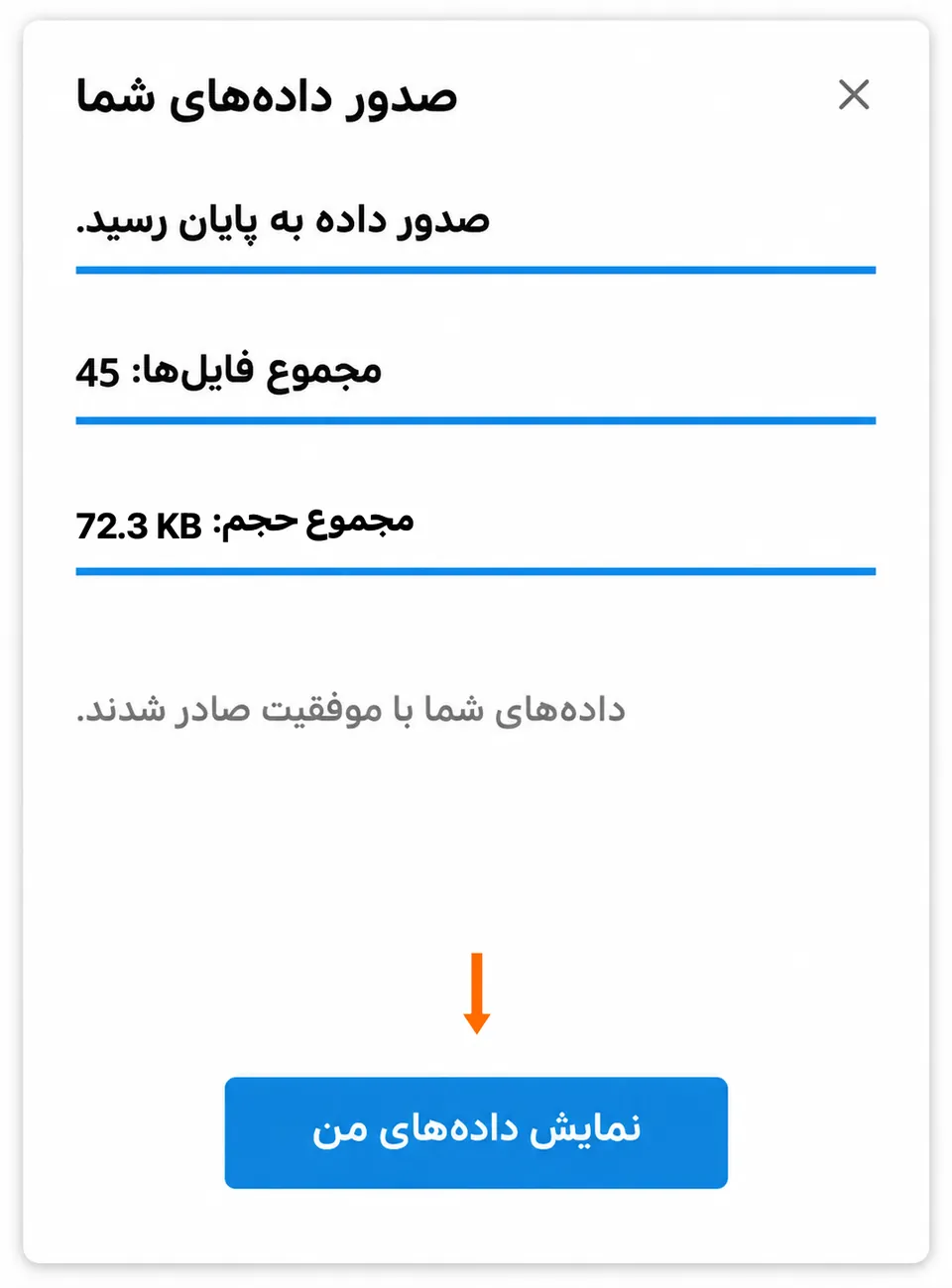
خروجی گرفتن تمام شده است. میتوانید پوشه را باز کنید.
چگونه آرشیو را نگه داریم
کل پوشهٔ آرشیو را نگه دارید تا عکسها و پیوستهای دیگر همراه با گفتگو باز شوند. برای فرستادن بهصورت یک فایل، پوشه را در ZIP فشرده کنید.
چگونه پیامهای گفتگو را در گفتگویی دیگر کپی کنیم
در FLOWIN دو حالت انتقال وجود دارد:
- «کپی»، پیامها را از طرف حساب انتخابشده میفرستد. میتوان متن آنها را تغییر داد؛ برای مثال امضا اضافه کرد.
- «ریپست»، پیامها را با ارجاع به نویسندهٔ اصلی منتقل میکند. ویرایش محتوای آنها ممکن نیست؛ این حالت زمانی کار میکند که انتقال در گفتگوی اصلی مجاز باشد.
پیش از شروع، حساب Telegram دارای گفتگوی موردنظر را به FLOWIN متصل کنید و گفتگو یا کانالی برای کپیها آماده کنید. در مثال، گفتگوی مریم را در حالت «کپی» به کانال خصوصی «آرشیو گفتگو» منتقل میکنیم.
نویسنده و زمان پیام اصلی
در حالت «کپی»، نام نویسنده، تاریخ و زمان اصلی را میتوان با «جایگزینیها» به متن پیام اضافه کرد. با این حال، خود نسخهٔ کپیشده در Telegram زمان ارسال جدیدی خواهد داشت.
ربات @flow_in_bot را باز کنید، فرمان
/startرا بفرستید و روی «پنل مدیریت» بزنید.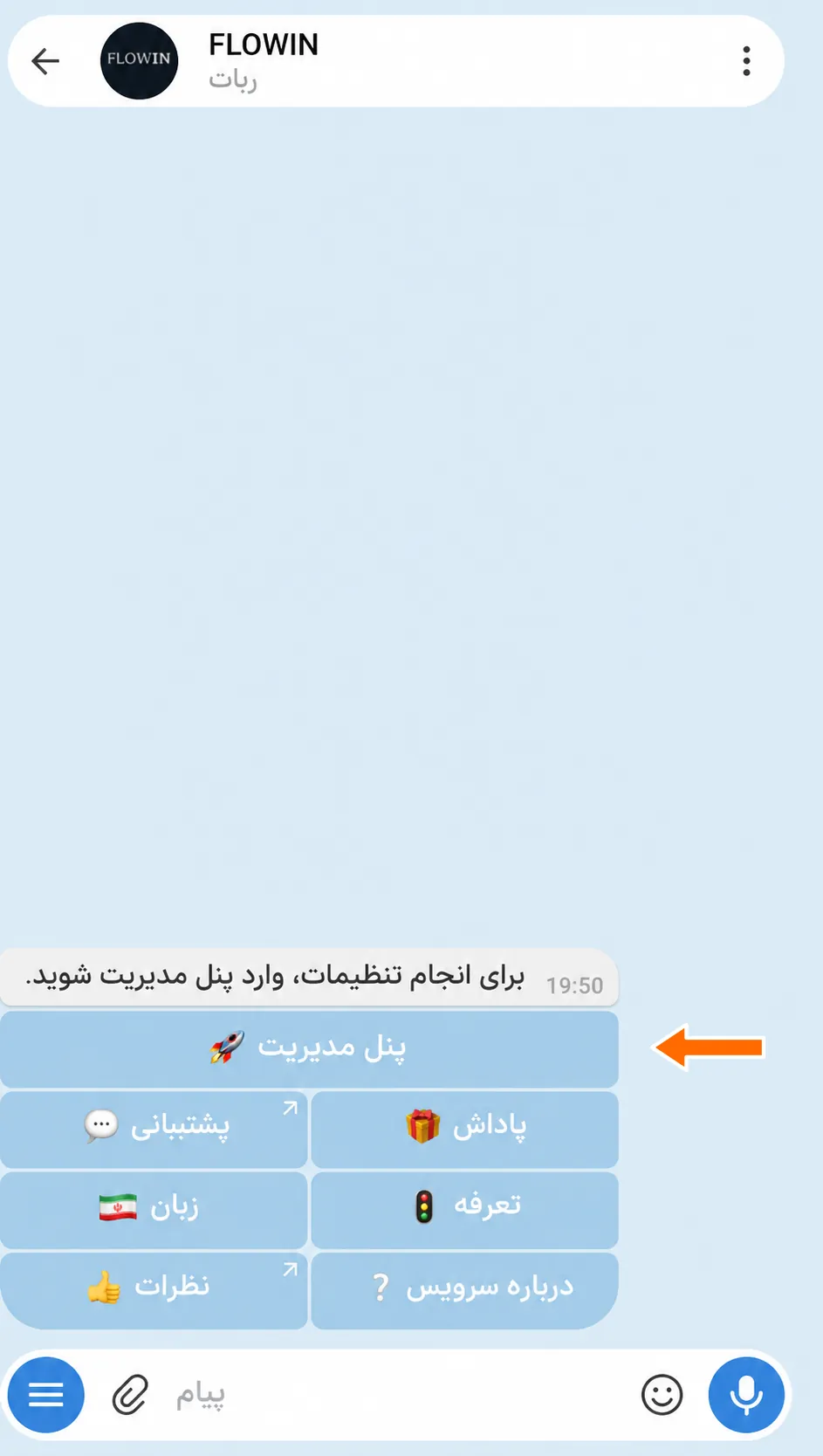

ورود به پنل مدیریت از طریق @flow_in_bot. در پنل مدیریت، «منو» ← «انتقالها» را باز کنید و «ایجاد» را بزنید.
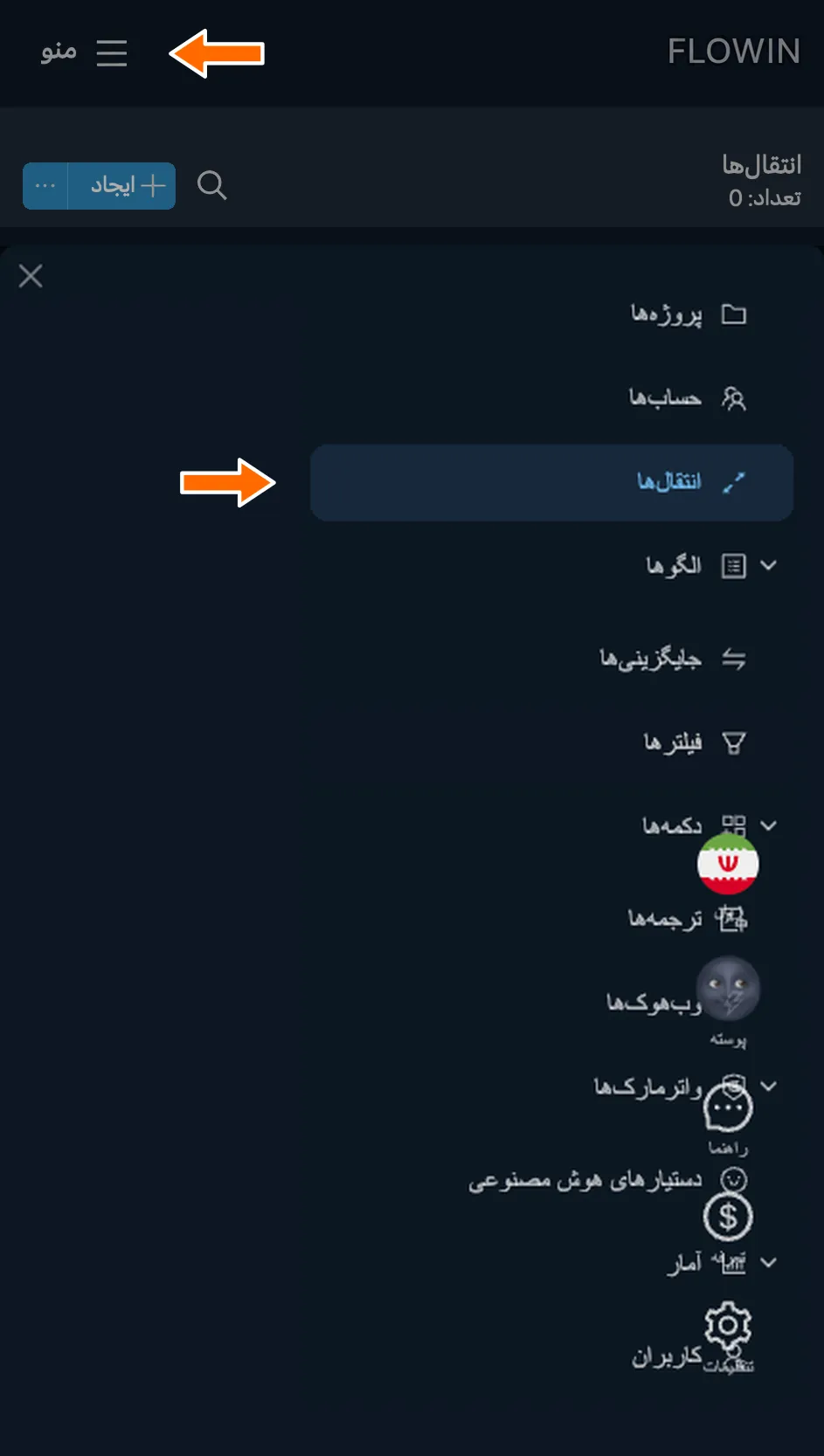

بخش «انتقالها» در منوی پنل. 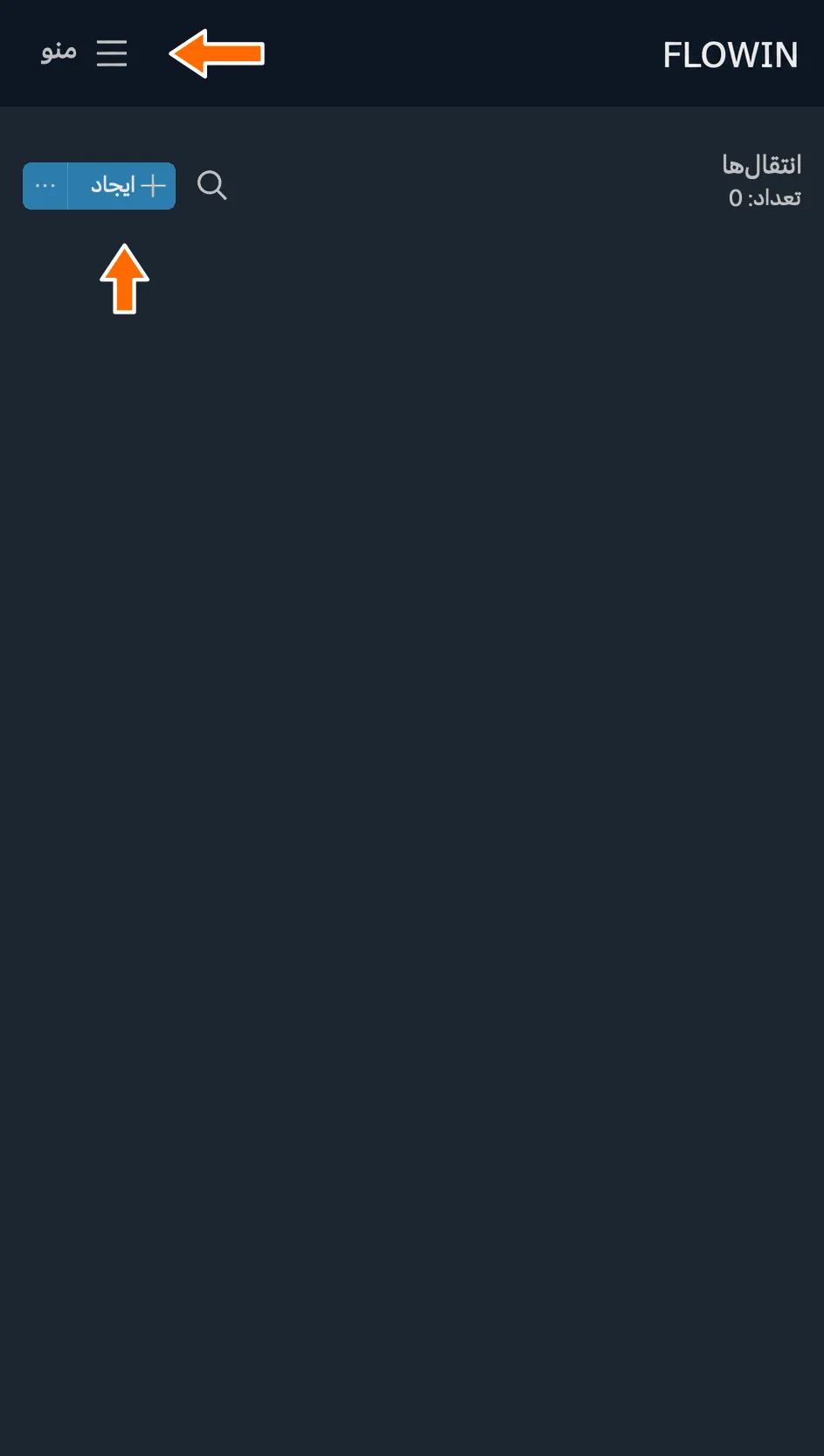
ایجاد انتقال جدید. در فیلد «مبدأ»، گفتگوی خصوصی موردنظر و در فیلد «مقصد»، گفتگو یا کانال کپیها را انتخاب کنید. اگر فیلدهای اضافی ظاهر شدند، در «شنونده»، حساب دارای گفتگو و در «فرستنده»، حسابی را مشخص کنید که میتواند در گفتگوی انتخابشده پیام بنویسد. «ایجاد» را بزنید. اکنون پیامهای جدید خودکار کپی میشوند.
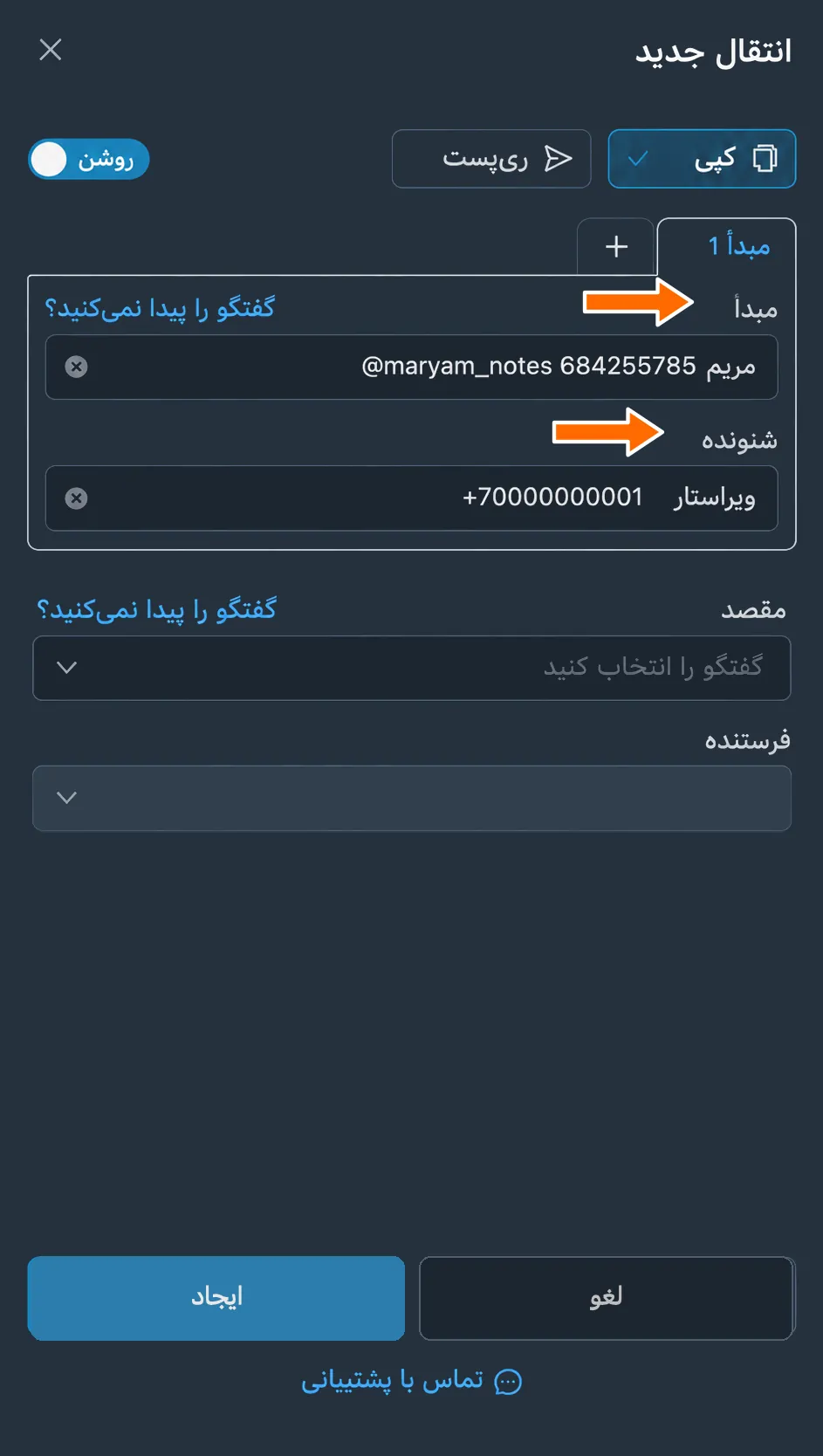
گفتگوی خصوصی و حساب دارای دسترسی به آن. 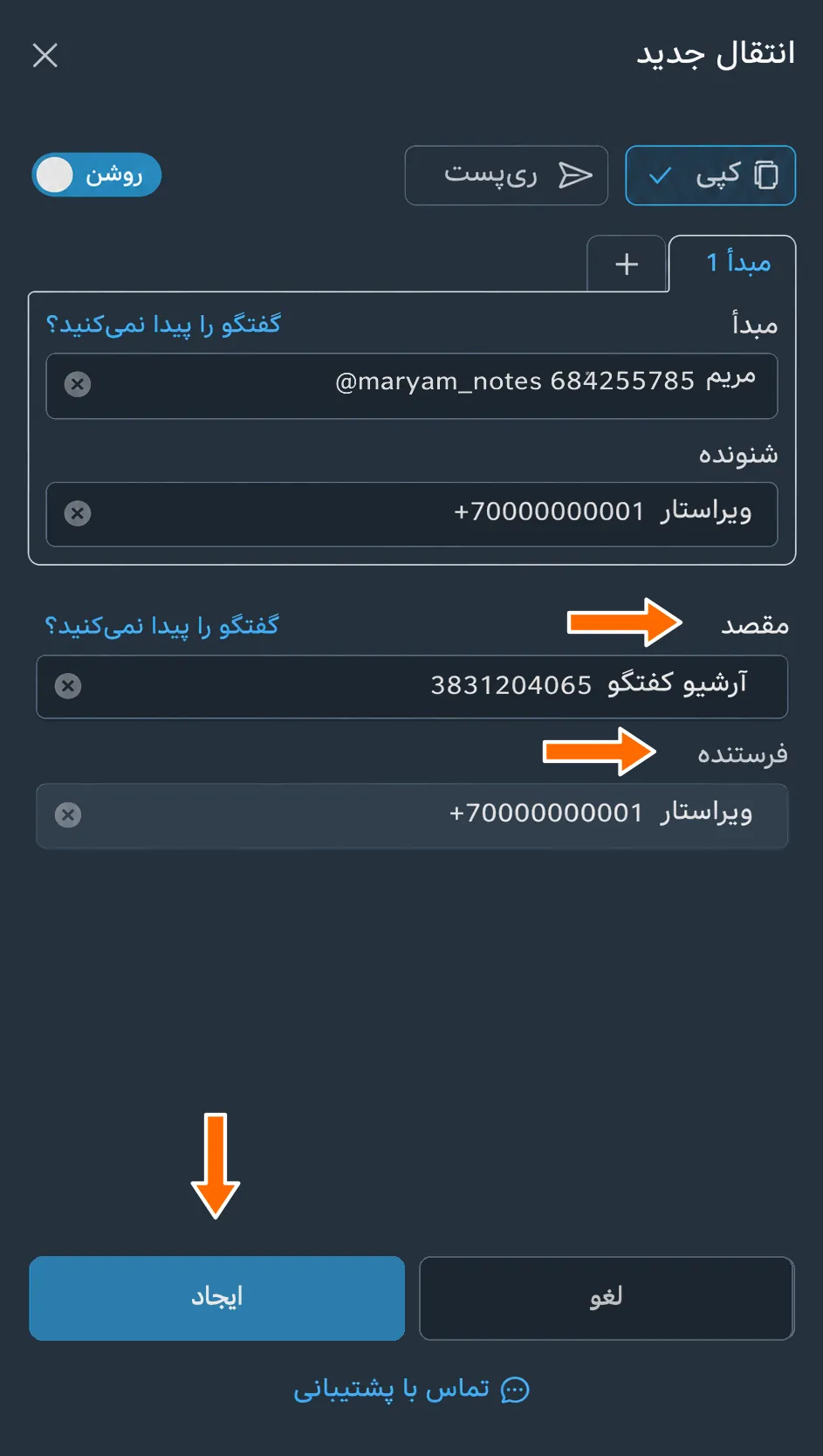
کانال کپیها و حساب فرستنده. برای کپی پیامهای قدیمی، در ردیف انتقال ایجادشده، «بیشتر» ← «پیامهای قدیمی» ← «بر اساس بازه» را باز کنید.
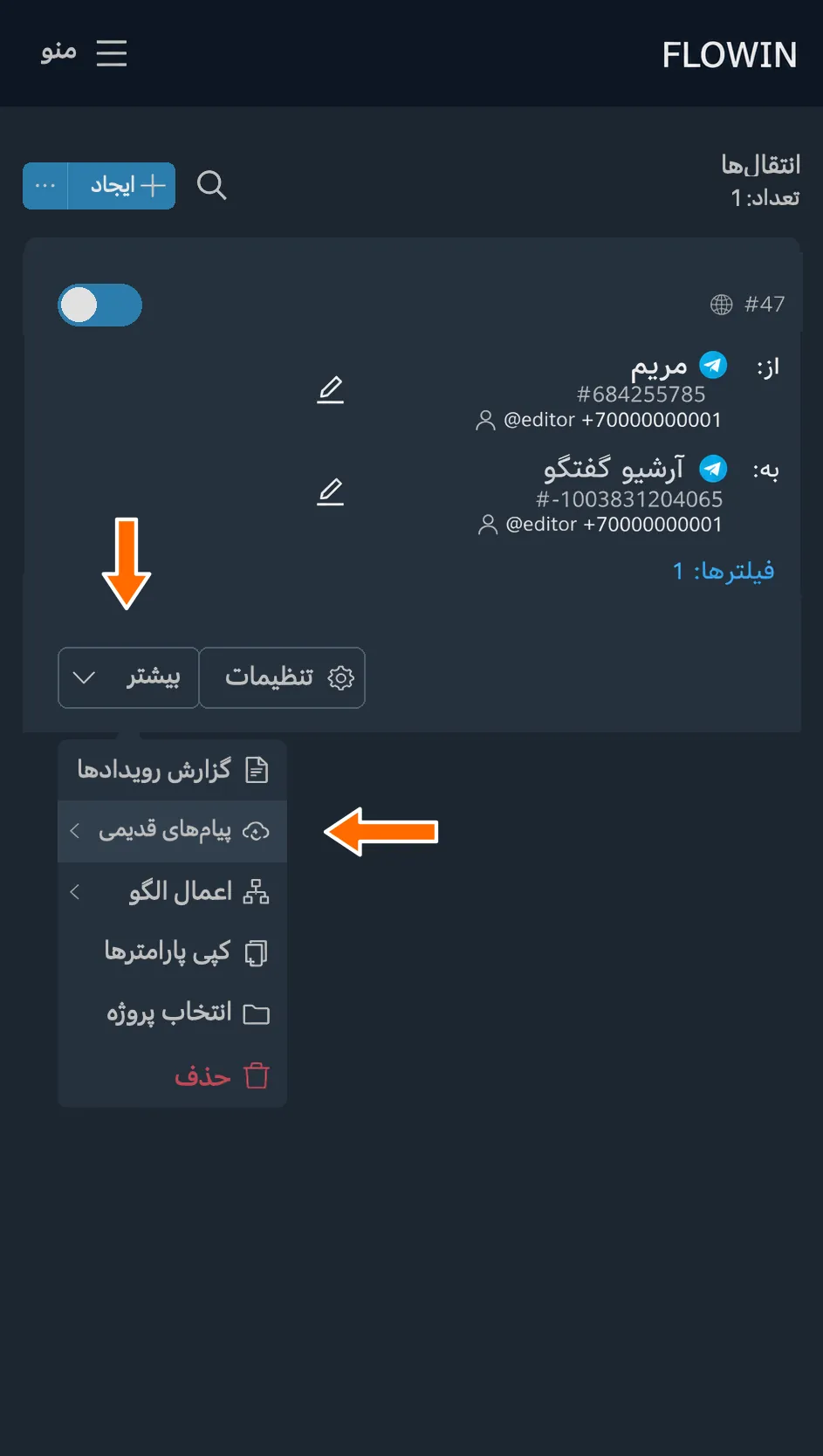
شروع کپی پیامهای قدیمی. 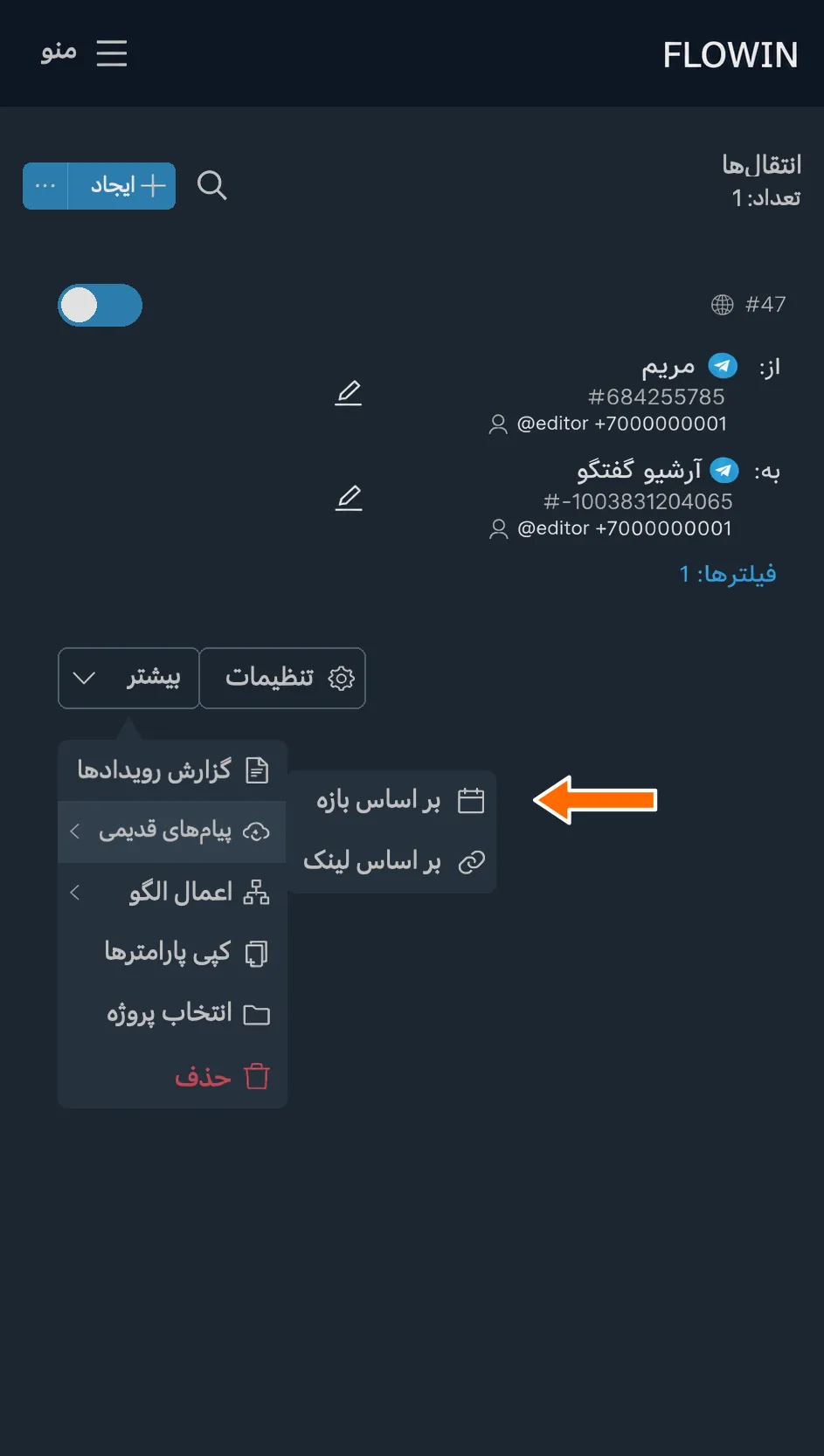
کپی پیامها بر اساس بازه. بازه را در فیلدهای «تاریخ شروع» و «تاریخ پایان» مشخص کنید و «شروع» را بزنید. برای کل گفتگو، بازهای از اولین پیام تا امروز انتخاب کنید. منتظر پایان کپی بمانید.
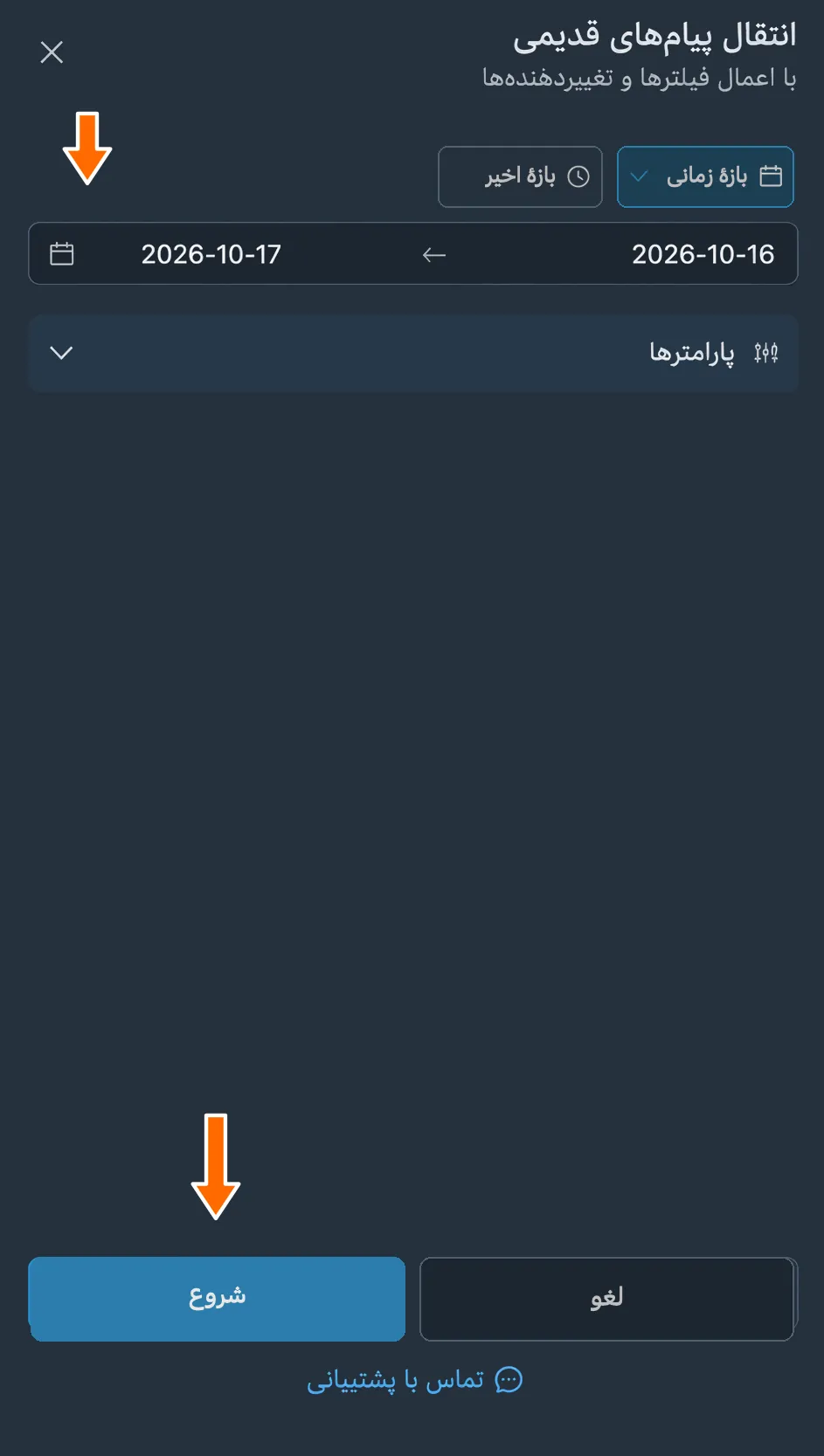
بازهٔ کپی پیامهای گفتگو. گفتگوی کپیها را در Telegram باز کنید و بررسی کنید پیامها و پیوستهای موردنظر منتقل شده باشند. اگر فقط یک انتقال یکباره لازم است، انتقال را با کلید «فعال» خاموش کنید.
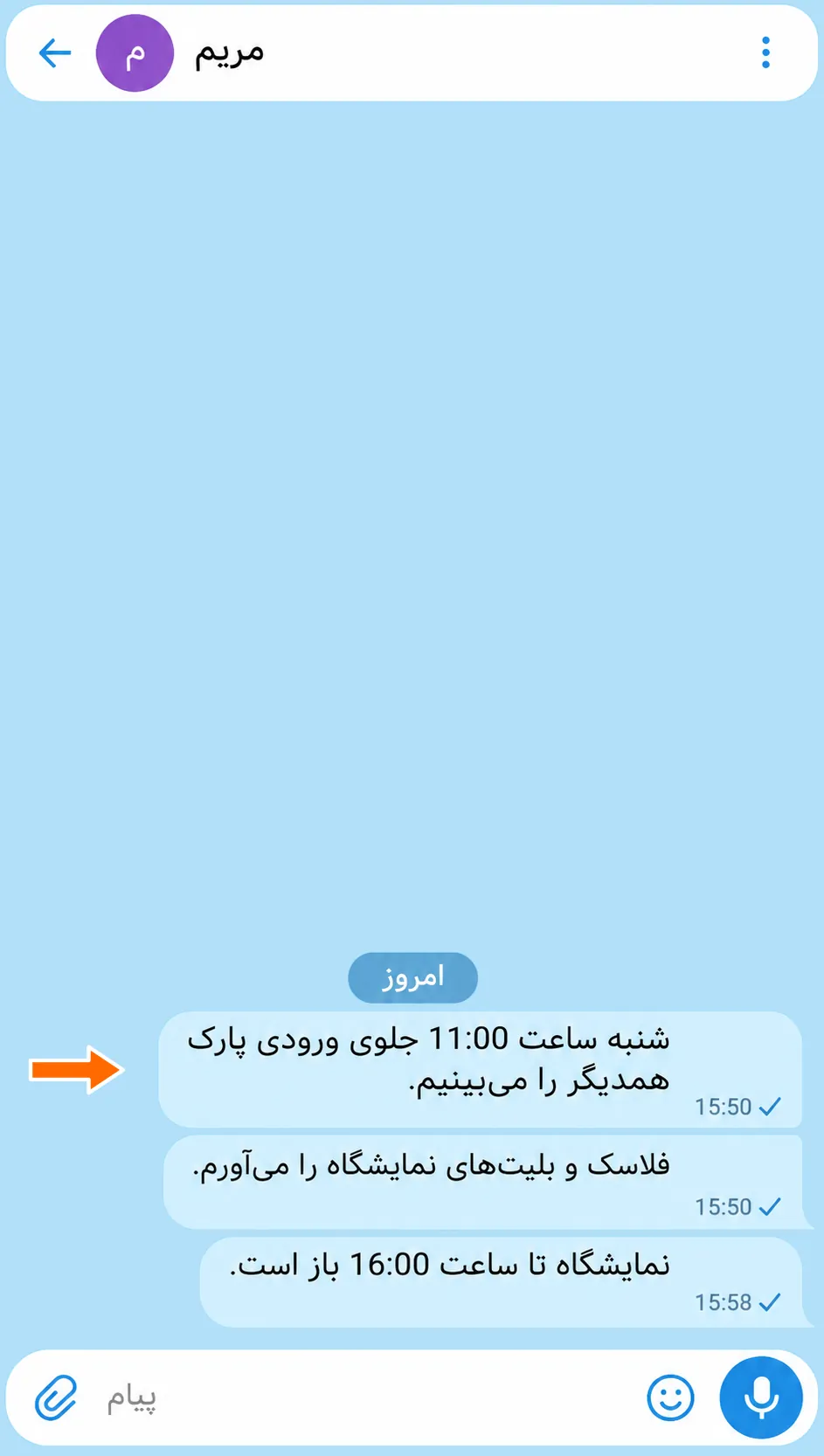
گفتگوی اصلی با مریم. 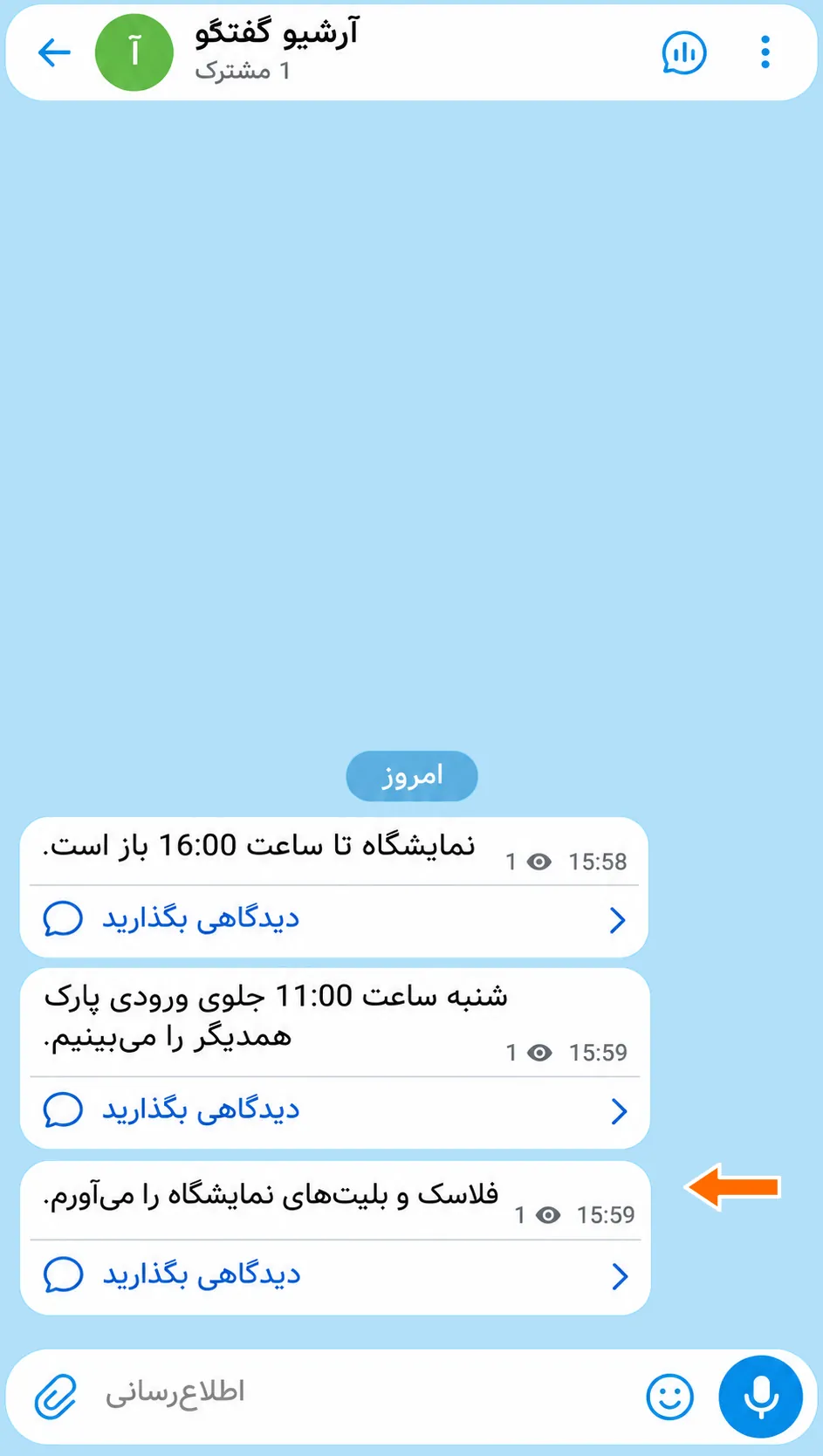
کپی پیامها در کانال «آرشیو گفتگو». 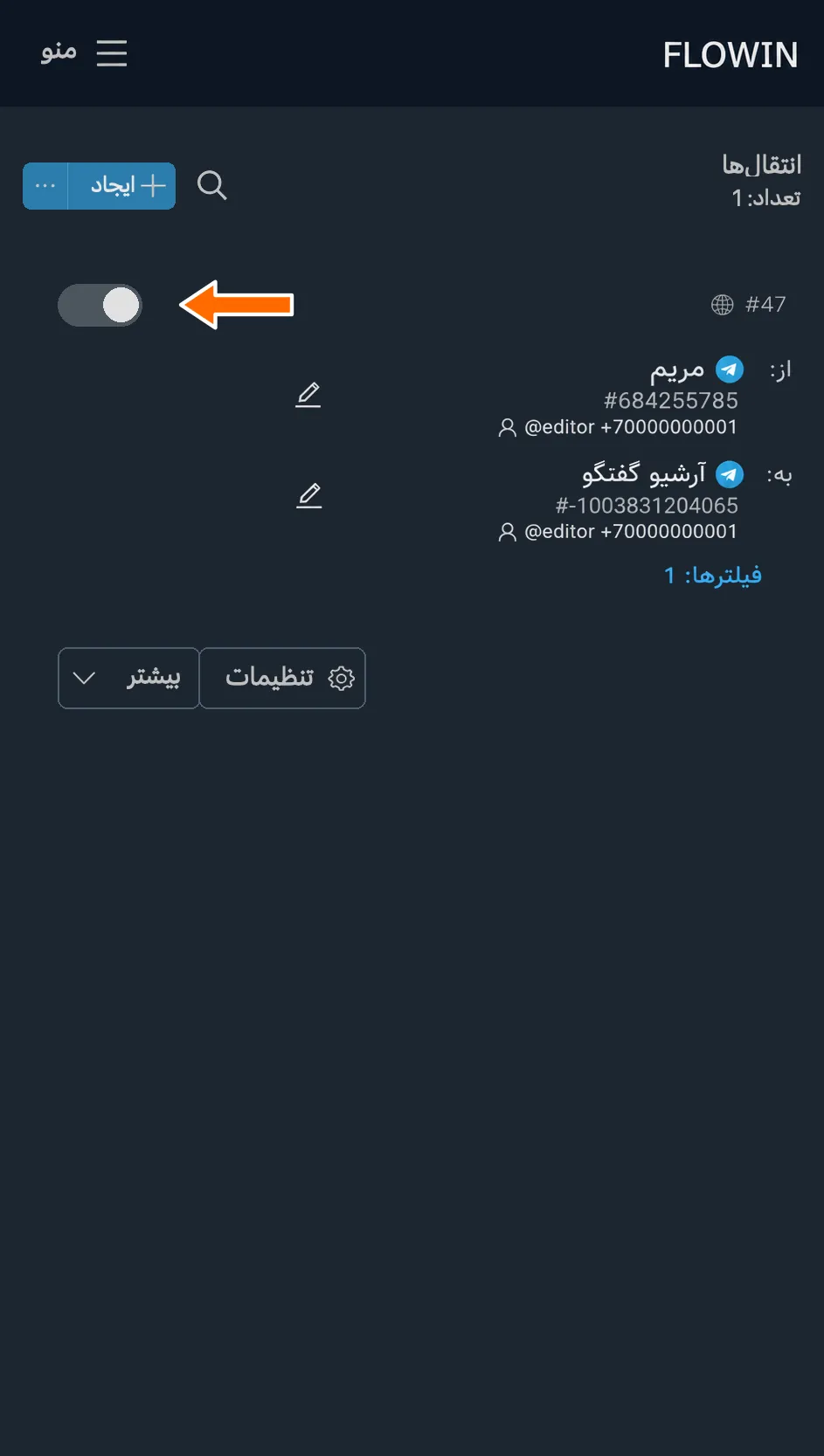
خاموش کردن انتقال خودکار پیامهای جدید.
چه محدودیتهایی را باید در نظر گرفت
فقط گفتگویی را میتوانید ذخیره کنید که به آن دسترسی دارید. بازیابی پیامهای حذفشده ممکن نیست. گفتگوهای محرمانه برای این روشها مناسب نیستند و ممنوعیت انتشار محتوا ممکن است کپی را محدود کند.
آرشیو HTML برای خواندن است: نمیتوان آن را دوباره در Telegram بارگذاری و گفتگوی اصلی را بازیابی کرد.
پرسشهای متداول
کدام را انتخاب کنیم: خروجی گرفتن روی رایانه یا کپی در گفتگویی دیگر؟
برای خواندن گفتگو بدون ورود به Telegram، آرشیو HTML روی رایانه مناسب است. اگر پیامها را در گفتگو یا کانال دیگری در Telegram میخواهید، از کپی با FLOWIN استفاده کنید. در این حالت، پیامهای جدیدی در گفتگوی انتخابشده ایجاد میشوند و آرشیو جداگانهای روی رایانه نخواهید داشت.
آیا میتوان از گفتگوی Telegram با تلفن همراه خروجی گرفت؟
قابلیت خروجی گرفتن توضیحدادهشده در Telegram Desktop و در macOS، در Telegram Lite هم در دسترس است. در Telegram تلفن همراه و نسخهٔ وب وجود ندارد. برای دانلود گفتگو، همان حساب را در برنامهٔ مناسب رایانه باز کنید و از تاریخچهٔ گفتگو خروجی بگیرید.
چرا آرشیو متن دارد، اما همهٔ پیوستها در آن نیستند؟
هنگام خروجی گرفتن، انواع پیوست انتخابشده با در نظر گرفتن محدودیت اندازه و بازهٔ تعیینشده ذخیره میشوند. تنظیمات پیوستها و تاریخهای خروجی گرفتن را بررسی کنید. اگر فایلها دانلود شدهاند، اما پس از جابهجایی آرشیو باز نمیشوند، مطمئن شوید کل پوشه را منتقل کردهاید، نه فقط messages.html.
آیا میتوان آرشیو HTML را دوباره بارگذاری و گفتگوی اصلی را بازیابی کرد؟
آرشیو HTML توضیحدادهشده برای خواندن در مرورگر است. گفتگوی اصلی را در Telegram بازیابی نمیکند. کپی با FLOWIN نیز پیامهای جدیدی در گفتگوی انتخابشده ایجاد میکند و پیامهای قبلی را به جای قبلیشان برنمیگرداند.
آیا نویسنده و زمان اصلی هنگام کپی حفظ میشوند؟
در حالت «کپی»، پیامها از طرف حساب انتخابشده فرستاده میشوند و زمان ارسال جدید میگیرند. نام نویسندهٔ اصلی، تاریخ و زمان را میتوانید با جایگزینیها به متن اضافه کنید. چنین امضایی، نویسنده و زمان سیستمی خود نسخهٔ کپیشده را تغییر نمیدهد.
آیا میتوان به این روش، گفتگوی حذفشده را برگرداند؟
خیر. خروجی گرفتن و کپی، روی پیامهایی کار میکنند که هنوز برای حساب شما در دسترس هستند. این روشها پیامهایی را که قبلاً حذف شدهاند برنمیگردانند. اگر آرشیو را از قبل ذخیره کرده باشید، گفتگوی خروجیگرفتهشدهٔ قبلی در آن باقی میماند.
خروجی دادههای Telegram چه تفاوتی با خروجی یک گفتگو دارد؟
خروجی دادههای Telegram امکان انتخاب اطلاعات حساب و گفتگوها برای ذخیره را میدهد. خروجی تاریخچه از منوی گفتگوی مشخص، همان گفتگوی انتخابشده را ذخیره میکند. اگر یک گفتگو میخواهید، از روش همین مقاله استفاده کنید.