


با تنظیم جایگزینی خودکار در متن پیامهای منتقلشده میتوانید به پیامها امضا اضافه کنید، تبلیغات را حذف کنید، لینکها را عوض کنید، متن را قالببندی کنید و کارهای دیگری انجام دهید.

قابلیتهای جایگزینیها
سرویس FLOWIN به شما امکان میدهد محتوای پیامهای منتقلشده را خودکار تغییر دهید و به شکل دلخواه درآورید. برای مثال، با جایگزینیها میتوانید:
- هر امضایی را به هر جای پیام اضافه کنید.
- هر محتوای ناخواستهای را از پیام حذف کنید.
- لینکها، واژهها، شمارهها، عددها، اطلاعات تماس یا عبارتهای کامل را جایگزین کنید.
- هر نوع اطلاعات جانبی پیام را در خود متن آن درج کنید: شناسهٔ نویسنده، نام نویسنده، لینک نویسنده، لینک پیام اصلی، زمان و تاریخ پیام اصلی، نام مبدأ و موارد دیگر.
- برای واژهها یا عبارتهای خاص قالببندی اضافه کنید.
- دادههای پیام را در قالب مشخص و دقیقی قرار دهید و ساختار متن را کاملاً تغییر دهید.
ایجاد جایگزینی
قابلیتهای پایهٔ جایگزینیها را با یک کار ساده بررسی میکنیم: جایگزینی واژهٔ «ماشین» با «هواپیما» در همهٔ پیامهای منتقلشده.
پیش از شروع
پیش از ایجاد جایگزینی، مطمئن شوید یک انتقال تنظیمشده در حالت کپی دارید.
در ادامه مراحل ایجاد و تنظیم یک جایگزینی ساده آمده است:
ربات @flow_in_bot را باز کنید، فرمان
/startرا بفرستید و روی «پنل مدیریت» بزنید.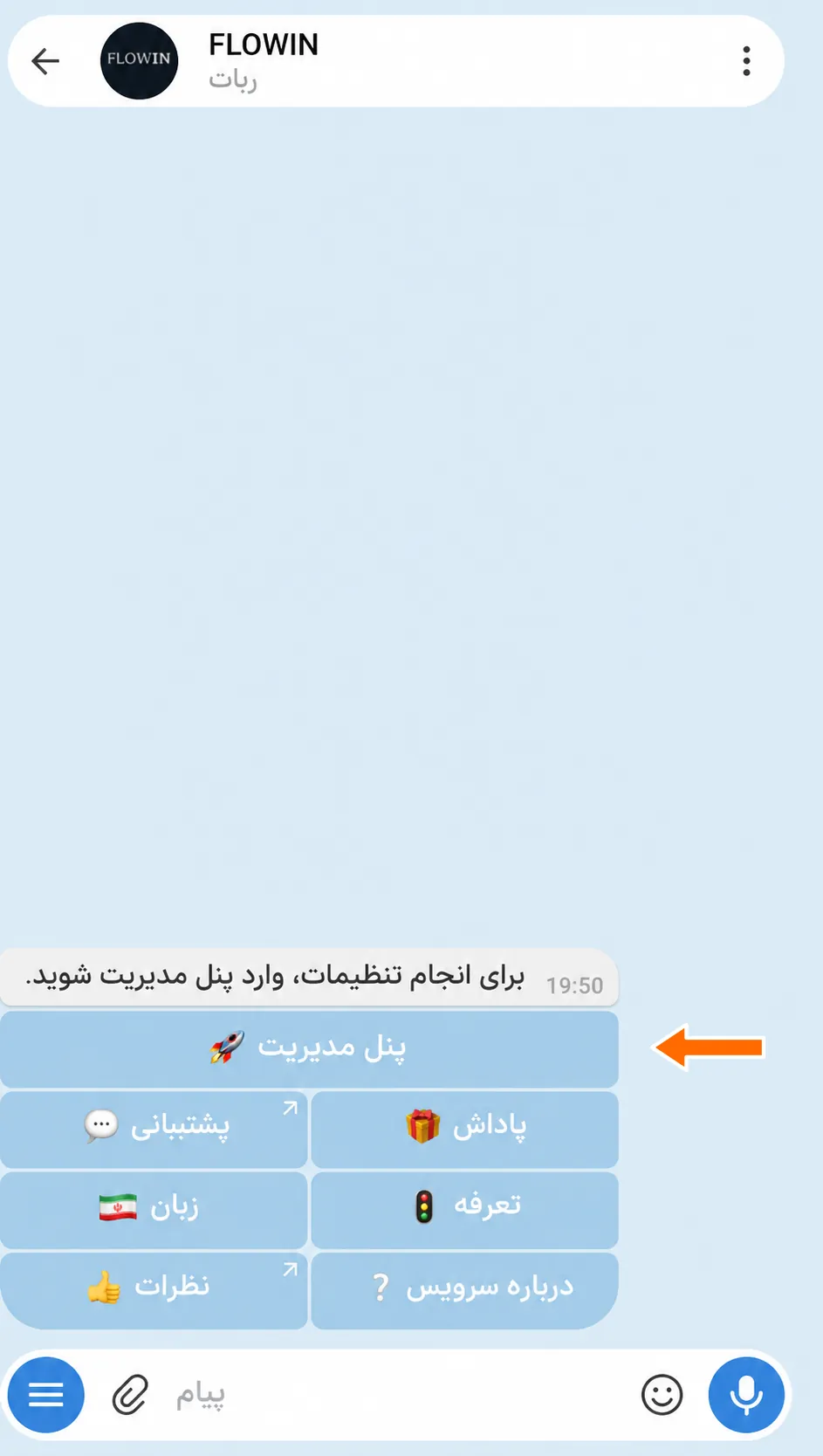

ورود به پنل مدیریت از طریق @flow_in_bot. - اگر منوی سمت راست دیده نمیشود، «منو» را در گوشهٔ بالا سمت چپ بزنید. سپس «جایگزینیها» را انتخاب کنید و «ایجاد» را بزنید.
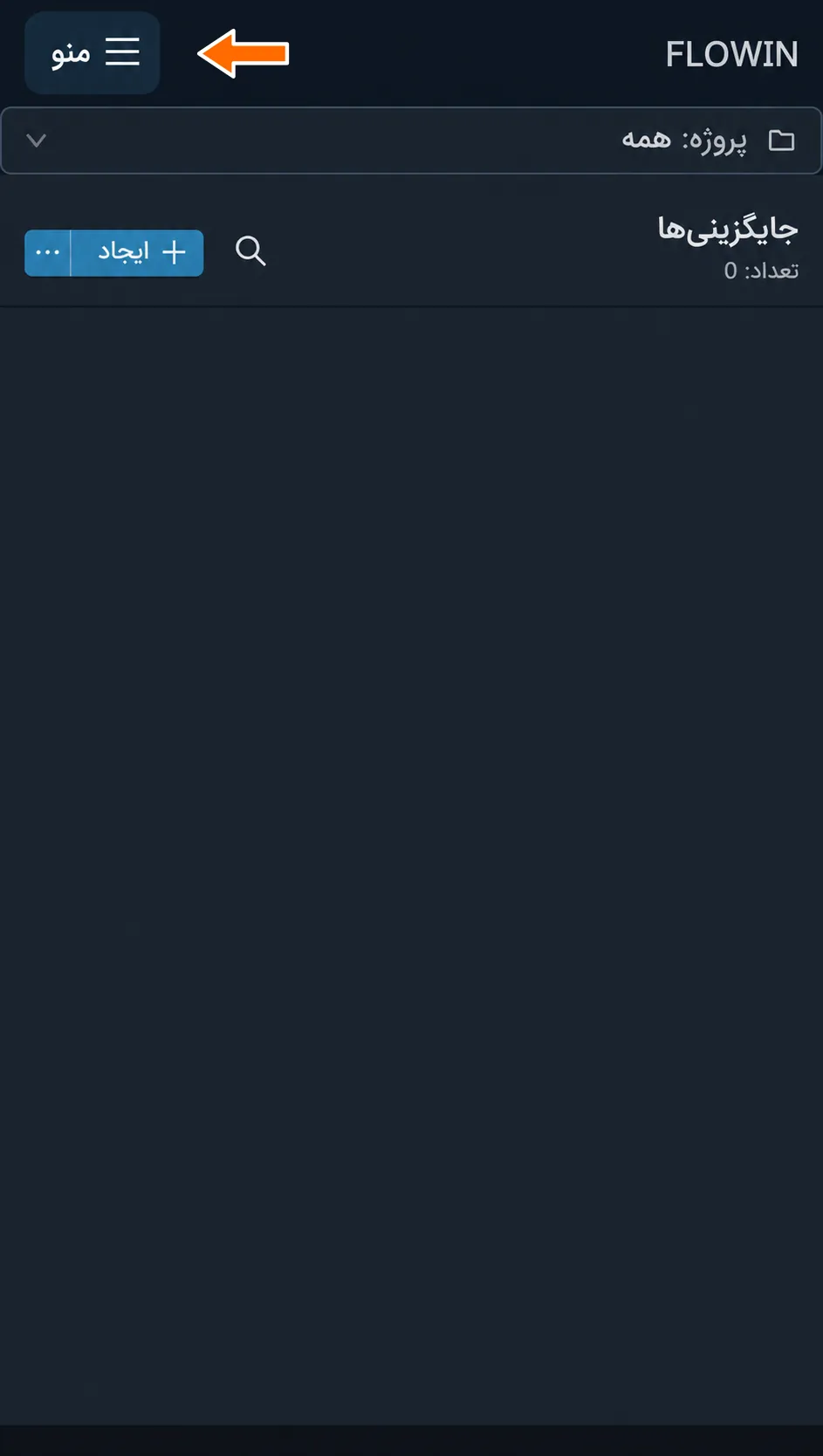
دکمهٔ «منو» در گوشهٔ بالا سمت چپ. 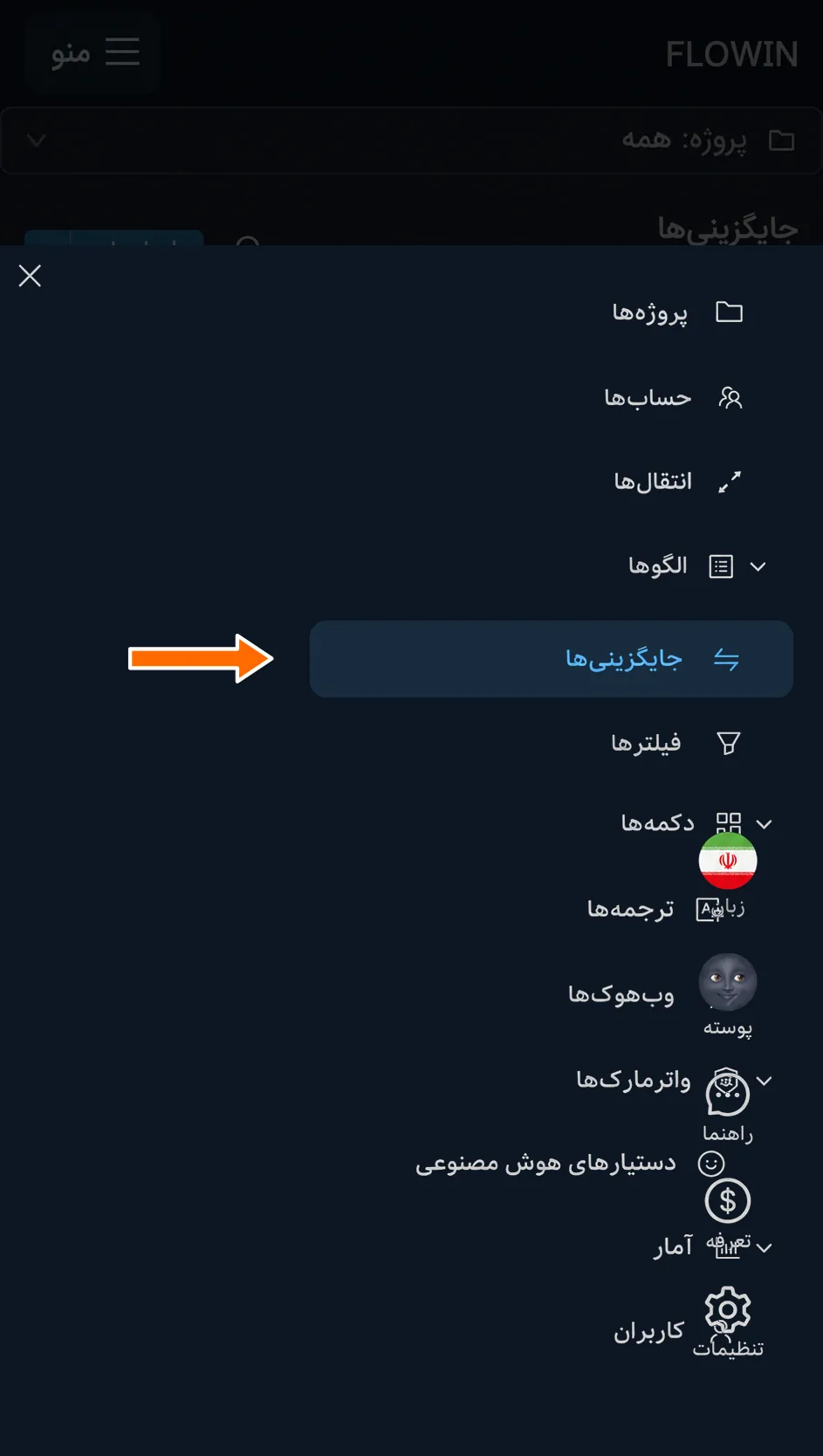
بخش «جایگزینیها» در منوی FLOWIN. 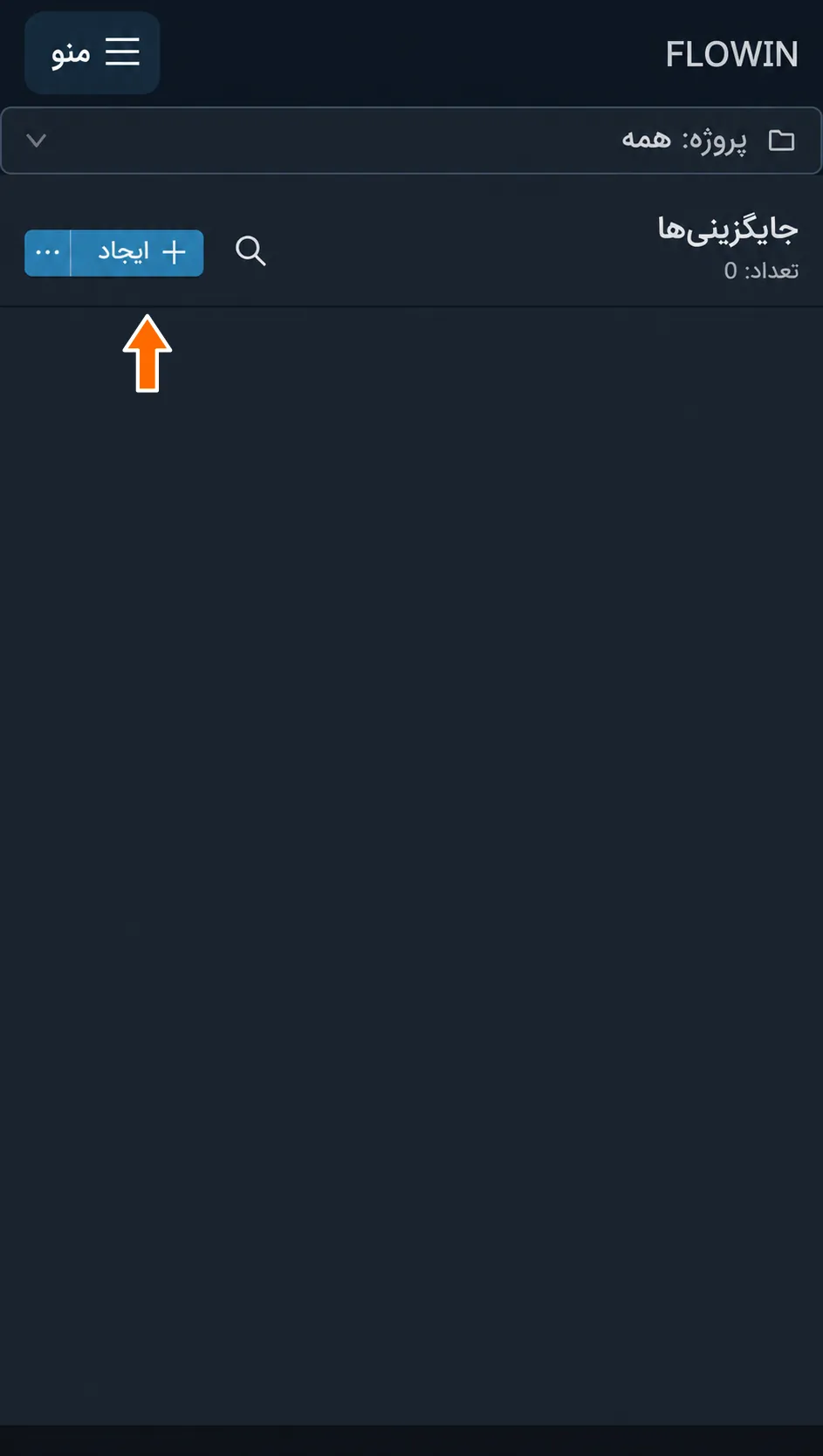
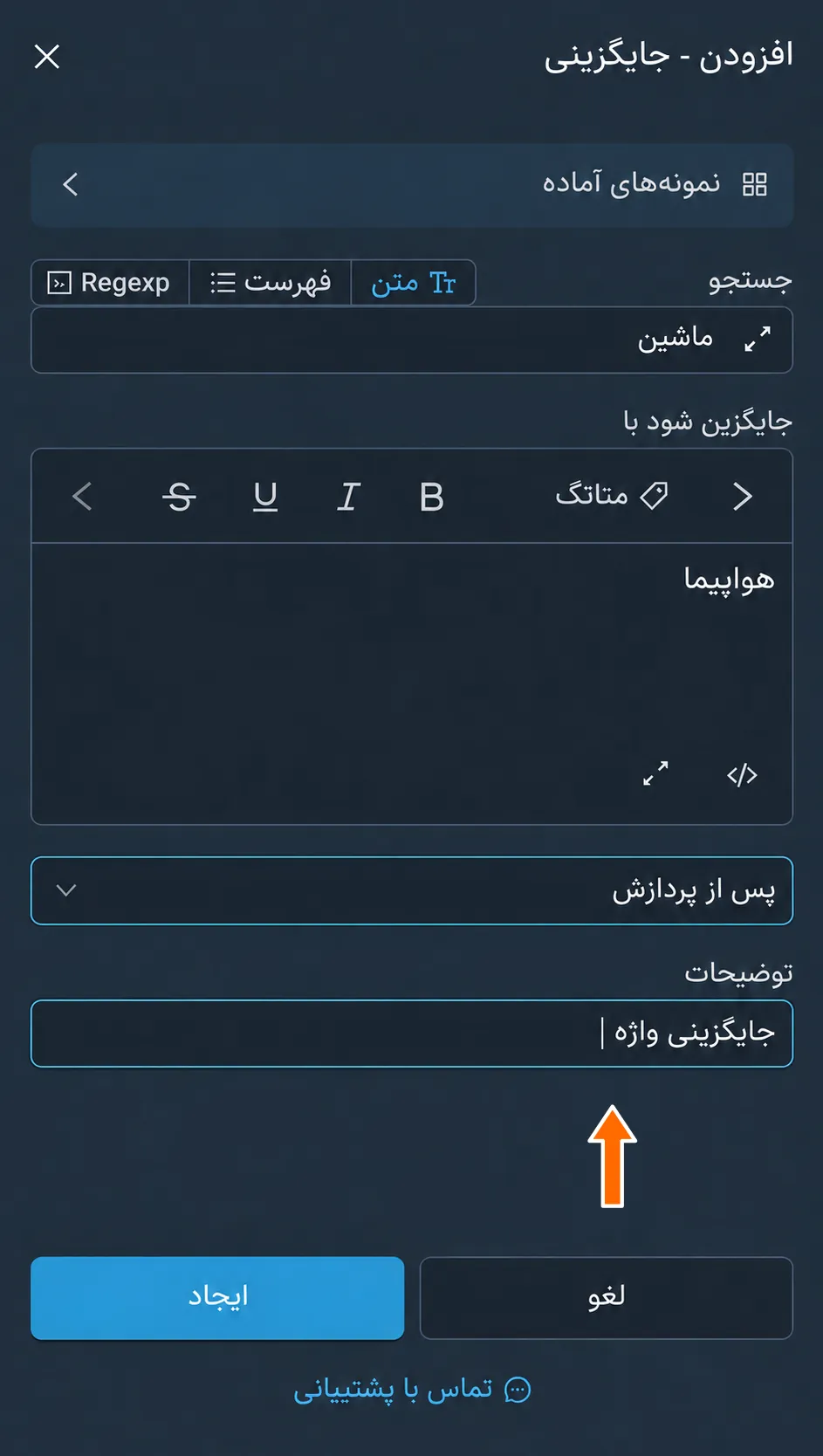
ایجاد جایگزینی جدید. - در فیلد «جستجو»، حالت «متن» را نگه دارید و
ماشینرا بنویسید. در فیلد «جایگزین شود با»،هواپیمارا وارد کنید. سایر پارامترها را در حالت پیشفرض نگه دارید و «ایجاد» را بزنید.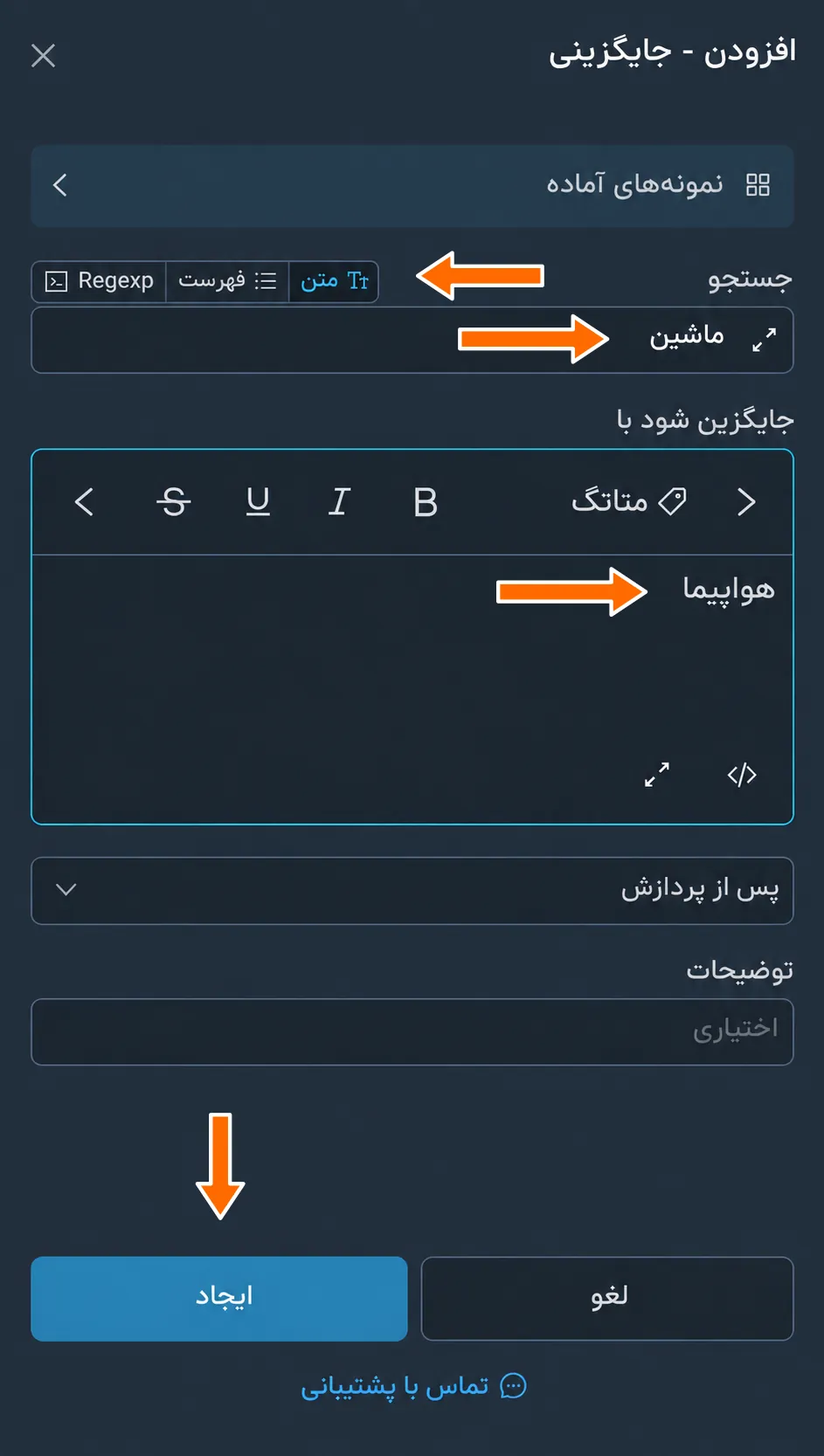

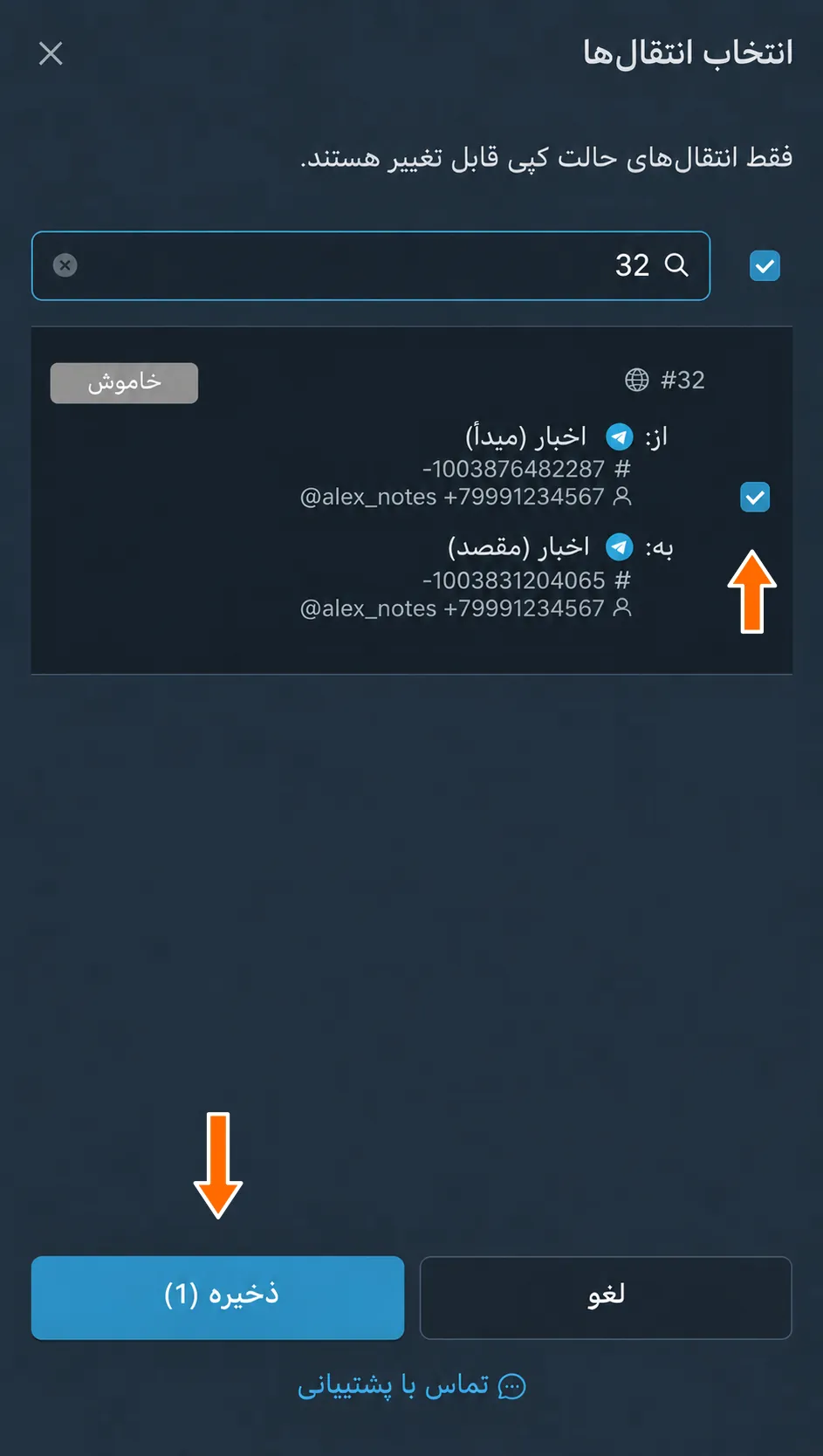
«ماشین» با «هواپیما» جایگزین میشود. - در ردیف جایگزینی ایجادشده، دکمهٔ چشمکزن «اعمال» را بزنید. در پنجرهٔ بازشده، انتقال موردنظر را علامت بزنید و «ذخیره» را بزنید. بهجای «اعمال»، «انتقالها [1]» ظاهر میشود.
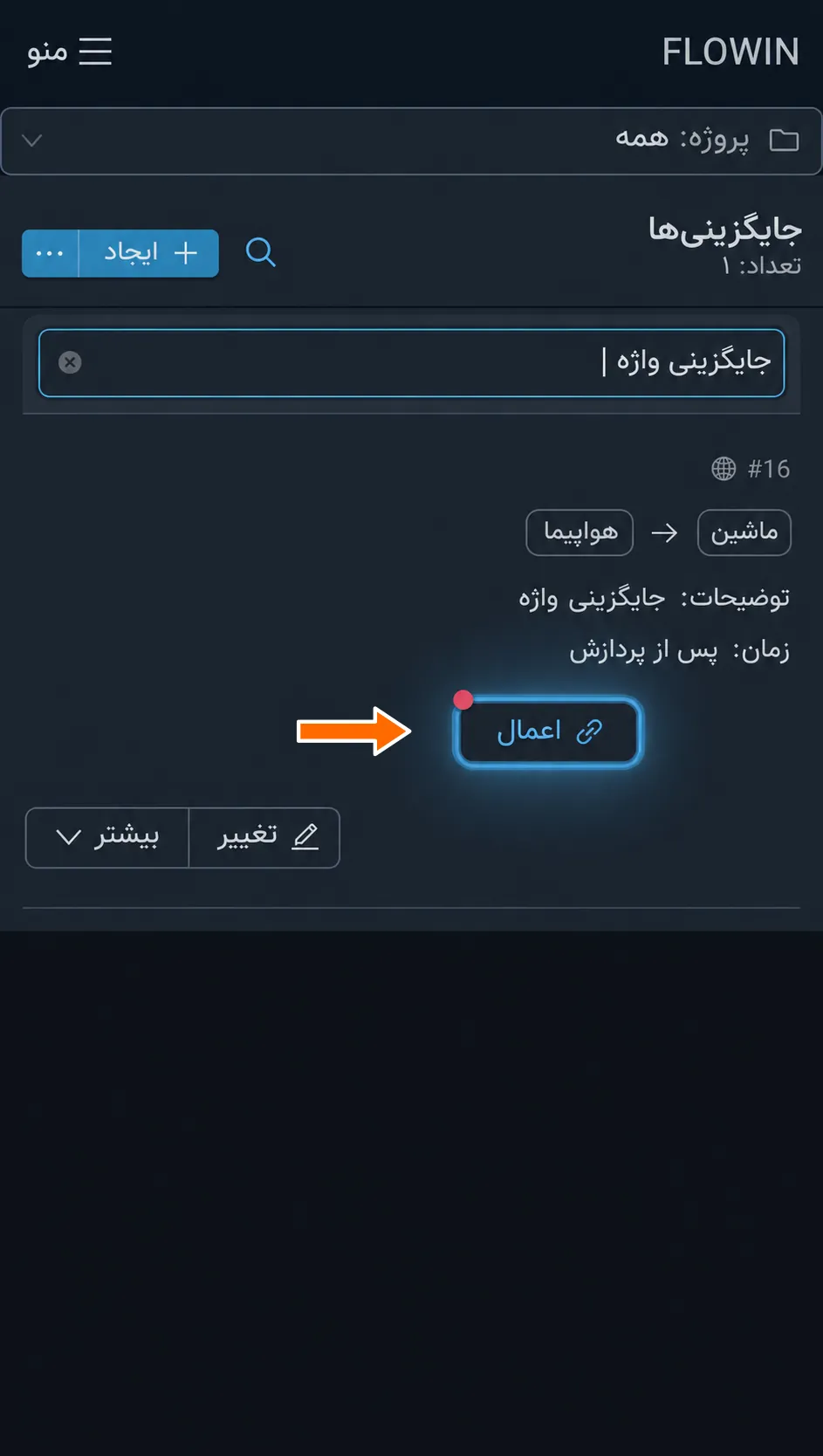
دکمهٔ چشمکزن «اعمال» کنار جایگزینی ایجادشده. 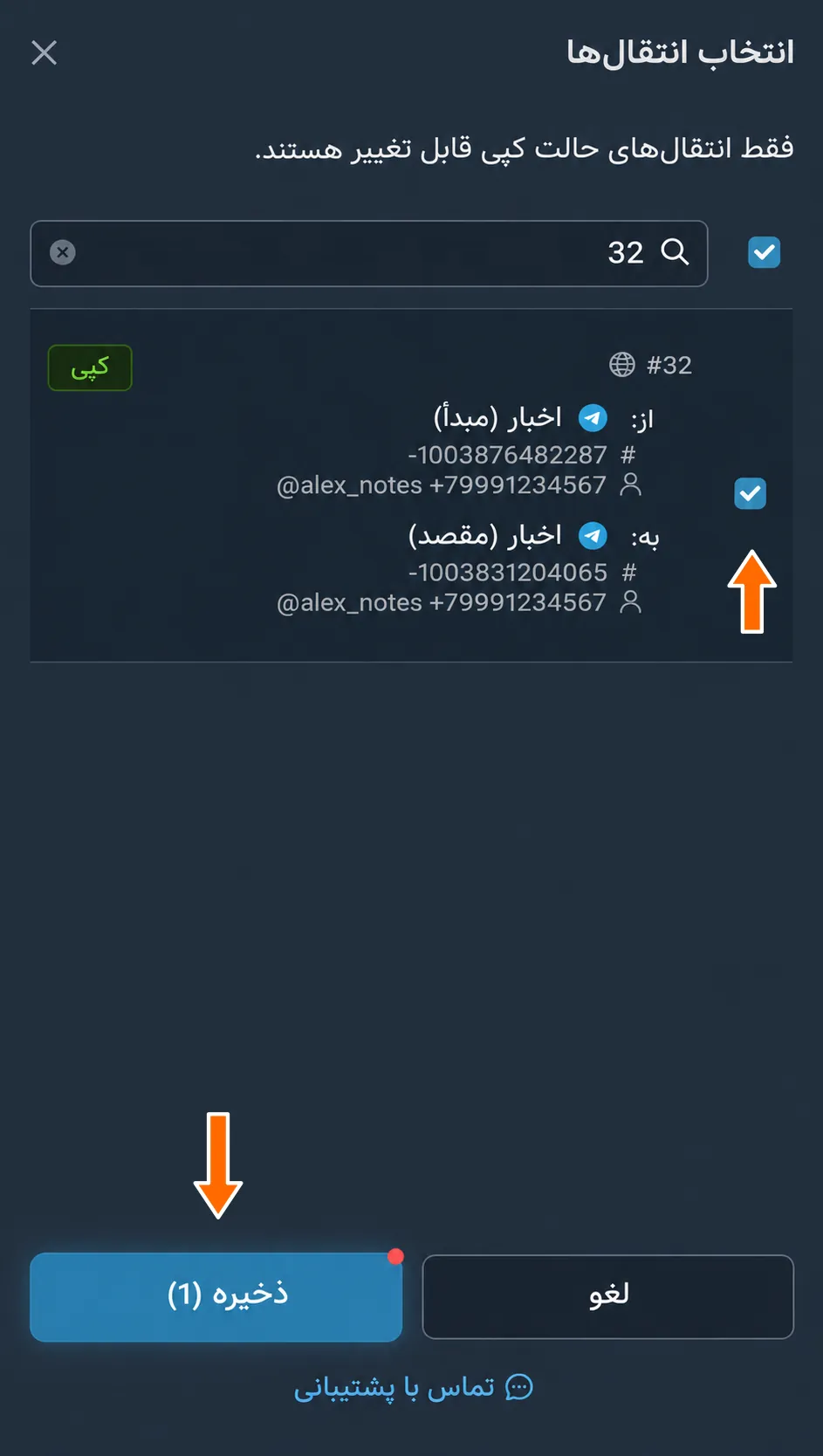
انتخاب انتقال برای جایگزینی. 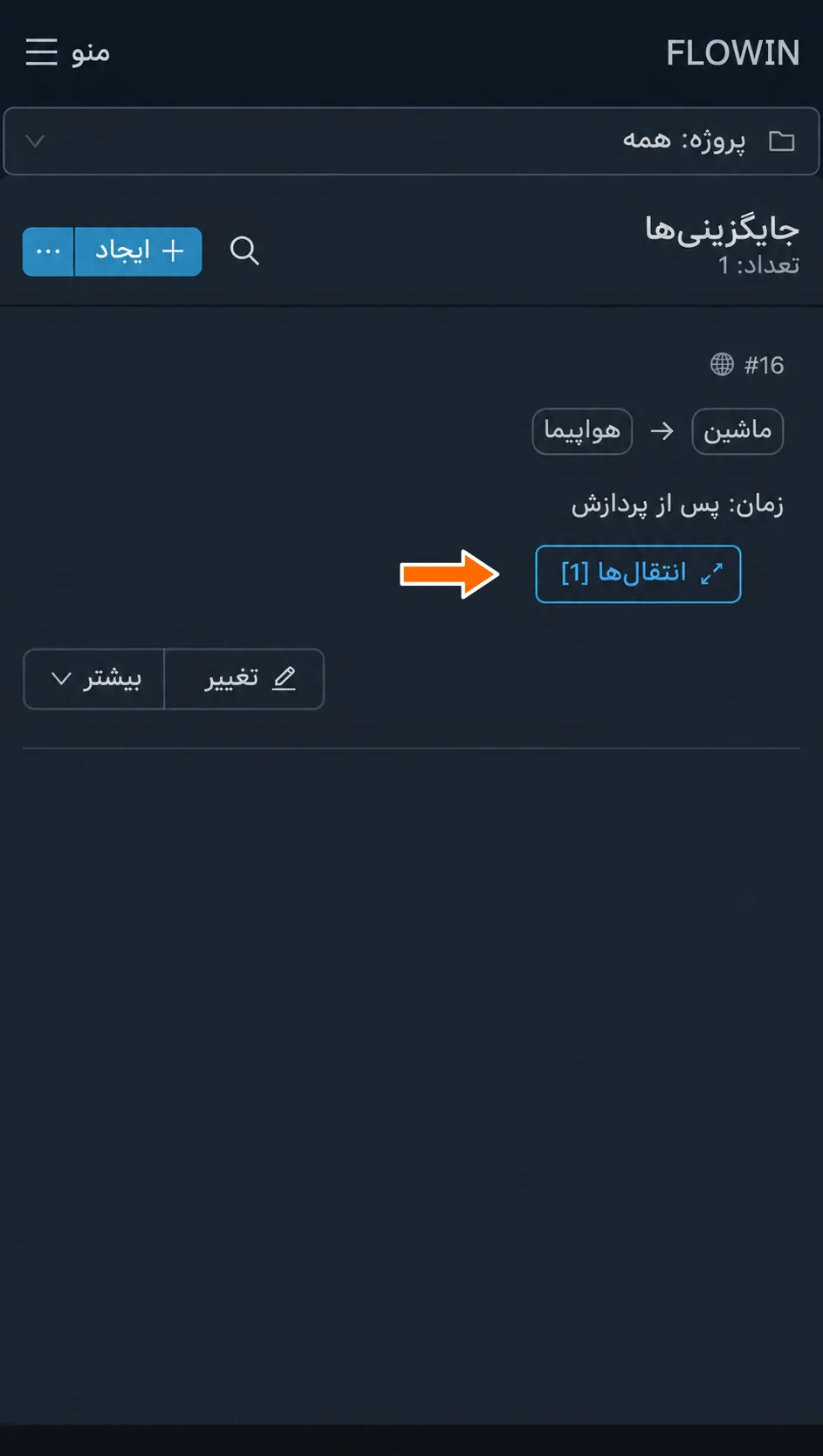
جایگزینی ایجادشده به انتقال متصل است. - پس از انجام این مراحل، اطلاعات جایگزینی شما در فهرست ظاهر میشود. اکنون سرویس در پیامهای منتقلشدهٔ انتقالهایی که برای این جایگزینی انتخاب کردهاید، واژهٔ «ماشین» را خودکار جستجو میکند و آن را با «هواپیما» جایگزین میکند.
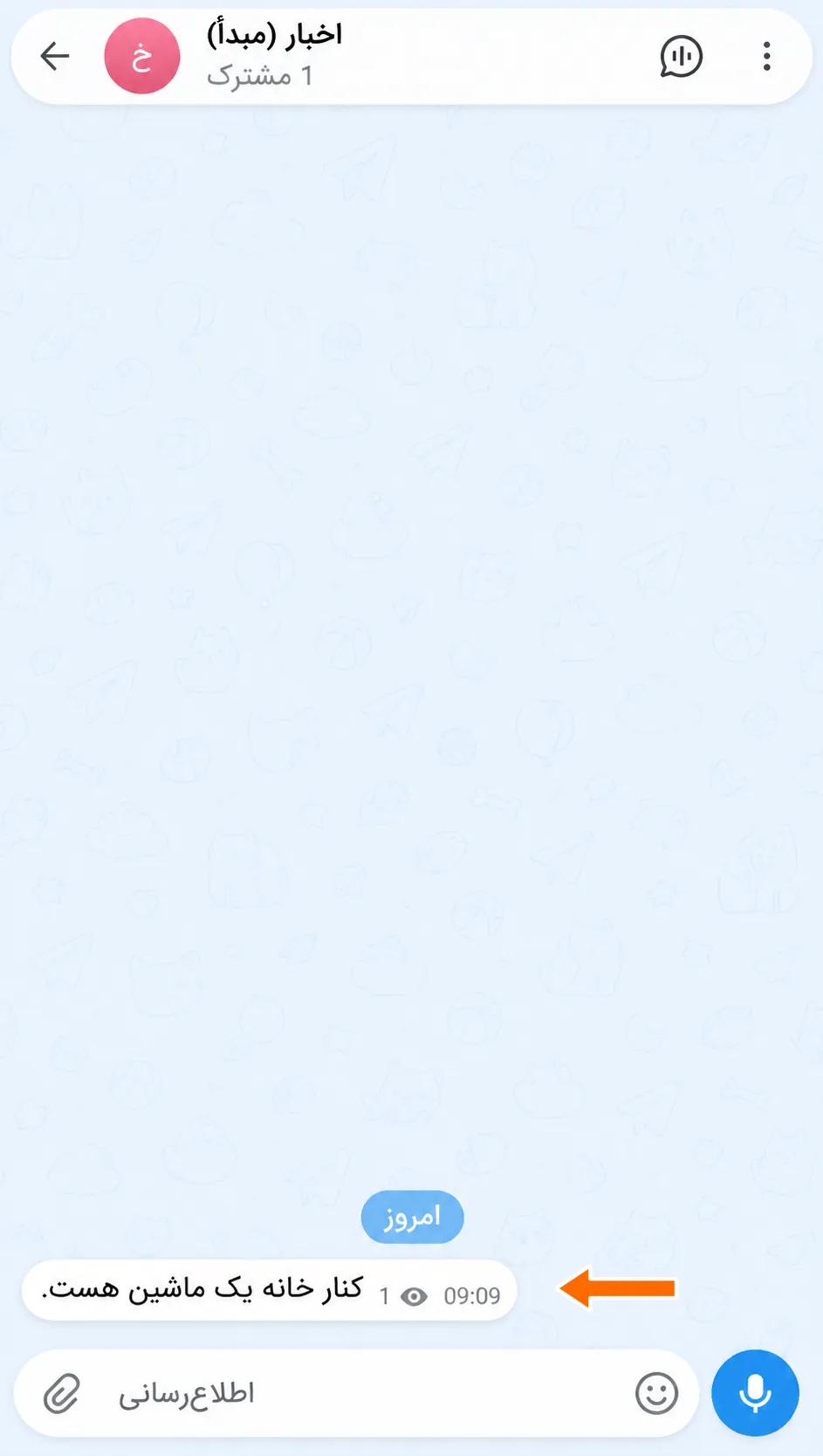
پیام اصلی با واژهٔ «ماشین». 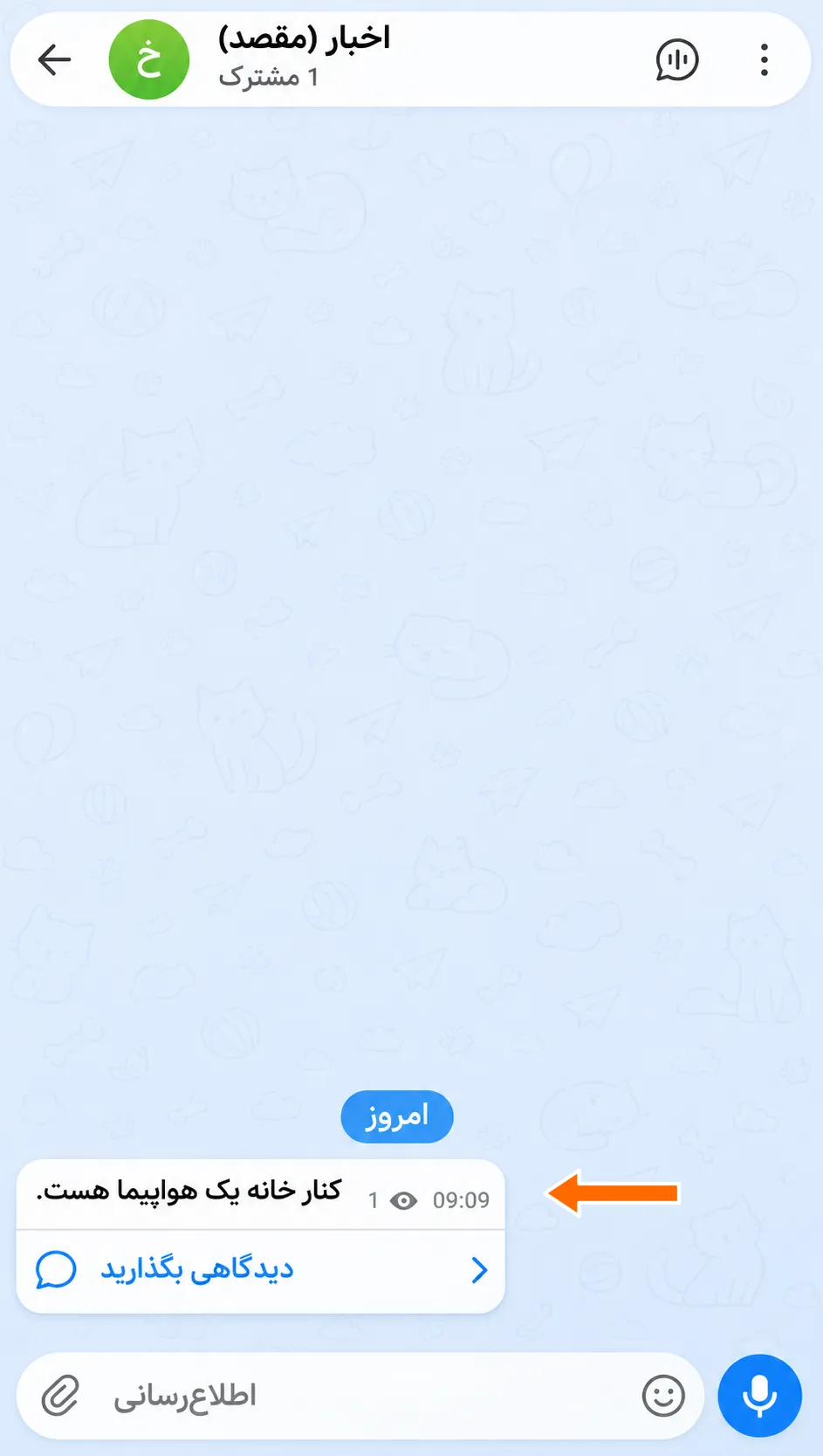
پیام در مقصد پس از جایگزینی واژه.
تنظیمات جایگزینی
تنظیمات و قابلیتهای جایگزینیها را با همان جایگزینی که ساختهایم دقیقتر بررسی میکنیم.
چگونه جایگزینی را ویرایش و ذخیره کنیم
- در ردیف جایگزینی موردنظر، «تغییر» را بزنید. پنجرهٔ پارامترهای آن باز میشود.
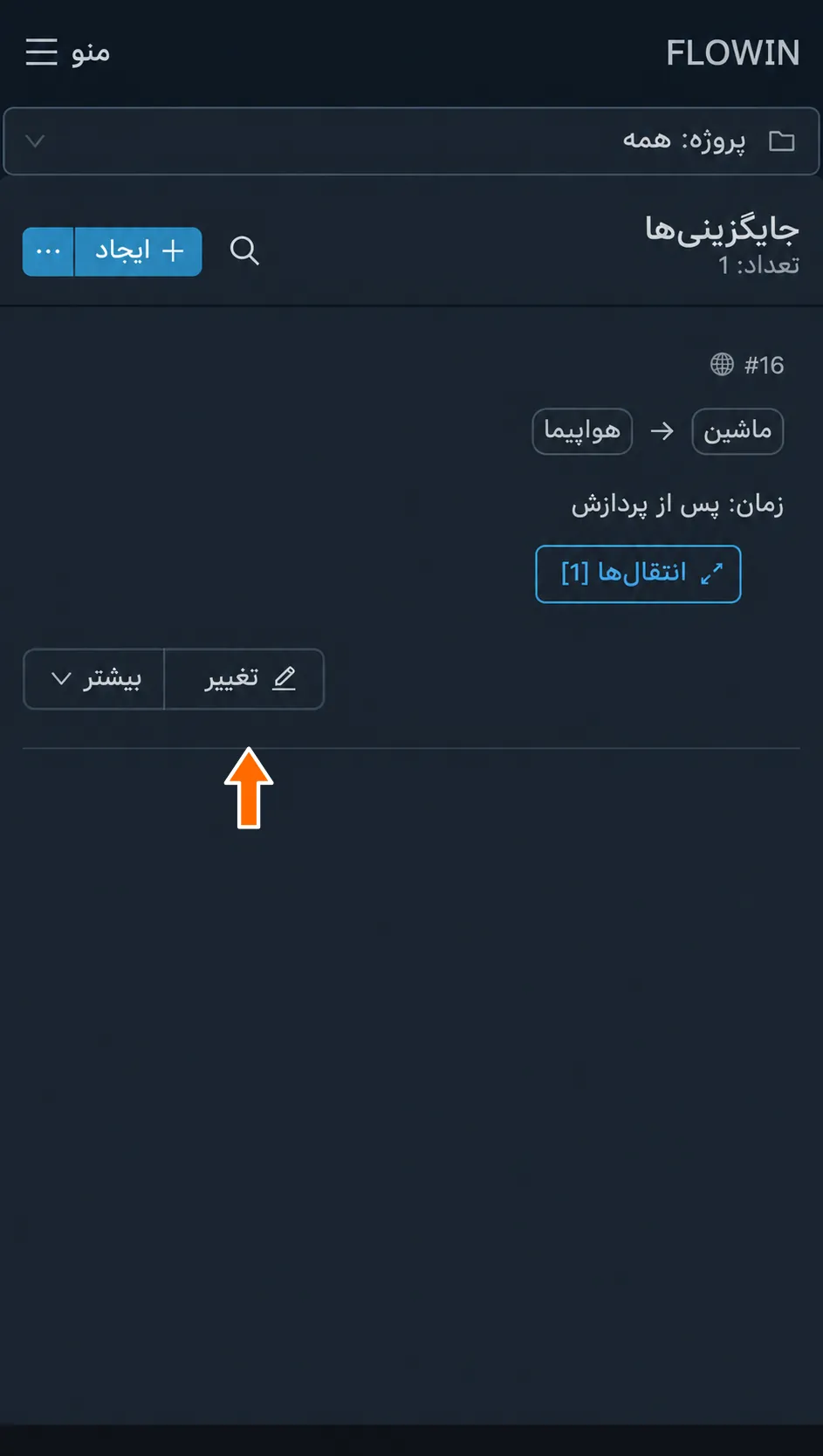
ویرایش جایگزینی موجود. - فیلدهای لازم را تغییر دهید؛ مثلاً توضیح
جایگزینی واژهرا اضافه کنید و «ذخیره» را بزنید. پنجره بسته میشود و توضیح جدید در ردیف جایگزینی ظاهر میشود.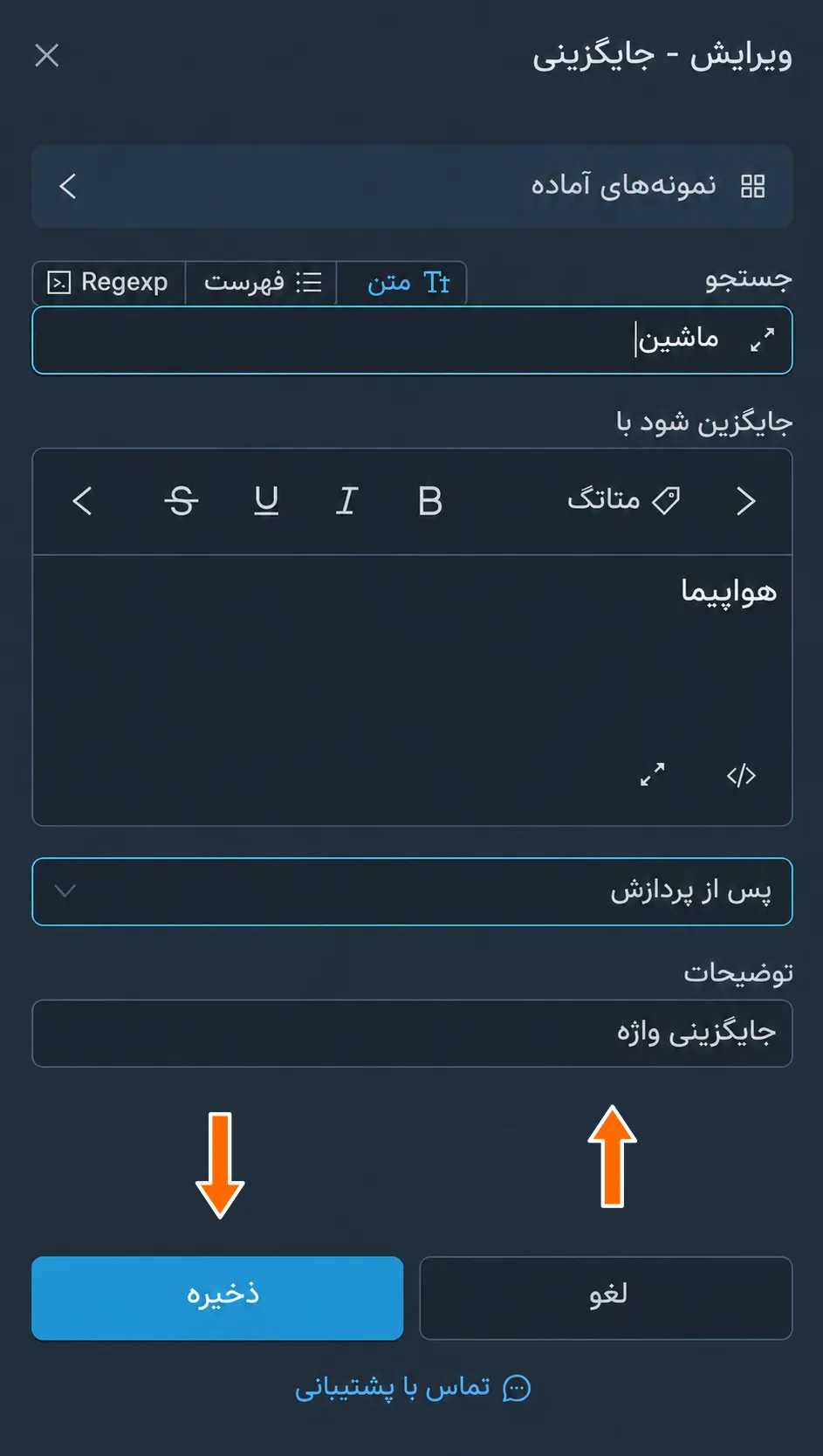
ذخیرهٔ پارامترهای تغییرکرده. 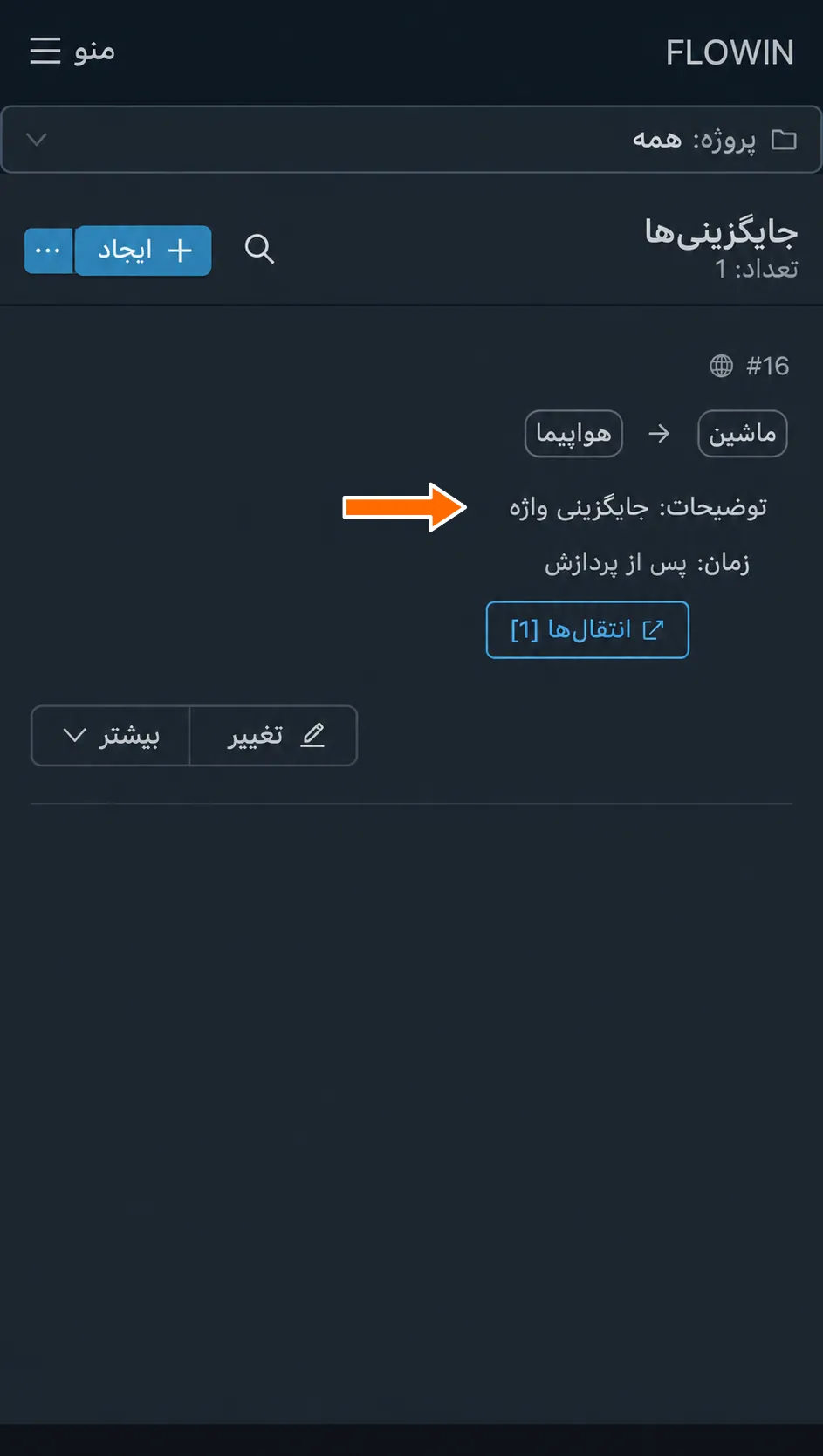
پارامترهای ذخیرهشده در ردیف جایگزینی.
فیلدهای پنجرهٔ تنظیمات
«نمونههای آماده»: فهرستی از رایجترین کاربردهای جایگزینیها. برای انتخاب یک نمونه باید آن را بزنید؛ سپس فیلدهای پنجره با مقادیر متناظر آن نمونه پر میشوند و فقط کافی است آنها را کمی مطابق نیاز خود ویرایش کنید.
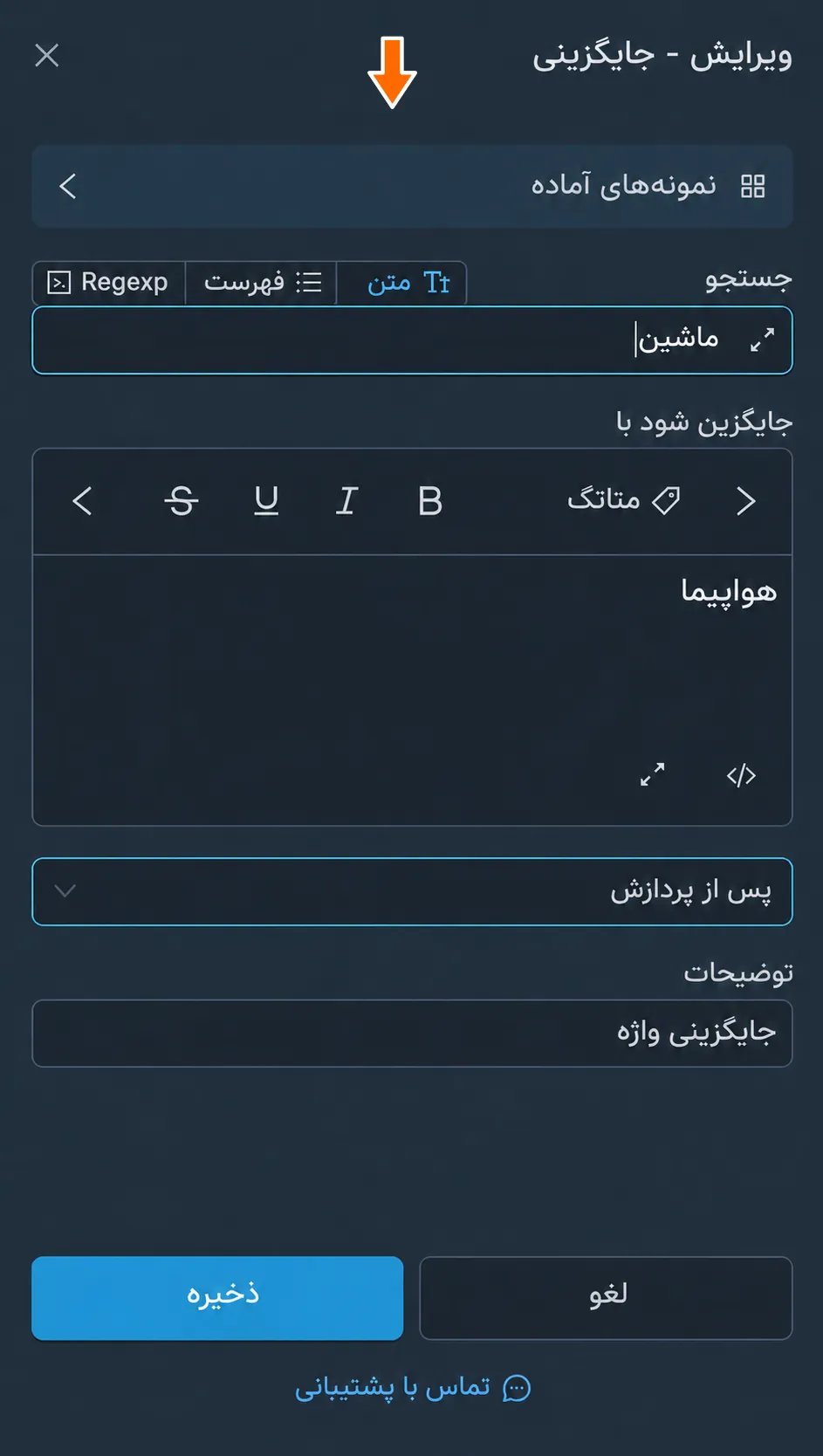
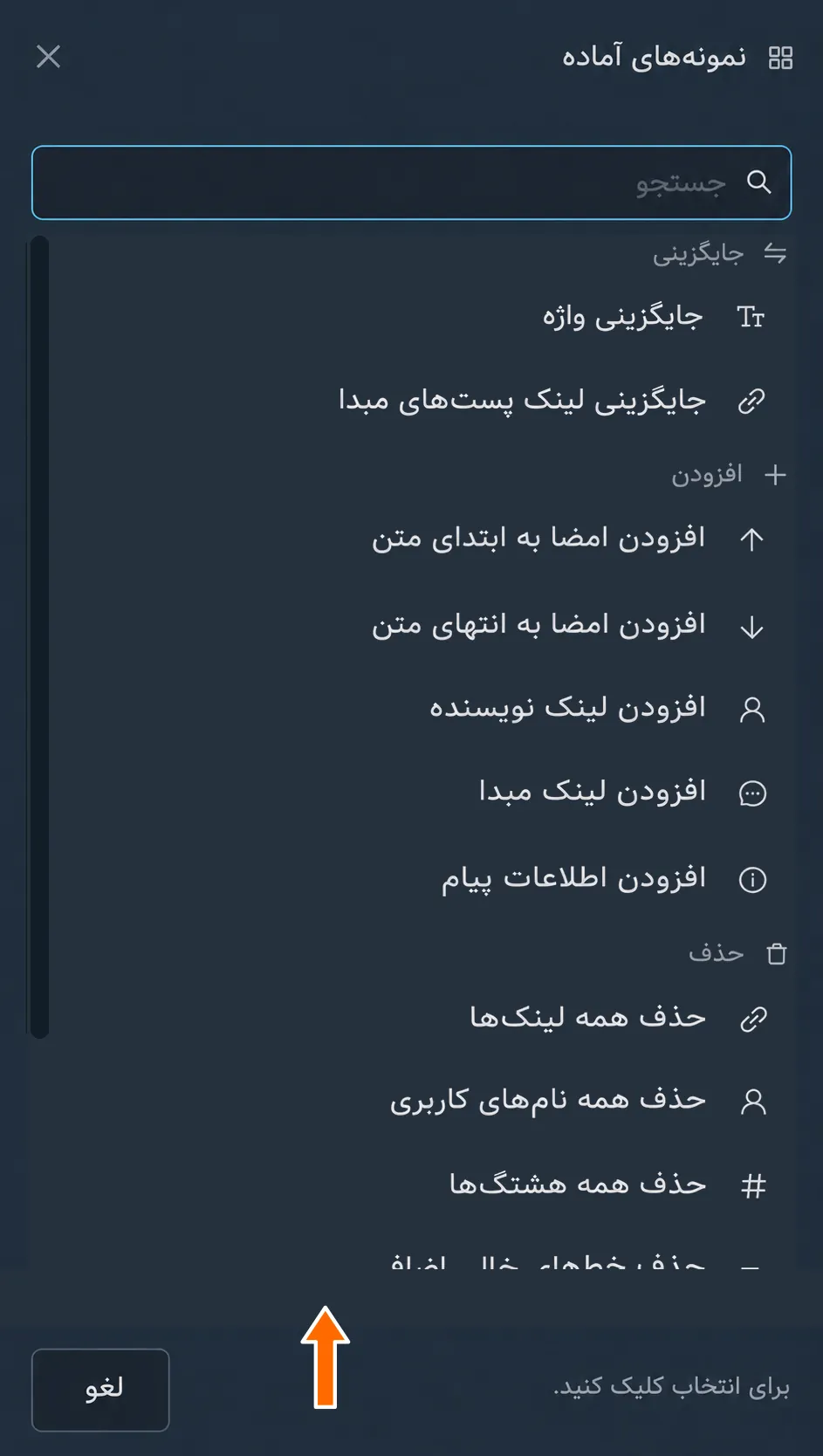
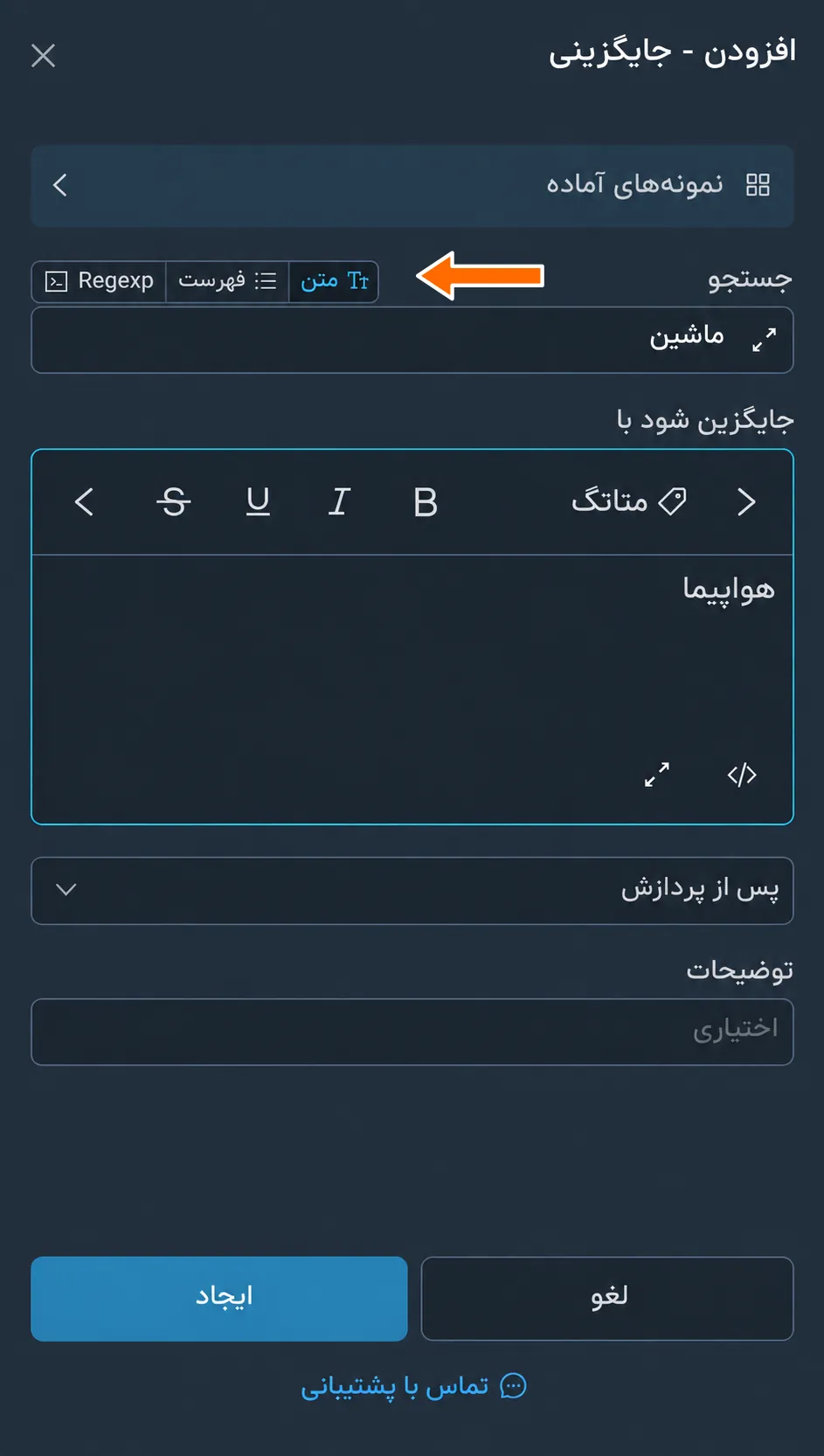
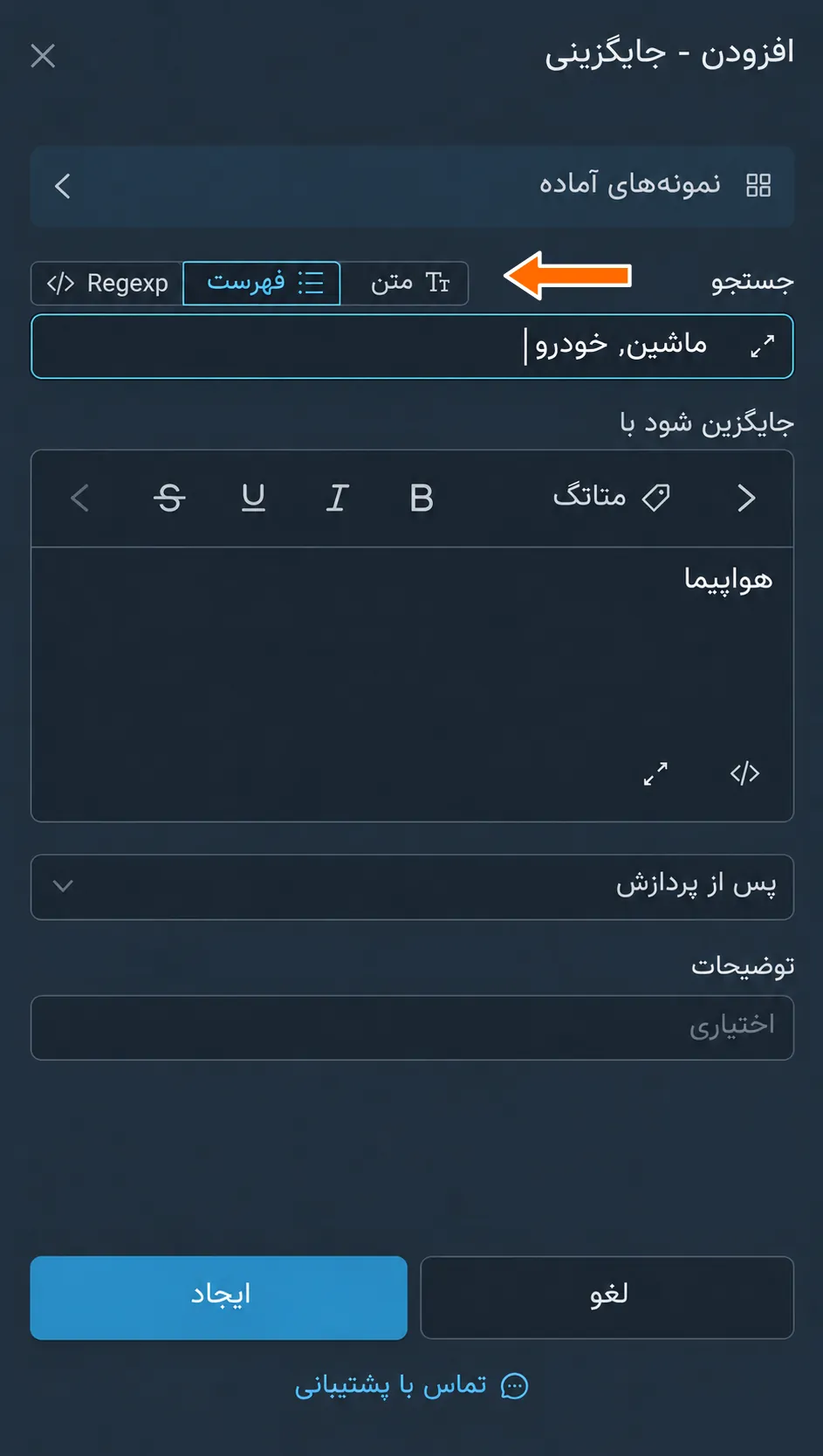
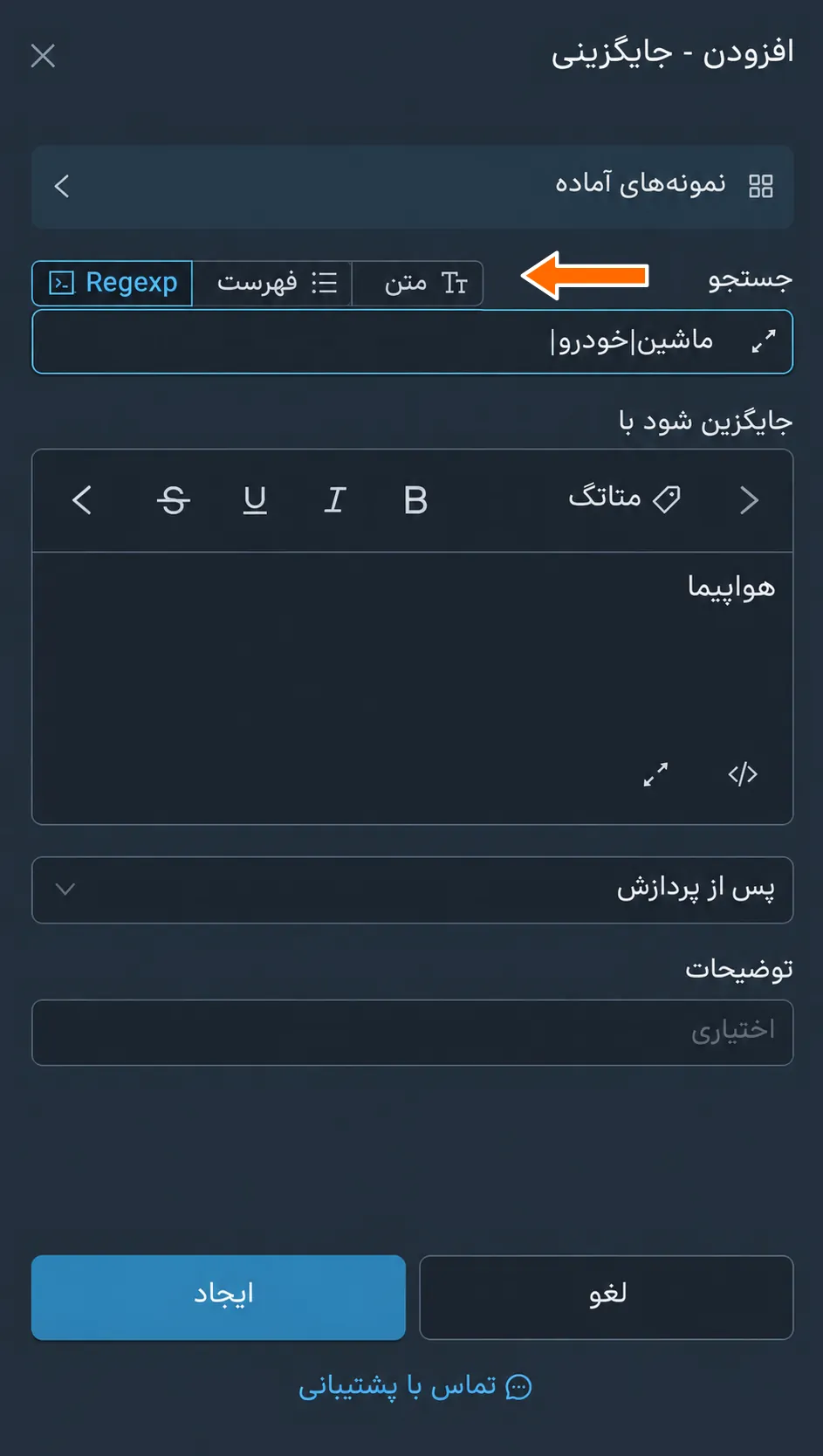
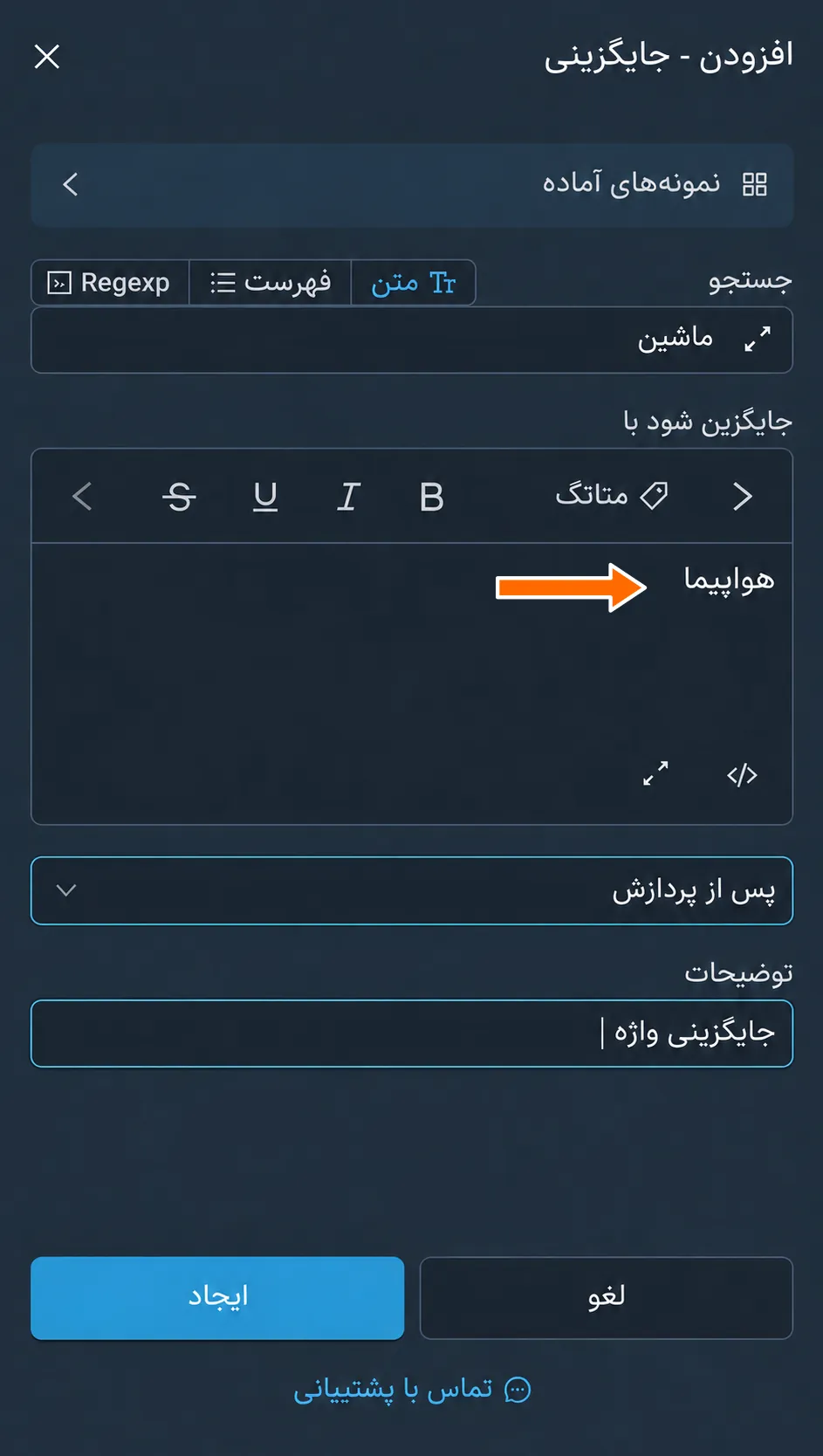
«جستجو»: فیلدی برای محتوایی که باید در پیام پیدا و جایگزین شود. کنار این فیلد سه حالت جستجو نیز قرار دارد:
- «متن»: جستجوی دقیق همان ترکیب نویسههایی که وارد کردهاید، با همهٔ فاصلهها، تورفتگیها، پرانتزها و موارد دیگر. بزرگی و کوچکی حروف اهمیتی ندارد.
- «فهرست»: جستجوی چند گزینه برای پیدا کردن و جایگزینی. جداکننده، ویرگول یا خط جدید است. بزرگی و کوچکی حروف اهمیتی ندارد. دقیقاً همان ترکیب نویسههای فهرستشده جستجو میشوند.
- «Regexp»: حالت جستجو با عبارت منظم. برای اطلاعات بیشتر دربارهٔ نحو عبارتهای منظم، مقالهٔ «عبارتهای منظم در فیلترها و جایگزینیها» را بخوانید.
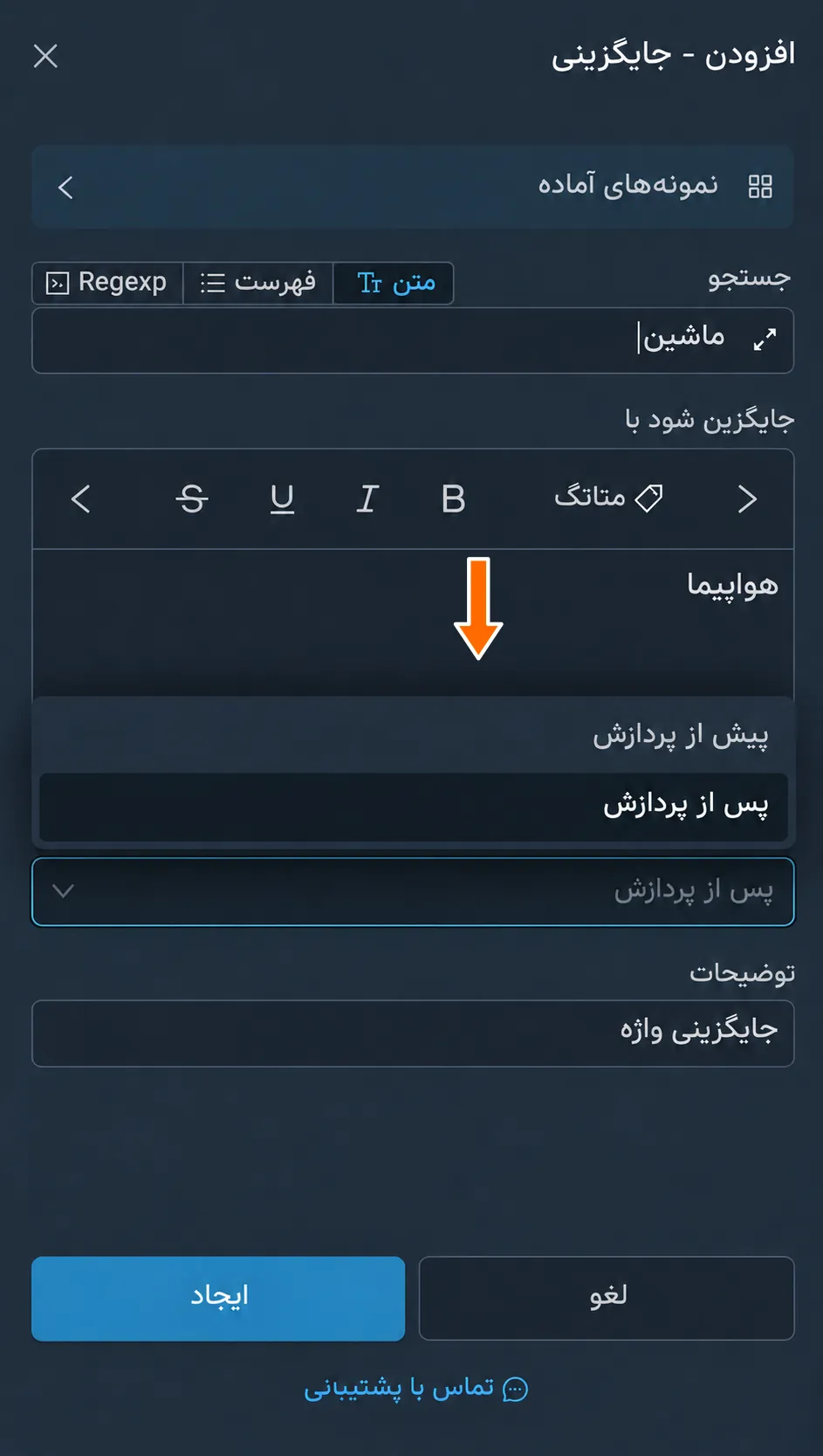
«پس از پردازش یا پیش از پردازش»: راهی برای مدیریت ترتیب اعمال جایگزینیها و پردازشگرهای دیگر. اگر «پیش از پردازش» را انتخاب کنید، جایگزینی پیش از ترجمهها، دستیارهای هوش مصنوعی، واترمارکها، ادغام و دیگر جایگزینیهای دارای گزینهٔ «پس از پردازش» اعمال میشود. اگر «پس از پردازش» را انتخاب کنید، جایگزینی پس از پردازشگرهای اصلی و پیش از آمادهسازی پیام برای ارسال اعمال میشود.
«توضیحات»: فیلدی برای یادداشت دربارهٔ جایگزینی که هیچ تأثیری بر عملکرد ندارد و فقط برای راحتی شماست. میتوانید آن را خالی بگذارید.
قالببندی و سبکها
تگهای قالببندی
با جایگزینیها میتوانید محتوای پیامهای منتقلشده را قالببندی کنید و سبک بدهید. در تنظیمات جایگزینی، فیلد «جایگزین شود با» امکان استفاده از تگهای زیر را برای قالببندی و سبکدهی فراهم میکند:
- خط جدید: <br>
- فاصله: <space>
- پررنگ: <b>Hi</b>
- مورب: <i>Hi</i>
خطخورده: <s>Hi</s>کد: <code>Hi</code>- لینک: <a href="https://ya.ru">Hi</a>
- اسپویلر: <span class="tg-spoiler">text</span>
- نقلقول: <blockquote>Hi</blockquote>
فیلد «جایگزین شود با» ویرایشگر بصری دارد: میتوانید روی متن انتخابشده قالب پررنگ، مورب، زیرخطدار، خطخورده، لینک، کد، بلوک کد، اسپویلر یا نقلقول اعمال کنید. برای وارد کردن تگها، دکمهٔ «رفتن به حالت کد» در اختیار شماست.
مثال: پررنگ کردن واژهٔ جایگزینشده
- در پنجرهٔ ویرایش جایگزینی قالب پررنگ را به یکی از این دو روش تنظیم کنید. در ویرایشگر بصری،
هواپیمارا انتخاب کنید و «پررنگ» را بزنید. اگر وارد کردن دستی تگها برایتان راحتتر است، دکمهٔ «رفتن به حالت کد» را در پایین فیلد بزنید و محتوای فیلد را با<b>هواپیما</b>جایگزین کنید. «ذخیره» را بزنید.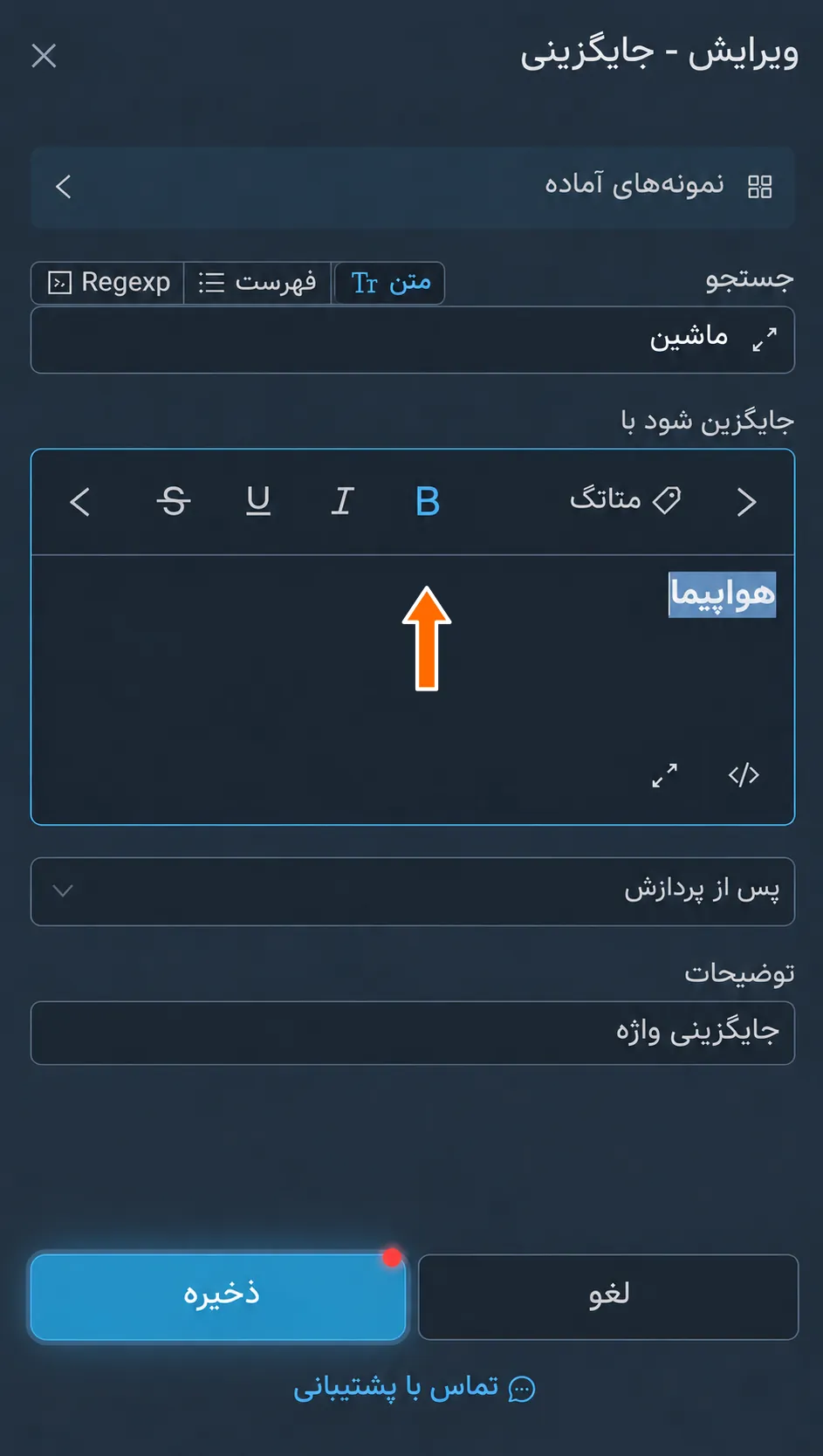
قالب پررنگ در ویرایشگر بصری. 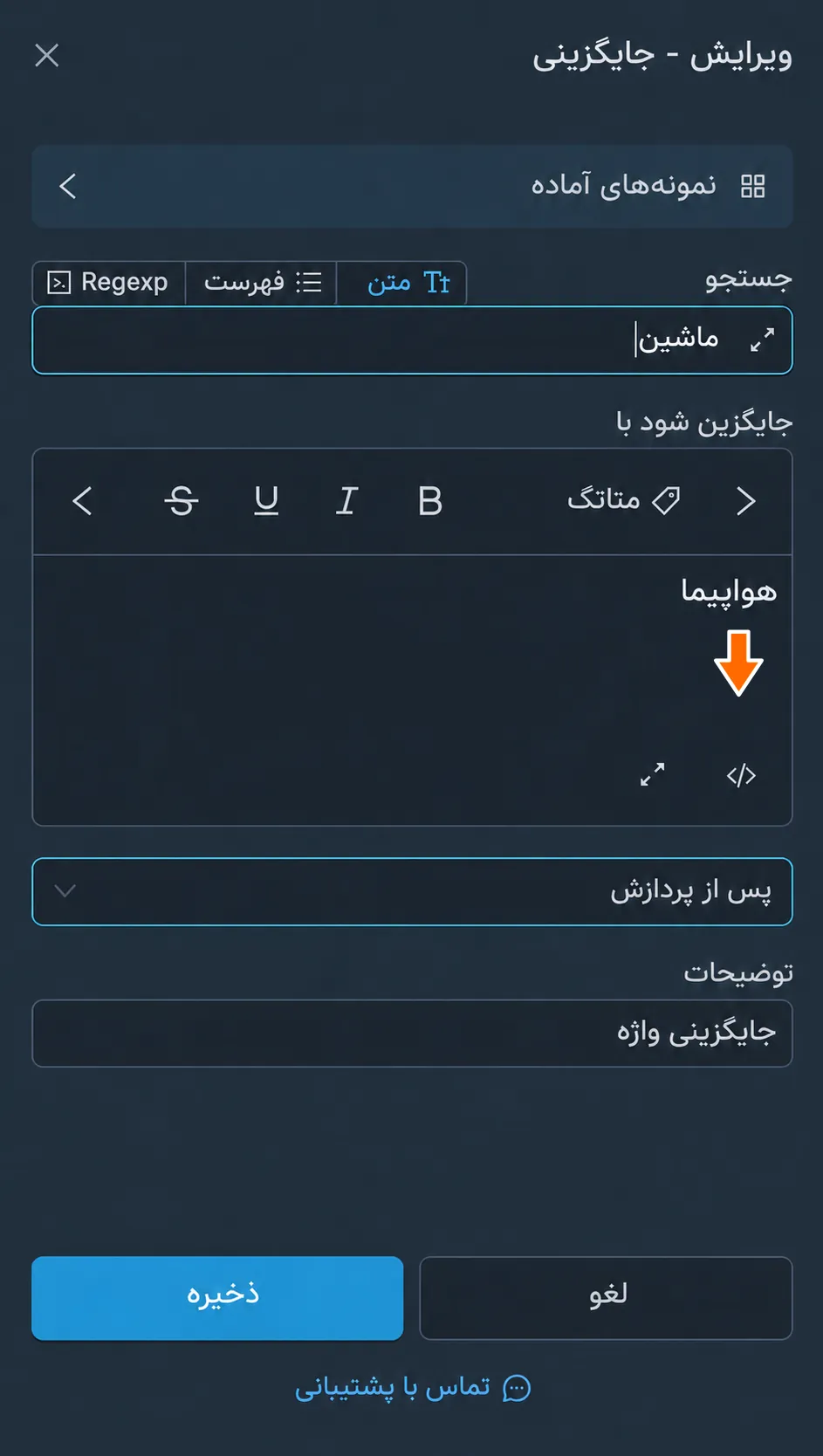
دکمهٔ رفتن به حالت کد. 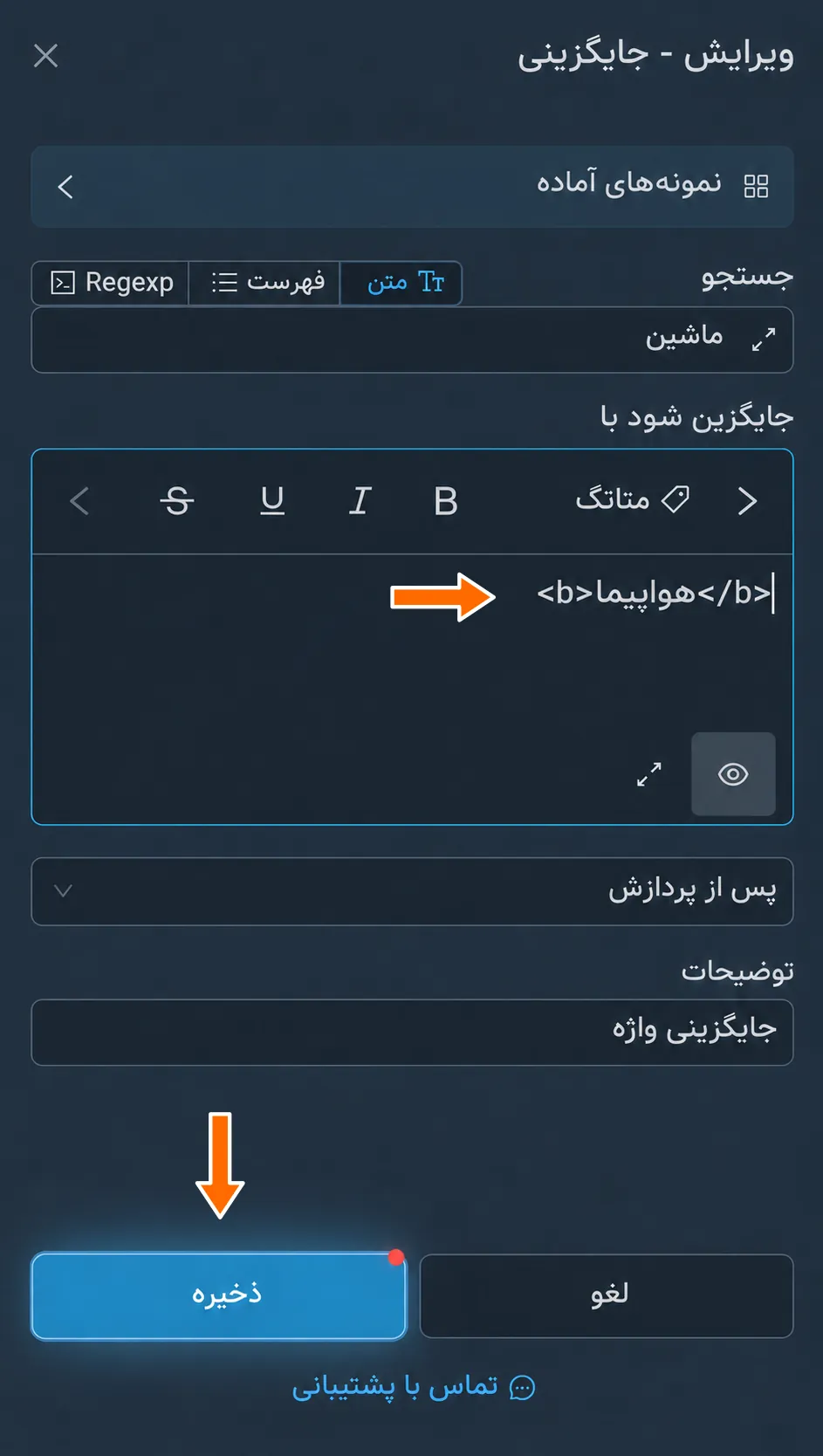
تگهای قالببندی در حالت کد. - اکنون در پیامهای منتقلشده، واژهٔ «ماشین» با واژهٔ «هواپیما» با قالب پررنگ جایگزین میشود.
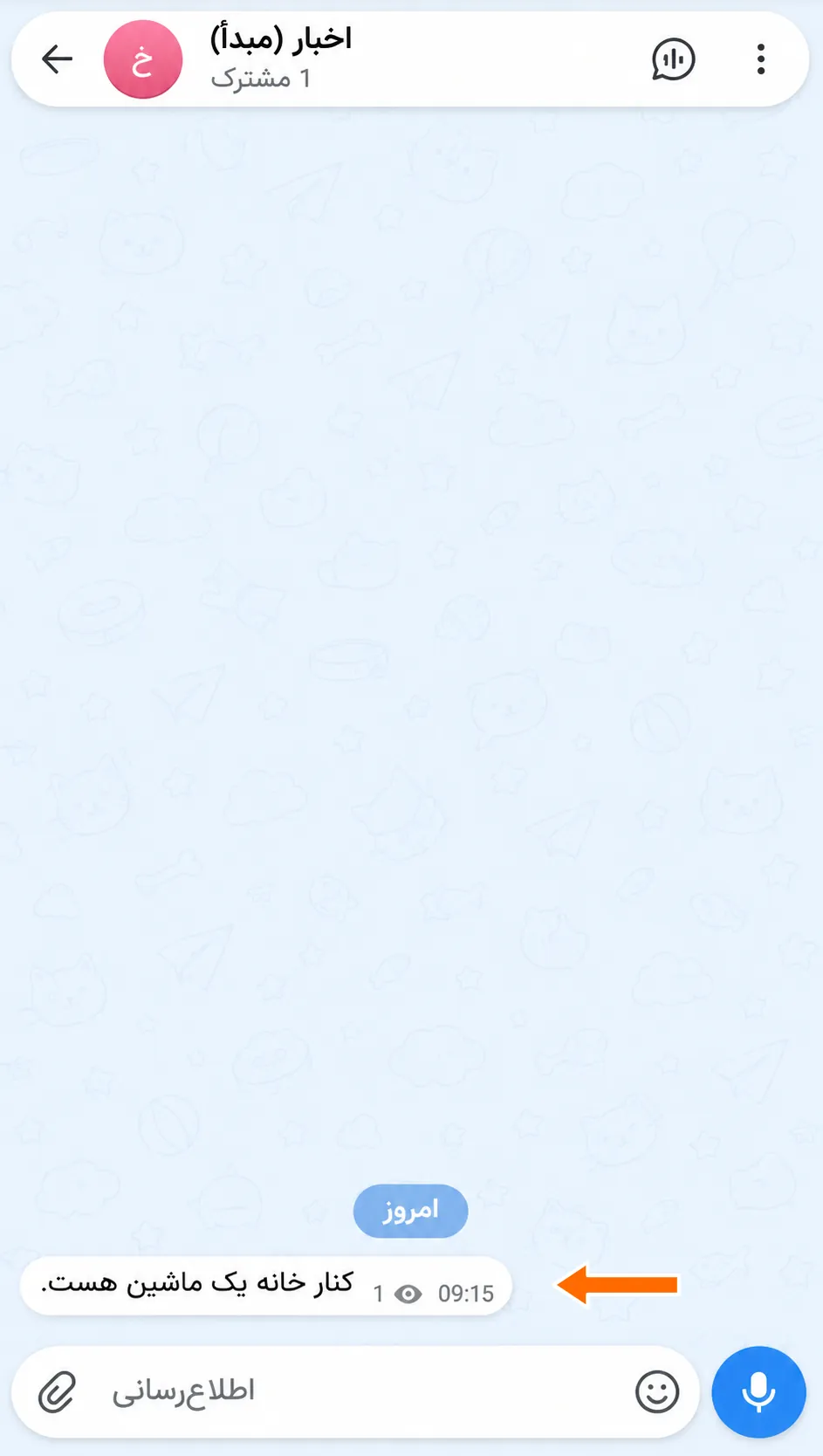
پیام اصلی بدون قالببندی. 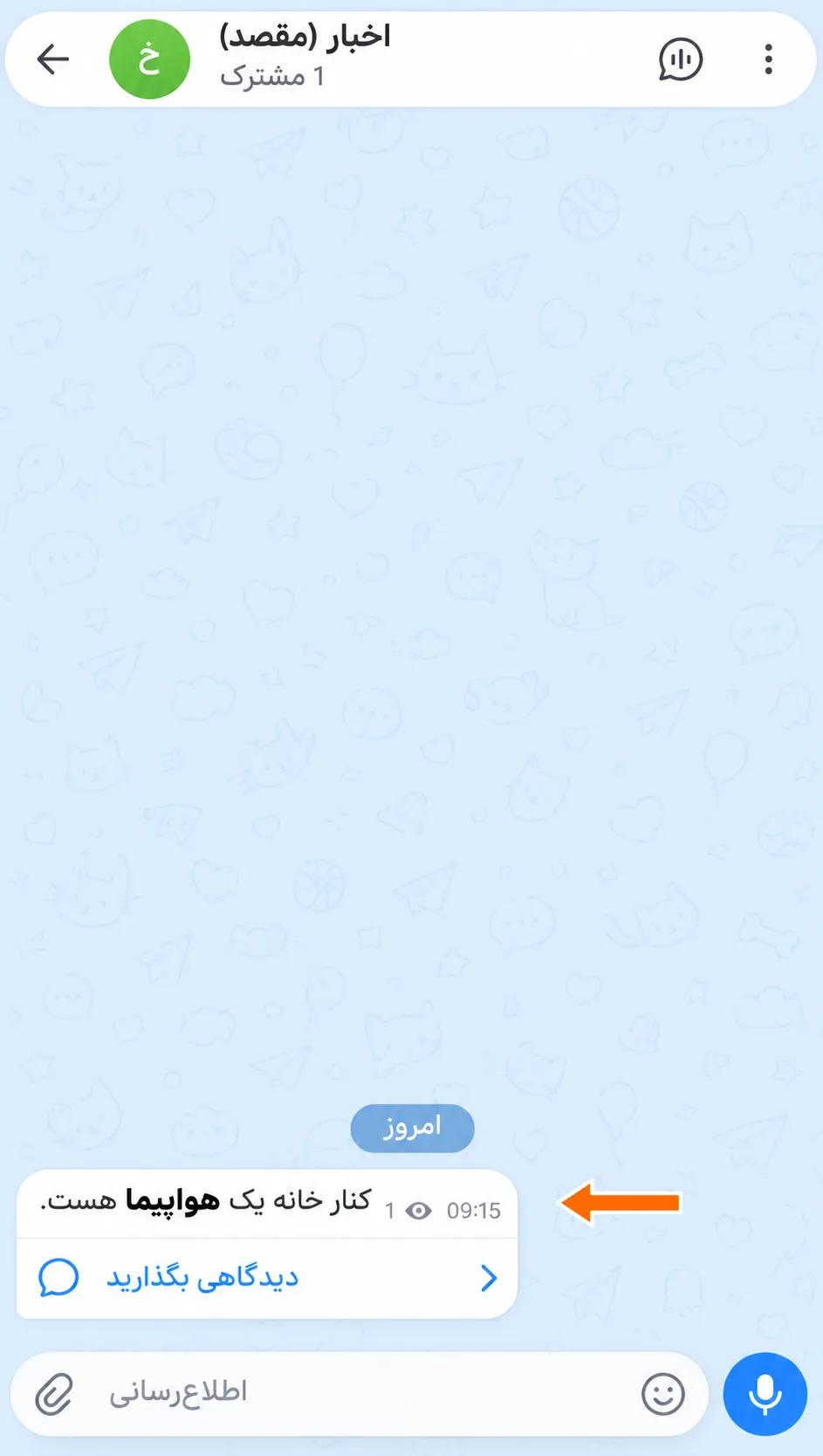
قالببندی واژهٔ جایگزینشده در مقصد.
متاتگهای ویژه
متاتگهای اصلی
در تنظیمات جایگزینی، در فیلد «جایگزین شود با» میتوانید برای افزودن اطلاعات جانبی به پیام از متاتگهای ویژه استفاده کنید و آنها را با تگهای قالببندی ترکیب کنید. متاتگهای اصلی اطلاعات جانبی در ادامه آمدهاند:
- تاریخ پیام: <message-date>
- زمان پیام: <message-time>
- شناسهٔ نویسنده: <author-id>
- نام نویسنده: <author-name>
- نام نویسنده بهصورت لینک: <author-name-link>
- نام نویسنده بهصورت تگ: <author-name-tag>
- نام کاربری نویسنده: <author-username>
- متن پیام در مبدأ: <src-message-text>
- شناسهٔ پیام در مبدأ: <src-message-id>
- لینک پیام در مبدأ: <src-message-link>
- شناسهٔ گفتگوی مبدأ: <src-chat-id>
- نام گفتگوی مبدأ: <src-chat-name>
- نام کاربری گفتگوی مبدأ: <src-chat-username>
- شناسهٔ موضوع در مبدأ: <src-topic-id>
- نام موضوع در مبدأ: <src-topic-name>
- متن پیام در مقصد: <dst-message-text>
- شناسهٔ گفتگوی مقصد: <dst-chat-id>
- نام گفتگوی مقصد: <dst-chat-name>
- نام کاربری گفتگوی مقصد: <dst-chat-username>
- شناسهٔ موضوع در مقصد: <dst-topic-id>
- نام موضوع در مقصد: <dst-topic-name>
- عبارت منظم: <regexp>(short|sell)</regexp>
- متن تصادفی: <random>1|2|3|4|5</random>
- محتوای پیداشده برای جایگزینی: <content>
دکمهٔ «متاتگ» فهرستی دارای جستجو باز میکند. در این فهرست تاریخ و زمان فعلی، آمار پیام، اطلاعات شنونده و فرستنده و گروههای دیگری نیز وجود دارد.
مثال: امضا با لینک مبدأ
- در پنجرهٔ ویرایش جایگزینی «نمونههای آماده» را بزنید. در جستجو،
لینک مبدأرا وارد کنید و «افزودن لینک مبدأ» را انتخاب کنید.دکمهٔ «نمونههای آماده» در پنجرهٔ ویرایش جایگزینی. 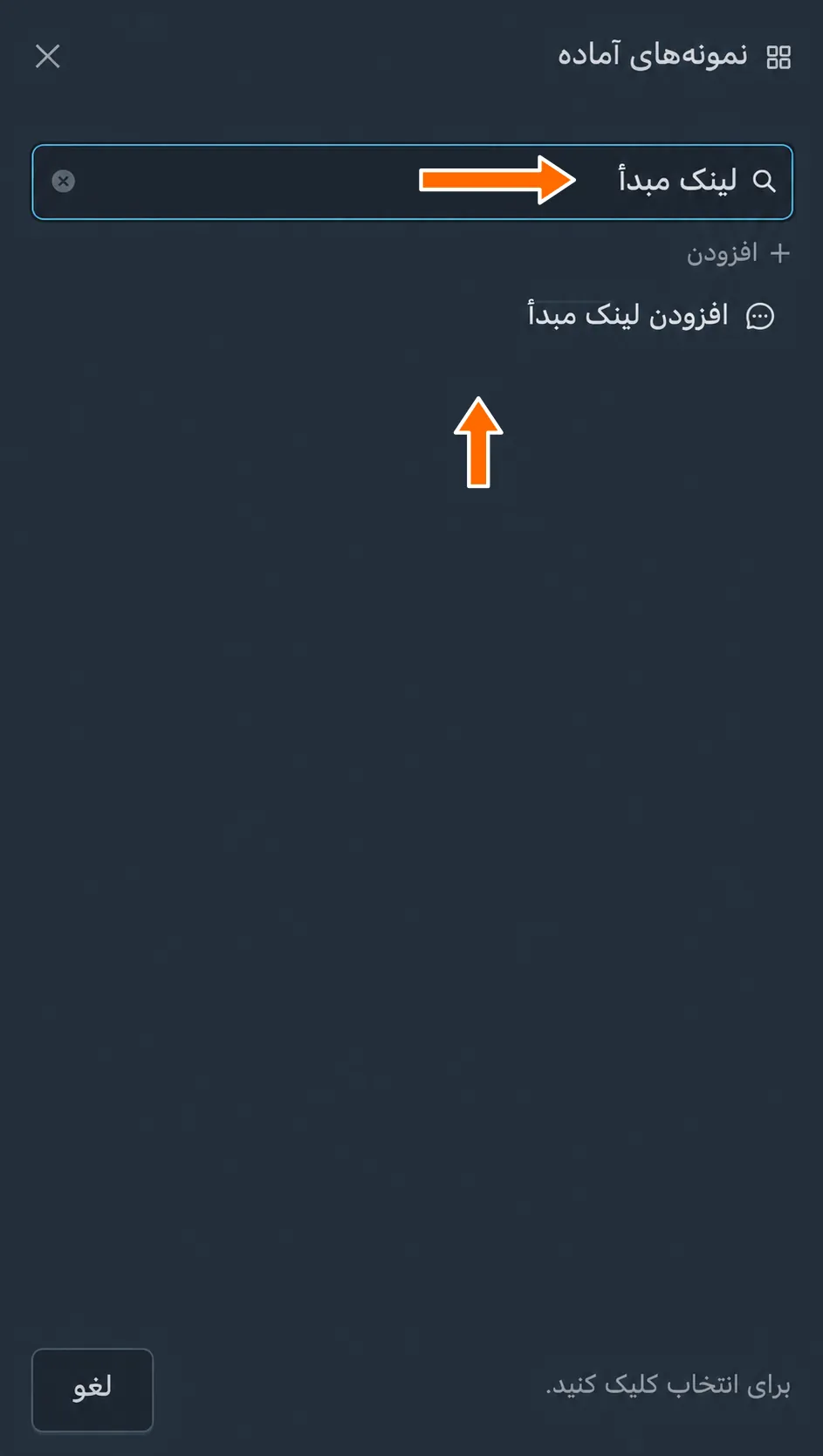
نمونهٔ آمادهٔ «افزودن لینک مبدأ». - فیلدها خودکار پر میشوند: حالت «Regexp» و علامت
$در فیلد «جستجو»، افزودن به انتهای پیام را مشخص میکنند. در فیلد «جایگزین شود با»، امضای «مبدأ:» همراه با متاتگهای نام گفتگو و لینک پیام اصلی ظاهر میشود. «ذخیره» را بزنید.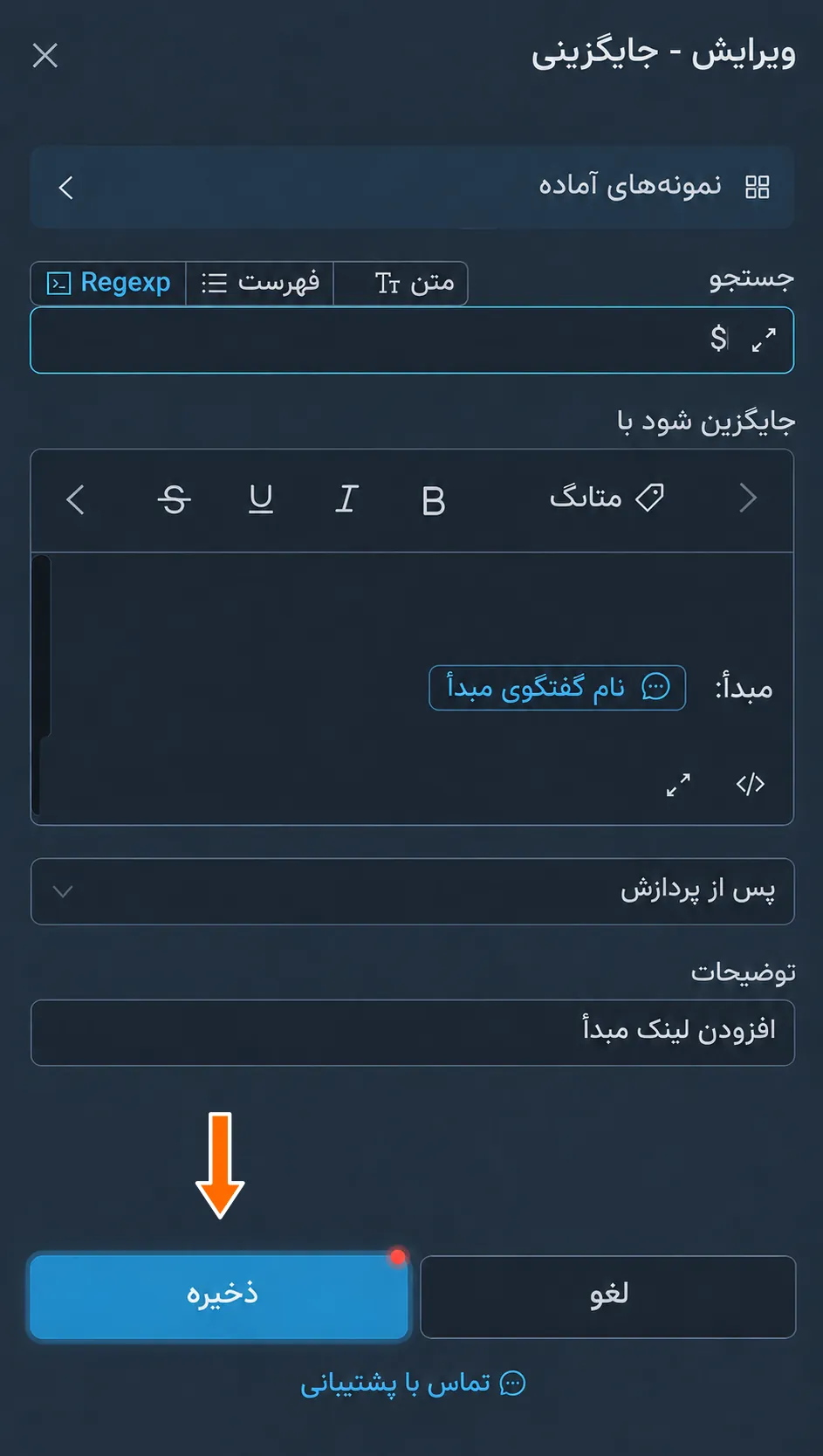
پارامترهای امضا که نمونهٔ آماده آنها را پر کرده است. - اکنون در انتهای پیامهای منتقلشده، امضایی با نام مبدأ ظاهر میشود. با زدن نام، پیام اصلی باز میشود؛ متن اصلی بهطور کامل حفظ میشود.
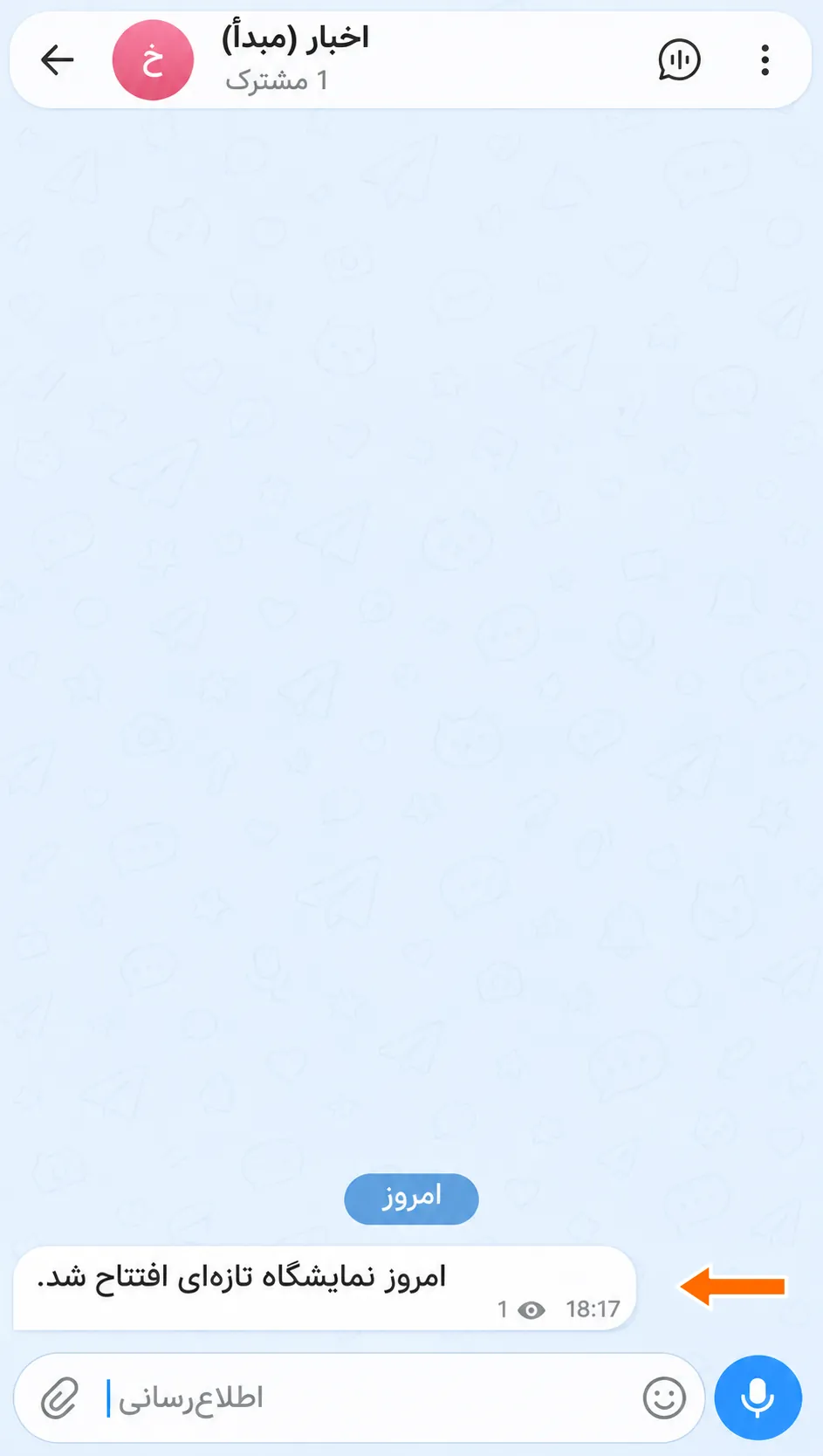
پیام اصلی پیش از افزودن امضا. 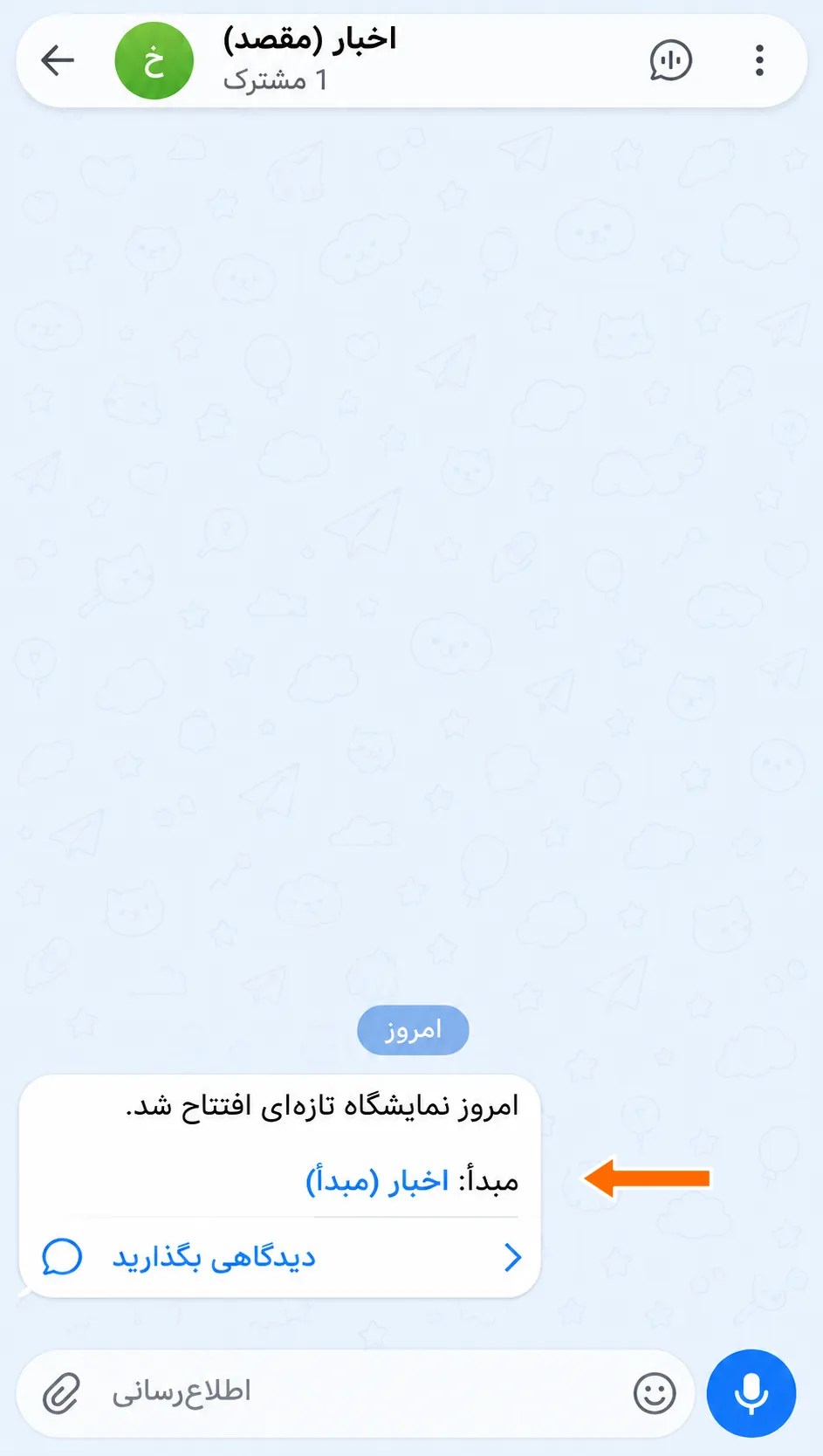
امضا با لینک پیام اصلی.
جایگزینی با ایموجیهای پرمیوم
برای حفظ ایموجیهای پرمیوم هنگام انتقال امضا از Telegram به جایگزینی، از JSON دریافتی از @message_inspector_bot استفاده کنید. این ربات برای جایگزینی با قالببندی پیچیده و بدون ایموجی پرمیوم هم مناسب است.
مراحل ایجاد جایگزینی برای افزودن امضای دارای ایموجیهای پرمیوم به هر پیام منتقلشده را بررسی میکنیم:
- @message_inspector_bot را در Telegram باز کنید. متن امضا را با ایموجیهای پرمیوم و قالببندی موردنظر برایش بفرستید؛ سپس JSON را از پاسخ ربات کپی کنید.
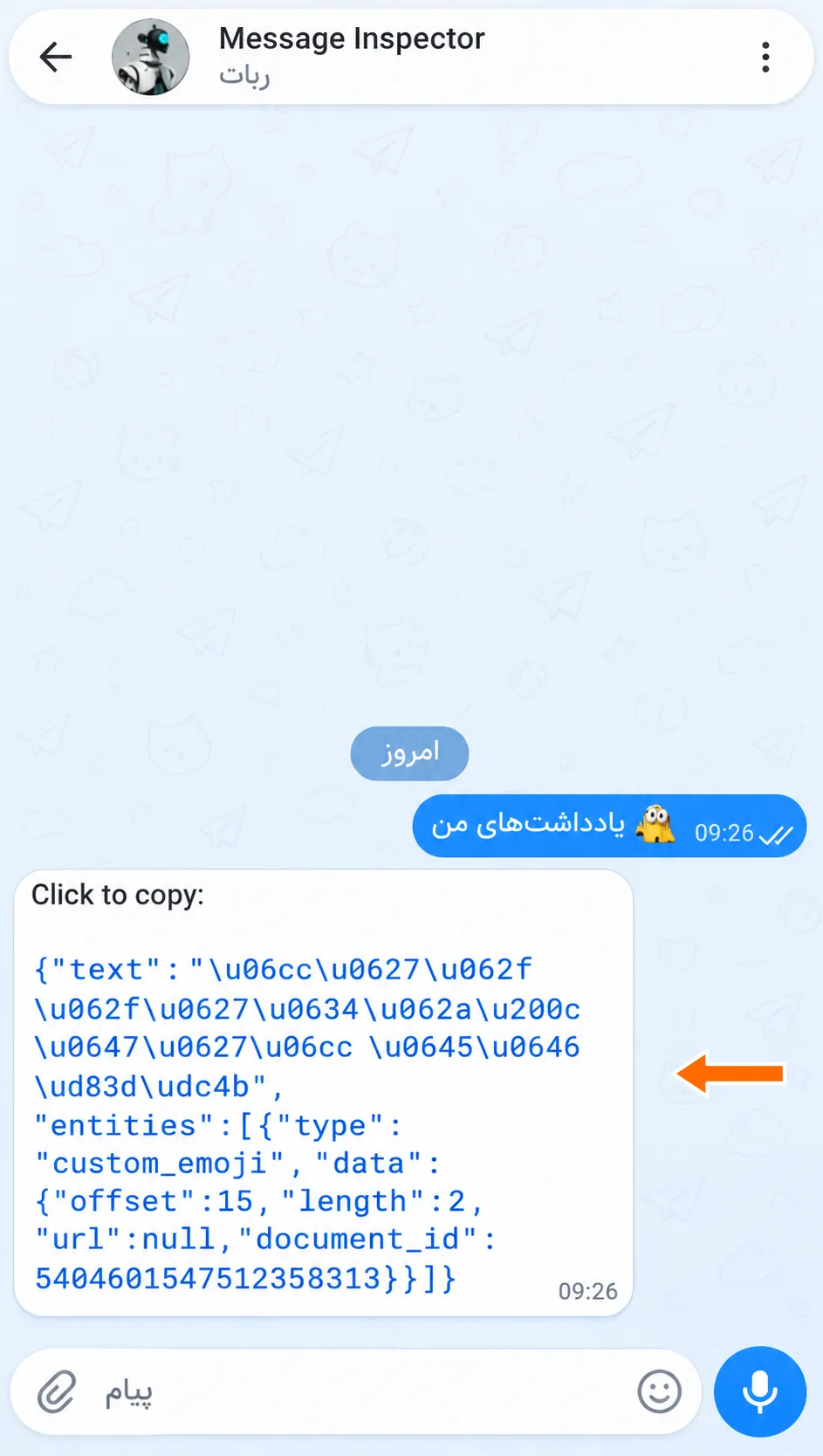
JSON امضا در پاسخ @message_inspector_bot. - به بخش «جایگزینیها» برگردید و «ایجاد» را بزنید. در فیلد «جستجو»، «Regexp» را انتخاب کنید و
$را وارد کنید. این علامت نشاندهندهٔ پایان متن است.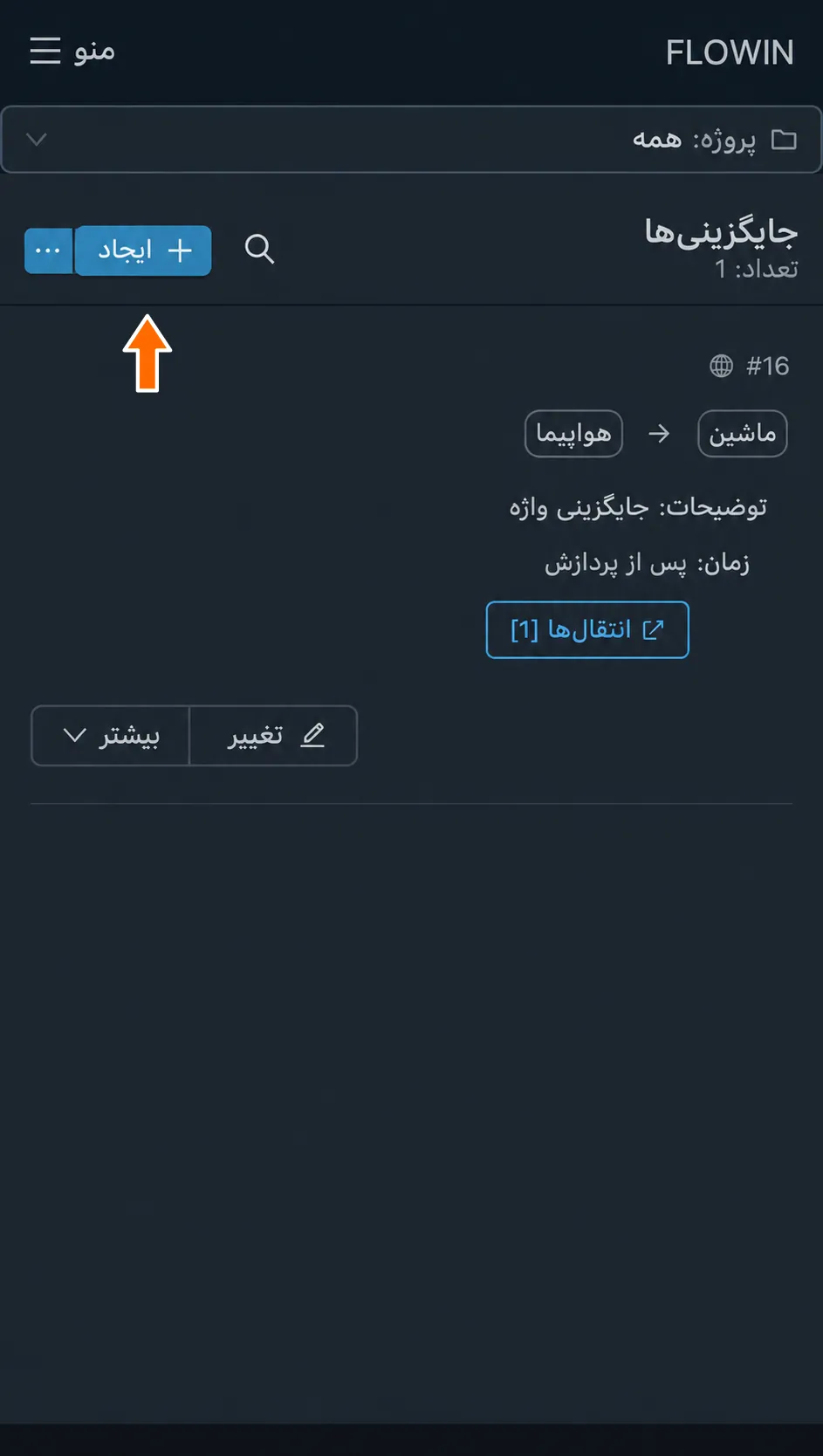
ایجاد جایگزینی جداگانه برای امضا. 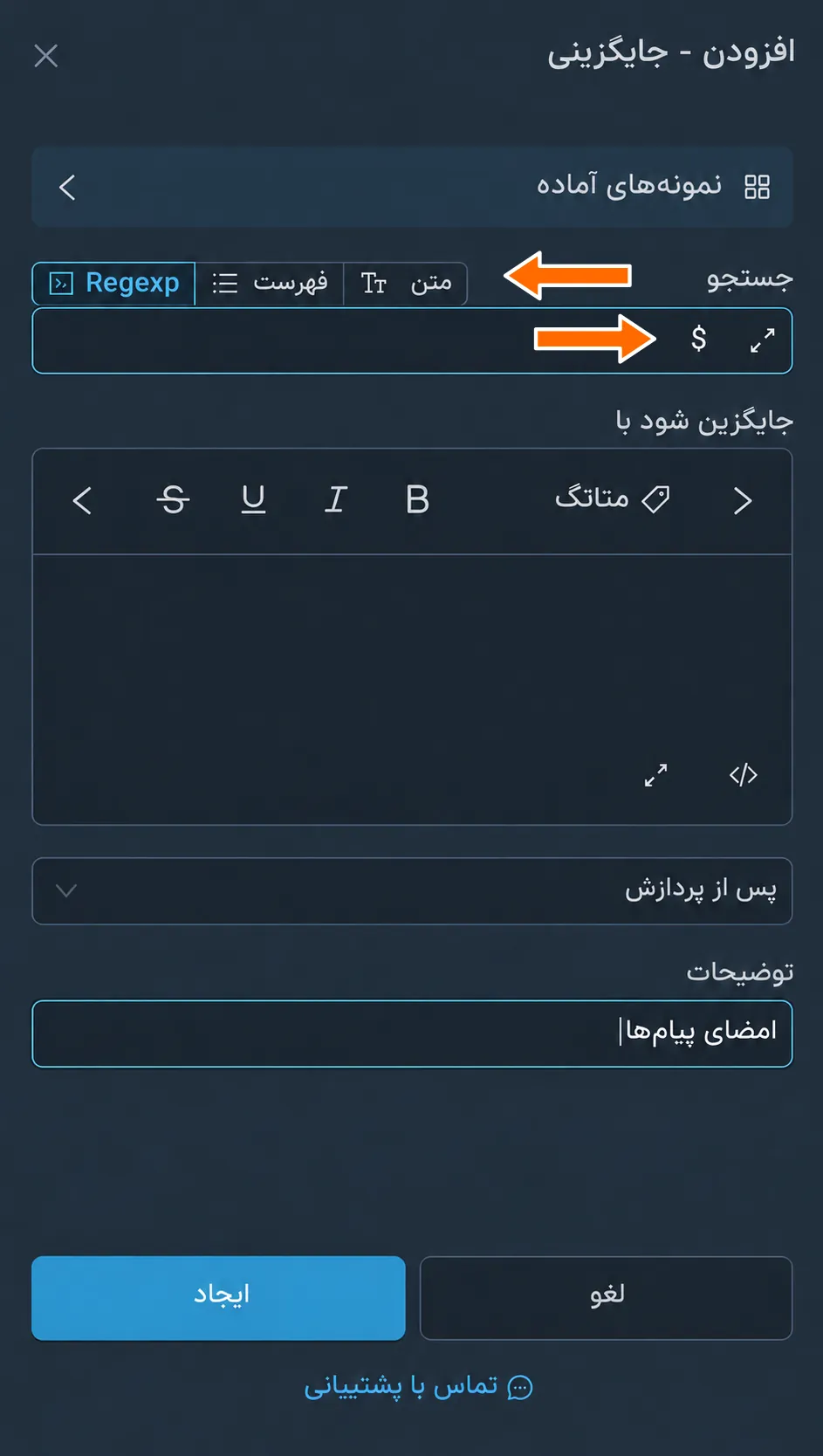
جستجوی پایان پیام: Regexp و علامت $. - در فیلد «جایگزین شود با» دو بار Enter بزنید تا امضا از پیام جدا شود. سپس «متاتگ» را بزنید و در جستجو،
پرمیومرا وارد کنید و «قالببندی و ایموجیهای پرمیوم از JSON» را انتخاب کنید. پاسخ ربات را در فیلد «json» جایگذاری کنید و «درج» را بزنید.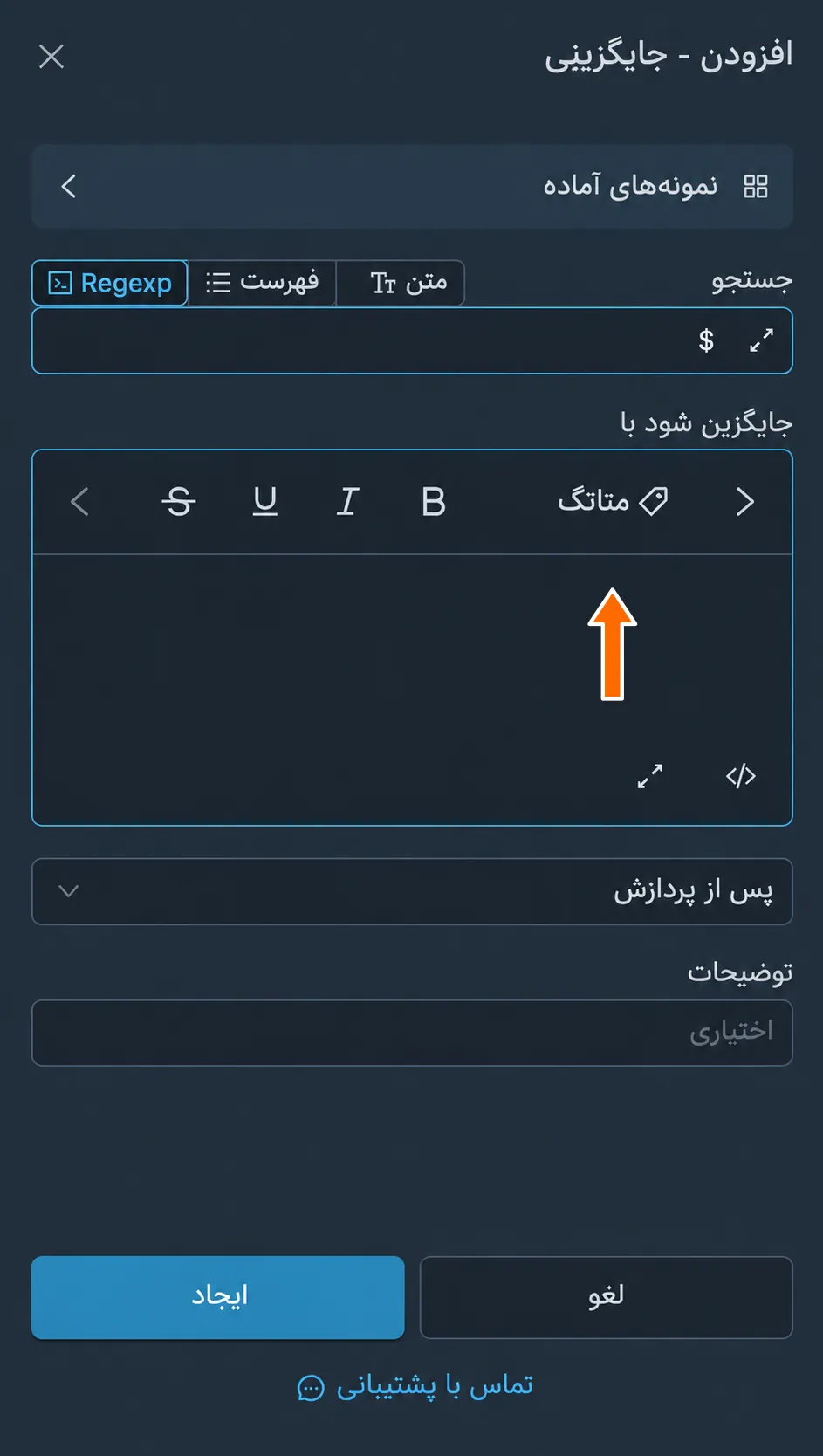
دکمهٔ «متاتگ» پس از دو شکست خط. 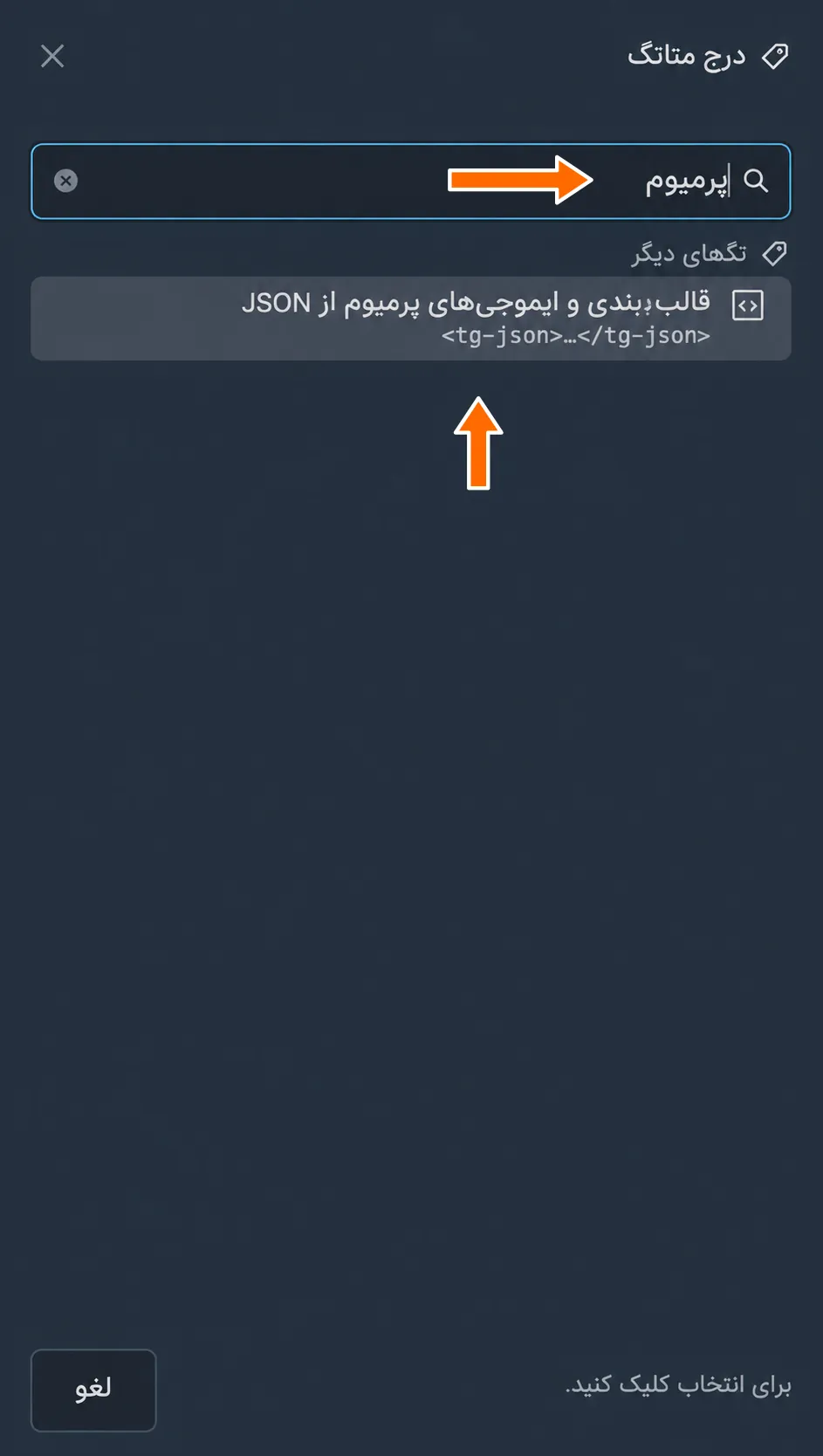
درج قالببندی و ایموجیهای پرمیوم از JSON. 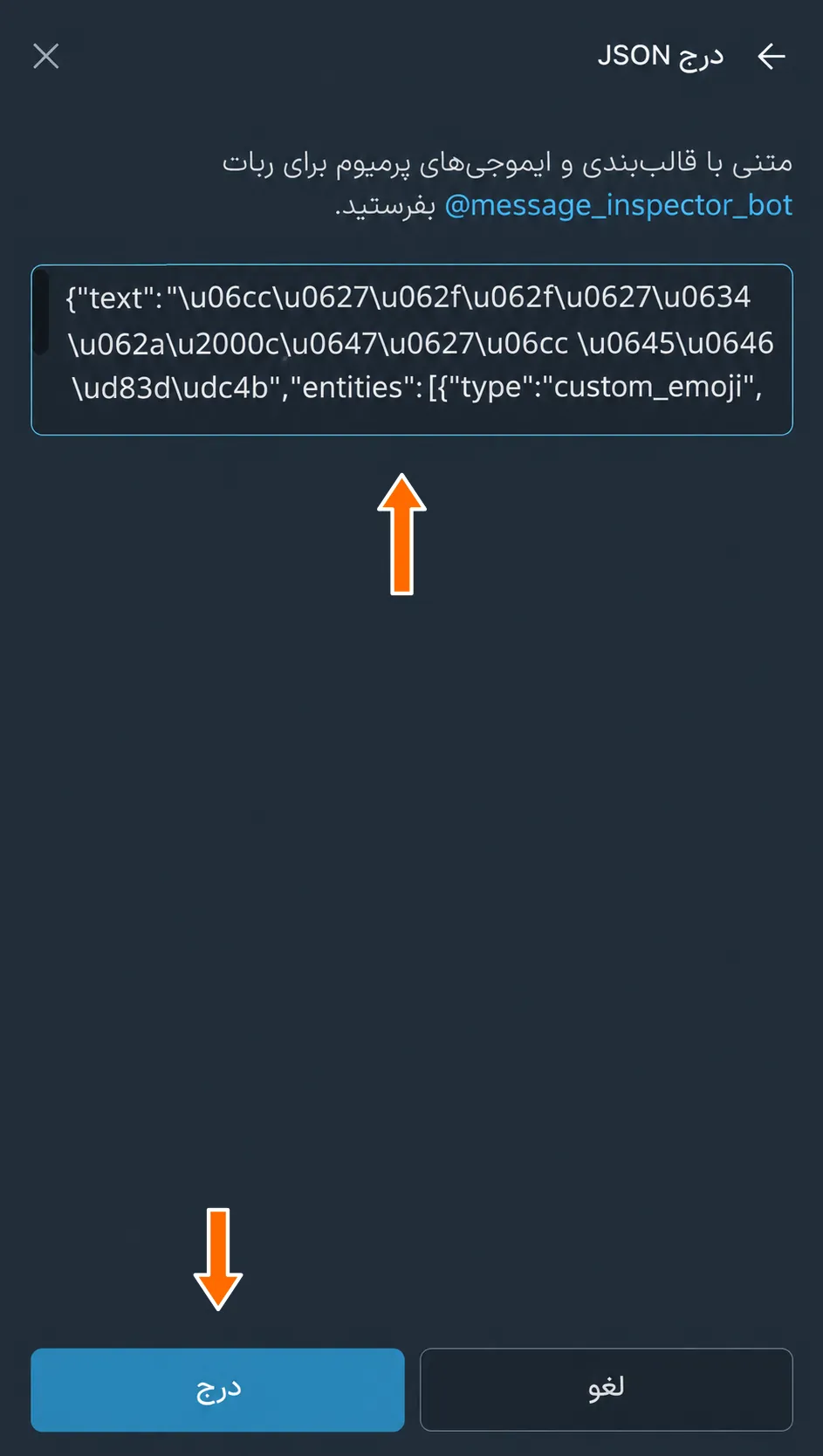
JSON پاسخ ربات در پنجرهٔ درج. - بررسی کنید که قطعهای با متن امضا در فیلد ظاهر شده باشد و «ایجاد» را بزنید. در ردیف جایگزینی جدید، دکمهٔ چشمکزن «اعمال» را بزنید، انتقال موردنظر را علامت بزنید و «ذخیره» را بزنید.
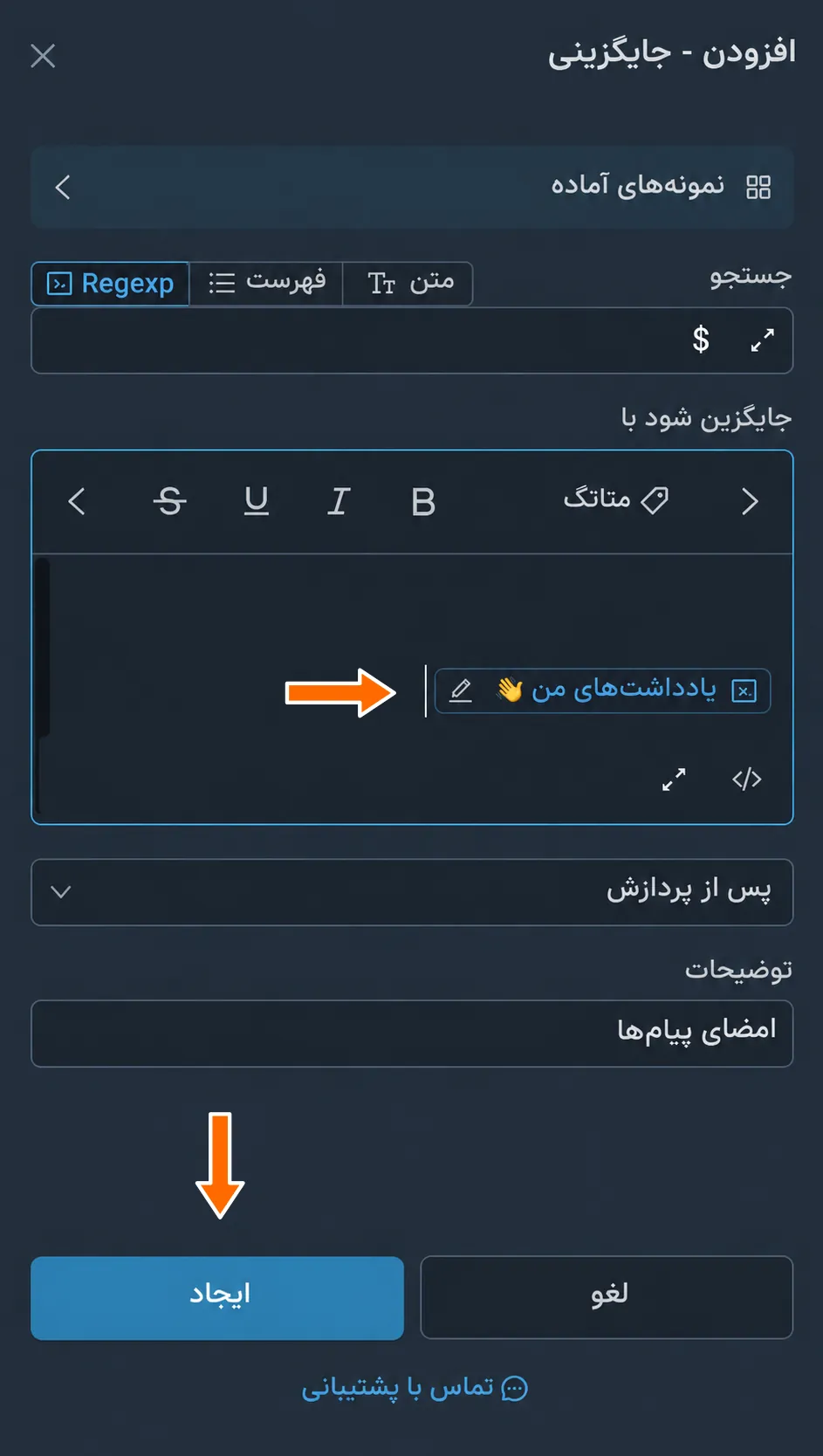
امضا بهصورت قطعهای جداگانه درج شده است. 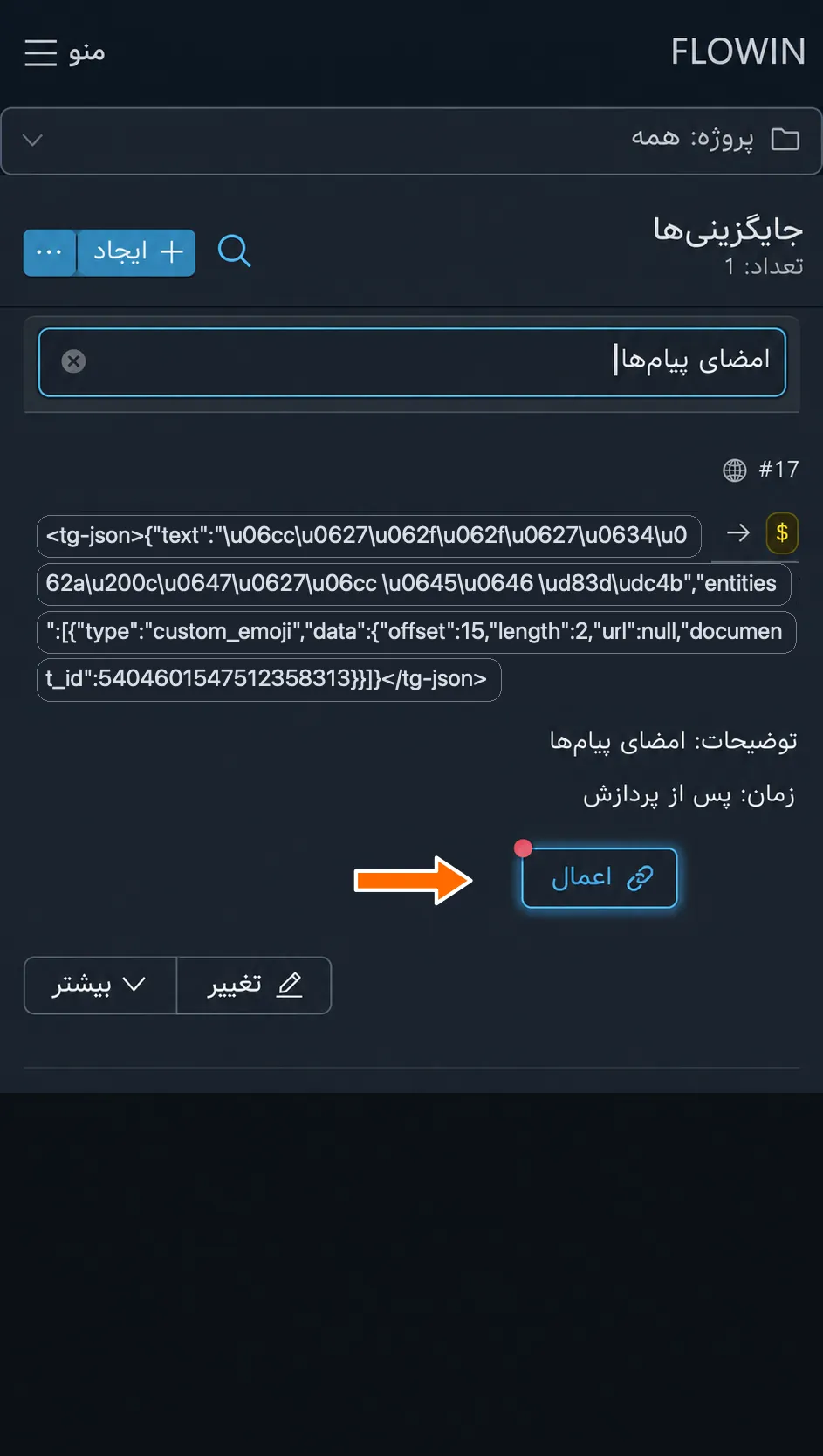
اعمال جایگزینی ایجادشده با امضا. انتقالی که امضا روی آن اعمال میشود. - اکنون امضای دارای ایموجیهای پرمیوم به همهٔ پیامهای منتقلشده اضافه میشود.
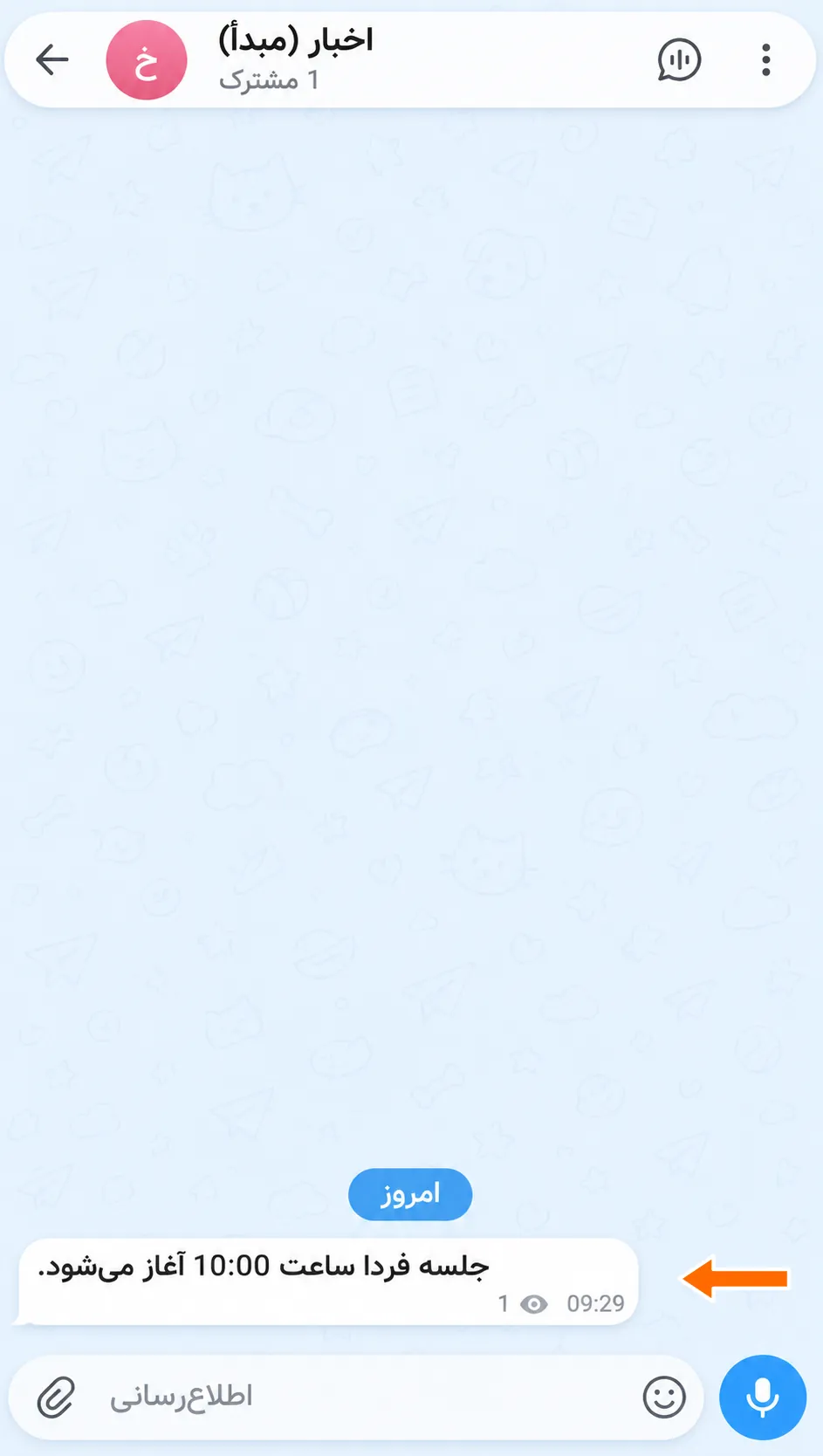
پیام اصلی بدون امضا. 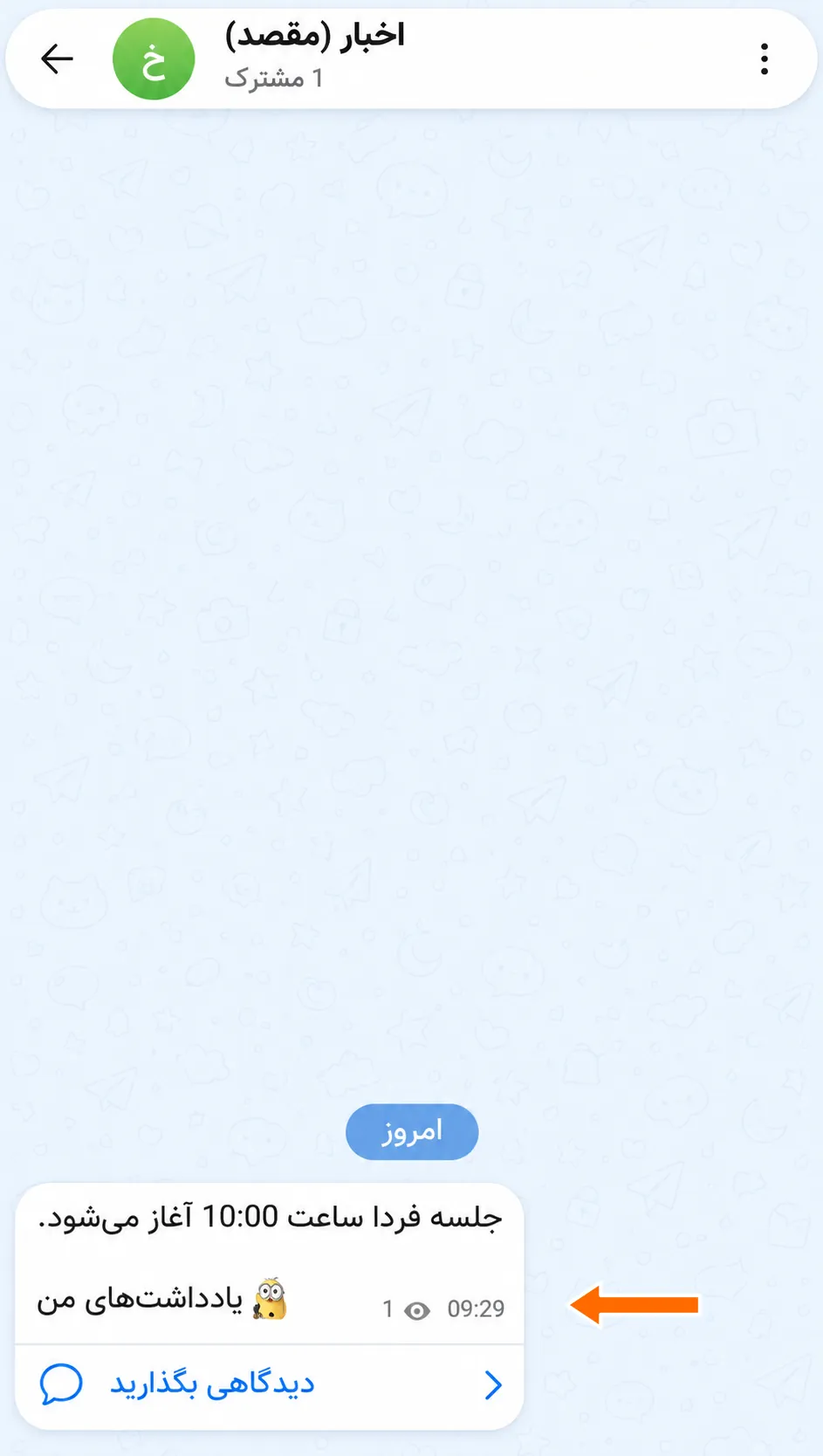
امضا با ایموجی پرمیوم در مقصد.
چگونه امضا را تغییر دهیم
JSON بهصورت قطعهای جداگانه درج میشود. پیش و پس از آن میتوانید متن معمولی، شکست خط، قالببندی و متاتگ اضافه کنید. اگر میخواهید خود امضای دارای ایموجیهای پرمیوم را تغییر دهید، نسخهٔ جدید را برای ربات بفرستید و JSON را جایگزین کنید.
کارهای قابل انجام با جایگزینیها
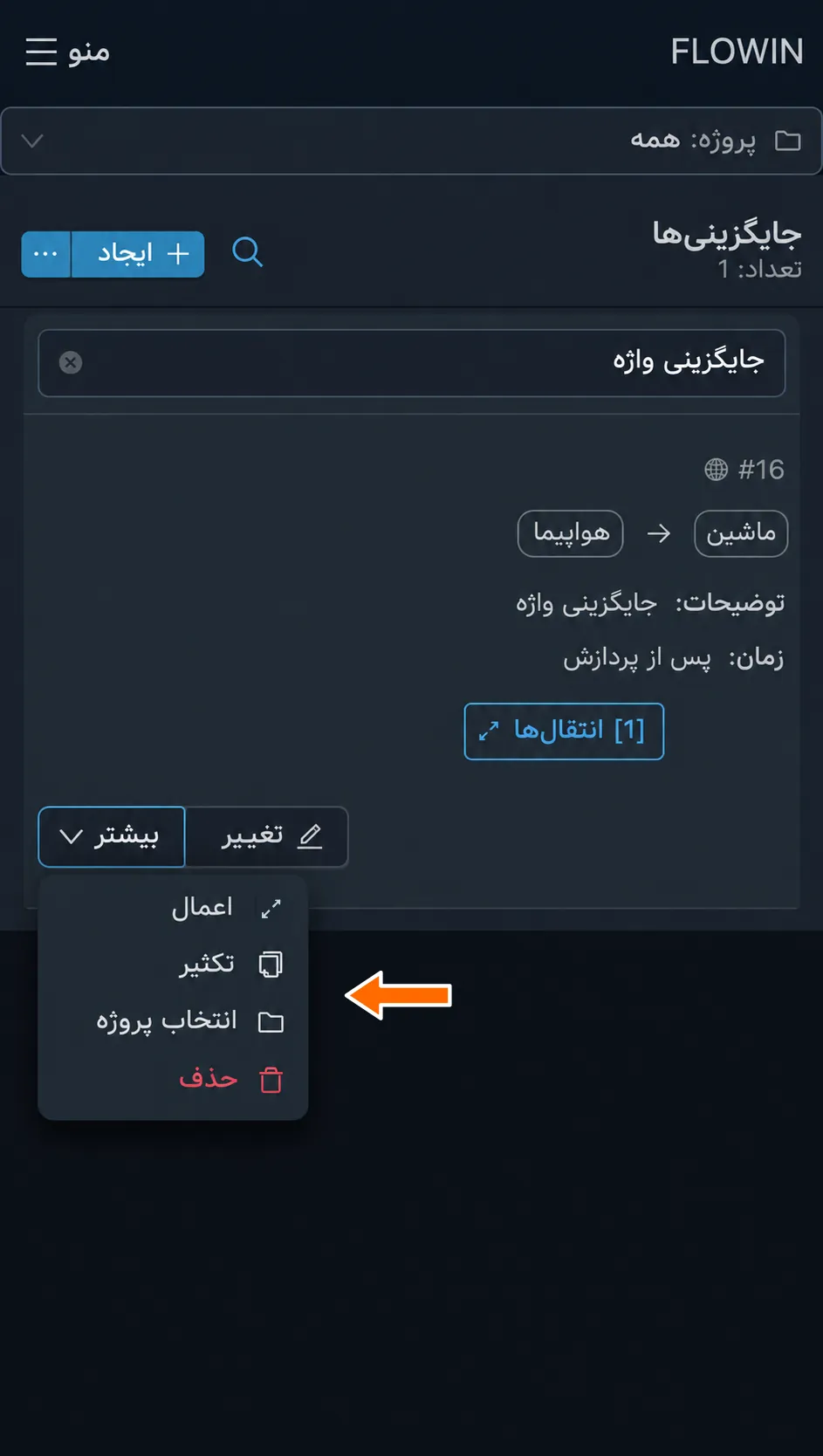
دکمهٔ «تغییر» کنار جایگزینی، تنظیمات اصلی آن را باز میکند. در منوی «بیشتر»، کارهای دیگری در دسترس است:
- «اعمال»: انتخاب انتقالهایی که جایگزینی باید در آنها انجام شود.
- «تکثیر»: ساخت کپی جایگزینی با همان تنظیمات.
- «انتخاب پروژه»: افزودن جایگزینی به پروژه.
- «حذف»: حذف جایگزینی.
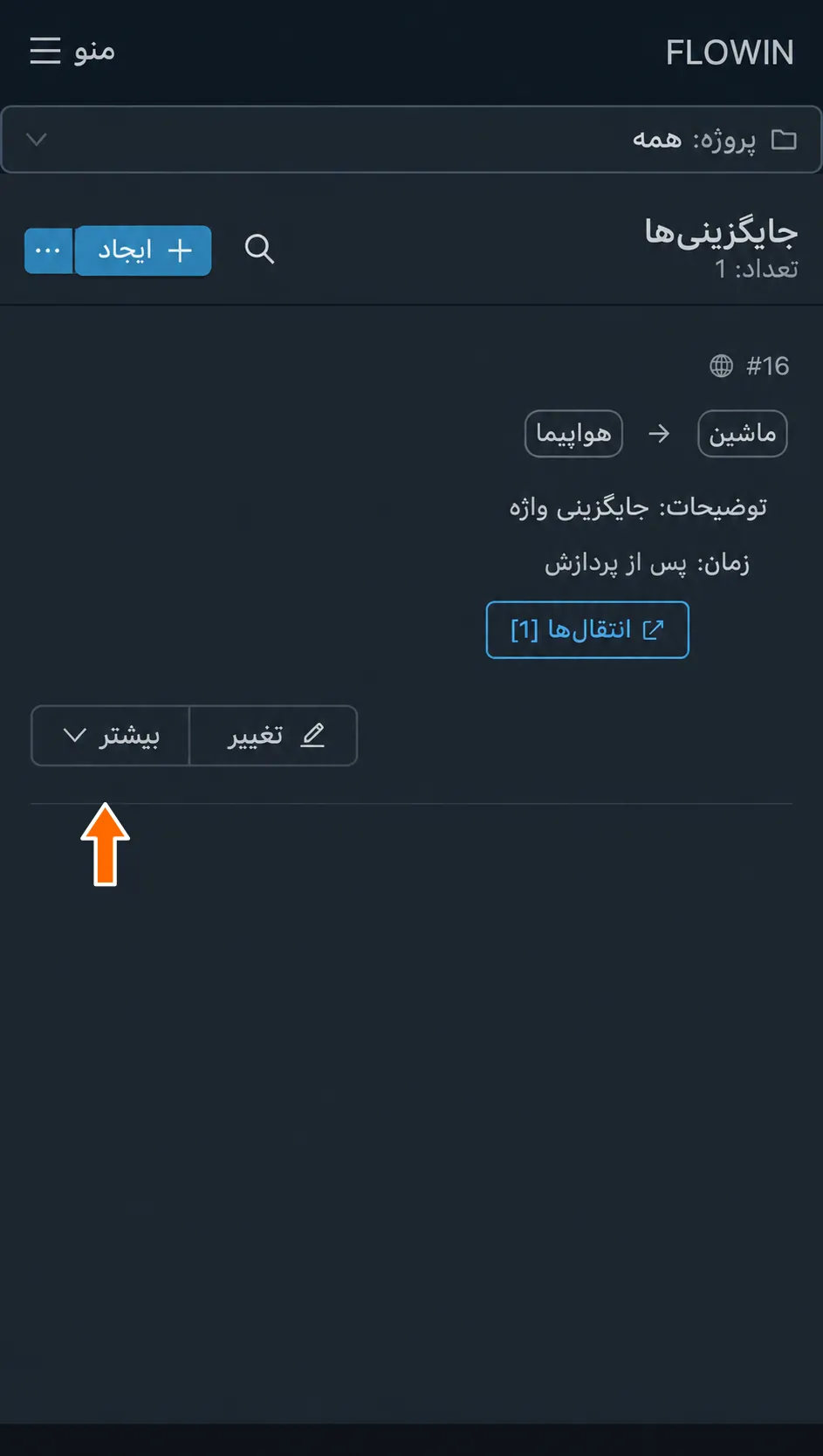
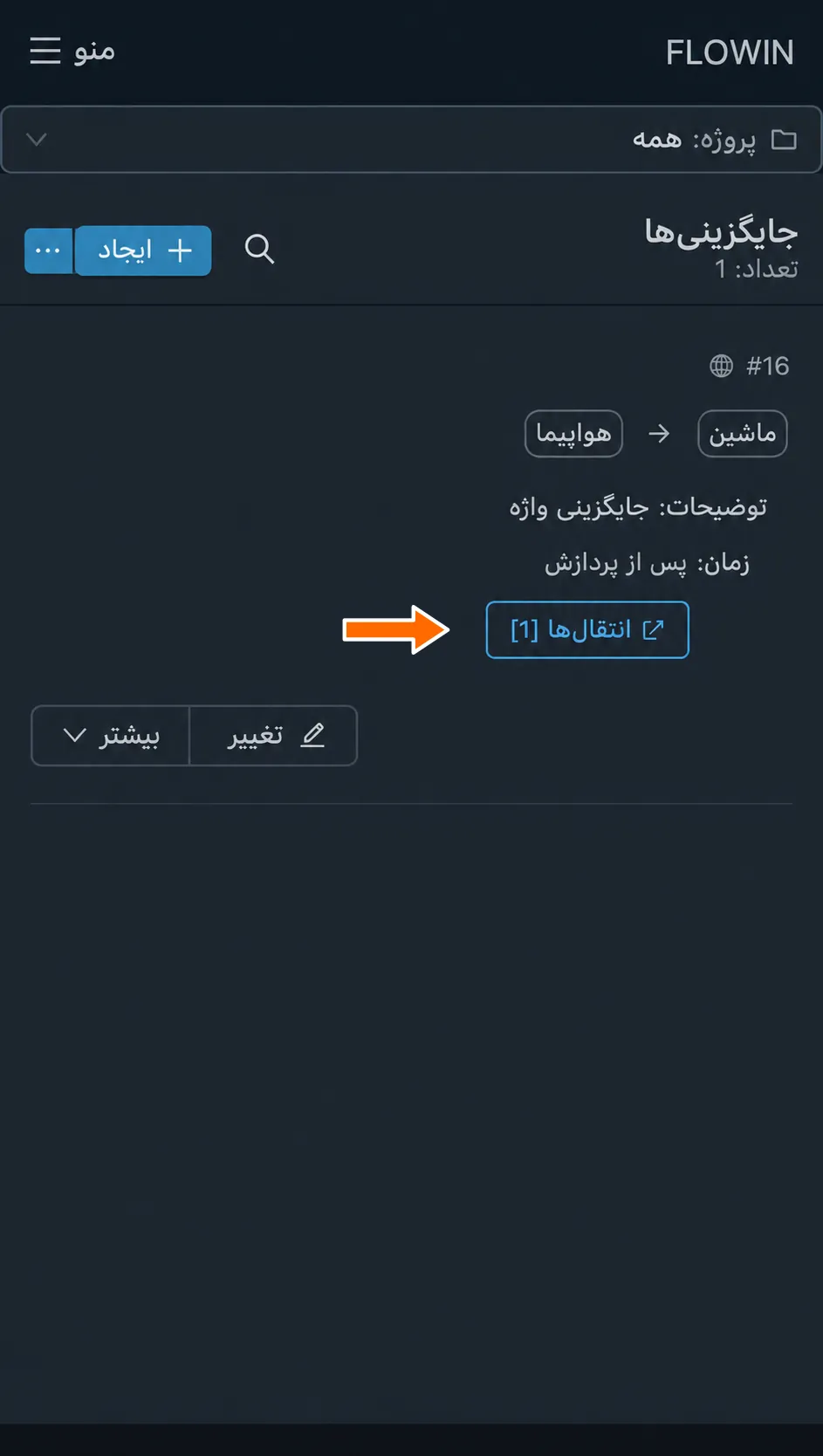
دکمهٔ «اعمال» در ردیف جایگزینی نیز پنجرهٔ انتخاب انتقالها را باز میکند. وقتی جایگزینی به انتقالها متصل باشد، بهجای این دکمه «انتقالها [N]» نمایش داده میشود؛ N تعداد انتقالهای انتخابشده را نشان میدهد.
پرسشهای متداول
چگونه لینک را از متن پیام حذف کنیم و بقیهٔ متن را نگه داریم؟
اگر نشانی در متن پیام دیده میشود، آن را در فیلد «جستجو» در حالت «متن» وارد کنید و فیلد «جایگزین شود با» را خالی بگذارید. پس از اعمال جایگزینی روی انتقال موردنظر، این نشانی از پیامهای کپیشده حذف میشود. بقیهٔ متن حفظ میشود. این روش برای نشانی تایپشده است، نه لینکی که پشت واژهها پنهان شده است.
آیا باید واژههای دارای حروف بزرگ و کوچک را جداگانه فهرست کنیم؟
خیر. در حالتهای «متن» و «فهرست»، جستجو به بزرگی و کوچکی حروف حساس نیست: برای «Car» و «car» یک گزینه کافی است. در این حالت، ترکیب نویسهها جستجو میشود و ممکن است درون واژهای بلندتر هم پیدا شود. اگر فقط واژههای کامل را میخواهید، از حالت «Regexp» همراه با مرز واژه استفاده کنید.
چگونه بدون جایگزینی متن اصلی، امضا اضافه کنیم؟
در حالت «Regexp»، علامت $ در فیلد «جستجو» نشاندهندهٔ پایان پیام است. متن فیلد «جایگزین شود با» در همین نقطه اضافه میشود و متن اصلی بهطور کامل باقی میماند. در «نمونههای آماده» گزینههایی برای افزودن امضا وجود دارد؛ مثال لینک مبدأ تنظیمات و نتیجه را نشان میدهد.
چگونه لینک خود پست اصلی را اضافه کنیم، نه لینک نویسنده را؟
از متاتگ <src-message-link> استفاده کنید: این متاتگ لینک پیام اصلی را درج میکند. متاتگ <author-name-link> لینک نویسنده را میسازد و <src-chat-name> نام گفتگوی مبدأ را درج میکند. نمونهٔ آمادهٔ «افزودن لینک مبدأ»، نام گفتگو و لینک پست اصلی را با هم ترکیب میکند.
چرا ترجمه یا هوش مصنوعی، امضای اضافهشده را تغییر میدهد؟
اگر برای جایگزینی، «پیش از پردازش» انتخاب شده باشد، امضا پیش از ترجمه و پردازش هوش مصنوعی اضافه میشود. این پردازشگرها متن را همراه با امضا دریافت میکنند و ممکن است آن را تغییر دهند. برای افزودن امضا به نتیجهٔ آماده، در این جایگزینی «پس از پردازش» را انتخاب کنید. امضا پس از ترجمه و هوش مصنوعی ظاهر میشود؛ جایگزینیهای دیگر که دیرتر اعمال میشوند همچنان میتوانند آن را تغییر دهند.