


FLOWIN позволяет настроить автоматический перевод всех пересылаемых сообщений в Telegram на другие языки. В качестве переводчика можно выбрать Google Translate или Yandex Translate.

Возможности перевода на другие языки
Перевод можно добавлять в начало, в конец или вместо оригинального текста. Также можно задавать исключения для слов или фраз, которые переводчик будет игнорировать. При переводе сервис умеет сохранять стили и форматирование текста.
Каналы на разных языках
Для автоматического перевода пересылаемых сообщений в FLOWIN отдельный бот-переводчик не нужен. Это упрощает одновременное ведение копий каналов на многих языках для разных стран.
Создание автоматического перевода
Настроить автоматический перевод сообщений и постов в Telegram просто. Перед созданием перевода убедитесь, что у вас уже есть настроенная пересылка.
Режим копирования
Перевод применяется только к пересылкам в режиме «Копия». В режиме «Репост» изменить текст сообщения нельзя.
В примере переводим новости с английского на русский:
Откройте @flow_in_bot, отправьте команду
/startи нажмите «Панель управления».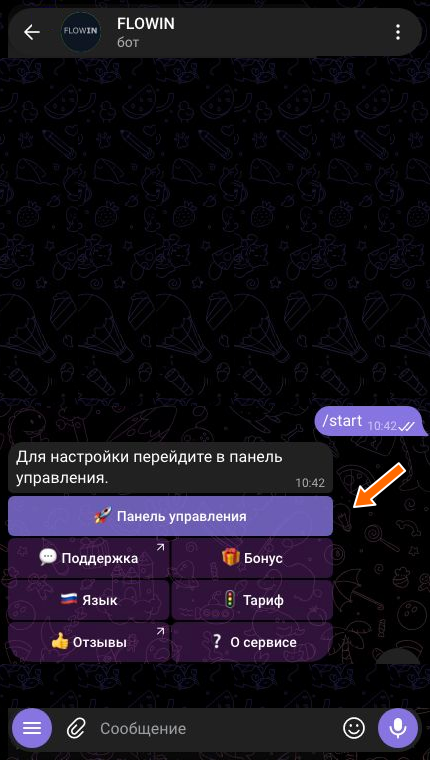

Вход в панель управления через @flow_in_bot. В панели управления откройте «Меню» → «Переводы» и нажмите «Создать».
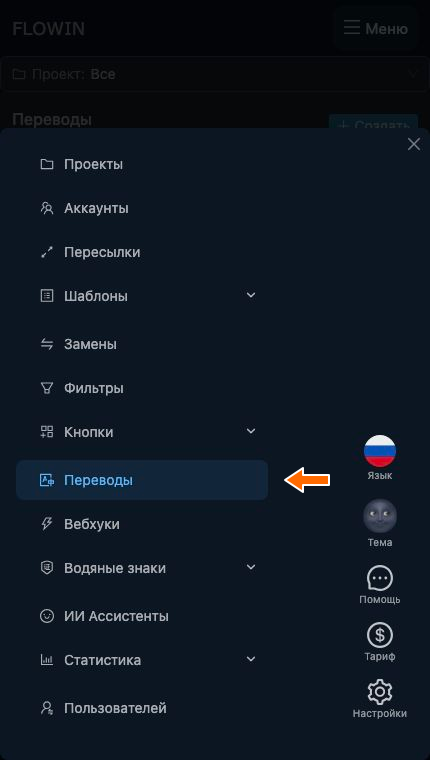
Раздел «Переводы» в меню. 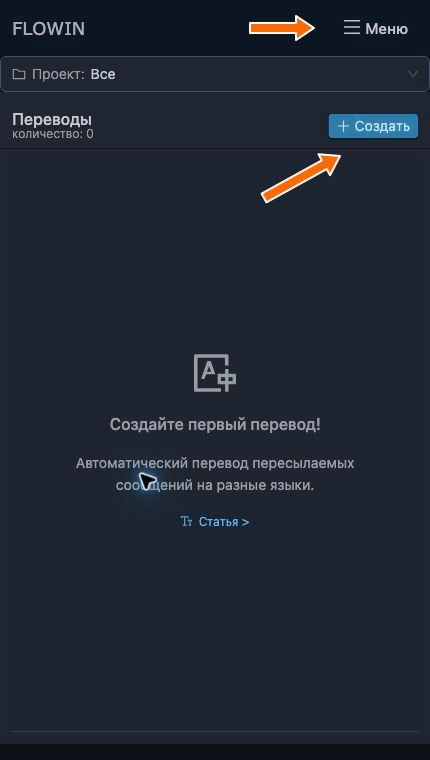
Создание первого перевода. В открывшемся окне выберите исходный язык слева и язык перевода справа. Для нашего примера нужны «Английский» → «Русский». Нажмите «Создать».
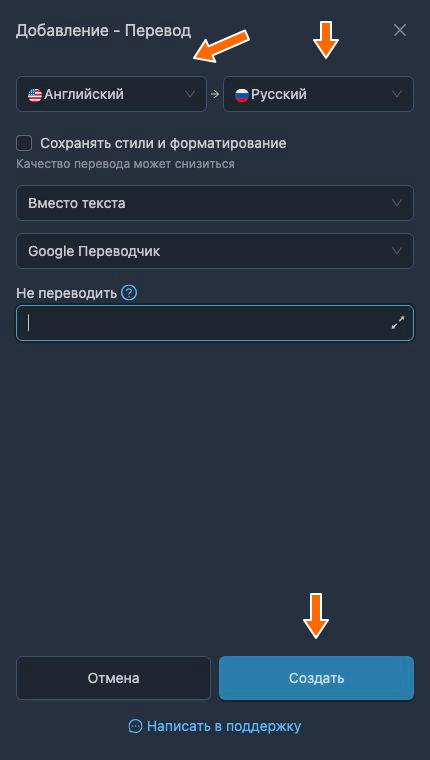
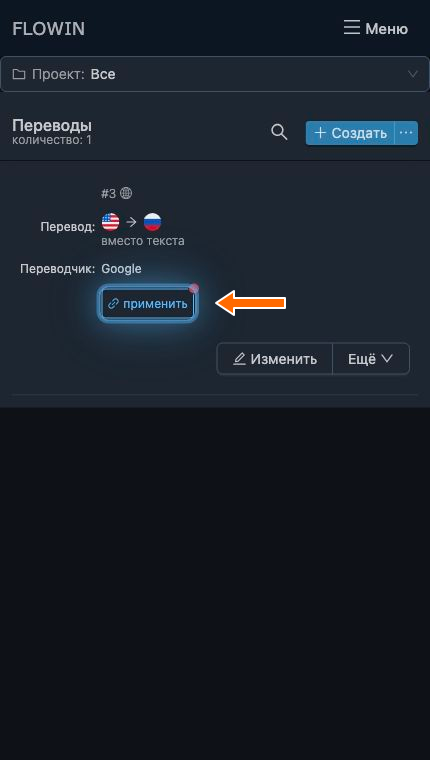
Исходный язык слева, язык перевода справа. У созданного перевода нажмите «Применить». В окне «Выбор пересылок» отметьте нужную пересылку и нажмите «Сохранить». Число в скобках на кнопке показывает количество выбранных пересылок.
Привязка созданного перевода. 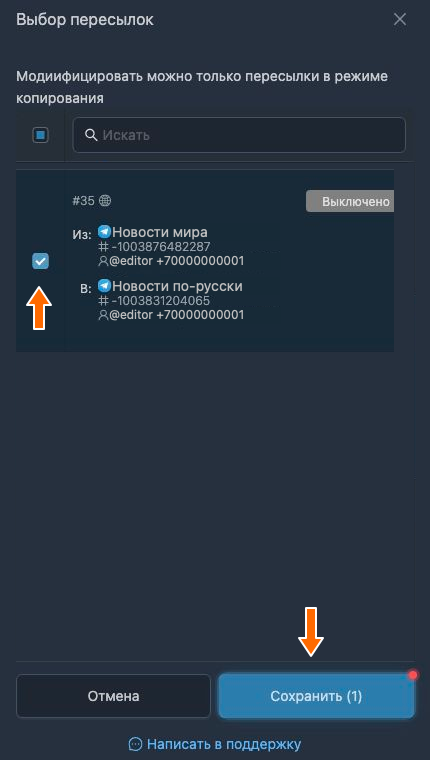
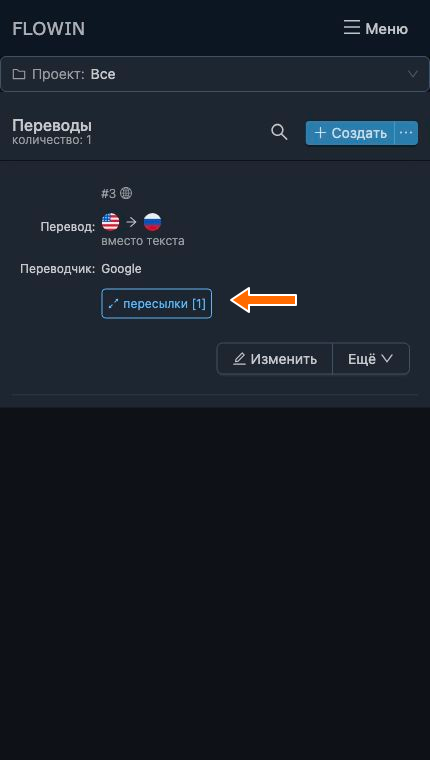
Выбор пересылки и сохранение. В списке появятся настройки перевода и кнопка «Пересылки [1]». Если пересылка выключена, включите её на странице «Пересылки». Отправьте новое сообщение в источник и проверьте назначение: английский текст должен появиться на русском.
Перевод подключён к одной пересылке. 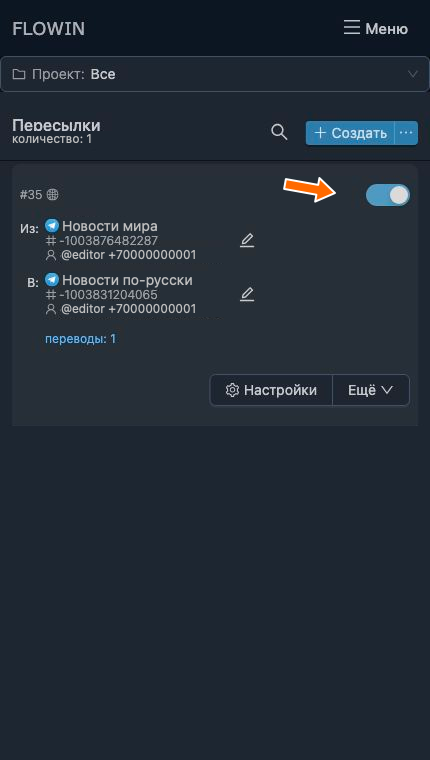
Включённая пересылка в режиме копирования. 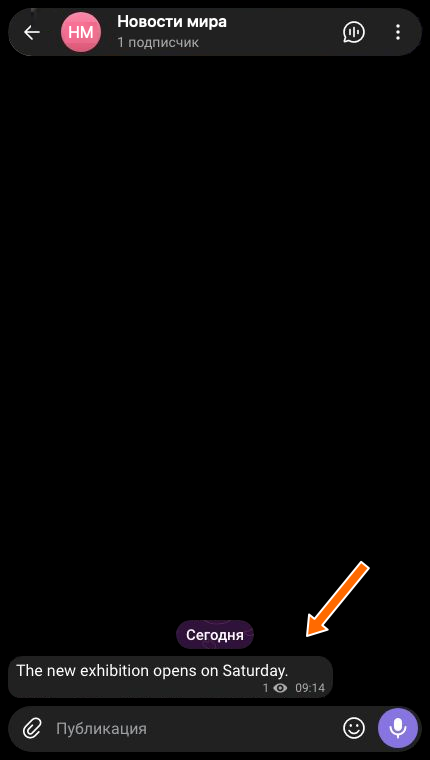
Исходное сообщение на английском. 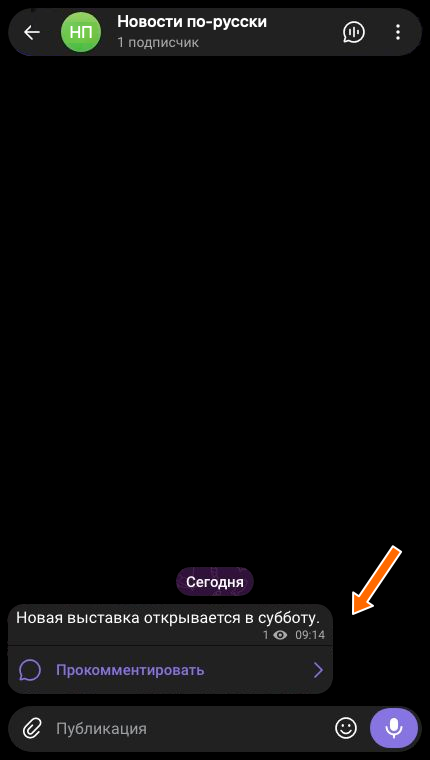
Результат перевода на русский.
Теперь FLOWIN будет автоматически переводить все сообщения и посты в выбранных пересылках.
Настройки перевода
Рассмотрим настройки и возможности на примере созданного перевода.
Как изменить и сохранить перевод
Нажмите «Изменить» рядом с нужным переводом. Откроется окно со всеми его параметрами.
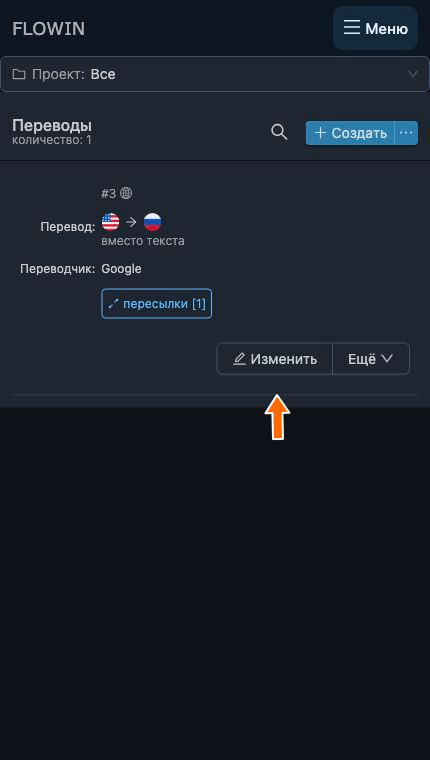
Кнопка изменения перевода. 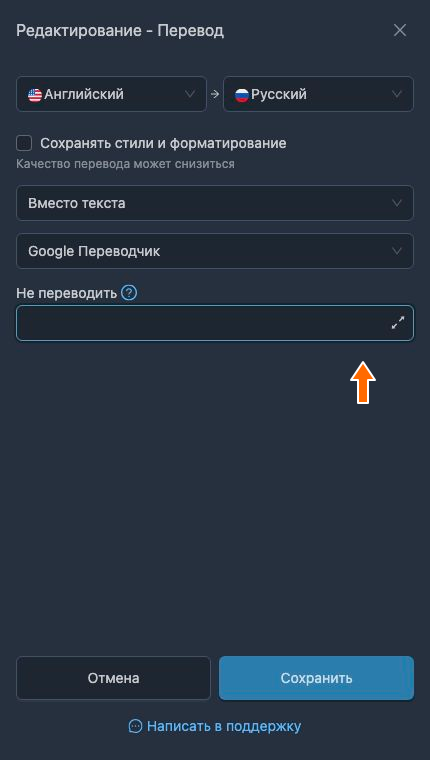
Параметры существующего перевода. Измените нужные параметры и нажмите «Сохранить» внизу окна. После закрытия окна проверьте новое значение в строке перевода. Например, выбранное расположение «После текста» появится в списке.
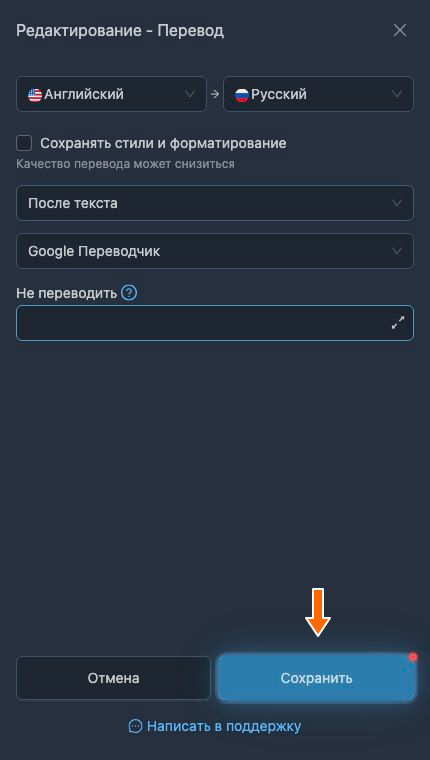
Сохранение выбранного расположения. 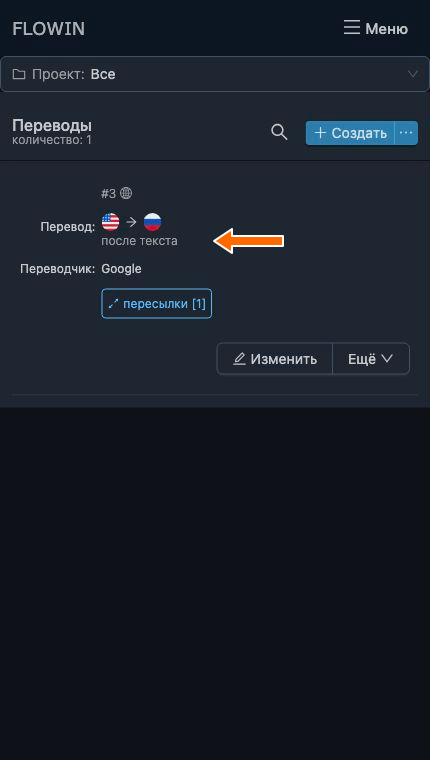
Новое расположение в списке переводов.
Языки
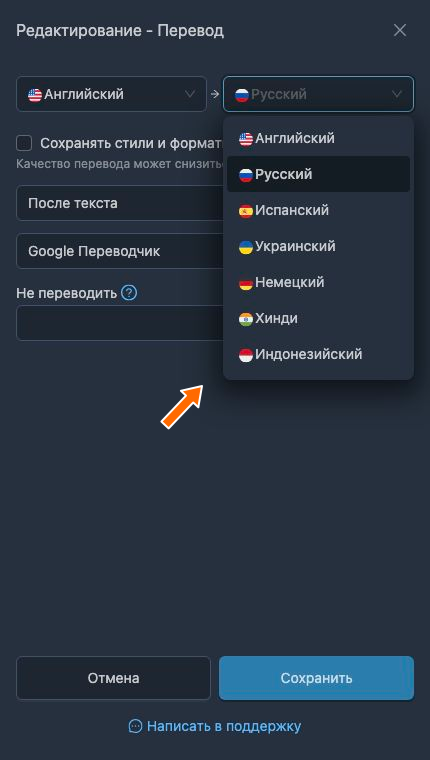
Списки исходного языка и языка, на который нужно переводить.
Сохранять стили и форматирование
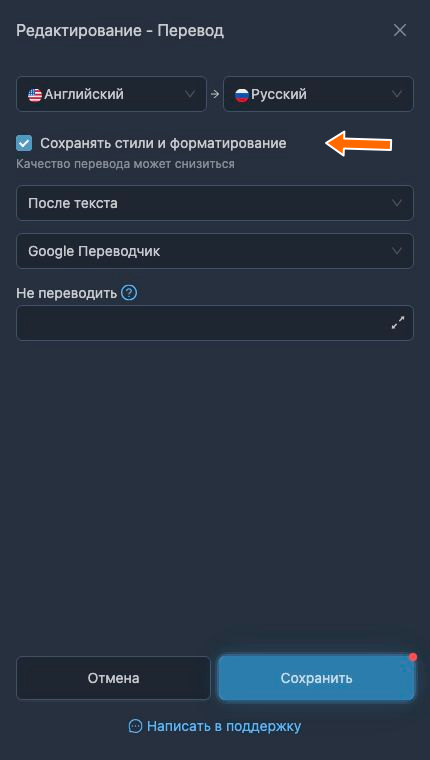
При включении этой опции сервис старается сохранить стили и форматирование оригинального текста. Качество перевода может немного снизиться.
Совет
Если оформление важно, проверьте перевод сообщения с нужными выделениями. Для Google эта опция недоступна при переводе на казахский и узбекский языки.
Место вставки перевода
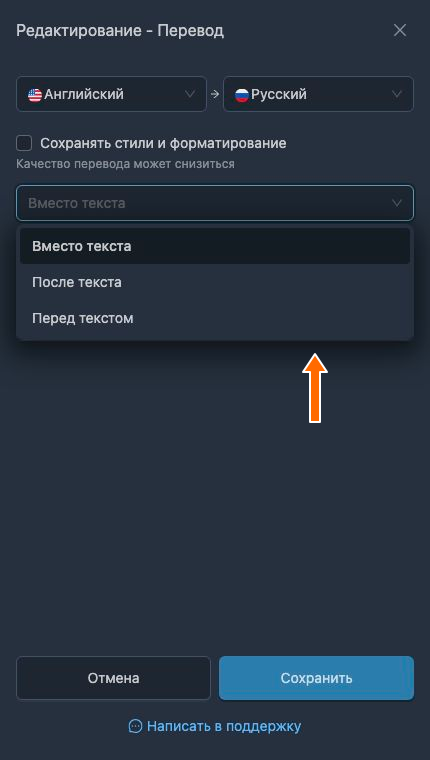
Расположение перевода относительно оригинального текста: «Вместо текста», «После текста» или «Перед текстом».
Переводчик
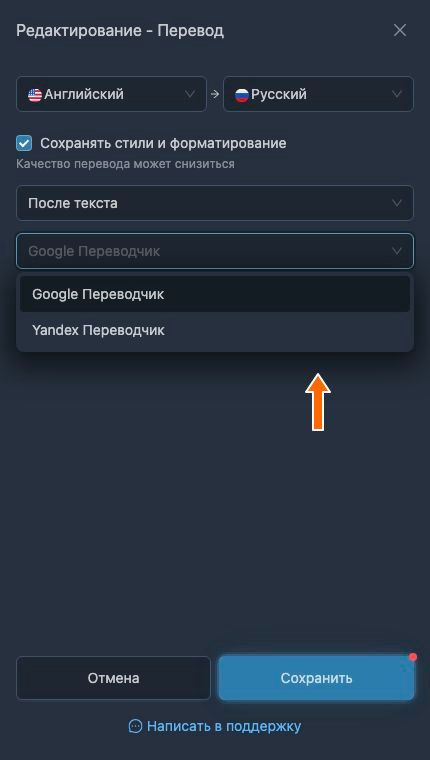
Выбор переводчика: «Google Переводчик» или «Yandex Переводчик».
Не переводить
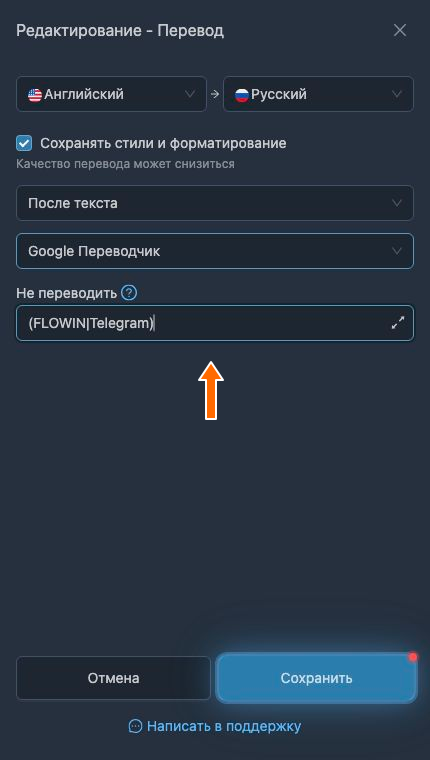
Поле для регулярного выражения, которое задаёт слова или фразы, не требующие перевода.
Например, выражение (FLOWIN|Telegram) сохраняет эти названия. Подробнее о составлении выражений читайте в статье о регулярных выражениях.
Доступные действия с переводами
Рядом с каждым переводом есть кнопка «Изменить» для редактирования основных настроек. Кнопка «Ещё» открывает меню действий:
- «Применить»: выбор пересылок, в которых нужен перевод.
- «Дублировать»: копия настроек перевода.
- «Выбрать проект»: добавить перевод в проект.
- «Удалить» удаляет настройки перевода.
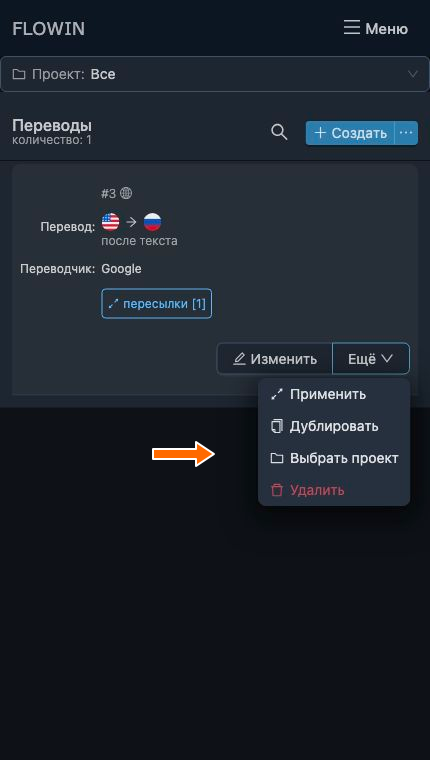
Кнопка «Применить» также показана в строке непривязанного перевода. После привязки вместо неё появляется «Пересылки [N]», где N означает число пересылок. Обе кнопки открывают выбор пересылок.
Частые вопросы
Чем этот способ отличается от кнопки «Перевести» в Telegram?
Кнопка в Telegram помогает прочитать сообщение на другом языке в своём приложении. FLOWIN переводит текст при пересылке и отправляет результат в выбранный чат или канал. Этот способ подходит, когда перевод нужно опубликовать для читателей, а не только посмотреть самому.
Нужен ли отдельный бот-переводчик для канала в Telegram?
Нет. Для перевода пересылаемых сообщений достаточно создать перевод в FLOWIN и применить его к нужной пересылке. При этом сама пересылка должна быть настроена: подключённый к FLOWIN аккаунт читает источник и отправляет сообщения в назначение. Отдельный бот, который переводит текст, не требуется.
Можно ли оставить оригинал вместе с переводом?
Да. В настройках перевода выберите «После текста» или «Перед текстом». В сообщении будут и оригинал, и перевод. Вариант «Вместо текста» оставляет только перевод. Все три варианта показаны в разделе «Место вставки перевода».
Как оставить название компании без перевода?
Укажите его в поле «Не переводить» с помощью регулярного выражения. Например, (FLOWIN|Telegram) сохраняет оба названия. Без дополнительных флагов регистр букв учитывается: это выражение не охватывает написание flowin. Проверьте исключение на сообщении с тем написанием, которое встречается в источнике.
Сохранится ли жирный шрифт и другое оформление?
Для сохранения оформления включите «Сохранять стили и форматирование». Результат зависит от переводчика, поэтому проверьте сообщение с нужными выделениями. У Google эта опция недоступна при переводе на казахский и узбекский языки. Точное сохранение любого оформления не гарантируется.
Переведётся ли текст внутри фотографии?
Нет. Перевод обрабатывает текст сообщения, в том числе подпись к фотографии, но не распознаёт и не заменяет надписи внутри самого изображения. Если у фотографии нет текстовой подписи, переводить в ней этой настройкой нечего.
Почему сообщения пересылаются без перевода?
Создание перевода само по себе не подключает его к пересылке. Проверьте привязку перевода и режим пересылки: нужен «Копия». Если к переводу привязан фильтр, сообщение должно проходить его условия. После сохранения проверьте новое текстовое сообщение в источнике; фотография без подписи не подходит для такой проверки.