


FLOWIN memungkinkan Anda mengatur penerjemahan otomatis semua pesan yang diteruskan di Telegram ke bahasa lain. Anda dapat memilih Google Translate atau Yandex Translate sebagai penerjemah.

Kemampuan penerjemahan ke bahasa lain
Terjemahan dapat ditambahkan di awal, di akhir, atau sebagai pengganti teks asli. Anda juga dapat menentukan pengecualian kata atau frasa yang akan diabaikan penerjemah. Saat menerjemahkan, layanan dapat mempertahankan gaya dan pemformatan teks.
Kanal dalam berbagai bahasa
Bot penerjemah terpisah tidak diperlukan untuk menerjemahkan pesan yang diteruskan secara otomatis di FLOWIN. Ini mempermudah pengelolaan salinan kanal dalam banyak bahasa untuk berbagai negara secara bersamaan.
Membuat terjemahan otomatis
Mengatur terjemahan otomatis pesan dan postingan di Telegram itu mudah. Sebelum membuat terjemahan, pastikan Anda sudah memiliki penerusan yang dikonfigurasi.
Mode penyalinan
Terjemahan hanya diterapkan pada penerusan dalam mode “Salinan”. Dalam mode “Repost”, teks pesan tidak dapat diubah.
Dalam contoh ini, kita menerjemahkan berita dari bahasa Inggris ke bahasa Rusia:
Buka @flow_in_bot, kirim perintah
/start, lalu tekan “Panel kontrol”.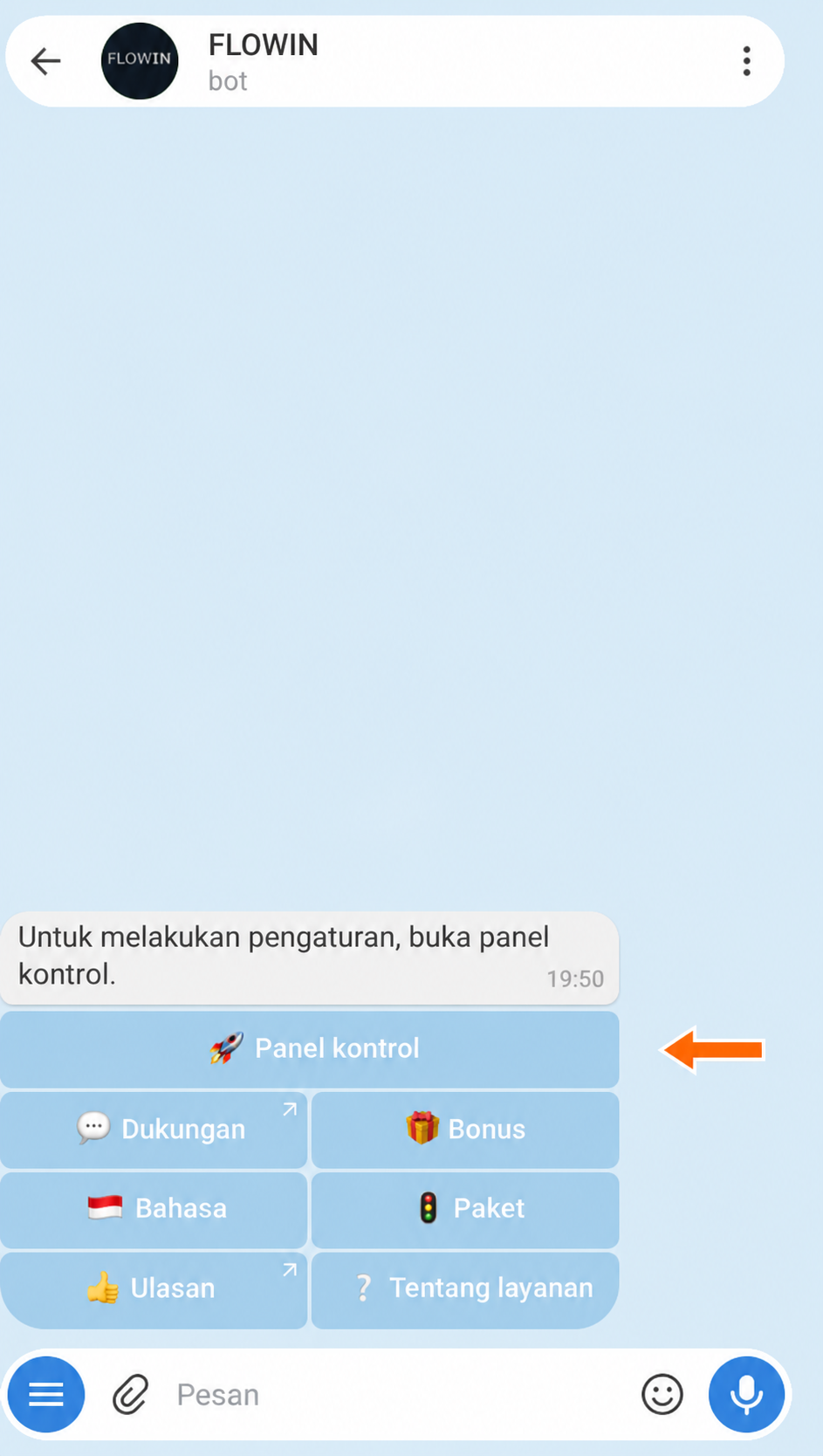

Masuk ke panel kontrol melalui @flow_in_bot. Di panel kontrol, buka “Menu” → “Terjemahan” lalu klik “Buat”.
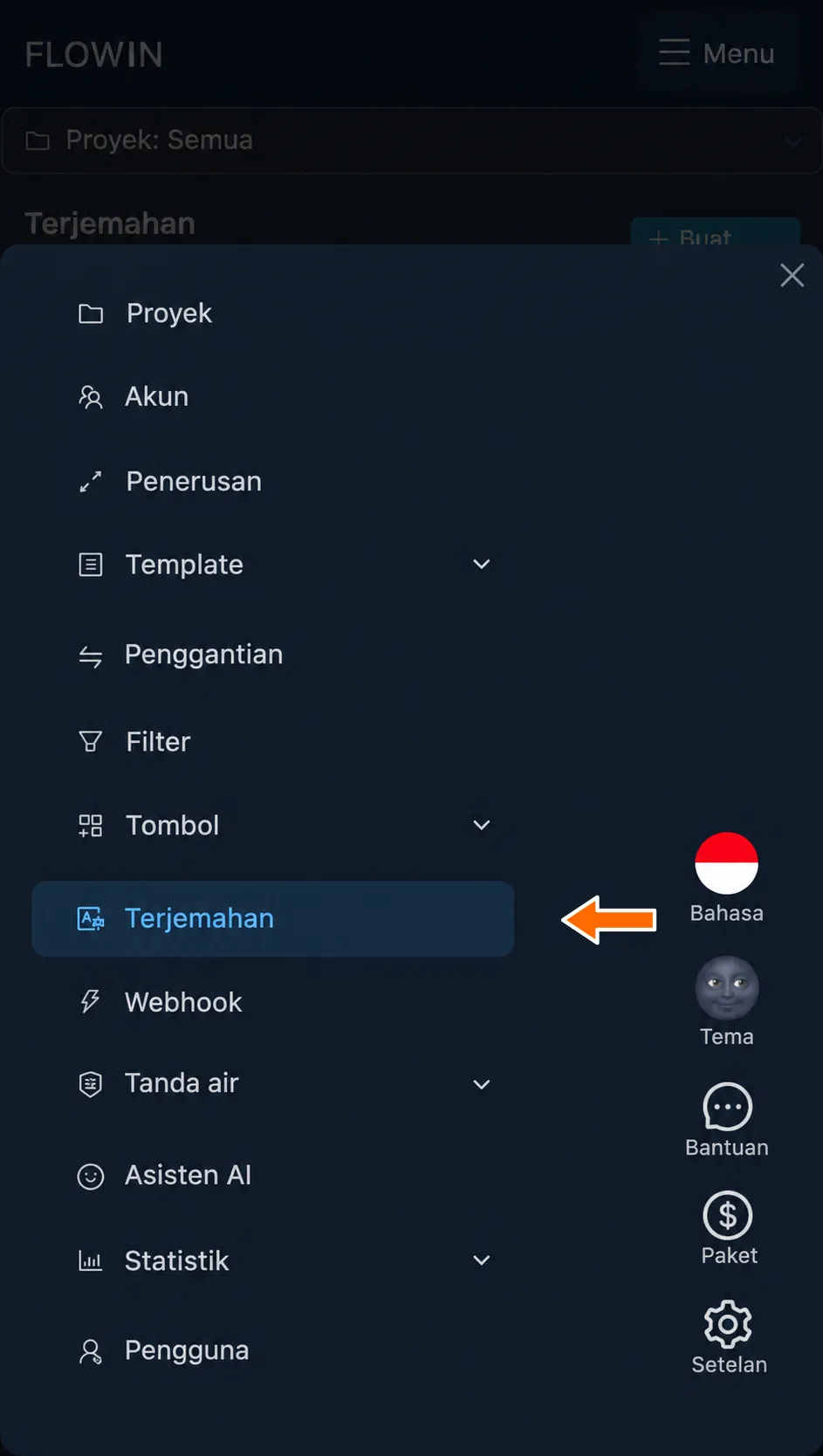
Bagian “Terjemahan” di menu. 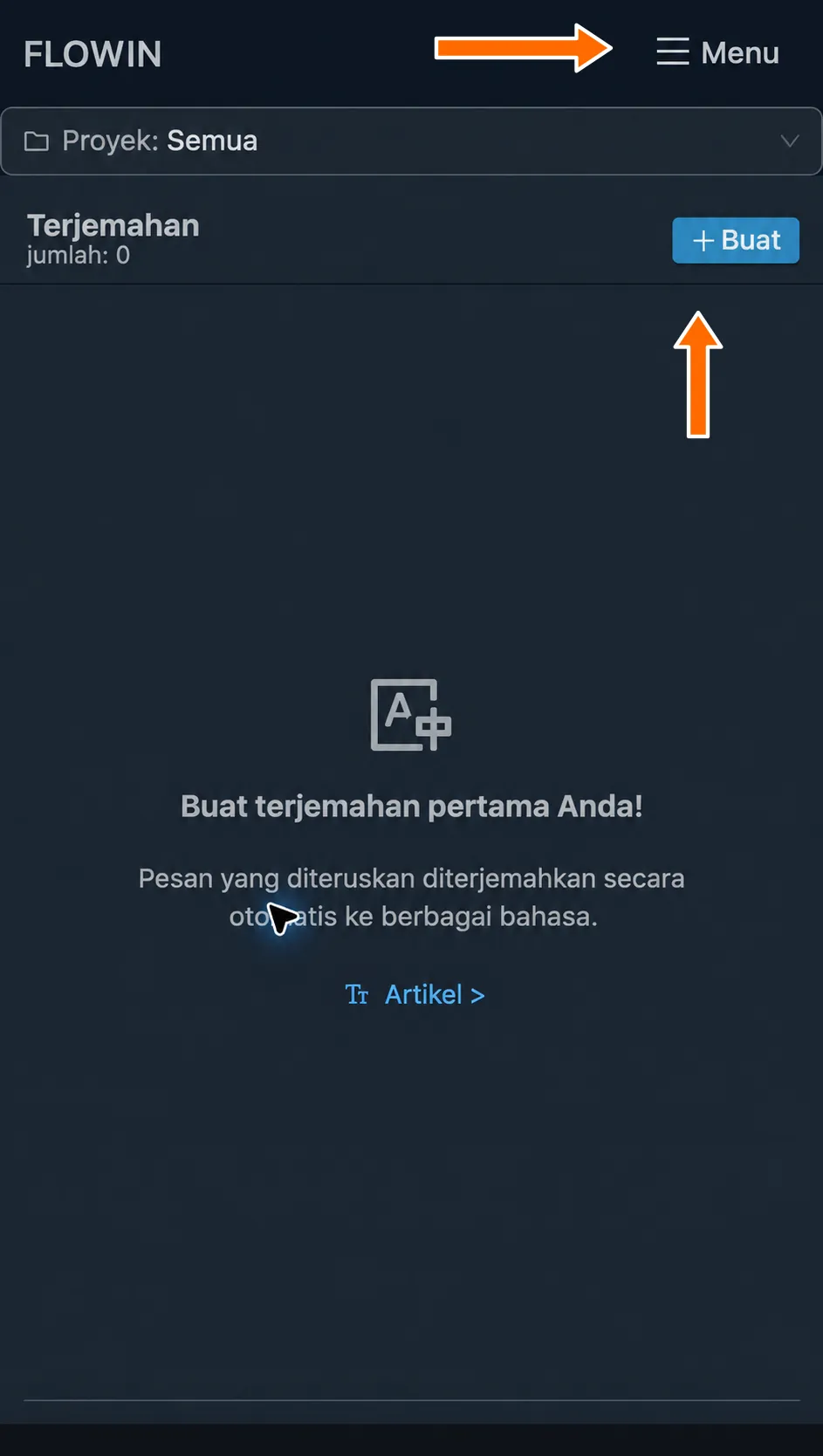
Membuat terjemahan pertama. Di jendela yang terbuka, pilih bahasa sumber di sebelah kiri dan bahasa terjemahan di sebelah kanan. Untuk contoh kita, pilih “Inggris” → “Rusia”. Klik “Buat”.
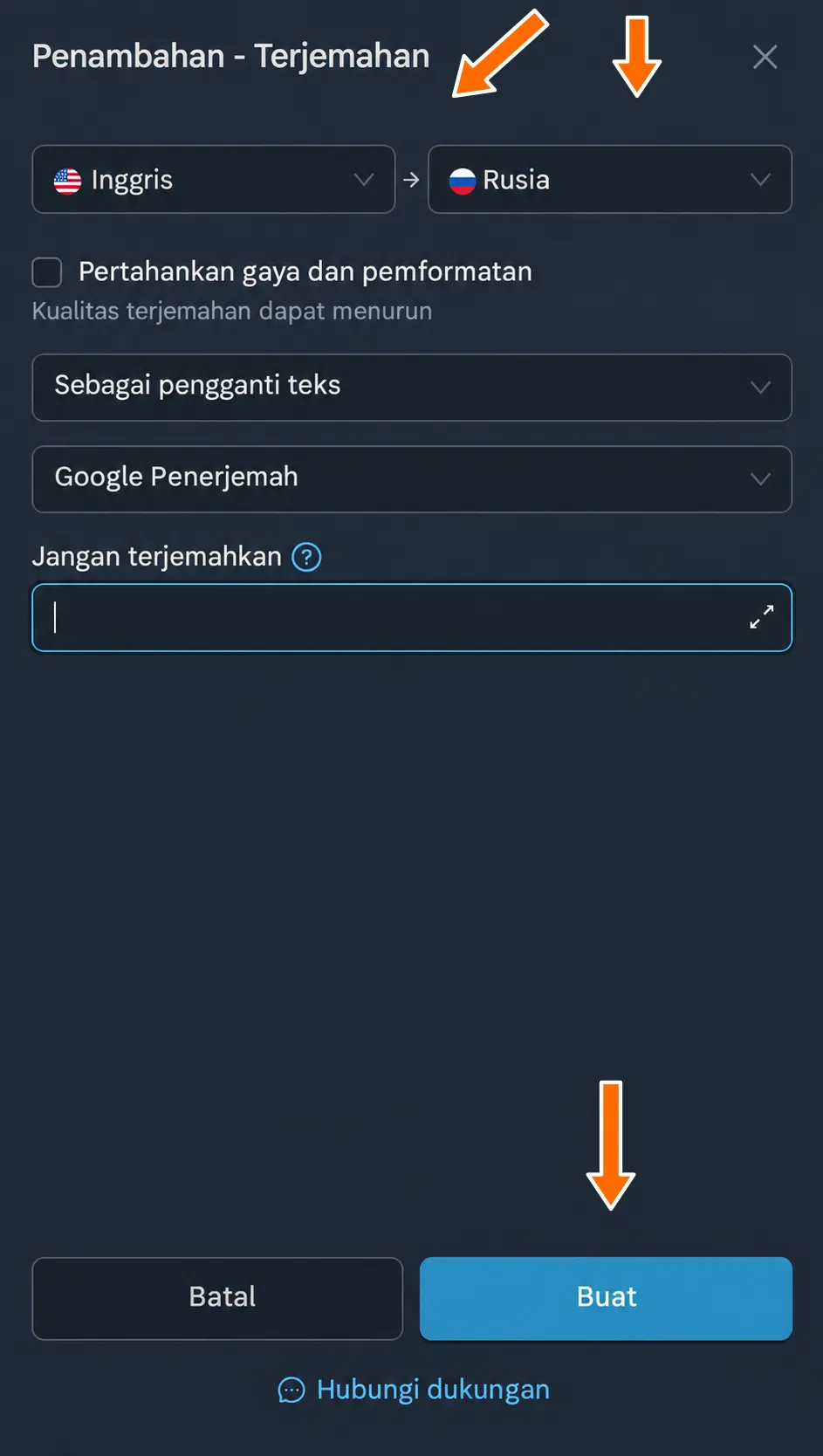
Bahasa sumber di kiri, bahasa terjemahan di kanan. Pada terjemahan yang telah dibuat, klik “Terapkan”. Di jendela “Pemilihan penerusan”, centang penerusan yang diperlukan lalu klik “Simpan”. Angka dalam kurung pada tombol menunjukkan jumlah penerusan yang dipilih.
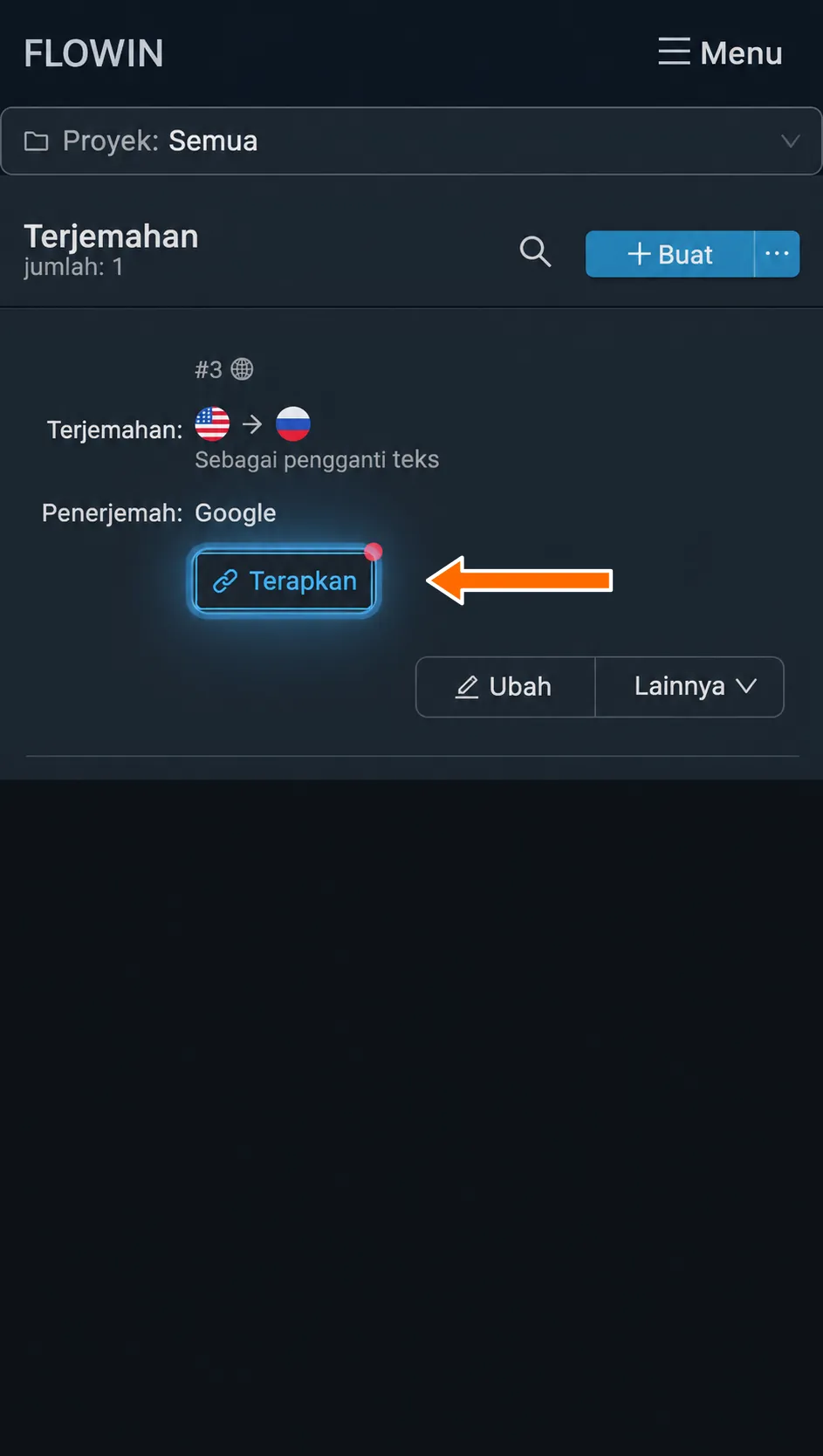
Menautkan terjemahan yang telah dibuat. 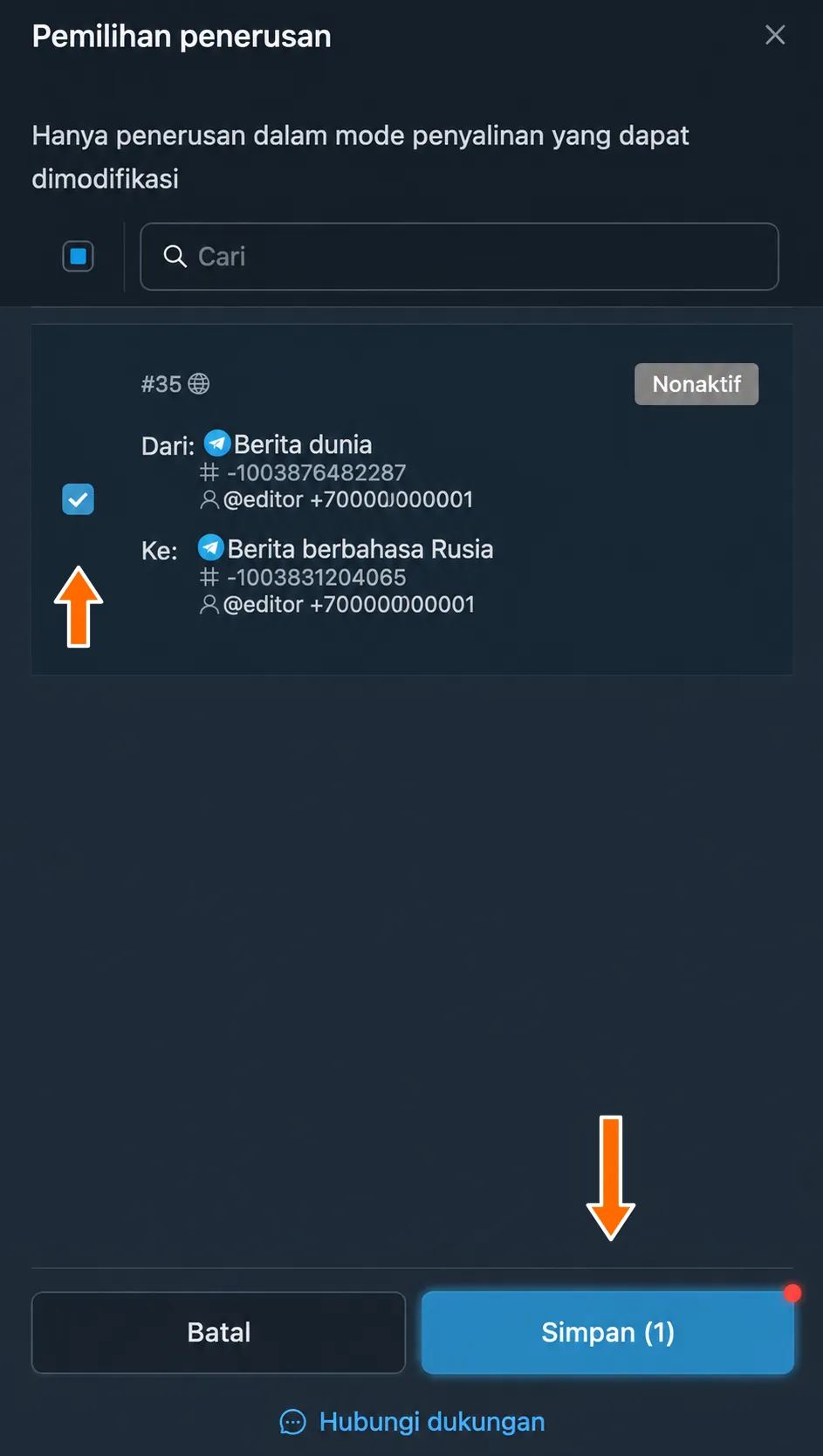
Memilih penerusan dan menyimpannya. Pengaturan terjemahan dan tombol “Penerusan [1]” akan muncul dalam daftar. Jika penerusan nonaktif, aktifkan di halaman “Penerusan”. Kirimkan pesan baru ke sumber lalu periksa tujuan: teks bahasa Inggris seharusnya muncul dalam bahasa Rusia.
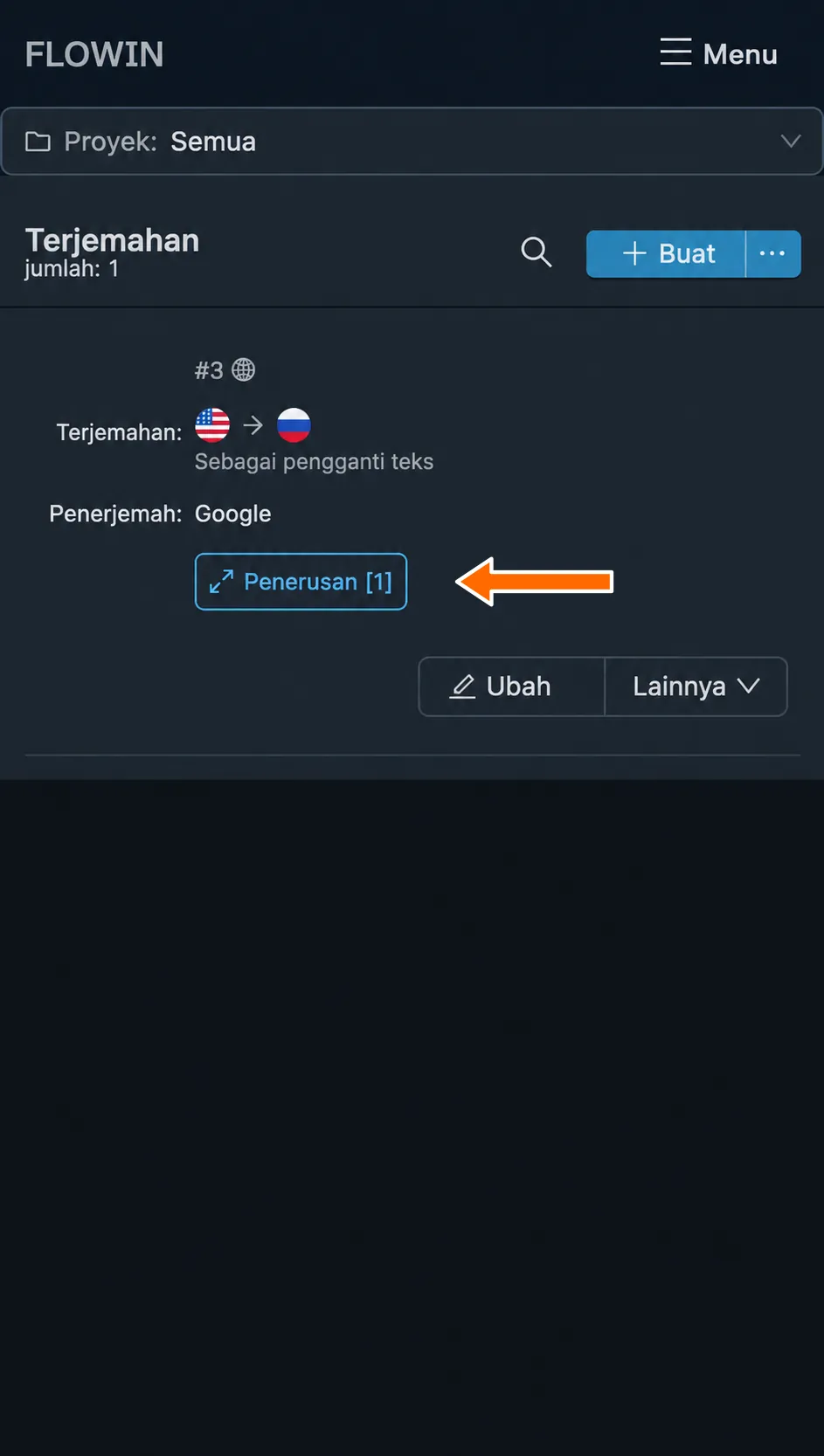

Terjemahan terhubung ke satu penerusan. 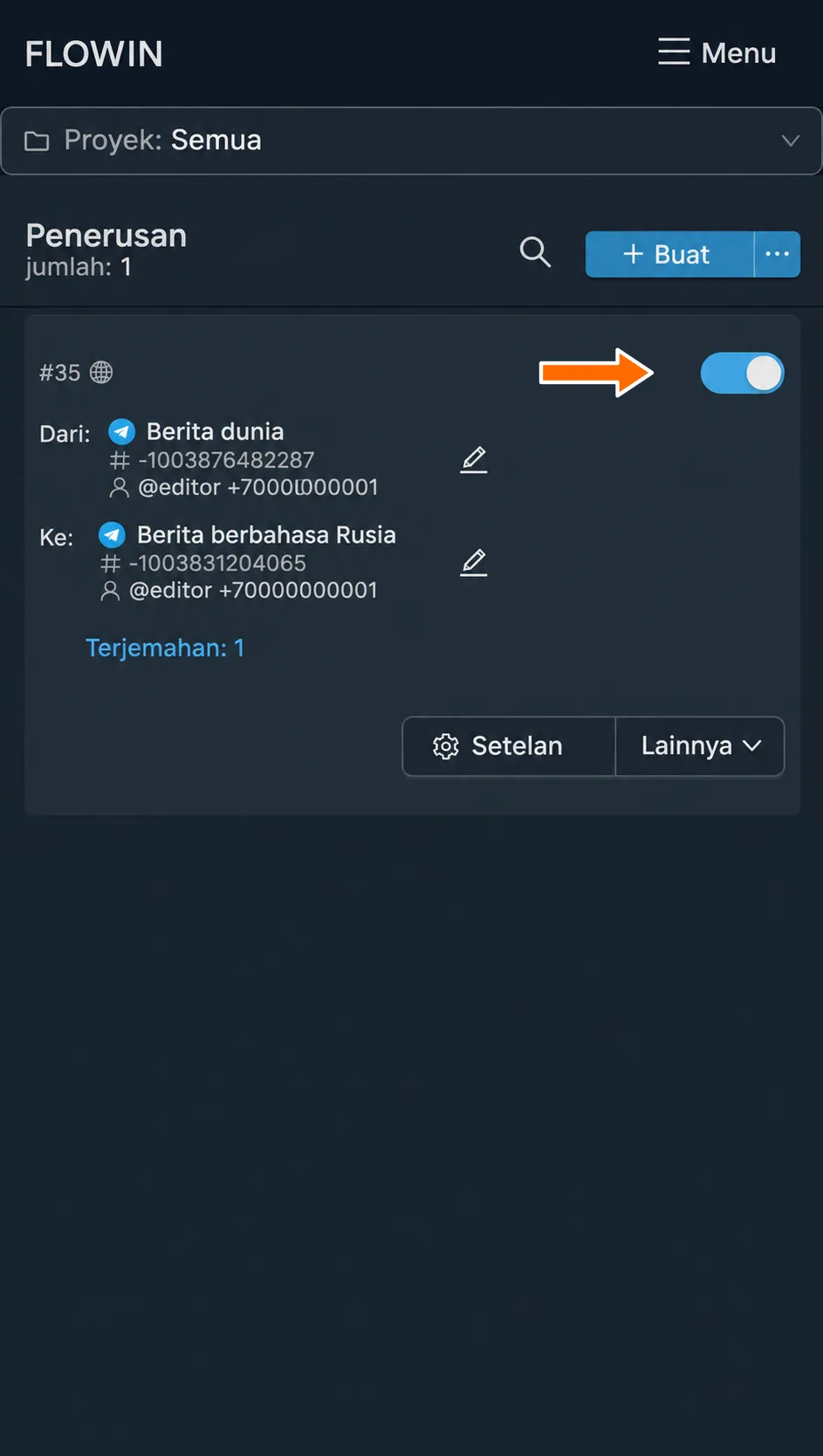
Penerusan aktif dalam mode penyalinan. 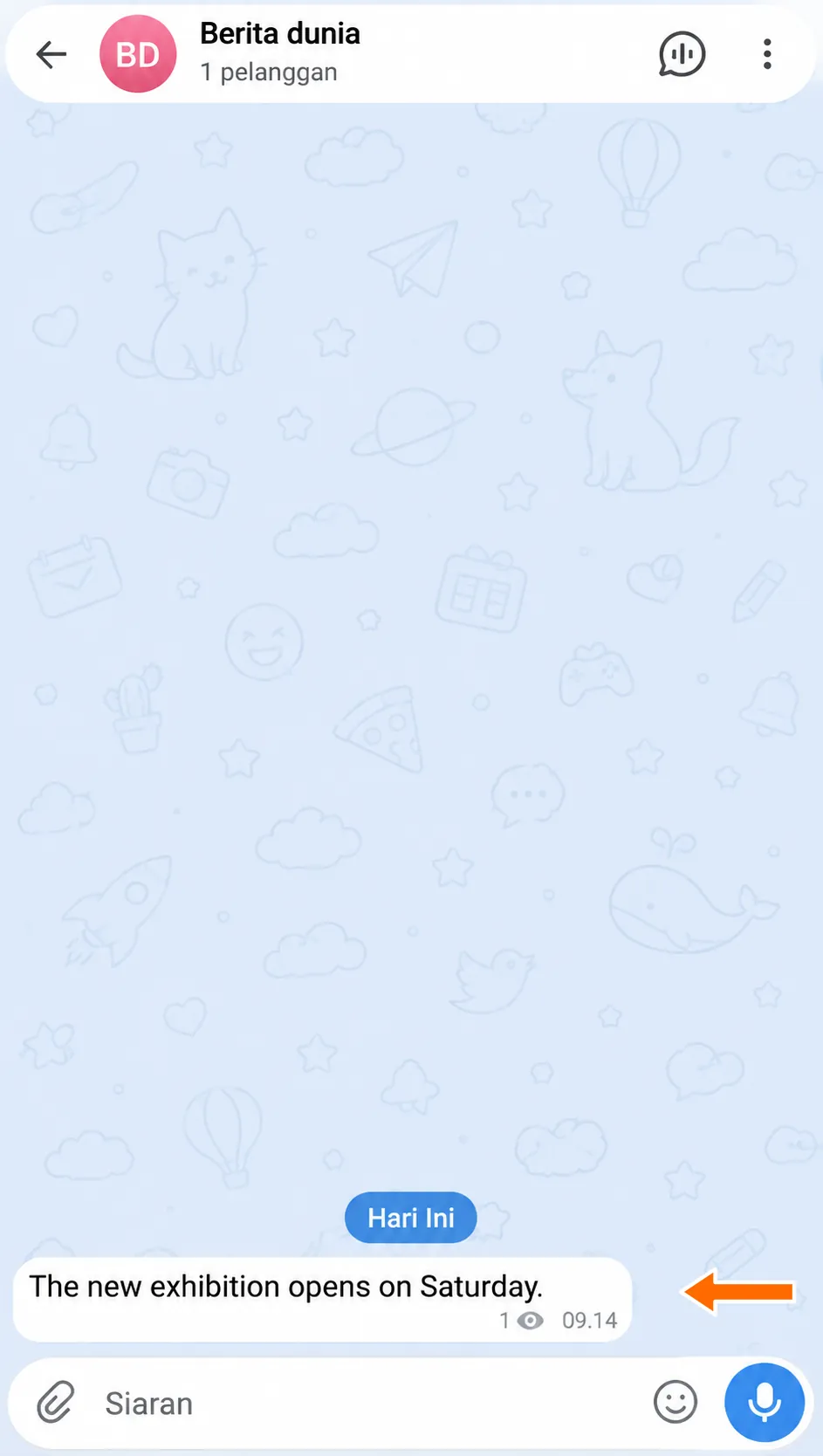
Pesan asli dalam bahasa Inggris. 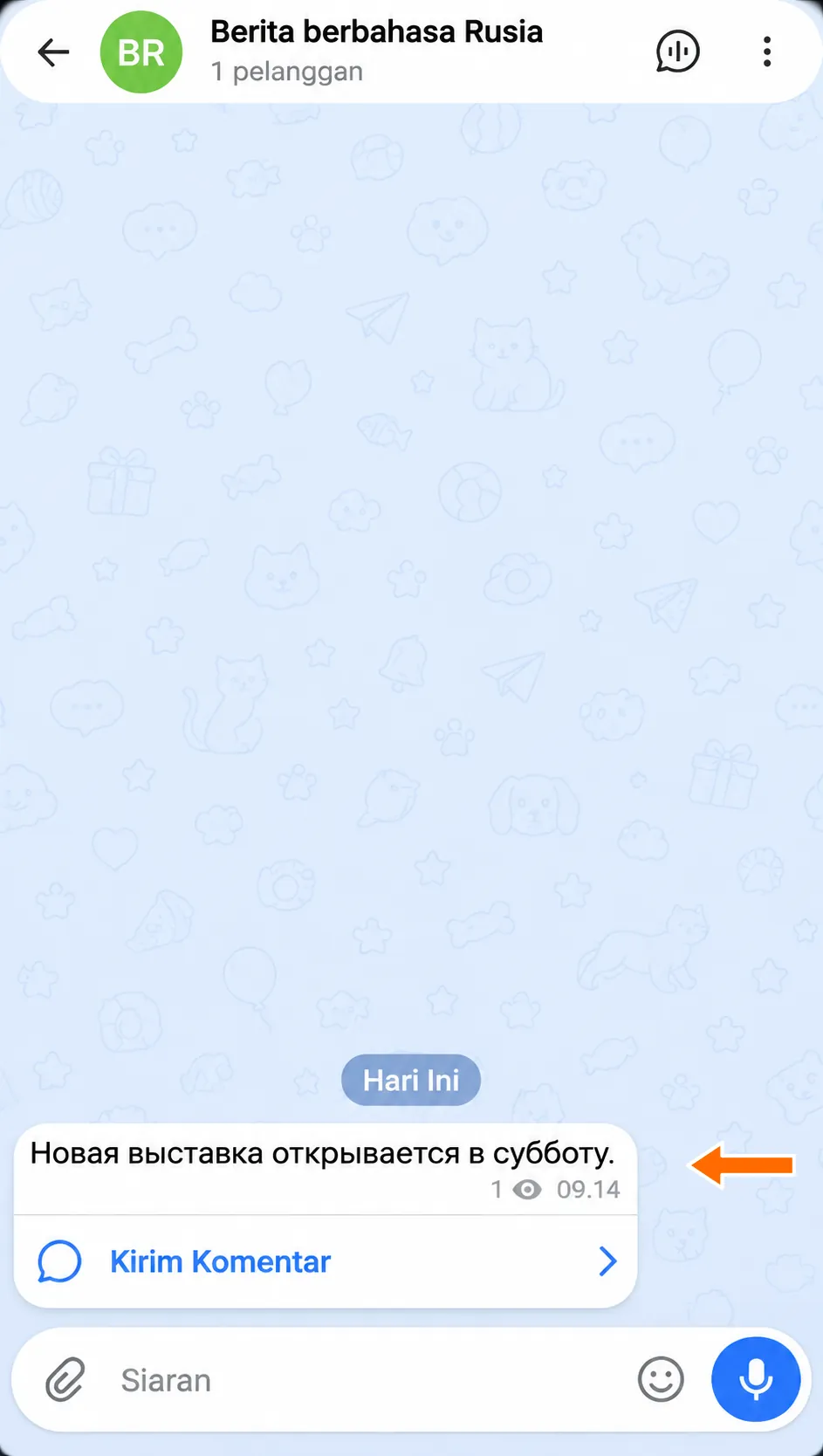
Hasil terjemahan ke bahasa Rusia.
Sekarang FLOWIN akan secara otomatis menerjemahkan semua pesan dan postingan dalam penerusan yang dipilih.
Pengaturan terjemahan
Mari kita bahas pengaturan dan kemampuannya dengan menggunakan terjemahan yang telah dibuat sebagai contoh.
Cara mengedit dan menyimpan terjemahan
Klik “Ubah” di sebelah terjemahan yang diperlukan. Jendela dengan semua parameternya akan terbuka.
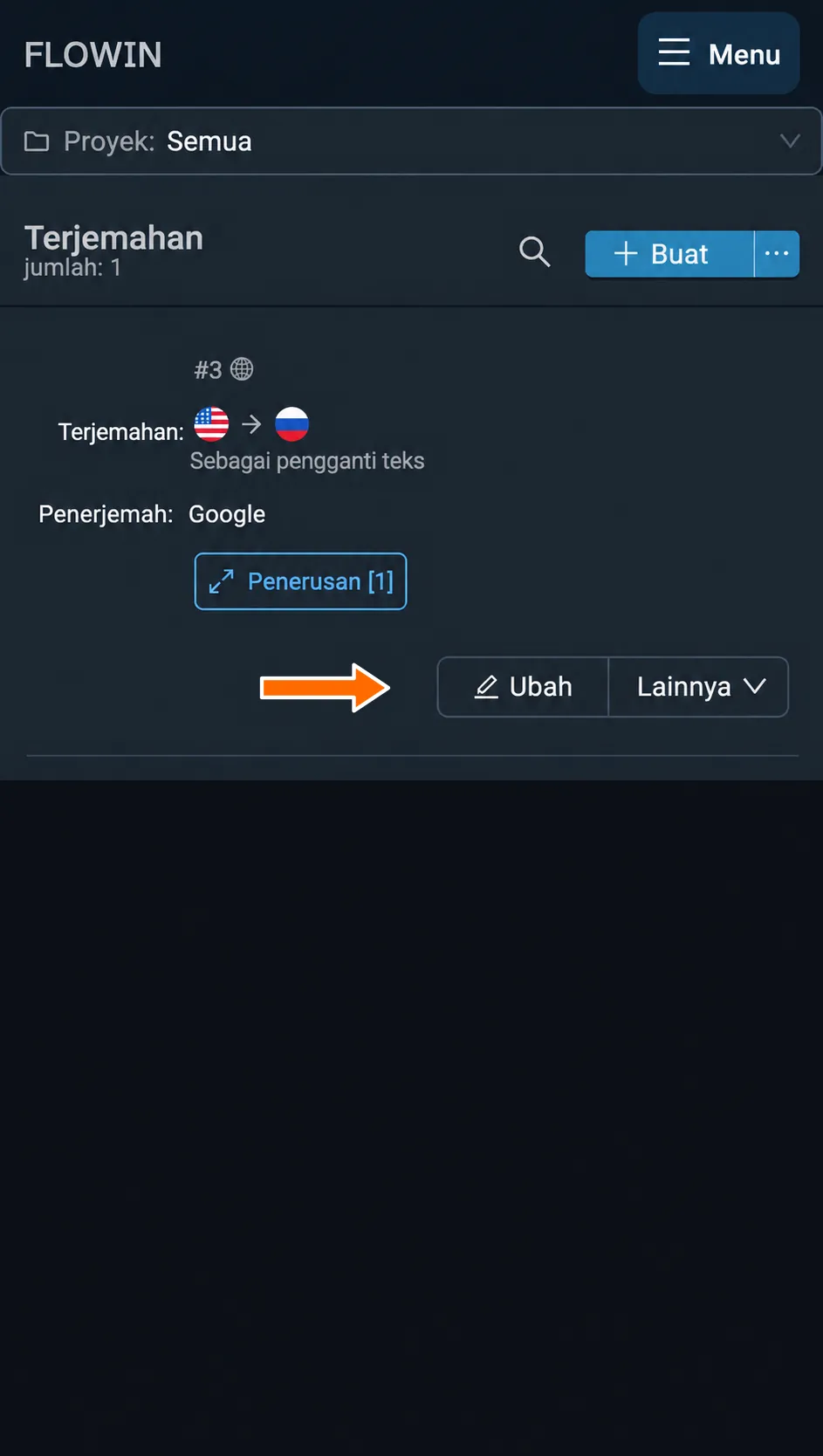
Tombol untuk mengedit terjemahan. 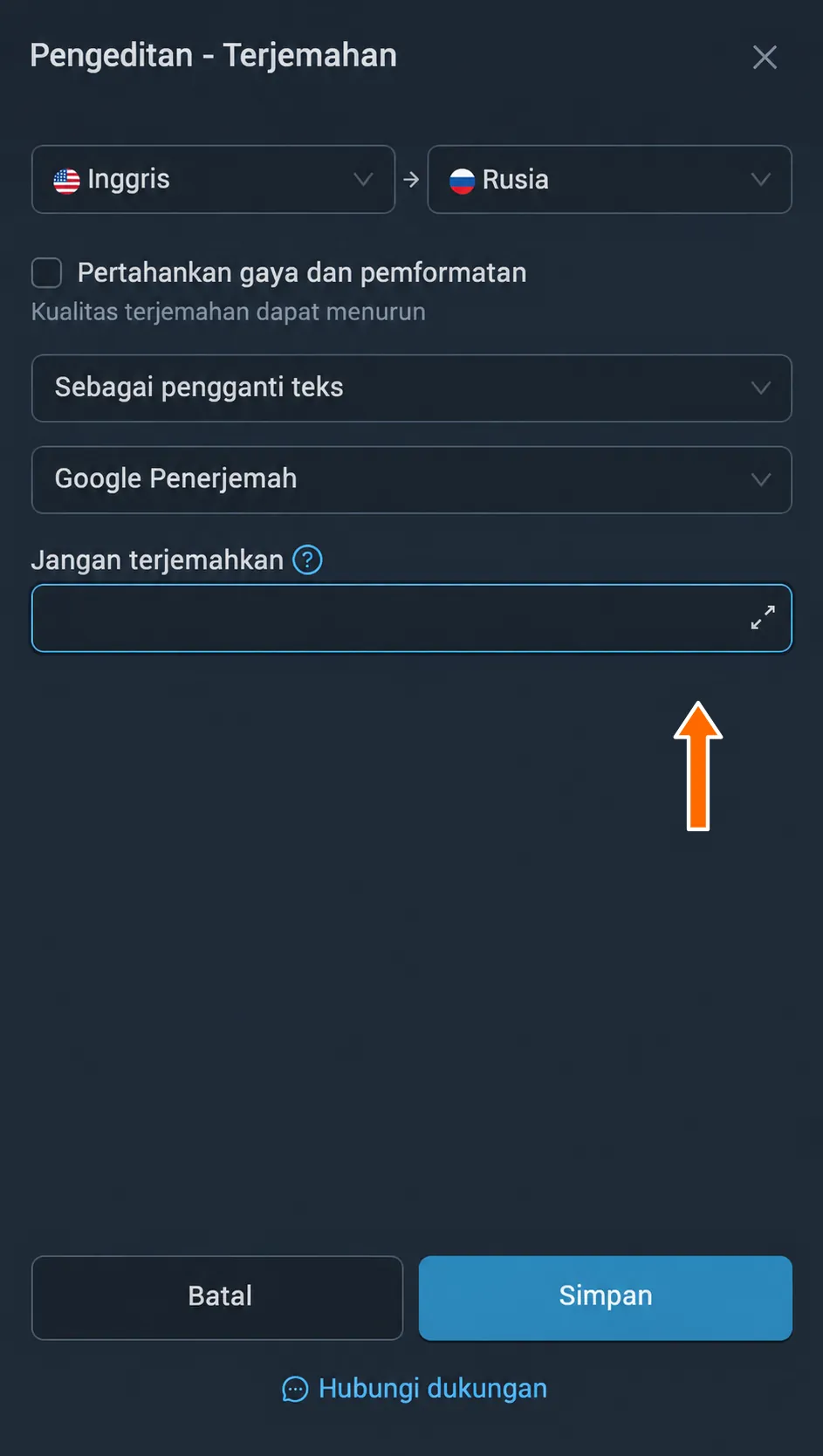
Parameter terjemahan yang sudah ada. Ubah parameter yang diperlukan lalu klik “Simpan” di bagian bawah jendela. Setelah jendela tertutup, periksa nilai baru pada baris terjemahan. Misalnya, posisi “Setelah teks” yang dipilih akan muncul dalam daftar.
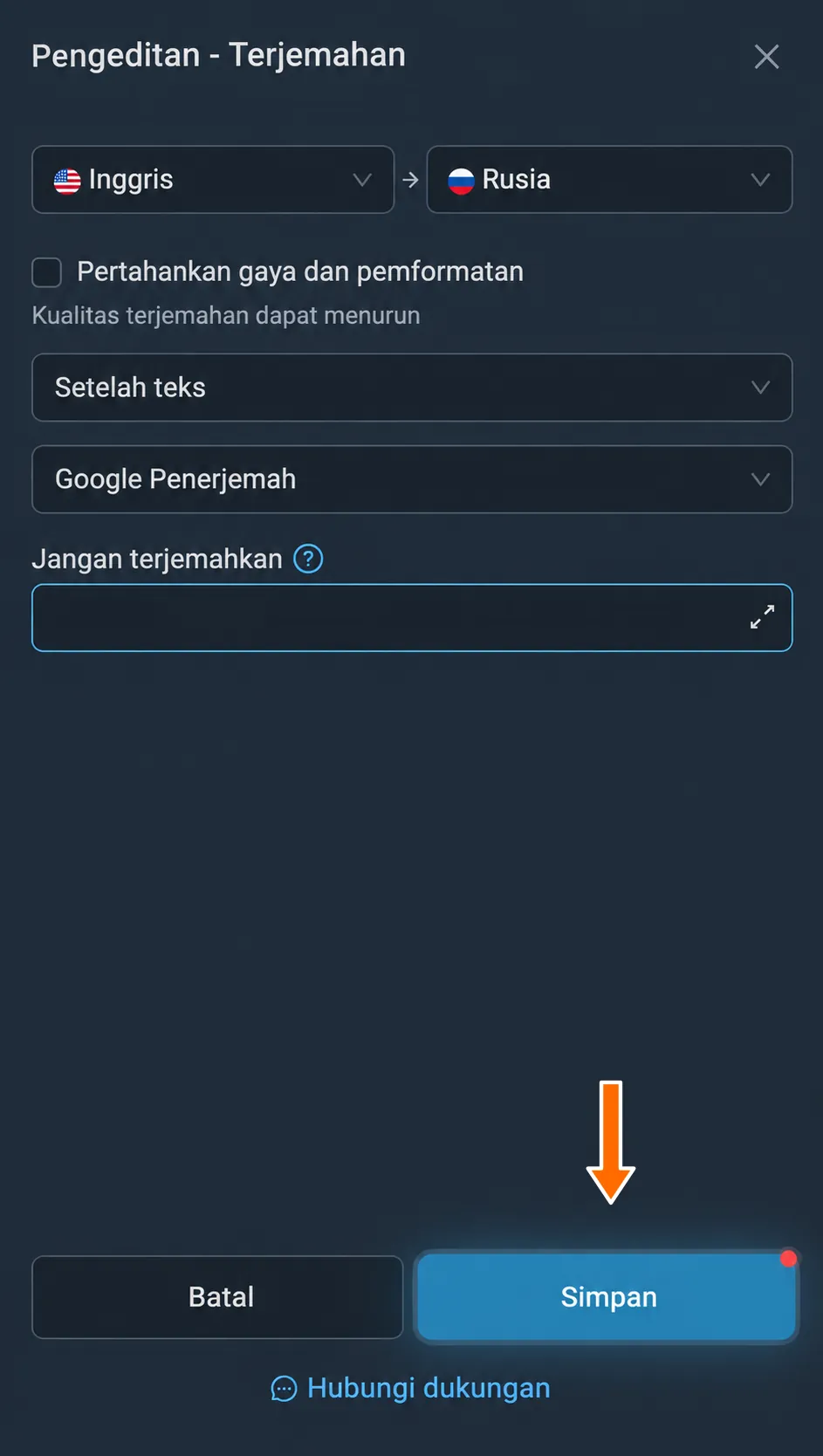
Menyimpan posisi yang dipilih. 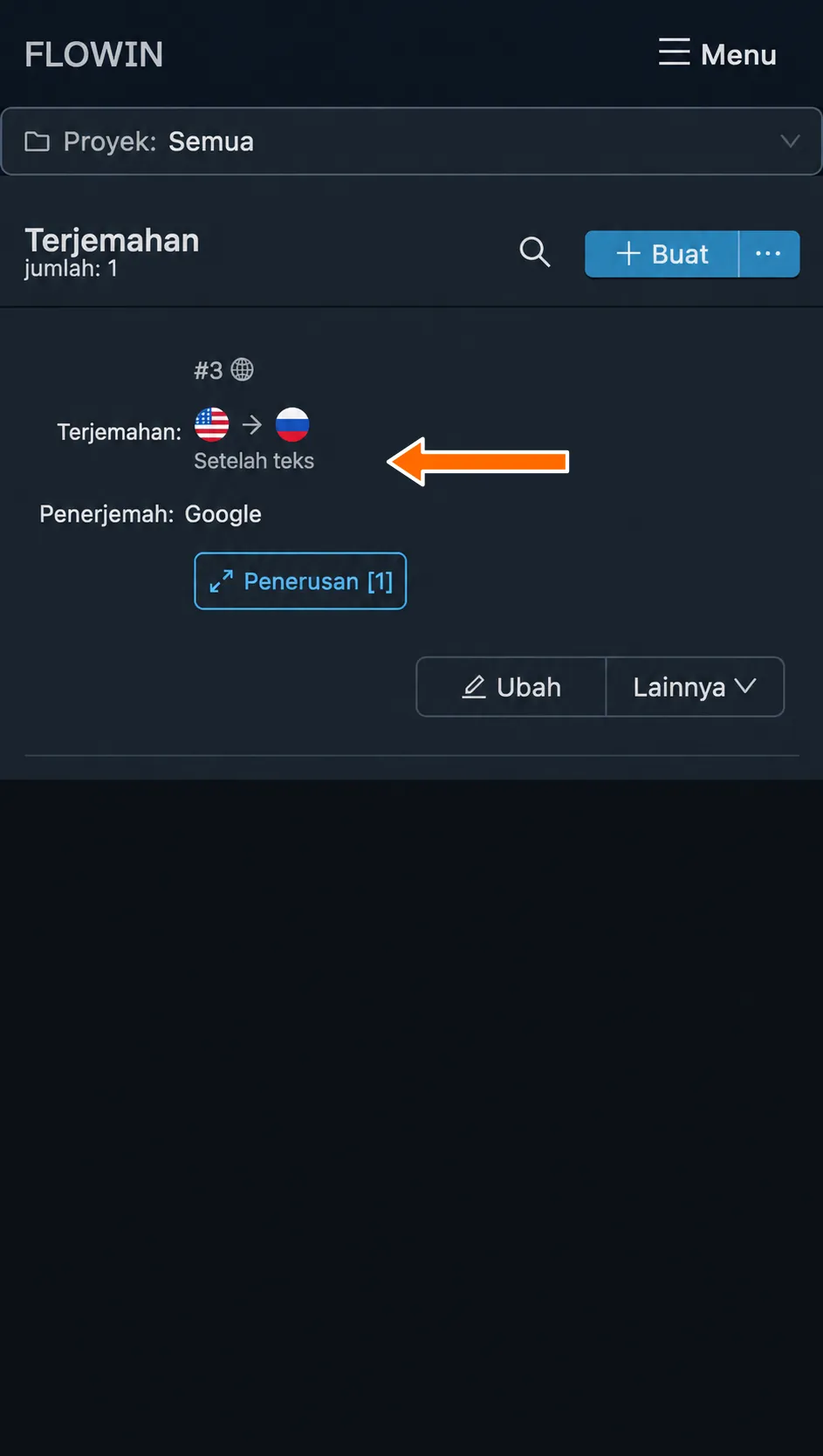
Posisi baru dalam daftar terjemahan.
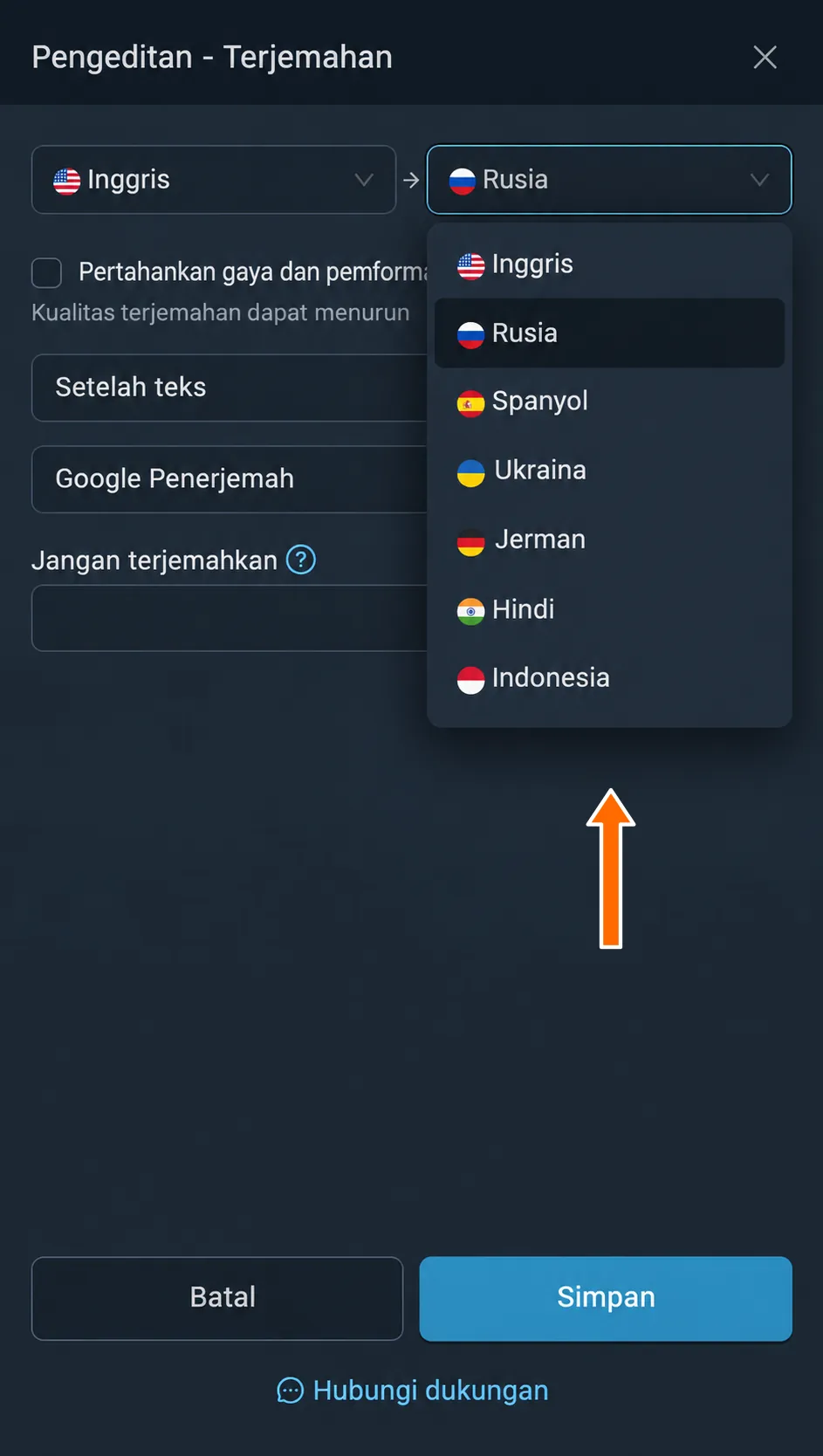
Bahasa
Daftar bahasa sumber dan bahasa tujuan terjemahan.
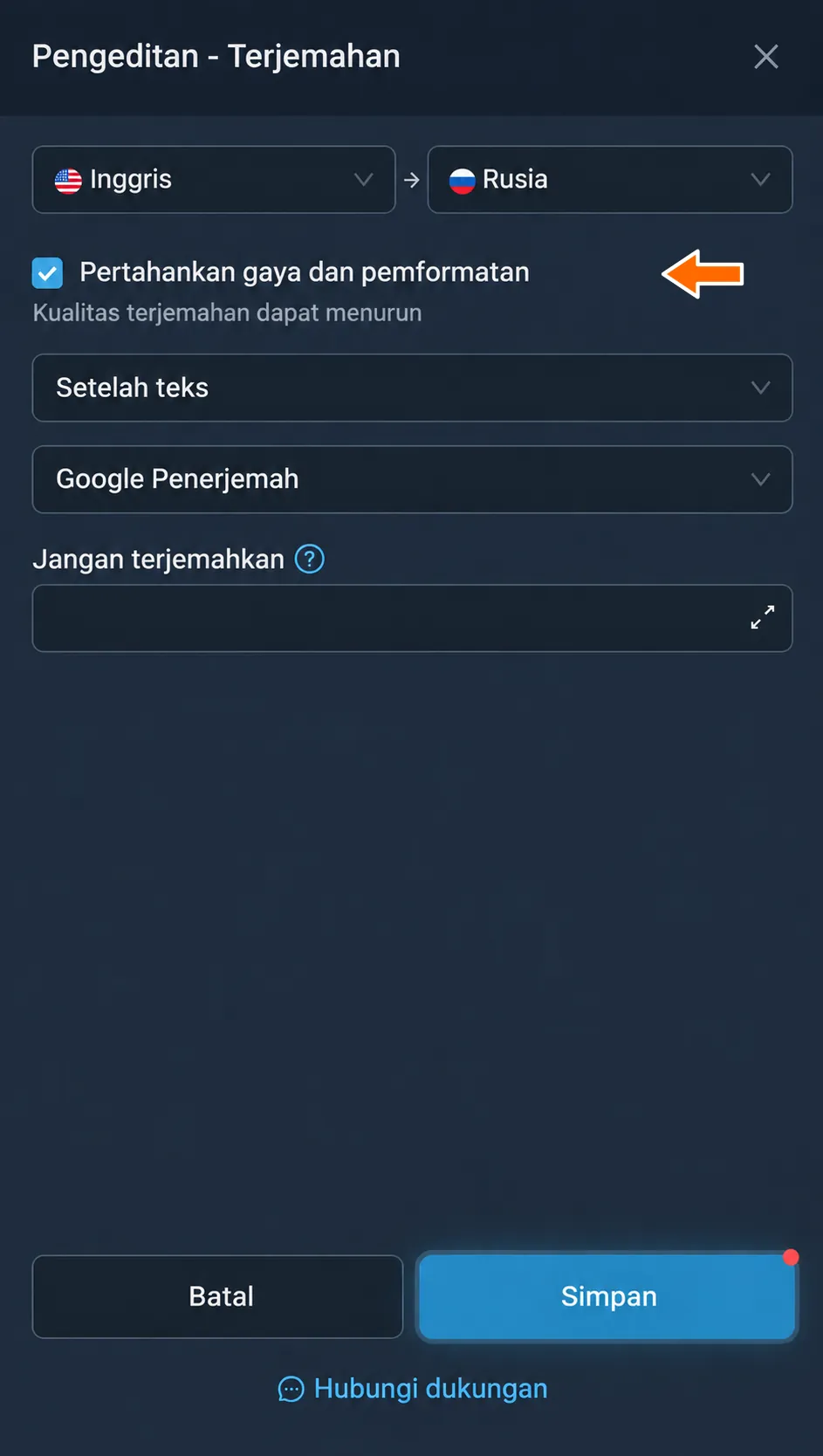
Pertahankan gaya dan pemformatan
Jika opsi ini diaktifkan, layanan berupaya mempertahankan gaya dan pemformatan teks asli. Kualitas terjemahan dapat sedikit menurun.
Tips
Jika pemformatan penting, periksa terjemahan pesan dengan penekanan teks yang diperlukan. Untuk Google, opsi ini tidak tersedia saat menerjemahkan ke bahasa Kazakh dan Uzbek.
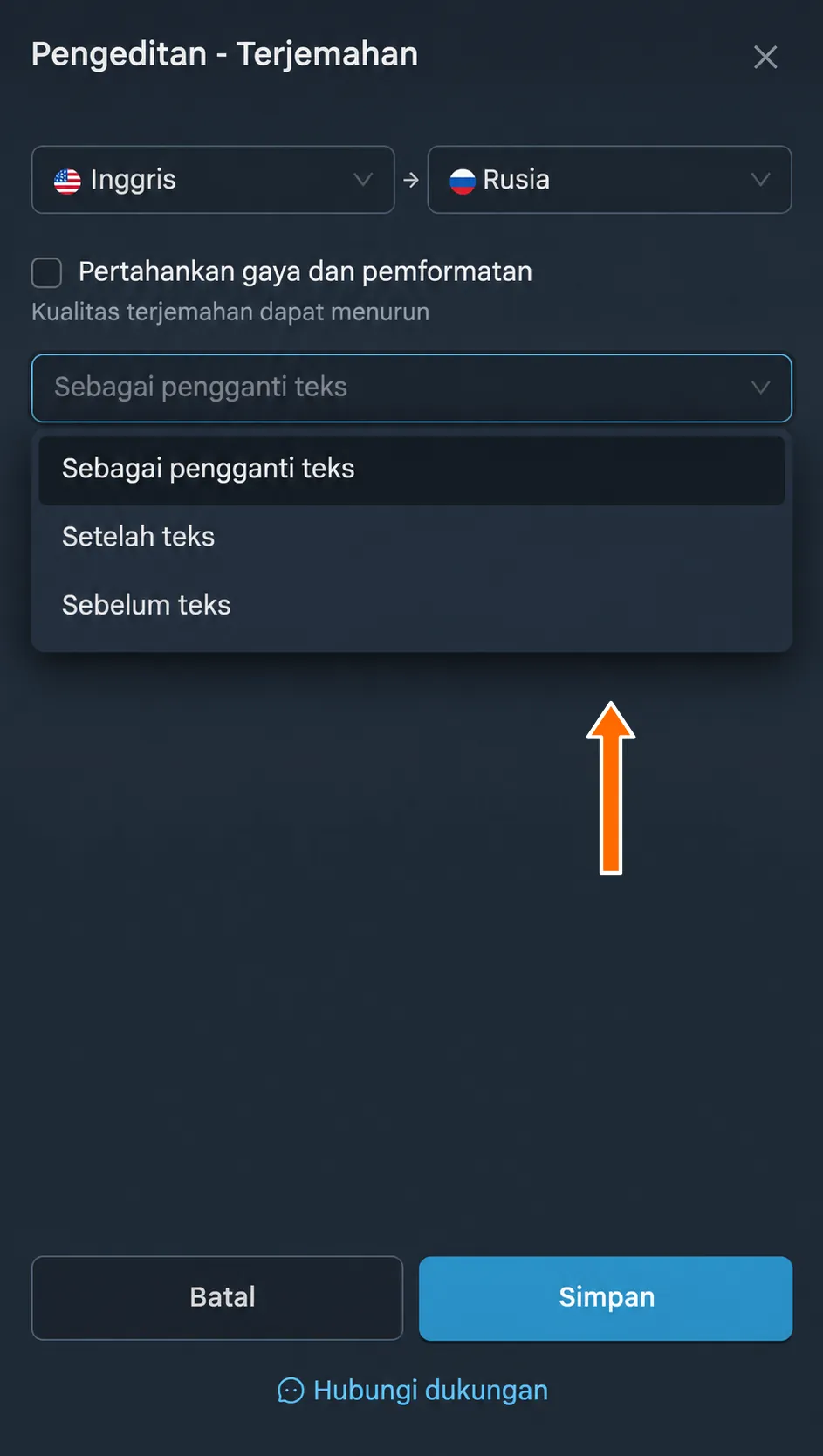
Posisi penyisipan terjemahan
Posisi terjemahan relatif terhadap teks asli: “Sebagai pengganti teks”, “Setelah teks”, atau “Sebelum teks”.
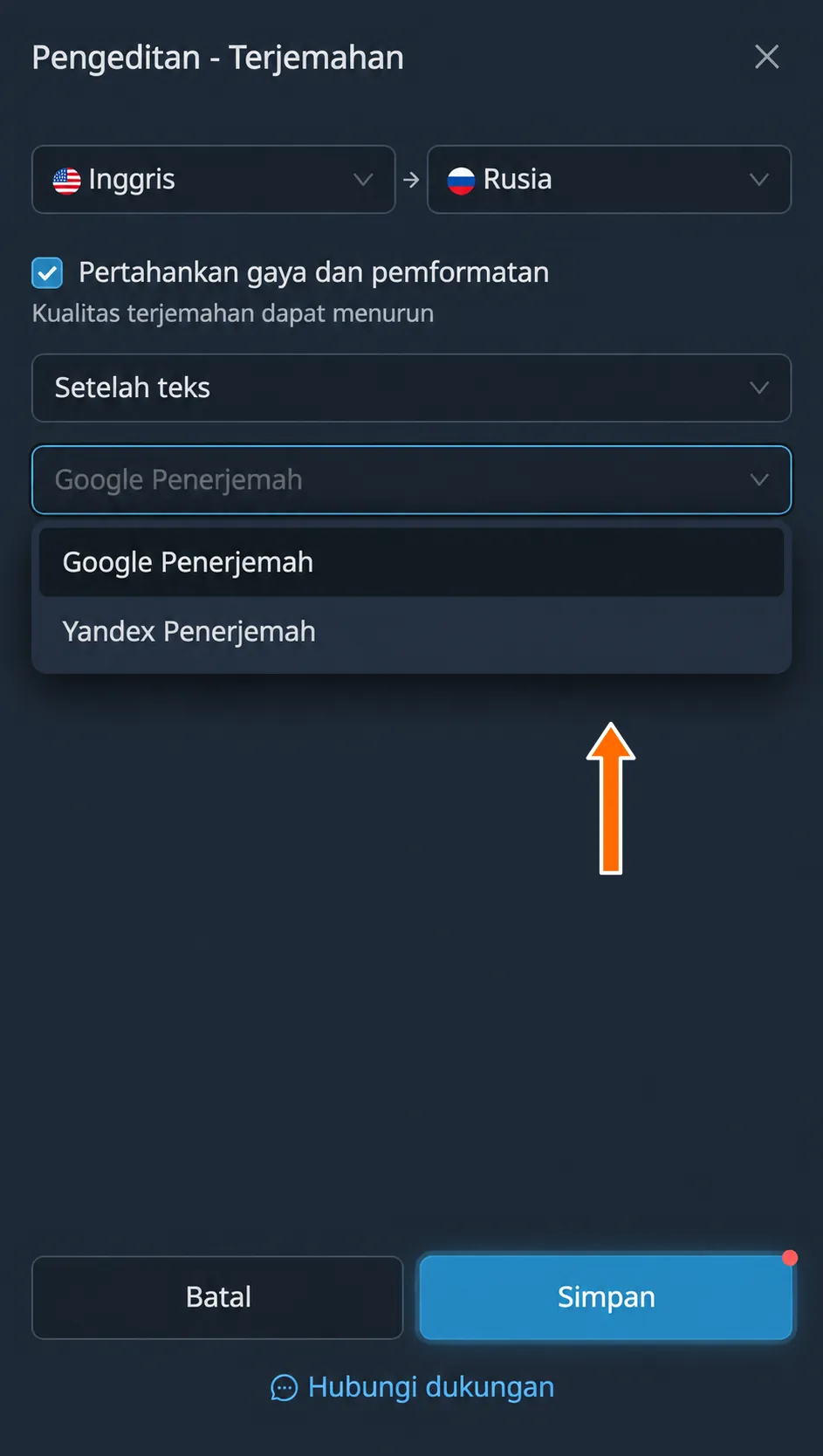
Penerjemah
Pilihan penerjemah: “Google Penerjemah” atau “Yandex Penerjemah”.
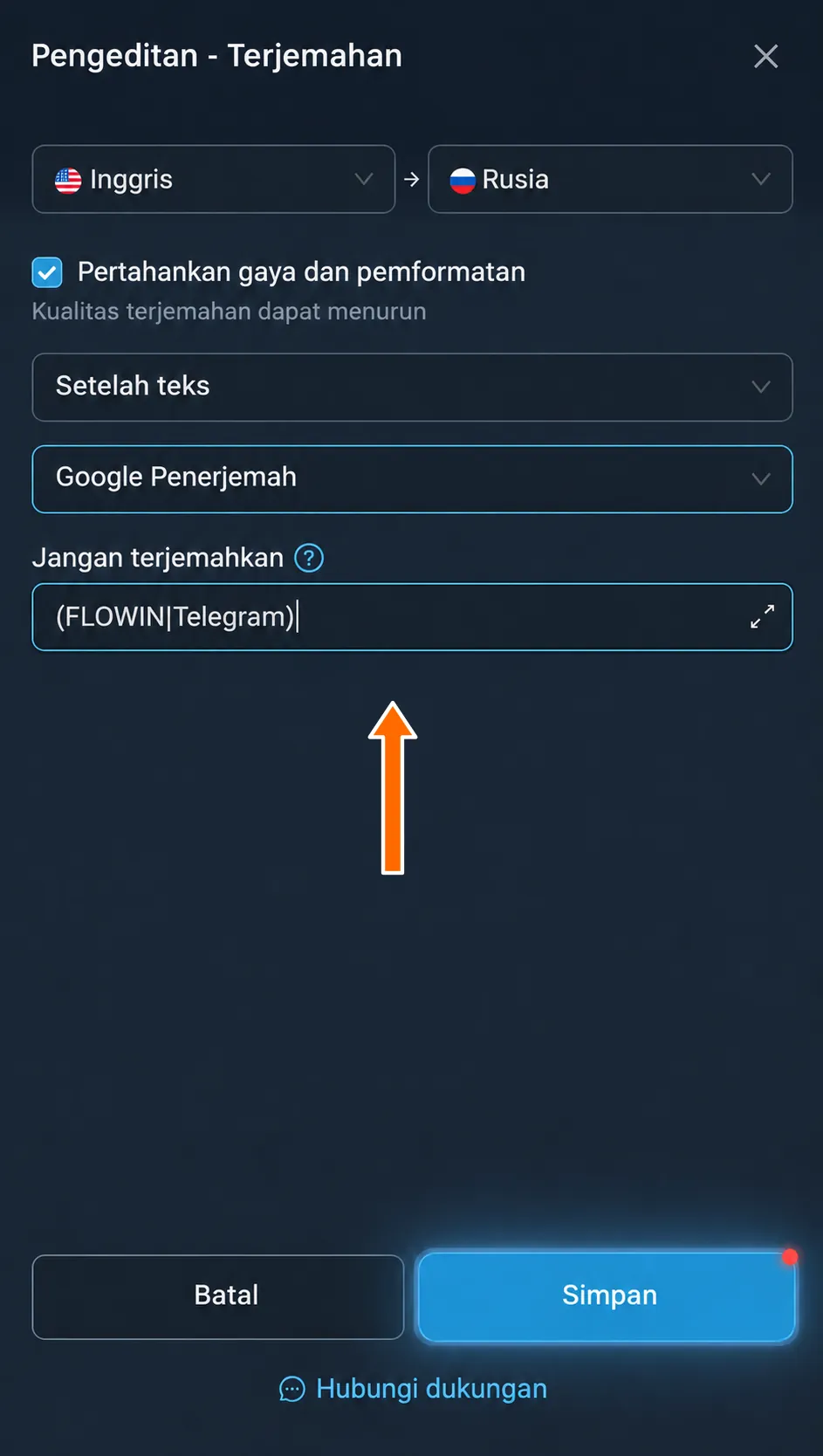
Jangan terjemahkan
Bidang untuk ekspresi reguler yang menentukan kata atau frasa yang tidak perlu diterjemahkan.
Misalnya, ekspresi (FLOWIN|Telegram) mempertahankan nama-nama ini. Baca lebih lanjut tentang penyusunan ekspresi di artikel tentang ekspresi reguler.
Tindakan yang tersedia untuk terjemahan
Di sebelah setiap terjemahan terdapat tombol “Ubah” untuk mengedit pengaturan utama. Tombol “Lainnya” membuka menu tindakan:
- “Terapkan”: memilih penerusan yang memerlukan terjemahan.
- “Gandakan”: menyalin pengaturan terjemahan.
- “Pilih proyek”: menambahkan terjemahan ke proyek.
- “Hapus” menghapus pengaturan terjemahan.
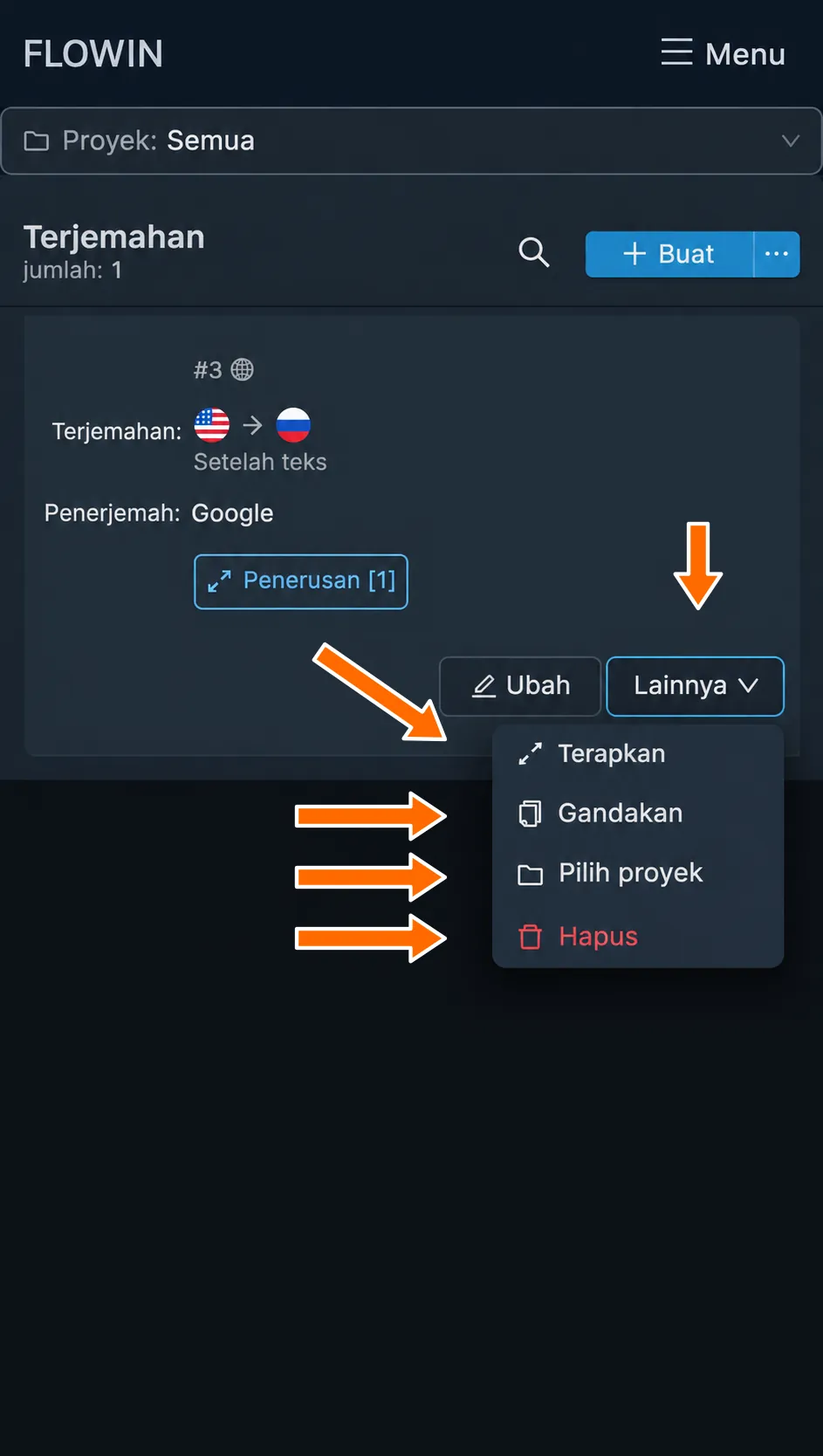
Tombol “Terapkan” juga ditampilkan pada baris terjemahan yang belum ditautkan. Setelah ditautkan, tombol berubah menjadi “Penerusan [N]”, dengan N menunjukkan jumlah penerusan. Kedua tombol membuka pemilihan penerusan.
Pertanyaan umum
Apa perbedaan cara ini dengan tombol “Terjemahkan” di Telegram?
Tombol di Telegram membantu Anda membaca pesan dalam bahasa lain di aplikasi Anda sendiri. FLOWIN menerjemahkan teks saat penerusan dan mengirim hasilnya ke obrolan atau kanal yang dipilih. Cara ini cocok jika terjemahan perlu dipublikasikan untuk pembaca, bukan hanya dilihat sendiri.
Apakah kanal Telegram memerlukan bot penerjemah terpisah?
Tidak. Untuk menerjemahkan pesan yang diteruskan, cukup buat terjemahan di FLOWIN lalu terapkan ke penerusan yang diperlukan. Penerusannya sendiri harus sudah diatur: akun yang terhubung ke FLOWIN membaca sumber dan mengirim pesan ke tujuan. Bot terpisah untuk menerjemahkan teks tidak diperlukan.
Bisakah teks asli dipertahankan bersama terjemahan?
Ya. Dalam pengaturan terjemahan, pilih “Setelah teks” atau “Sebelum teks”. Pesan akan memuat teks asli dan terjemahan. Pilihan “Sebagai pengganti teks” hanya menyisakan terjemahan. Ketiga pilihan ditampilkan di bagian “Posisi penyisipan terjemahan”.
Bagaimana cara mempertahankan nama perusahaan tanpa diterjemahkan?
Masukkan nama tersebut di bidang “Jangan terjemahkan” menggunakan ekspresi reguler. Misalnya, (FLOWIN|Telegram) mempertahankan kedua nama. Tanpa flag tambahan, huruf besar dan kecil dibedakan: ekspresi ini tidak mencakup penulisan flowin. Uji pengecualian pada pesan dengan penulisan yang sama seperti dalam sumber.
Apakah cetak tebal dan pemformatan lain akan dipertahankan?
Untuk mempertahankan pemformatan, aktifkan “Pertahankan gaya dan pemformatan”. Hasilnya bergantung pada penerjemah, jadi periksa pesan dengan penekanan teks yang diperlukan. Pada Google, opsi ini tidak tersedia untuk terjemahan ke bahasa Kazakh dan Uzbek. Tidak ada jaminan bahwa setiap pemformatan akan dipertahankan persis.
Apakah teks di dalam foto akan diterjemahkan?
Tidak. Terjemahan memproses teks pesan, termasuk keterangan foto, tetapi tidak mengenali atau mengganti tulisan di dalam gambar itu sendiri. Jika foto tidak memiliki keterangan teks, tidak ada yang dapat diterjemahkan oleh pengaturan ini.
Mengapa pesan diteruskan tanpa terjemahan?
Membuat terjemahan saja tidak menghubungkannya ke penerusan. Periksa penautan terjemahan dan mode penerusan: yang diperlukan adalah “Salinan”. Jika filter ditautkan ke terjemahan, pesan harus memenuhi kondisinya. Setelah disimpan, periksa pesan teks baru di sumber; foto tanpa keterangan tidak cocok untuk pemeriksaan ini.