


FLOWIN به شما امکان میدهد ترجمهٔ خودکار همهٔ پیامهای منتقلشده در Telegram به زبانهای دیگر را تنظیم کنید. میتوانید Google Translate یا Yandex Translate را بهعنوان مترجم انتخاب کنید.

قابلیتهای ترجمه به زبانهای دیگر
میتوانید ترجمه را به ابتدا یا انتهای متن اصلی اضافه کنید یا بهجای آن قرار دهید. همچنین میتوانید واژهها یا عبارتهایی را بهعنوان استثنا تعیین کنید تا مترجم از آنها بگذرد. سرویس هنگام ترجمه میتواند سبک و قالببندی متن را حفظ کند.
کانالها به زبانهای مختلف
برای ترجمهٔ خودکار پیامهای منتقلشده در FLOWIN به ربات مترجم جداگانه نیاز ندارید. این کار، ادارهٔ همزمان نسخههای کانالها به زبانهای متعدد برای کشورهای مختلف را سادهتر میکند.
ایجاد ترجمهٔ خودکار
تنظیم ترجمهٔ خودکار پیامها و پستها در Telegram ساده است. پیش از ایجاد ترجمه، مطمئن شوید یک انتقال تنظیمشده دارید.
حالت کپی
ترجمه فقط روی انتقالهای حالت «کپی» اعمال میشود. در حالت «ریپست» نمیتوان متن پیام را تغییر داد.
در این مثال، خبرها را از انگلیسی به روسی ترجمه میکنیم:
ربات @flow_in_bot را باز کنید، فرمان
/startرا بفرستید و روی «پنل مدیریت» بزنید.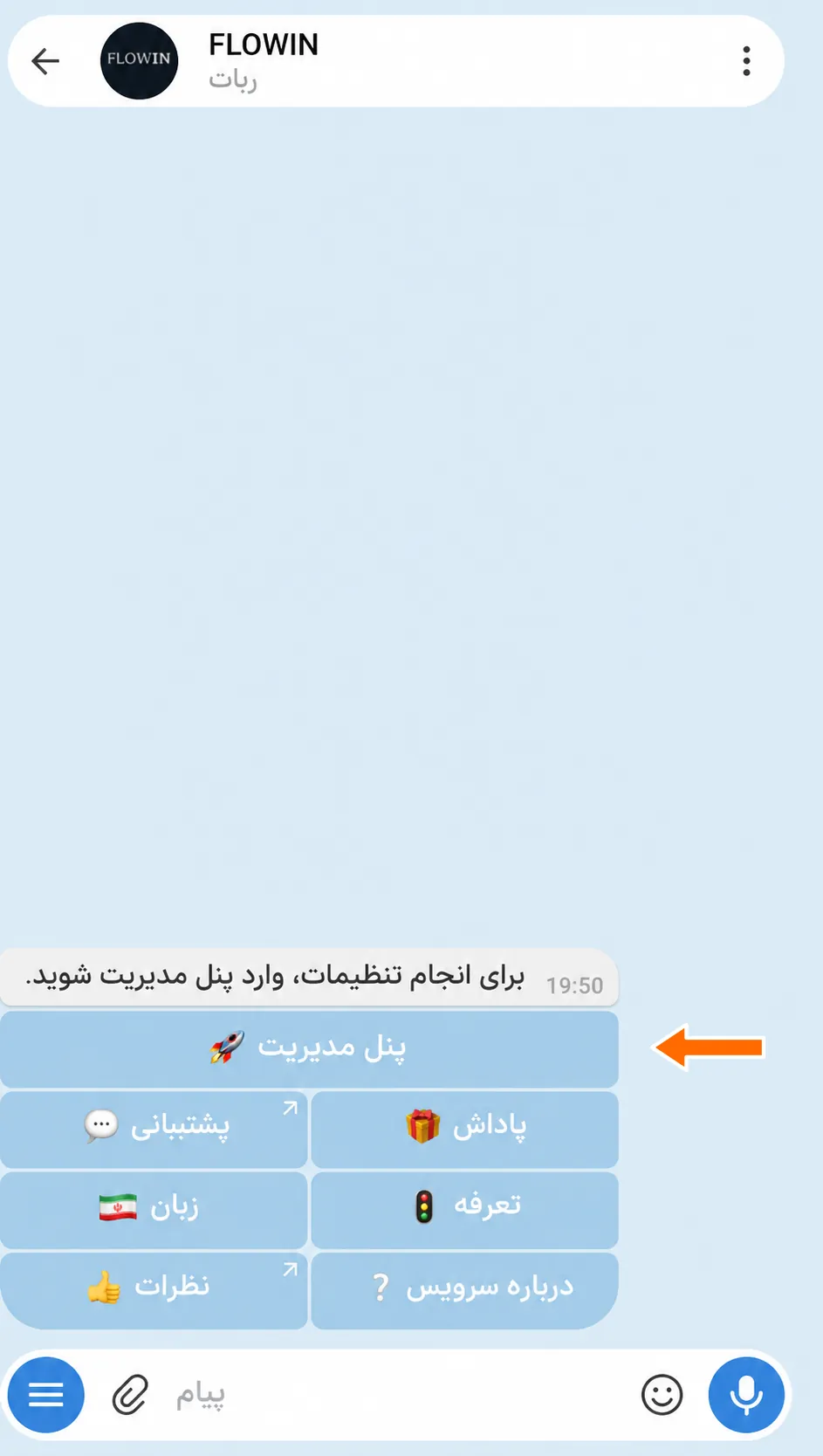

ورود به پنل مدیریت از طریق @flow_in_bot. در پنل مدیریت، «منو» ← «ترجمهها» را باز کنید و «ایجاد» را بزنید.
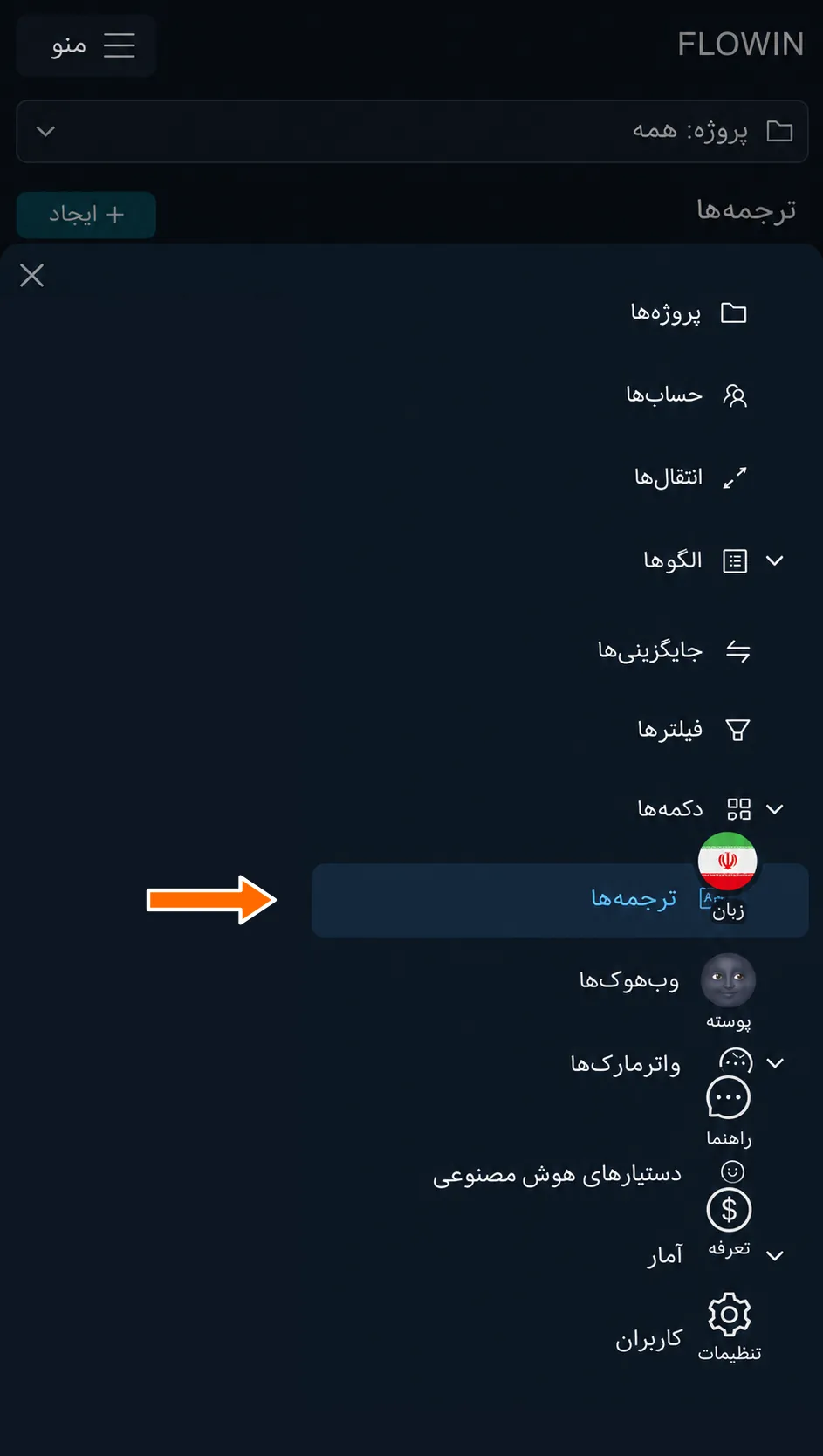
بخش «ترجمهها» در منو. 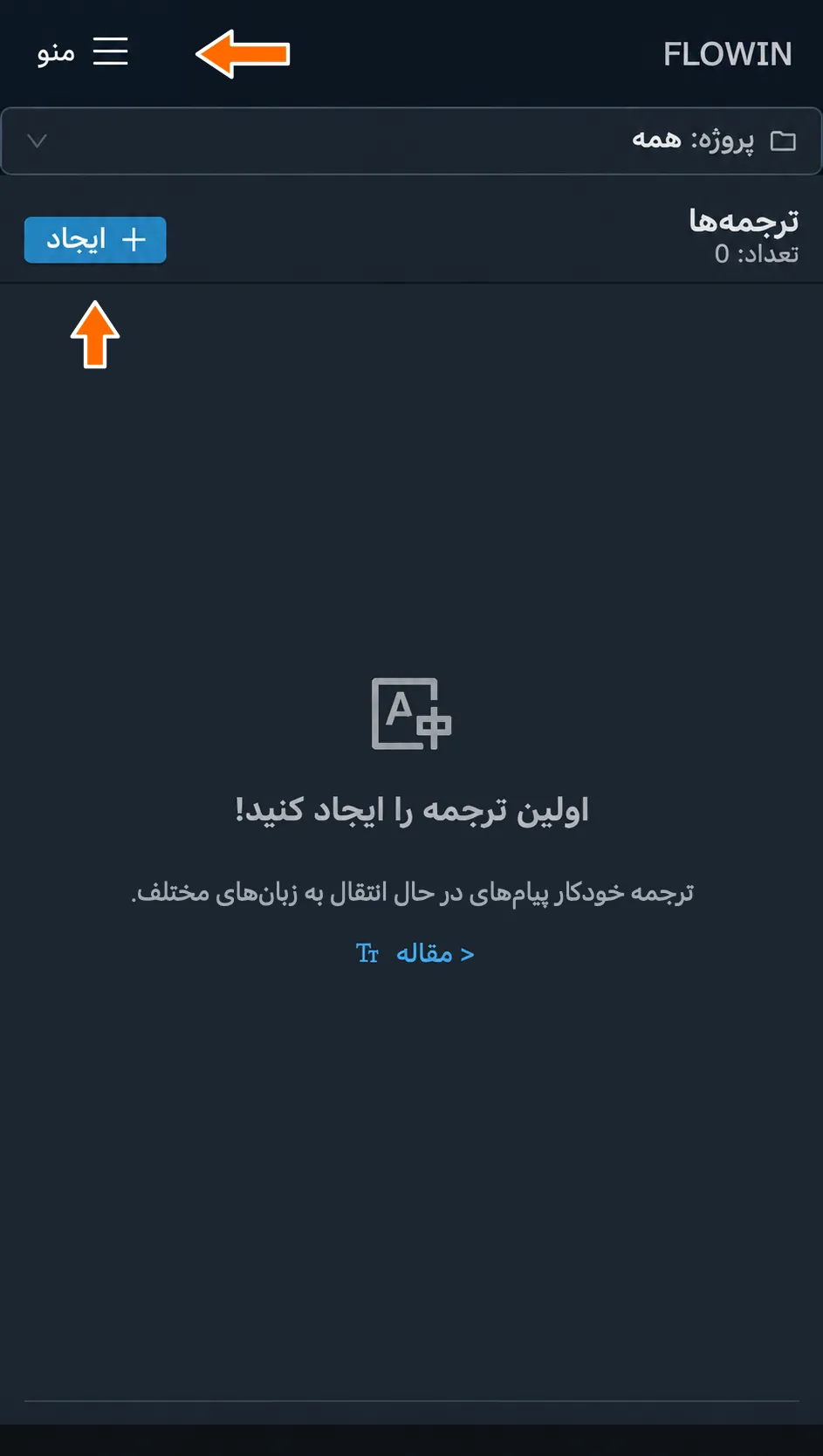
ایجاد اولین ترجمه. در پنجرهٔ بازشده، زبان اصلی را در سمت راست و زبان ترجمه را در سمت چپ انتخاب کنید. برای مثال ما، زبان اصلی «انگلیسی» و زبان ترجمه «روسی» است. «ایجاد» را بزنید.
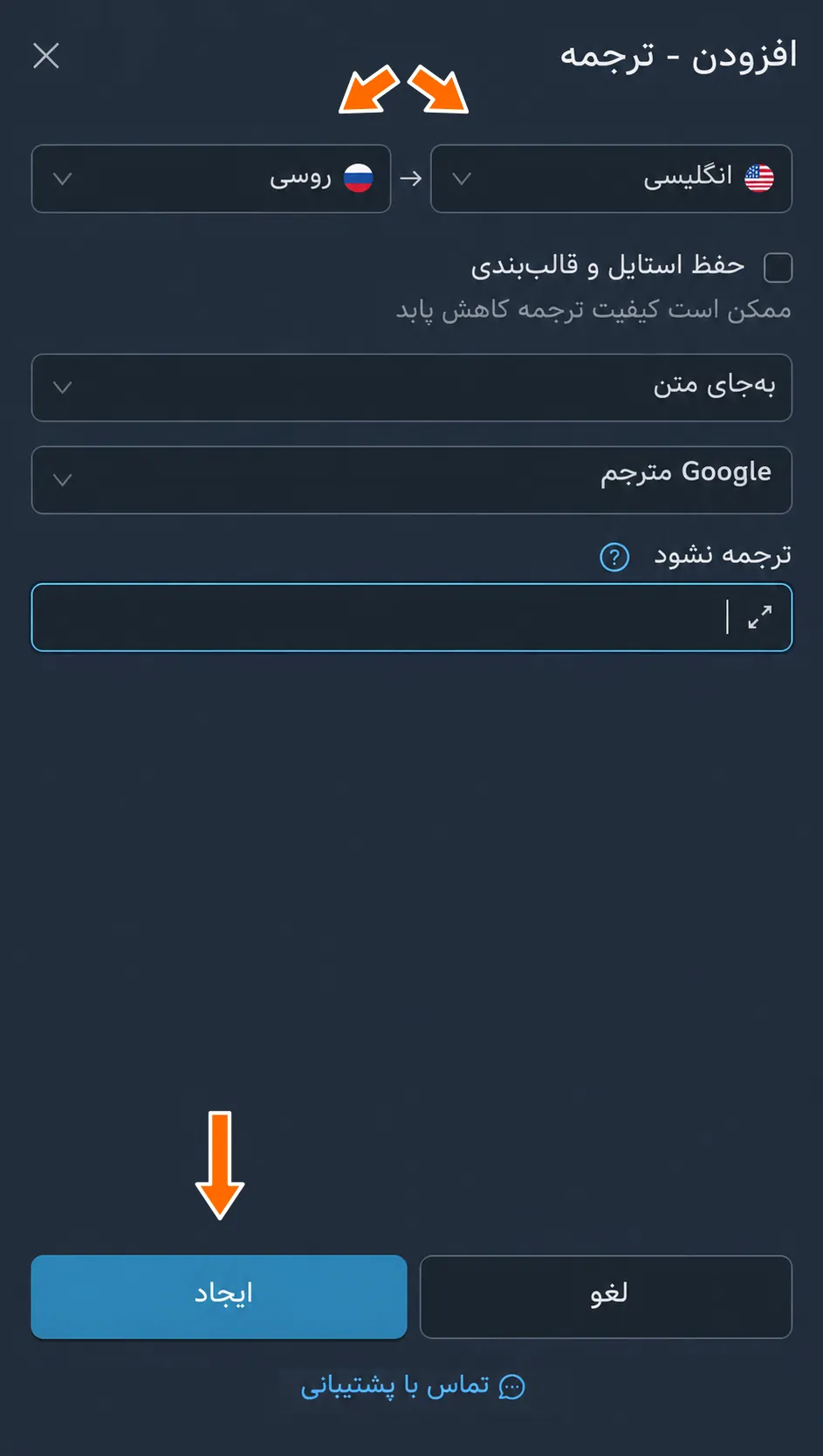
زبان اصلی در سمت راست، زبان ترجمه در سمت چپ. کنار ترجمهٔ ایجادشده، «اعمال» را بزنید. در پنجرهٔ «انتخاب انتقالها»، انتقال موردنظر را علامت بزنید و «ذخیره» را بزنید. عدد داخل کروشهٔ روی دکمه، تعداد انتقالهای انتخابشده را نشان میدهد.
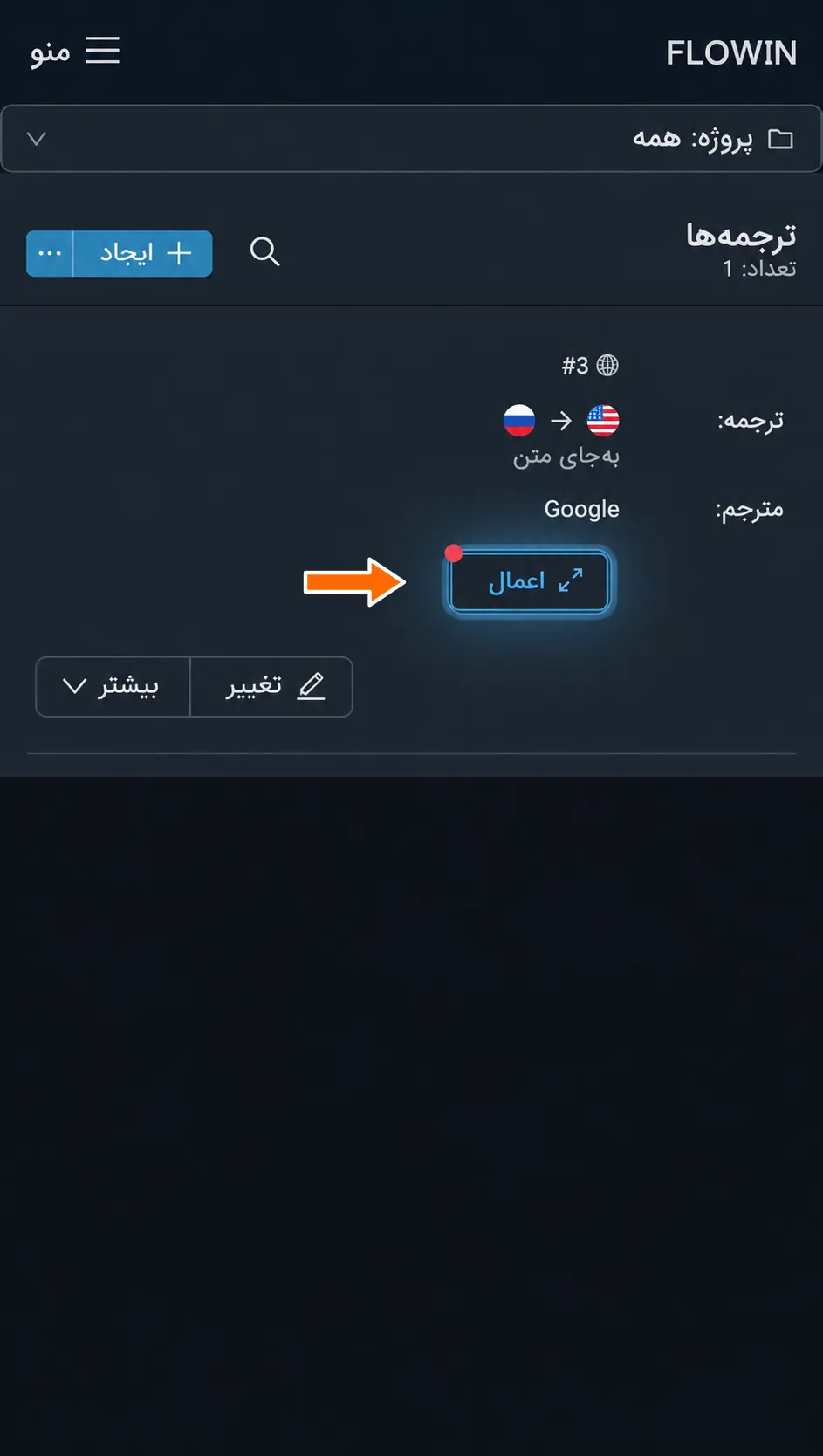
اتصال ترجمهٔ ایجادشده. 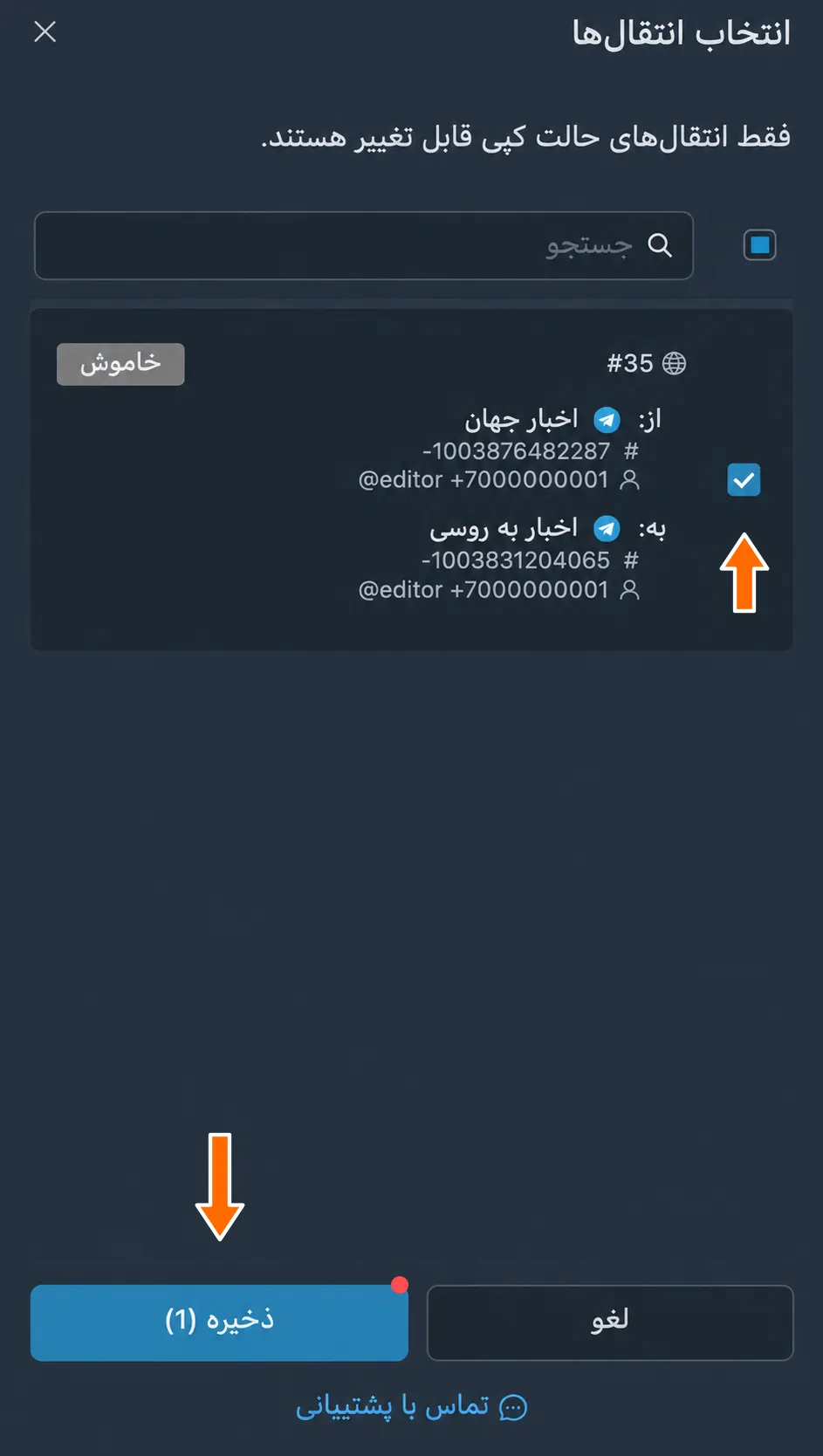
انتخاب انتقال و ذخیره. تنظیمات ترجمه و دکمهٔ «انتقالها [1]» در فهرست ظاهر میشوند. اگر انتقال خاموش است، آن را در صفحهٔ «انتقالها» روشن کنید. پیام جدیدی به مبدأ بفرستید و مقصد را بررسی کنید: متن انگلیسی باید به روسی ظاهر شود.
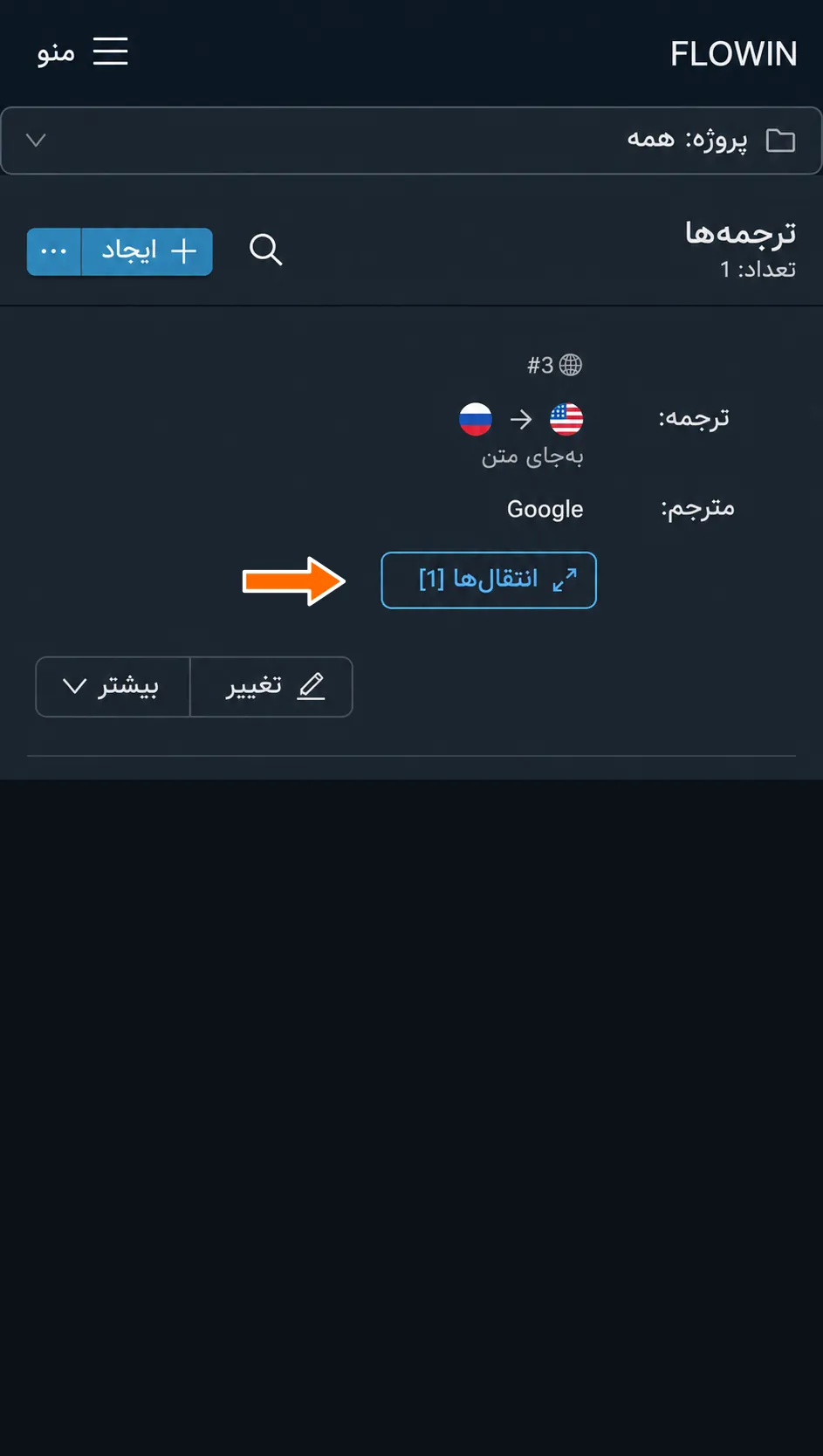
ترجمه به یک انتقال متصل شده است. 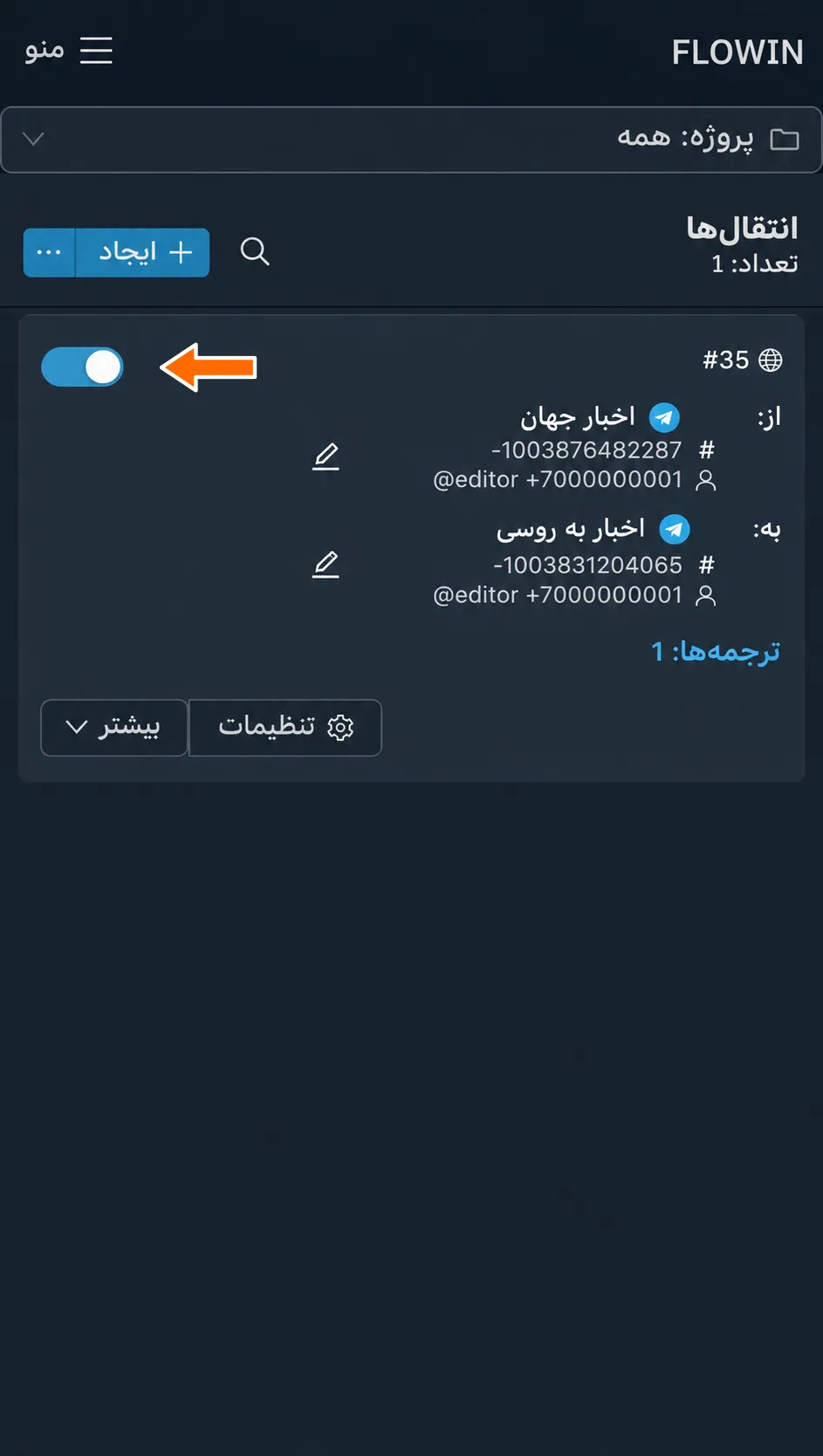
انتقال روشن در حالت کپی. 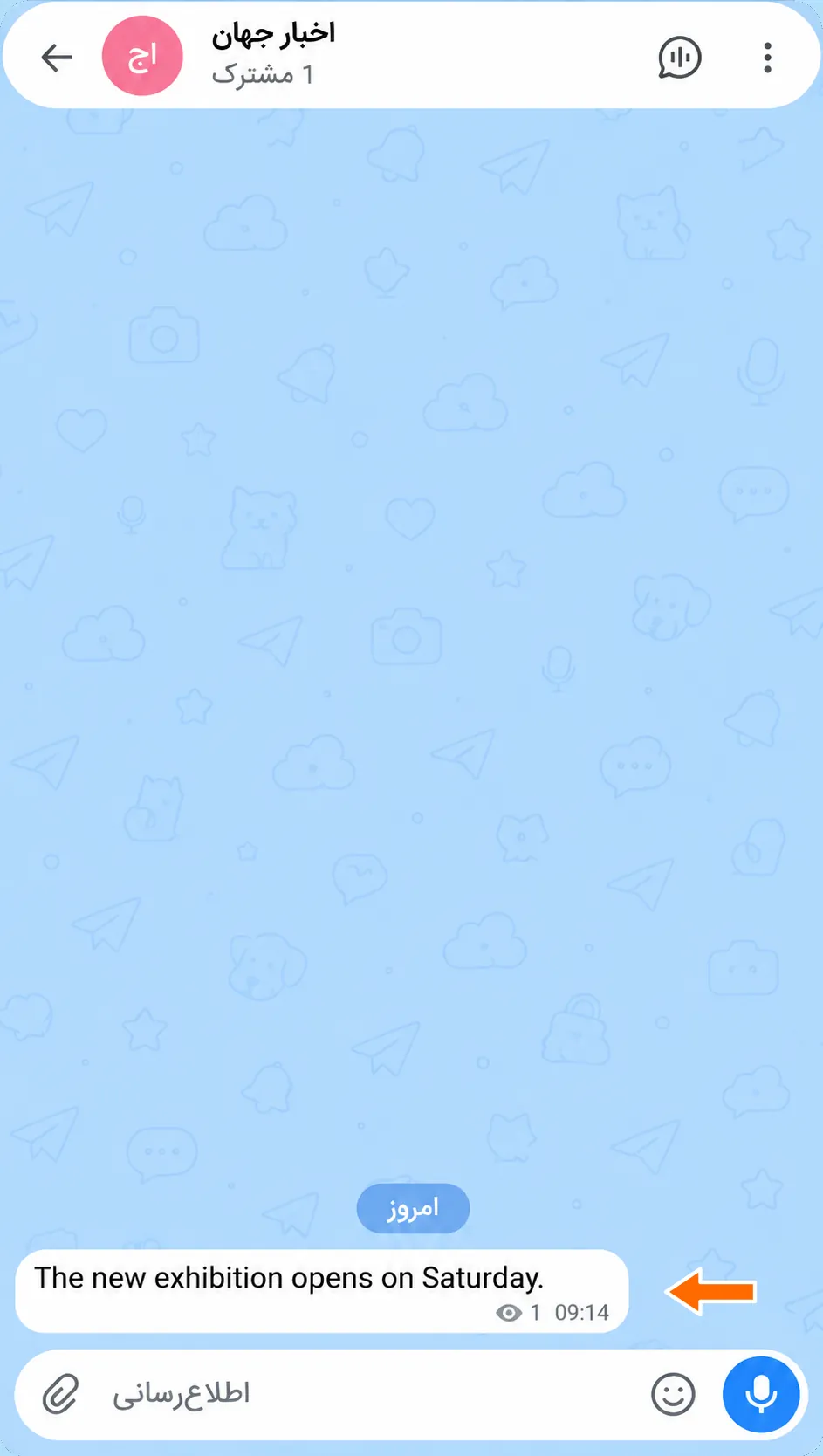
پیام اصلی به انگلیسی. 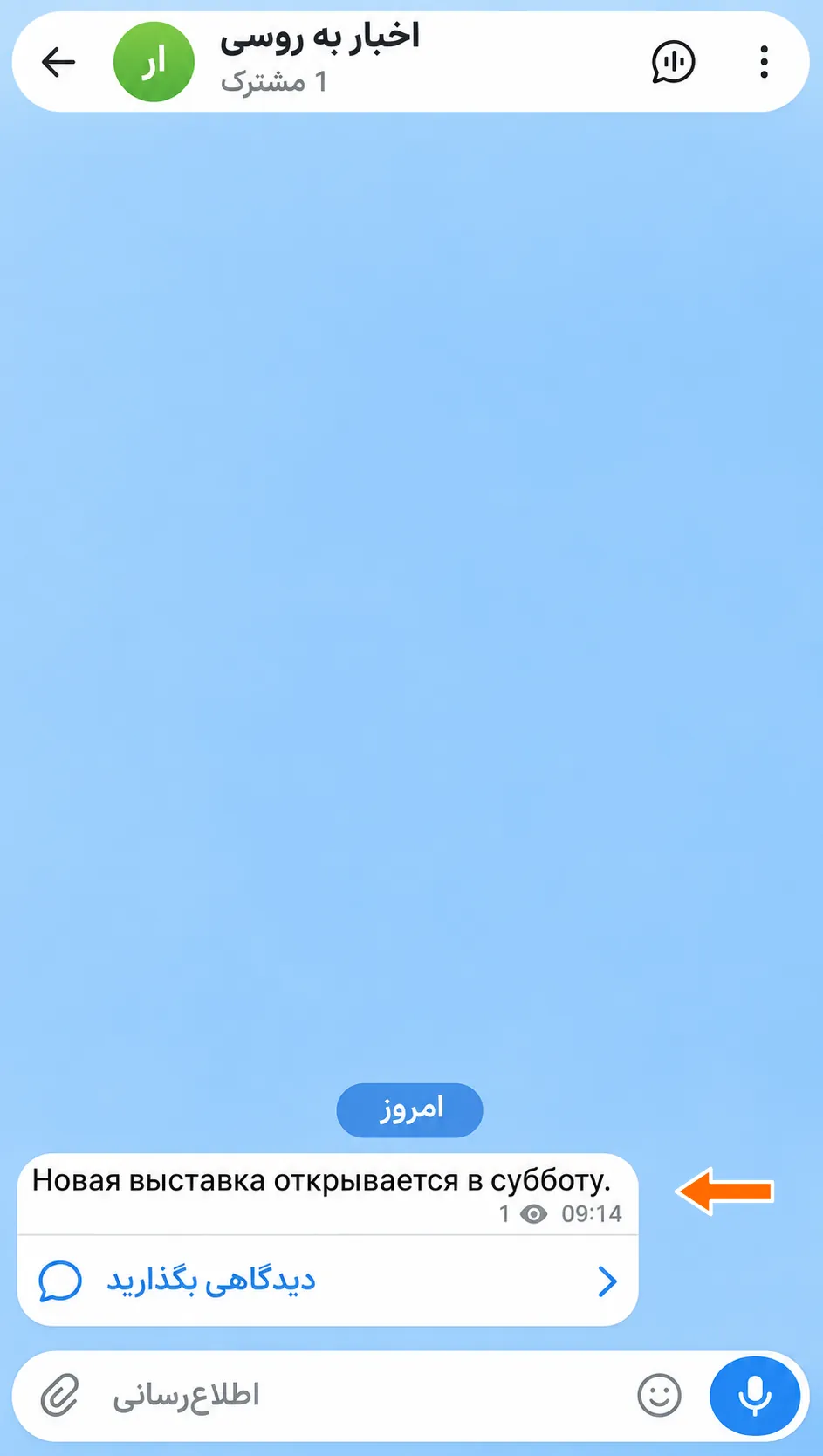
نتیجهٔ ترجمه به روسی.
اکنون FLOWIN همهٔ پیامها و پستهای انتقالهای انتخابشده را خودکار ترجمه میکند.
تنظیمات ترجمه
تنظیمات و قابلیتها را با ترجمهٔ ایجادشده بررسی میکنیم.
چگونه ترجمه را ویرایش و ذخیره کنیم
کنار ترجمهٔ موردنظر، «تغییر» را بزنید. پنجرهای با همهٔ پارامترهای آن باز میشود.
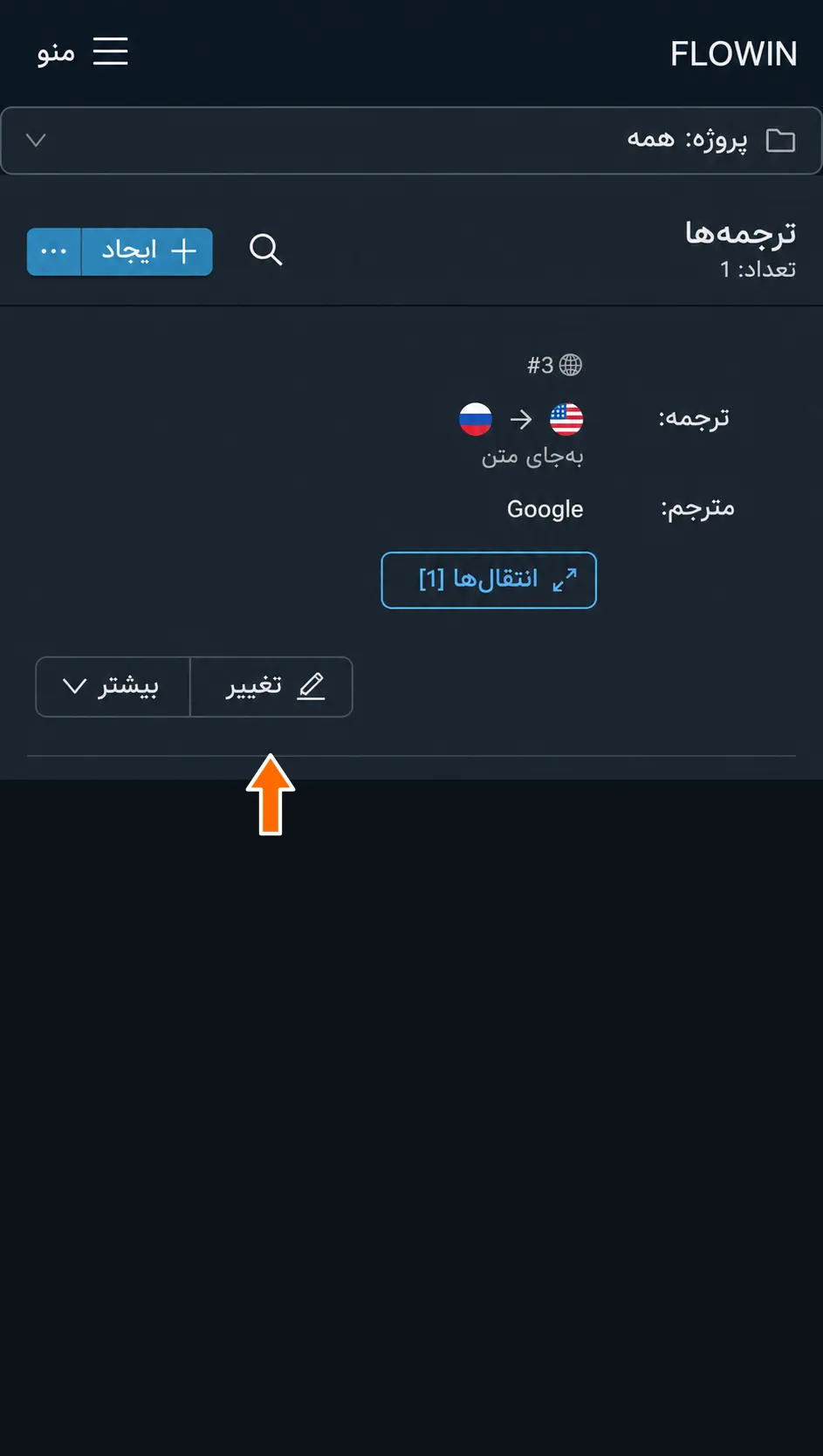
دکمهٔ ویرایش ترجمه. 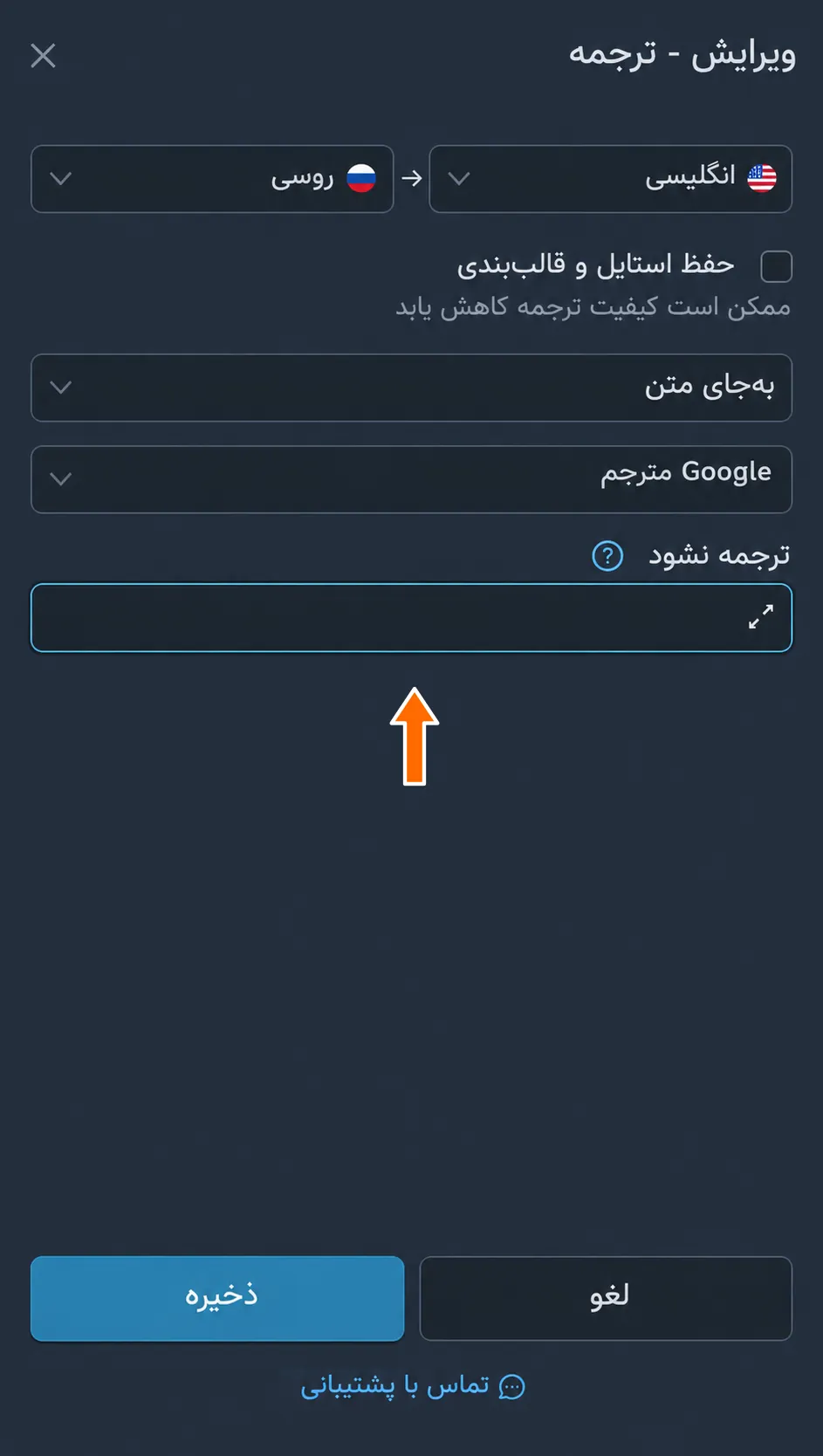
پارامترهای ترجمهٔ موجود. پارامترهای موردنظر را تغییر دهید و «ذخیره» را در پایین پنجره بزنید. پس از بسته شدن پنجره، مقدار جدید را در ردیف ترجمه بررسی کنید. برای مثال، محل انتخابشدهٔ «بعد از متن» در فهرست ظاهر میشود.
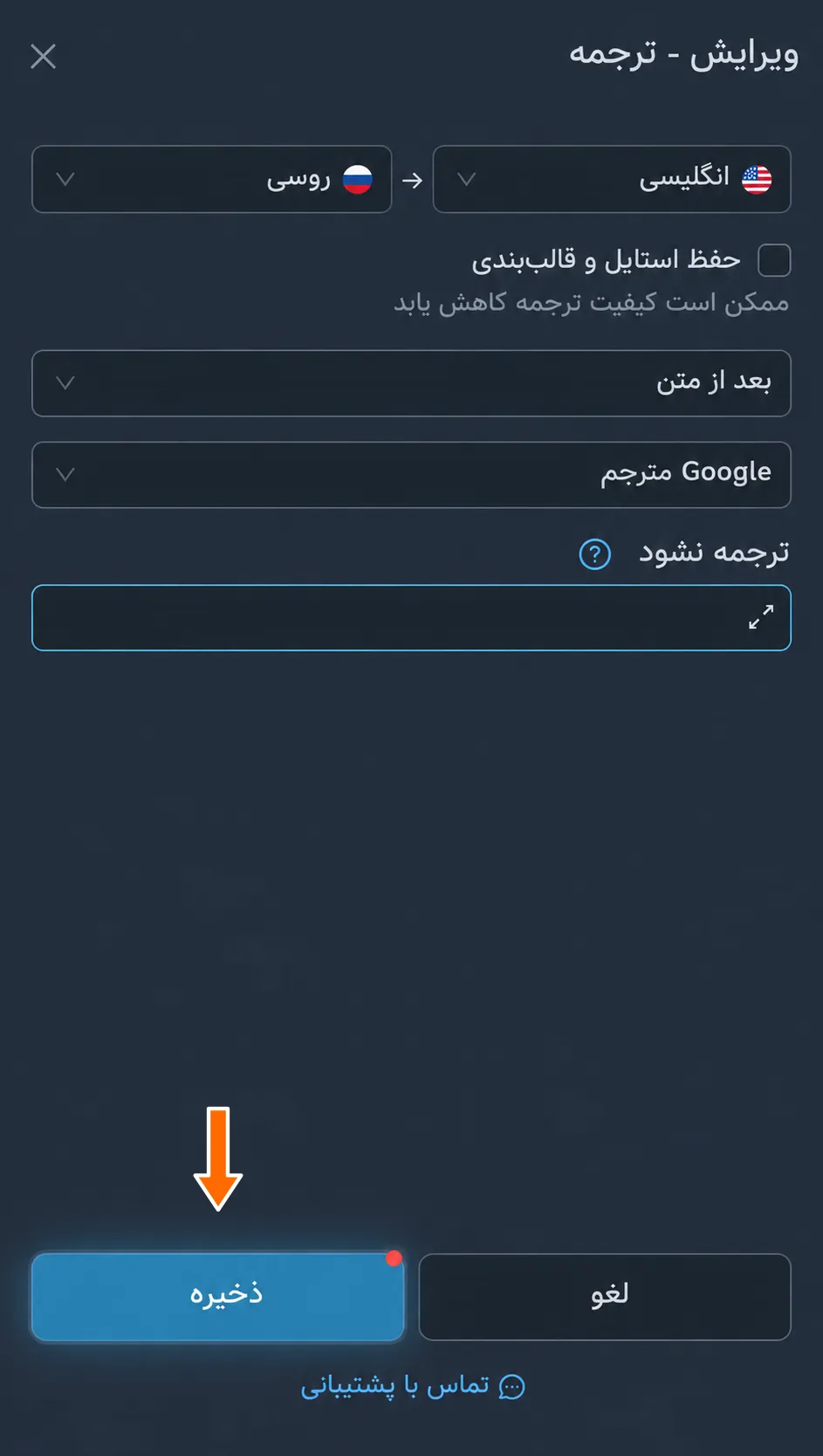
ذخیرهٔ محل انتخابشده. 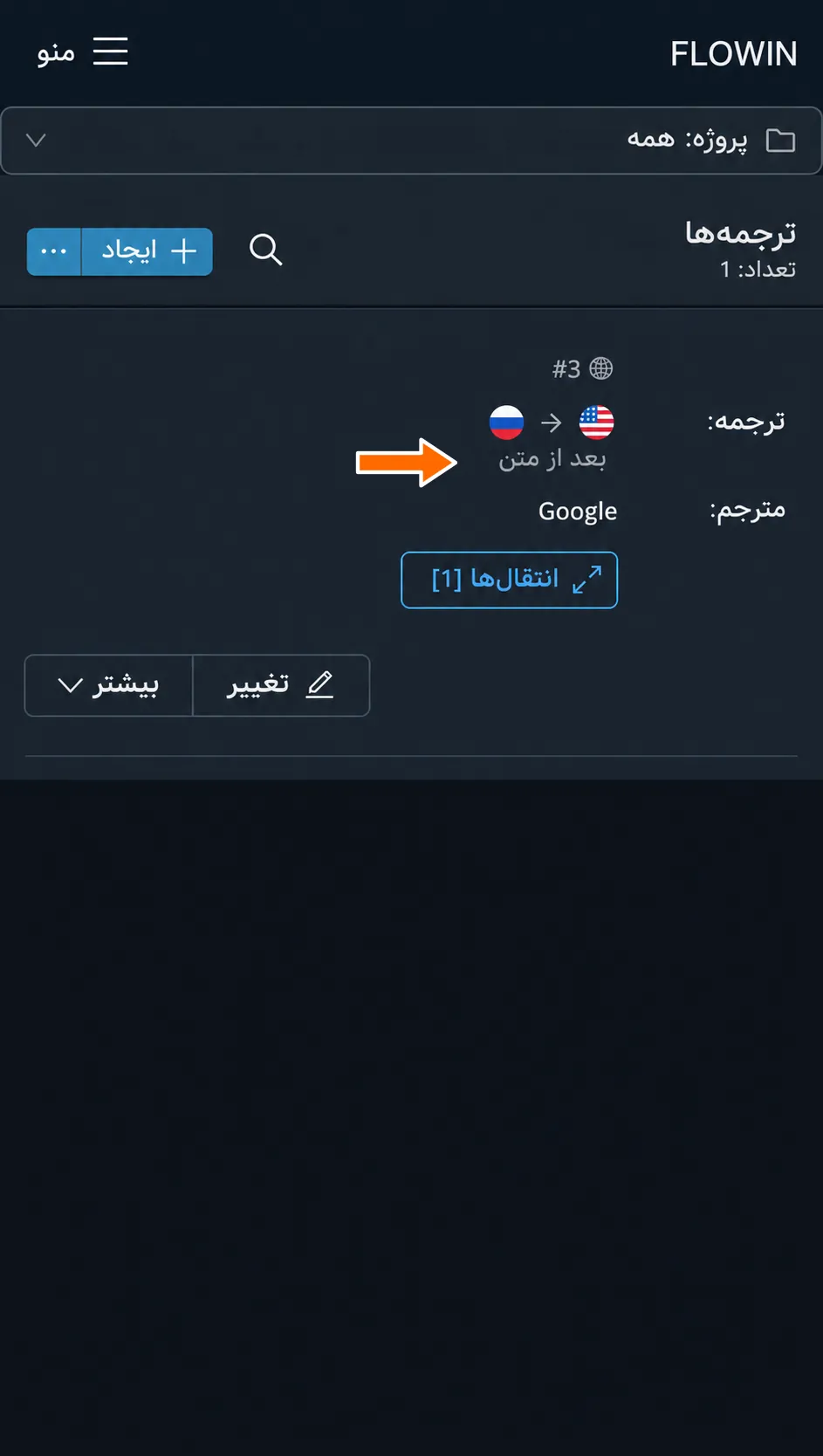
محل جدید در فهرست ترجمهها.
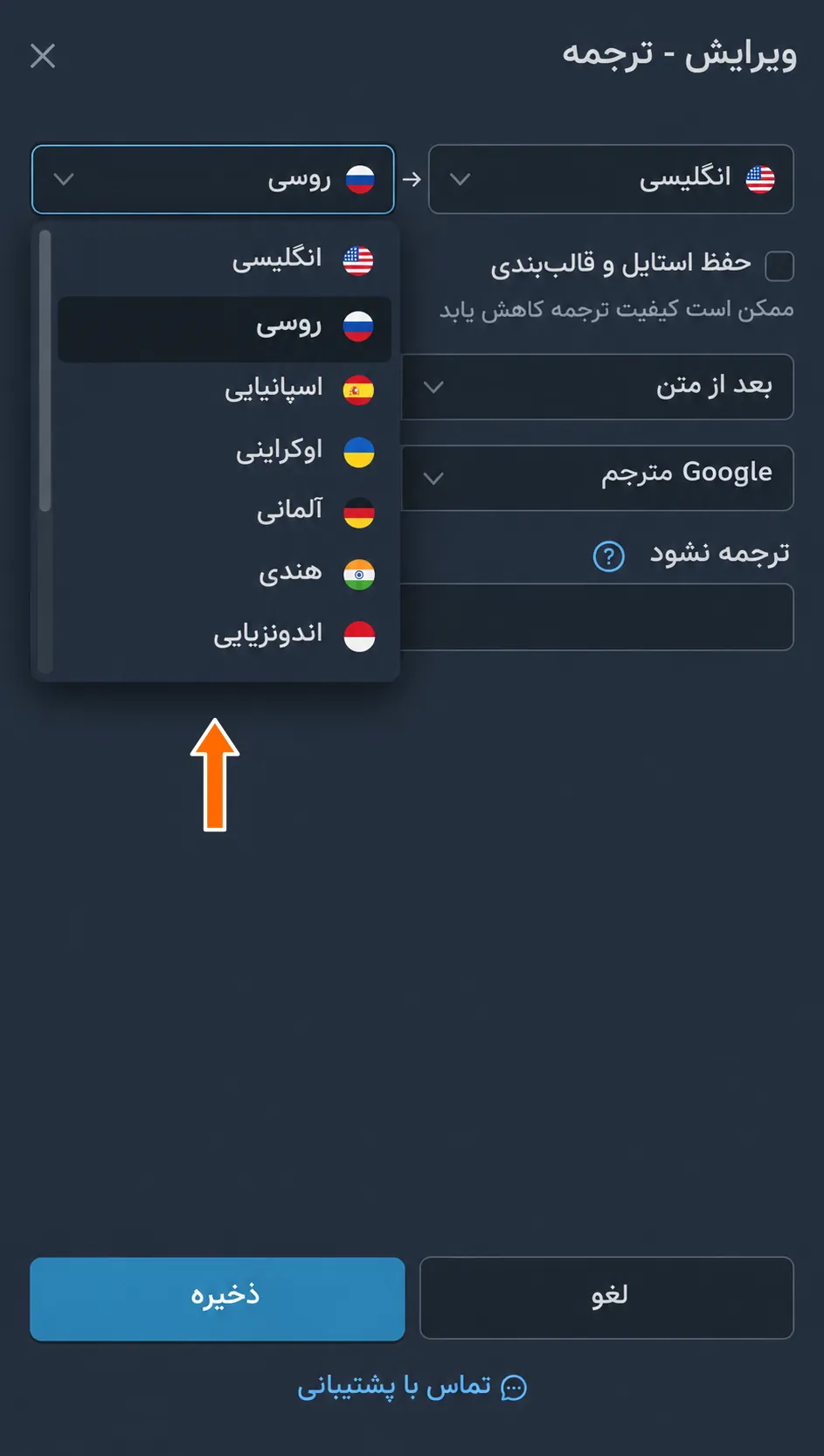
زبانها
فهرست زبان اصلی و زبانی که متن باید به آن ترجمه شود.
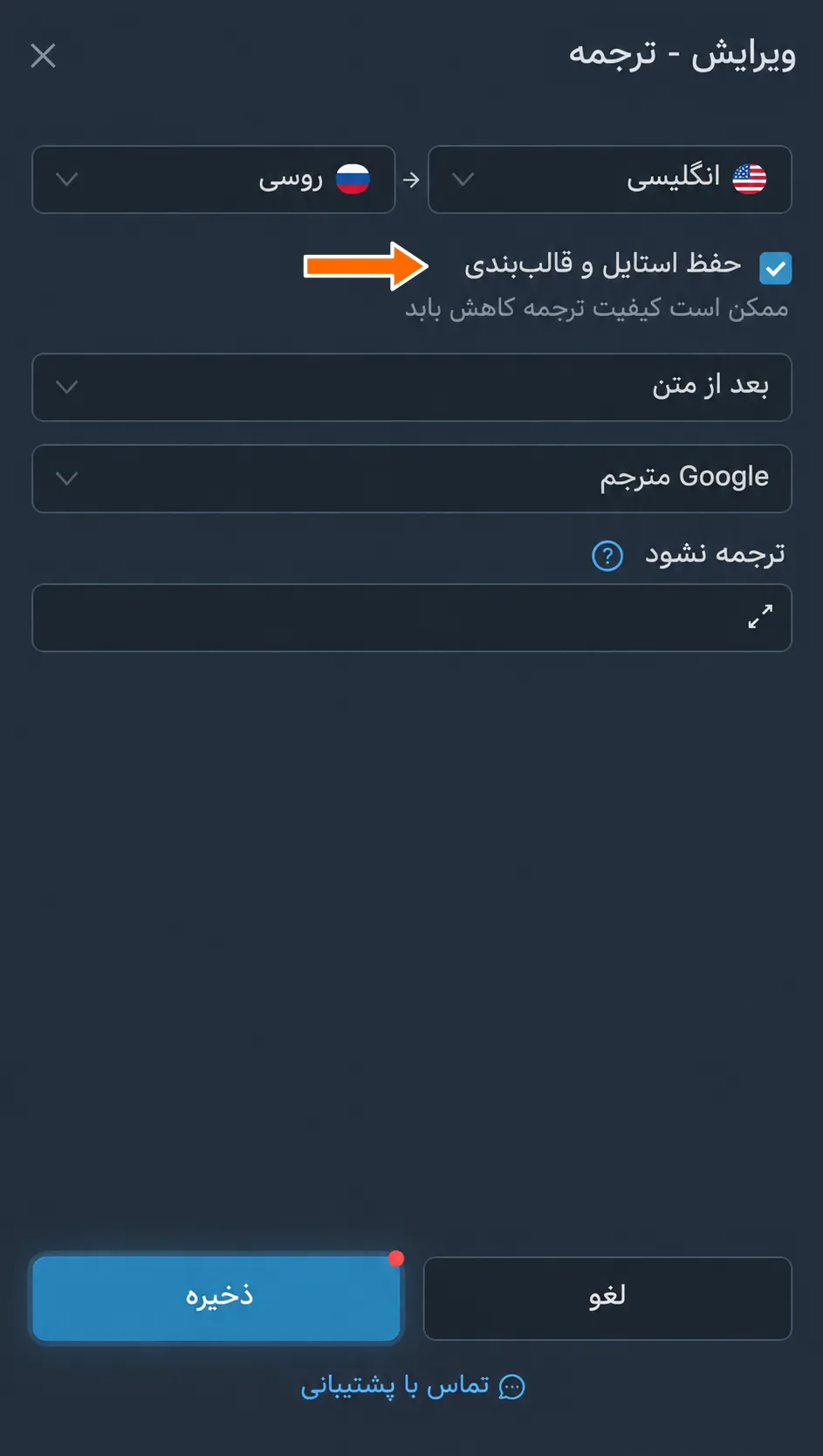
حفظ استایل و قالببندی
با فعال شدن این گزینه، سرویس تلاش میکند سبک و قالببندی متن اصلی را حفظ کند. ممکن است کیفیت ترجمه کمی کاهش یابد.
نکته
اگر قالببندی اهمیت دارد، ترجمهٔ پیامی با تأکیدهای متنی موردنظر را بررسی کنید. برای Google، این گزینه هنگام ترجمه به زبانهای قزاقی و ازبکی در دسترس نیست.
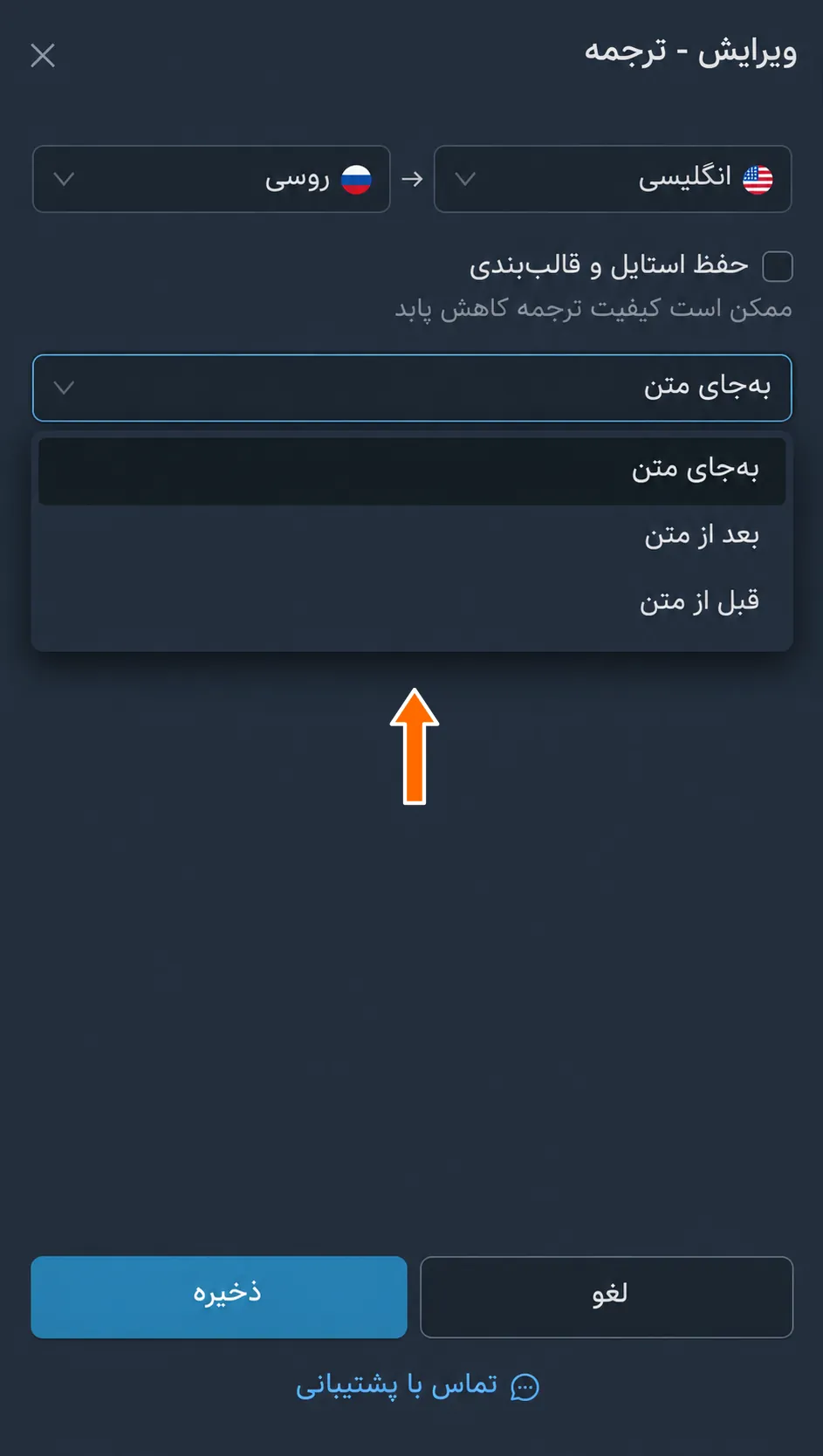
محل درج ترجمه
محل ترجمه نسبت به متن اصلی: «بهجای متن»، «بعد از متن» یا «قبل از متن».
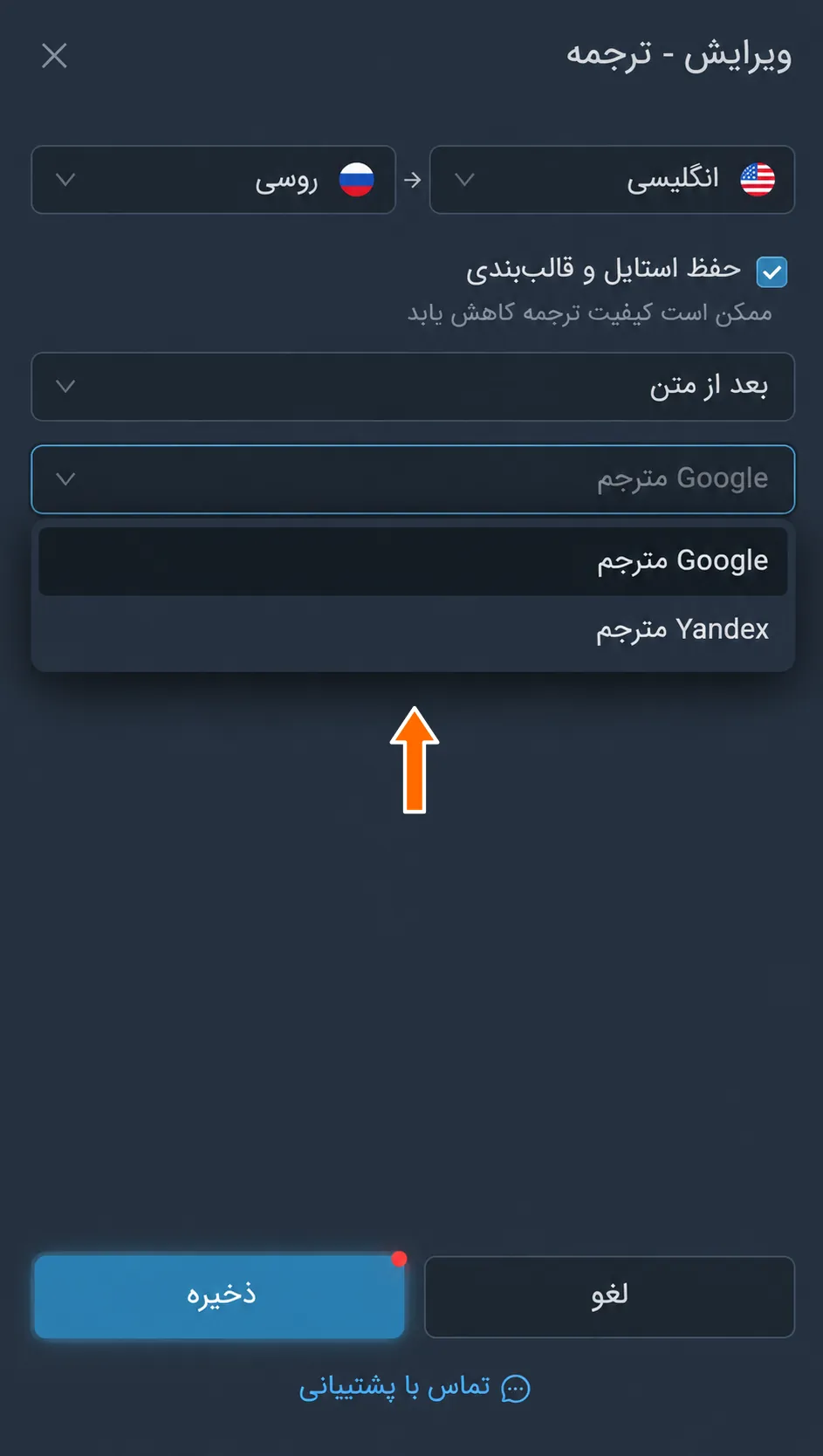
مترجم
انتخاب مترجم: «Google مترجم» یا «Yandex مترجم».
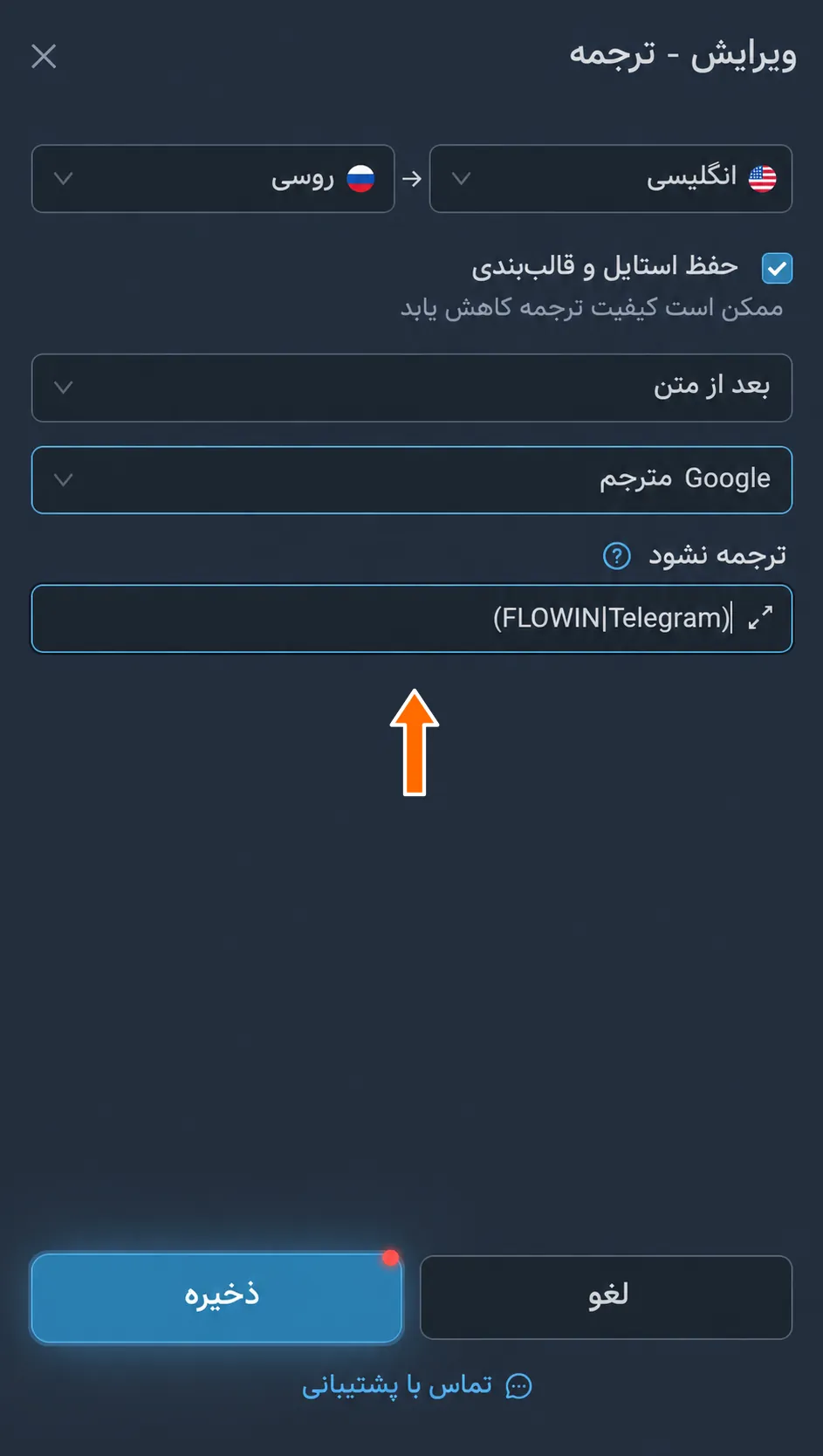
ترجمه نشود
فیلد عبارت منظم برای تعیین واژهها یا عبارتهایی که نباید ترجمه شوند.
برای مثال، عبارت (FLOWIN|Telegram) این نامها را حفظ میکند. برای اطلاعات بیشتر دربارهٔ نوشتن عبارتها، مقالهٔ عبارتهای منظم را بخوانید.
کارهای قابل انجام با ترجمهها
کنار هر ترجمه، دکمهٔ «تغییر» برای ویرایش تنظیمات اصلی قرار دارد. دکمهٔ «بیشتر» منوی کارها را باز میکند:
- «اعمال»: انتخاب انتقالهایی که ترجمه باید در آنها انجام شود.
- «تکثیر»: کپی تنظیمات ترجمه.
- «انتخاب پروژه»: افزودن ترجمه به پروژه.
- «حذف»، تنظیمات ترجمه را حذف میکند.
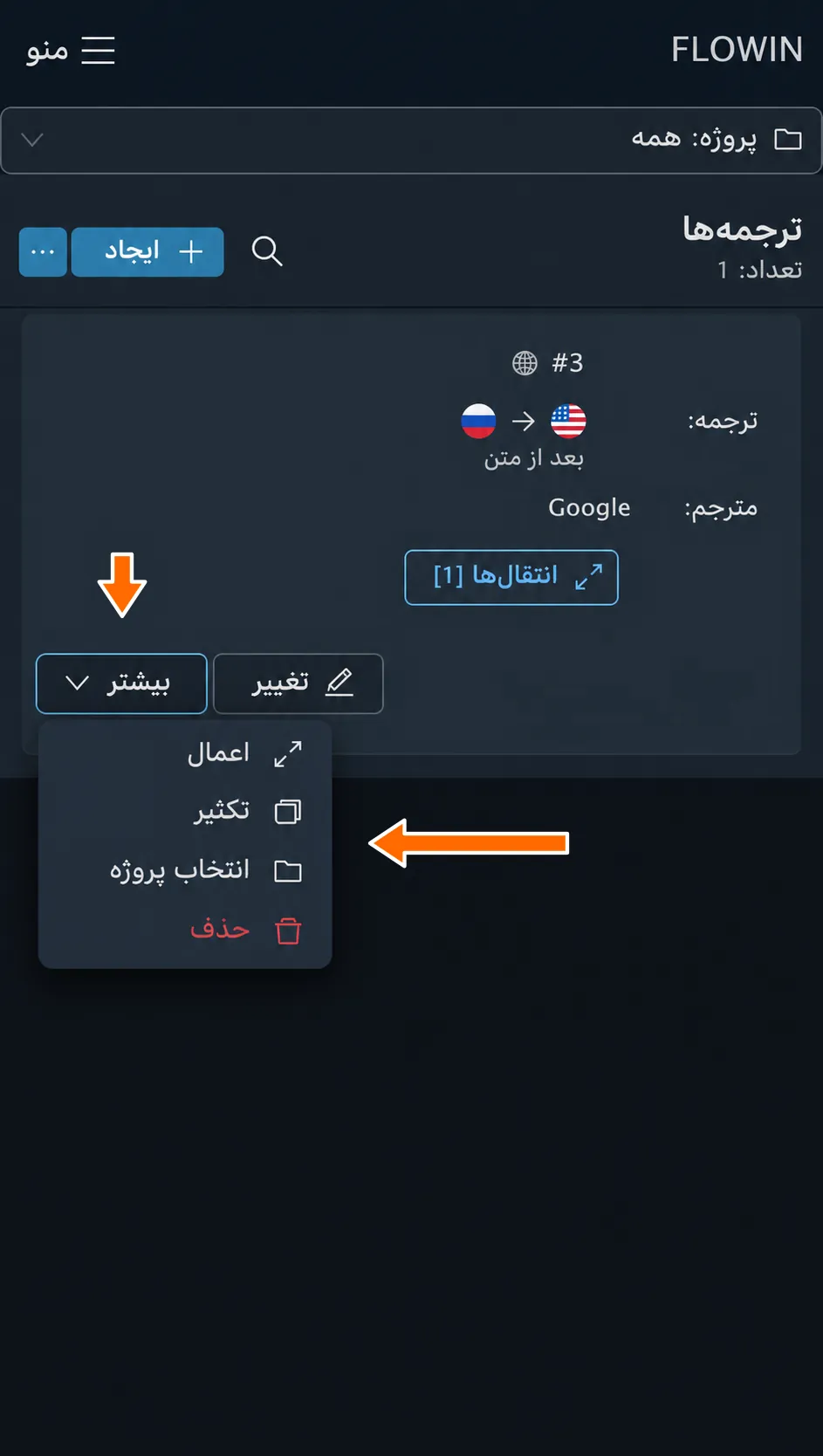
دکمهٔ «اعمال» در ردیف ترجمهای که هنوز متصل نشده نیز دیده میشود. پس از اتصال، بهجای آن «انتقالها [N]» ظاهر میشود؛ N تعداد انتقالها را نشان میدهد. هر دو دکمه، پنجرهٔ انتخاب انتقالها را باز میکنند.
پرسشهای متداول
این روش چه تفاوتی با دکمهٔ «ترجمه» در Telegram دارد؟
دکمهٔ Telegram به شما کمک میکند پیام را به زبانی دیگر در برنامهٔ خود بخوانید. FLOWIN متن را هنگام انتقال ترجمه میکند و نتیجه را به گفتگو یا کانال انتخابشده میفرستد. این روش زمانی مناسب است که میخواهید ترجمه را برای خوانندگان منتشر کنید، نه اینکه فقط خودتان آن را ببینید.
آیا برای کانال Telegram به ربات مترجم جداگانه نیاز داریم؟
خیر. برای ترجمهٔ پیامهای منتقلشده، کافی است یک ترجمه در FLOWIN ایجاد و روی انتقال موردنظر اعمال کنید. خود انتقال باید از قبل تنظیم شده باشد: حساب متصل به FLOWIN مبدأ را میخواند و پیامها را به مقصد میفرستد. به ربات جداگانهای که متن را ترجمه کند نیاز نیست.
آیا میتوان متن اصلی را همراه با ترجمه نگه داشت؟
بله. در تنظیمات ترجمه، «بعد از متن» یا «قبل از متن» را انتخاب کنید. پیام هم متن اصلی و هم ترجمه را خواهد داشت. گزینهٔ «بهجای متن» فقط ترجمه را نگه میدارد. هر سه گزینه در بخش «محل درج ترجمه» نشان داده شدهاند.
چگونه نام شرکت را بدون ترجمه نگه داریم؟
آن را با یک عبارت منظم در فیلد «ترجمه نشود» مشخص کنید. برای مثال، (FLOWIN|Telegram) هر دو نام را حفظ میکند. بدون پرچمهای اضافی، بزرگی و کوچکی حروف در نظر گرفته میشود: این عبارت شکل نوشتاری flowin را پوشش نمیدهد. استثنا را روی پیامی با همان شکل نوشتاری که در مبدأ دیده میشود بررسی کنید.
آیا قلم پررنگ و دیگر قالببندیها حفظ میشوند؟
برای حفظ قالببندی، «حفظ استایل و قالببندی» را فعال کنید. نتیجه به مترجم بستگی دارد؛ بنابراین پیامی با تأکیدهای متنی موردنظر را بررسی کنید. در Google، این گزینه هنگام ترجمه به قزاقی و ازبکی در دسترس نیست. حفظ دقیق هر نوع قالببندی تضمین نمیشود.
آیا متن داخل عکس هم ترجمه میشود؟
خیر. ترجمه، متن پیام از جمله کپشن عکس را پردازش میکند، اما نوشتههای درون خود تصویر را تشخیص نمیدهد و جایگزین نمیکند. اگر عکس کپشن متنی نداشته باشد، با این تنظیم چیزی برای ترجمه در آن وجود ندارد.
چرا پیامها بدون ترجمه منتقل میشوند؟
ساخت ترجمه بهتنهایی آن را به انتقال متصل نمیکند. اتصال ترجمه و حالت انتقال را بررسی کنید: حالت «کپی» لازم است. اگر فیلتری به ترجمه متصل است، پیام باید شرطهای آن را داشته باشد. پس از ذخیره، پیام متنی جدیدی را در مبدأ بررسی کنید؛ عکس بدون کپشن برای چنین بررسیای مناسب نیست.