


سرویس FLOWIN به شما امکان میدهد افزودن خودکار واترمارک به تصاویر، ویدیوها، سندهای PDF و حتی فایلهای صوتی منتقلشده را تنظیم کنید.

قابلیتهای واترمارکها
واترمارک میتواند متن، تصویر یا قطعهای صوتی باشد. تنظیمات متعددی برای واترمارکها در دسترس است، از جمله اندازه، شفافیت، فاصله و محل قرارگیری.
در FLOWIN، پیام جدید با واترمارکی که از قبل به آن اضافه شده به مقصد میرسد. برای این کار لازم نیست ابتدا پیام را منتشر و سپس ویرایش یا حذف کنید. میتوانید اطلاعات متغیر، مانند تاریخ و زمان پیام، را در واترمارک متنی بگنجانید.
FLOWIN امکان تنظیم چند واترمارک را فراهم میکند: میتوانید از آنها برای کانالهای مختلف استفاده کنید یا چند واترمارک را روی یک فایل رسانهای اصلی قرار دهید. قابلیت افزودن به پیامهای متنی به شما امکان میدهد تصویر یا صدای خود را به پیامهای منتقلشدهٔ بدون رسانه پیوست کنید.
پس از تنظیم، پیامهای جدید دارای انواع رسانهٔ انتخابشده، با واترمارک از مبدأ به گفتگو یا کانال شما منتقل میشوند.
واترمارک متنی
واترمارکها در FLOWIN به شما امکان میدهند هر متنی را به ویدیوها، تصاویر یا سندهای PDF منتقلشده اضافه کنید.
ایجاد واترمارک متنی
برای مثال، کارگاهی عکس محصولاتش را در کانال منتشر میکند. نام «کارگاه سفالگری» را به آنها اضافه میکنیم تا هنگام انتقالهای بعدی هم روی عکسها باقی بماند.
پیش از شروع
یک انتقال با نوع «کپی» آماده کنید.
ربات @flow_in_bot را باز کنید، فرمان
/startرا بفرستید و روی «پنل مدیریت» بزنید.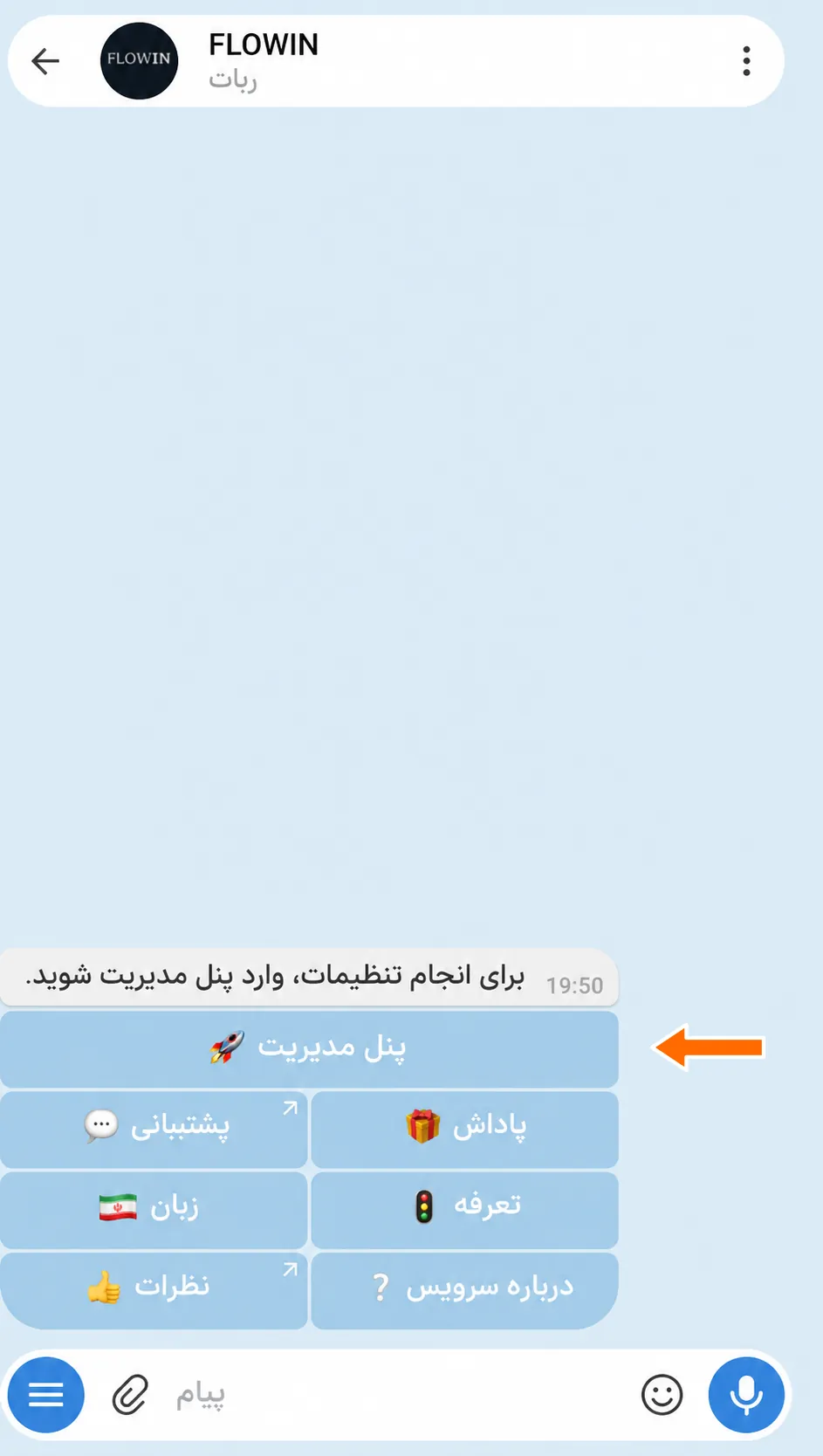

ورود به پنل مدیریت از طریق @flow_in_bot.
«منو» ← «واترمارکها» ← «درج متن» را باز کنید و «ایجاد» را بزنید.
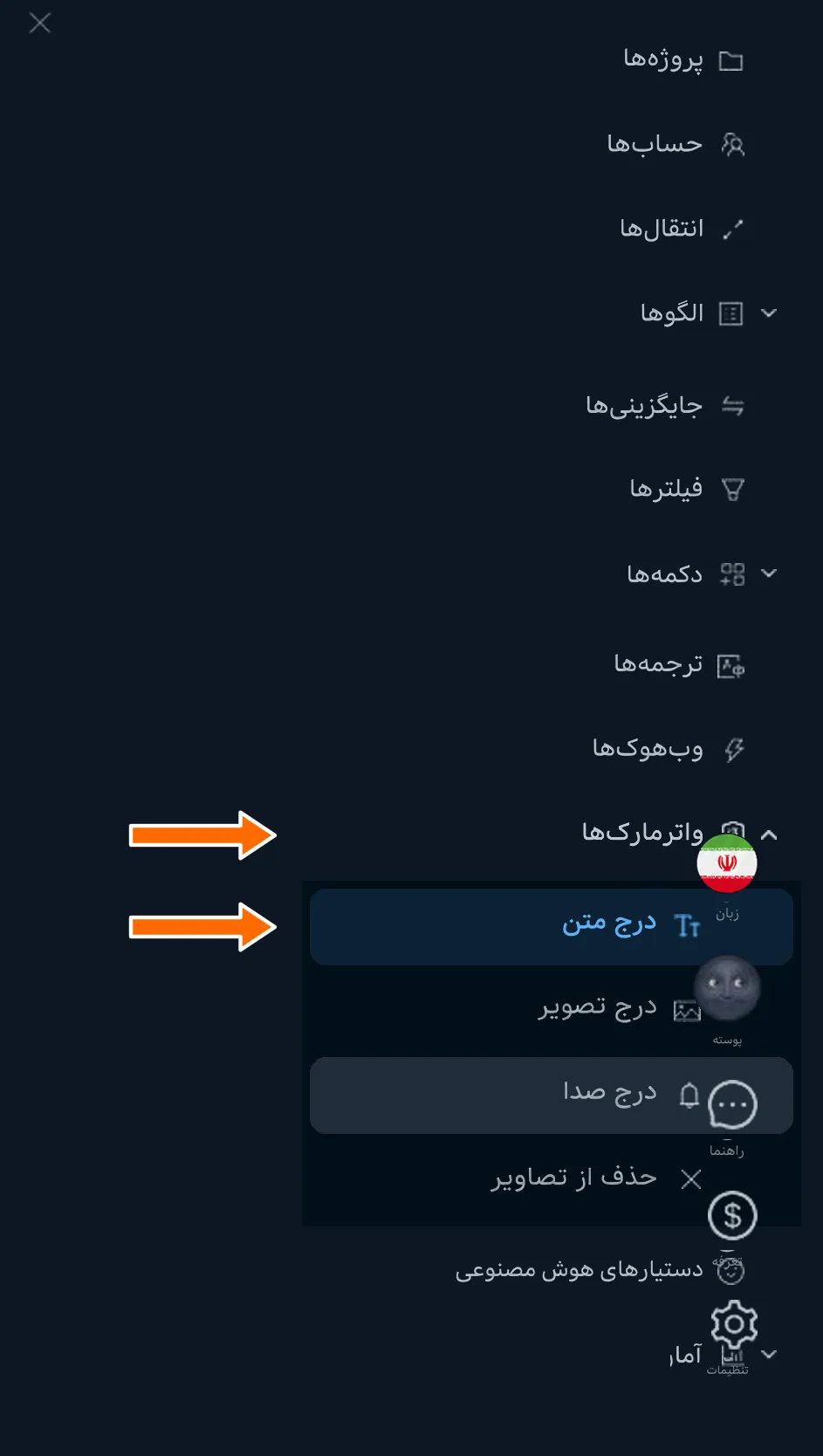
درج متن در منوی واترمارکها. 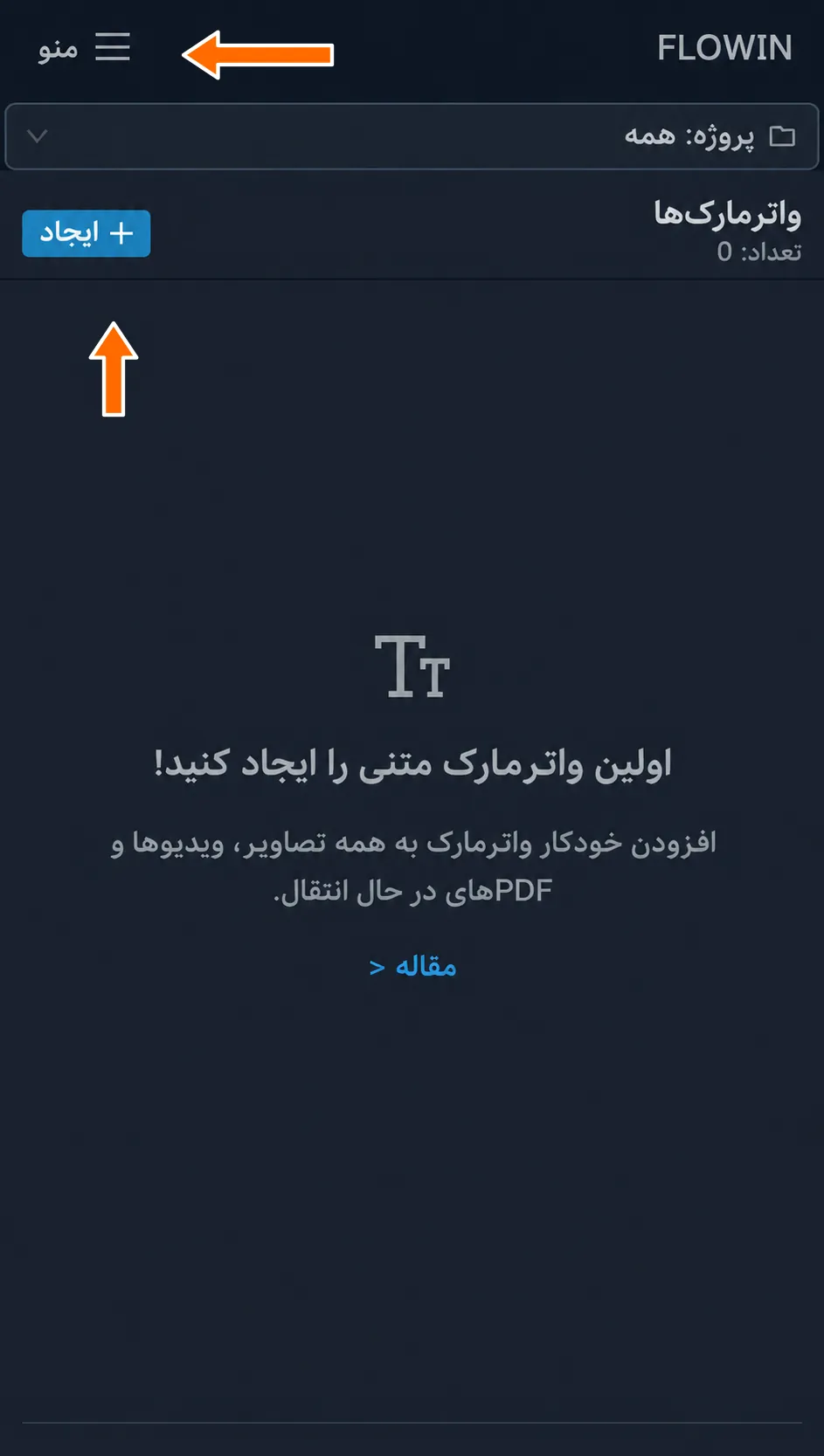

دکمههای «منو» و «ایجاد» در صفحهٔ واترمارکهای متنی. در فیلد «متن»،
کارگاه سفالگریرا وارد کنید. برای نوشتهای که روی عکس بهخوبی دیده شود، «اندازه» را روی 40px تنظیم کنید و «ایجاد» را بزنید.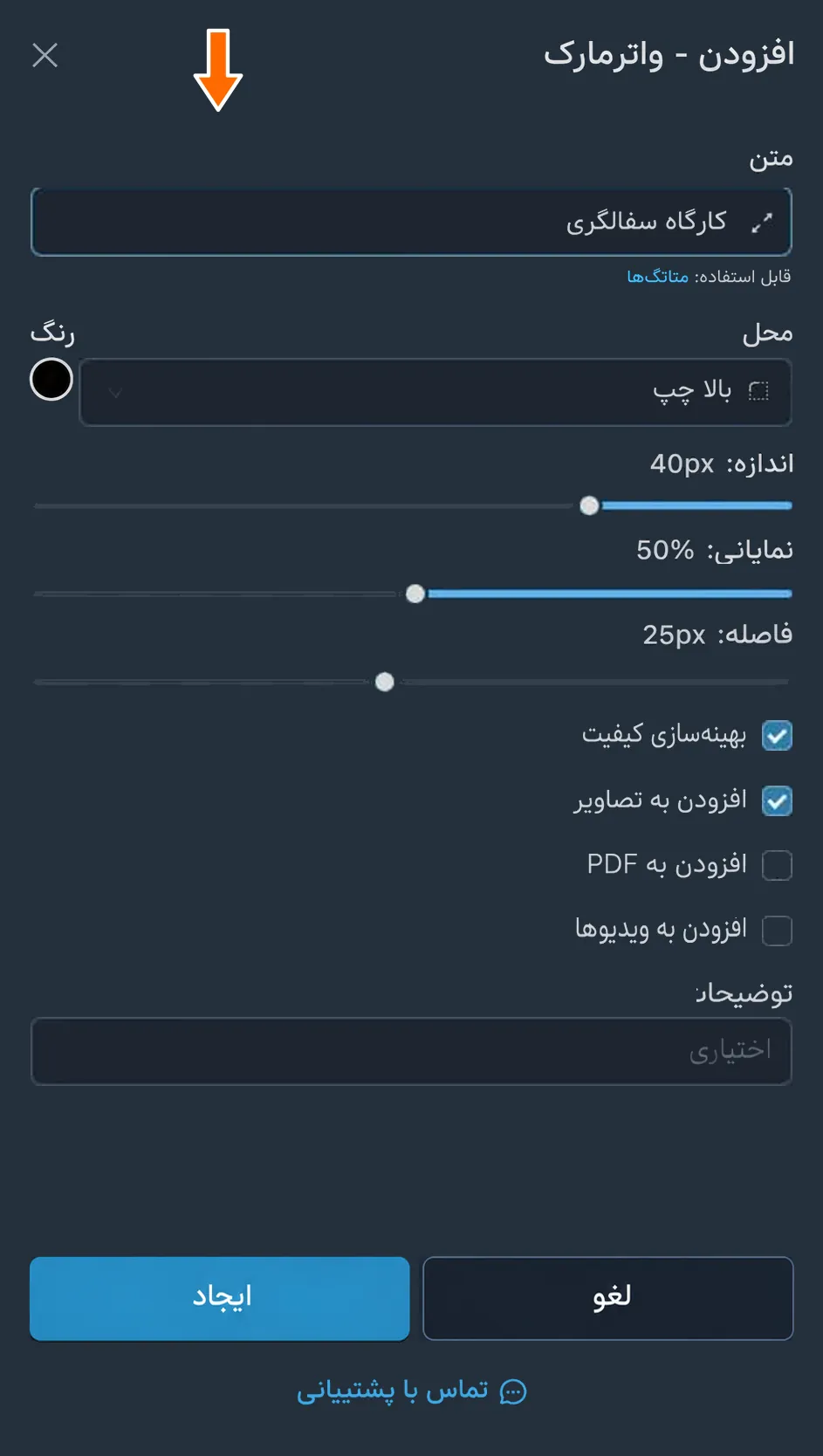
متن واترمارک و اندازهٔ نوشته. 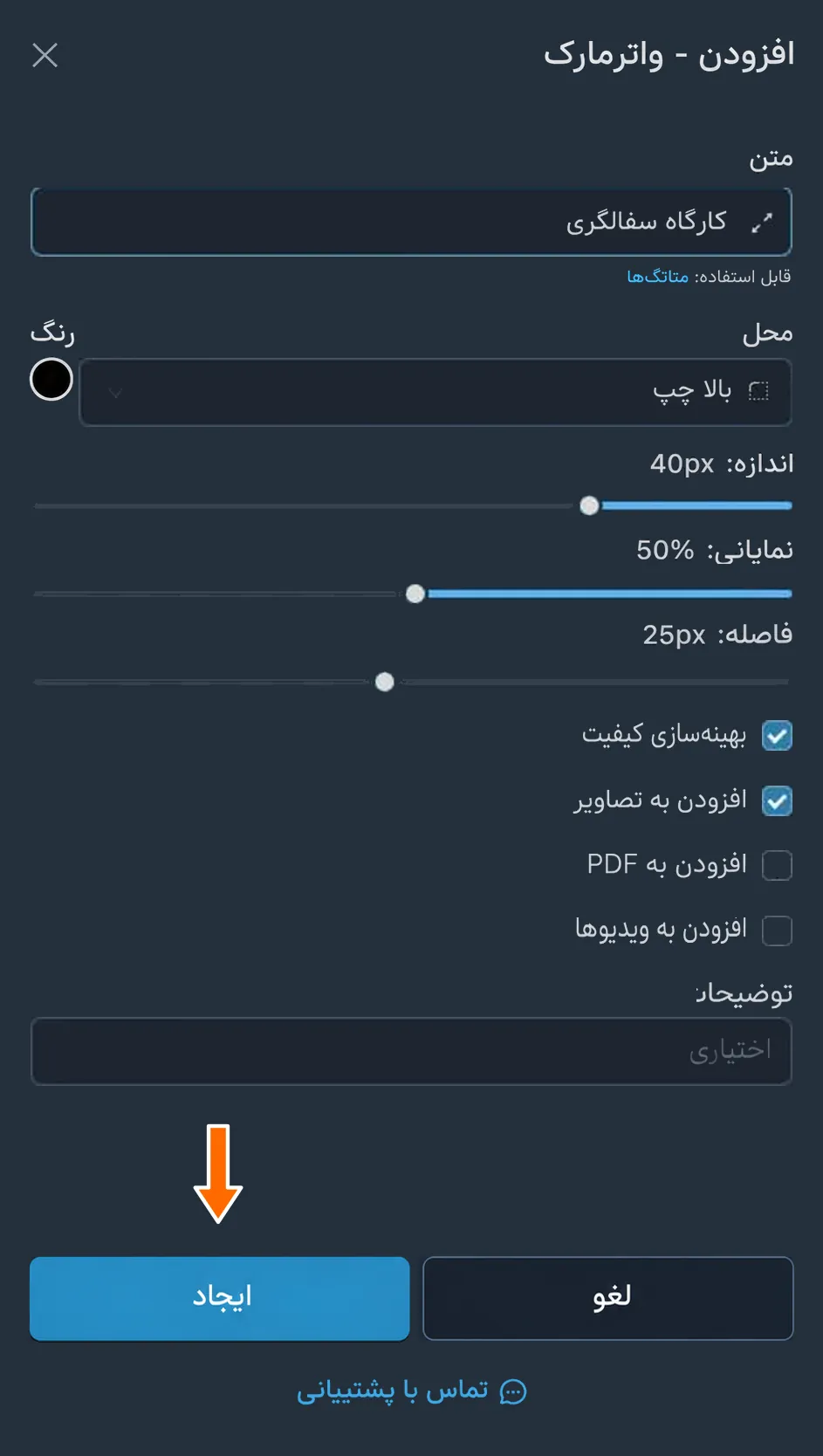
ایجاد واترمارک متنی. کنار واترمارک ایجادشده، «اعمال» را بزنید. انتقال عکسهای کارگاه را علامت بزنید و «ذخیره» را بزنید.
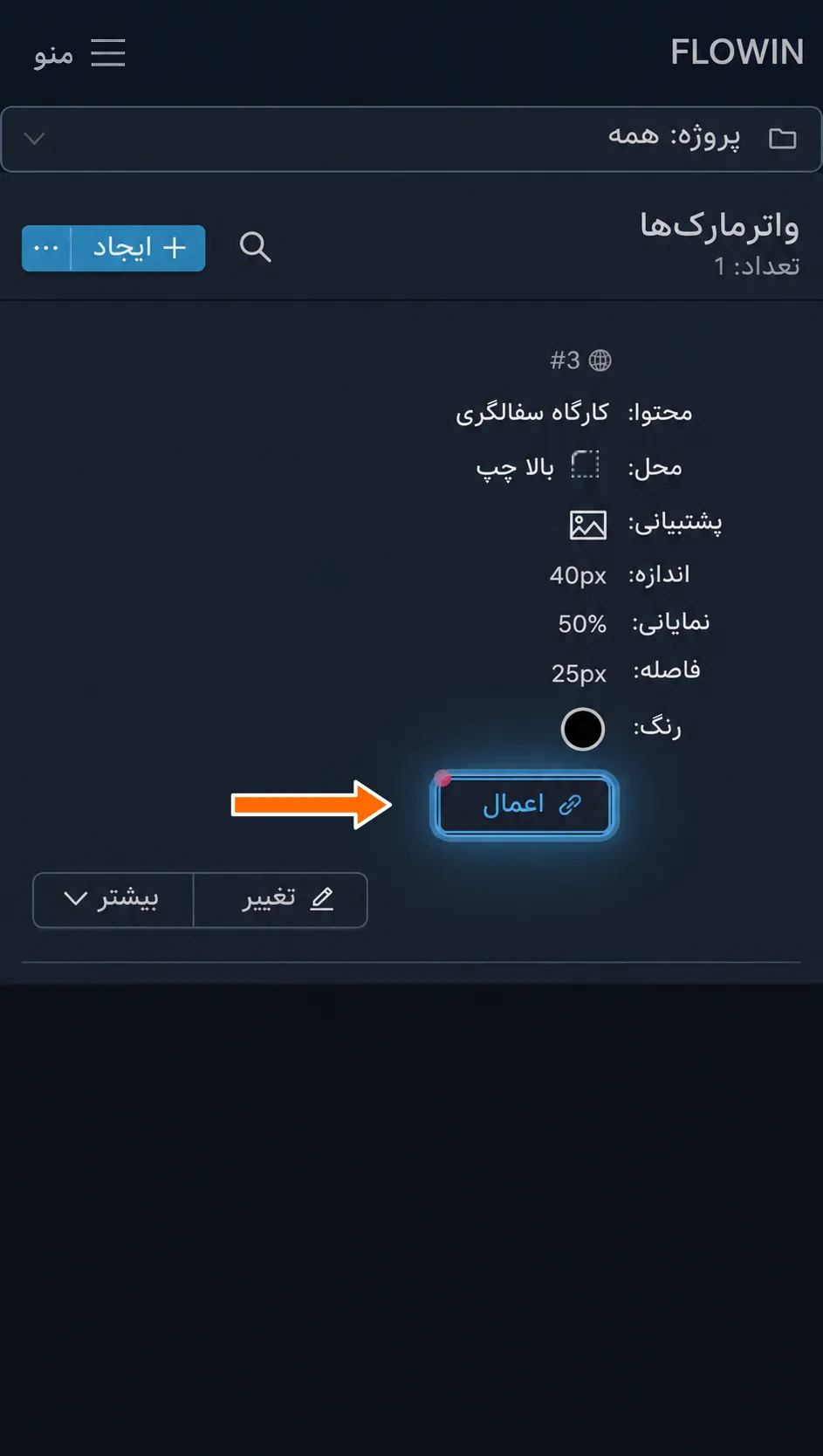
اعمال واترمارک ایجادشده. 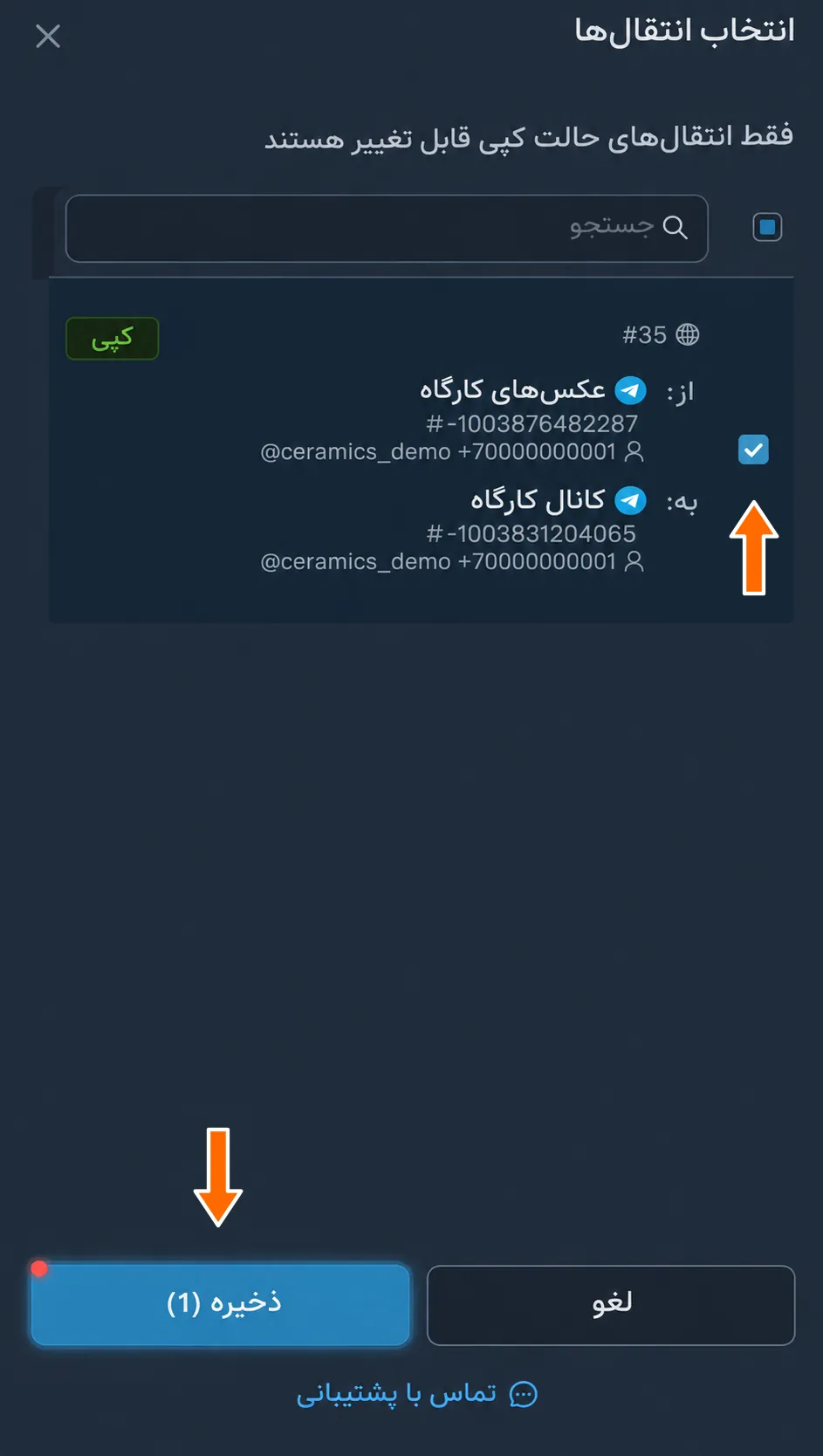
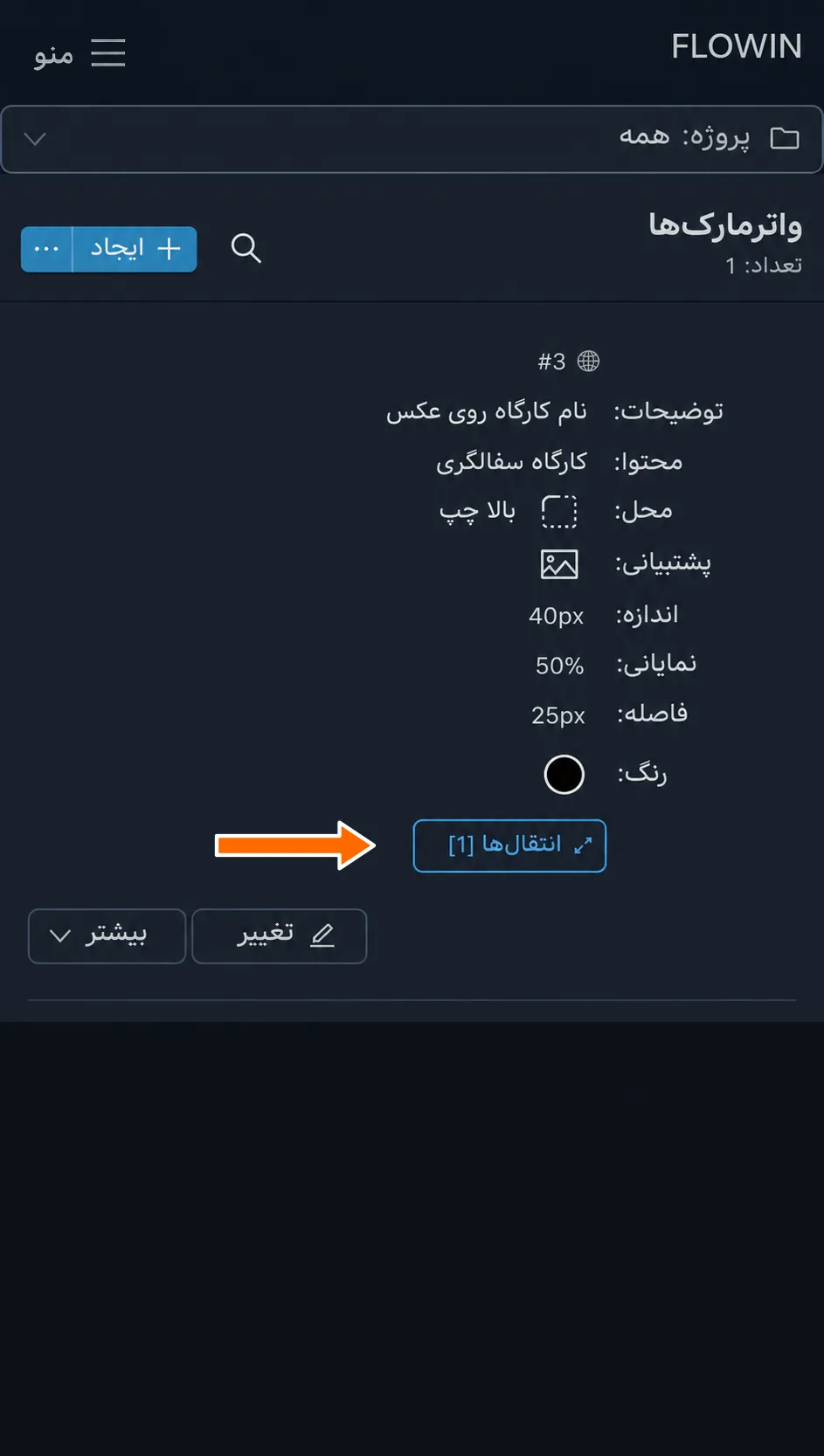
انتقال انتخابشده پیش از ذخیرهٔ اتصال. در ردیف واترمارک، «انتقالها [1]» ظاهر میشود. عکسهای جدید در انتقال انتخابشده با نوشتهٔ «کارگاه سفالگری» میرسند.
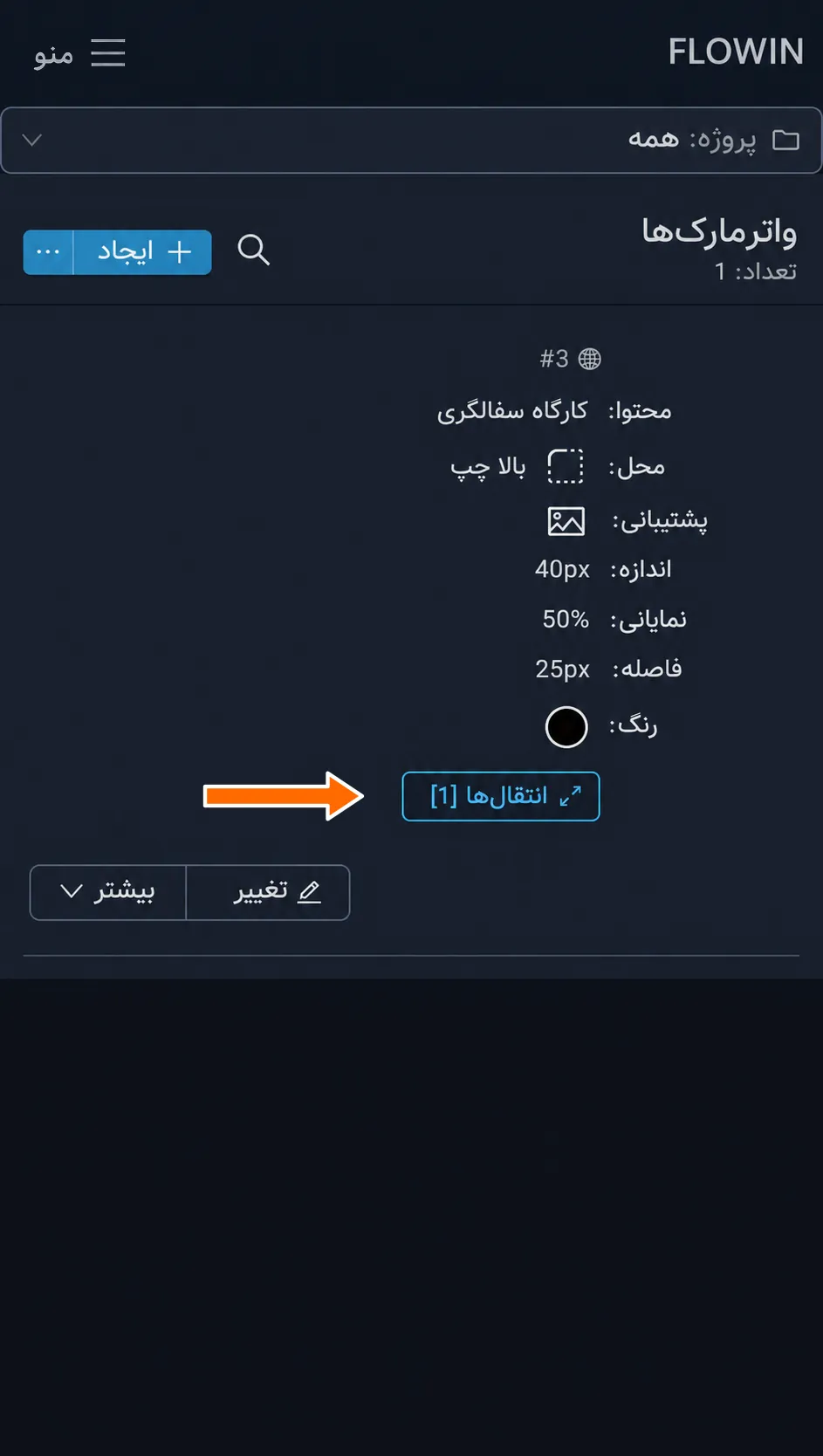
یک انتقال به واترمارک متصل شده است. 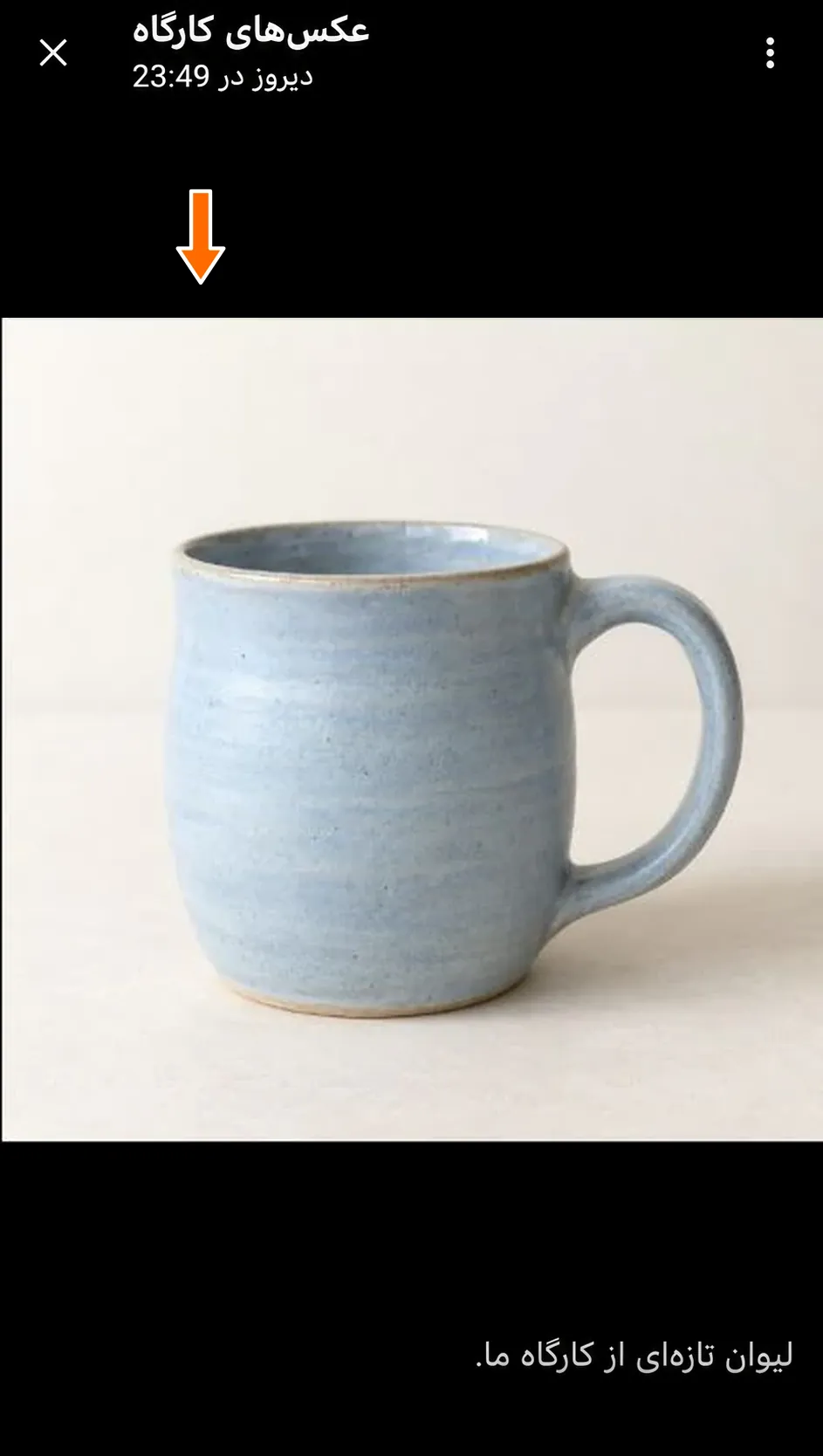
عکس اصلی کارگاه. 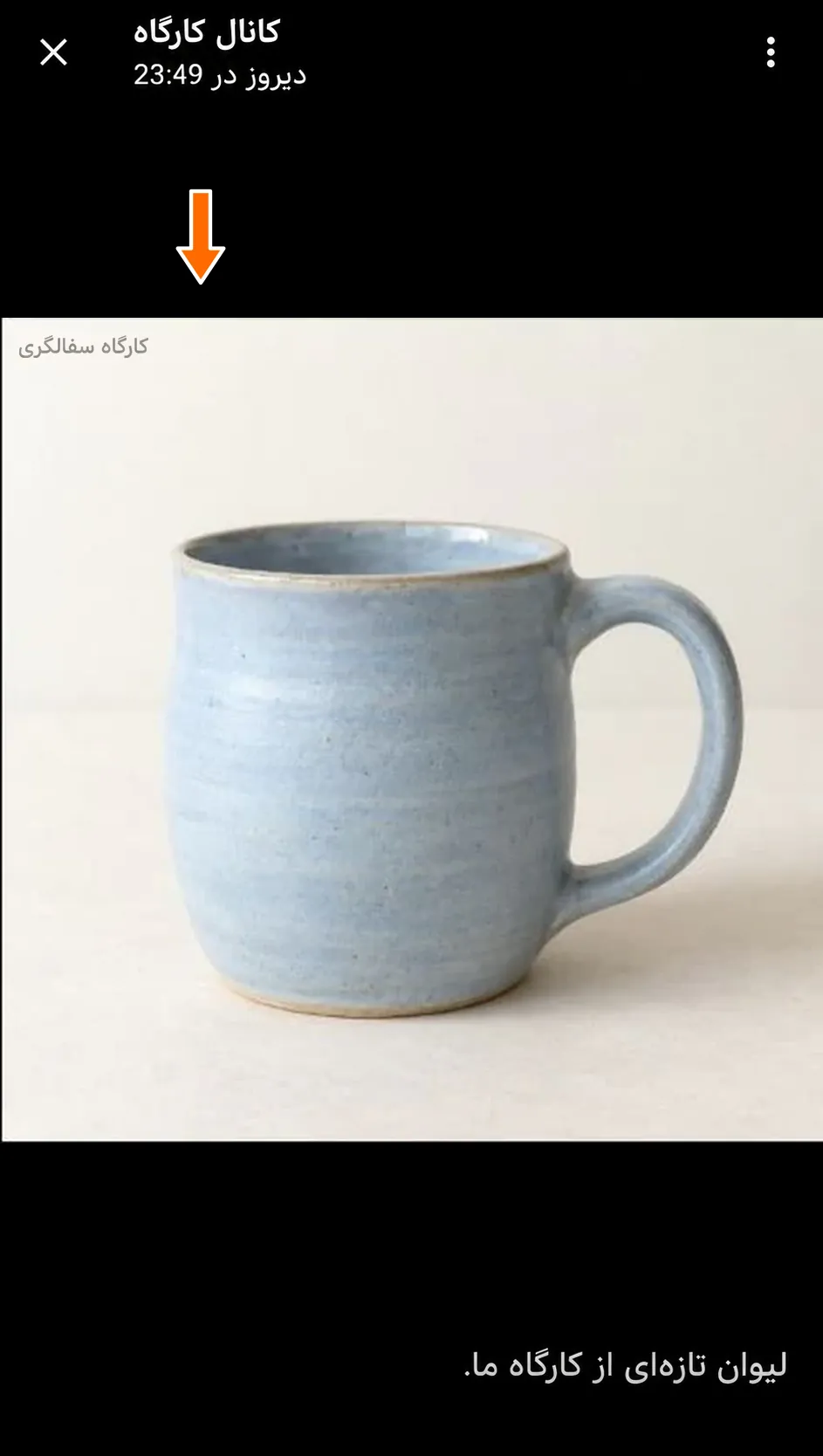
عکس منتقلشده با نام کارگاه.
چگونه واترمارک را ویرایش کنیم
تنظیمات واترمارک متنی را با واترمارکی که ساختهایم بررسی میکنیم.
در ردیف واترمارک، «تغییر» با نماد مداد را بزنید. پنجرهٔ تنظیمات آن باز میشود.
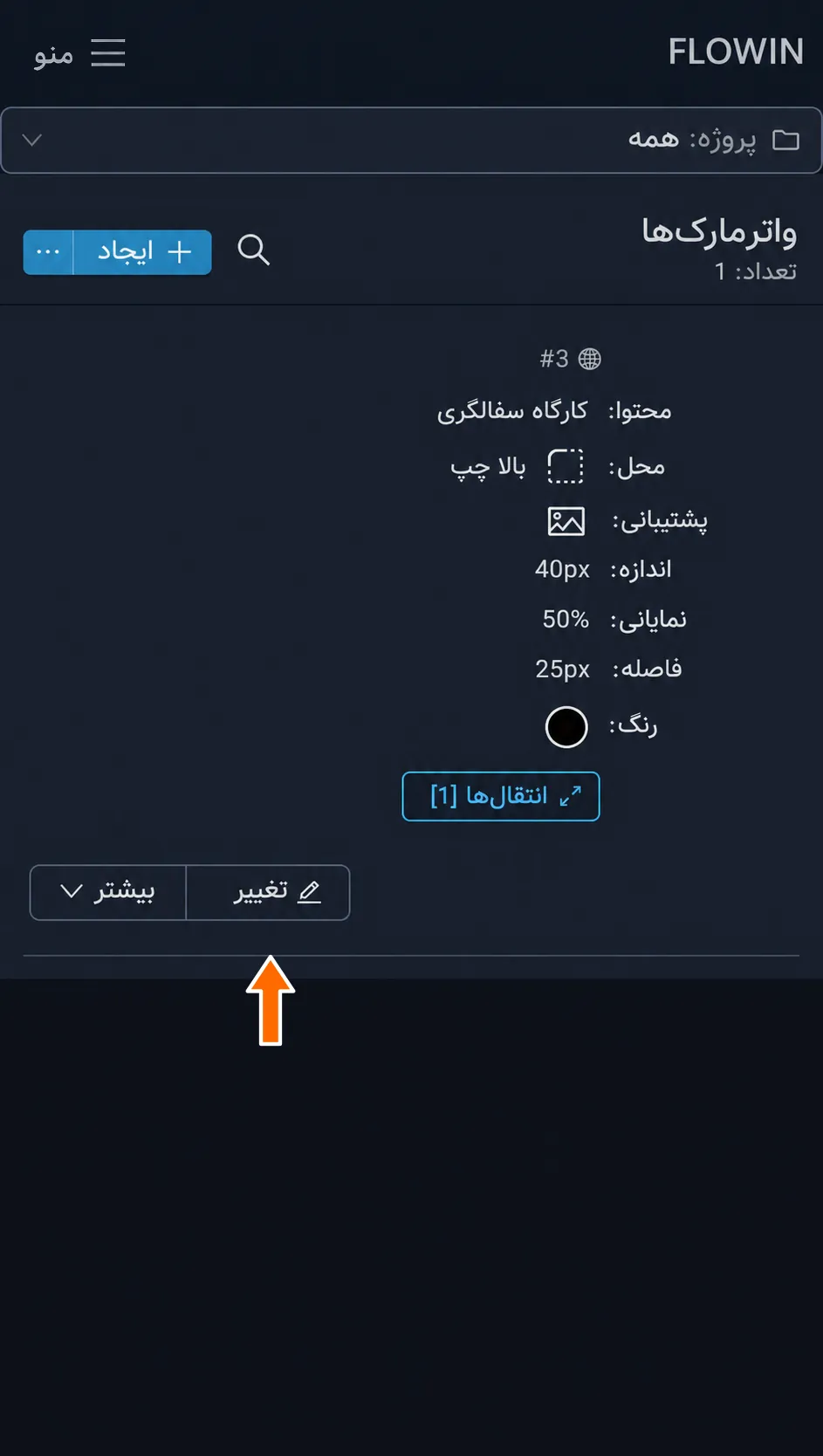
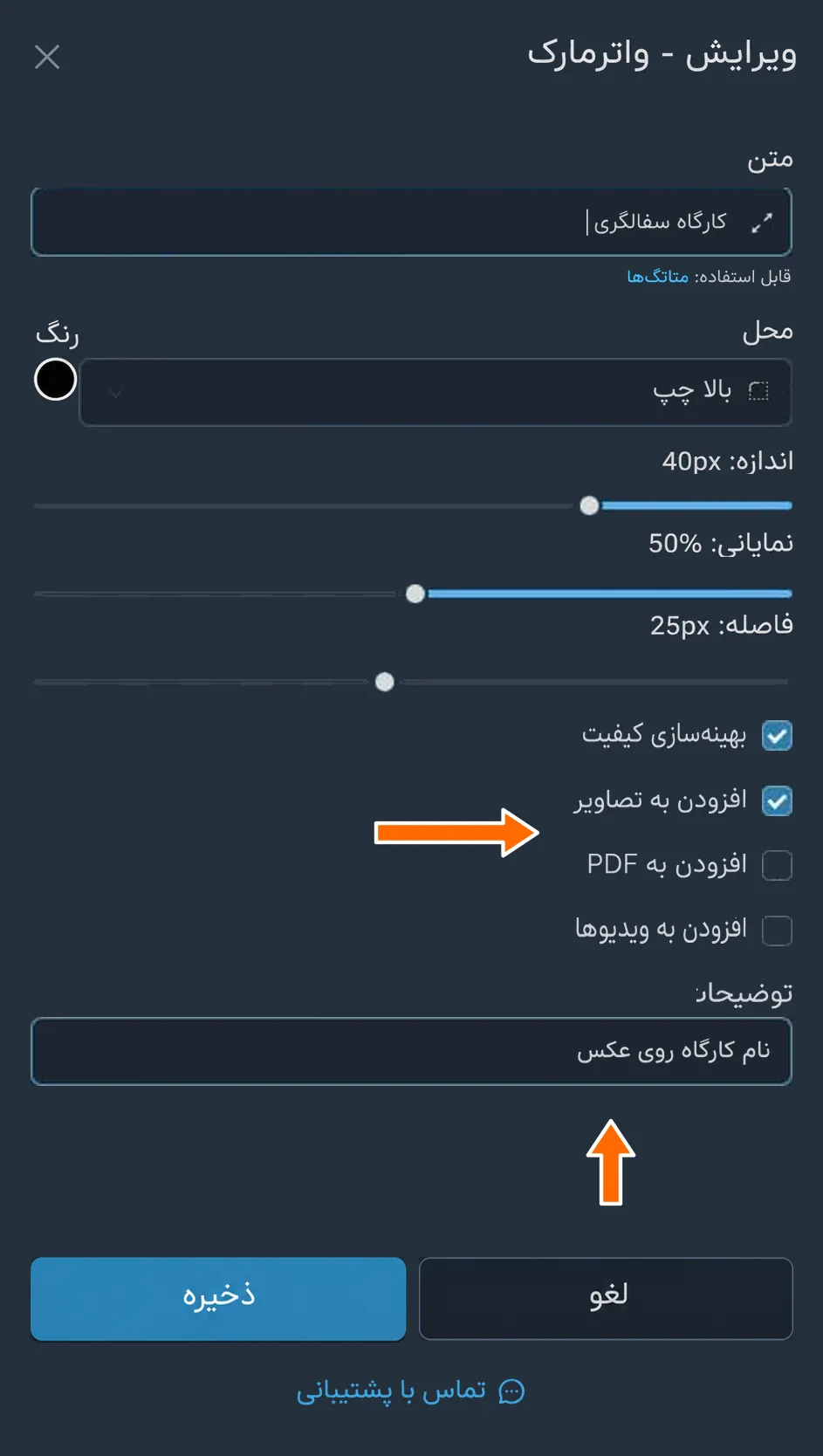
دکمهٔ ویرایش واترمارک متنی. پارامترهای موردنظر را تغییر دهید. برای مثال، «توضیحات» را با مقدار
نام کارگاه روی عکسپر کنید و «ذخیره» را بزنید. توضیح در ردیف واترمارک ظاهر میشود.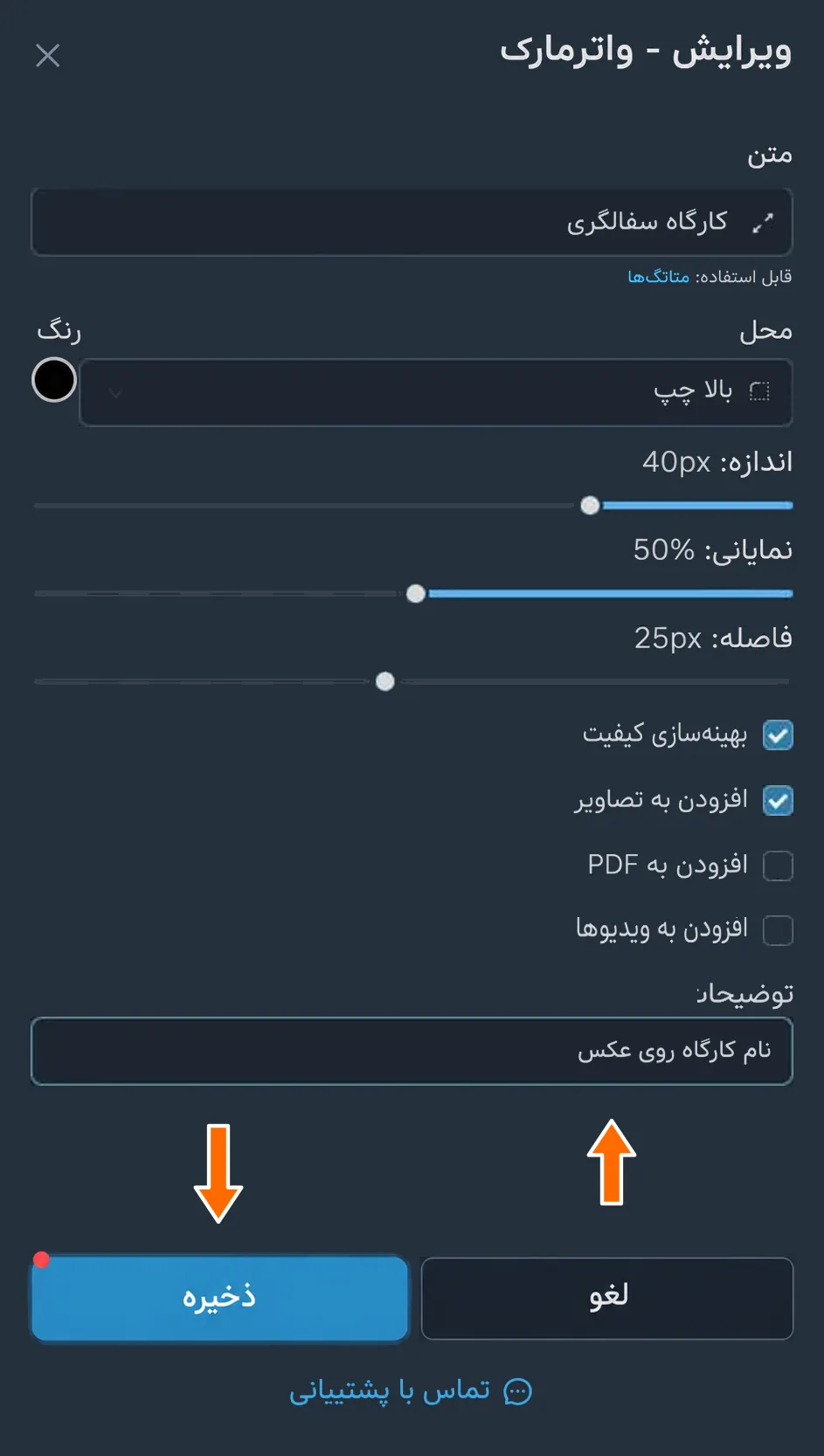
ذخیرهٔ توضیح واترمارک. 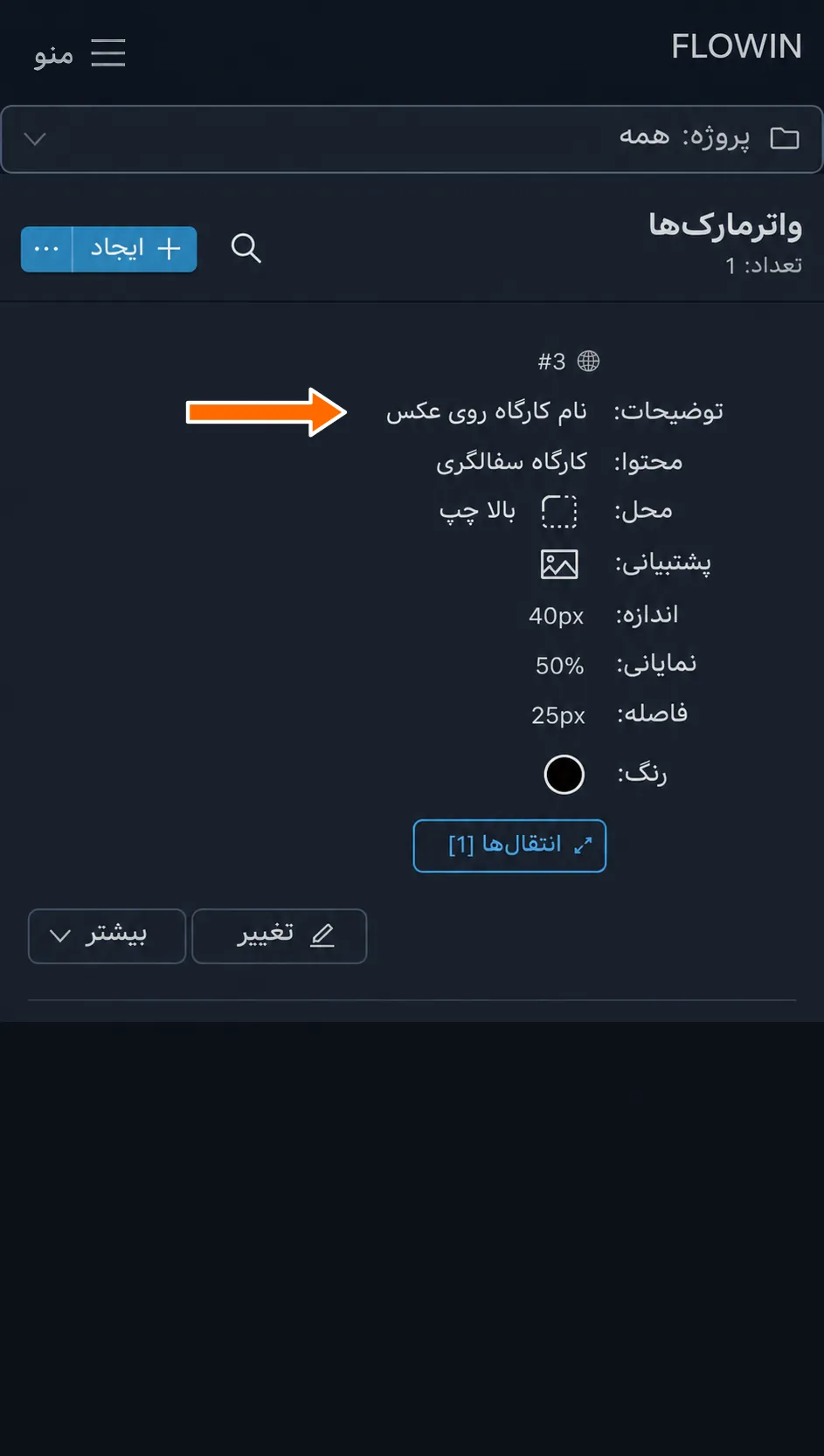
توضیح در ردیف واترمارک ظاهر شده است.
تنظیمات واترمارک متنی
متن
محتوای واترمارک که به فایلهای رسانهای منتقلشده اضافه میشود.
در این فیلد میتوان از متاتگها استفاده کرد.
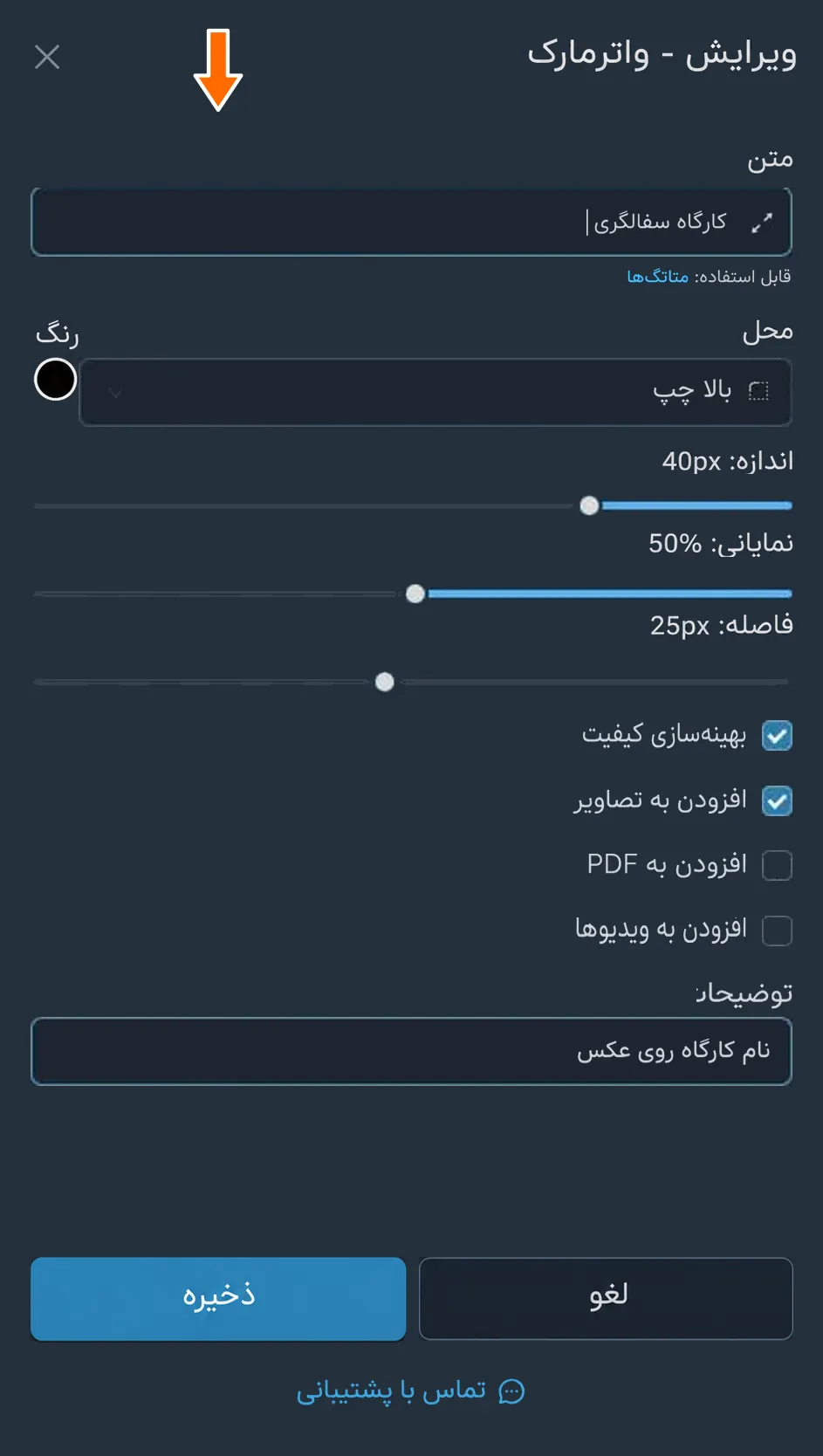
محل
محل قرارگیری واترمارک روی رسانه:
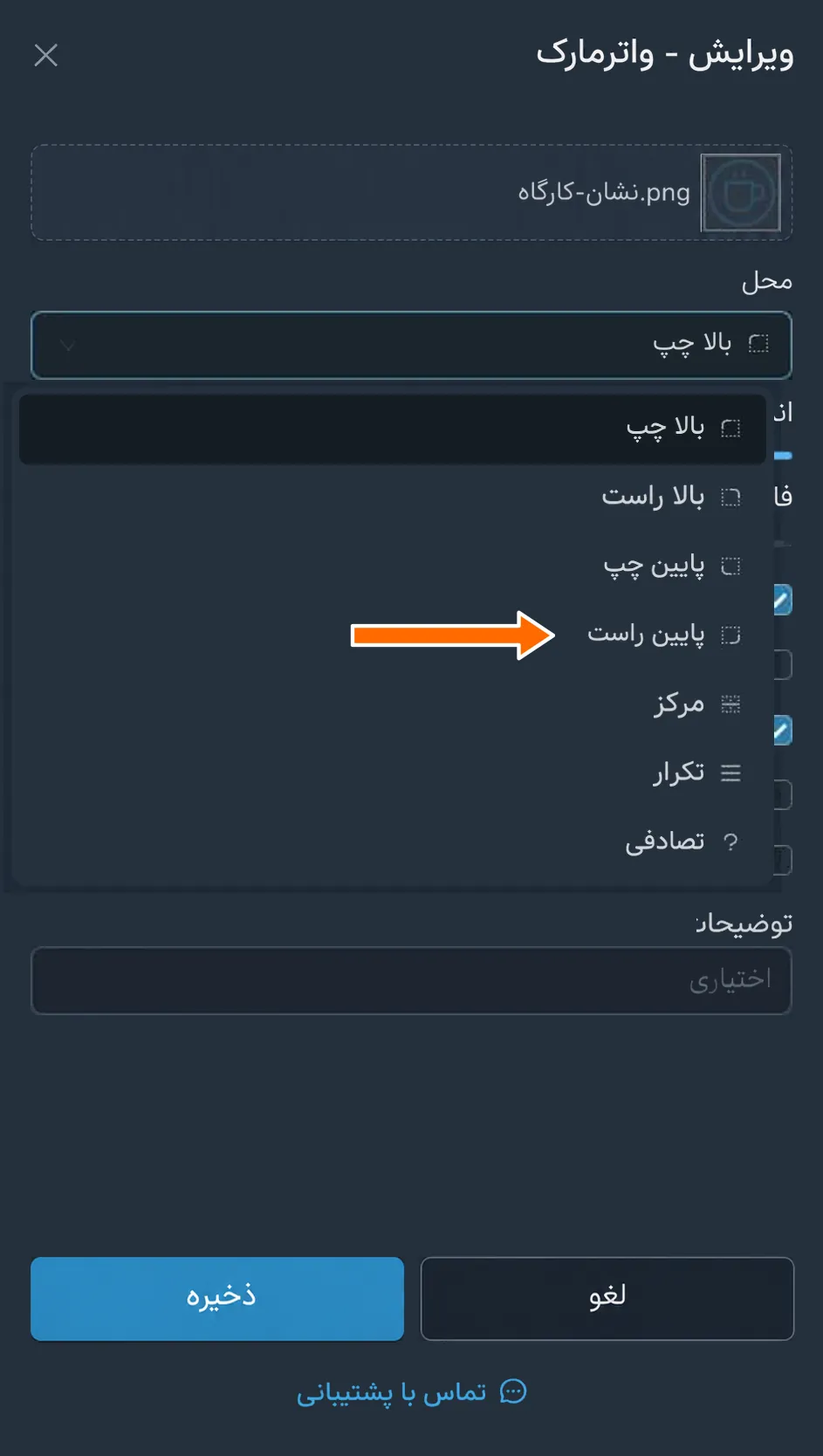
- «بالا چپ»، «بالا راست»، «پایین چپ»، «پایین راست»: یکی از چهار گوشه.
- «مرکز»: وسط تصویر.
- «تکرار»: واترمارک روی تصویر تکرار میشود.
- «تصادفی»: محل قرارگیری بهصورت تصادفی انتخاب میشود.
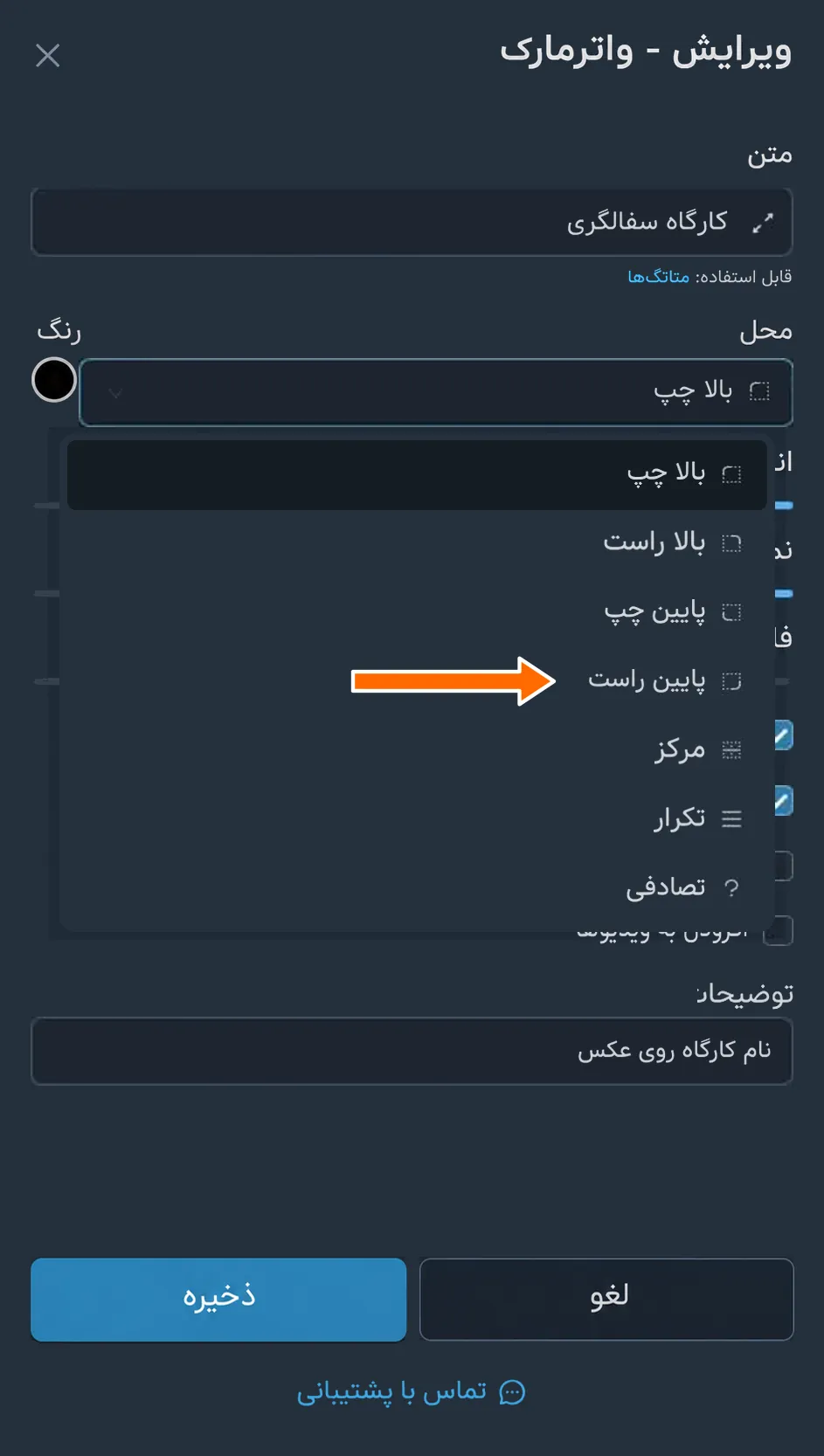
رنگ
رنگ نوشته. دایرهٔ رنگی کنار فیلد «محل» را بزنید و رنگ را انتخاب کنید.
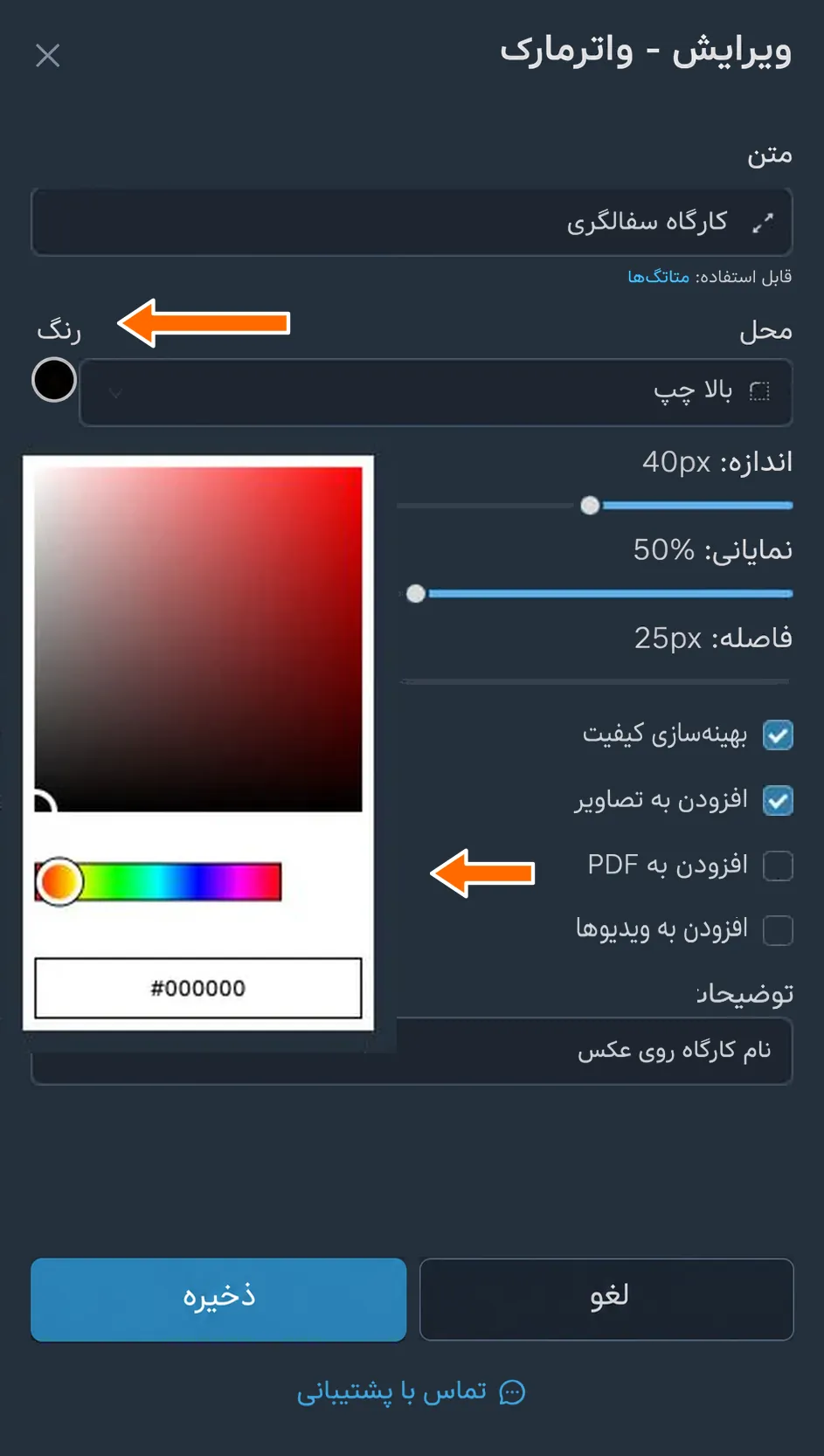
اندازه
اندازهٔ متن برحسب پیکسل، از ۸ تا ۱۲۸.
نمایانی
نمایانی نوشته از 1% تا 100%. هرچه مقدار کمتر باشد، واترمارک شفافتر است.
فاصله
فاصله از محل انتخابشده برحسب پیکسل. با مقدار منفی، حاشیههای اضافی به تصویر اصلی اضافه میشوند و واترمارک روی آنها قرار میگیرد. فاصلهٔ منفی فقط برای تصاویر و سندهای PDF اعمال میشود.
بهینهسازی کیفیت
با کمی کاهش کیفیت، حجم فایل رسانهای نهایی را کمتر و پردازش را سریعتر میکند.
انواع رسانه
- «افزودن به تصاویر»، واترمارک را روی تصاویر منتقلشده فعال میکند.
- «افزودن به PDF»، واترمارک را روی سندهای PDF منتقلشده فعال میکند.
- «افزودن به ویدیوها»، واترمارک را روی ویدیوهای منتقلشده فعال میکند.
توضیحات
یادداشت اختیاری برای راحتی شما. بر عملکرد واترمارک تأثیری ندارد.
اطلاعات جانبی در واترمارک متنی
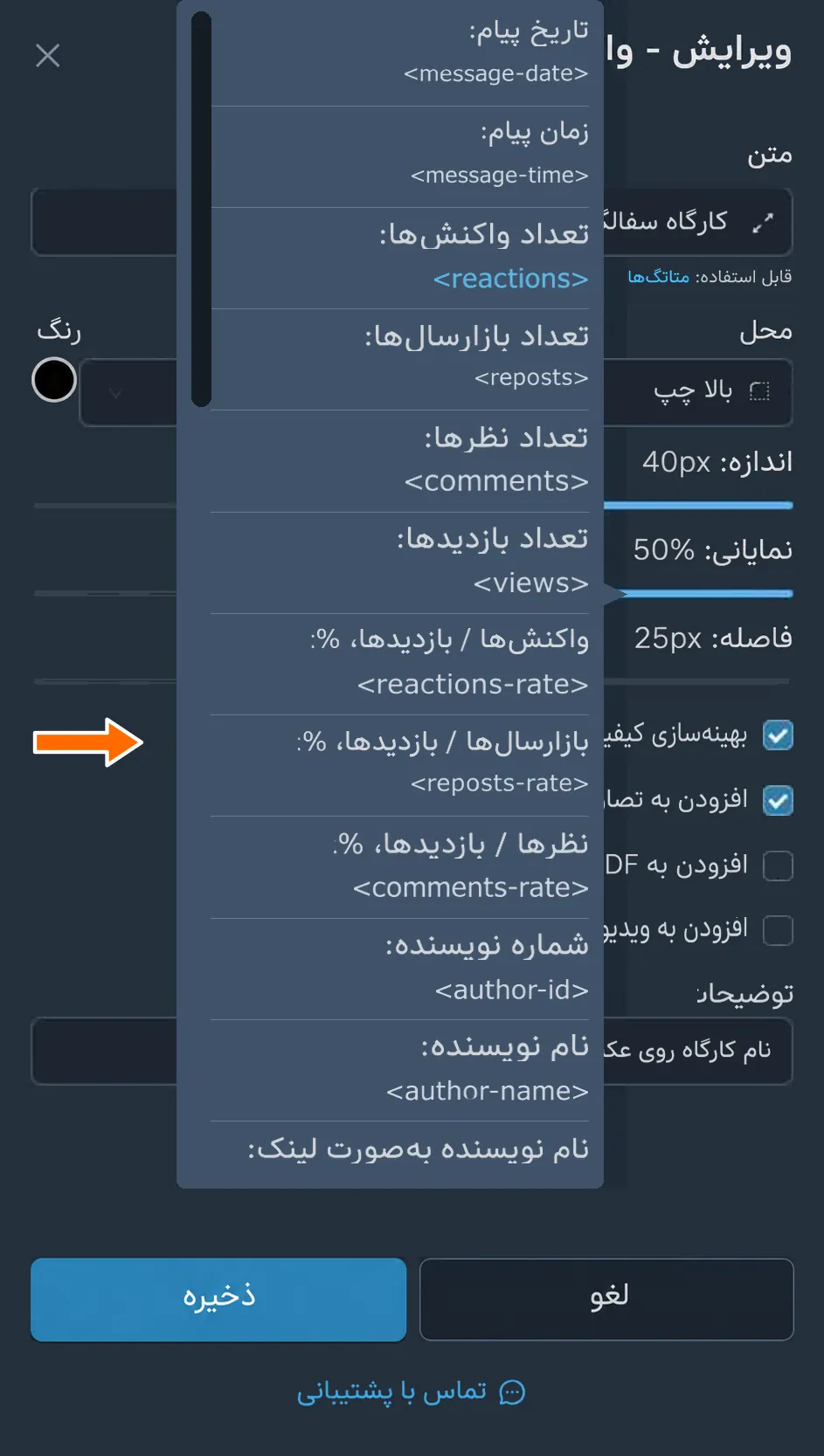
در متن واترمارک میتوانید برای افزودن اطلاعات جانبی از متاتگهای ویژه استفاده کنید. متاتگهای اصلی عبارتاند از:
- تاریخ پیام: <message-date>
- زمان پیام: <message-time>
- شناسهٔ نویسنده: <author-id>
- نام نویسنده: <author-name>
- نام نویسنده بهصورت لینک: <author-name-link>
- نام نویسنده بهصورت تگ: <author-name-tag>
- نام کاربری نویسنده: <author-username>
- متن پیام در مبدأ: <src-message-text>
- شناسهٔ پیام در مبدأ: <src-message-id>
- لینک پیام در مبدأ: <src-message-link>
- شناسهٔ گفتگوی مبدأ: <src-chat-id>
- نام گفتگوی مبدأ: <src-chat-name>
- نام کاربری گفتگوی مبدأ: <src-chat-username>
- شناسهٔ موضوع در مبدأ: <src-topic-id>
- نام موضوع در مبدأ: <src-topic-name>
- متن پیام در مقصد: <dst-message-text>
- شناسهٔ گفتگوی مقصد: <dst-chat-id>
- نام گفتگوی مقصد: <dst-chat-name>
- نام کاربری گفتگوی مقصد: <dst-chat-username>
- شناسهٔ موضوع در مقصد: <dst-topic-id>
- نام موضوع در مقصد: <dst-topic-name>
- عبارت منظم: <regexp>(short|sell)</regexp>
- متن تصادفی: <random>1|2|3|4|5</random>
زیر فیلد «متن»، راهنمای «متاتگها» با فهرست بهروز وجود دارد. برای مثال، کارگاه سفالگری · <message-date> تاریخ پیام اصلی را به نام اضافه میکند. لینک یا نام نویسنده روی خود تصویر، بخشی از نوشته خواهد بود؛ نمیتوان آنها را مانند لینک زد.
واترمارک تصویری
FLOWIN به شما امکان میدهد از تصویر PNG یا JPEG بهعنوان واترمارک استفاده کنید.
ایجاد واترمارک تصویری
برای مثال، بهجای نام کارگاه، نشان تصویری آن را به عکسها اضافه میکنیم. از همان انتقال آمادهشده در حالت کپی استفاده کنید.
تصویر را آماده کنید
از قبل پسزمینهٔ اضافی را حذف و شفافیت تصویر را تنظیم کنید. برای پسزمینهٔ شفاف از PNG استفاده کنید: JPEG شفافیت را حفظ نمیکند.
«منو» ← «واترمارکها» ← «درج تصویر» را باز کنید و «ایجاد» را بزنید.
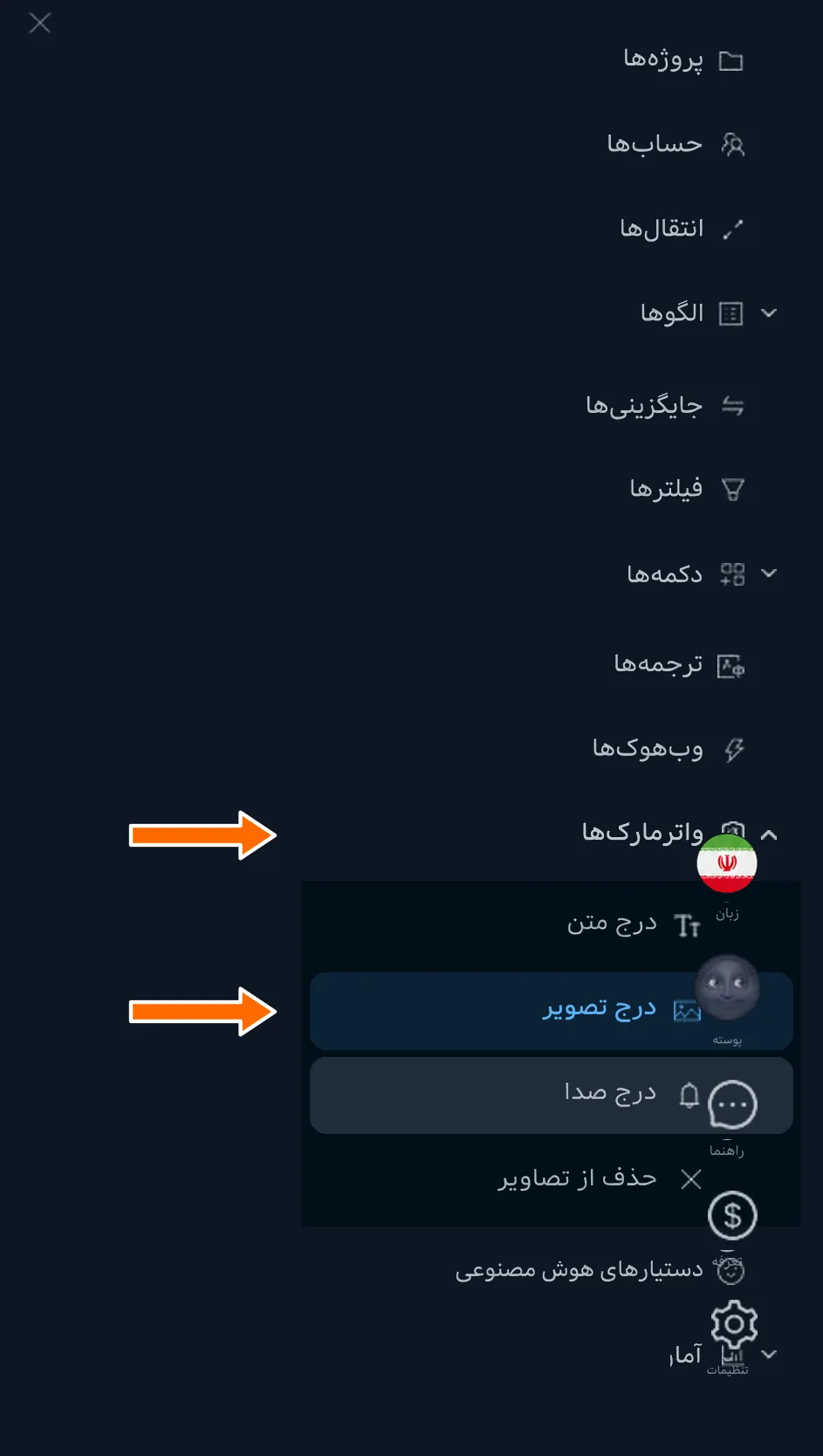
درج تصویر در منوی واترمارکها. 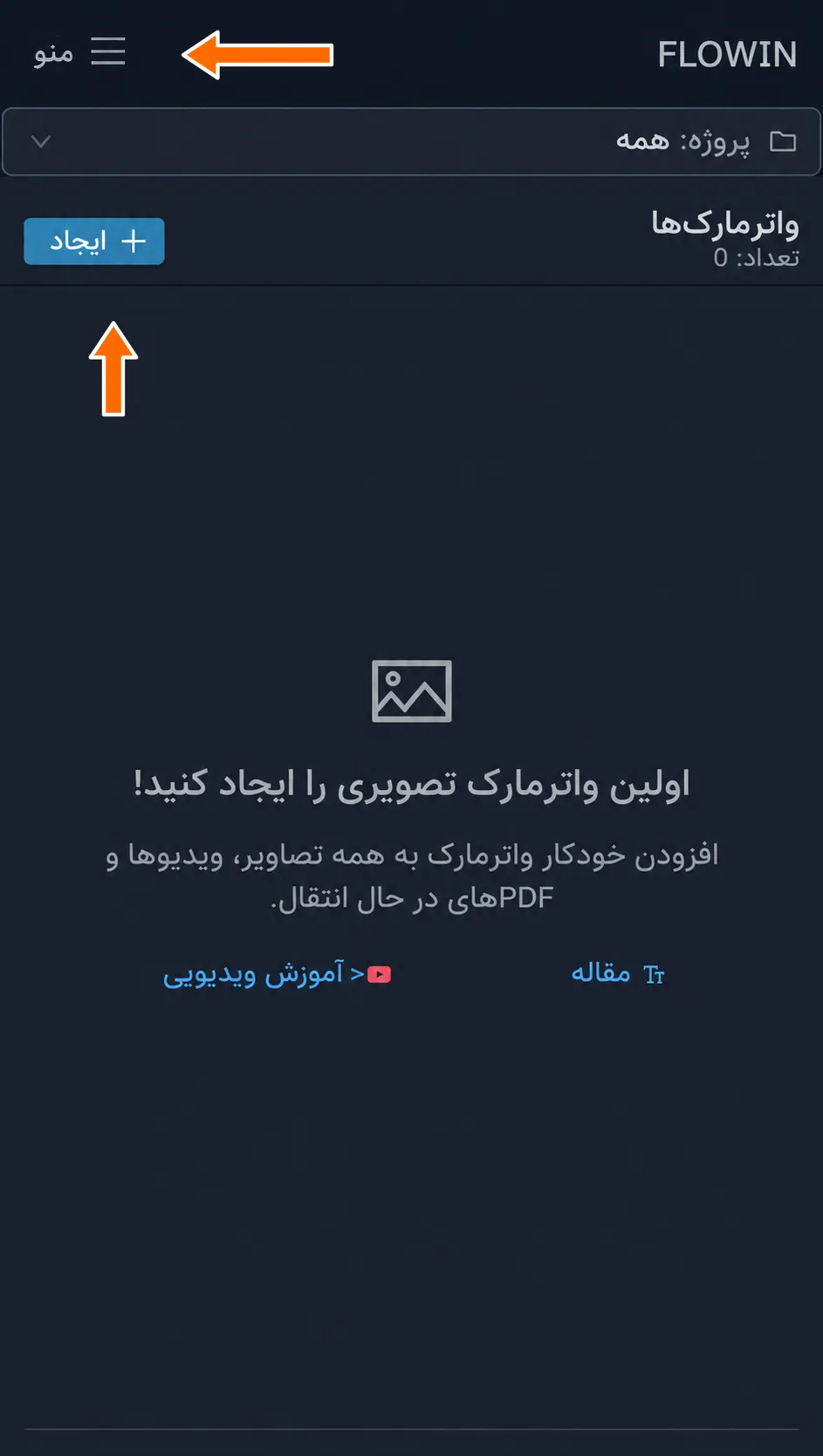
دکمههای «منو» و «ایجاد» در صفحهٔ واترمارکهای تصویری. «واترمارک را بارگذاری کنید» را بزنید و تصویر آمادهشده را انتخاب کنید. برای اینکه نشان کارگاه بهخوبی دیده شود، «اندازه» را روی 30% تنظیم کنید و «ایجاد» را بزنید.
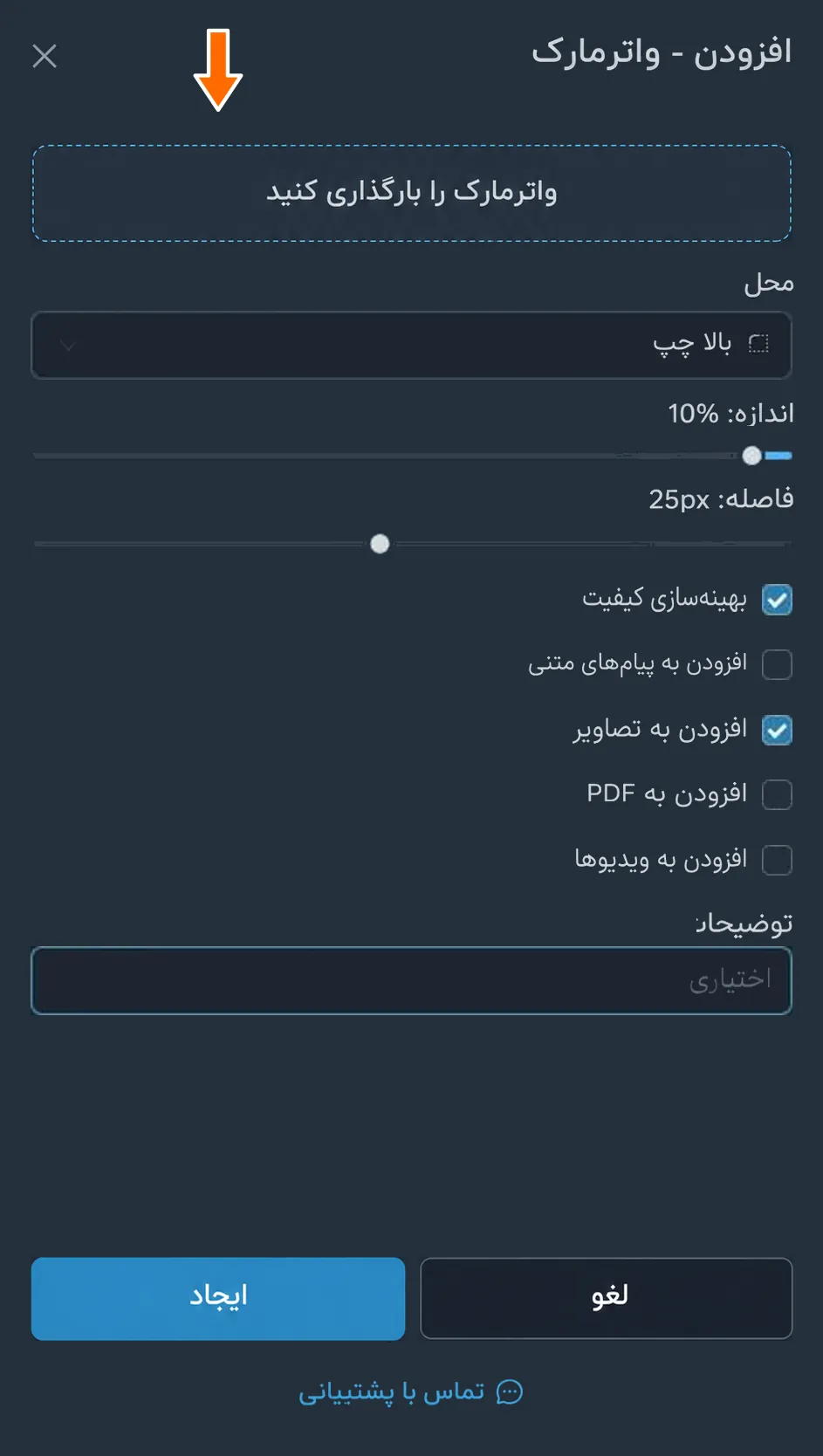
بارگذاری تصویر برای واترمارک. 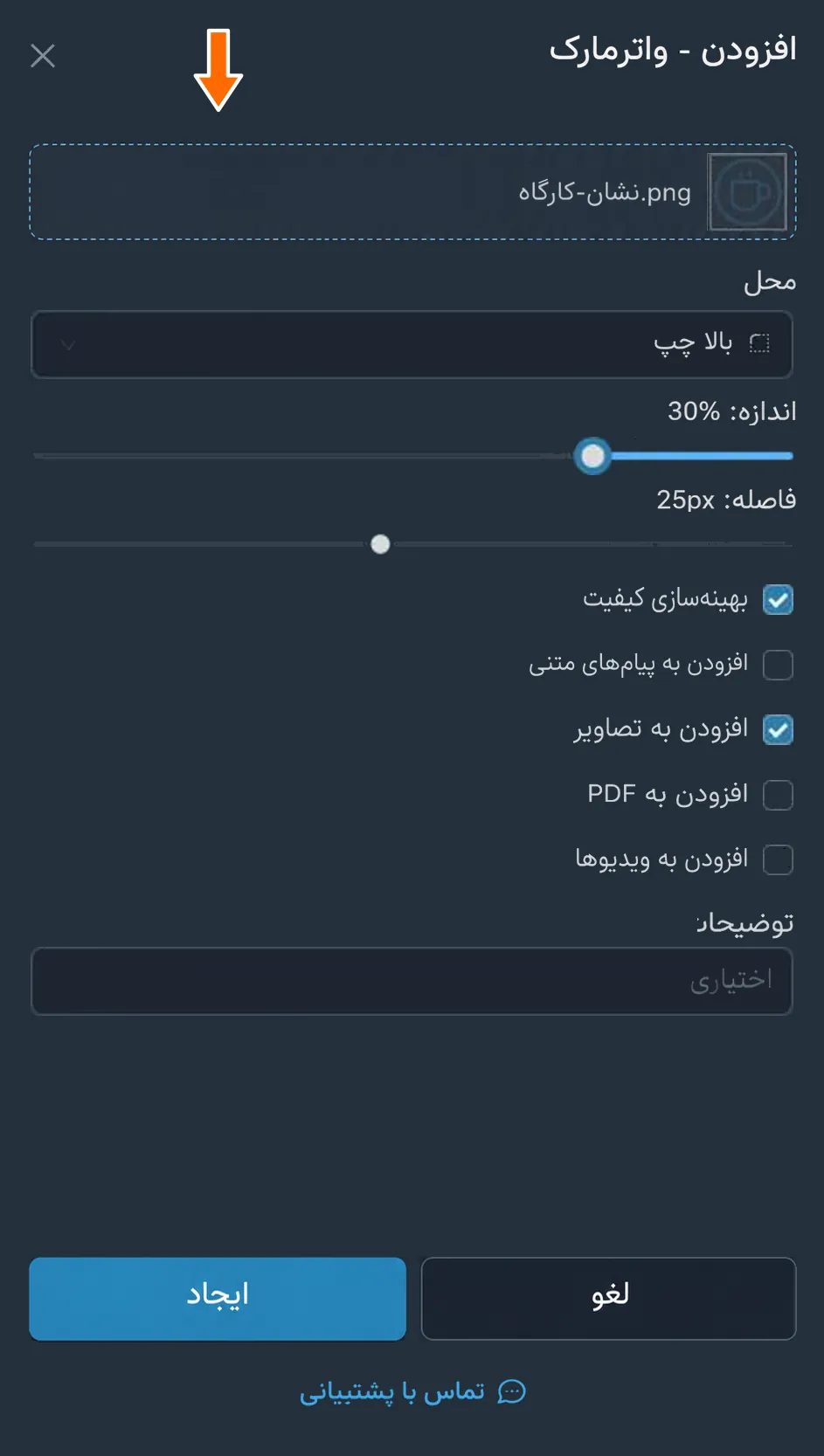
نشان بارگذاریشدهٔ کارگاه و اندازهٔ آن. 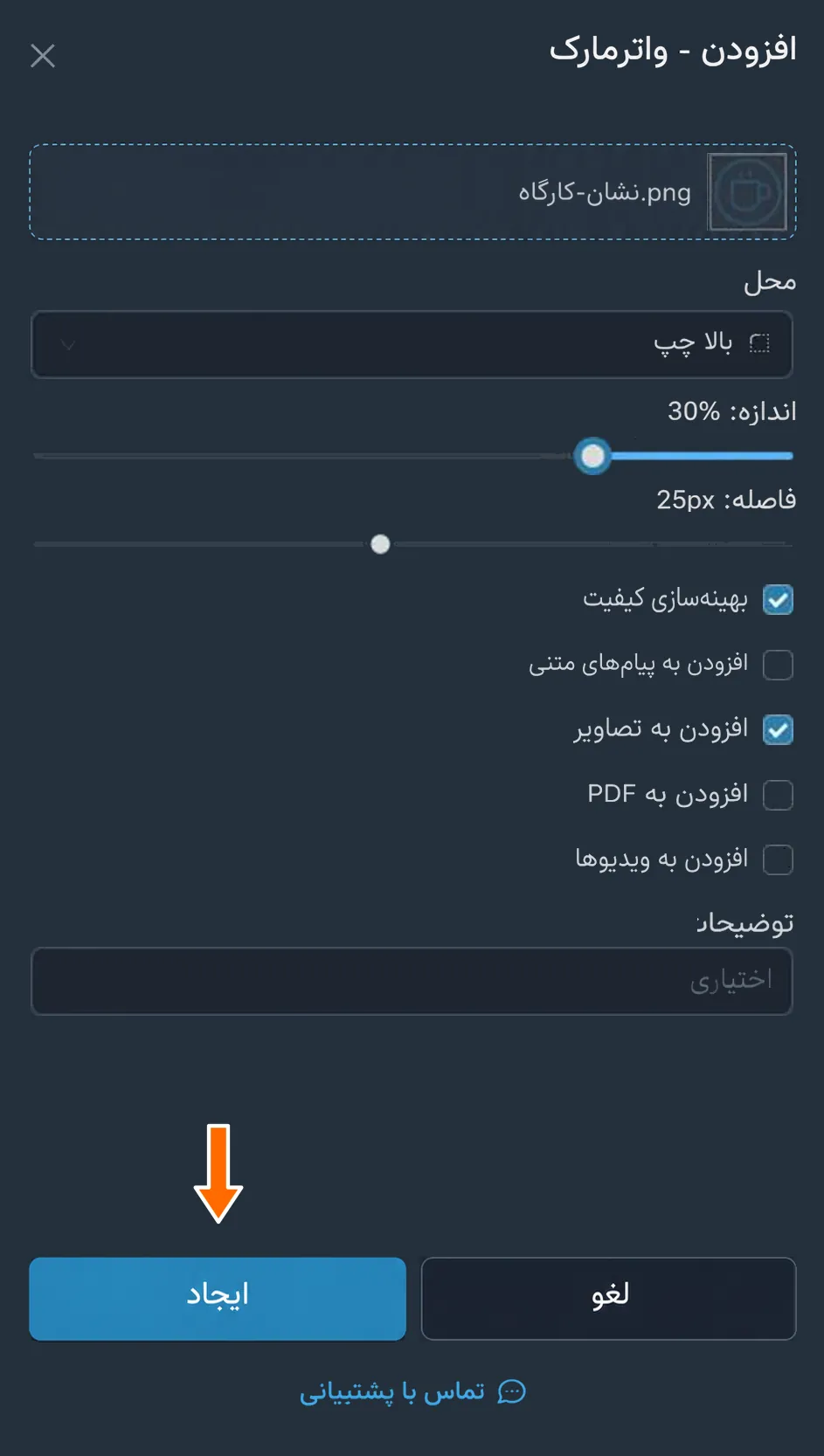
ایجاد واترمارک تصویری. کنار واترمارک جدید، «اعمال» را بزنید و انتقال را انتخاب کنید؛ مانند واترمارک متنی.
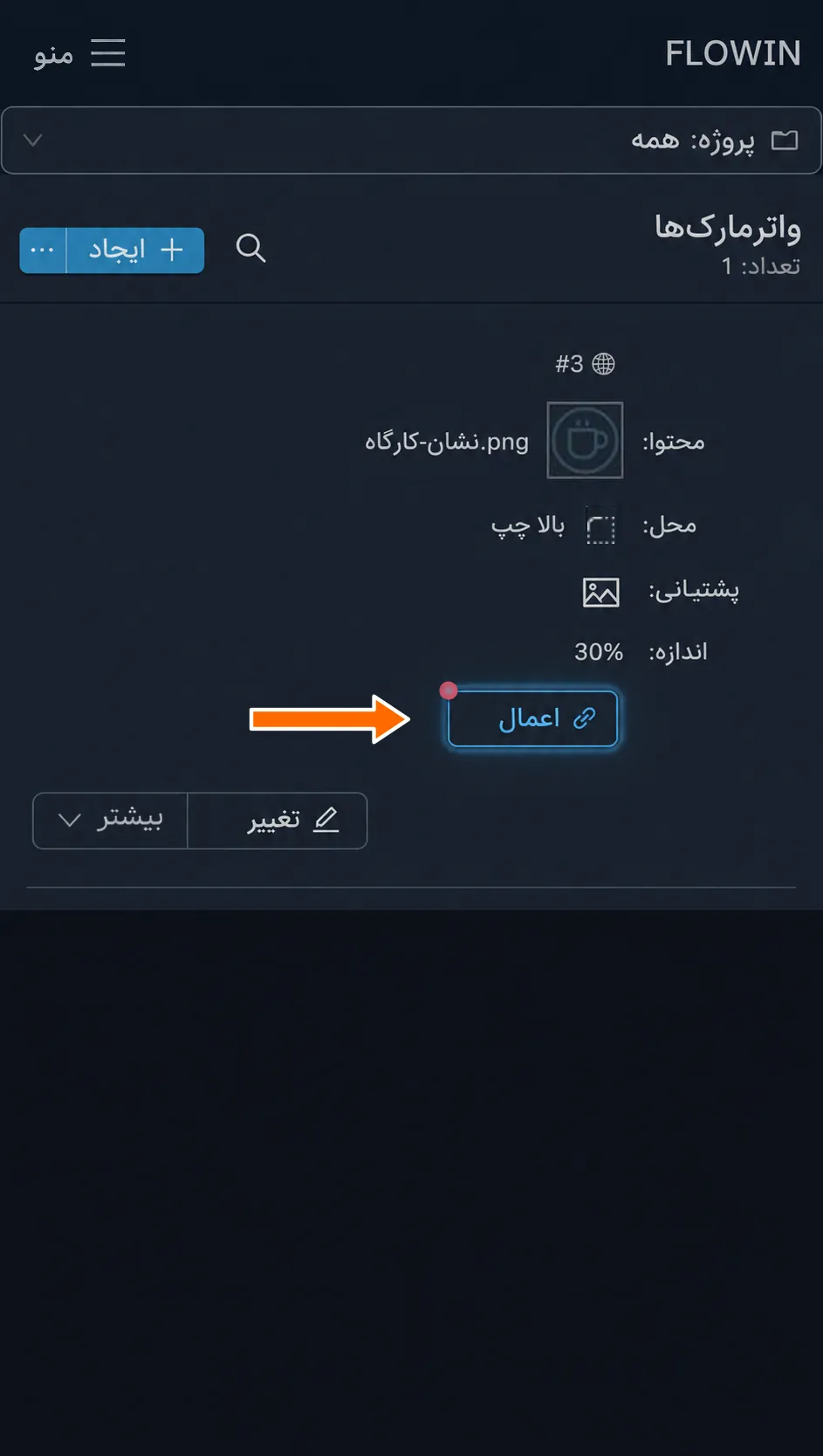
اعمال واترمارک تصویری روی انتقال. یک انتقال به واترمارک متصل میشود. عکسهای جدید با تصویر انتخابشده میرسند.
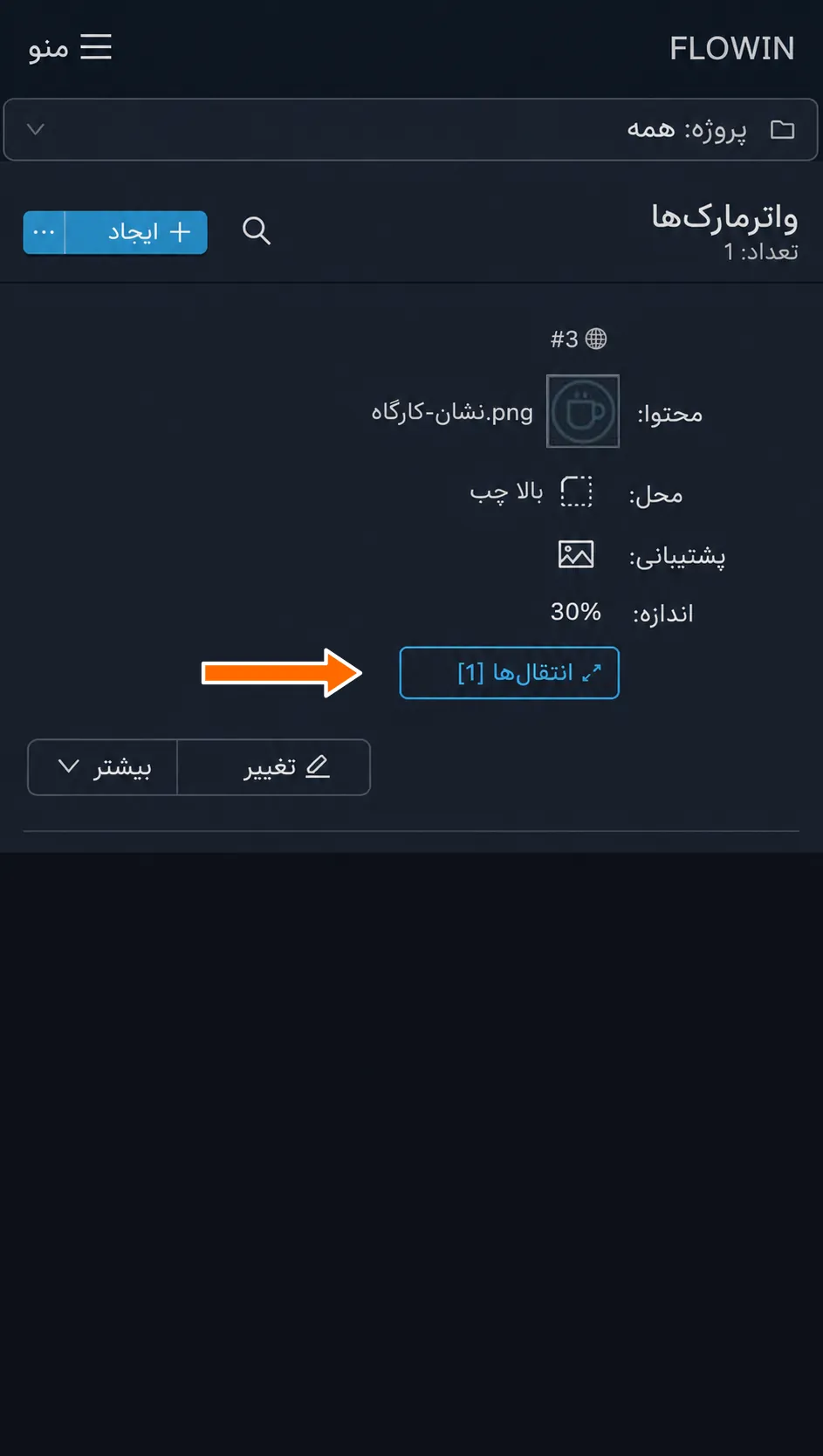
واترمارک تصویری به انتقال متصل است. 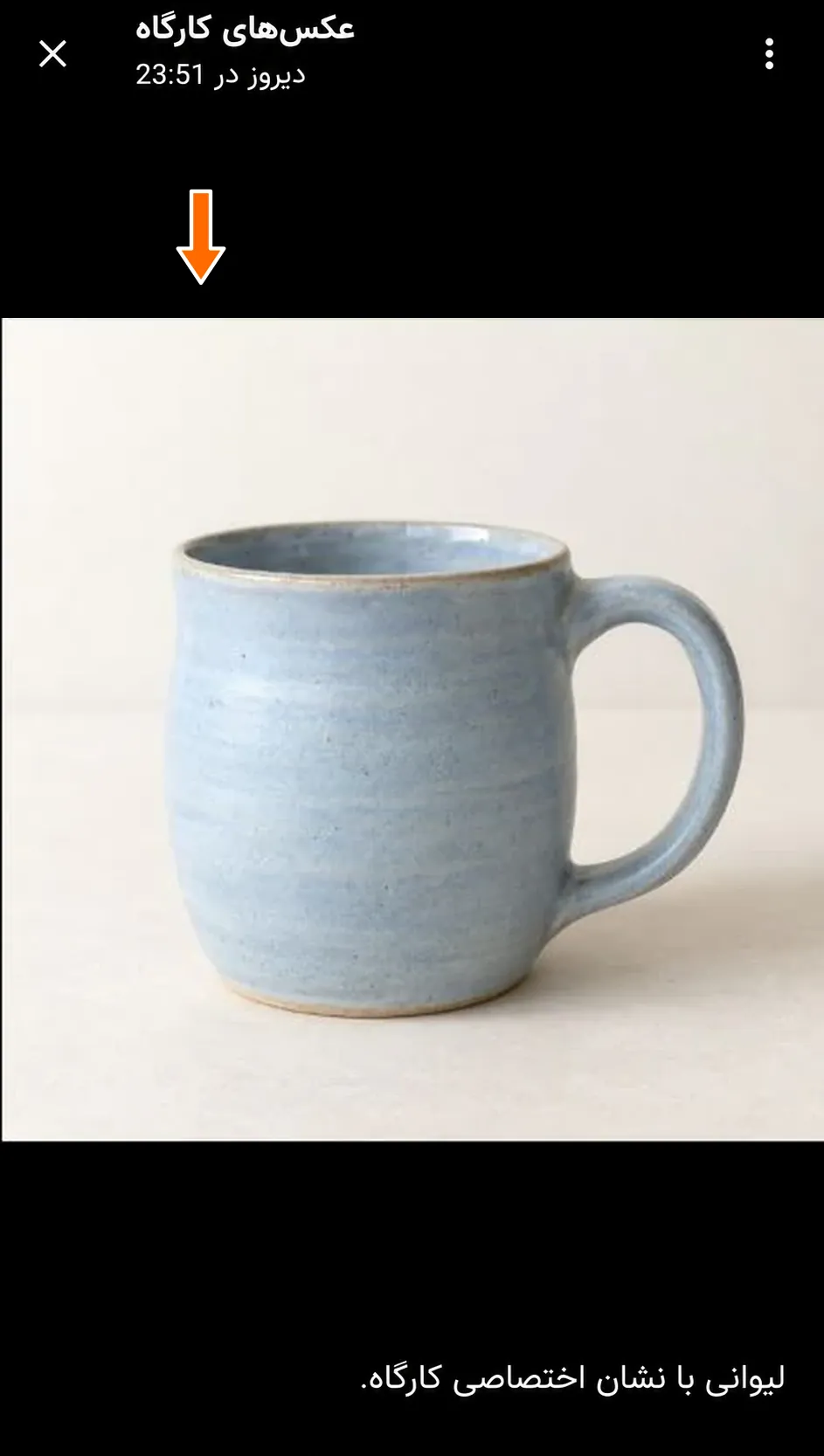
عکس اصلی بدون واترمارک تصویری. 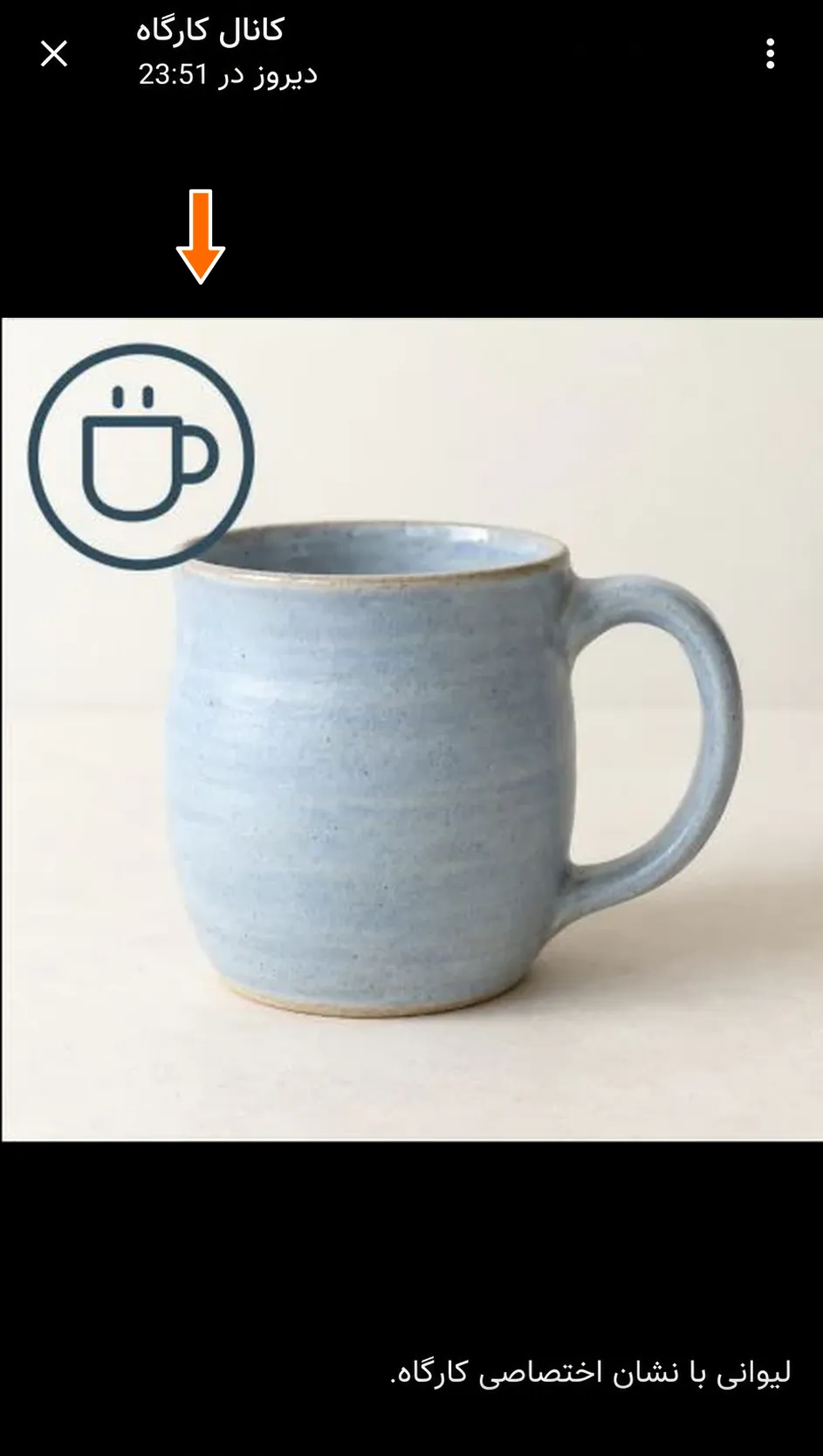
نشان کارگاه روی عکس منتقلشده ظاهر شده است.
تنظیمات واترمارک تصویری
تنظیمات واترمارک تصویری ایجادشده را بررسی میکنیم. برای ویرایش، «تغییر» را کنار آن بزنید.
تغییرات با دکمهٔ «ذخیره» ذخیره میشوند؛ همانطور که در راهنمای ویرایش آمده است.
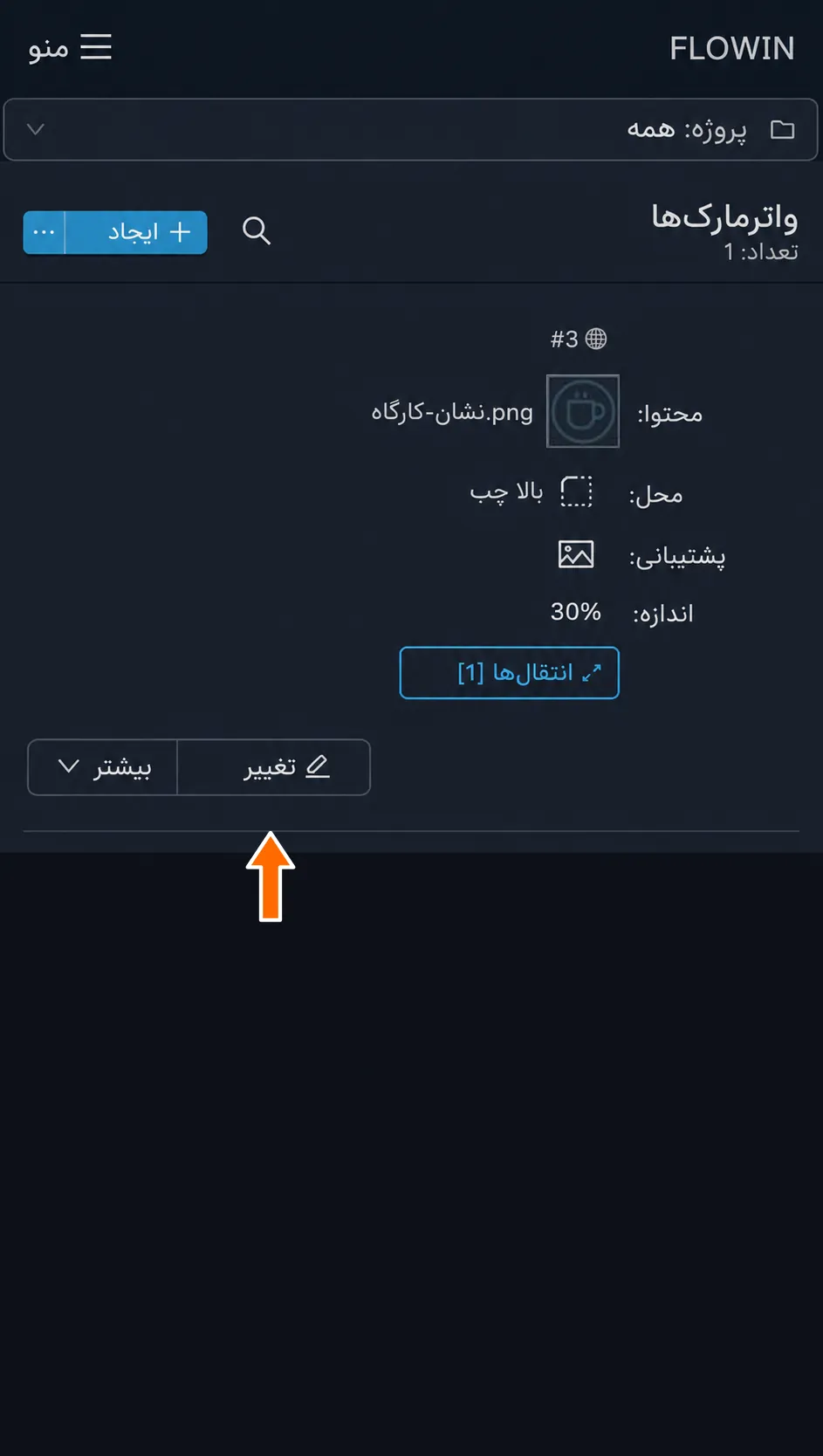
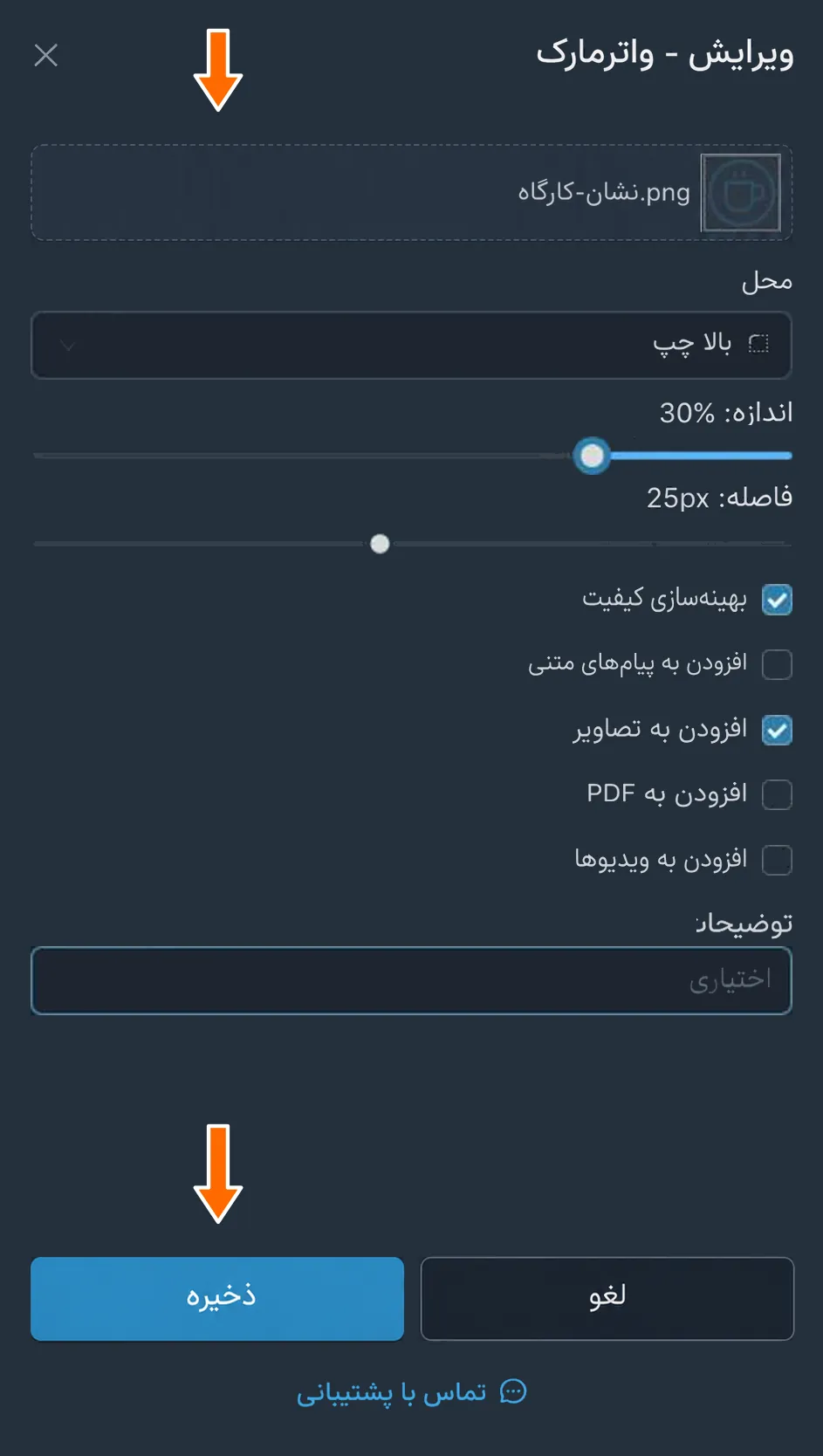
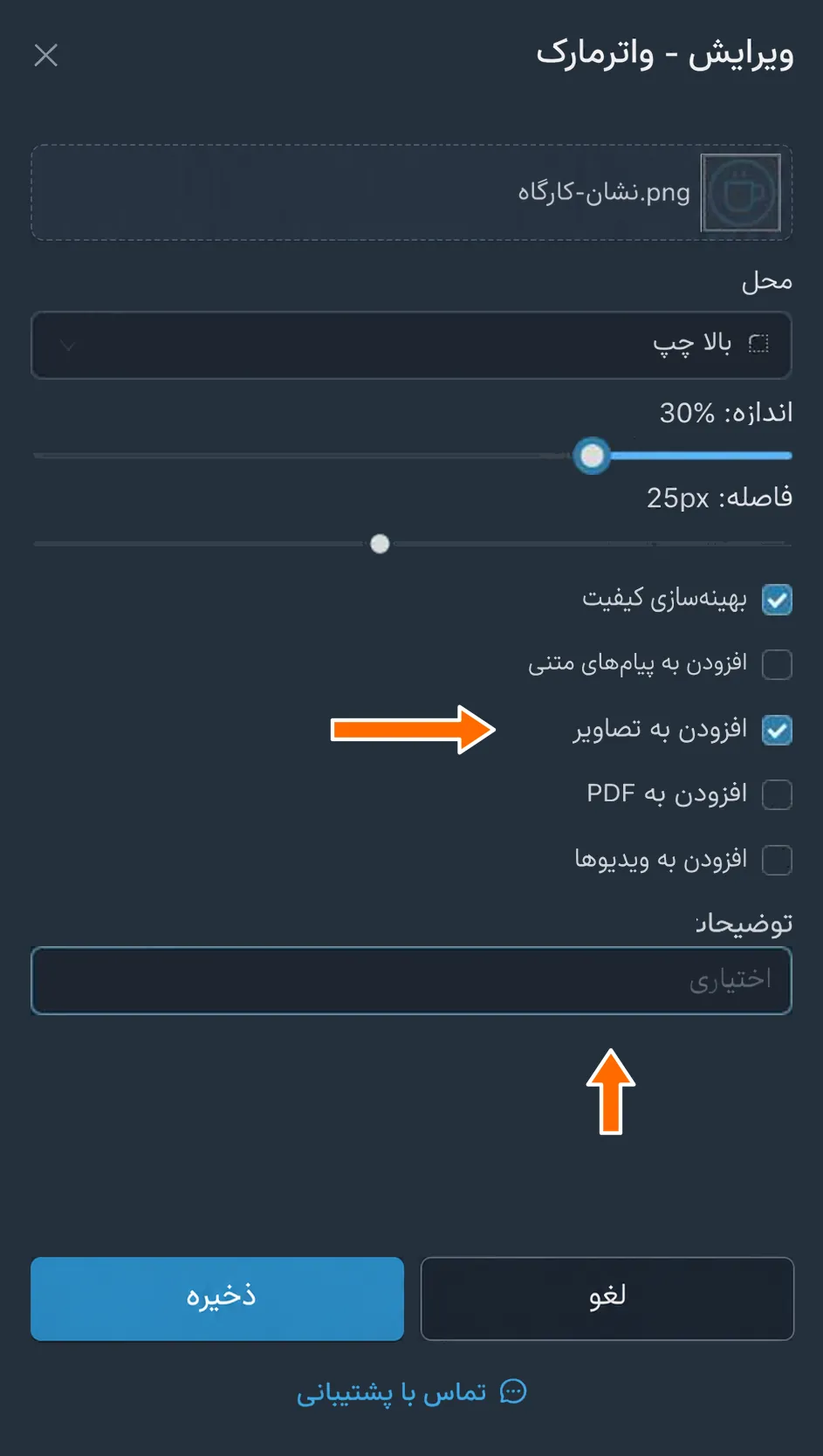
تصویر
تصویری که به فایلهای رسانهای منتقلشده اضافه میشود. برای انتخاب تصویری دیگر، روی آن بزنید.
محل
محل قرارگیری واترمارک روی رسانه. همان هفت گزینهٔ محل قرارگیری واترمارک متنی در دسترس هستند.
اندازه
اندازهٔ تصویر نسبت به رسانهٔ اصلی، برحسب درصد از 5% تا 100%.
فاصله
فاصله از محل انتخابشده برحسب پیکسل. مقدار منفی فقط به تصاویر و سندهای PDF حاشیههایی برای واترمارک اضافه میکند.
بهینهسازی کیفیت
مانند واترمارک متنی، با کمی کاهش کیفیت، فایل را کوچکتر و پردازش را سریعتر میکند.
به کدام پیامها اضافه شود
- «افزودن به پیامهای متنی»، تصویر انتخابشده را به پیامهای منتقلشدهای پیوست میکند که رسانهٔ دیگری ندارند.
- «افزودن به تصاویر»، واترمارک را روی تصاویر منتقلشده قرار میدهد.
- «افزودن به PDF»، واترمارک را روی سندهای PDF منتقلشده قرار میدهد.
- «افزودن به ویدیوها»، واترمارک را روی ویدیوهای منتقلشده قرار میدهد.
توضیحات
یادداشت اختیاری برای راحتی شما. بر عملکرد واترمارک تأثیری ندارد.
واترمارک صوتی
FLOWIN به شما امکان میدهد از قطعهای صوتی بهعنوان واترمارک استفاده کنید: این قطعه خودکار به پیامهای صوتی یا فایلهای صوتی منتقلشده اضافه میشود.
ایجاد واترمارک صوتی
برای مثال، قطعهٔ کوتاه معرفی «کارگاه سفالگری» را به ابتدای هر درس صوتی اضافه میکنیم. قطعهٔ معرفی را در قالب MP3 یا OGG و یک انتقال در حالت کپی برای درسها آماده کنید.
«منو» ← «واترمارکها» ← «درج صدا» را باز کنید و «ایجاد» را بزنید.
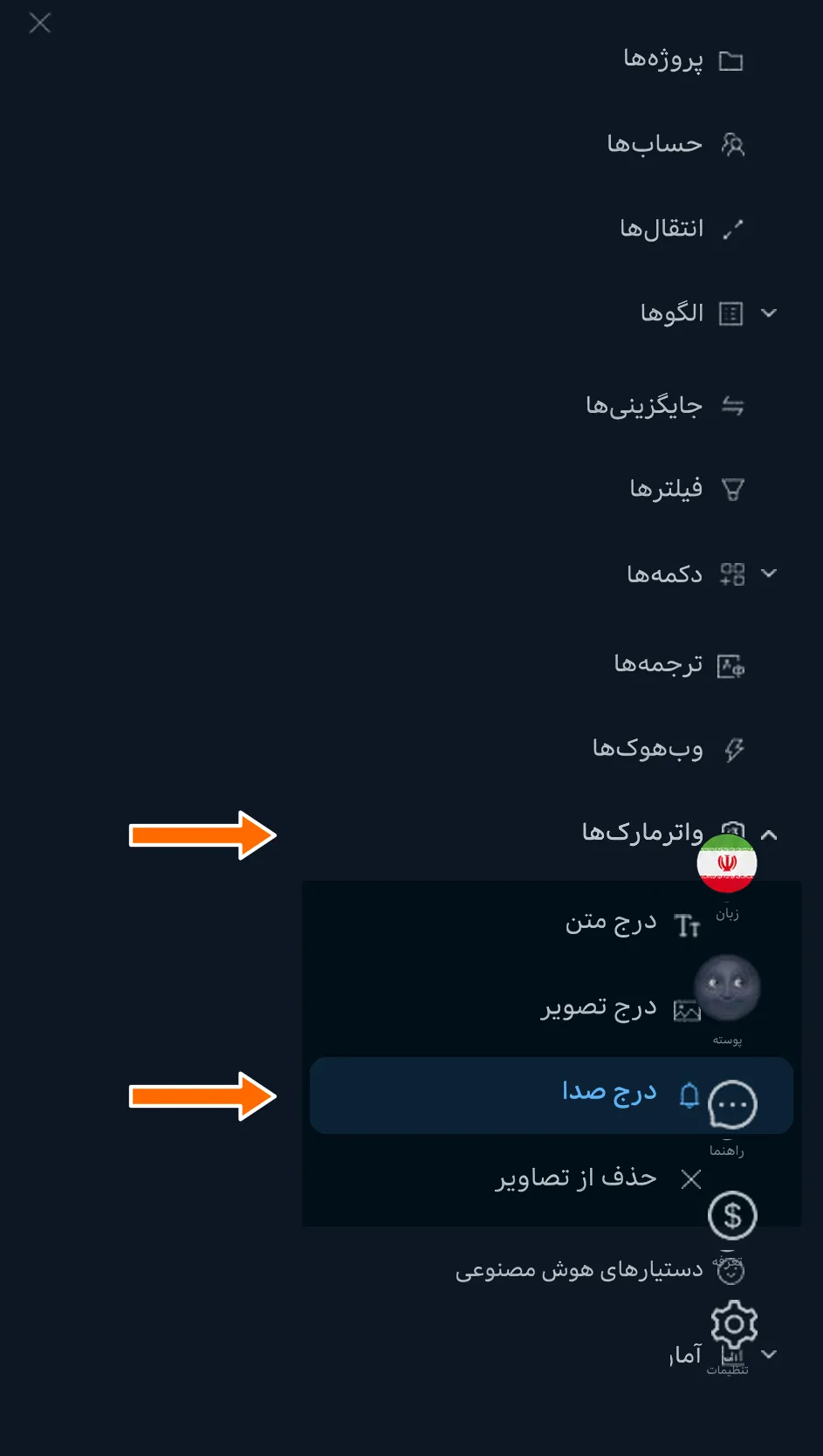
درج صدا در منوی واترمارکها. 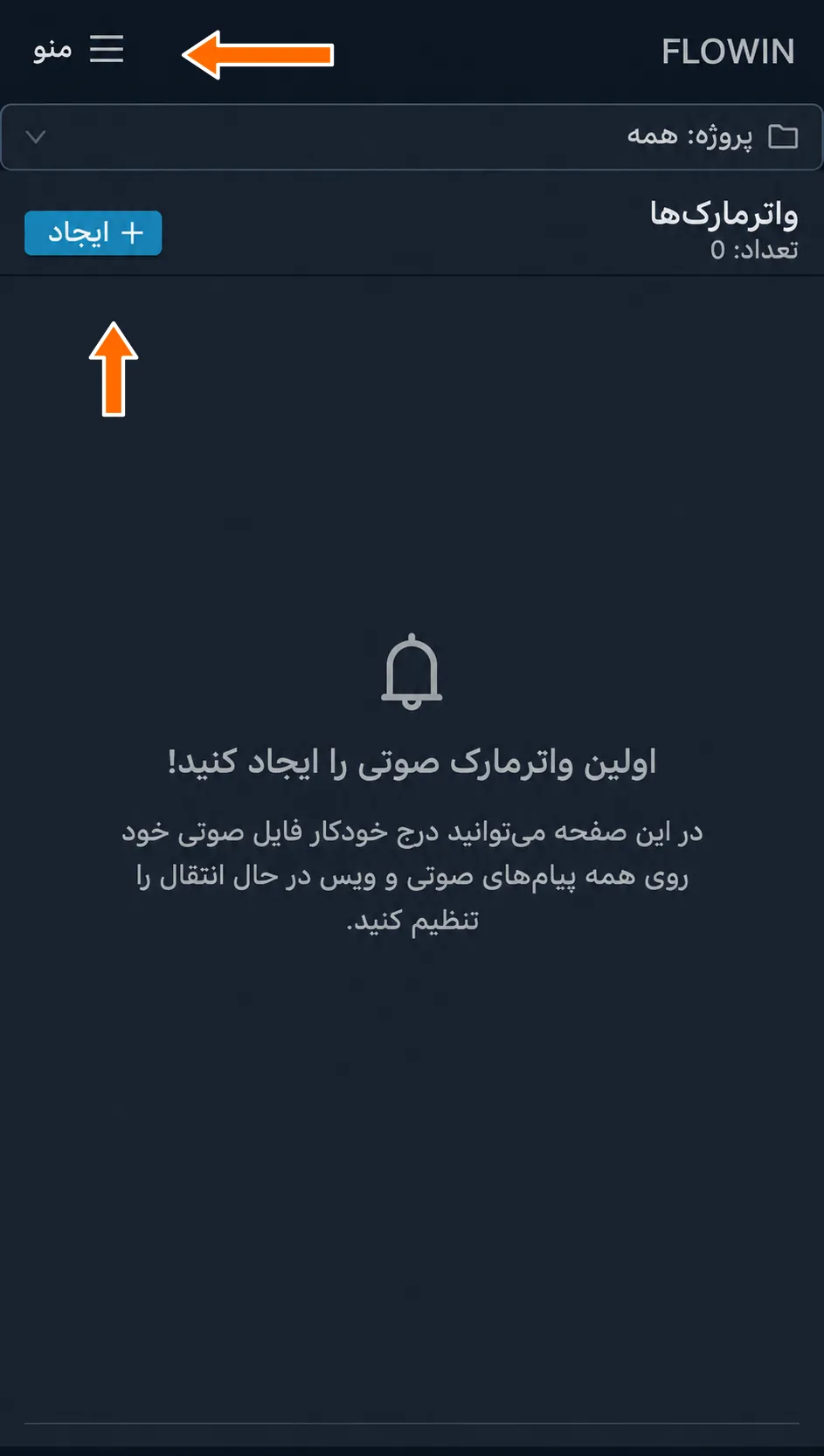
دکمههای «منو» و «ایجاد» در صفحهٔ واترمارکهای صوتی. «واترمارک را بارگذاری کنید» را بزنید، قطعهٔ معرفی صوتی را انتخاب کنید و «ایجاد» را بزنید.
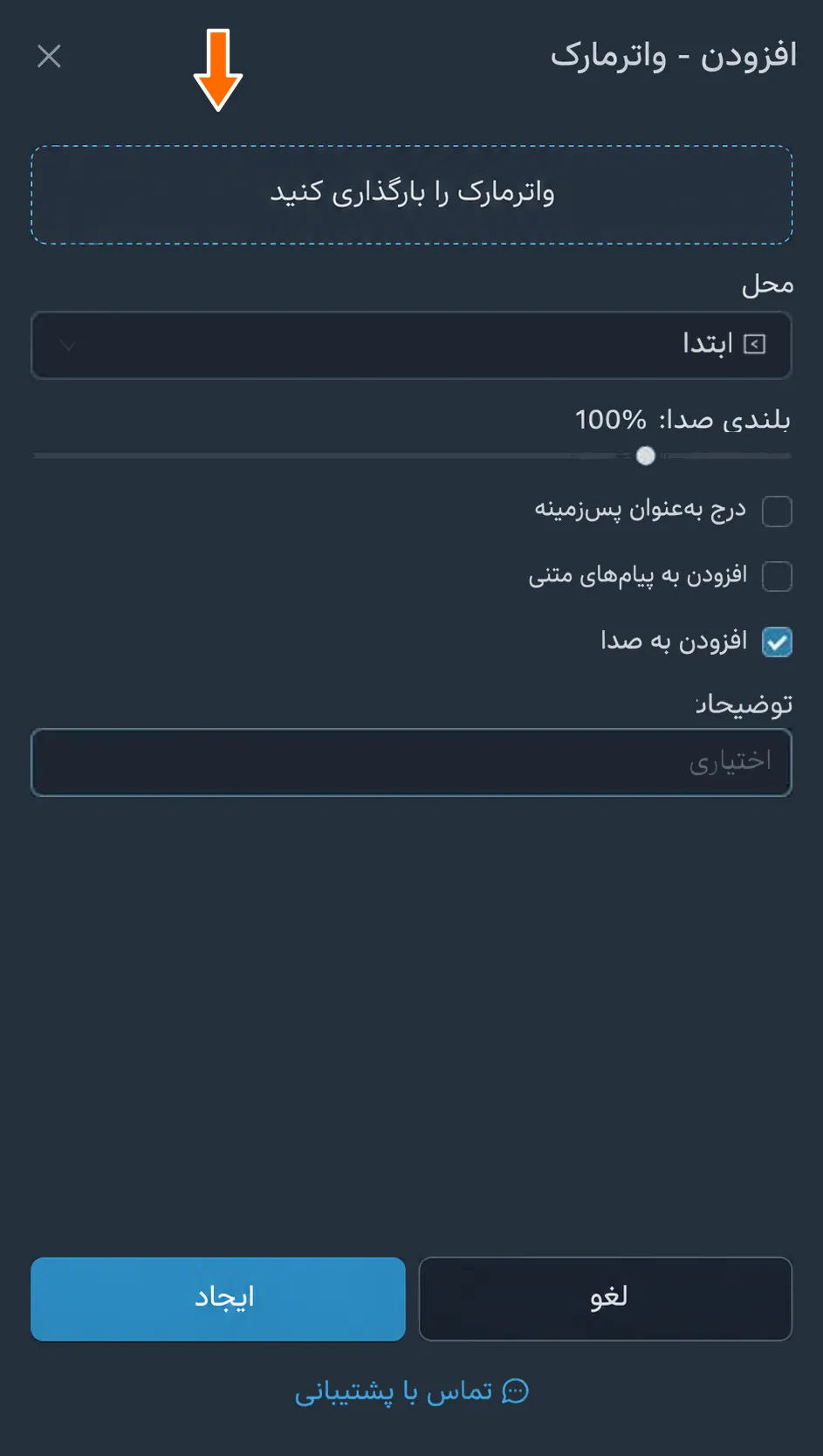
بارگذاری قطعهٔ صوتی. 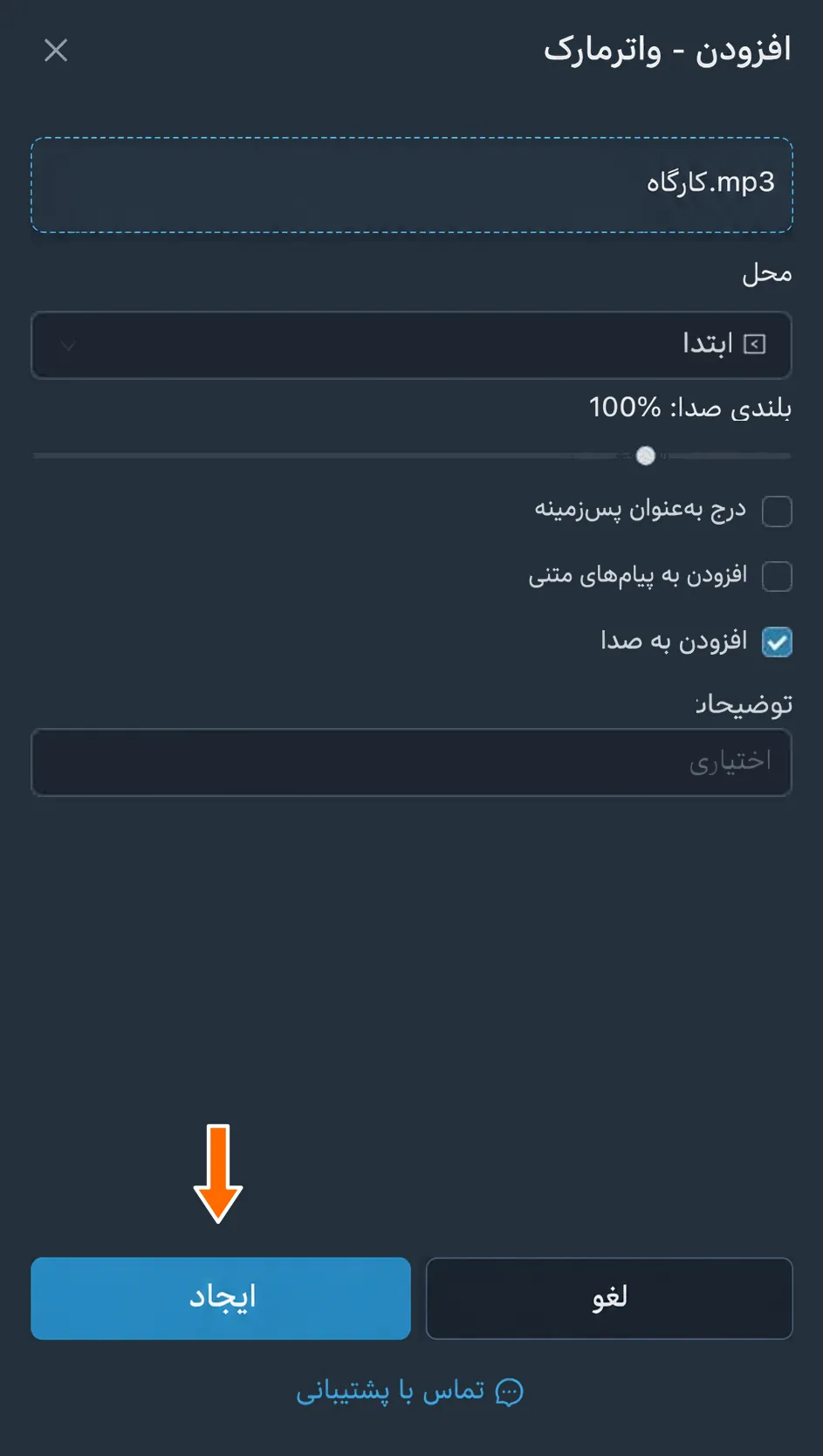
قطعهٔ معرفی کارگاه پیش از ایجاد واترمارک. کنار واترمارک جدید، «اعمال» را بزنید و انتقال درسهای صوتی را انتخاب کنید.
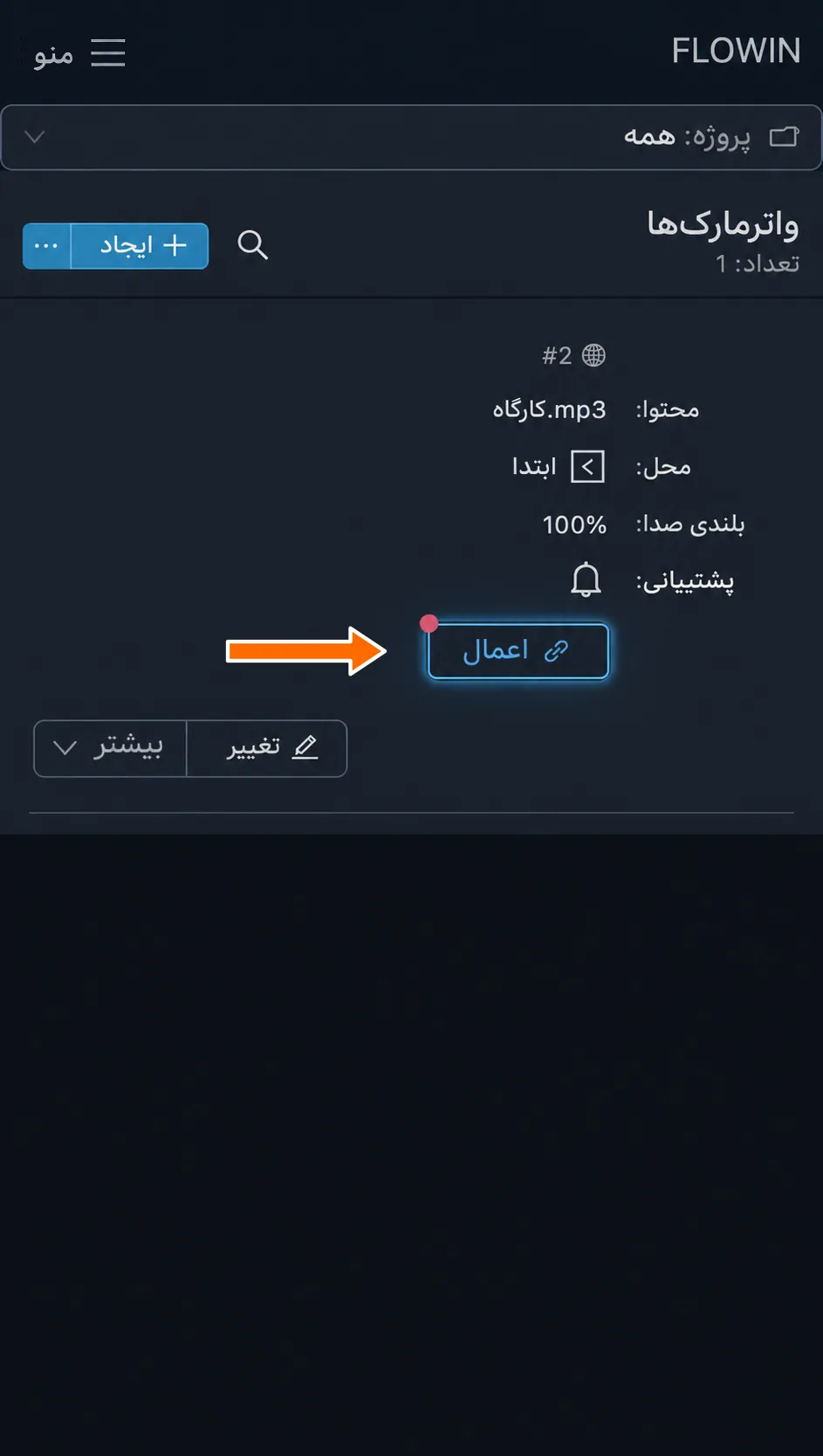
اعمال واترمارک صوتی روی انتقال. یک انتقال به واترمارک متصل میشود. در ابتدای درسهای صوتی جدیدِ منتقلشده، قطعهٔ معرفی انتخابشده پخش میشود.
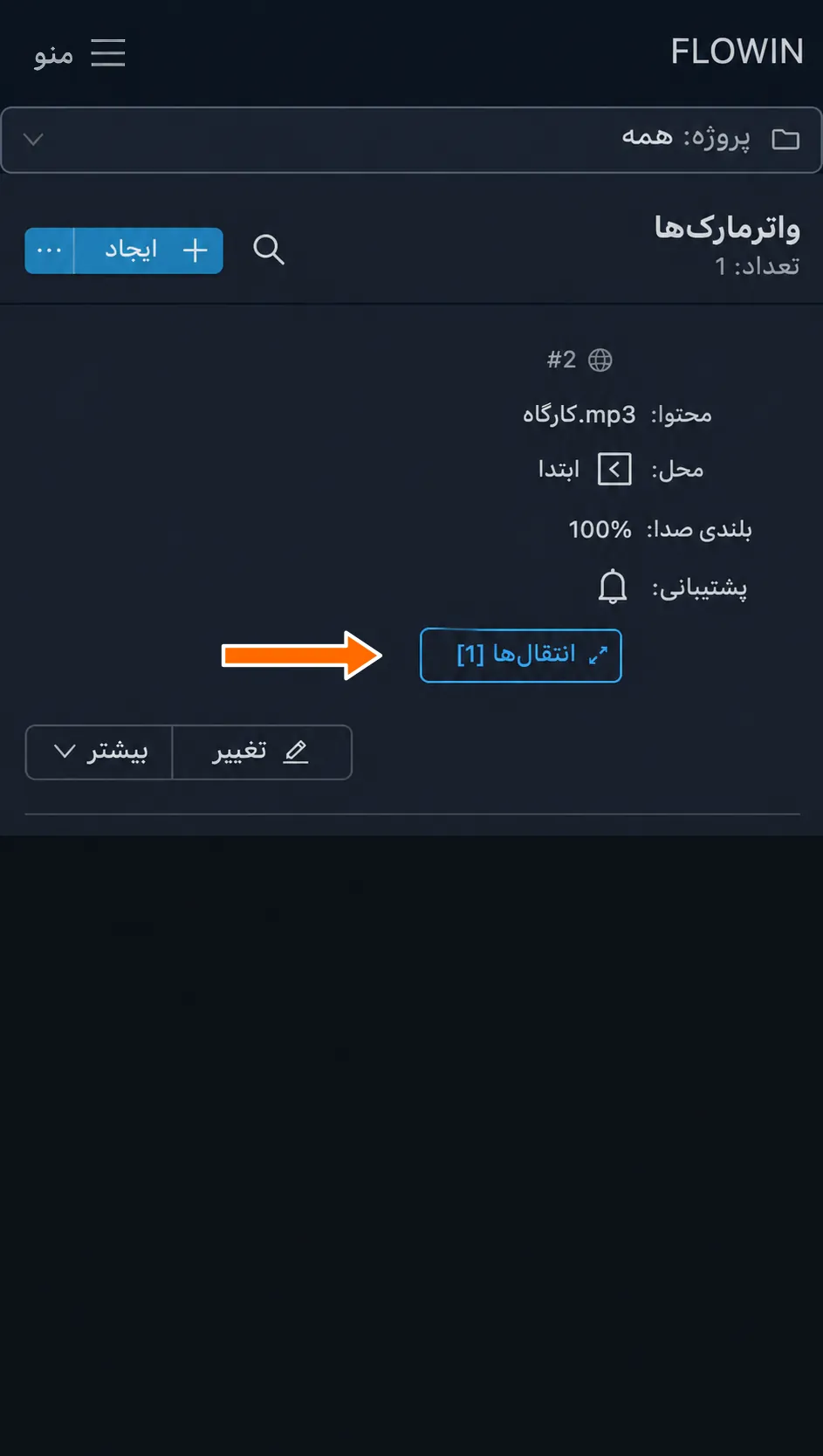
واترمارک صوتی به انتقال درسها متصل است. 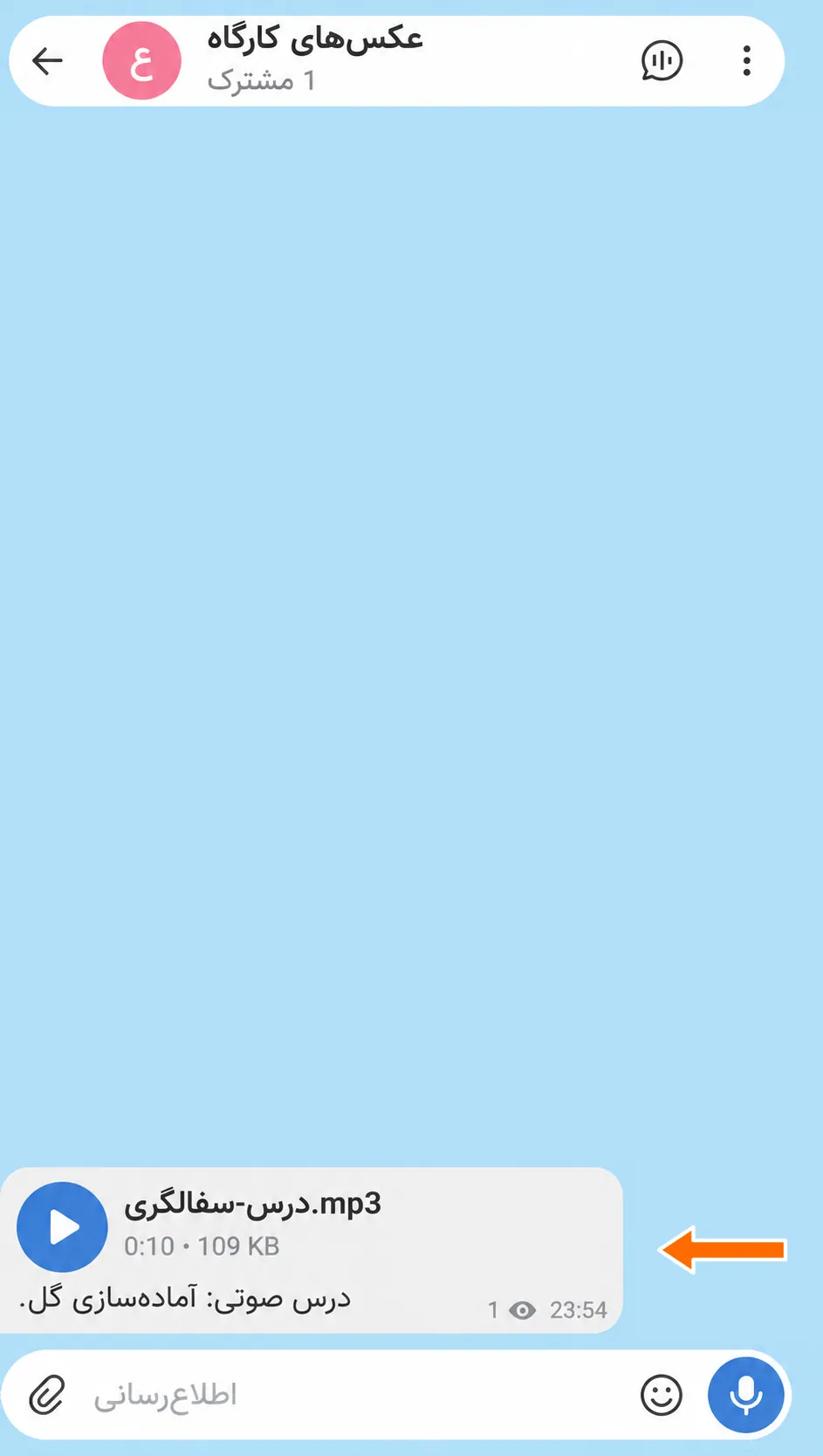
درس صوتی اصلی. 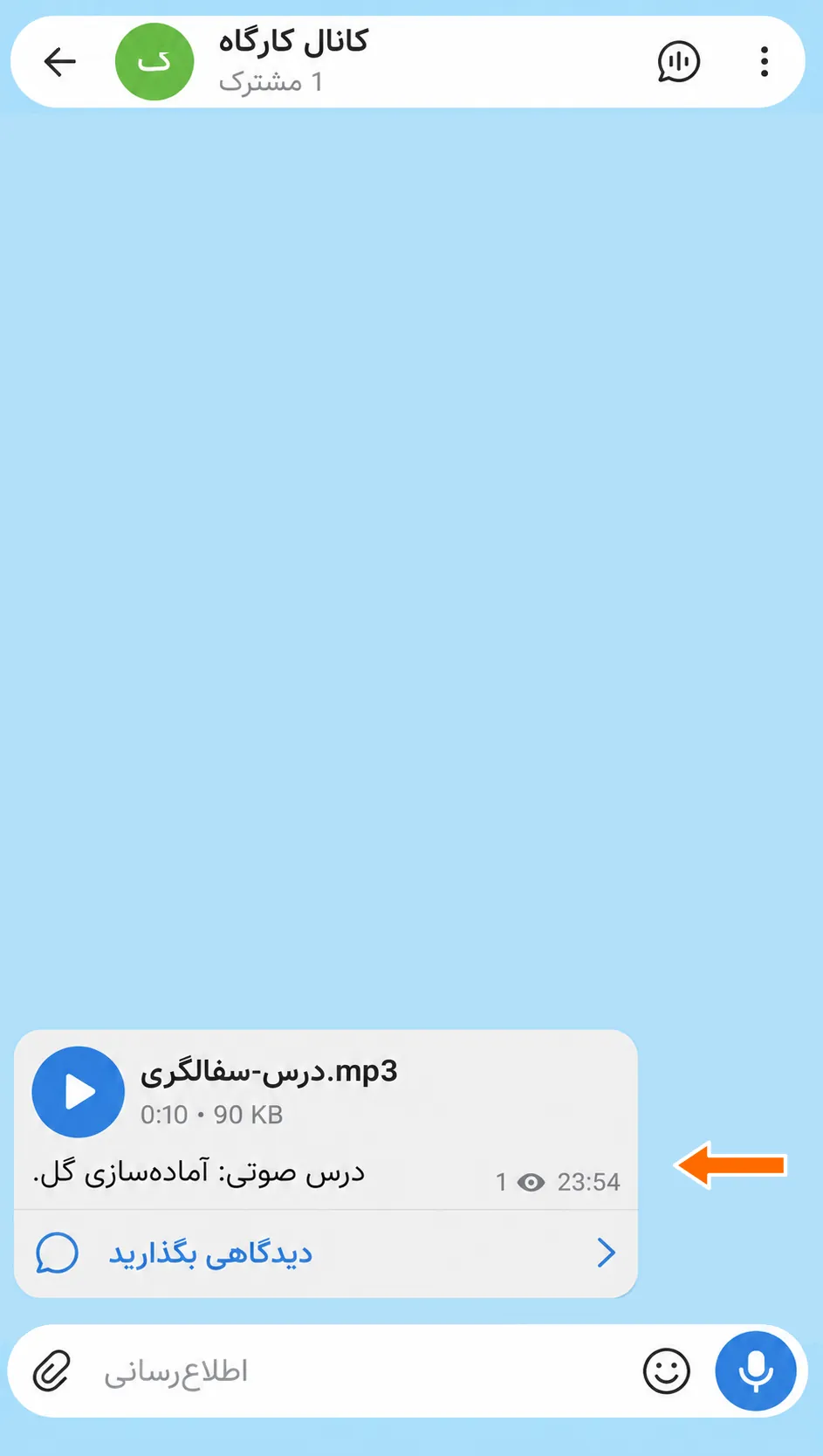
درس صوتی منتقلشده با قطعهٔ معرفی کارگاه.
تنظیمات واترمارک صوتی
تنظیمات واترمارک صوتی ایجادشده را بررسی میکنیم. برای ویرایش، «تغییر» را کنار آن بزنید.
پس از تغییرات، «ذخیره» را بزنید.
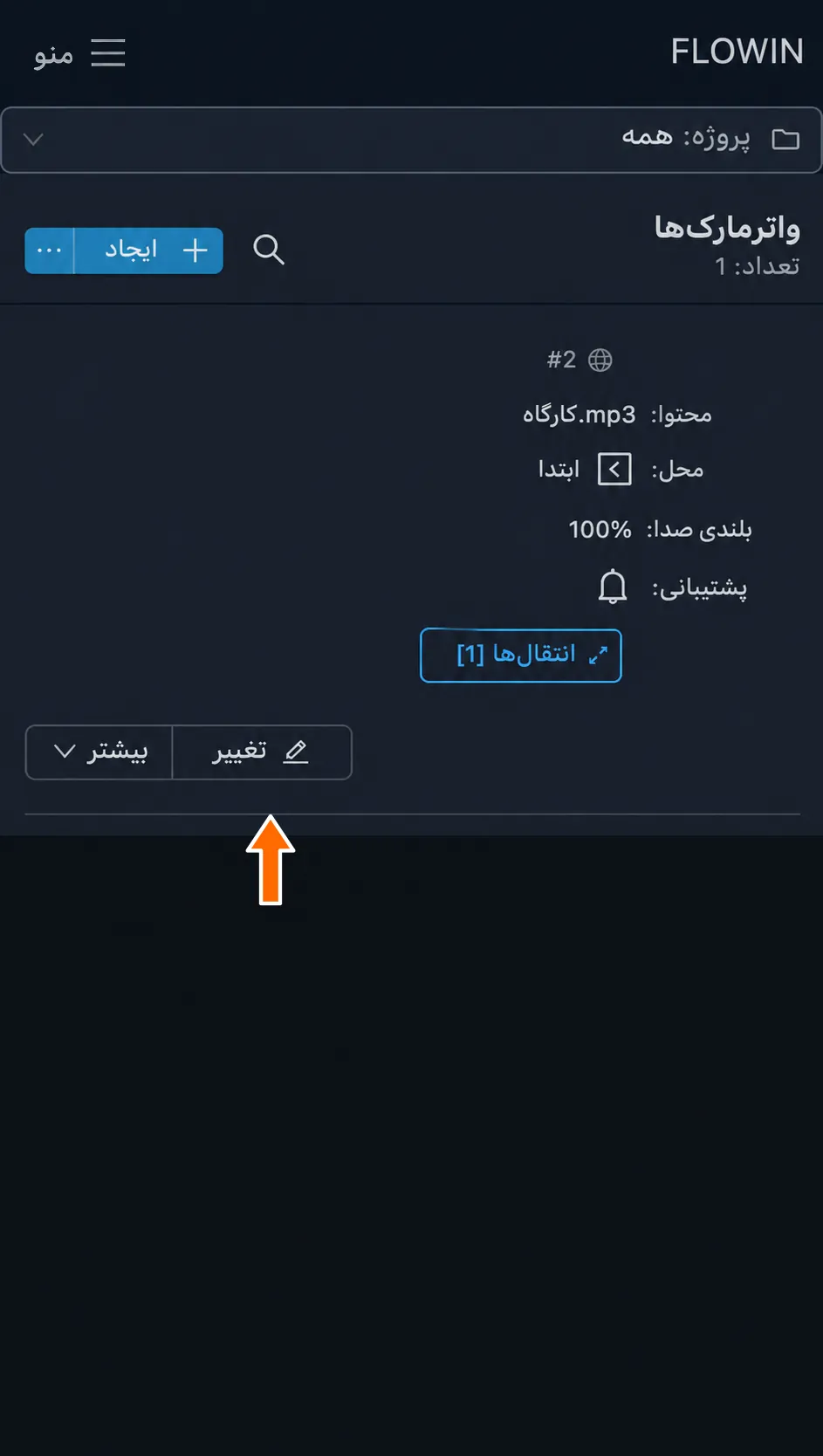
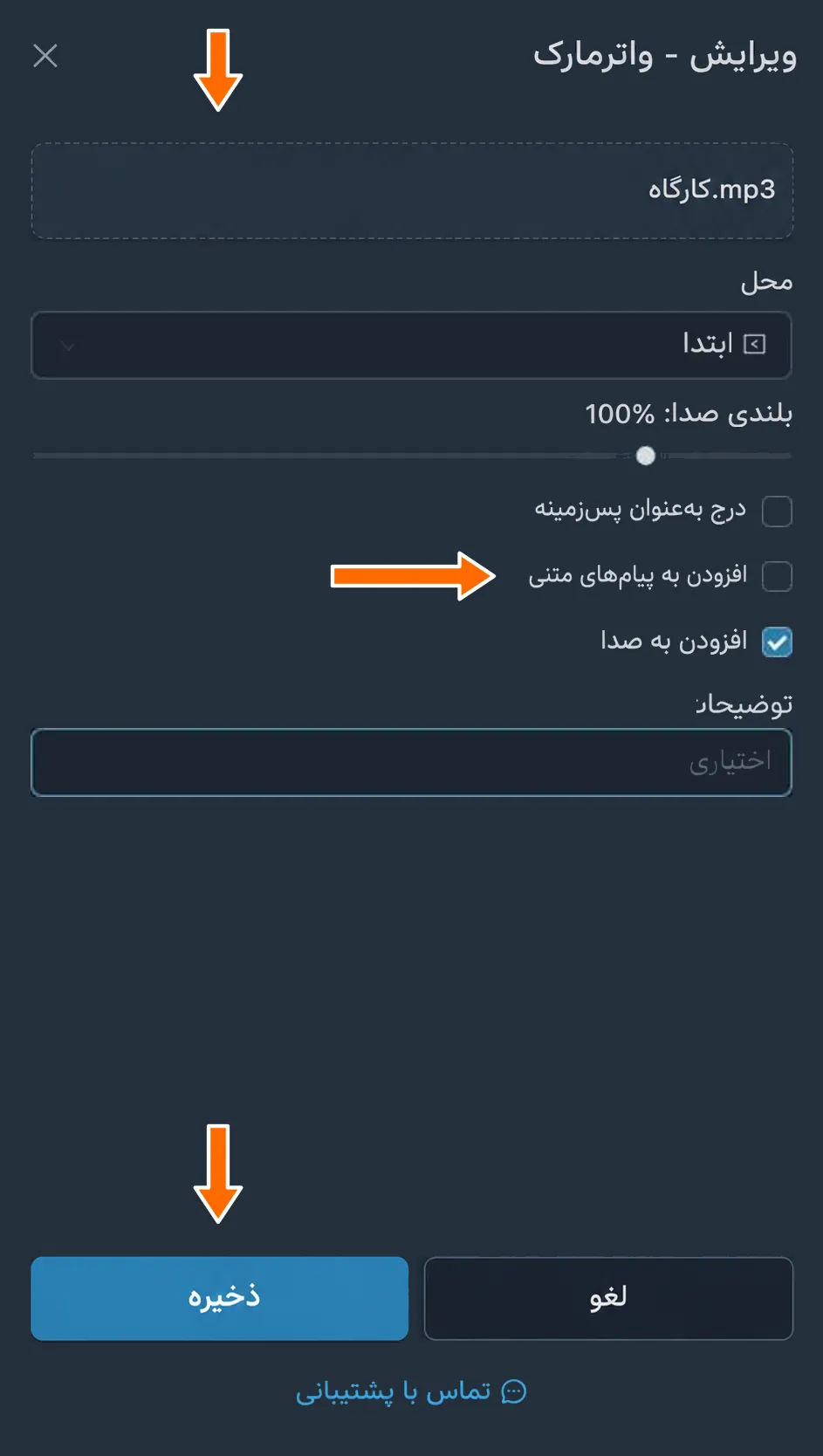
صدا
قطعهٔ صوتی برای افزودن به فایلهای صوتی منتقلشده. برای انتخاب قطعهای دیگر، روی آن بزنید.
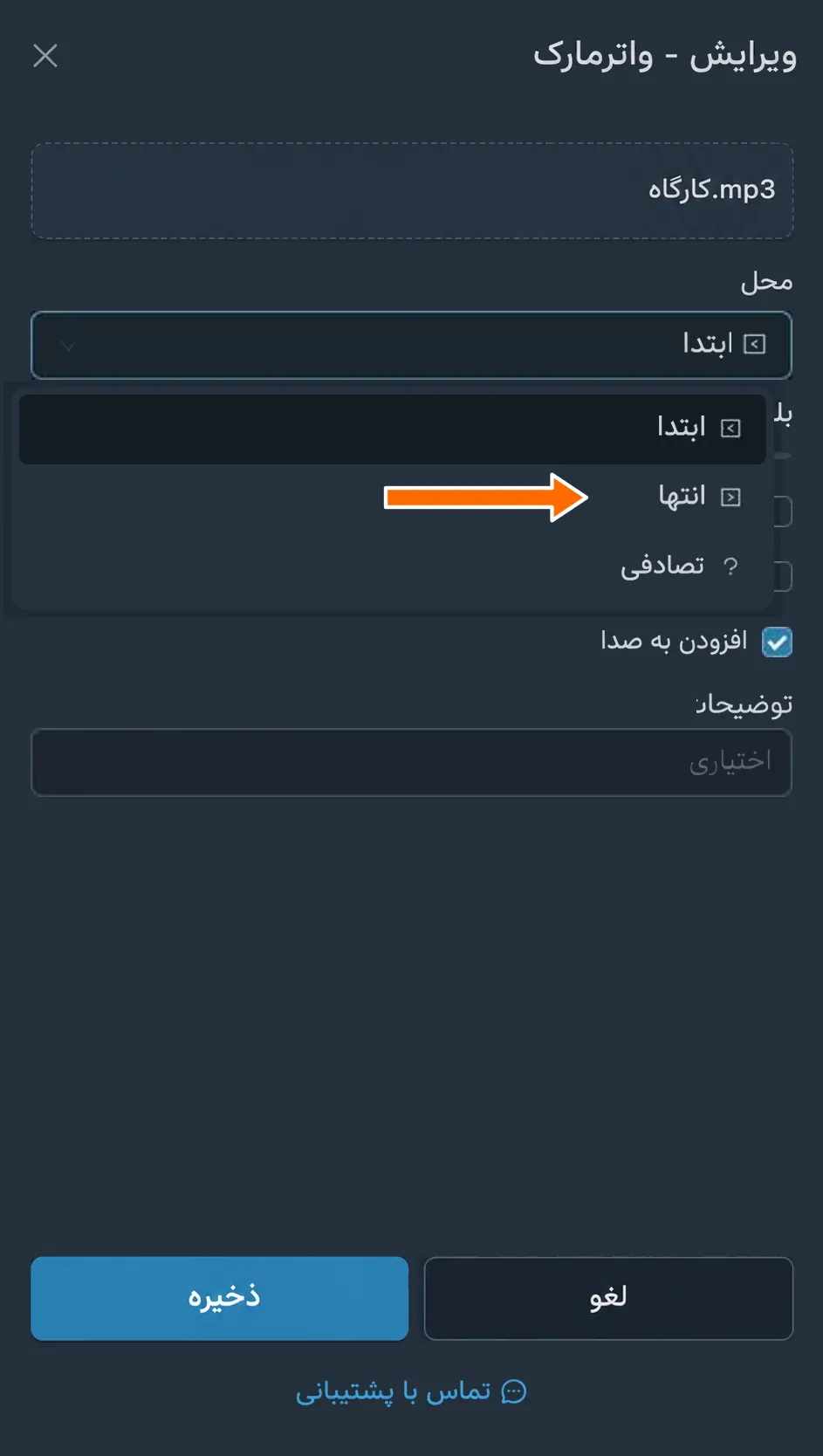
محل
محل درج قطعه درون صدای اصلی:
- «ابتدا»: پیش از صدای ضبطشدهٔ اصلی.
- «انتها»: پس از صدای ضبطشدهٔ اصلی.
- «تصادفی»: در نقطهای تصادفی.
بلندی صدا
بلندی صدای قطعهٔ صوتی شما، از 5% تا 500%.
درج بهعنوان پسزمینه
قطعهٔ شما را بهعنوان پسزمینه روی صدای اصلی قرار میدهد.
به کدام پیامها اضافه شود
- «افزودن به پیامهای متنی»، صدای انتخابشده را به پیامهای منتقلشدهای پیوست میکند که رسانهٔ دیگری ندارند.
- «افزودن به صدا»، درج قطعه در صداهای ضبطشدهٔ منتقلشده را فعال میکند.
توضیحات
یادداشت اختیاری برای راحتی شما. بر عملکرد واترمارک تأثیری ندارد.
حذف واترمارک از تصاویر
FLOWIN علاوه بر افزودن واترمارک، امکان کمرنگ کردن خودکار آن را در تصاویر منتقلشده هم فراهم میکند. این قابلیت، کنتراست، روشنایی و اشباع رنگ تصویر را تغییر میدهد؛ در نتیجه ممکن است واترمارک نیمهشفاف نامرئی شود.
نکتهٔ مهم
این روش همیشه مؤثر نیست: فقط برای واترمارکهای نیمهشفاف و بسیار کمرنگ مناسب است.
تنظیم حذف واترمارک از تصاویر
تنظیمات را روی تصویر روشن خودمان با نوشتهای کمرنگ امتحان میکنیم. از یک انتقال جداگانه در حالت کپی استفاده کنید تا پیش از پردازش بقیهٔ تصاویر، پارامترها را تنظیم کنید.
«منو» ← «واترمارکها» ← «حذف از تصاویر» را باز کنید و «ایجاد» را بزنید. در پنجرهٔ بازشده، با دکمهٔ «ایجاد» ساخت را تأیید کنید.
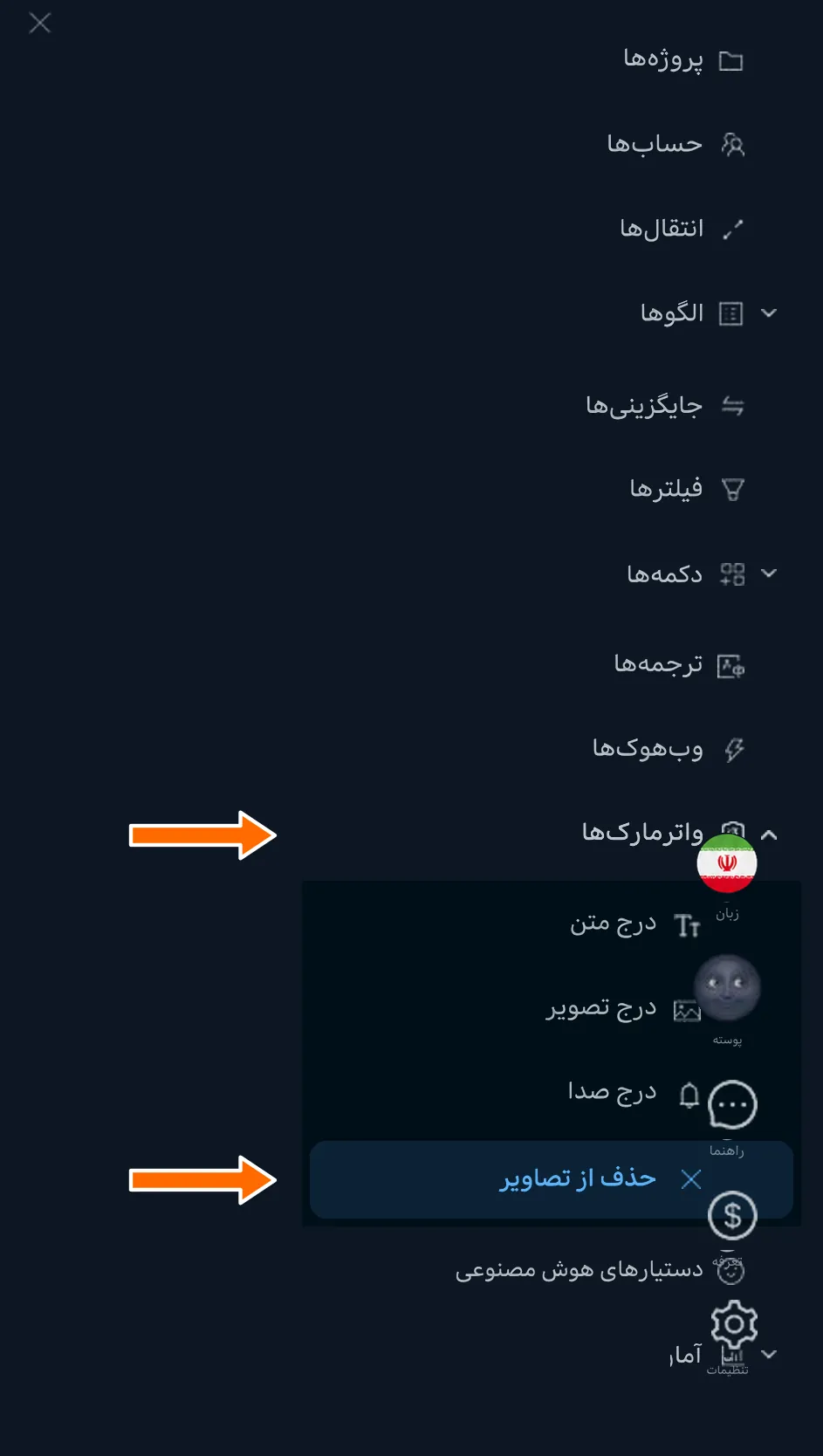
حذف از تصاویر در منوی واترمارکها. 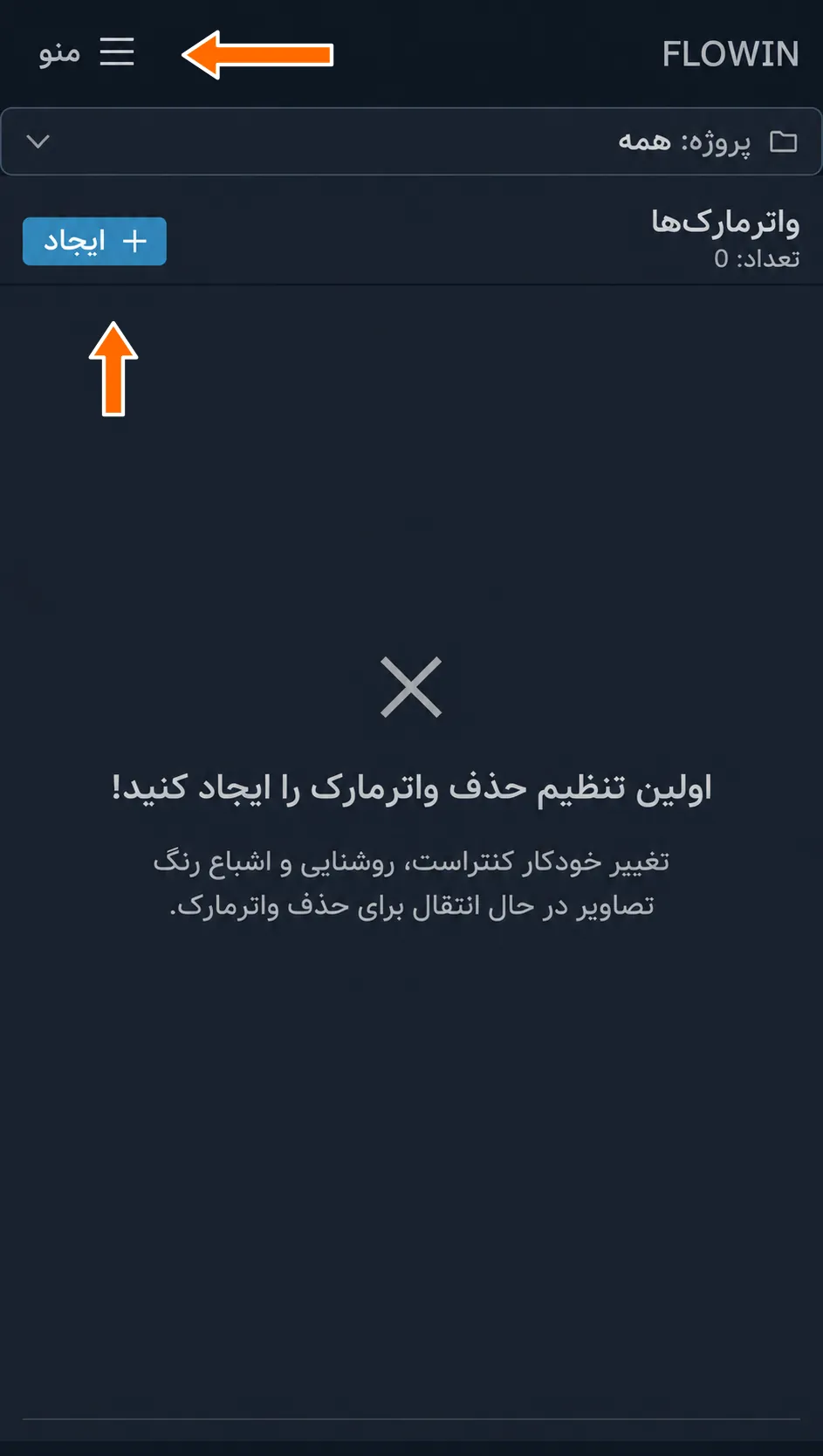
دکمههای «منو» و «ایجاد» در صفحهٔ حذف. 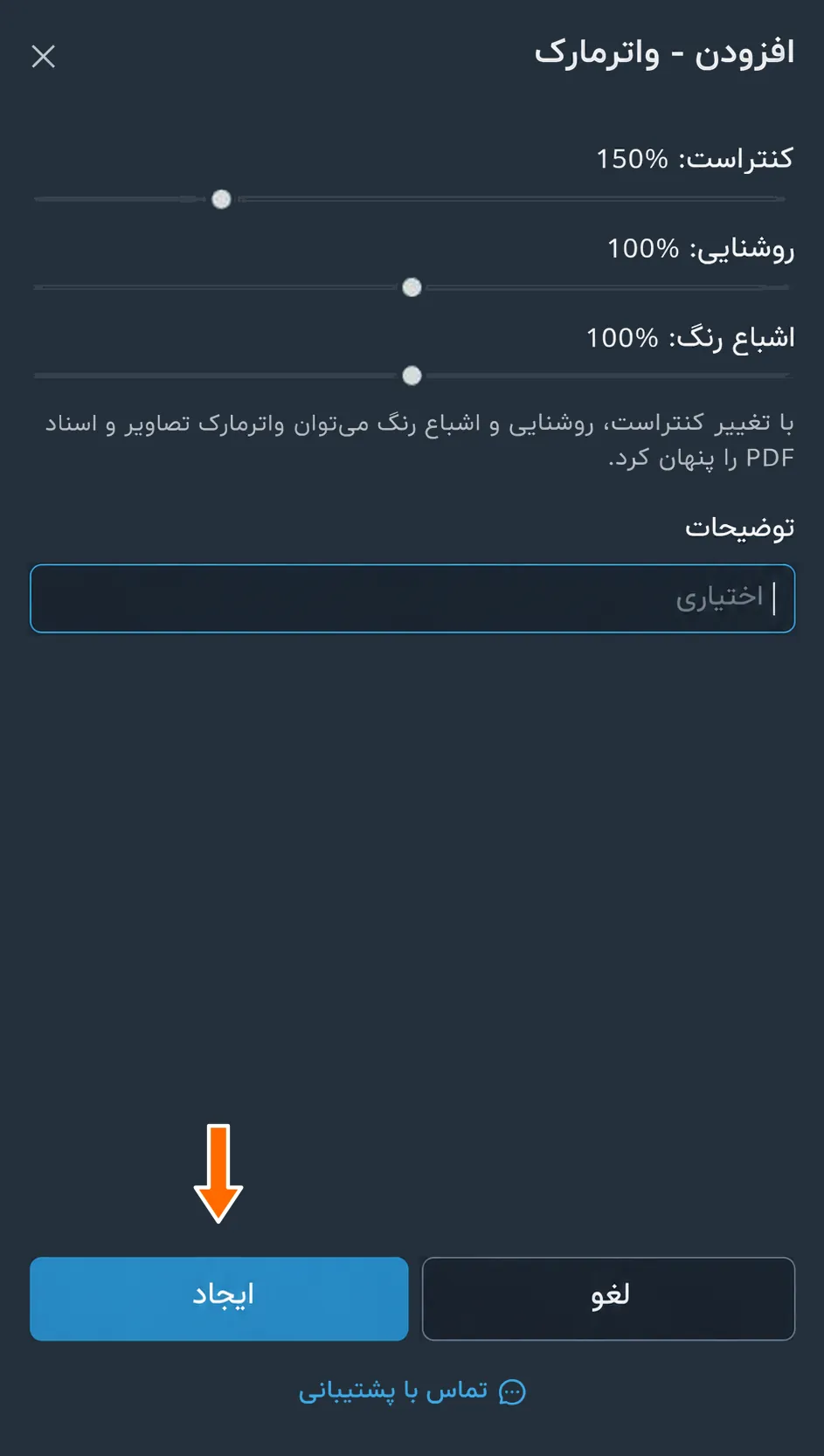
ایجاد تنظیمات پردازش تصویر. «اعمال» را بزنید و انتقال آمادهشده را انتخاب کنید.
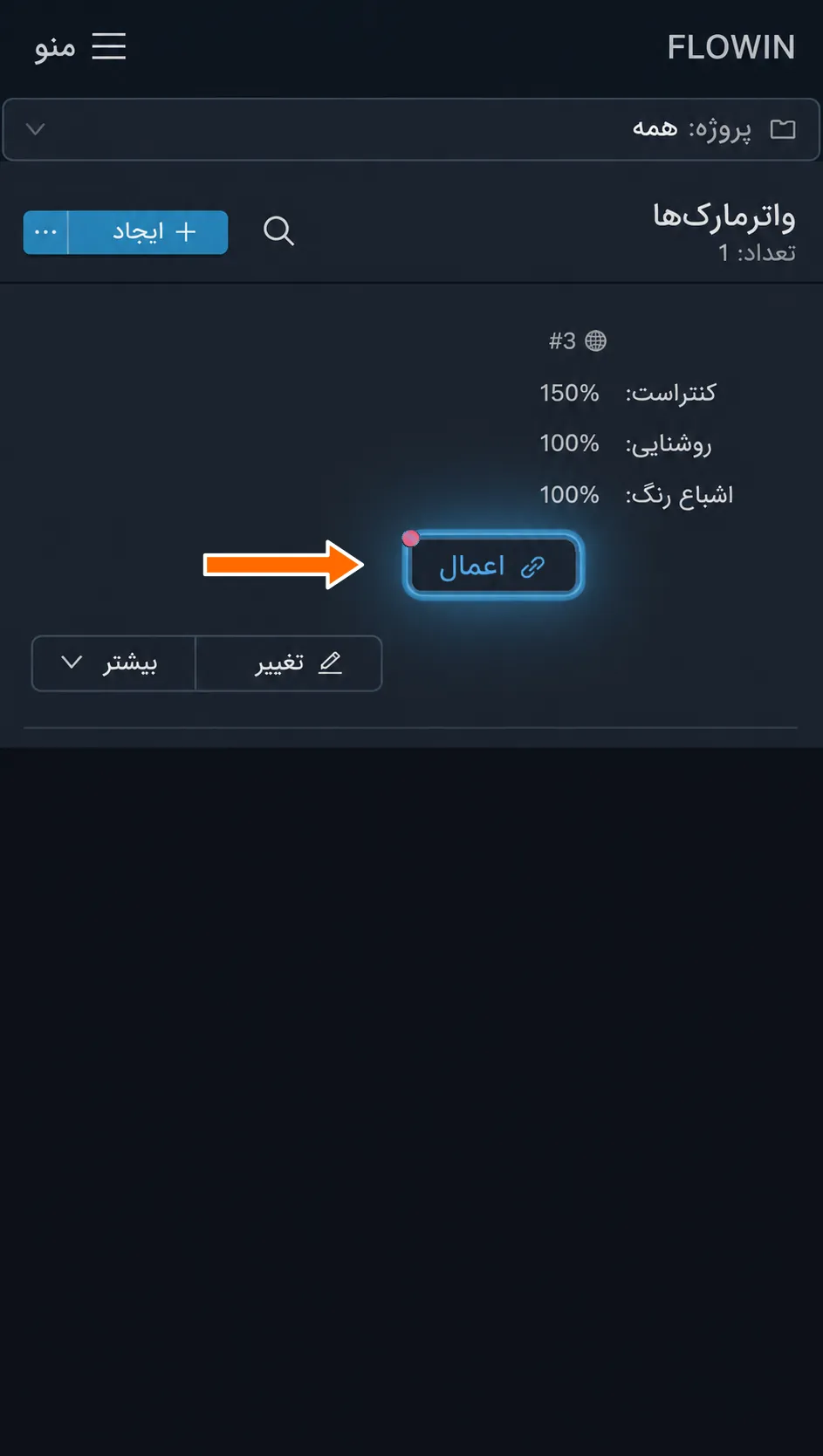
اعمال پردازش روی انتقال. تصویر اصلی و منتقلشده را مقایسه کنید. FLOWIN کنتراست، روشنایی و اشباع رنگ انتخابشده را روی آن اعمال میکند. در این مثال، واترمارک کمرنگ روی پسزمینهٔ روشن کمتر دیده میشود.
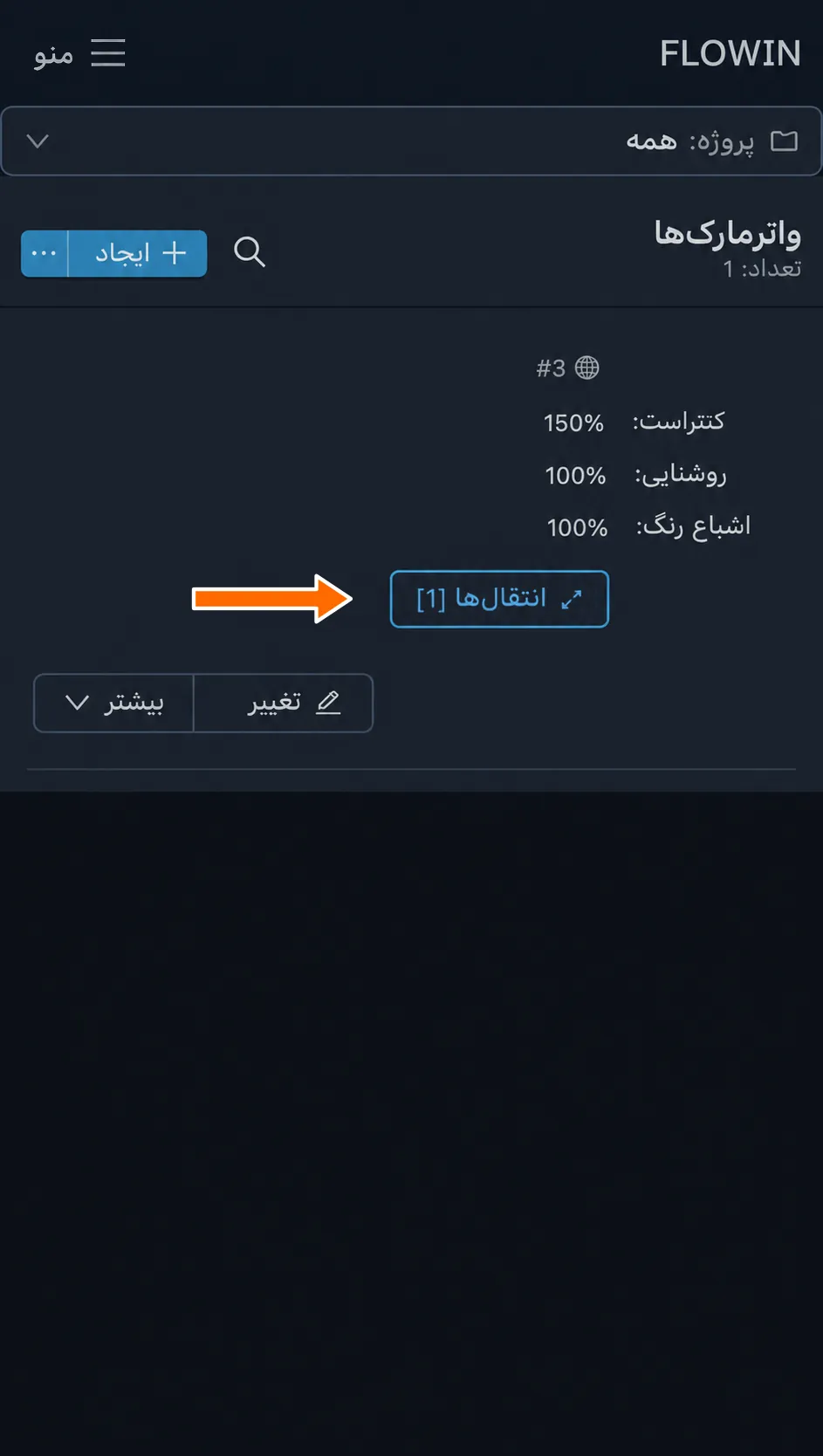
پردازش به انتقال متصل است. 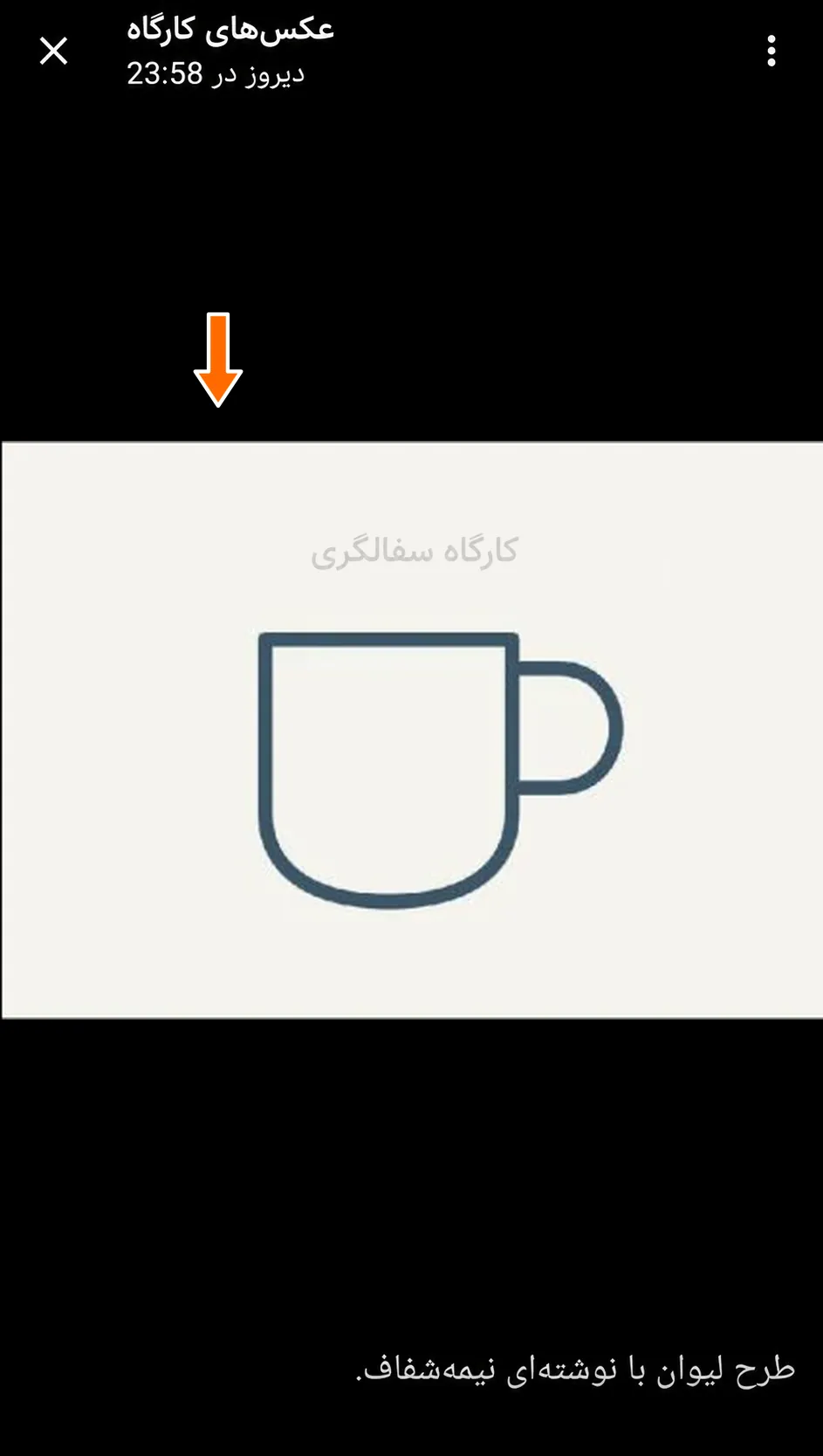
تصویر اصلی با نوشتهٔ کمرنگ. 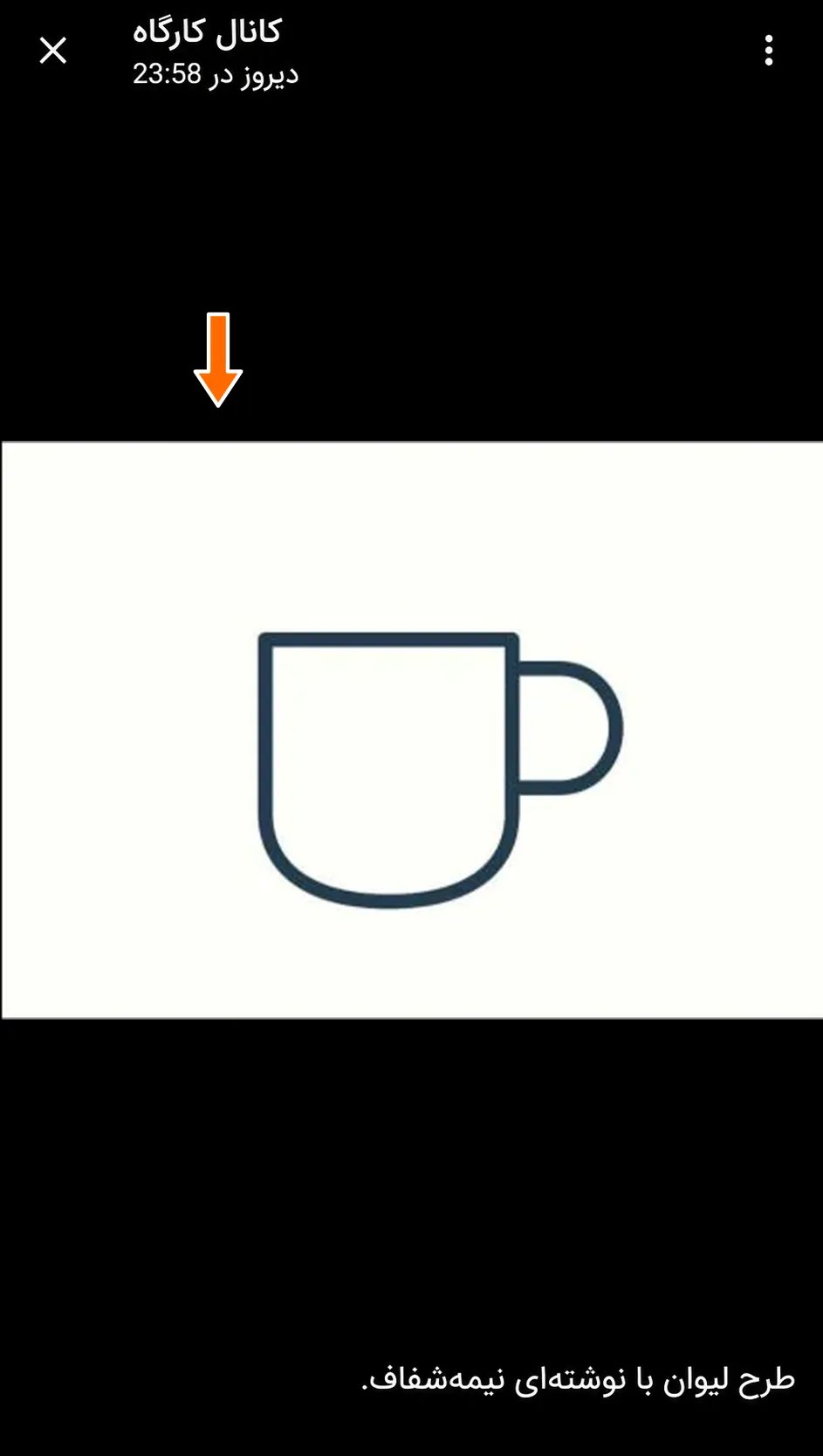
نوشتهٔ کمرنگ پس از پردازش ناپدید شده است.
چگونه پارامترهای حذف را تنظیم کنیم
در فرم، «کنتراست»، «روشنایی»، «اشباع رنگ» و «توضیحات» اختیاری در دسترس هستند. اگر نتیجه مطلوب نیست، مقدارهای دیگری را امتحان کنید.
کنار تنظیم حذف، «تغییر» را بزنید، پارامترها را تنظیم کنید و «ذخیره» را بزنید.
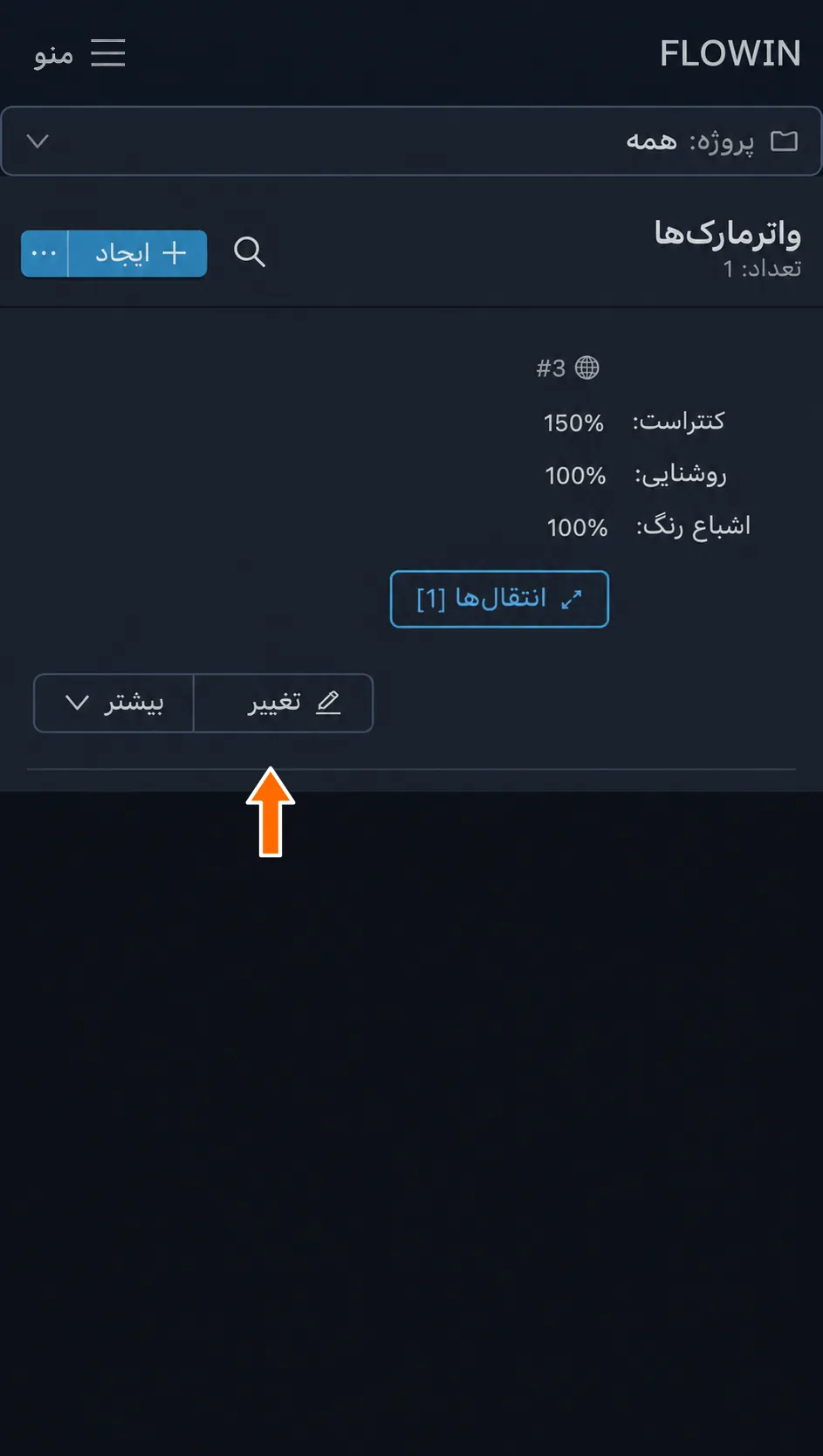
دکمهٔ ویرایش پارامترهای پردازش. 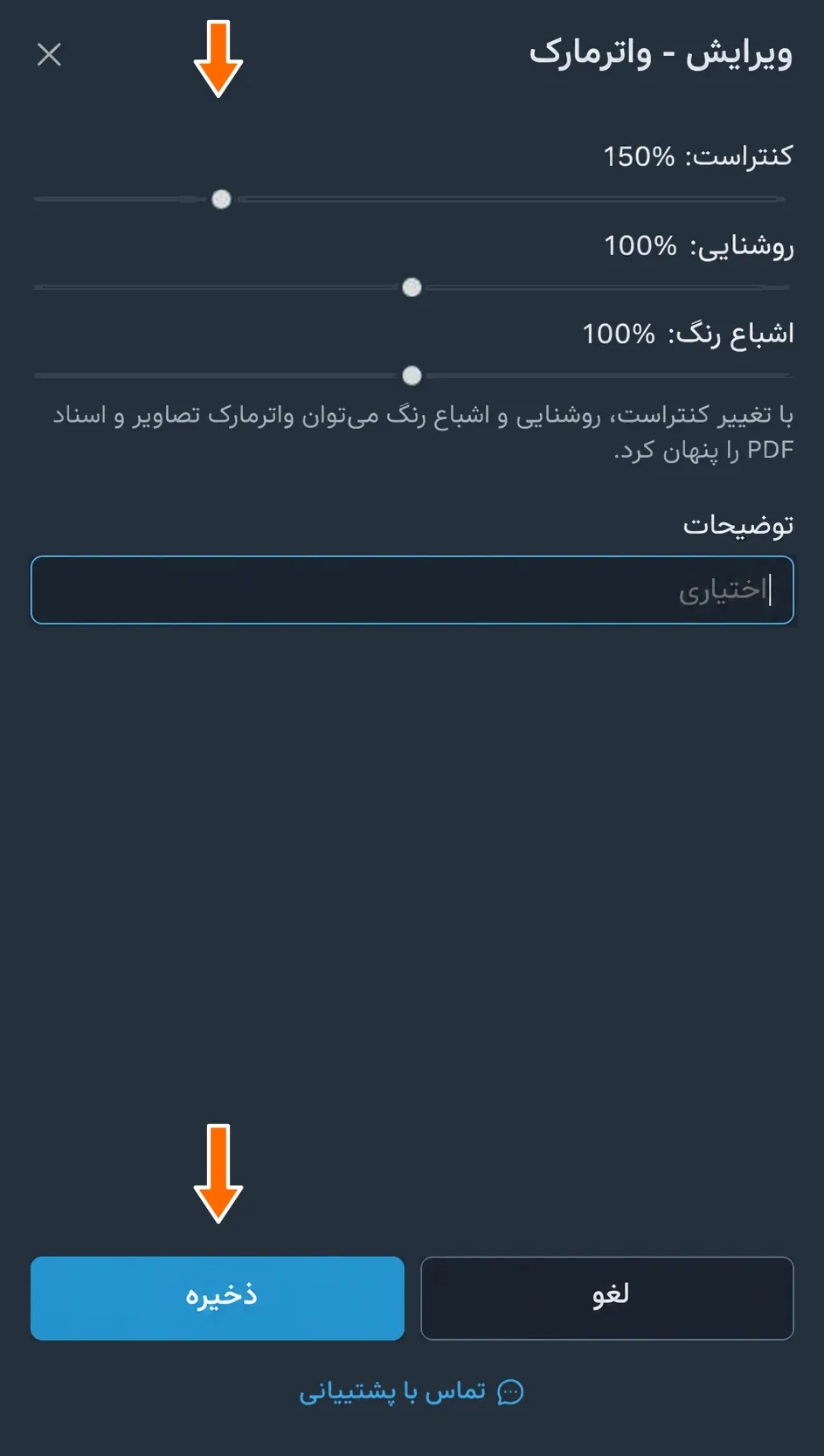
کنتراست، روشنایی، اشباع رنگ و ذخیره. تصویر منتقلشدهٔ بعدی را با تصویر اصلی مقایسه کنید؛ مانند مثال بالا. تغییر پارامترها بر نتایج جدید پردازش تأثیر میگذارد.
کارهای قابل انجام با واترمارکها
دکمهٔ «تغییر» با نماد مداد، تنظیمات اصلی واترمارک را باز میکند. در منوی «بیشتر»، کارهای دیگری در دسترس است:
- «اعمال»: انتخاب انتقالهای این واترمارک.
- تکثیر: ساخت کپی واترمارک با همان تنظیمات.
- انتخاب پروژه: افزودن واترمارک به پروژه.
- حذف: حذف واترمارک.
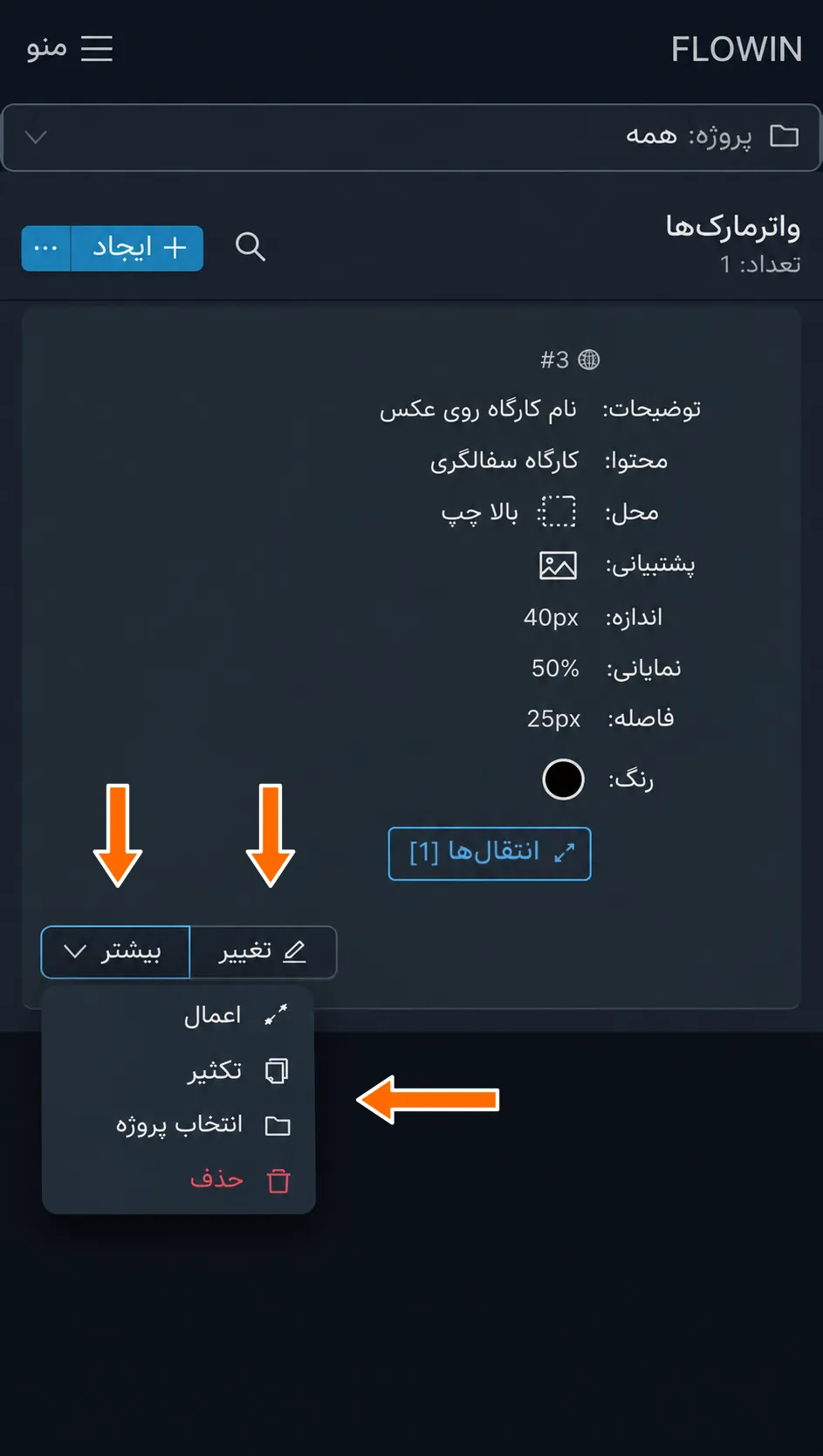
دکمهٔ «انتقالها [تعداد]» تعداد انتقالهای متصل را نشان میدهد. برای تغییر انتخاب، آن را بزنید و سپس «ذخیره» را بزنید.
پرسشهای متداول
واترمارک چه تفاوتی با کپشن عکس دارد؟
متن یا لوگوی واترمارک بخشی از خود تصویر یا ویدیو میشود. کپشن عکس، متن جداگانهٔ پیام باقی میماند. اگر میخواهید خود کپشن را تغییر دهید، از جایگزینیها در پیامهای منتقلشده استفاده کنید.
چگونه لوگو را با پسزمینهٔ شفاف آماده کنیم؟
پسزمینهٔ اضافی را در ویرایشگر تصویر حذف و لوگو را در قالب PNG با شفافیت ذخیره کنید. JPEG شفافیت را حفظ نمیکند. تغییر نام پسوند فایل به PNG بهتنهایی پسزمینه را حذف نمیکند. فایل آمادهشده را هنگام ایجاد واترمارک تصویری بارگذاری کنید.
چگونه هنگام انتقال در Telegram، لوگو به ویدیو اضافه کنیم؟
از طریق «درج تصویر»، واترمارک بسازید، لوگو را بارگذاری و «افزودن به ویدیوها» را فعال کنید. پس از ایجاد، «اعمال» را بزنید، انتقال با نوع «کپی» را انتخاب و انتخابتان را ذخیره کنید. ویدیوی جدید منتقلشده را بررسی کنید: لوگو باید روی خود ویدیو ظاهر شود.
چرا واترمارکی که ساختهایم روی عکس ظاهر نشده است؟
ساخت واترمارک بهتنهایی آن را به انتقال متصل نمیکند. بررسی کنید انتقال موردنظر با نوع «کپی» انتخاب شده و در تنظیمات واترمارک، «افزودن به تصاویر» فعال باشد. اگر فیلتری به واترمارک متصل است، عکس باید شرطهای آن را داشته باشد. پس از ذخیره، عکس جدیدی را بررسی کنید؛ تصویری که از قبل منتقل شده، با تغییر تنظیمات عوض نمیشود.
آیا میتوان واترمارک را بیرون از محدودهٔ عکس قرار داد؟
بله. مقدار منفی «فاصله»، حاشیههایی برای واترمارک به تصویر اضافه میکند. به این ترتیب میتوانید واترمارک را روی حاشیهٔ اضافی عکس یا صفحهٔ PDF قرار دهید. فاصله و محل قرارگیری واترمارک را تنظیم و سپس تصویر اصلی و منتقلشده را مقایسه کنید.
آیا قابلیت حذف، هر واترمارکی را پاک میکند؟
خیر. این قابلیت، روشنایی، کنتراست و اشباع رنگ کل تصویر را تغییر میدهد. به این ترتیب ممکن است نوشتهٔ نیمهشفاف و بسیار کمرنگ کمتر دیده شود یا ناپدید شود، اما خود عکس هم تغییر میکند. این روش، تصویر اصلی زیر هر لوگوی دلخواهی را بازسازی نمیکند.