


Percakapan menyimpan kesepakatan, foto, dan dokumen yang ingin disimpan secara terpisah. Di Telegram, ini dapat dilakukan dengan dua cara: mengunduh arsip ke komputer atau memindahkan pesan ke obrolan lain. Dalam artikel ini, kita akan menunjukkan ekspor melalui Telegram Desktop dan penyalinan menggunakan FLOWIN.

Cara penyimpanan yang perlu dipilih
Pilih tempat Anda ingin menyimpan percakapan:
- Di komputer. Ekspor melalui Telegram Desktop akan menyimpan pesan dan lampiran ke folder. Percakapan dapat dibaca di browser tanpa masuk ke Telegram.
- Di obrolan Telegram lain. FLOWIN membantu menyalin pesan lama ke obrolan atau kanal terpisah dan meneruskan pesan baru ke sana secara otomatis.
Tempat ekspor tersedia
Ekspor memerlukan Telegram Desktop; di macOS, Telegram Lite juga dapat digunakan. Fitur ini tidak ada di Telegram seluler dan versi web.
Cara mengunduh percakapan ke komputer
Masuk ke Telegram Desktop dengan akun yang memuat percakapan yang diperlukan.
Buka percakapan pribadi lalu pilih “Ekspor riwayat percakapan” di menu ⋮.
Centang lampiran yang diperlukan, misalnya “Foto”, “Video”, atau “Berkas”. Periksa “Limit ukuran”: lampiran yang lebih besar daripada nilai yang dipilih tidak akan disimpan. Jika hanya memerlukan teks, hapus semua centang.
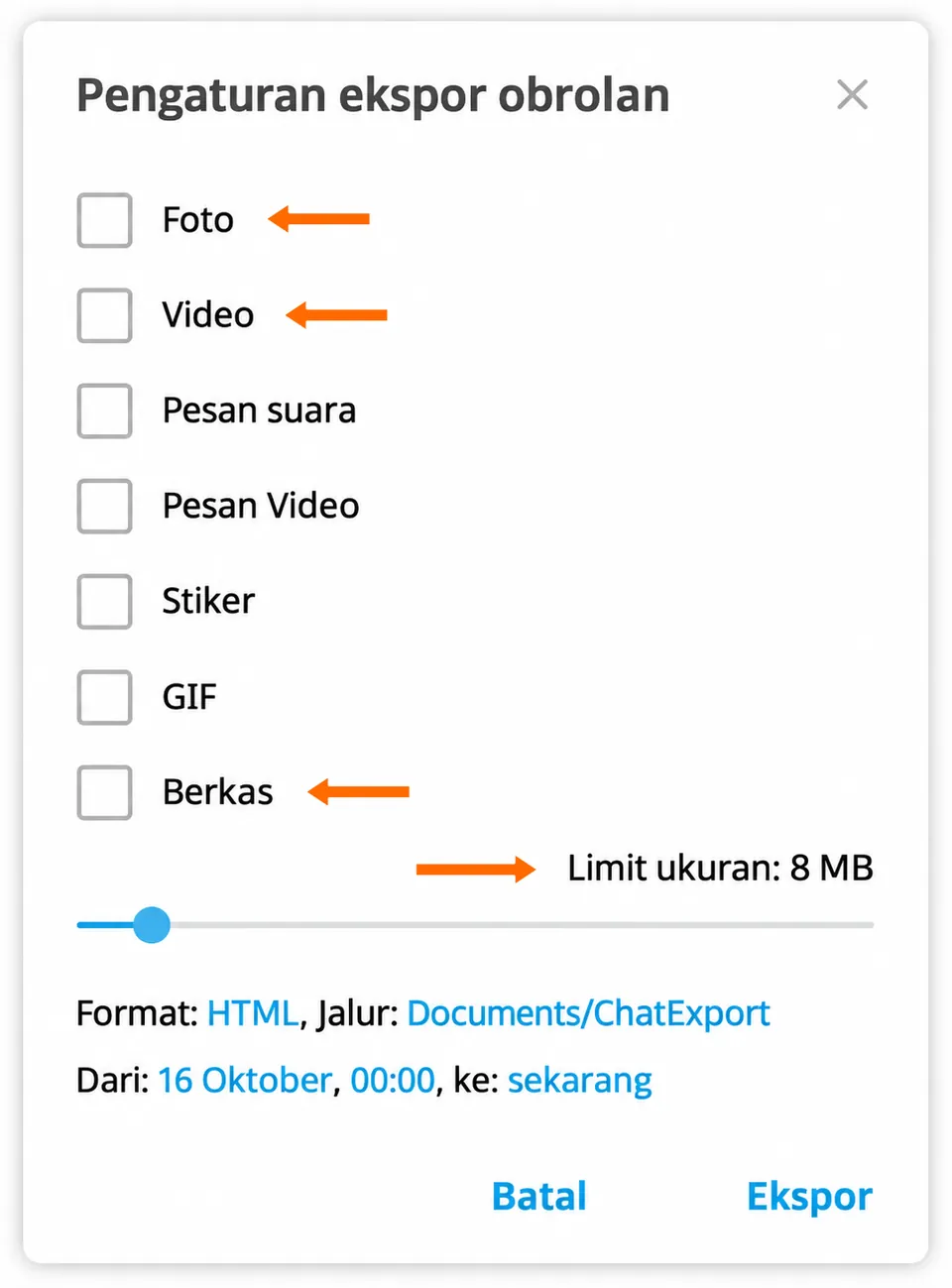

Memilih lampiran dan batas ukuran berkas. Di baris “Format”, pilih “HTML, yang dapat dibaca manusia” lalu klik “Simpan”. Tentukan lokasi penyimpanan dan tanggal: Anda dapat mengunduh seluruh riwayat atau percakapan untuk periode tertentu. Klik “Ekspor”.
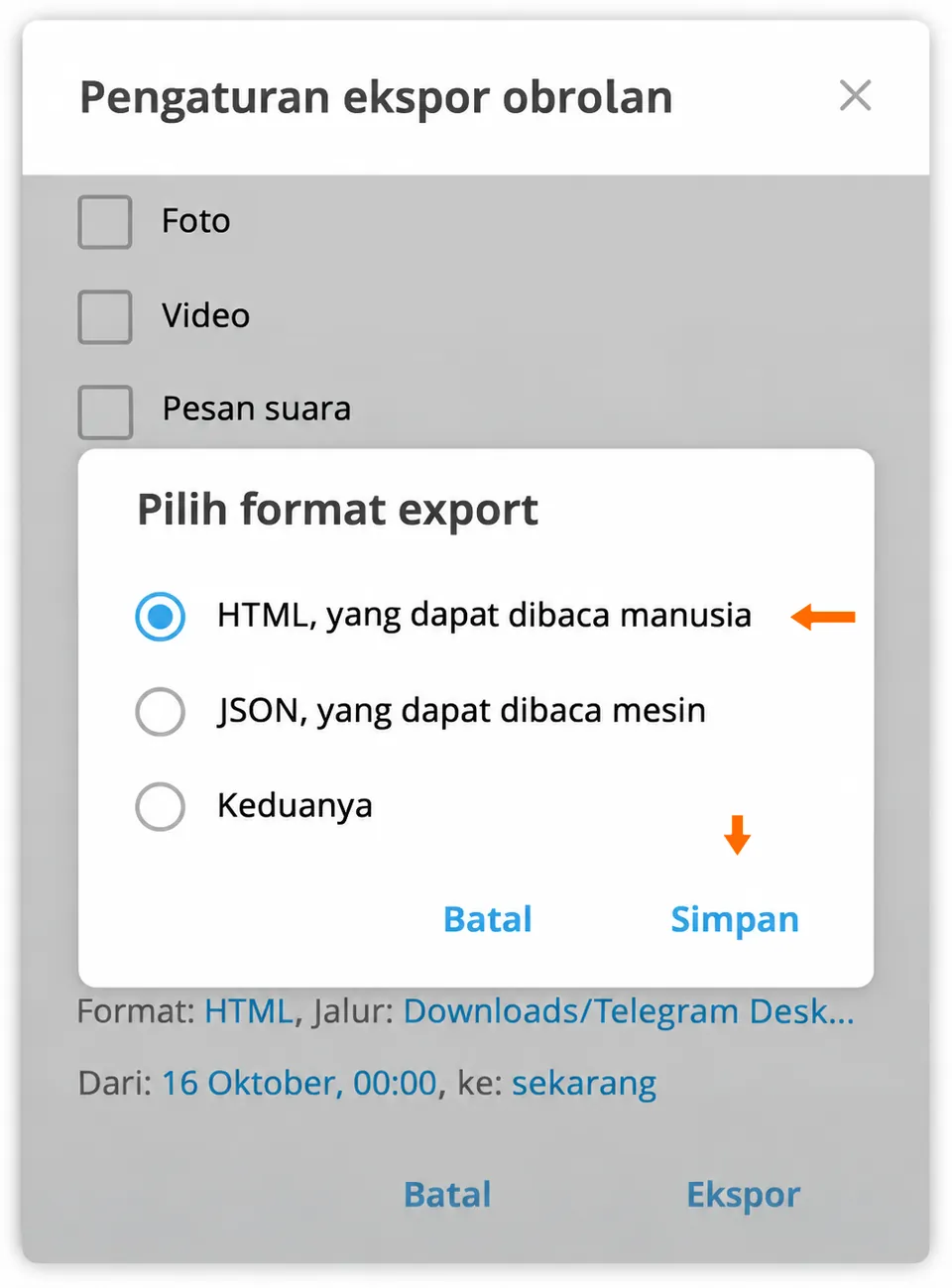
HTML sesuai untuk membaca percakapan. 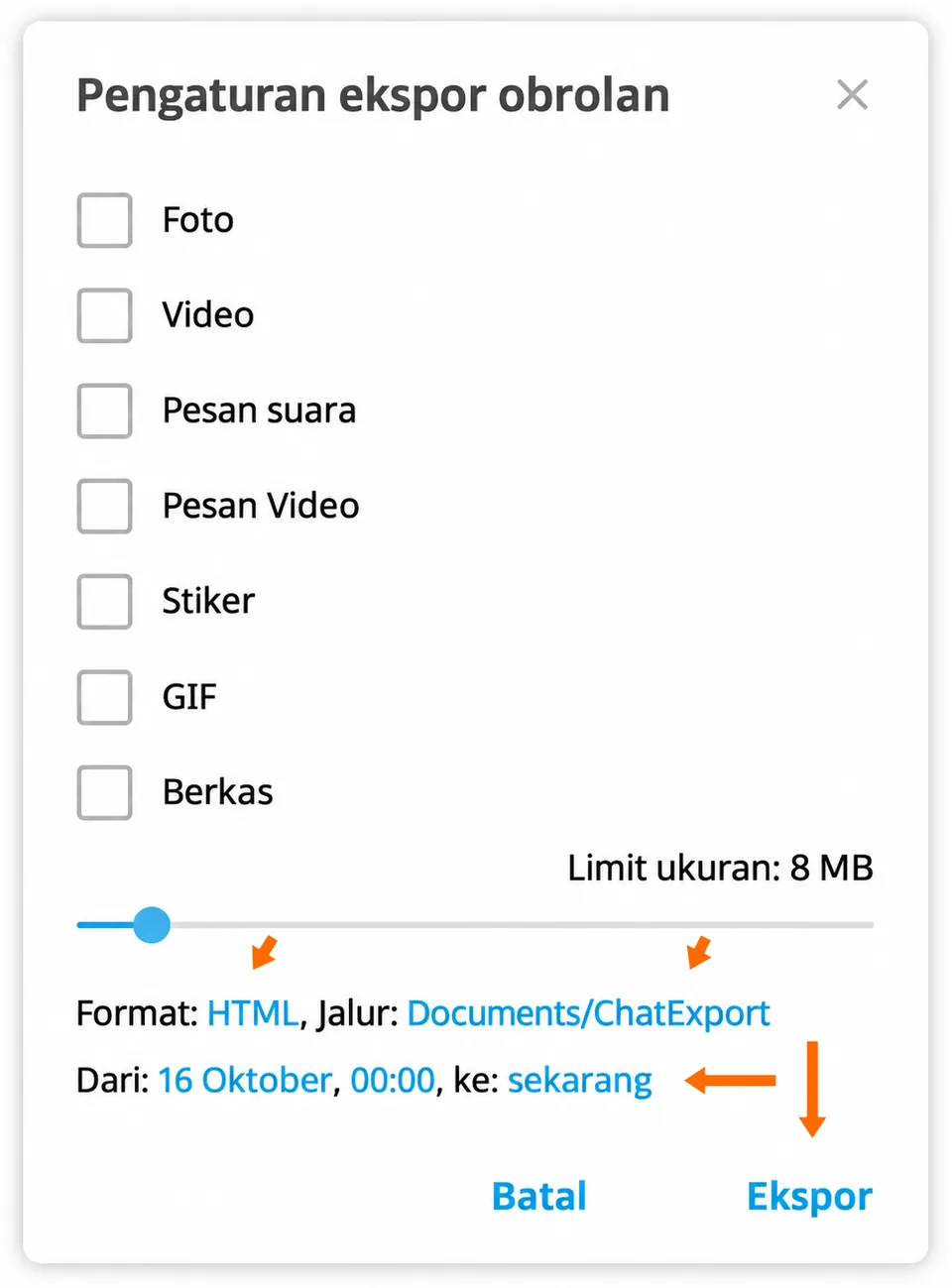
Format, folder, periode, dan memulai ekspor. Setelah ekspor selesai, klik “Tampilkan data saya”. Di folder yang terbuka, cari
messages.htmllalu buka di browser. Pastikan pesan yang diperlukan tersimpan dan lampirannya dapat dibuka.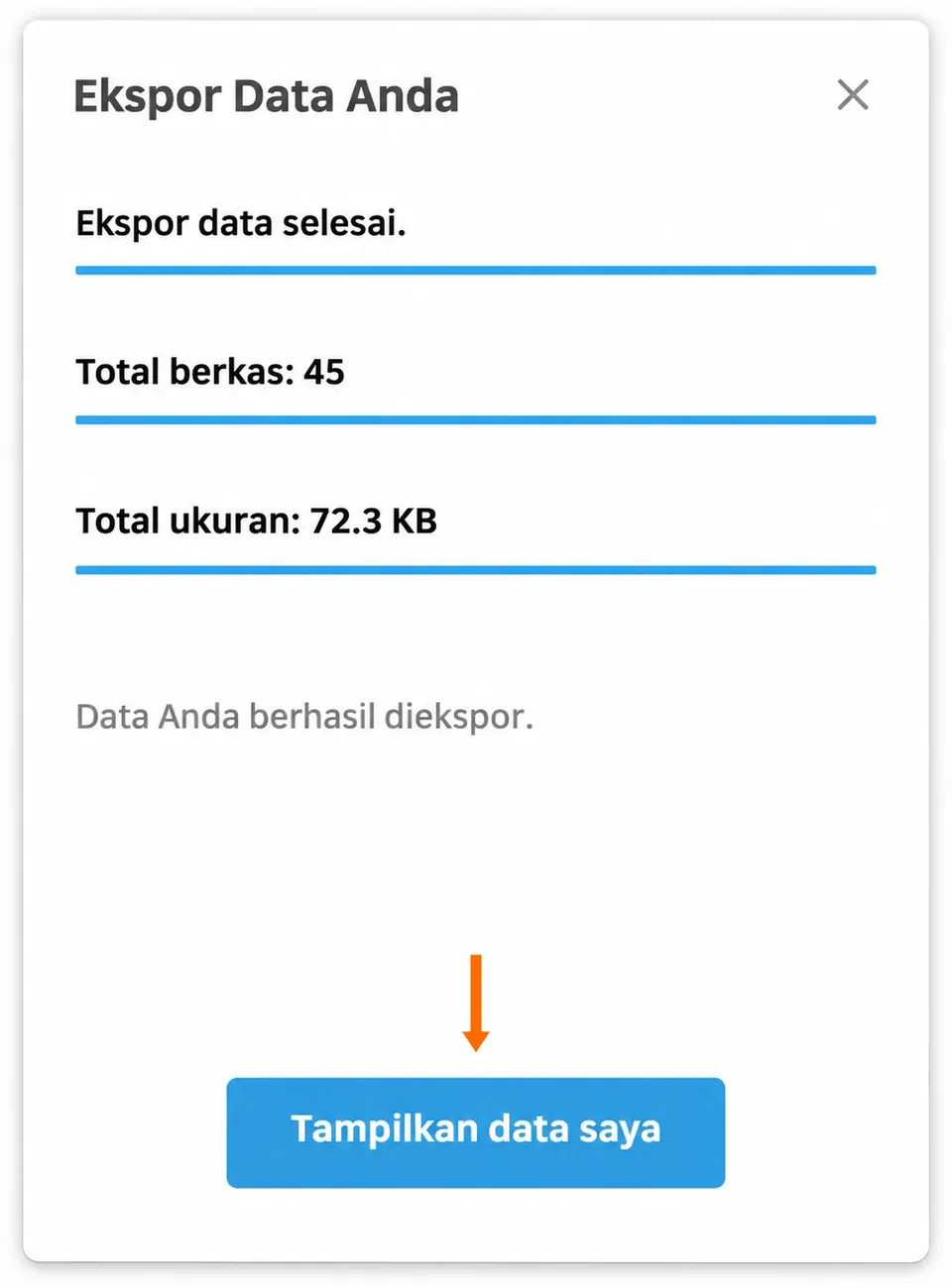
Ekspor selesai. Folder dapat dibuka.
Cara menyimpan arsip
Simpan seluruh folder arsip agar foto dan lampiran lain dapat dibuka bersama percakapan. Untuk mengirimnya sebagai satu berkas, kemas folder tersebut dalam ZIP.
Cara menyalin percakapan ke obrolan lain
FLOWIN memiliki dua mode penerusan:
- “Salinan” mengirim pesan atas nama akun yang dipilih. Teksnya dapat diubah, misalnya untuk menambahkan tanda tangan.
- “Repost” meneruskan pesan dengan informasi tentang penulis asli. Isinya tidak dapat diedit; mode ini bekerja jika penerusan diizinkan di obrolan sumber.
Sebelum memulai, hubungkan ke FLOWIN akun Telegram yang memuat percakapan yang diperlukan, lalu siapkan obrolan atau kanal untuk salinan. Dalam contoh ini, kita memindahkan percakapan dengan Maya ke kanal privat “Arsip Percakapan” dalam mode “Salinan”.
Penulis dan waktu pesan asli
Dalam mode “Salinan”, nama penulis serta tanggal dan waktu asli dapat ditambahkan ke teks pesan menggunakan “Penggantian”. Namun, salinan itu sendiri akan memiliki waktu pengiriman baru di Telegram.
Buka @flow_in_bot, kirim perintah
/start, lalu tekan “Panel kontrol”.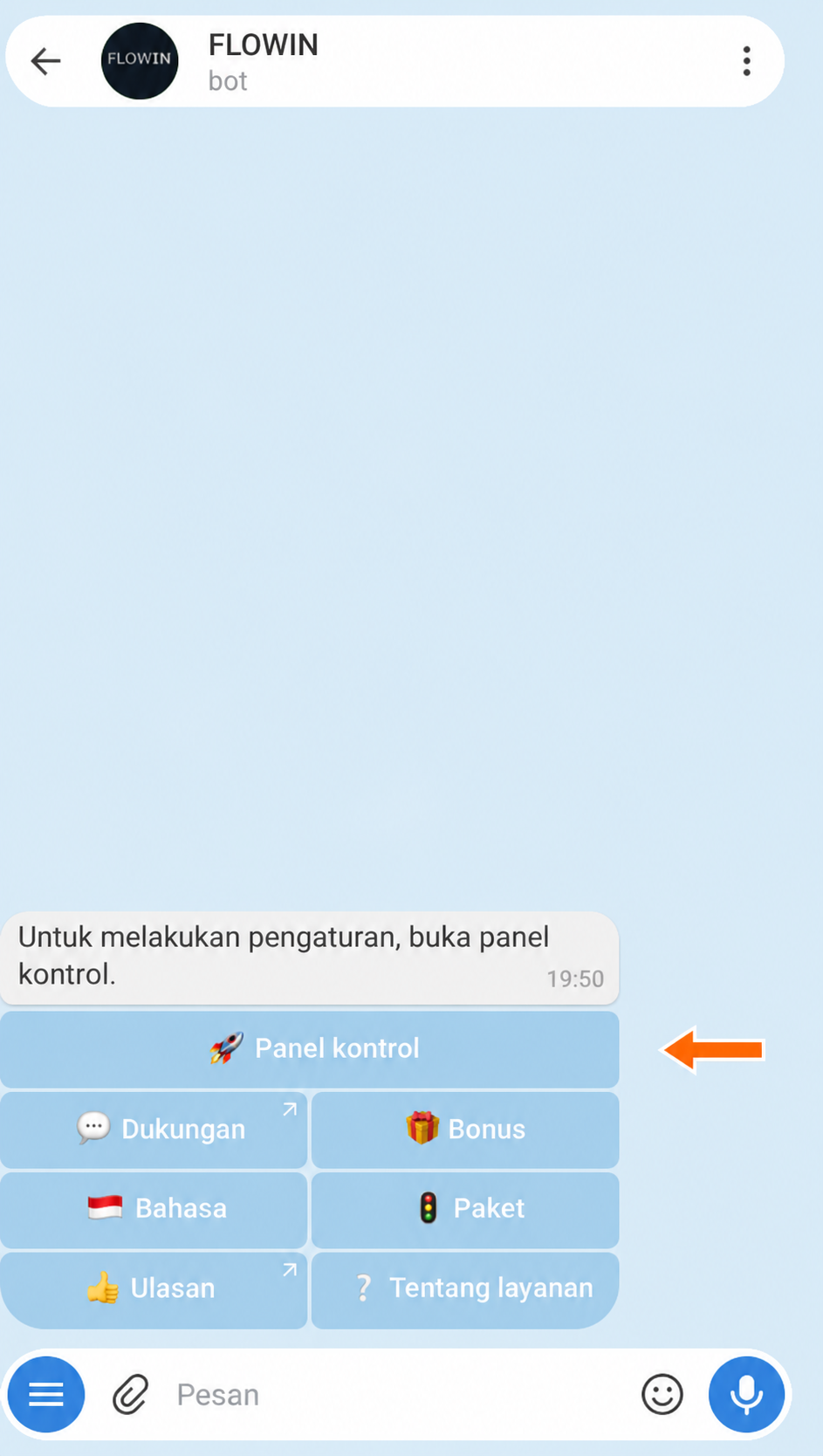

Masuk ke panel kontrol melalui @flow_in_bot. Di panel kontrol, buka “Menu” → “Penerusan” lalu klik “Buat”.
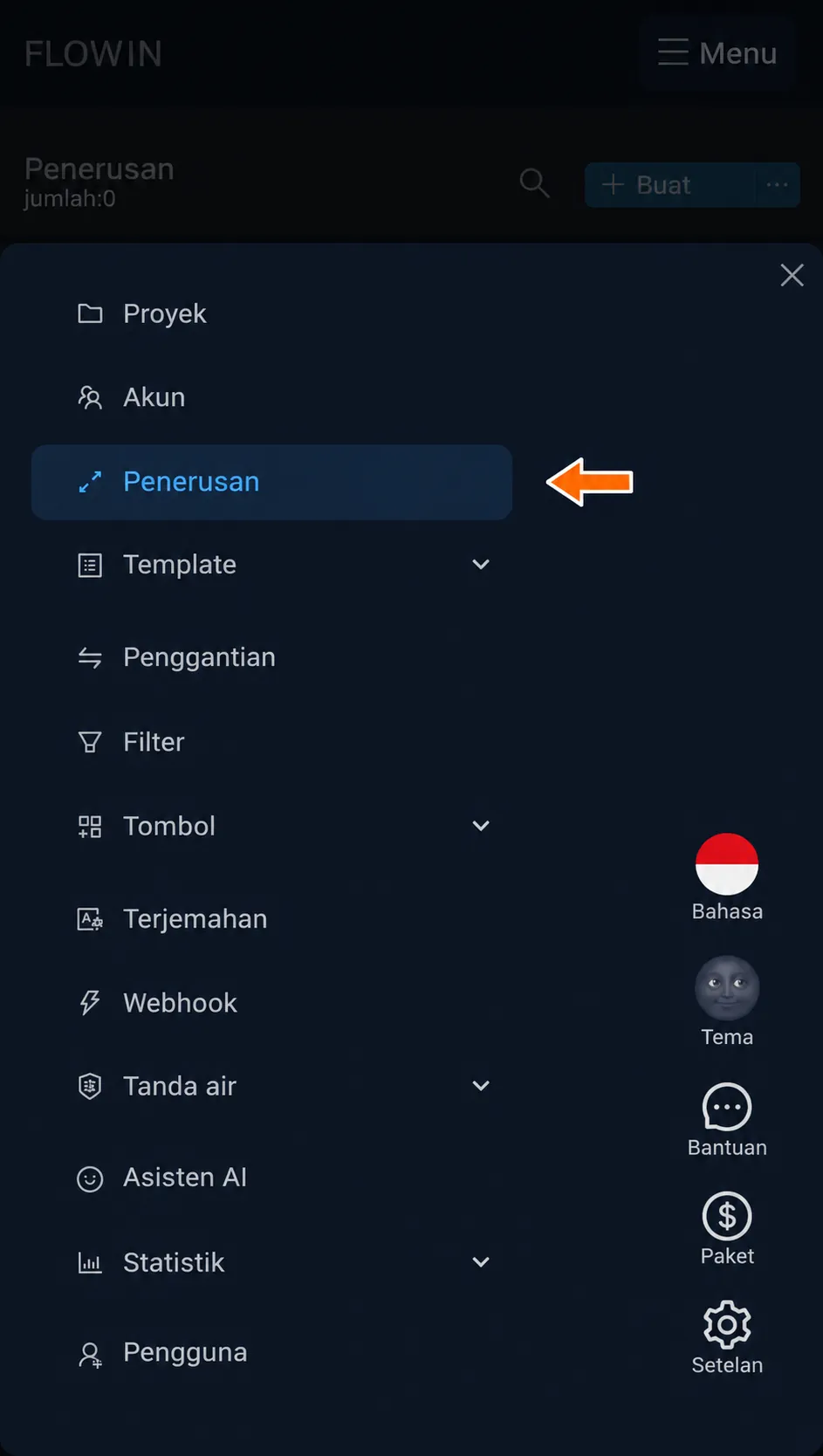
Bagian “Penerusan” di menu panel. 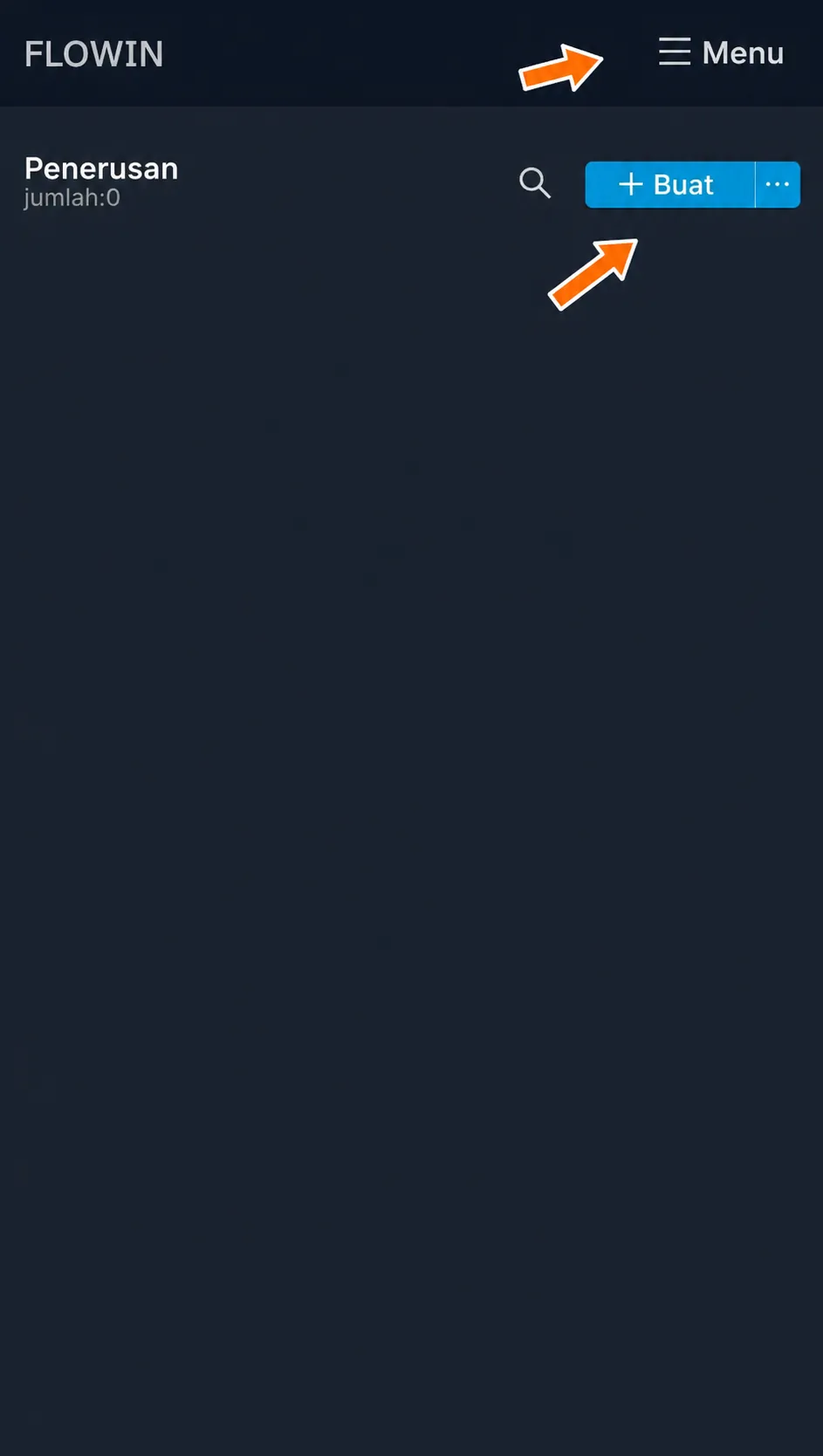
Membuat penerusan baru. Di bidang “Sumber”, pilih percakapan pribadi yang diperlukan, lalu di bidang “Tujuan”, pilih obrolan atau kanal untuk salinan. Jika bidang tambahan muncul, tentukan akun yang memuat percakapan di “Pemantau”, dan akun yang dapat menulis di obrolan yang dipilih di “Pengirim”. Klik “Buat”. Sekarang pesan baru akan disalin secara otomatis.
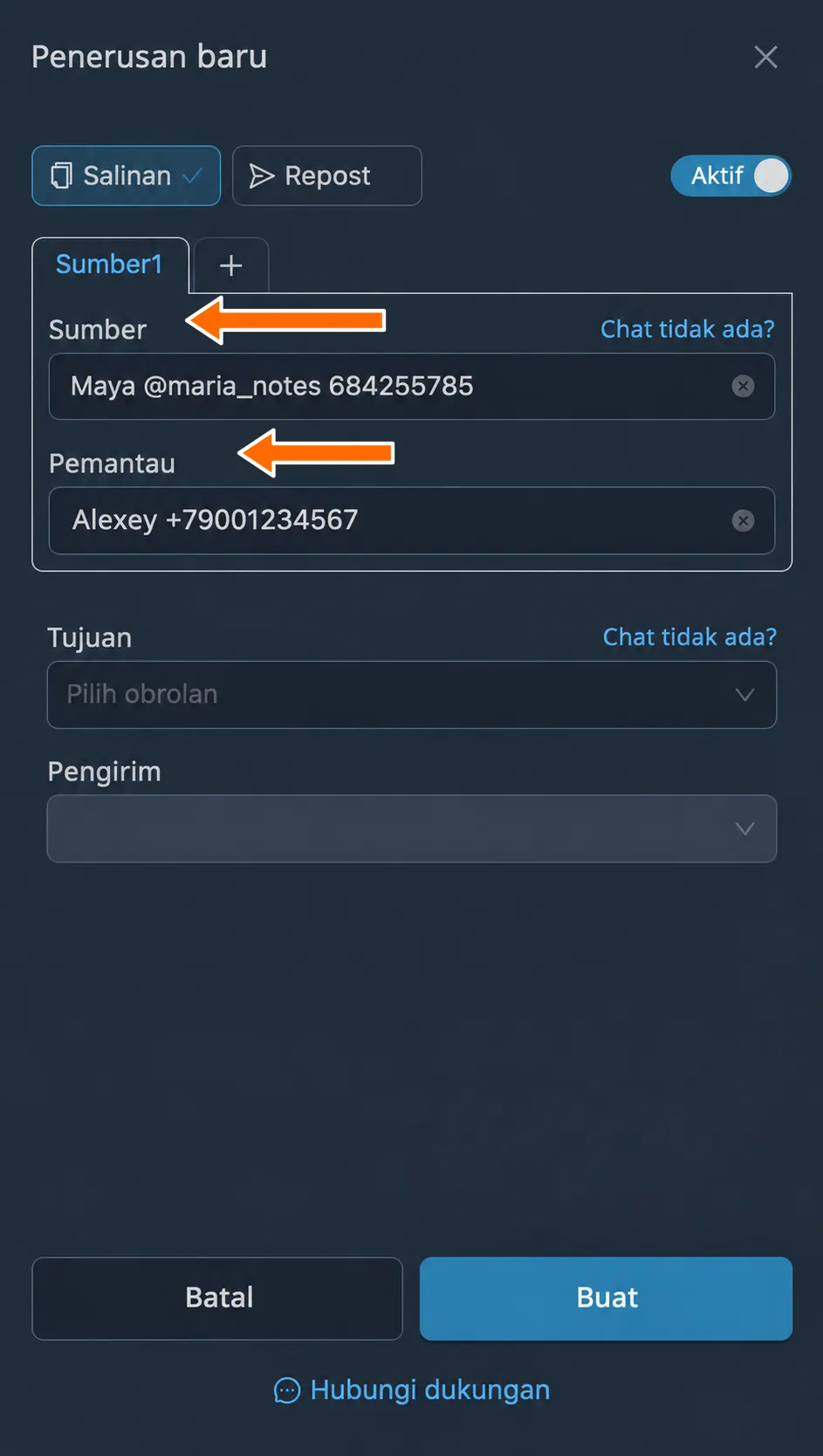
Percakapan pribadi dan akun yang memiliki akses. 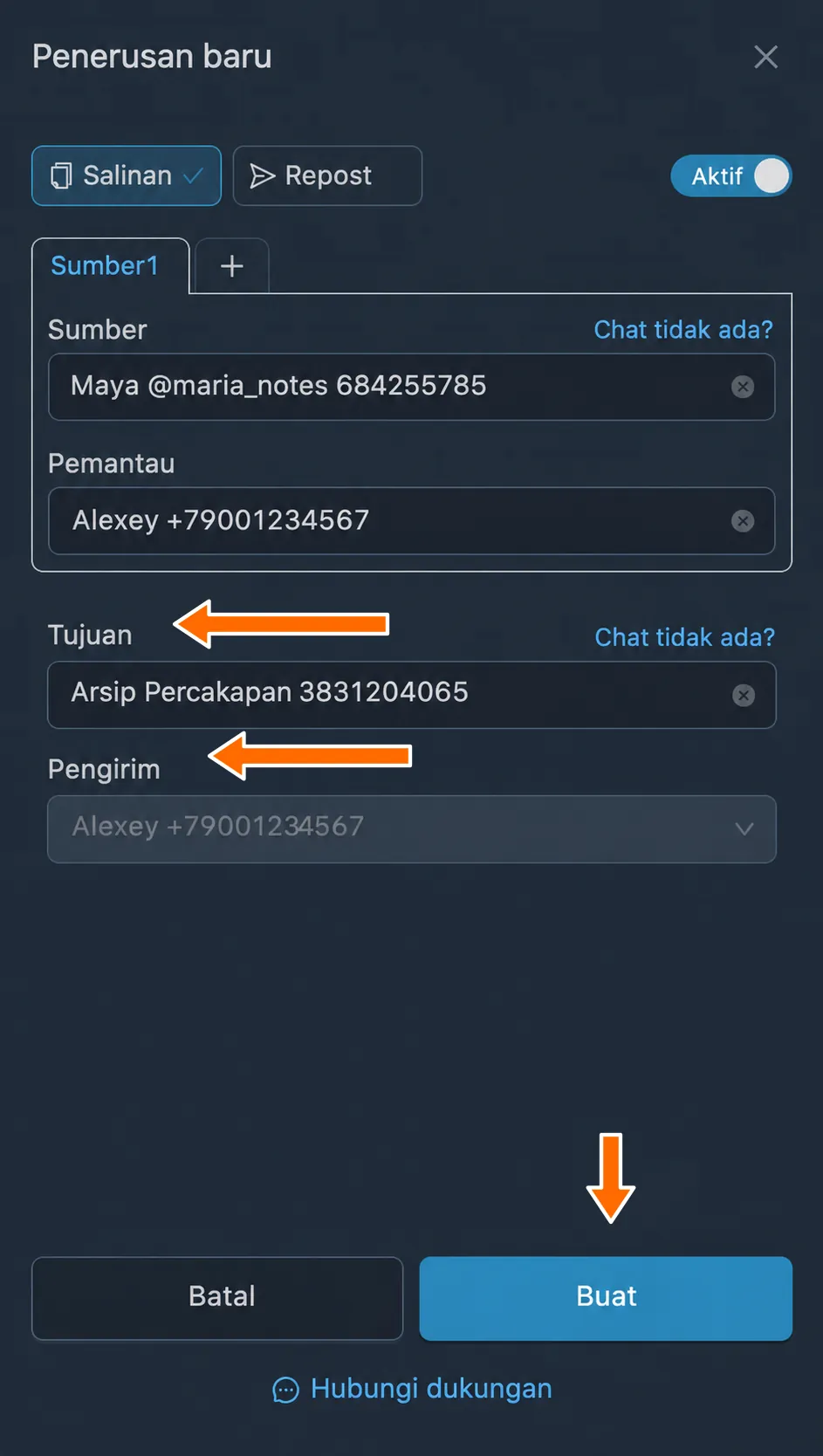
Kanal untuk salinan dan akun pengirim. Untuk menyalin pesan lama, pada baris penerusan yang telah dibuat, buka “Lainnya” → “Pesan lama” → “Berdasarkan periode”.
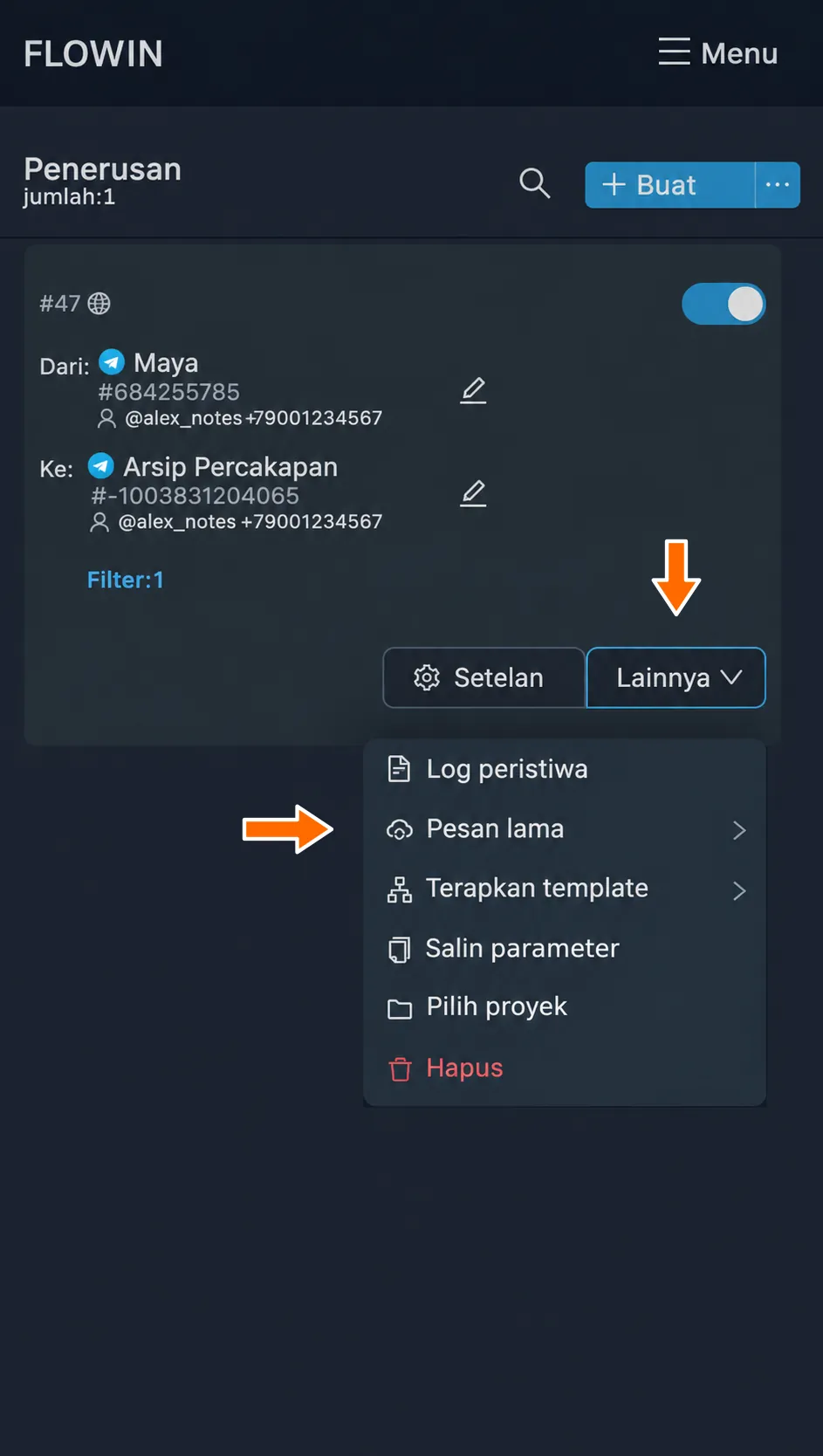
Memulai penyalinan pesan lama. 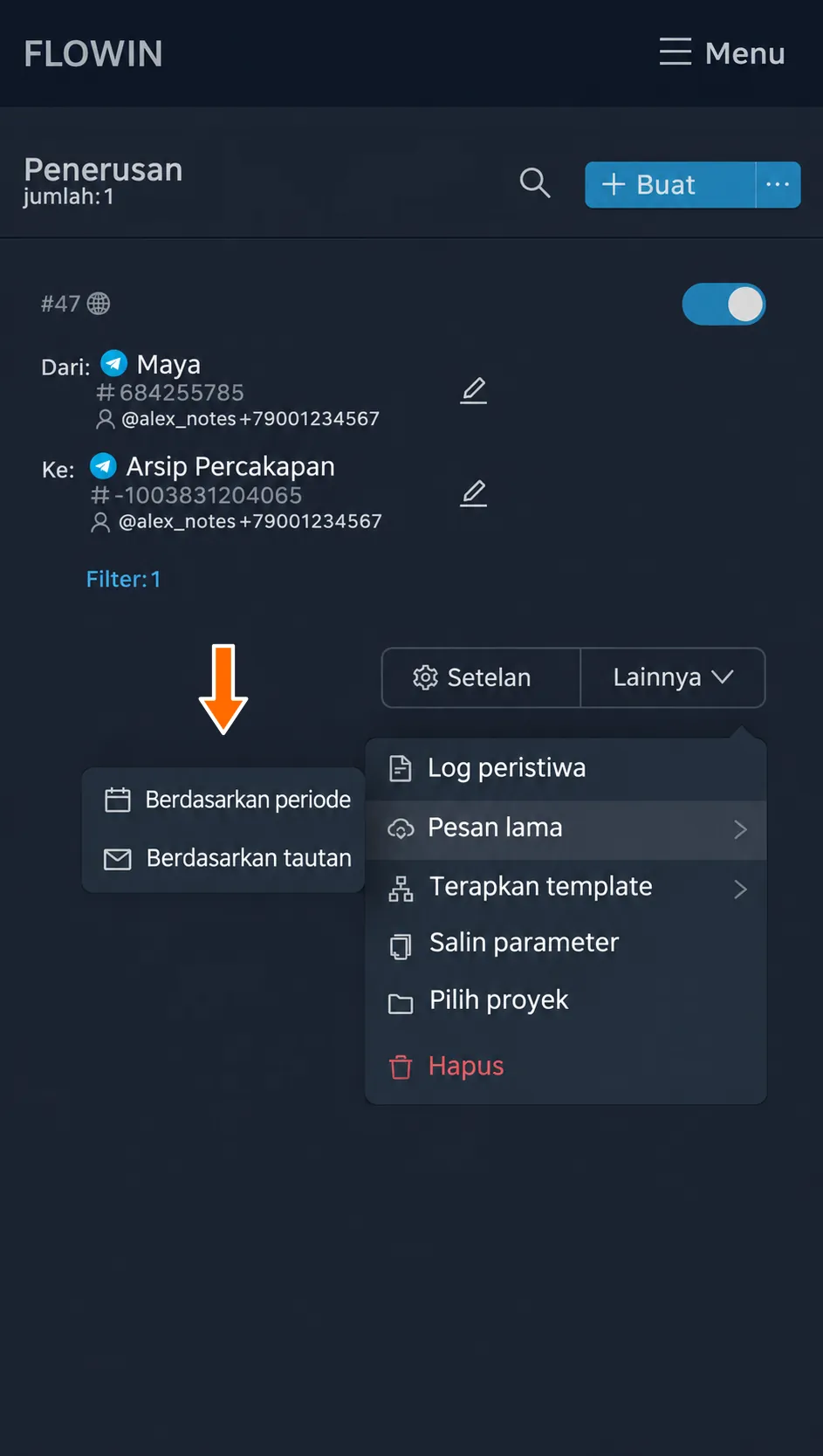
Menyalin pesan berdasarkan periode. Tentukan periode di bidang “Mulai tanggal” dan “Tanggal akhir” lalu klik “Mulai”. Untuk seluruh percakapan, pilih periode dari pesan pertama hingga hari ini. Tunggu hingga penyalinan selesai.
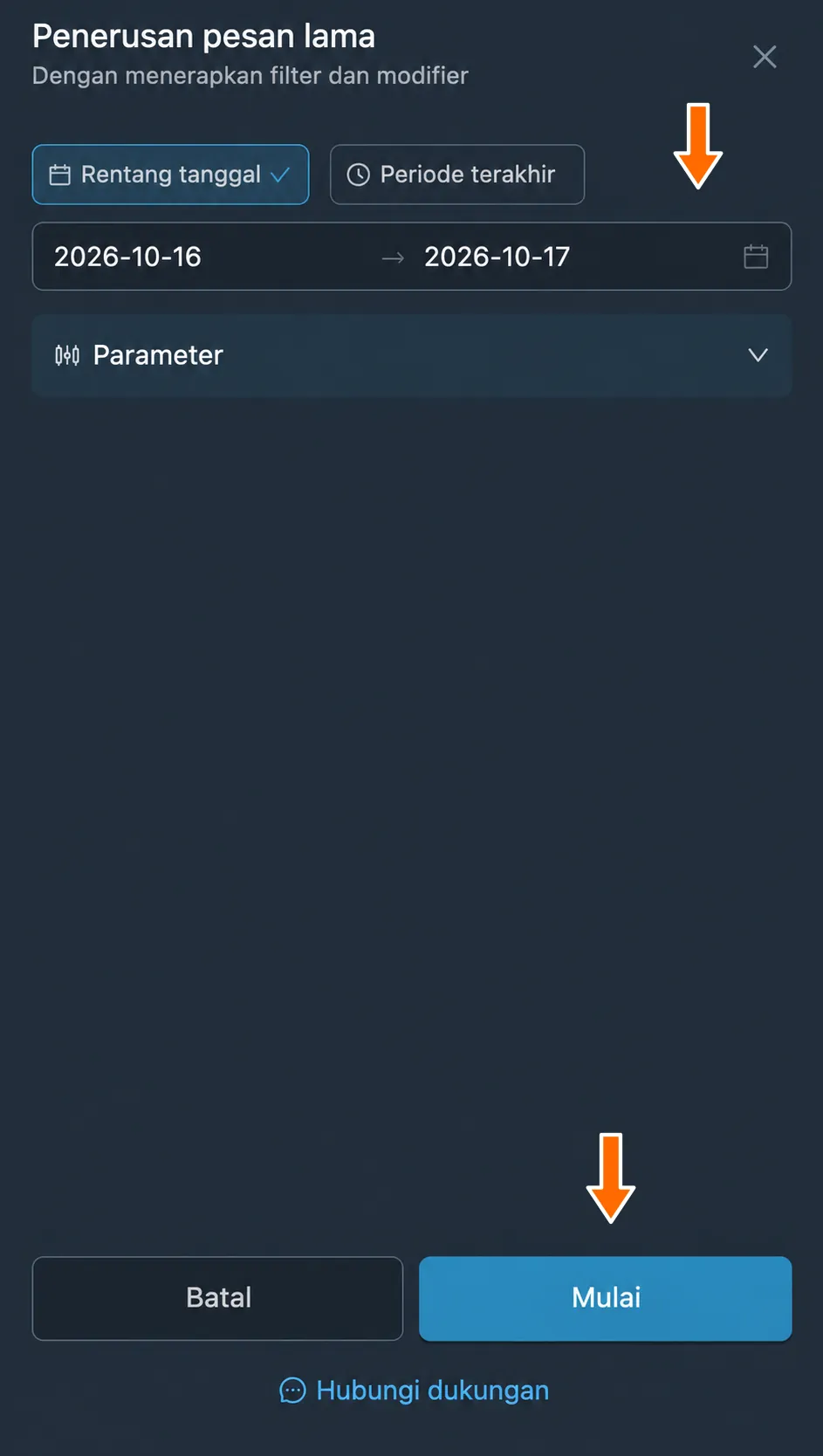
Periode penyalinan percakapan. Buka obrolan dengan salinan di Telegram lalu pastikan pesan dan lampiran yang diperlukan telah dipindahkan. Jika hanya memerlukan satu kali pemindahan, nonaktifkan penerusan melalui pengalih “Aktif”.
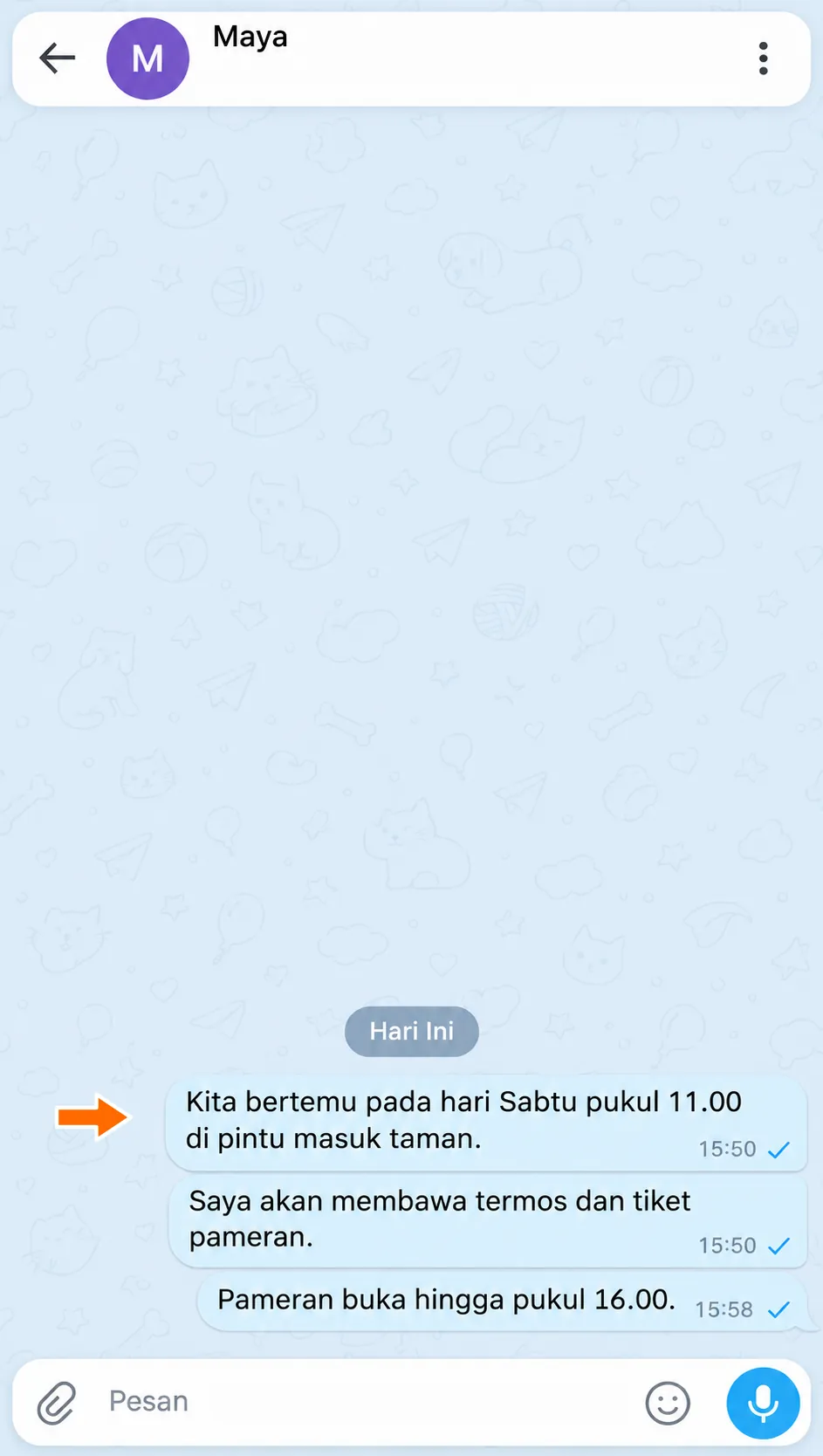
Percakapan asli dengan Maya. 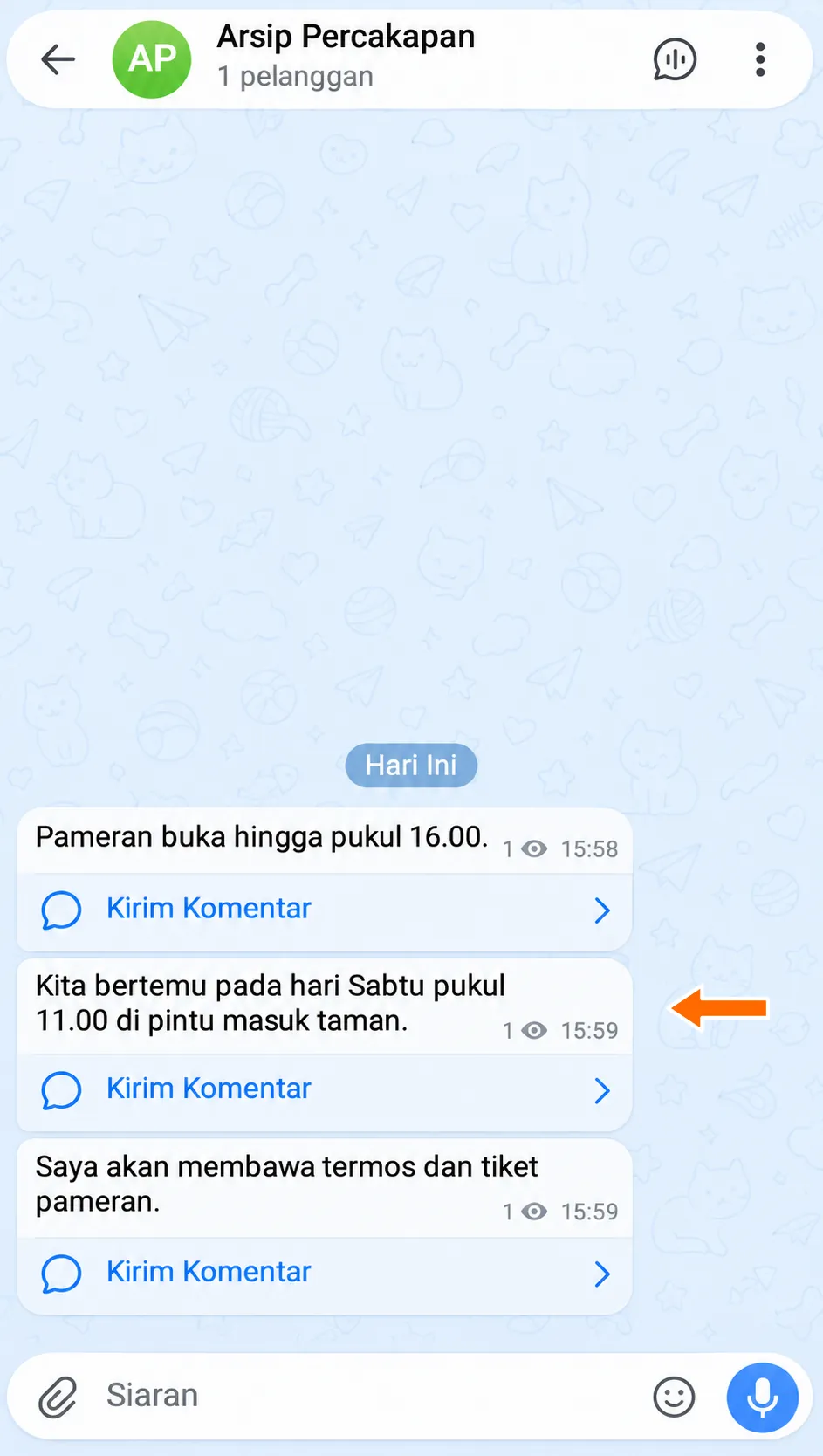
Salinan pesan di kanal “Arsip Percakapan”. 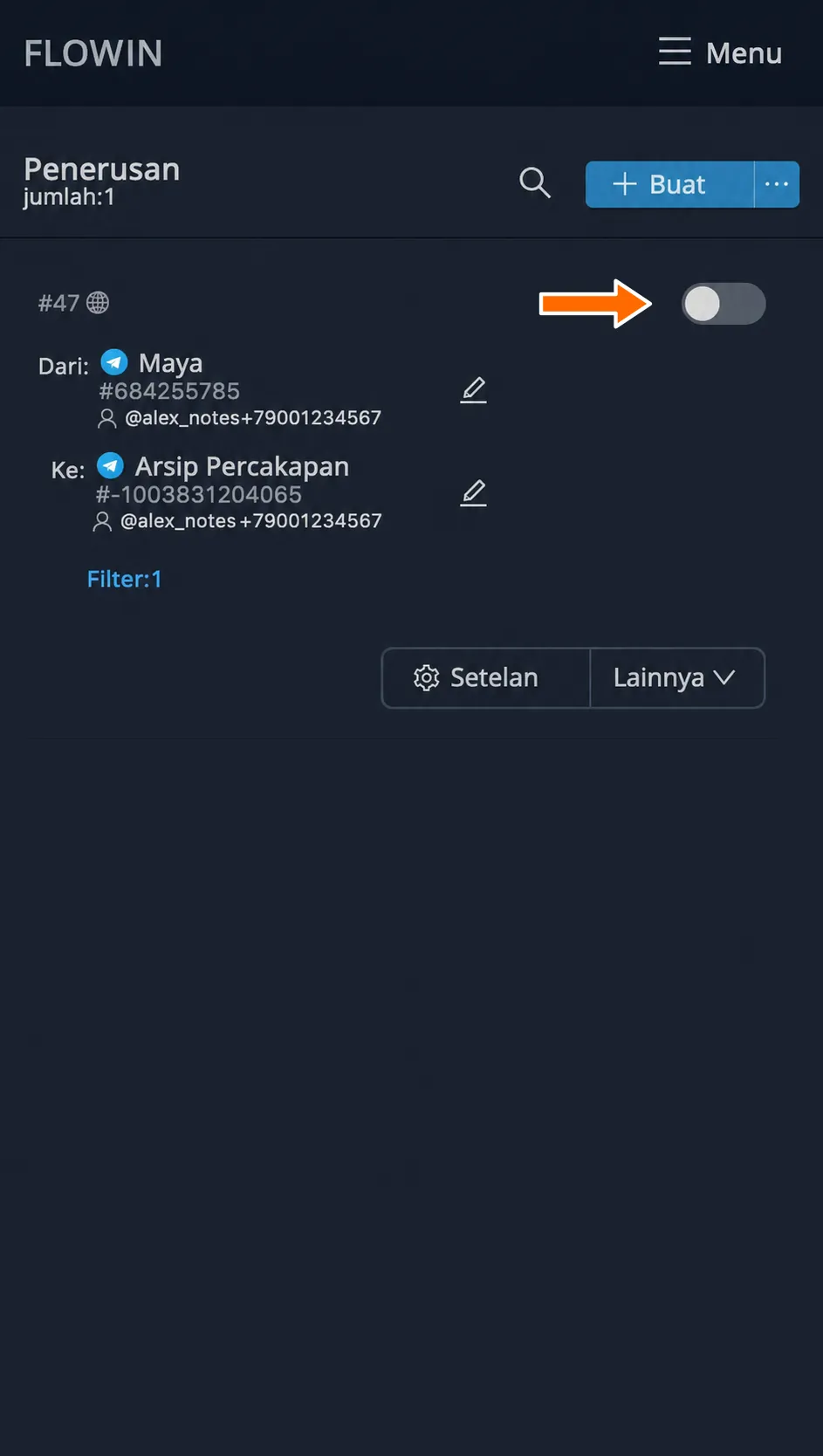
Menonaktifkan penerusan otomatis pesan baru.
Batasan yang perlu diperhatikan
Hanya percakapan yang dapat Anda akses yang dapat disimpan. Pesan yang dihapus tidak dapat dipulihkan. Obrolan Rahasia tidak sesuai untuk cara-cara ini, dan larangan penyebaran konten dapat membatasi penyalinan.
Arsip HTML ditujukan untuk dibaca: arsip tidak dapat diunggah kembali ke Telegram untuk memulihkan percakapan asli.
Pertanyaan umum
Mana yang dipilih: ekspor ke komputer atau penyalinan ke obrolan lain?
Untuk membaca percakapan tanpa masuk ke Telegram, gunakan arsip HTML di komputer. Jika pesan diperlukan di obrolan atau kanal Telegram lain, gunakan penyalinan melalui FLOWIN. Dalam hal ini, pesan baru akan muncul di obrolan yang dipilih, sedangkan arsip terpisah di komputer tidak dibuat.
Bisakah obrolan Telegram diekspor dari ponsel?
Fitur ekspor yang dijelaskan tersedia di Telegram Desktop, serta Telegram Lite di macOS. Fitur ini tidak ada di Telegram seluler dan versi web. Untuk mengunduh percakapan, buka akun yang sama dalam aplikasi komputer yang sesuai lalu lakukan ekspor riwayat obrolan.
Mengapa arsip memuat teks, tetapi tidak semua lampiran?
Saat mengekspor, jenis lampiran yang dipilih disimpan dengan mempertimbangkan batas ukuran dan periode yang ditentukan. Periksa pengaturan lampiran dan tanggal ekspor. Jika berkas sudah diunduh tetapi tidak dapat dibuka setelah arsip dipindahkan, pastikan Anda memindahkan seluruh folder, bukan hanya messages.html.
Bisakah arsip HTML diunggah kembali untuk memulihkan obrolan asli?
Arsip HTML yang dijelaskan ditujukan untuk dibaca di browser. Arsip ini tidak memulihkan percakapan asli di Telegram. Penyalinan melalui FLOWIN juga membuat pesan baru di obrolan yang dipilih, bukan mengembalikan pesan lama ke tempatnya.
Apakah penulis dan waktu asli dipertahankan saat penyalinan?
Dalam mode “Salinan”, pesan dikirim atas nama akun yang dipilih dan mendapatkan waktu pengiriman baru. Nama penulis asli, tanggal, dan waktu dapat ditambahkan ke teks menggunakan penggantian. Tanda tangan ini tidak mengubah penulis dan waktu sistem salinan itu sendiri.
Bisakah percakapan yang sudah dihapus dikembalikan dengan cara ini?
Tidak. Ekspor dan penyalinan bekerja dengan pesan yang masih dapat diakses akun Anda. Kedua cara ini tidak mengembalikan pesan yang sudah dihapus. Jika Anda menyimpan arsip sebelumnya, percakapan yang pernah diekspor akan tetap ada di dalamnya.
Apa perbedaan ekspor data Telegram dengan ekspor satu obrolan?
Ekspor data Telegram memungkinkan Anda memilih informasi akun dan percakapan untuk disimpan. Ekspor riwayat dari menu obrolan tertentu menyimpan percakapan yang dipilih. Jika hanya memerlukan satu percakapan, gunakan cara dalam artikel ini.