


FLOWIN cho phép thiết lập tự động dịch tất cả tin nhắn được chuyển tiếp trong Telegram sang các ngôn ngữ khác. Bạn có thể chọn Google Translate hoặc Yandex Translate làm trình dịch.

Các tính năng dịch sang ngôn ngữ khác
Bạn có thể thêm bản dịch vào đầu, cuối hoặc thay cho văn bản gốc. Bạn cũng có thể đặt ngoại lệ cho những từ hoặc cụm từ mà trình dịch sẽ bỏ qua. Khi dịch, dịch vụ có thể giữ kiểu chữ và định dạng của văn bản.
Các kênh bằng nhiều ngôn ngữ
Bạn không cần bot dịch riêng để tự động dịch các tin nhắn được chuyển tiếp trong FLOWIN. Điều này giúp bạn dễ dàng quản lý đồng thời các bản sao của kênh bằng nhiều ngôn ngữ cho các quốc gia khác nhau.
Tạo bản dịch tự động
Thiết lập tự động dịch tin nhắn và bài đăng trong Telegram đơn giản. Trước khi tạo bản dịch, hãy bảo đảm bạn đã có một mục chuyển tiếp được thiết lập.
Chế độ sao chép
Bản dịch chỉ được áp dụng cho các mục chuyển tiếp ở chế độ “Bản sao”. Ở chế độ “Chuyển tiếp”, bạn không thể thay đổi văn bản tin nhắn.
Trong ví dụ này, chúng ta dịch tin tức từ tiếng Anh sang tiếng Nga:
Mở @flow_in_bot, gửi lệnh
/startrồi nhấn “Bảng điều khiển”.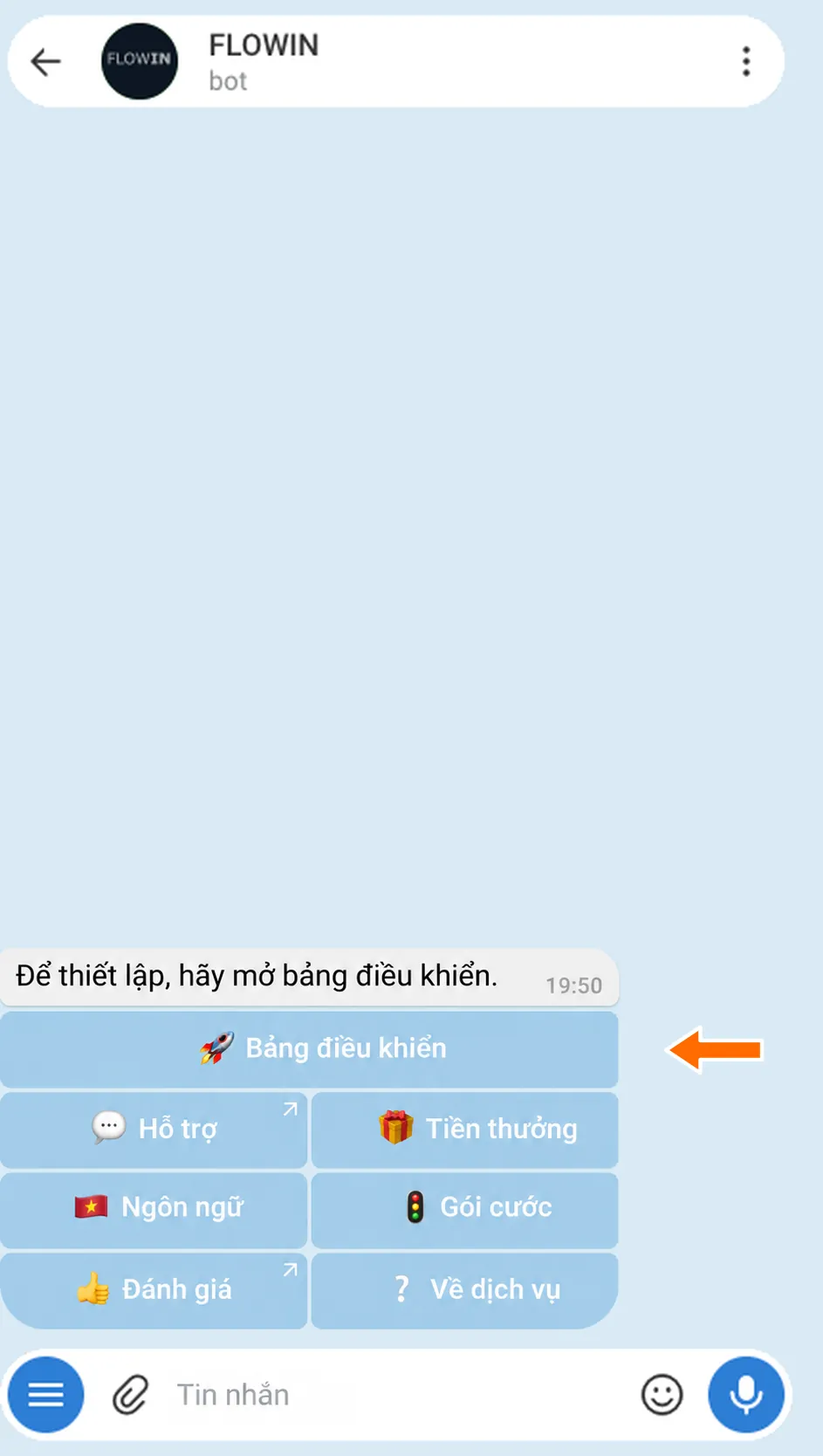

Truy cập bảng điều khiển qua @flow_in_bot. Trong bảng điều khiển, mở “Menu” → “Bản dịch” rồi nhấn “Tạo”.
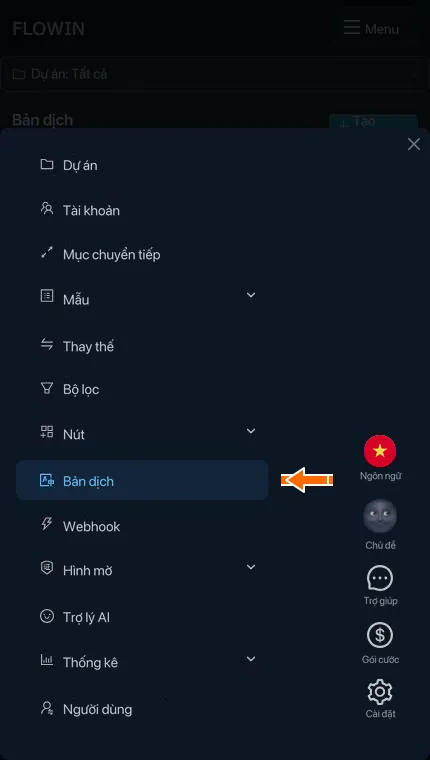

Mục “Bản dịch” trong menu. 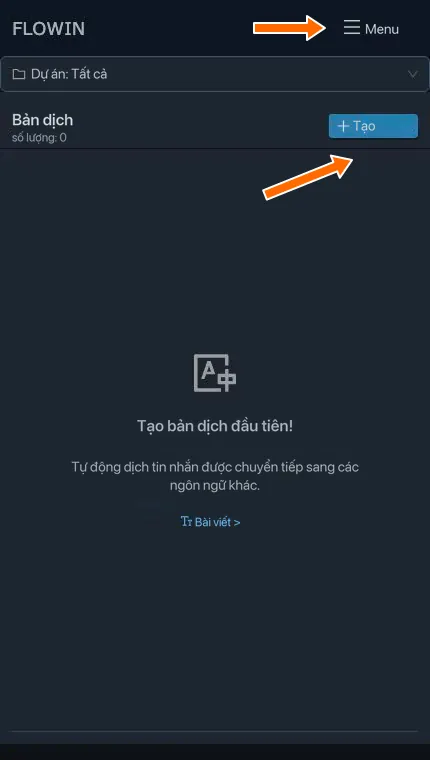
Tạo bản dịch đầu tiên. Trong cửa sổ vừa mở, chọn ngôn ngữ nguồn ở bên trái và ngôn ngữ đích ở bên phải. Với ví dụ này, cần chọn “Tiếng Anh” → “Tiếng Nga”. Nhấn “Tạo”.
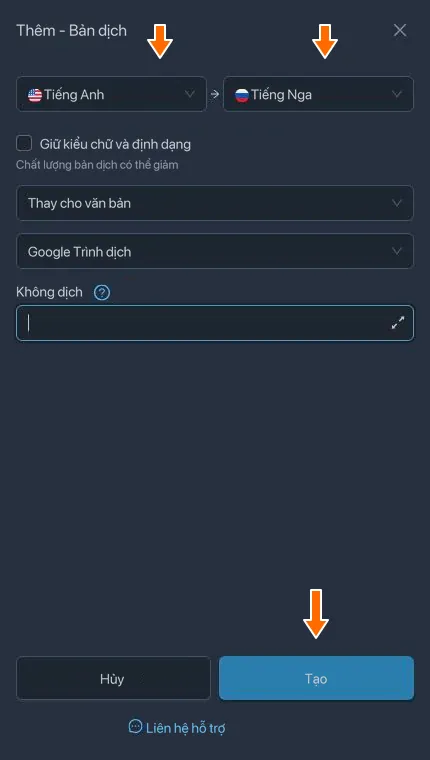
Ngôn ngữ nguồn ở bên trái, ngôn ngữ đích ở bên phải. Nhấn “Áp dụng” ở bản dịch vừa tạo. Trong cửa sổ “Chọn mục chuyển tiếp”, đánh dấu mục chuyển tiếp cần dùng rồi nhấn “Lưu”. Số trong ngoặc trên nút cho biết số mục chuyển tiếp đã chọn.
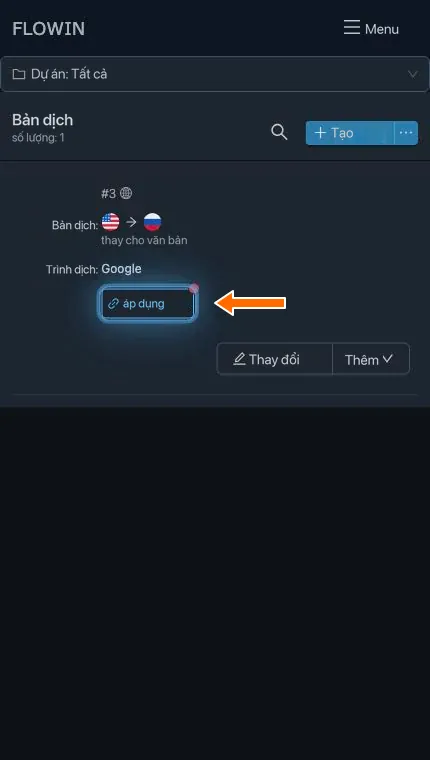
Liên kết bản dịch vừa tạo. 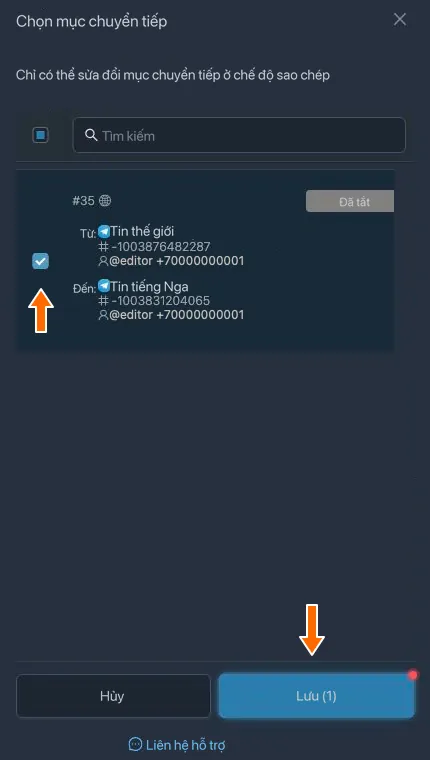
Chọn mục chuyển tiếp và lưu. Trong danh sách sẽ xuất hiện cài đặt bản dịch và nút “Mục chuyển tiếp [1]”. Nếu mục chuyển tiếp đang tắt, hãy bật mục đó trên trang “Mục chuyển tiếp”. Gửi một tin nhắn mới vào nguồn rồi kiểm tra đích: văn bản tiếng Anh phải xuất hiện bằng tiếng Nga.
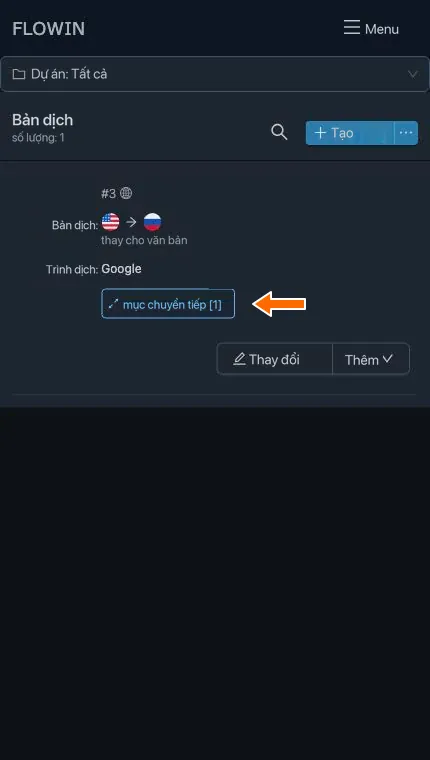
Bản dịch được kết nối với một mục chuyển tiếp. 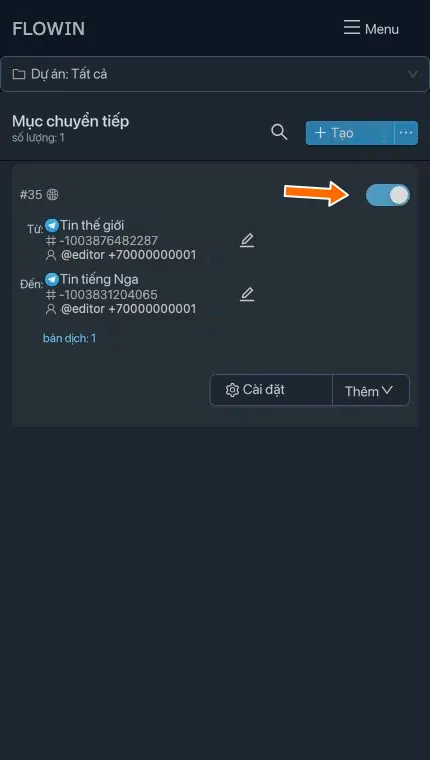
Mục chuyển tiếp đang bật ở chế độ sao chép. 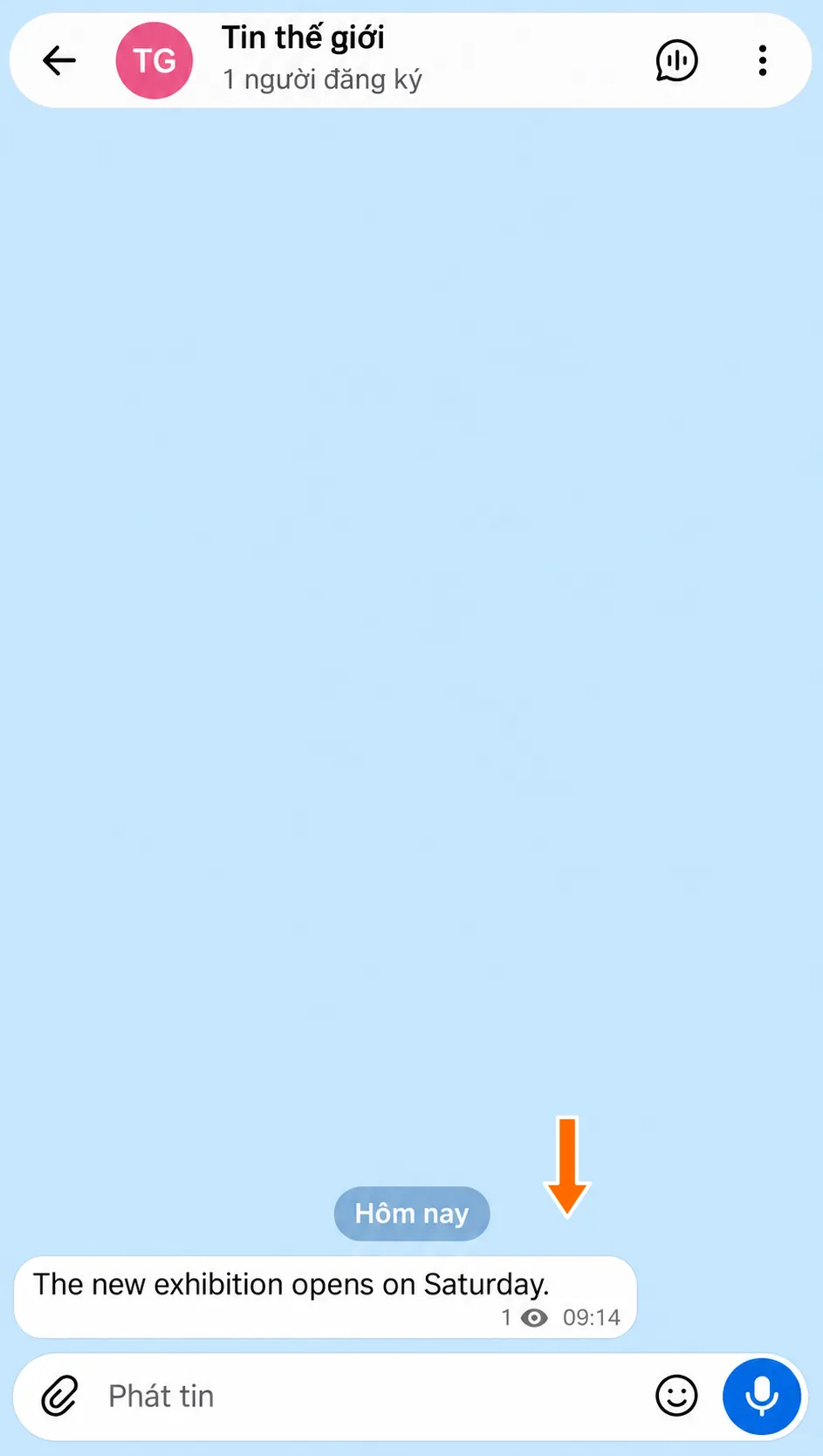
Tin nhắn gốc bằng tiếng Anh. 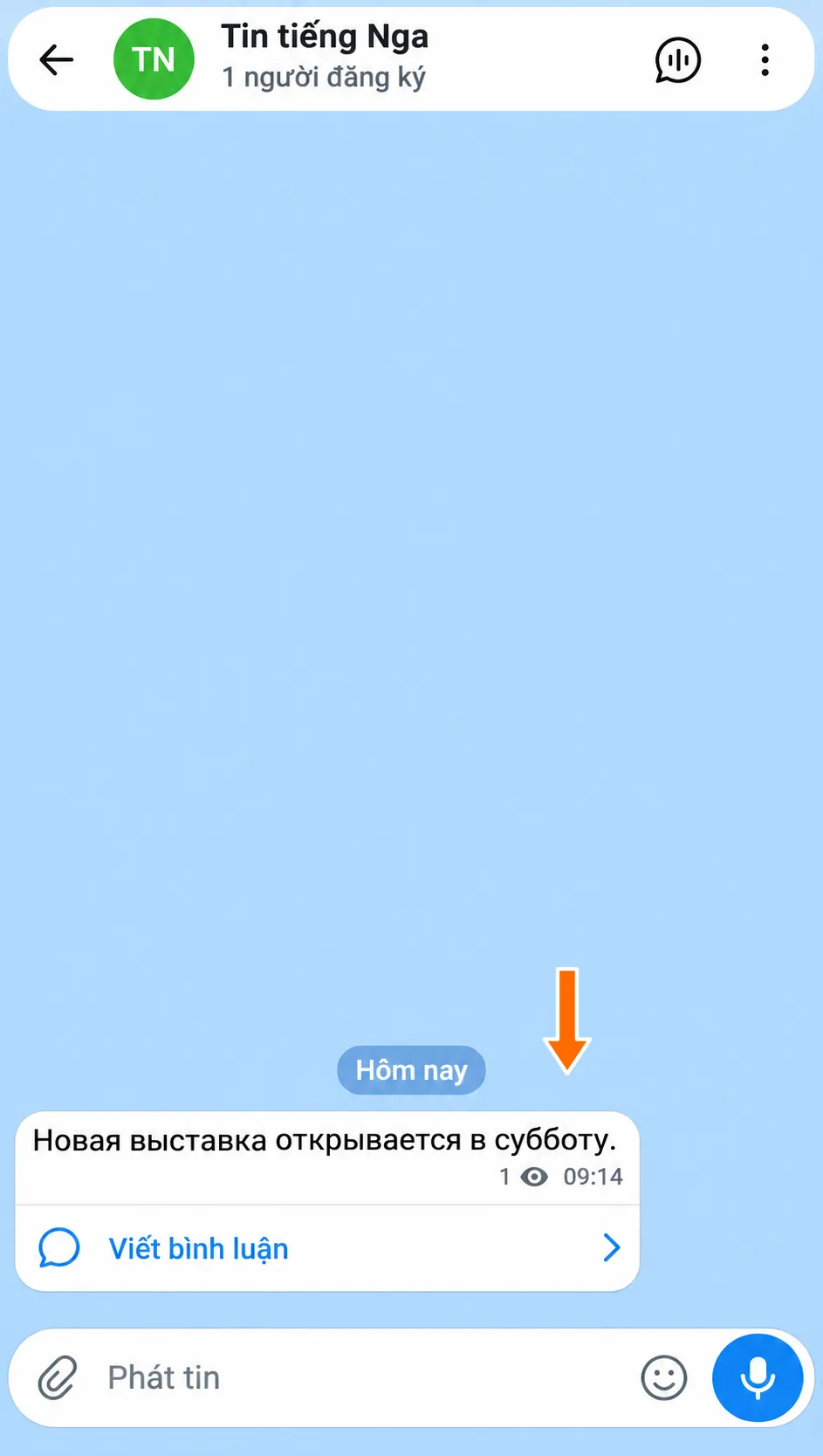
Kết quả dịch sang tiếng Nga.
Từ giờ, FLOWIN sẽ tự động dịch tất cả tin nhắn và bài đăng trong các mục chuyển tiếp đã chọn.
Cài đặt bản dịch
Hãy xem các cài đặt và tính năng qua bản dịch vừa tạo.
Cách thay đổi và lưu bản dịch
Nhấn “Thay đổi” bên cạnh bản dịch cần chỉnh sửa. Cửa sổ chứa tất cả thông số của bản dịch sẽ mở ra.
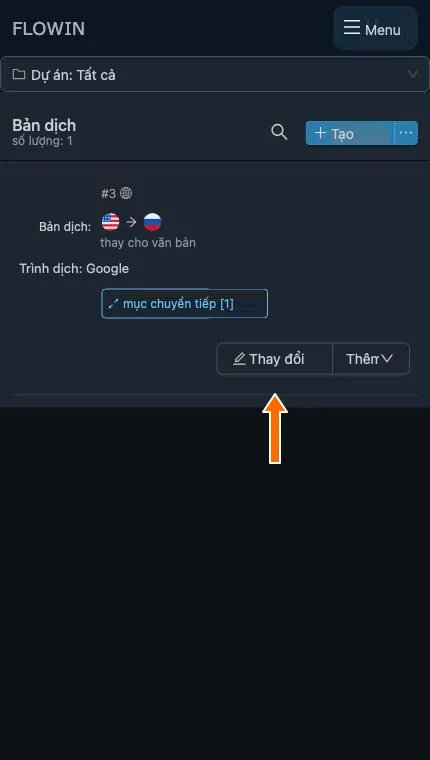
Nút thay đổi bản dịch. 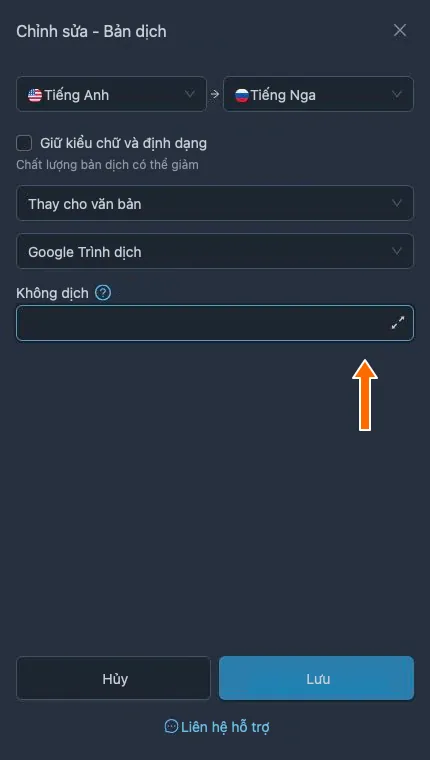
Thông số của bản dịch hiện có. Thay đổi các thông số cần thiết rồi nhấn “Lưu” ở cuối cửa sổ. Sau khi cửa sổ đóng, kiểm tra giá trị mới trên dòng của bản dịch. Ví dụ, vị trí “Sau văn bản” đã chọn sẽ xuất hiện trong danh sách.
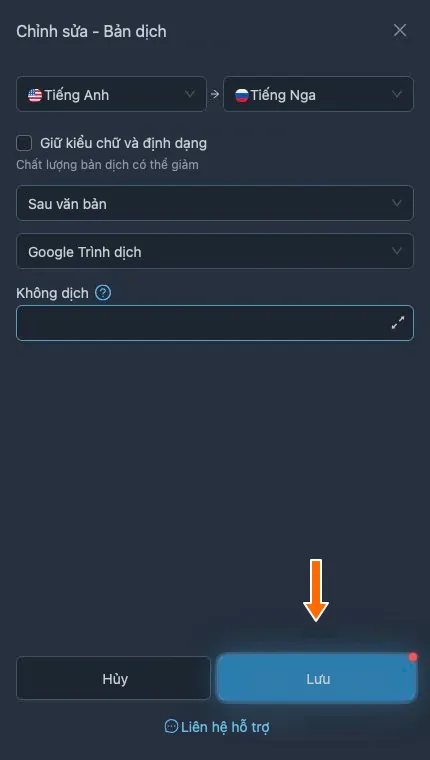
Lưu vị trí đã chọn. 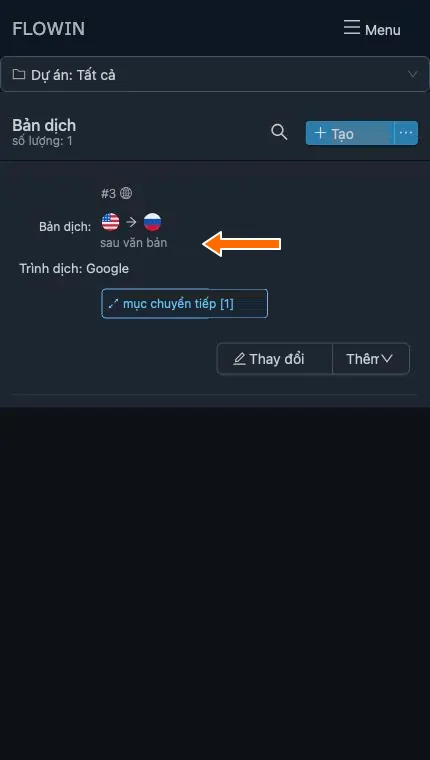
Vị trí mới trong danh sách bản dịch.
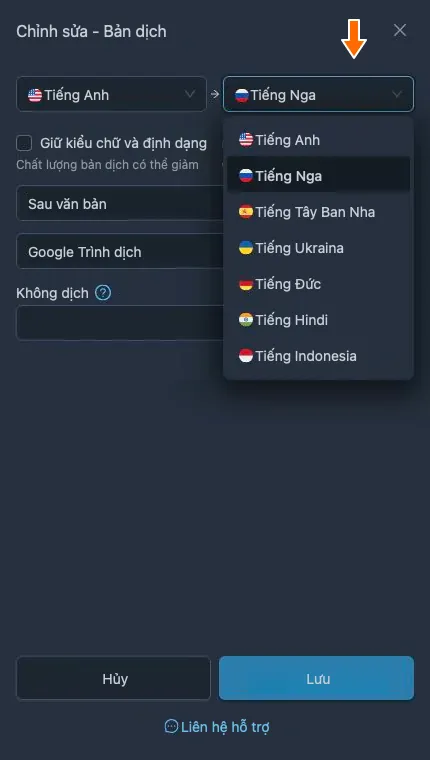
Ngôn ngữ
Danh sách ngôn ngữ nguồn và ngôn ngữ cần dịch sang.
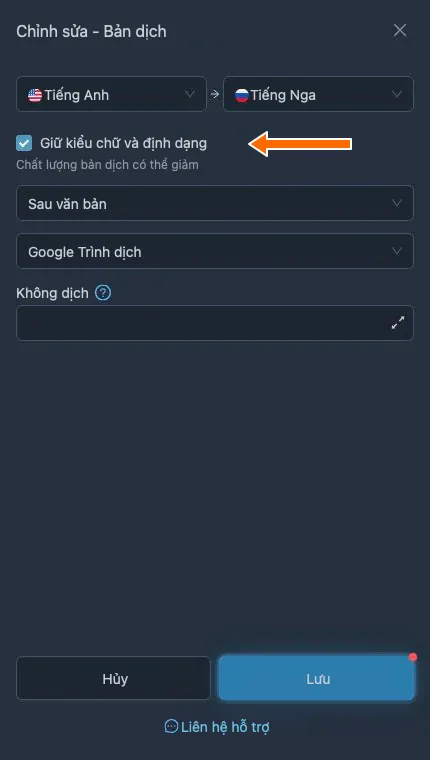
Giữ kiểu chữ và định dạng
Khi bật tùy chọn này, dịch vụ sẽ cố gắng giữ kiểu chữ và định dạng của văn bản gốc. Chất lượng bản dịch có thể giảm nhẹ.
Mẹo
Nếu định dạng quan trọng, hãy kiểm tra bản dịch của một tin nhắn có các kiểu nhấn mạnh cần dùng. Với Google, tùy chọn này không khả dụng khi dịch sang tiếng Kazakh và tiếng Uzbek.
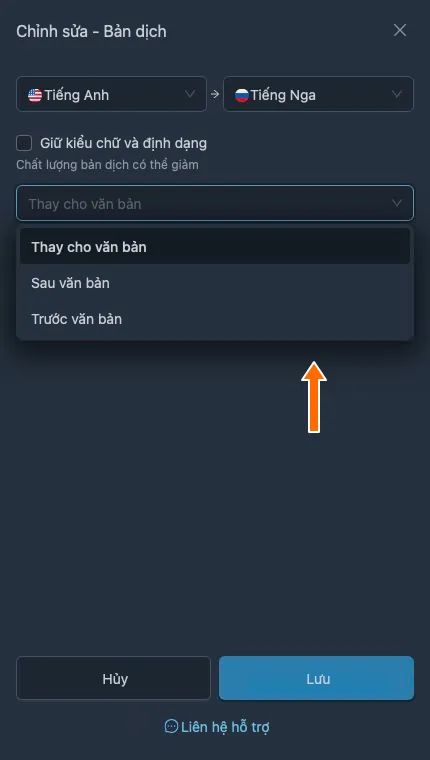
Vị trí chèn bản dịch
Vị trí của bản dịch so với văn bản gốc: “Thay cho văn bản”, “Sau văn bản” hoặc “Trước văn bản”.
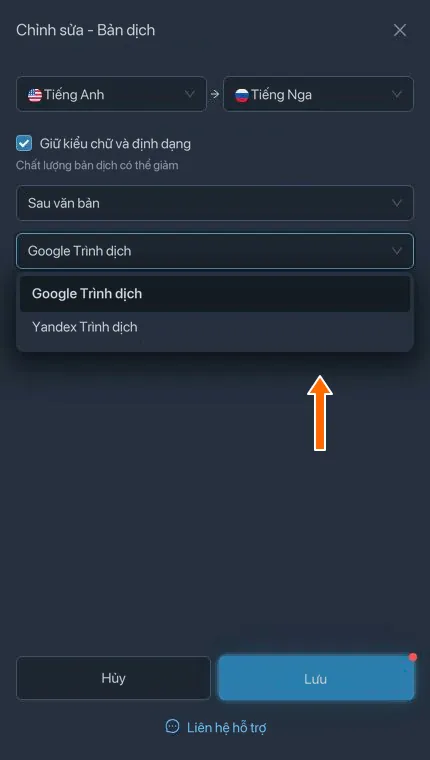
Trình dịch
Chọn trình dịch: “Google Trình dịch” hoặc “Yandex Trình dịch”.
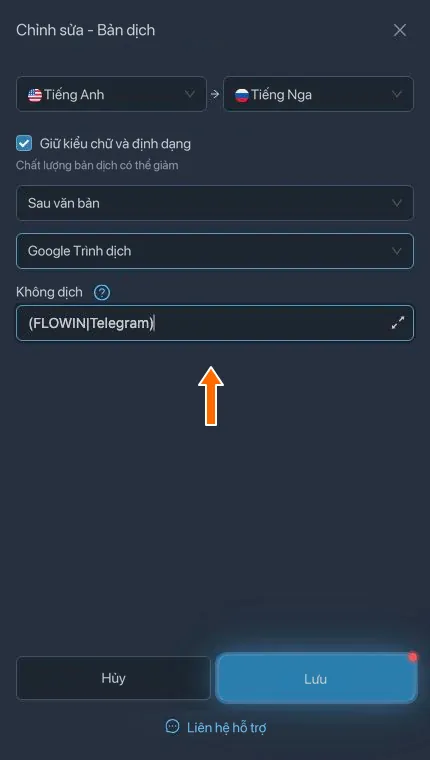
Không dịch
Trường nhập biểu thức chính quy xác định những từ hoặc cụm từ không cần dịch.
Ví dụ, biểu thức (FLOWIN|Telegram) giữ nguyên các tên này. Đọc thêm về cách viết biểu thức trong bài viết về biểu thức chính quy.
Các thao tác với bản dịch
Bên cạnh mỗi bản dịch có nút “Thay đổi” để chỉnh sửa các cài đặt chính. Nút “Thêm” mở menu thao tác:
- “Áp dụng”: chọn các mục chuyển tiếp cần bản dịch.
- “Nhân bản”: sao chép cài đặt bản dịch.
- “Chọn dự án”: thêm bản dịch vào một dự án.
- “Xóa” xóa cài đặt bản dịch.
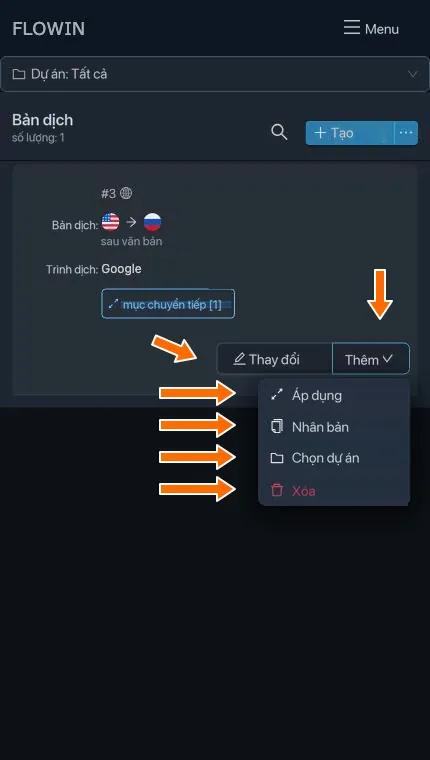
Nút “Áp dụng” cũng xuất hiện trên dòng của bản dịch chưa được liên kết. Sau khi liên kết, nút này được thay bằng “Mục chuyển tiếp [N]”, trong đó N là số mục chuyển tiếp. Cả hai nút đều mở cửa sổ chọn mục chuyển tiếp.
Câu hỏi thường gặp
Cách này khác gì với nút “Dịch” trong Telegram?
Nút trong Telegram giúp bạn đọc tin nhắn bằng ngôn ngữ khác ngay trong ứng dụng của mình. FLOWIN dịch văn bản khi chuyển tiếp và gửi kết quả đến cuộc trò chuyện hoặc kênh đã chọn. Cách này phù hợp khi bạn cần đăng bản dịch cho người đọc, thay vì chỉ tự xem.
Có cần bot dịch riêng cho kênh Telegram không?
Không. Để dịch các tin nhắn được chuyển tiếp, bạn chỉ cần tạo bản dịch trong FLOWIN và áp dụng cho mục chuyển tiếp cần dùng. Bản thân mục chuyển tiếp phải được thiết lập: tài khoản đã kết nối với FLOWIN đọc nguồn và gửi tin nhắn đến đích. Không cần một bot riêng để dịch văn bản.
Có thể giữ bản gốc cùng với bản dịch không?
Có. Trong cài đặt bản dịch, chọn “Sau văn bản” hoặc “Trước văn bản”. Tin nhắn sẽ có cả bản gốc lẫn bản dịch. Tùy chọn “Thay cho văn bản” chỉ giữ lại bản dịch. Cả ba tùy chọn đều được trình bày trong phần “Vị trí chèn bản dịch”.
Làm thế nào để giữ nguyên tên công ty mà không dịch?
Nhập tên đó vào trường “Không dịch” bằng biểu thức chính quy. Ví dụ, (FLOWIN|Telegram) giữ nguyên cả hai tên. Nếu không thêm cờ, biểu thức có phân biệt chữ hoa và chữ thường: biểu thức này không bao gồm cách viết flowin. Hãy kiểm tra ngoại lệ bằng một tin nhắn có cách viết xuất hiện ở nguồn.
Chữ in đậm và các định dạng khác có được giữ lại không?
Để giữ định dạng, bật “Giữ kiểu chữ và định dạng”. Kết quả phụ thuộc vào trình dịch, vì vậy hãy kiểm tra một tin nhắn có các kiểu nhấn mạnh cần dùng. Với Google, tùy chọn này không khả dụng khi dịch sang tiếng Kazakh và tiếng Uzbek. Không bảo đảm giữ chính xác mọi định dạng.
Văn bản bên trong ảnh có được dịch không?
Không. Bản dịch xử lý văn bản tin nhắn, bao gồm chú thích của ảnh, nhưng không nhận dạng hay thay thế dòng chữ bên trong chính hình ảnh. Nếu ảnh không có chú thích văn bản thì cài đặt này không có gì để dịch trong ảnh đó.
Vì sao tin nhắn được chuyển tiếp mà không được dịch?
Việc tạo bản dịch không tự kết nối bản dịch với mục chuyển tiếp. Hãy kiểm tra liên kết của bản dịch và chế độ chuyển tiếp: cần chọn “Bản sao”. Nếu có bộ lọc được liên kết với bản dịch, tin nhắn phải đáp ứng các điều kiện của bộ lọc đó. Sau khi lưu, hãy kiểm tra một tin nhắn văn bản mới ở nguồn; ảnh không có chú thích không phù hợp cho việc kiểm tra này.