


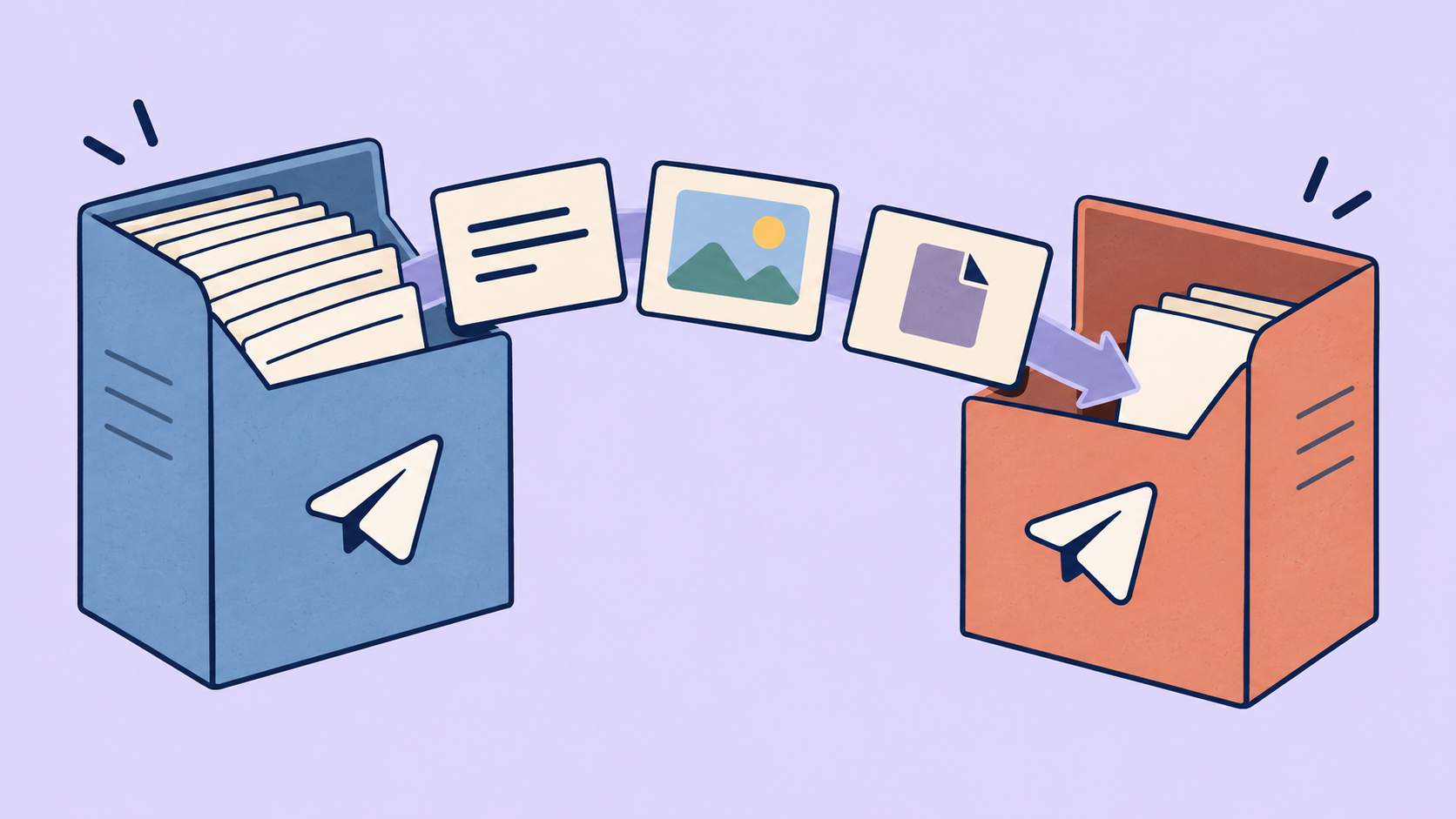
Trong FLOWIN, bạn có thể sao chép bài đăng từ kênh Telegram này sang kênh khác cùng với ảnh, video và tệp. Cách này hữu ích khi chuyển sang kênh mới hoặc lưu một bản sao kho bài đăng. Các tin nhắn gốc vẫn ở nguyên vị trí.
Sao chép kênh hoạt động như thế nào
Để sao chép, tạo một mục chuyển tiếp: chọn kênh nguồn và kênh sẽ nhận các bản sao. Sau khi tạo, mục chuyển tiếp được bật và xử lý bài đăng mới theo thời gian thực, khi chúng được đăng ở nguồn.
Tin nhắn cũ
Các bài đăng đã xuất bản không được tự động sao chép. Với những bài này, bạn cần khởi chạy chuyển lịch sử riêng và chọn khoảng thời gian. Khi việc này hoàn tất, mục chuyển tiếp sẽ tiếp tục xử lý các bài đăng mới.
Ở chế độ “Bản sao”, bài đăng được đăng dưới tên tài khoản gửi tin nhắn, còn chế độ “Chuyển tiếp” giữ thông tin ghi nhận tác giả gốc. Người đăng ký, địa chỉ và cài đặt kênh không được chuyển.
Cần gì trước khi chuyển
Để chuyển lịch sử, cần có tài khoản kết nối với FLOWIN bằng số điện thoại và có quyền truy cập các tin nhắn của kênh nguồn. Kênh có thể là riêng tư nếu tài khoản đã tham gia kênh. Kênh đích phải được tạo sẵn, và tài khoản sẽ gửi các bản sao phải có quyền đăng trong kênh đó.
Trước khi chuyển toàn bộ kho bài đăng
Trước tiên, hãy kiểm tra sao chép trong một khoảng thời gian ngắn: các bài đăng phải đến đúng kênh, có văn bản và tệp đính kèm. Nhờ đó, bạn có thể phát hiện việc chọn sai đích hoặc lỗi cài đặt trước khi chuyển toàn bộ kho bài đăng.
Cách chuyển tất cả tin nhắn từ kênh này sang kênh khác
Trong ví dụ này, chúng ta sao chép bài đăng từ kênh “Lịch sự kiện thành phố” sang “Lưu trữ lịch sự kiện”. Trước tiên, tạo mục chuyển tiếp, sau đó khởi chạy chuyển tin nhắn cũ.
Mở @flow_in_bot, gửi lệnh
/startrồi nhấn “Bảng điều khiển”.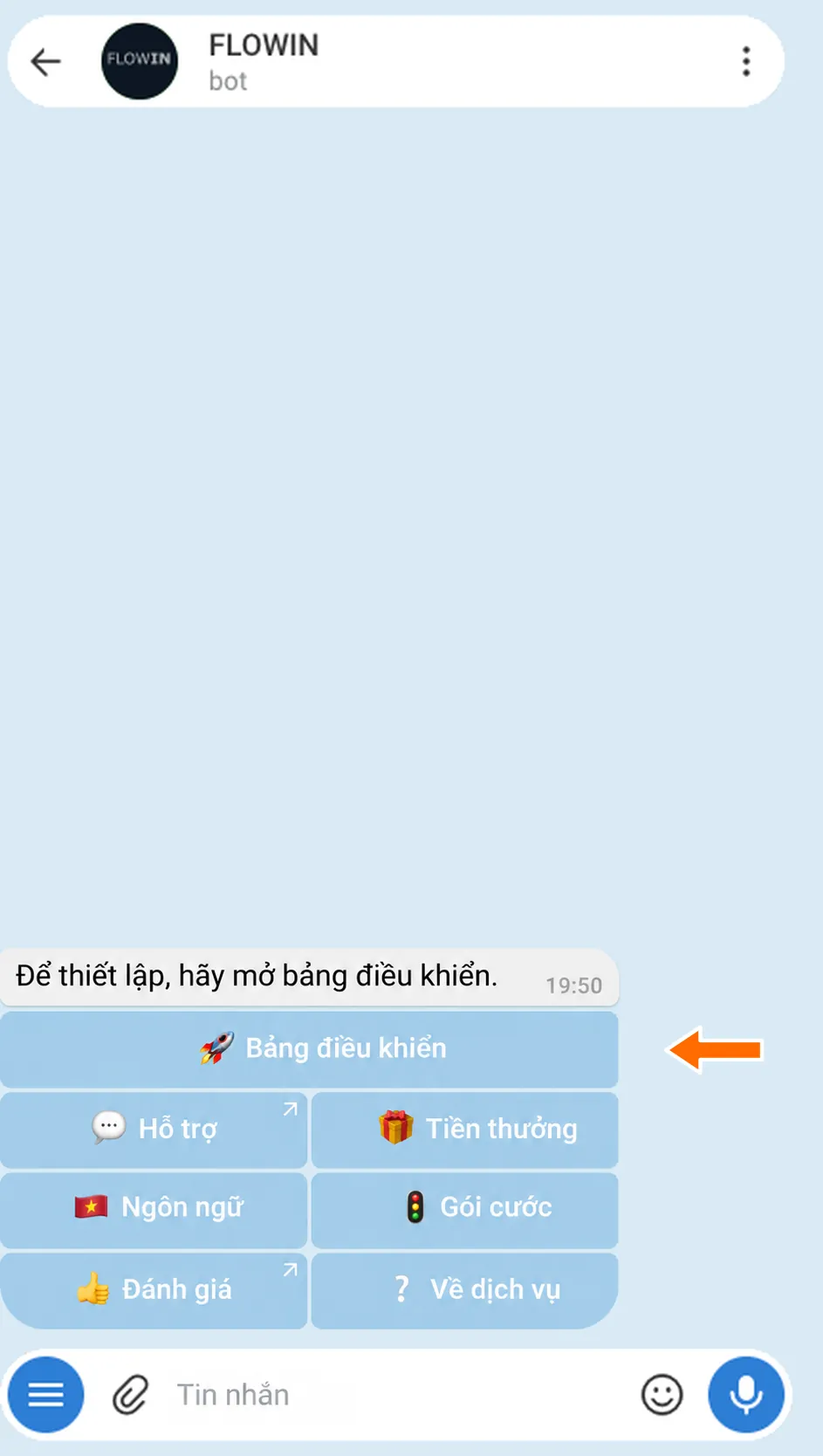

Truy cập bảng điều khiển qua @flow_in_bot. Trong bảng điều khiển, mở “Menu” → “Mục chuyển tiếp” rồi nhấn “Tạo”.
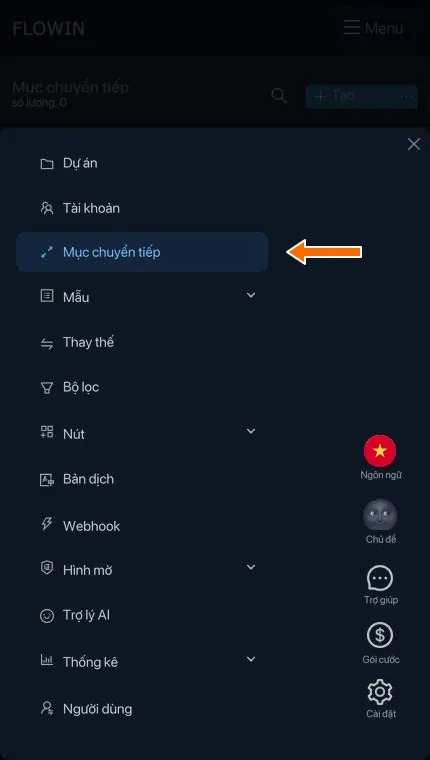

Phần “Mục chuyển tiếp”. 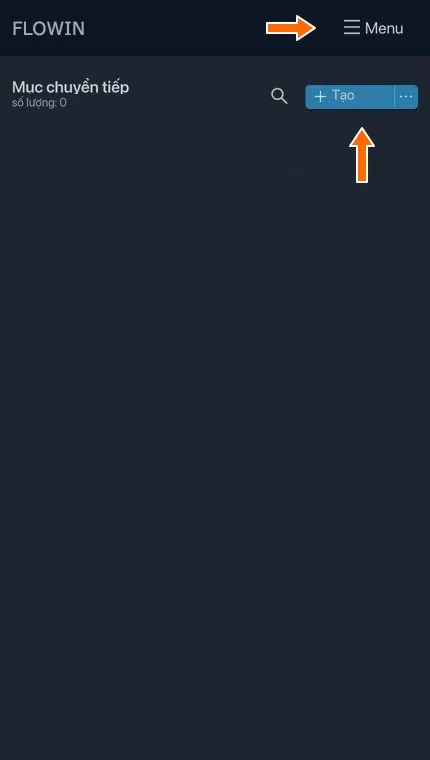
Tạo mục chuyển tiếp. Trong trường “Nguồn”, chọn kênh có lịch sử cần sao chép. Nếu có nhiều tài khoản khả dụng, trong trường “Tài khoản đọc tin nhắn”, chọn tài khoản được kết nối bằng số điện thoại và có quyền truy cập kênh này.
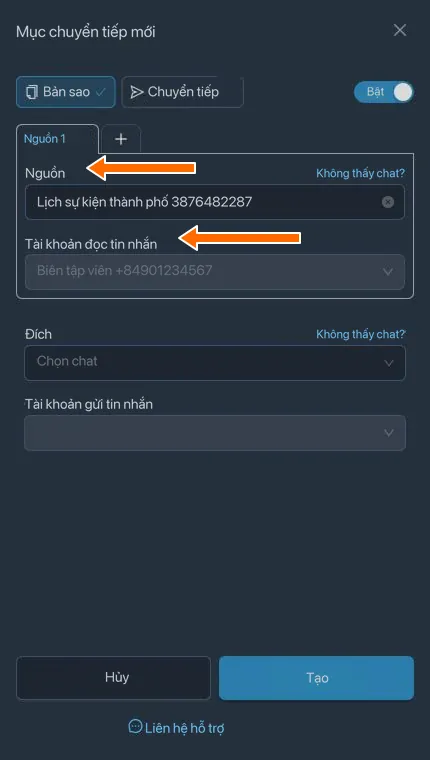
Nguồn và tài khoản đọc lịch sử. Trong trường “Đích”, chọn kênh nhận các bản sao. Nếu có nhiều tài khoản gửi tin nhắn khả dụng, trong trường “Tài khoản gửi tin nhắn”, chọn tài khoản có quyền đăng trong kênh đó. Nhấn “Tạo”. Mục chuyển tiếp sẽ bắt đầu xử lý các bài đăng mới.
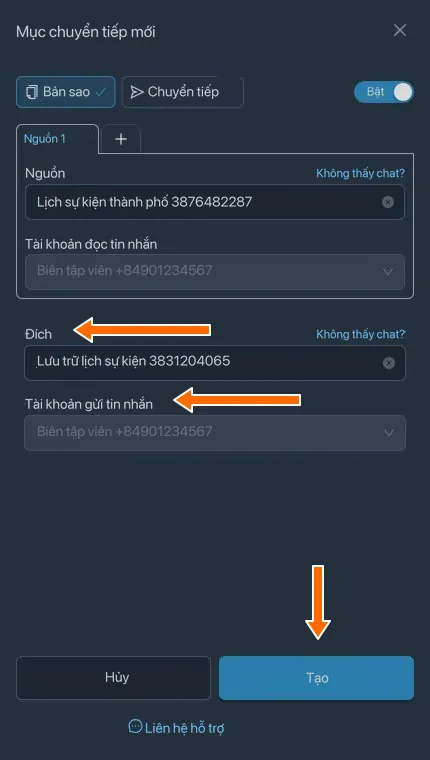
Kênh nhận các bản sao và tài khoản gửi tin nhắn. Để sao chép tin nhắn cũ, trên dòng của mục chuyển tiếp vừa tạo, mở “Thêm” → “Tin nhắn cũ” → “Theo khoảng thời gian”.
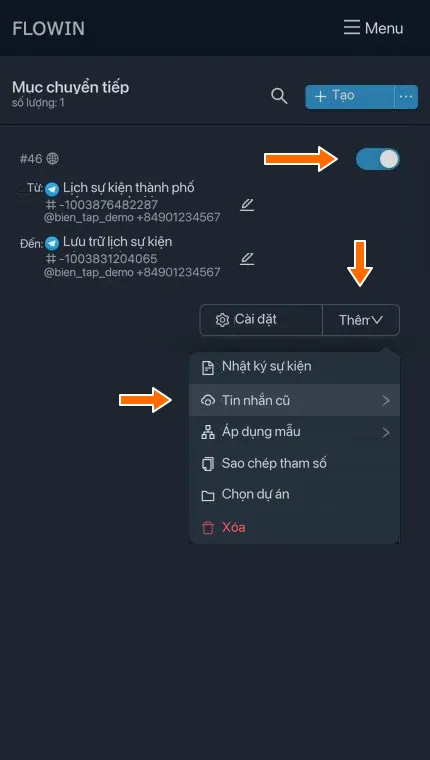
Menu của mục chuyển tiếp vừa tạo. 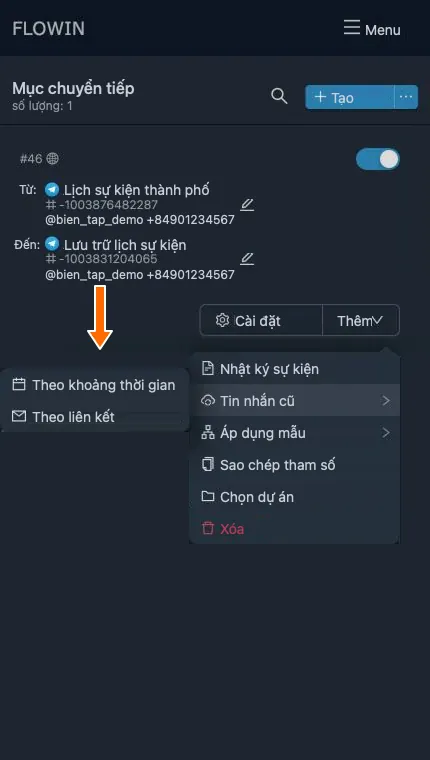
Khởi chạy chuyển lịch sử. Đặt ngày bắt đầu và kết thúc trong các trường “Khoảng thời gian”. Để sao chép tất cả bài đăng của kênh, chọn khoảng từ tin nhắn đầu tiên có thể truy cập đến hôm nay. Nhấn “Bắt đầu”. Thời gian chuyển phụ thuộc vào số tin nhắn, kích thước tệp đính kèm và giới hạn của Telegram.
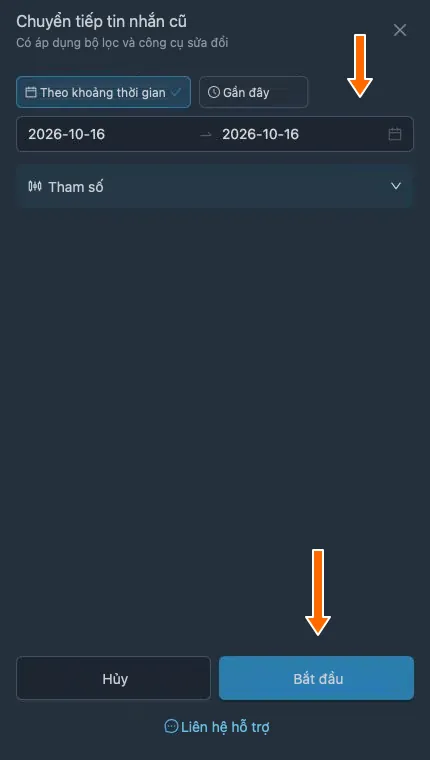
Ngày của các bài đăng được chuyển. Chờ chuyển xong rồi mở kênh đích trong Telegram. So sánh các bài đăng đã sao chép với bản gốc: kiểm tra văn bản, tệp đính kèm và thứ tự tin nhắn. Lịch sử được chuyển từ bài đăng cũ đến bài đăng mới.
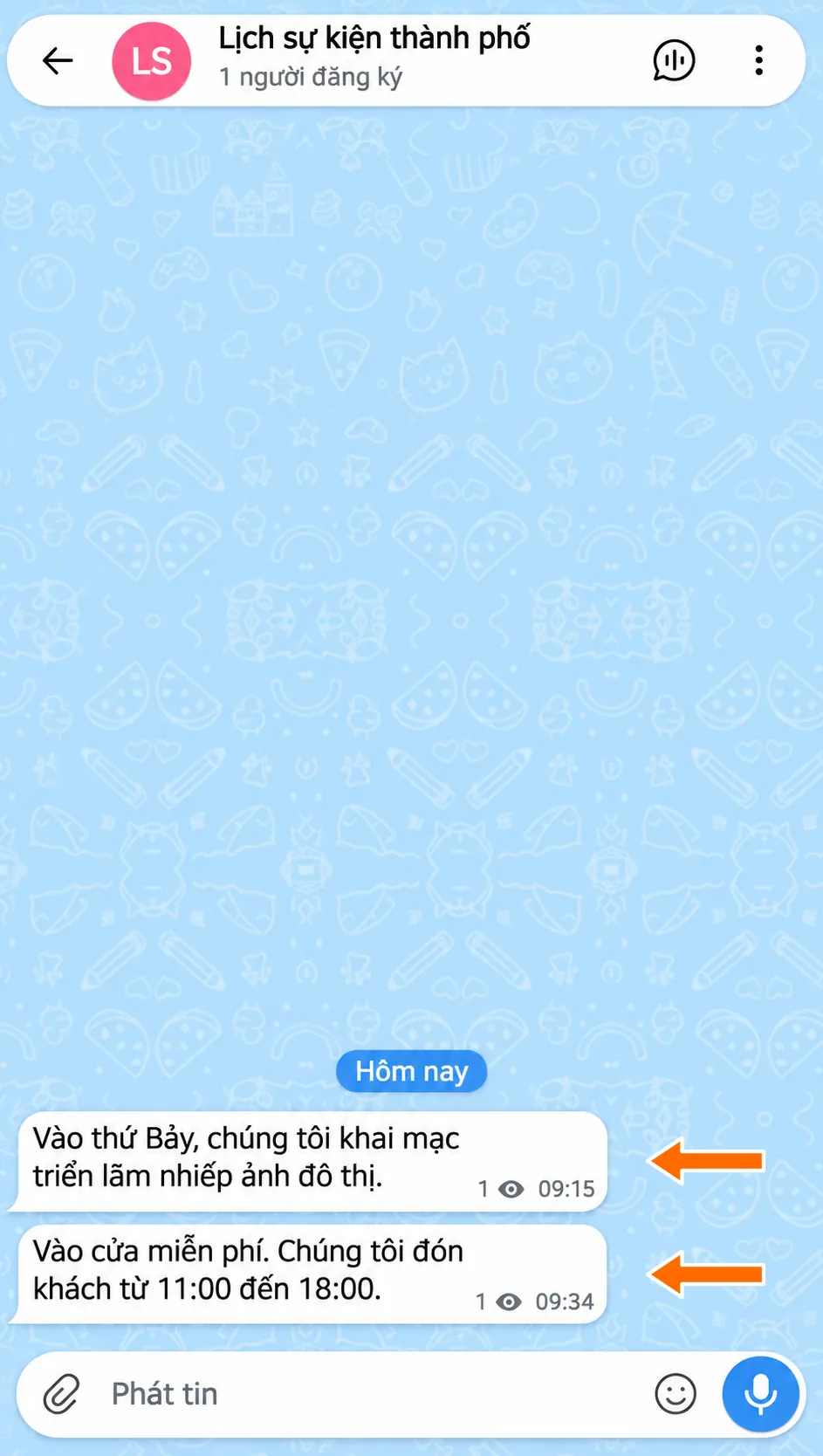
Các bài đăng gốc. 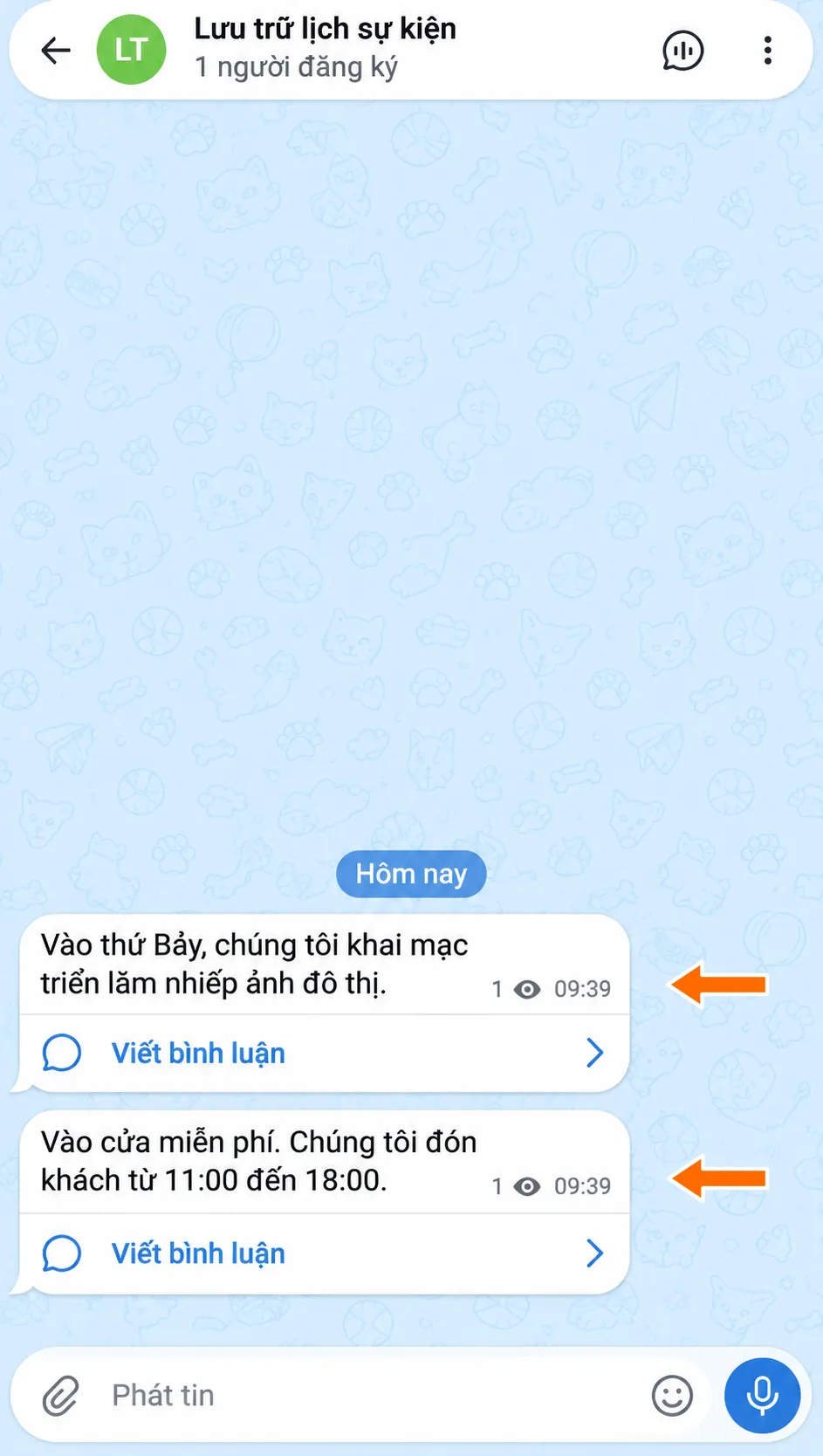
Kết quả chuyển.
Điều gì ảnh hưởng đến mức độ đầy đủ của bản sao
Đối với lịch sử, cũng áp dụng cùng các bộ lọc và thay đổi tin nhắn như với bài đăng mới. Để chuyển tất cả bài đăng có thể truy cập dưới dạng gốc, cần mục chuyển tiếp không có những quy tắc này. Không thể sao chép tin nhắn đã xóa hoặc tài khoản không truy cập được.
Cách chuyển bài đăng có chỉnh sửa
Ở chế độ “Bản sao”, bạn có thể thay thế văn bản và liên kết, thêm hình mờ, dịch tin nhắn và rút gọn văn bản bằng AI. Nếu tài khoản gửi tin nhắn là bot được kết nối bằng token, bạn cũng có thể thêm nút liên kết vào bài đăng.
Câu hỏi thường gặp
Người đăng ký và địa chỉ kênh có được chuyển cùng bài đăng không?
Không. Sao chép chuyển các tin nhắn, không chuyển người đăng ký, địa chỉ, quyền và cài đặt kênh. Bạn cần tạo sẵn kênh đích và cấp quyền đăng trong kênh cho tài khoản gửi tin nhắn.
Cần tài khoản nào để chuyển toàn bộ lịch sử?
Để chuyển theo khoảng thời gian, trường “Tài khoản đọc tin nhắn” cần tài khoản người dùng được kết nối bằng số điện thoại và có quyền truy cập kênh nguồn. Bot được kết nối bằng token không phù hợp để đọc lịch sử theo khoảng thời gian. Tài khoản gửi tin nhắn có thể là một tài khoản khác có quyền đăng trong kênh đích.
Vì sao một số bài đăng cũ không có trong bản sao?
Kiểm tra khoảng thời gian đã chọn, quyền truy cập tin nhắn của tài khoản và các bộ lọc của mục chuyển tiếp. Bộ lọc và thay đổi tin nhắn cũng có tác dụng khi chuyển lịch sử. Nếu cài đặt chuyển có giới hạn số lượng, việc sao chép có thể kết thúc trước cuối khoảng thời gian đã chọn. Không thể sao chép tin nhắn đã xóa hoặc tài khoản không truy cập được.
Bài đăng gốc có được giữ lại sau khi sao chép không?
Có. Việc chuyển được mô tả tạo các bản sao trong kênh đích và không xóa các bài đăng gốc. Sau khi hoàn tất, hãy so sánh văn bản, tệp đính kèm và thứ tự tin nhắn trong cả hai kênh.
Làm thế nào để ngừng chuyển tiếp sau khi chuyển lịch sử?
Chờ chuyển lịch sử xong và kiểm tra các bản sao, sau đó tắt công tắc “Đang hoạt động” ở mục chuyển tiếp. Việc chuyển lịch sử hoàn tất không tự tắt mục chuyển tiếp: trong khi đang bật, mục chuyển tiếp tiếp tục xử lý các bài đăng mới.
Sao chép một kênh lớn mất bao lâu?
Không có thời gian cố định: thời gian phụ thuộc vào số tin nhắn, tệp đính kèm và giới hạn của Telegram. Trước tiên, hãy kiểm tra chuyển trong một khoảng thời gian ngắn. Trong quá trình sao chép, theo dõi tiến độ và thông báo lỗi trong nhật ký của mục chuyển tiếp.