


در FLOWIN میتوانید پستها را همراه با عکس، ویدیو و فایل از یک کانال Telegram به کانالی دیگر کپی کنید. این کار هنگام رفتن به کانالی جدید یا نگه داشتن نسخهای از آرشیو مفید است. پیامهای اصلی در جای خود باقی میمانند.
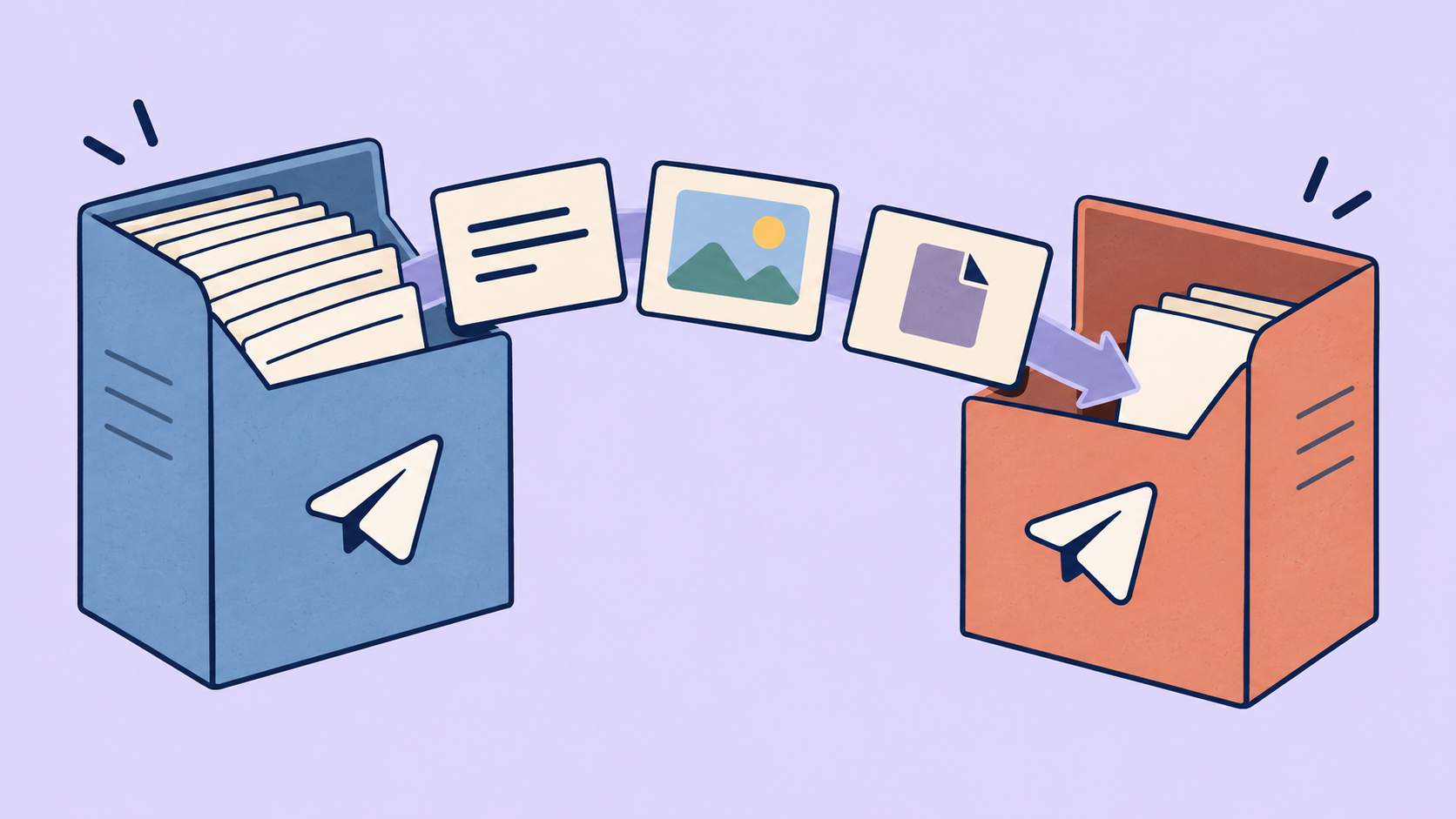
کپی کانال چگونه کار میکند
برای کپی، یک انتقال ایجاد میکنید: کانال مبدأ و کانالی را انتخاب میکنید که کپیها به آن فرستاده میشوند. پس از ایجاد، انتقال روشن میشود و پستهای جدید را همزمان با انتشار در مبدأ، بهصورت لحظهای پردازش میکند.
پیامهای قدیمی
پستهایی که از قبل منتشر شدهاند خودکار کپی نمیشوند. برای آنها باید انتقال تاریخچه را جداگانه شروع و بازه را انتخاب کنید. پس از پایان آن، انتقال به پردازش پستهای جدید ادامه میدهد.
در حالت «کپی»، پستها از طرف فرستنده منتشر میشوند و در حالت «ریپست»، ارجاع به نویسندهٔ اصلی حفظ میشود. مشترکان، نشانی و تنظیمات کانال منتقل نمیشوند.
پیش از انتقال به چه چیزهایی نیاز داریم
برای انتقال تاریخچه، حسابی که با شماره تلفن به FLOWIN متصل شده است و به پیامهای کانال اصلی دسترسی دارد لازم است. اگر حساب از قبل عضو کانال باشد، کانال میتواند خصوصی باشد. کانال مقصد باید ساخته شده باشد و حسابی که کپیها را میفرستد باید اجازهٔ انتشار در آن را داشته باشد.
پیش از انتقال کل آرشیو
ابتدا کپی را روی بازهای کوتاه بررسی کنید: پستها باید با متن و پیوستها به کانال موردنظر برسند. به این ترتیب میتوانید اشتباه در انتخاب مقصد یا تنظیمات را پیش از انتقال کل آرشیو تشخیص دهید.
چگونه همهٔ پیامها را از یک کانال به کانال دیگر منتقل کنیم
در مثال، پستهای کانال «رویدادهای شهر» را در «آرشیو رویدادها» کپی میکنیم. ابتدا انتقال را میسازیم و سپس انتقال پیامهای قدیمی را شروع میکنیم.
ربات @flow_in_bot را باز کنید، فرمان
/startرا بفرستید و روی «پنل مدیریت» بزنید.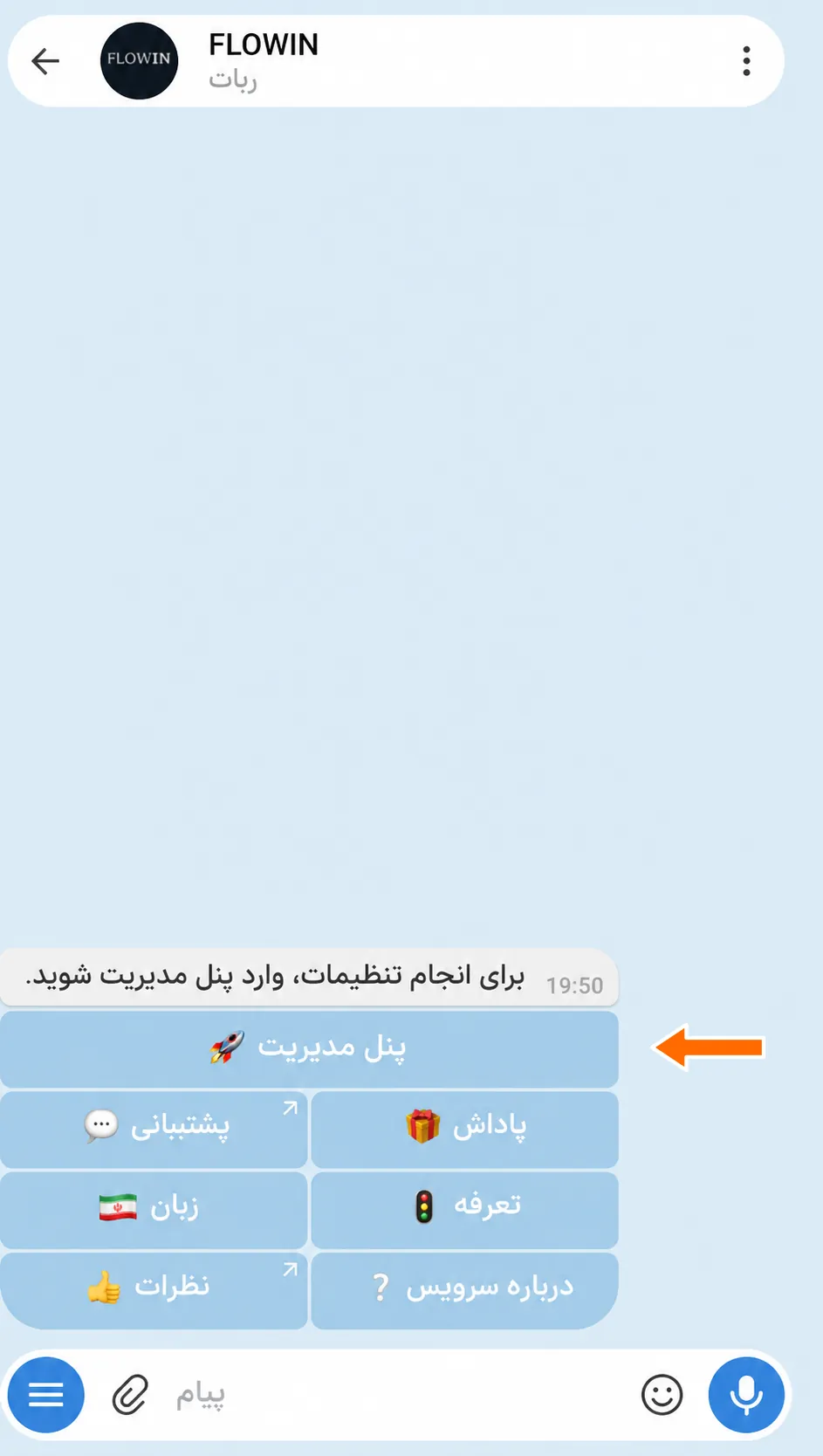

ورود به پنل مدیریت از طریق @flow_in_bot. در پنل مدیریت، «منو» ← «انتقالها» را باز کنید و «ایجاد» را بزنید.
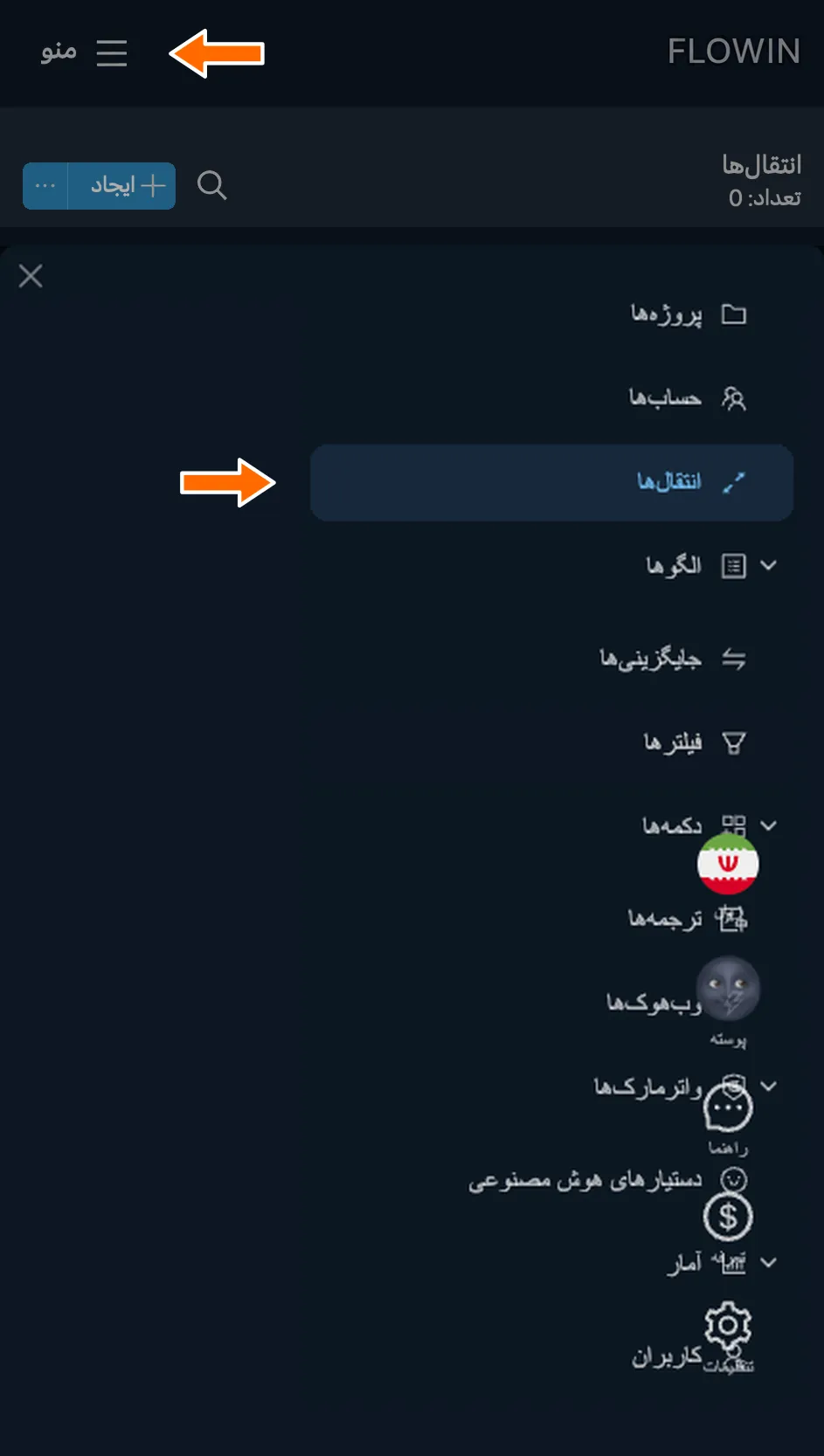

بخش «انتقالها». 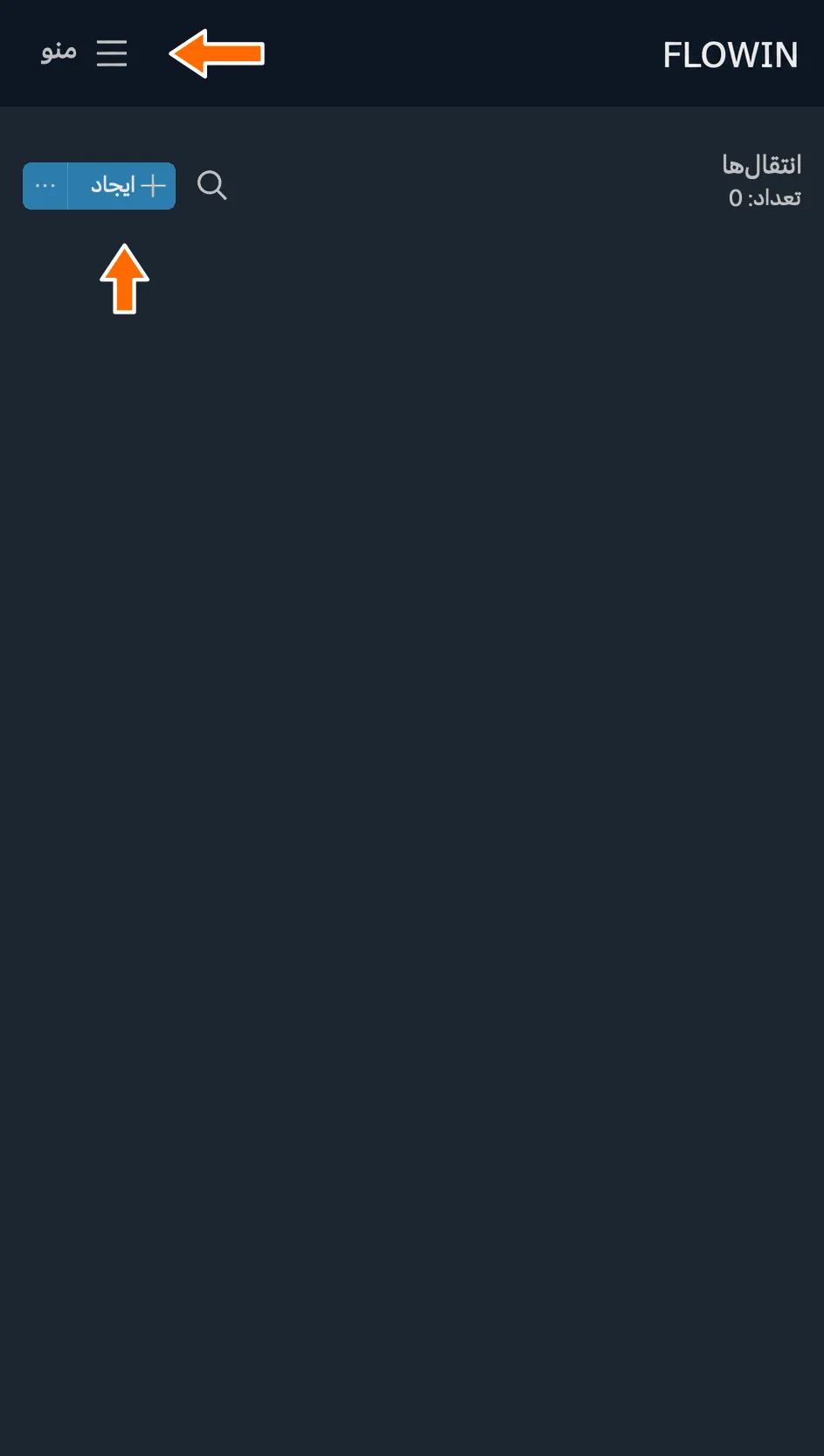
ایجاد انتقال. در فیلد «مبدأ»، کانالی را انتخاب کنید که میخواهید تاریخچهاش را کپی کنید. اگر چند حساب در دسترس است، در فیلد «شنونده»، حساب متصلشده با شماره تلفن را انتخاب کنید که به این کانال دسترسی دارد.
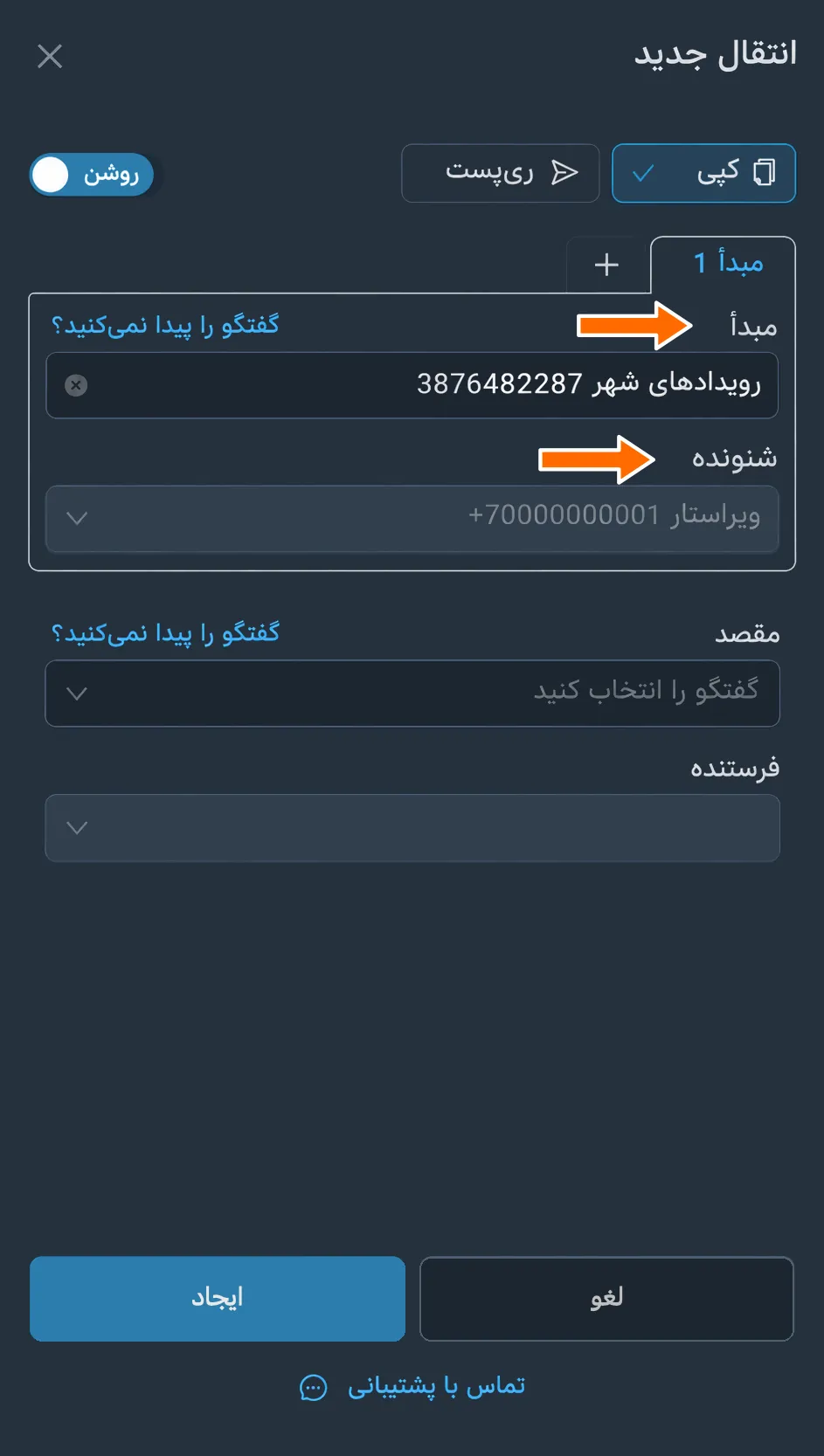
مبدأ و حساب خواندن تاریخچه. در فیلد «مقصد»، کانال کپیها را انتخاب کنید. اگر چند فرستنده در دسترس است، در فیلد «فرستنده»، حسابی را مشخص کنید که در آن اجازهٔ انتشار دارد. «ایجاد» را بزنید. انتقال، پردازش پستهای جدید را شروع میکند.
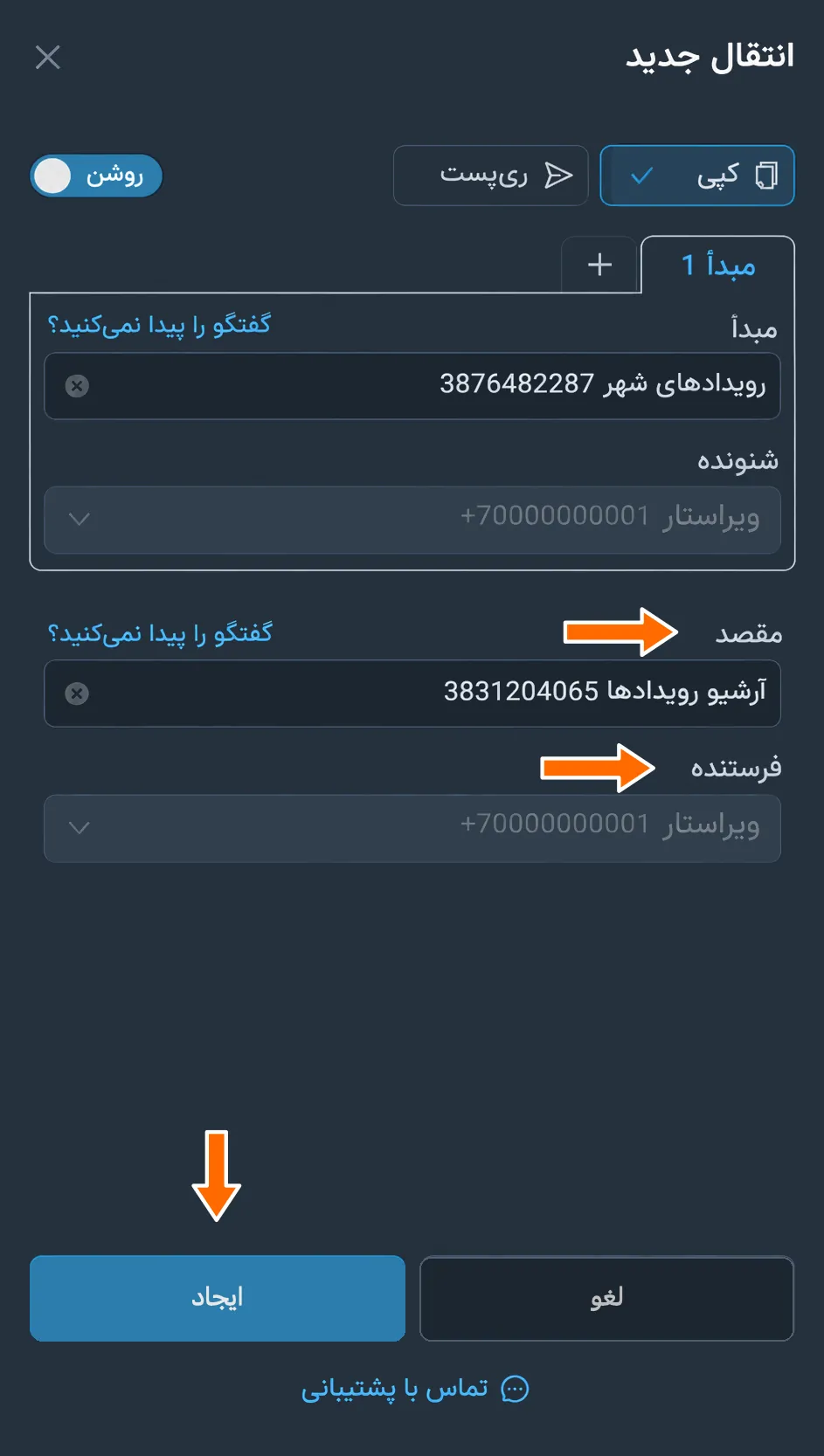
کانال کپیها و فرستنده. برای کپی پیامهای قدیمی، در ردیف انتقال ایجادشده، «بیشتر» ← «پیامهای قدیمی» ← «بر اساس بازه» را باز کنید.
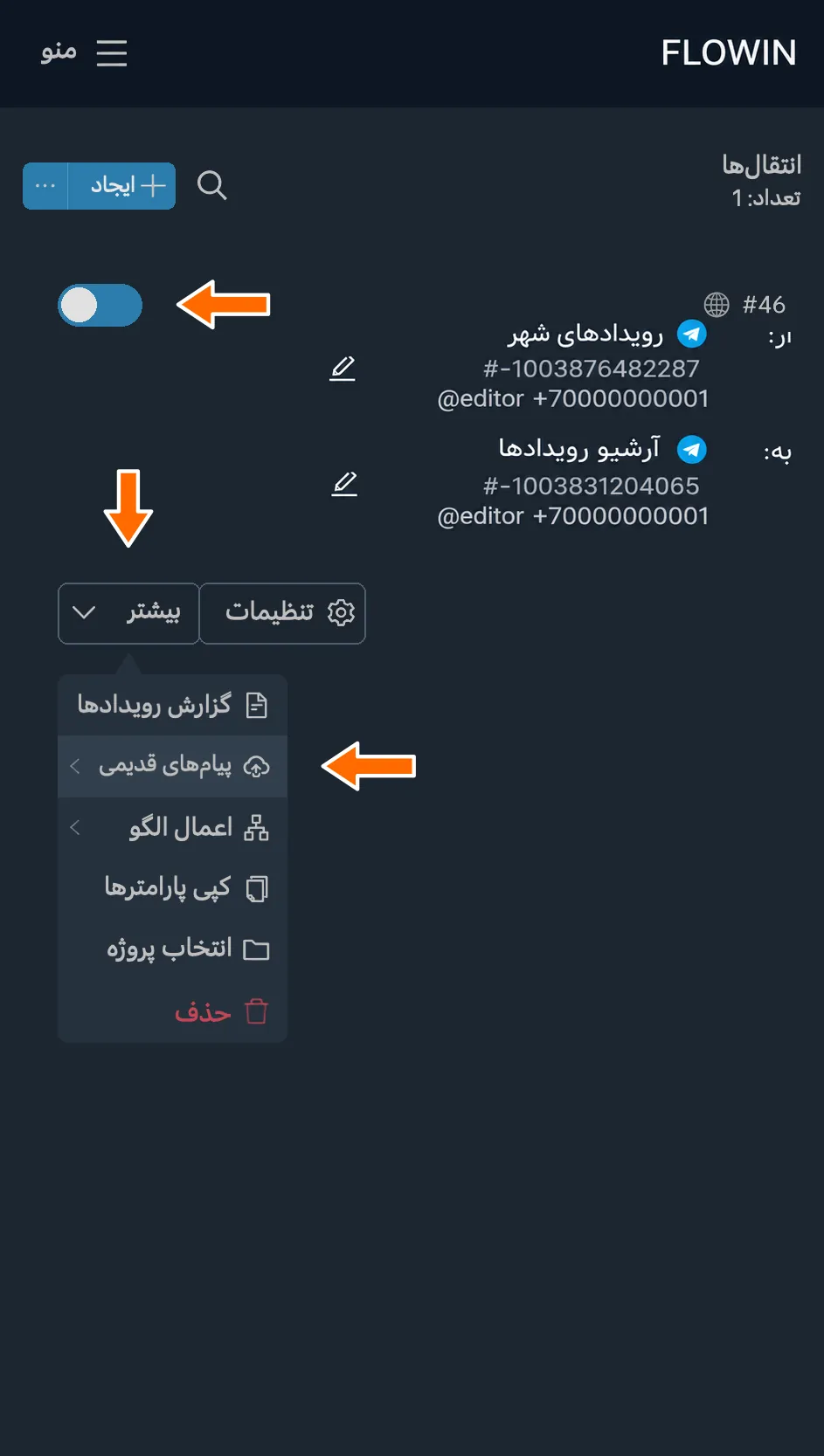
منوی انتقال ایجادشده. 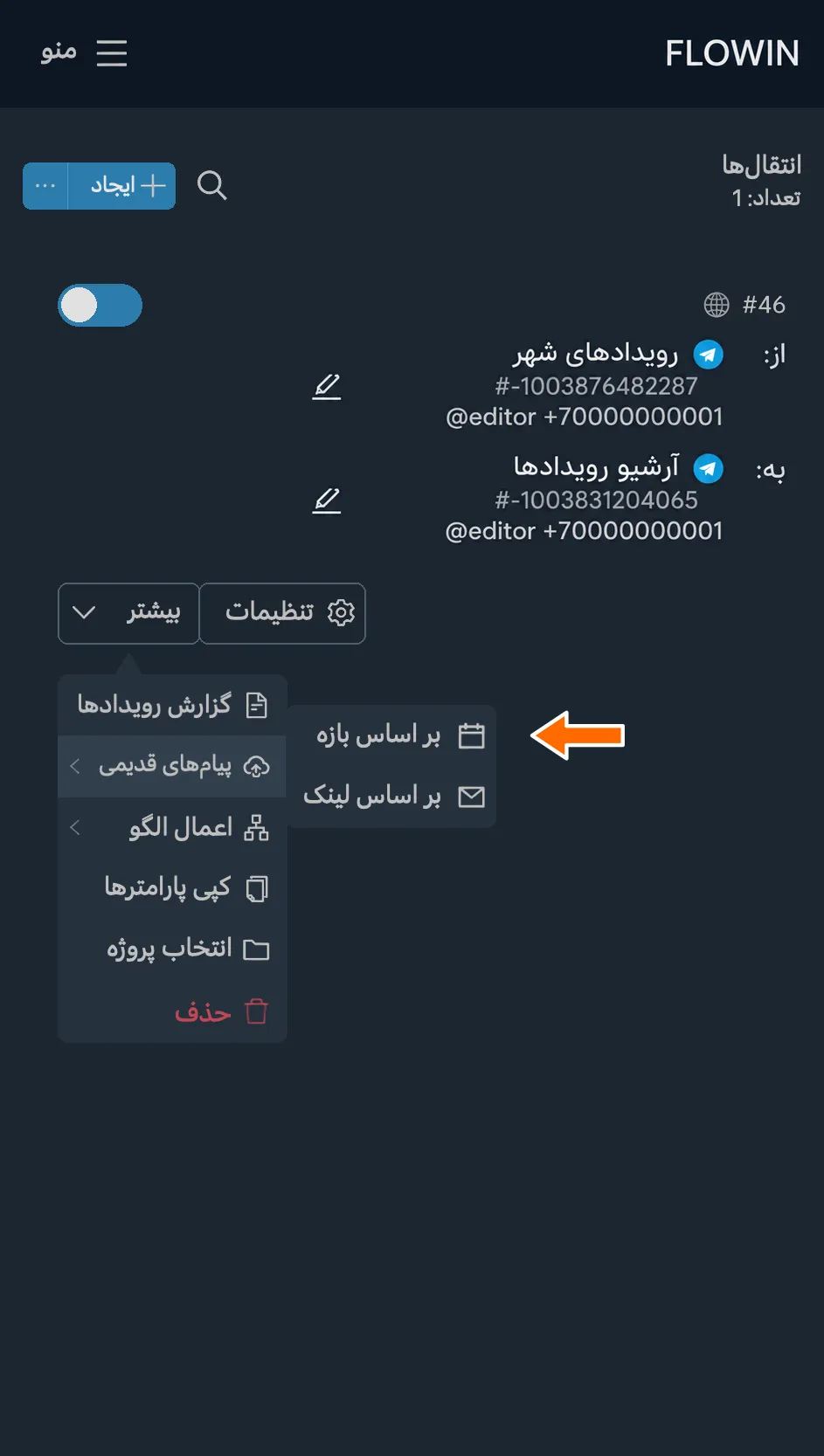
شروع انتقال تاریخچه. در فیلدهای «بازهٔ زمانی»، تاریخ شروع و پایان را تعیین کنید. برای کپی همهٔ پستهای کانال، بازهای از اولین پیام در دسترس تا امروز انتخاب کنید. «شروع» را بزنید. زمان انتقال به تعداد پیامها، حجم پیوستها و محدودیتهای Telegram بستگی دارد.
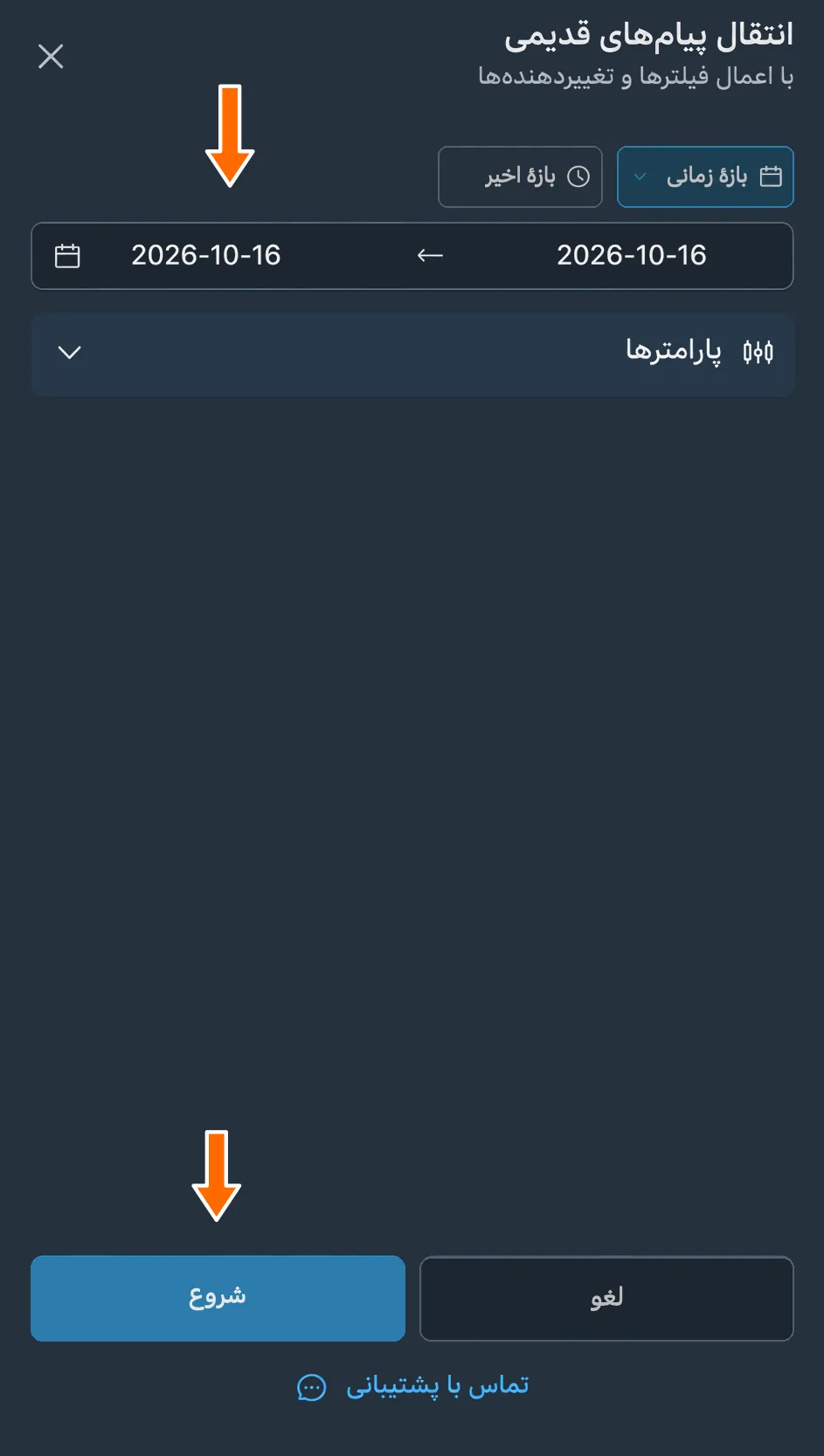
تاریخ پستهای منتقلشونده. منتظر پایان انتقال بمانید و کانال مقصد را در Telegram باز کنید. پستهای کپیشده را با پستهای اصلی مقایسه کنید: متن، پیوستها و ترتیب پیامها را بررسی کنید. تاریخچه از پستهای قدیمی به جدید منتقل میشود.
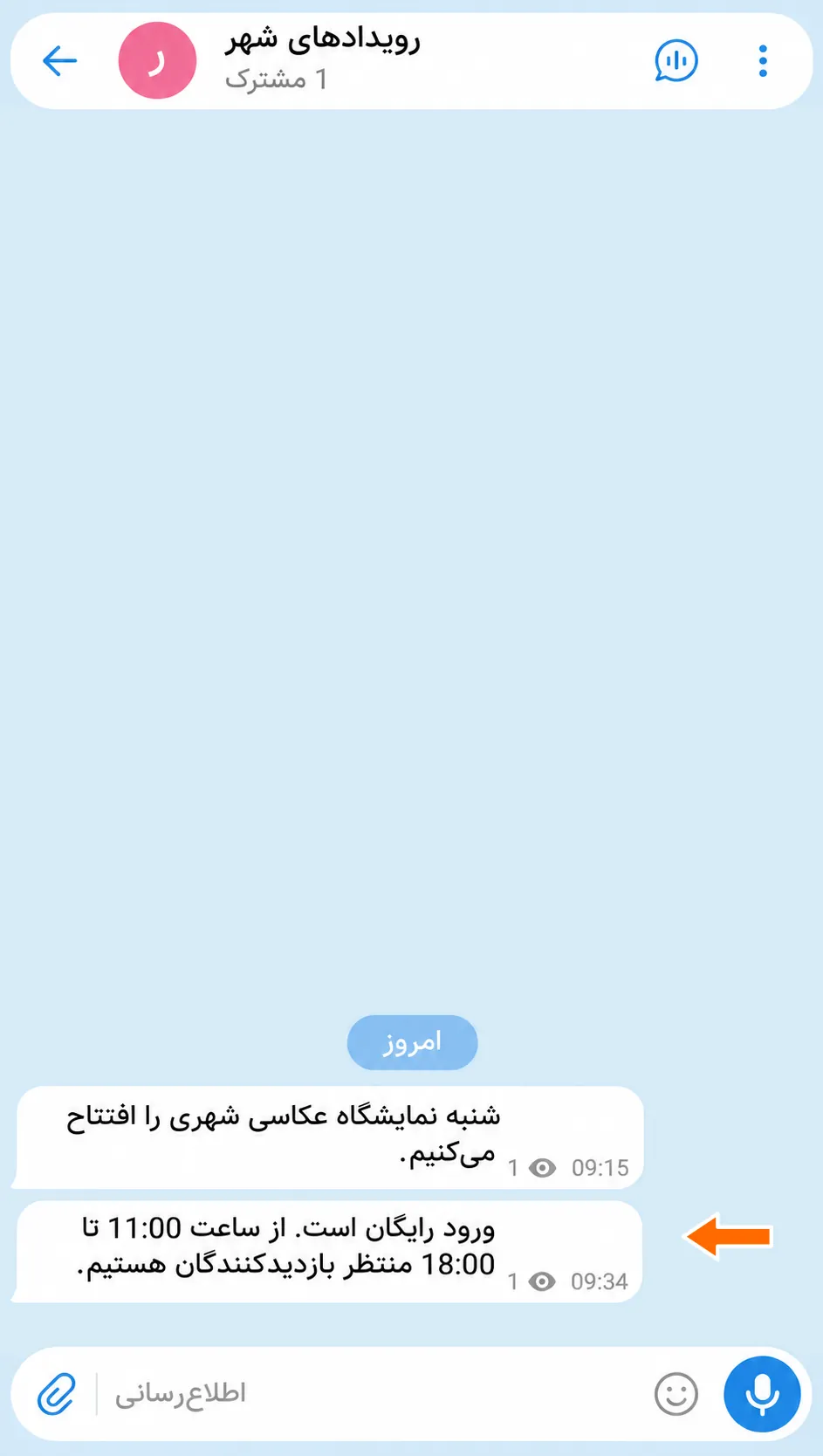
پستهای اصلی. 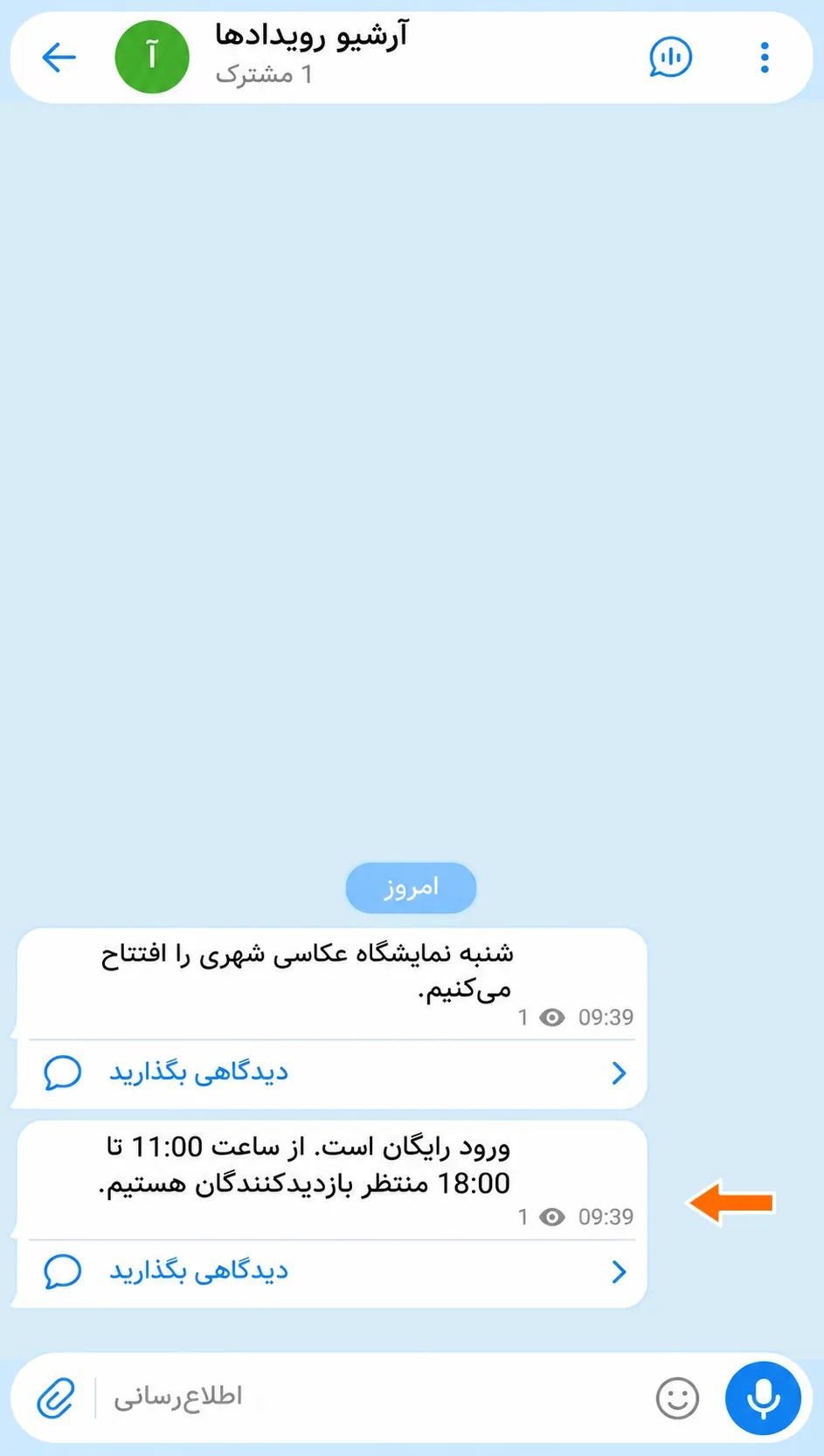
نتیجهٔ انتقال.
چه چیزهایی بر کامل بودن کپی تأثیر دارند
همان فیلترها و تغییرات پیامی که روی پستهای جدید اعمال میشوند، روی تاریخچه هم اعمال میشوند. برای انتقال همهٔ پستهای در دسترس به شکل اصلی، به انتقالی بدون این قواعد نیاز دارید. پیامهای حذفشده و پیامهایی که حساب به آنها دسترسی ندارد قابل کپی نیستند.
چگونه پستها را با تغییر منتقل کنیم
در حالت «کپی» میتوانید متن و لینکها را جایگزین کنید، واترمارک اضافه کنید، پیامها را ترجمه کنید و متن را با هوش مصنوعی کوتاه کنید. اگر فرستنده، ربات متصلشده با توکن باشد، میتوانید به پستها دکمههای دارای لینک هم اضافه کنید.
پرسشهای متداول
آیا مشترکان و نشانی کانال هم همراه با پستها منتقل میشوند؟
خیر. کپی کردن، پیامها را منتقل میکند، اما مشترکان، نشانی، دسترسیها و تنظیمات کانال را منتقل نمیکند. باید کانال مقصد را از قبل بسازید و به فرستنده اجازهٔ انتشار در آن بدهید.
برای انتقال همهٔ تاریخچه چه حسابی لازم است؟
برای انتقال بر اساس بازه، در فیلد «شنونده» باید حساب کاربری متصلشده با شماره تلفن و دارای دسترسی به کانال اصلی باشد. رباتی که با توکن متصل شده برای خواندن تاریخچهٔ یک بازه مناسب نیست. فرستنده میتواند حساب دیگری با اجازهٔ انتشار در کانال مقصد باشد.
چرا بعضی پستهای قدیمی در نسخهٔ کپیشده نیستند؟
بازهٔ انتخابشده، دسترسی حساب به پیامها و فیلترهای انتقال را بررسی کنید. فیلترها و تغییرات پیام هنگام انتقال تاریخچه هم اعمال میشوند. اگر در تنظیمات انتقال تاریخچه محدودیت تعداد تعیین شده باشد، ممکن است کپی پیش از پایان بازهٔ انتخابشده تمام شود. پستهای حذفشده و پستهایی که حساب به آنها دسترسی ندارد قابل کپی نیستند.
آیا پستهای اصلی پس از کپی باقی میمانند؟
بله. انتقال توضیحدادهشده، در کانال مقصد کپی میسازد و پستهای اصلی را حذف نمیکند. پس از پایان، متن، پیوستها و ترتیب پیامها را در هر دو کانال مقایسه کنید.
چگونه انتقال پیامهای بعدی را پس از انتقال تاریخچه خاموش کنیم؟
منتظر پایان تاریخچه بمانید و کپیها را بررسی کنید؛ سپس کلید «فعال» انتقال را خاموش کنید. پایان انتقال تاریخچه بهخودیخود آن را خاموش نمیکند: تا وقتی انتقال فعال است، پردازش پستهای جدید ادامه دارد.
کپی کانال بزرگ چقدر زمان میبرد؟
زمان ثابتی وجود ندارد: به تعداد پیامها، پیوستها و محدودیتهای Telegram بستگی دارد. ابتدا انتقال را روی بازهای کوتاه بررسی کنید. هنگام کپی، پیشرفت و پیامهای خطا را در گزارش انتقال دنبال کنید.