



Um bot de suporte no Telegram recebe as solicitações dos clientes, e os funcionários respondem a elas em um grupo compartilhado. O cliente recebe as respostas do bot e não vê as contas pessoais dos atendentes.

Conteúdo do artigo
Para que serve um bot de suporte no Telegram
O FLOWIN conecta o bot ao grupo de atendentes. Quando um cliente escreve para o bot, o serviço cria um tópico para ele e copia as mensagens para lá. O tópico funciona como um chat separado dentro do grupo: ele guarda a conversa com um único cliente. O funcionário responde nesse tópico, e o bot envia a resposta ao cliente.
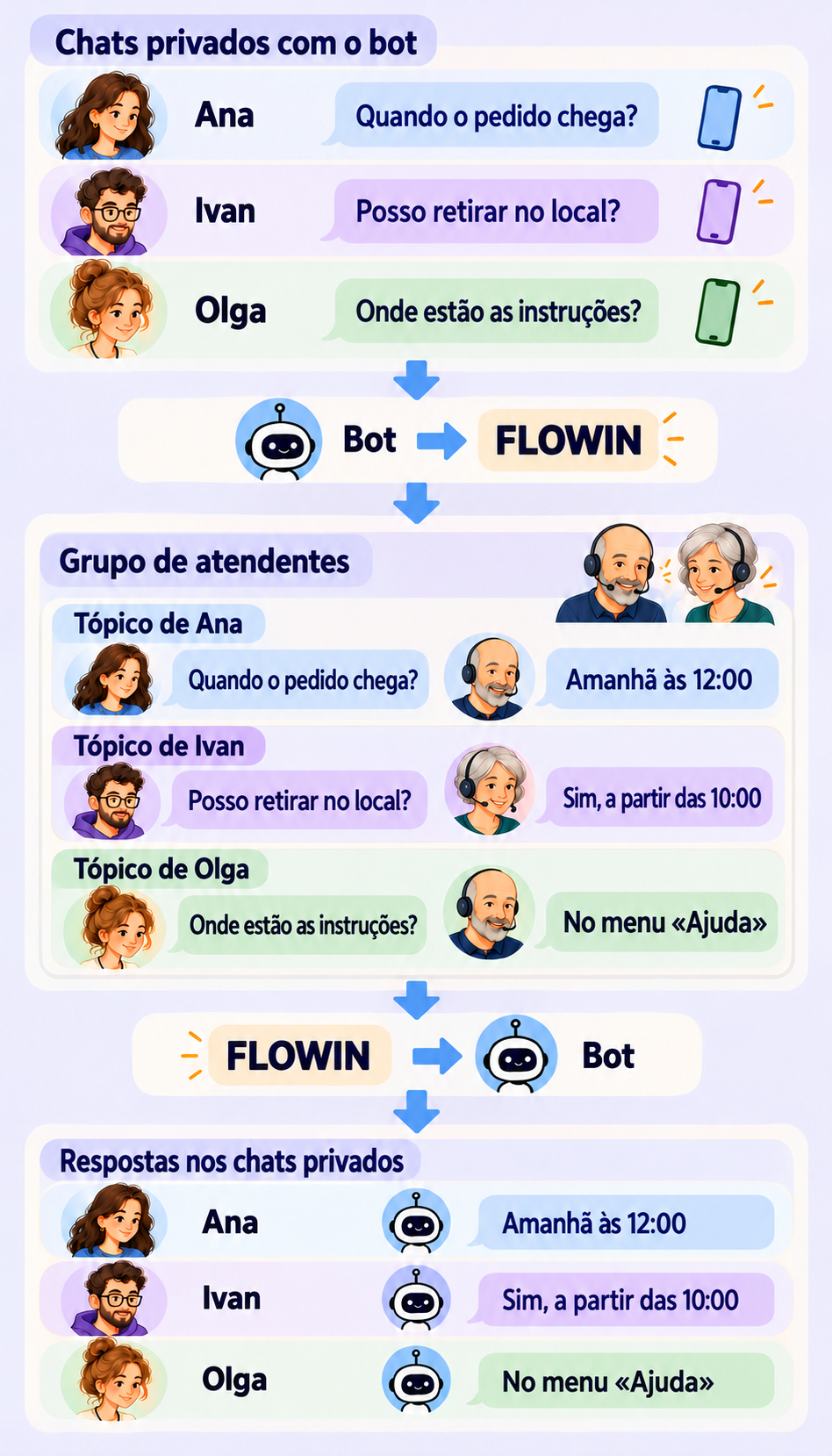
Não é necessário programar o bot para esse tipo de trabalho. Os atendentes conversam no Telegram que já conhecem e veem o histórico da conversa, mesmo que outro funcionário a tenha iniciado.
O que um bot de atendimento pode fazer
Problemas das conversas privadas
A conversa fica com o responsável pelo atendimento. Quando os responsáveis pelo atendimento conversam com os clientes em suas contas pessoais, fica mais difícil para o gestor verificar a qualidade das respostas. Depois que um funcionário sai da empresa, ela pode perder o acesso à conversa.
Troca de atendente. Se um atendente começou a conversa e seu turno terminou, o próximo precisa receber o histórico e entender o que já foi combinado. Sem esse histórico, o cliente precisa explicar tudo de novo.
Como a equipe trabalha
| Tarefa | Como o FLOWIN ajuda |
|---|---|
| Reunir as solicitações em um só lugar | Os funcionários trabalham em um grupo compartilhado. Cada cliente tem seu próprio tópico com o histórico de mensagens. |
| Passar a conversa para outro atendente | Outro funcionário pode ler o histórico no tópico e continuar a conversa. |
| Preservar as conversas quando há troca de funcionários | O histórico permanece no grupo de trabalho da empresa. |
| Responder em nome da empresa | O cliente vê o bot de suporte, independentemente de quem escreveu a resposta. A conta pessoal do atendente não aparece na mensagem. |
| Verificar o trabalho do suporte | No grupo, é possível ver quem responde aos clientes, o que escreve e com que rapidez reage. |
O que preparar antes da configuração
Você precisará de um bot conectado ao FLOWIN e de um grupo de atendentes com os tópicos ativados. Se ainda não tiver um bot, use as instruções para criar um bot pelo @BotFather e para conectar a conta do bot por token.
No exemplo, o grupo se chama “Suporte (atendentes)”. Somente funcionários participam dele: todos os participantes veem os tópicos e as conversas com os clientes. Os próprios clientes conversam com o bot no chat privado.
Permissões do bot no grupo
O bot deve participar do grupo de atendentes, receber mensagens, enviar respostas e ter permissão para gerenciar tópicos. Para isso, ele precisa das permissões de administrador correspondentes.
Configuração do bot de suporte no Telegram
Para conectar o bot ao grupo de atendentes, é necessário um encaminhamento no FLOWIN. Ele conecta a origem das mensagens ao local para onde elas devem ser enviadas. Para o suporte, as conversas privadas do bot serão a origem, e o grupo de atendentes será o destino. A conta monitora lê as mensagens recebidas, e o remetente as publica no grupo. Um único bot exerce as duas funções.
Abra @flow_in_bot, envie o comando
/starte clique em “Painel de controle”.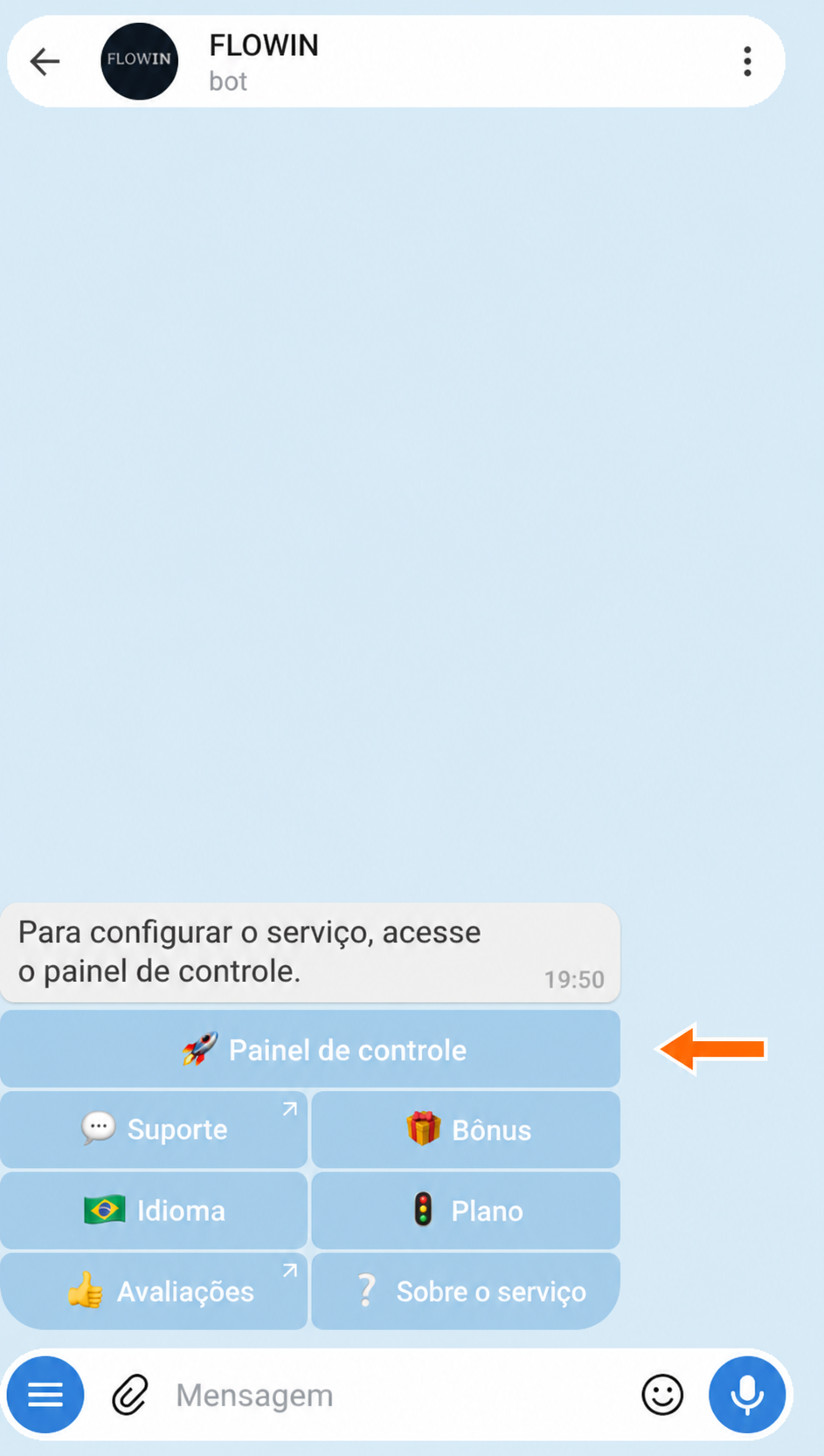

Acesso ao painel de controle pelo @flow_in_bot. Abra “Menu” → “Encaminhamentos” e clique em “Criar”.
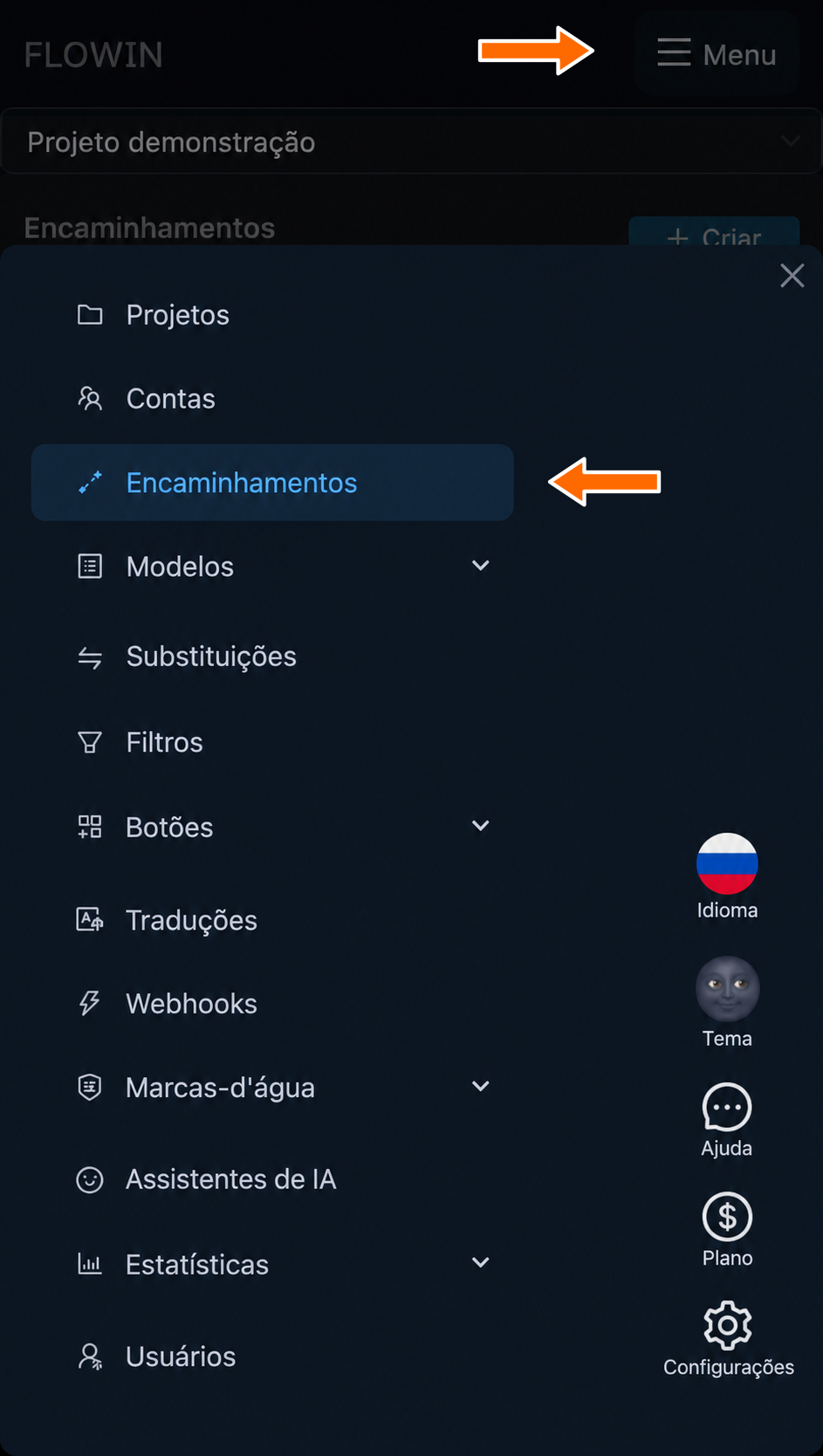

Seção “Encaminhamentos” no menu do FLOWIN. 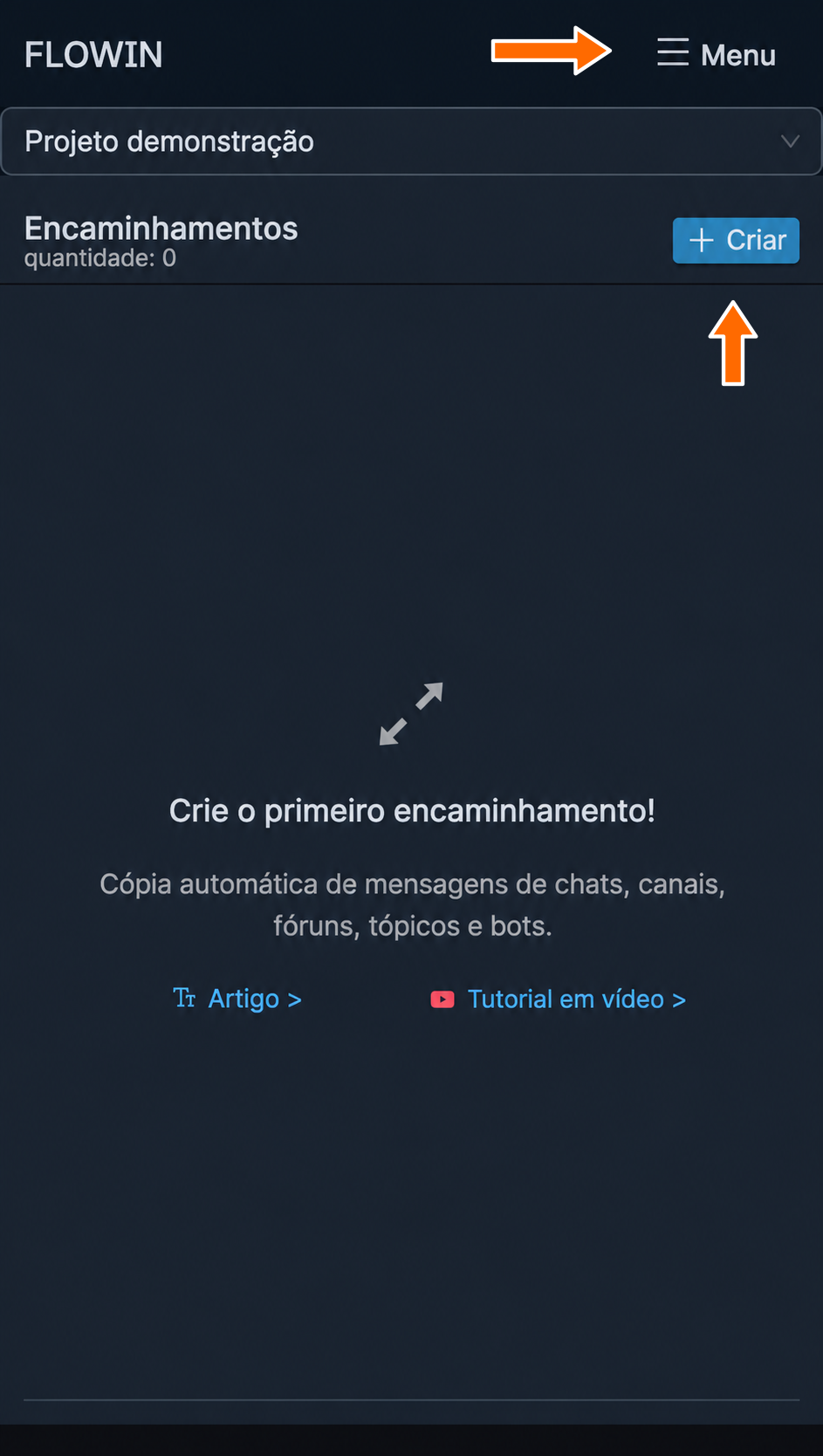
Criação de um novo encaminhamento. No campo “Origem”, selecione “Todos os chats privados”. No campo “Conta monitora”, indique o bot de suporte conectado. Assim, o encaminhamento receberá as solicitações enviadas especificamente a esse bot.
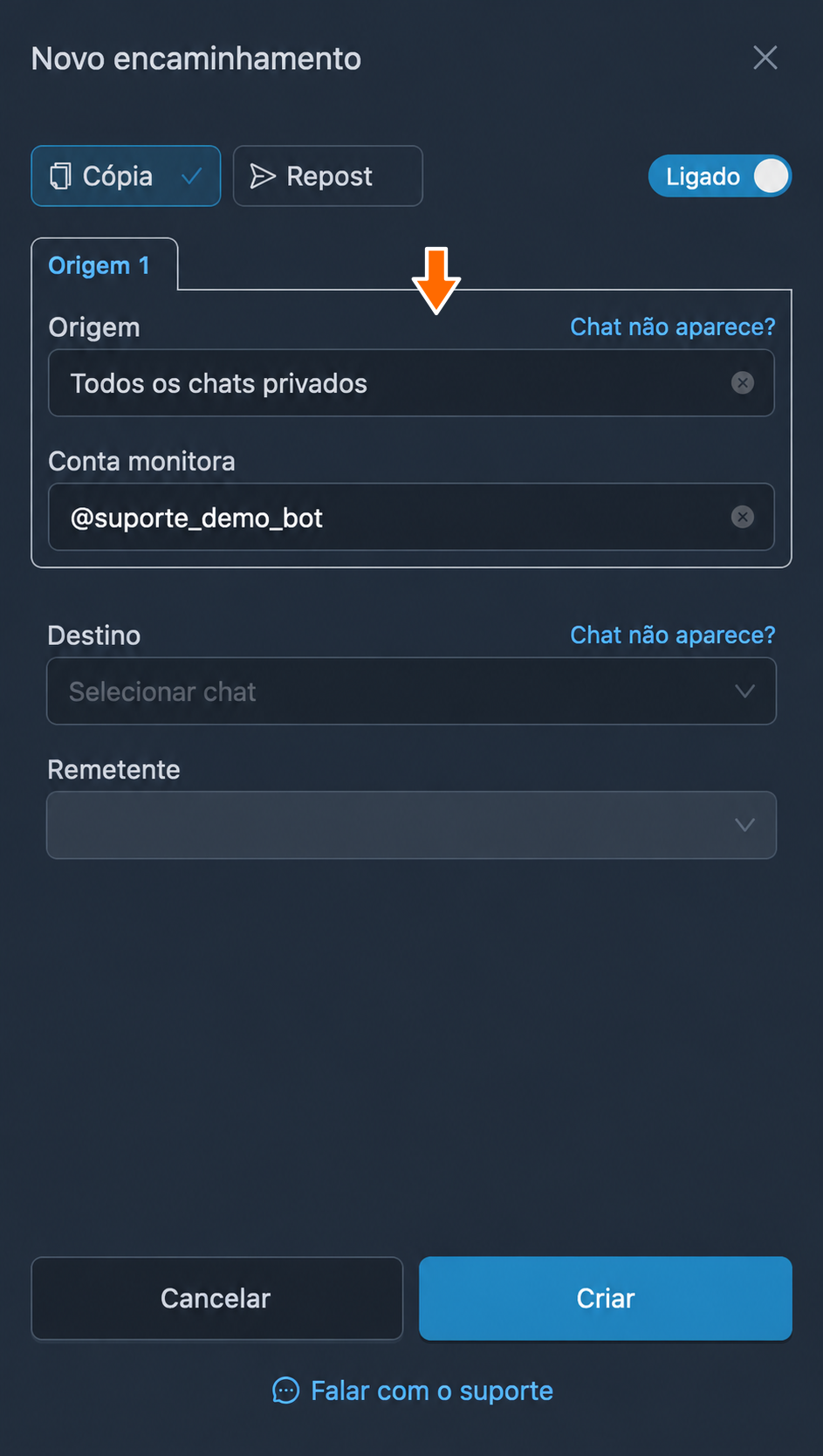
Todos os chats privados como origem das solicitações. No campo “Destino”, selecione o grupo “Suporte (atendentes)” e, no campo “Remetente”, indique o mesmo bot. Clique em “Criar”.
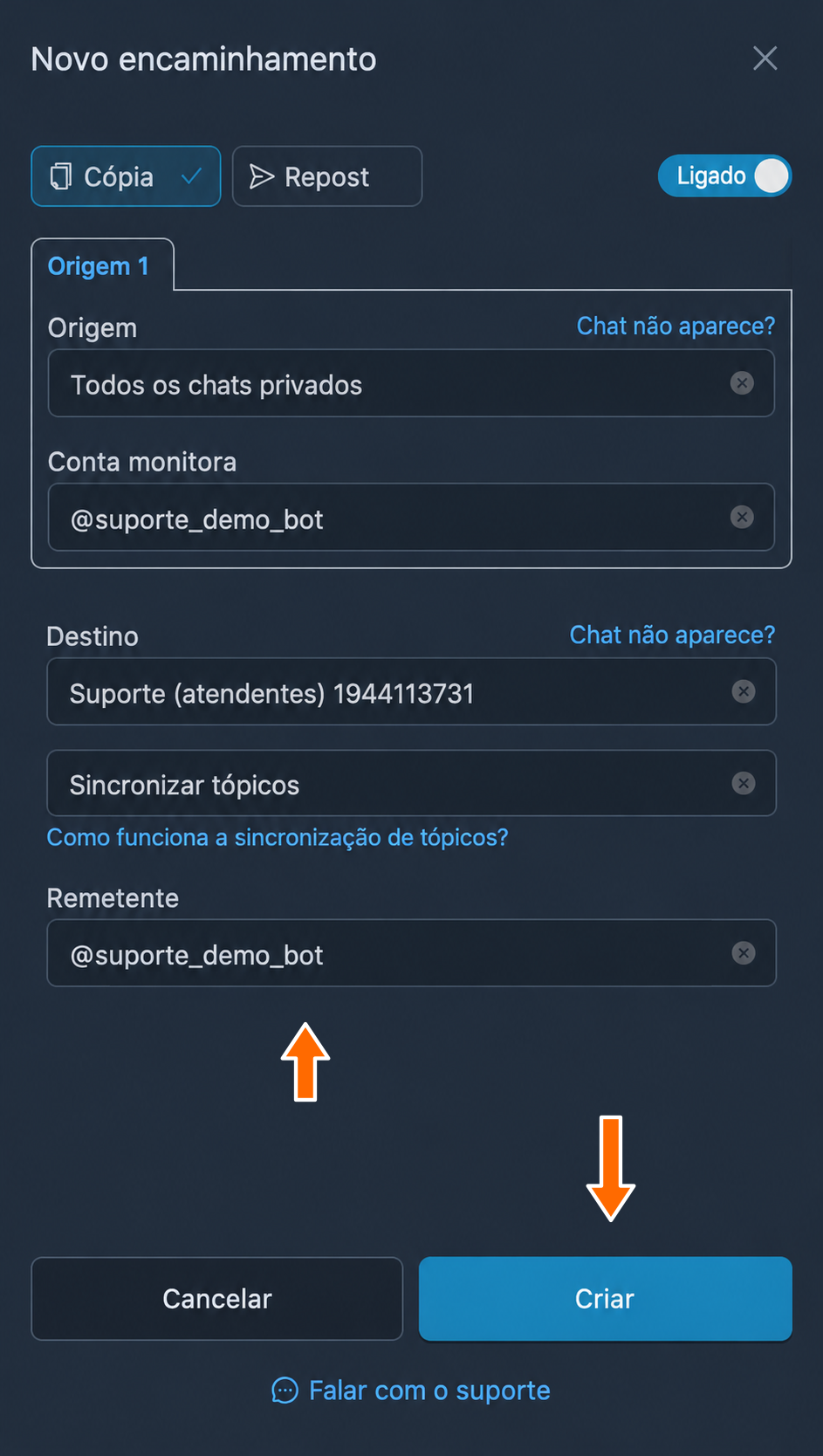
Grupo de atendentes e bot que cria os tópicos. No encaminhamento criado, clique em “Configurações”. Abra a aba “Resposta à origem”, ative o seletor de mesmo nome e clique em “Salvar”. Isso permitirá responder aos clientes a partir do grupo.
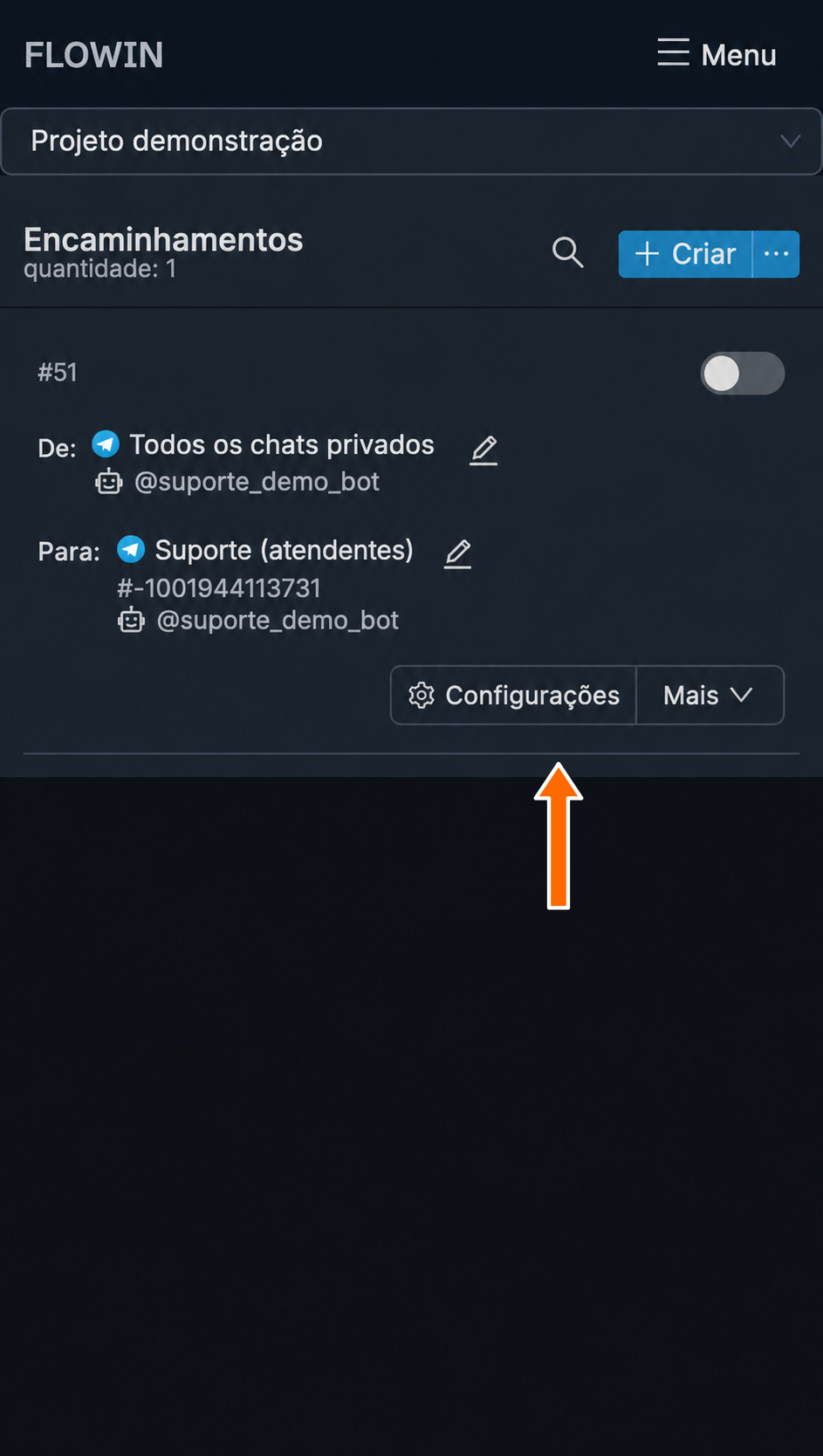
Botão “Configurações” do encaminhamento. O encaminhamento deve estar ativo para processar as solicitações. 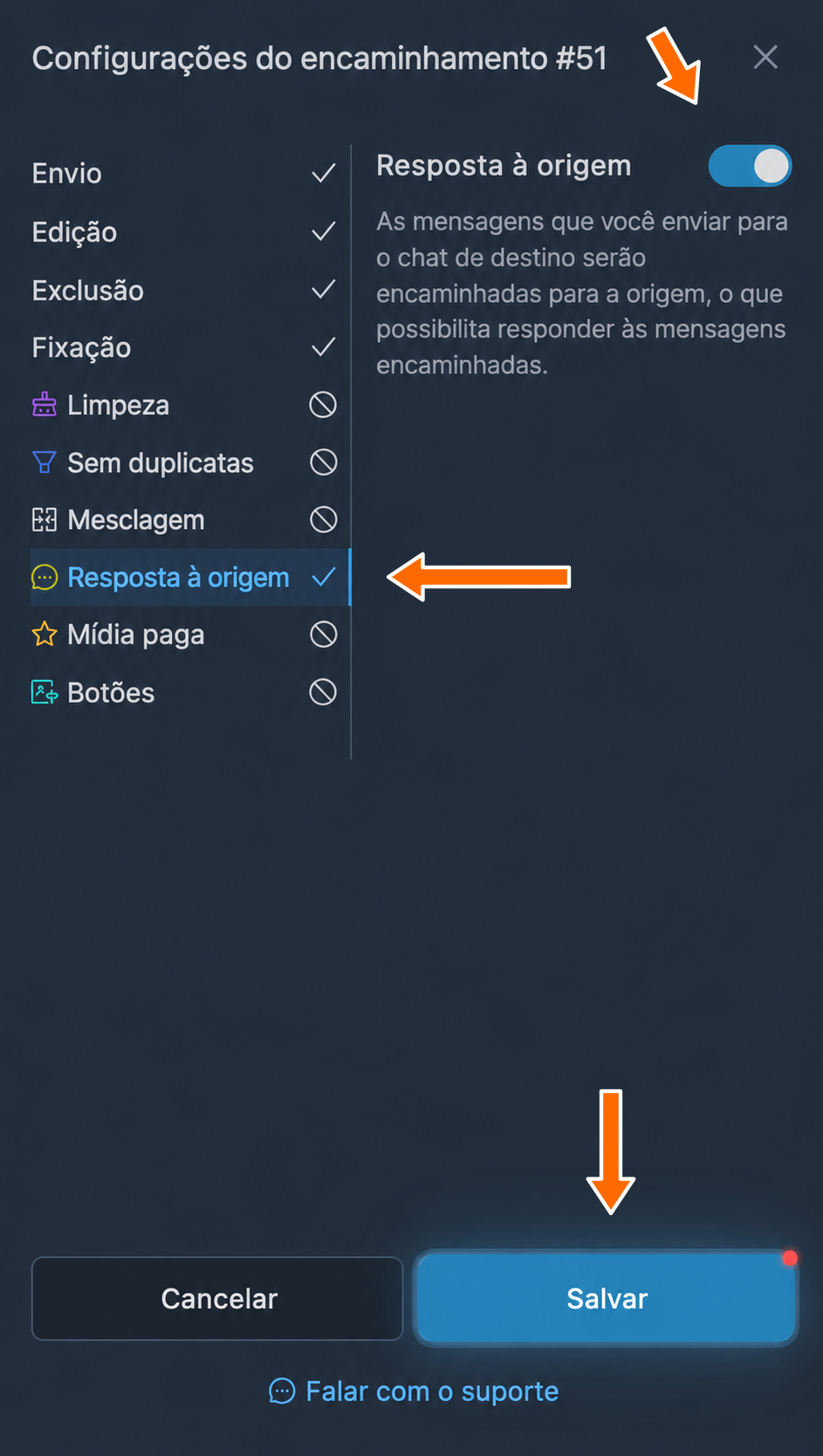
A resposta à origem envia as mensagens do tópico de volta ao cliente. Abra o chat privado com o bot e envie uma mensagem a ele. No grupo de atendentes, abra o tópico que apareceu e responda nele.
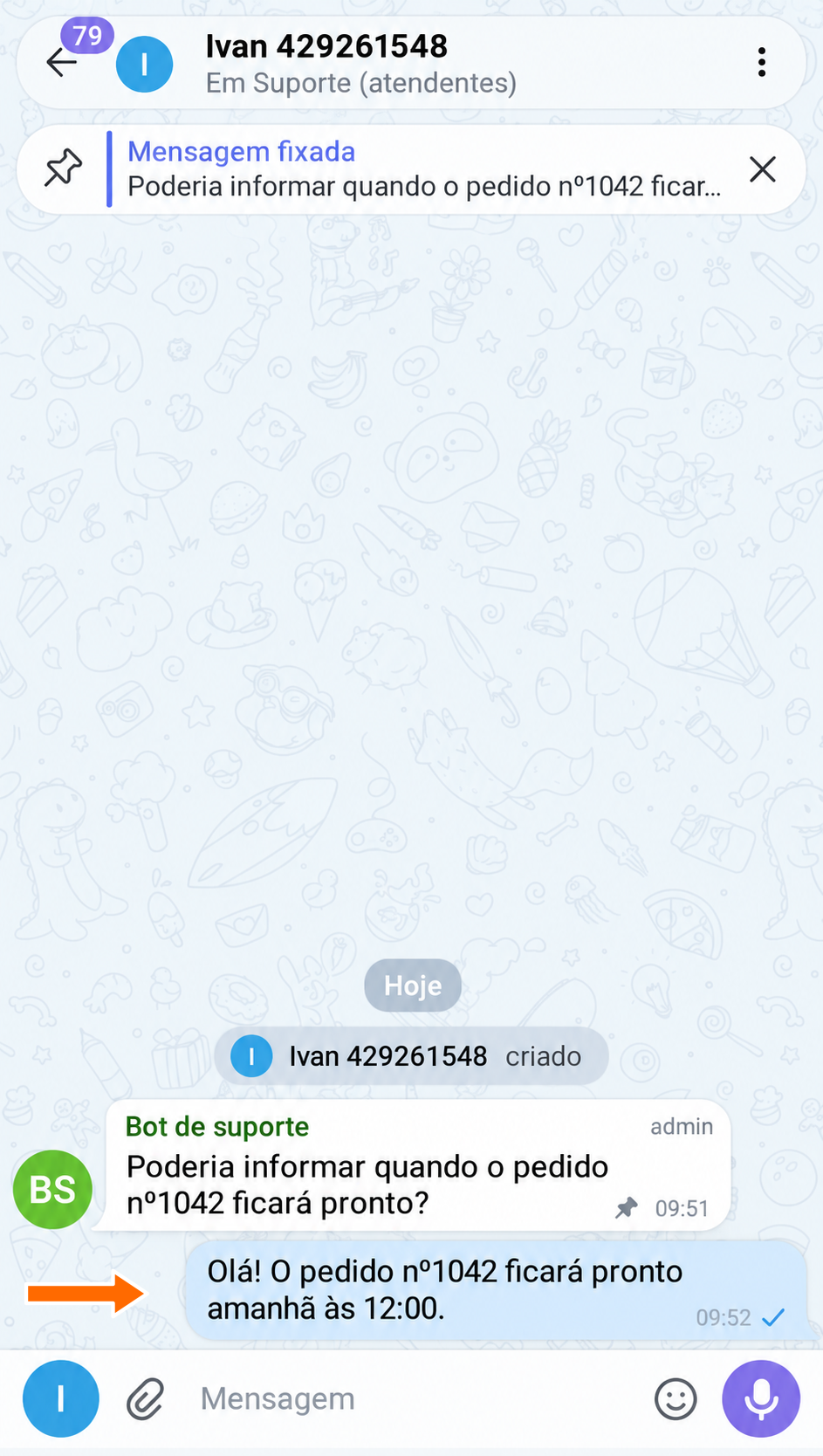
Solicitação do cliente e resposta do atendente em um tópico separado. 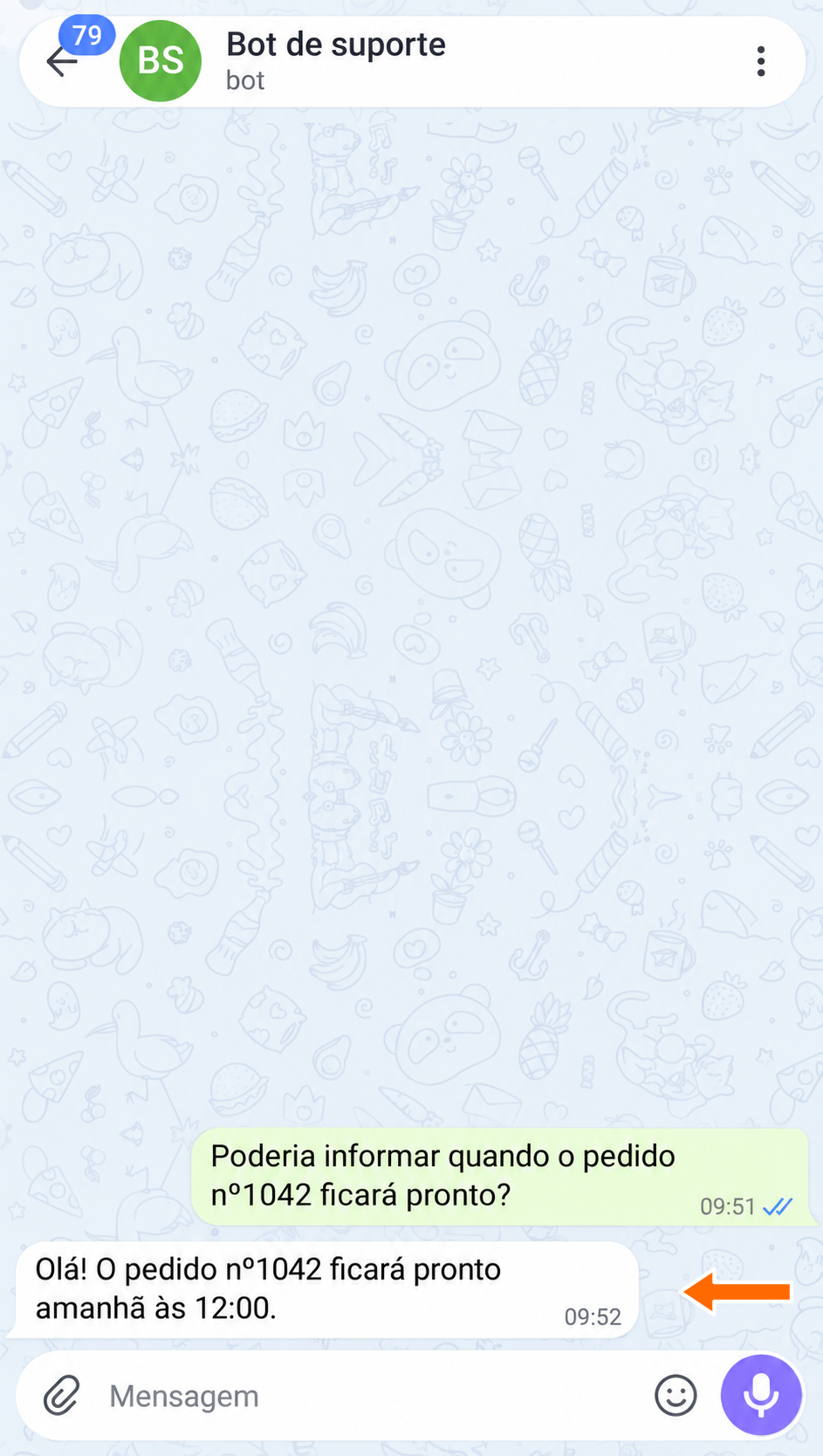
O cliente recebe a resposta do bot de suporte. As próximas mensagens desse cliente chegarão ao mesmo tópico.
Discussão interna da equipe
O tópico do cliente serve para responder a ele: com a resposta à origem ativada, as mensagens desse tópico são enviadas à conversa privada. É melhor manter as anotações internas e a discussão da solicitação em um chat separado dos funcionários.
Envio de mensagens aos clientes pelo bot de suporte
Com o bot de atendimento, você pode tanto conversar com os clientes quanto fazer envios em massa. Você publica uma única mensagem em um canal, e o FLOWIN a envia aos clientes em nome do bot.
Para o envio em massa, é necessário um encaminhamento separado. No exemplo, sua origem será o canal “Avisos aos clientes”, ao qual a conta conectada tem acesso. Cada nova publicação desse canal será enviada aos clientes, por isso ele deve conter somente avisos prontos para envio.
Quem receberá as mensagens
O envio em massa abrange todos os chats privados do bot disponíveis para o FLOWIN. O cliente precisa escrever primeiro para o bot: o bot não pode iniciar a conversa. Se o cliente tiver bloqueado o bot, não receberá a mensagem.
Abra “Menu” → “Encaminhamentos” e clique em “Criar”.
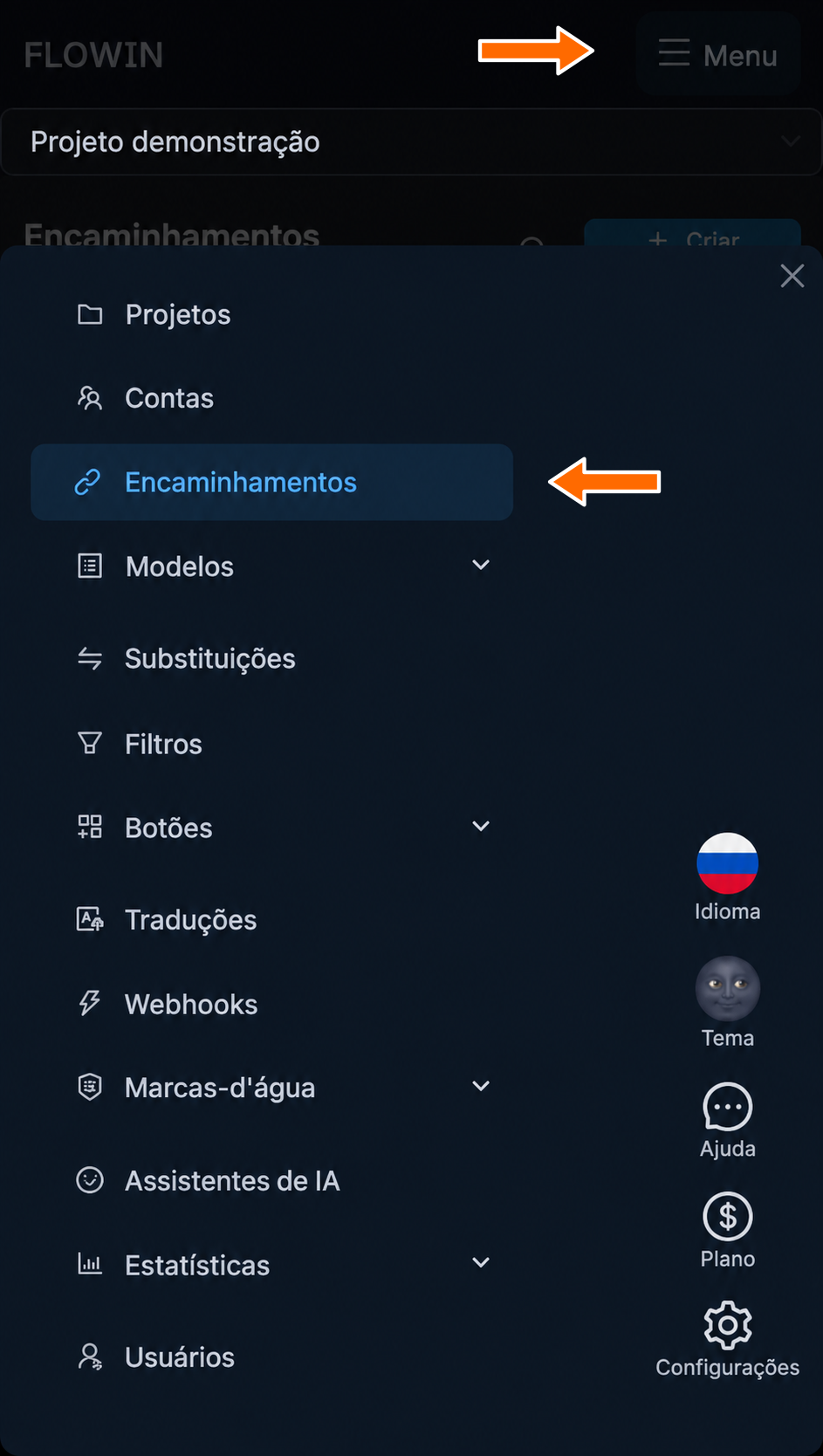
Seção de encaminhamentos para configurar os avisos. 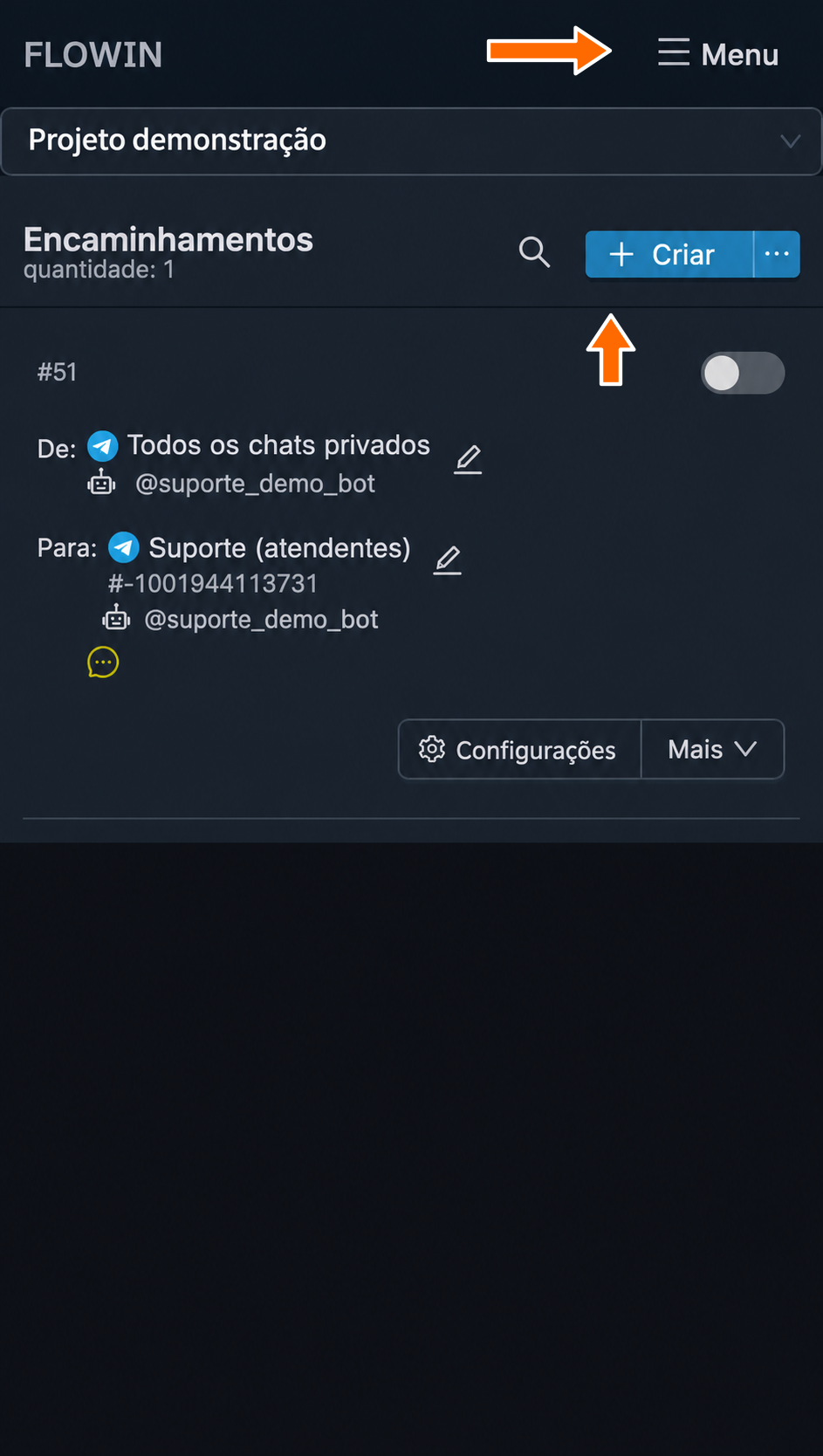
Encaminhamento separado para os avisos aos clientes. No campo “Origem”, selecione o canal “Avisos aos clientes” e confira se, no campo “Conta monitora”, está selecionada a conta que lê esse canal. No campo “Destino”, selecione “Todos os chats privados” e, no campo “Remetente”, indique o bot de suporte. Clique em “Criar”.
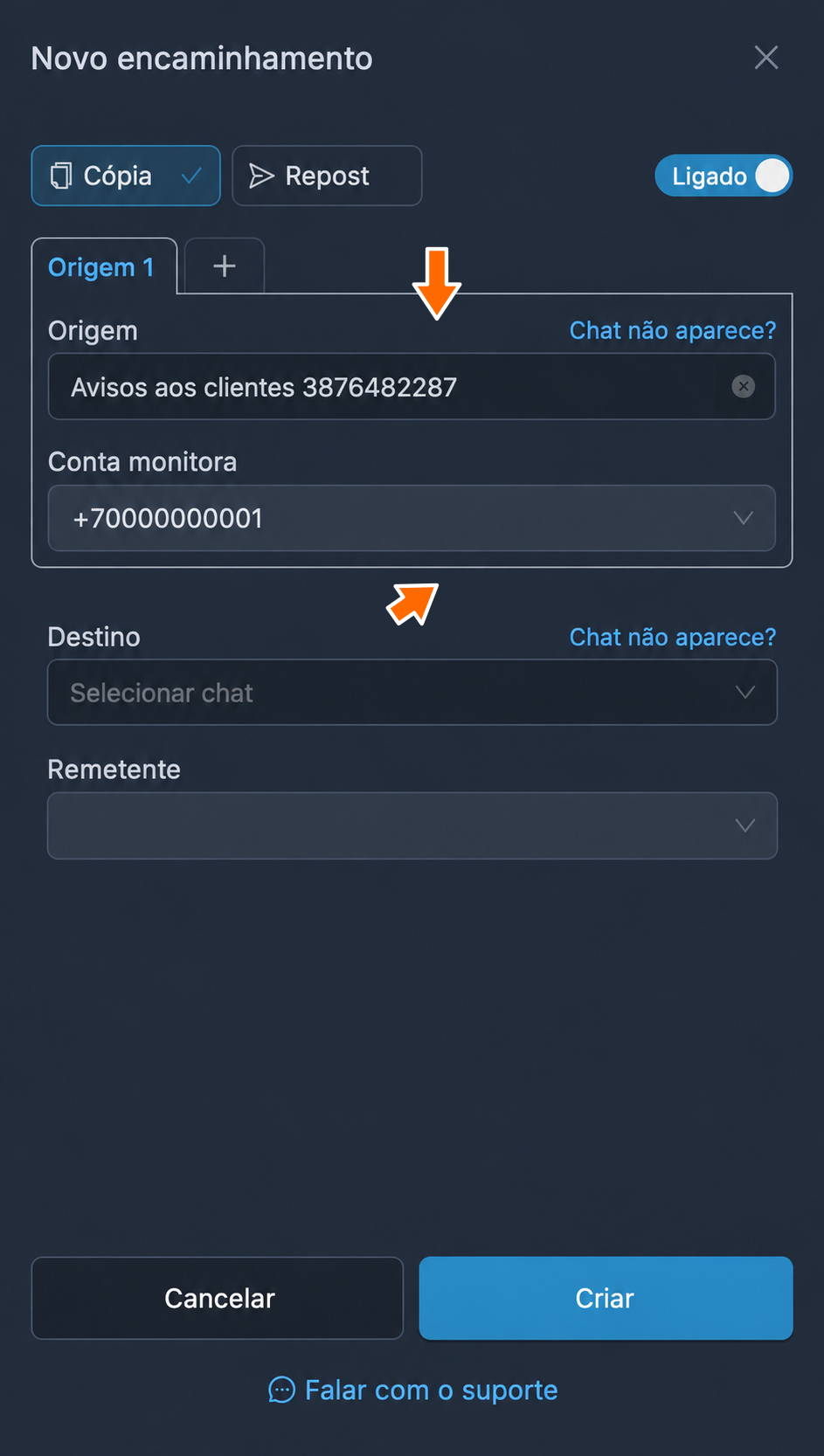
Canal onde são publicados os avisos prontos para envio. 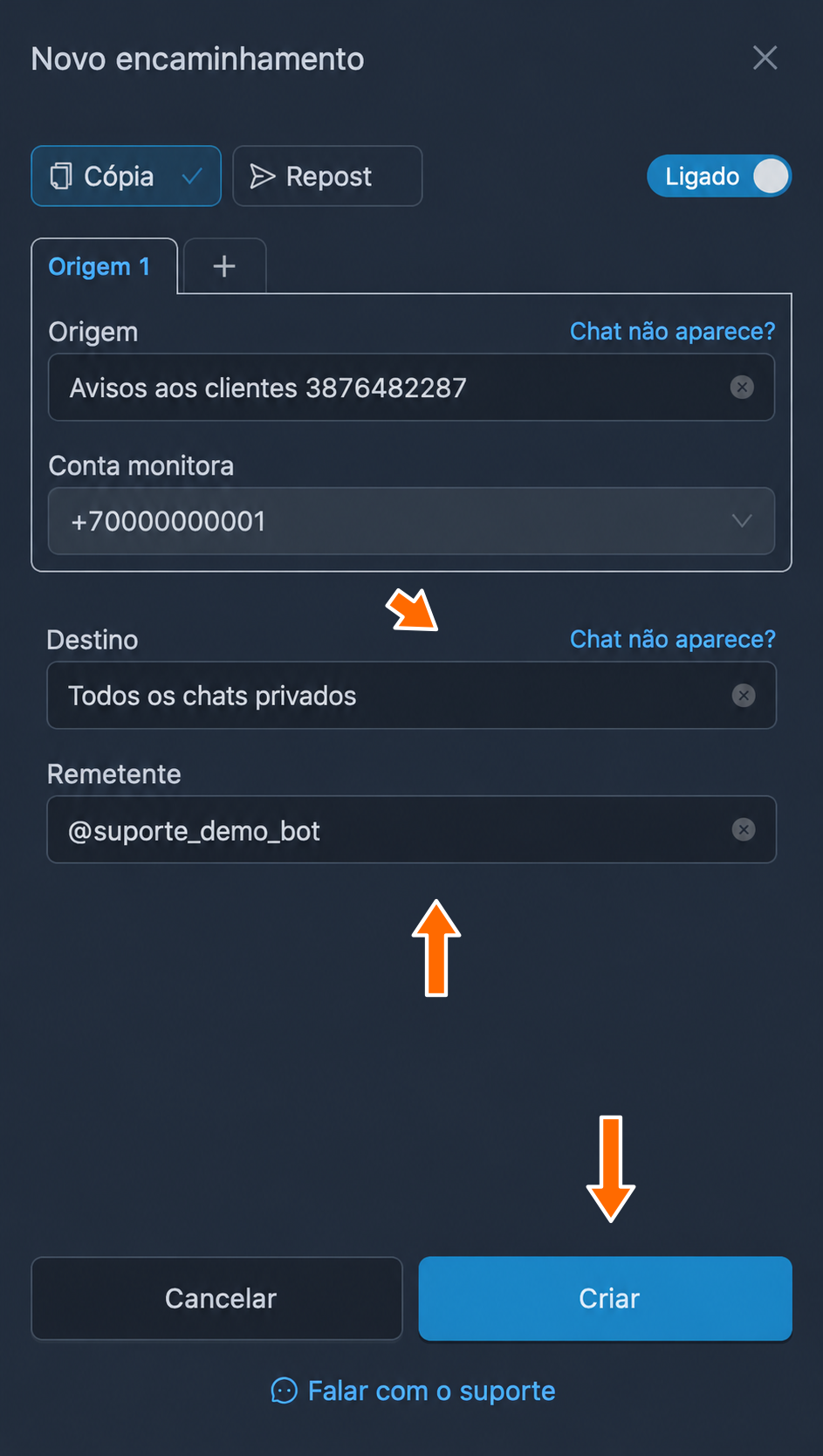
Destinatários do envio em massa: todos os chats privados do bot. Publique um aviso pronto para envio no canal “Avisos aos clientes”. Confira o chat privado com o bot: essa mensagem deve aparecer nele.
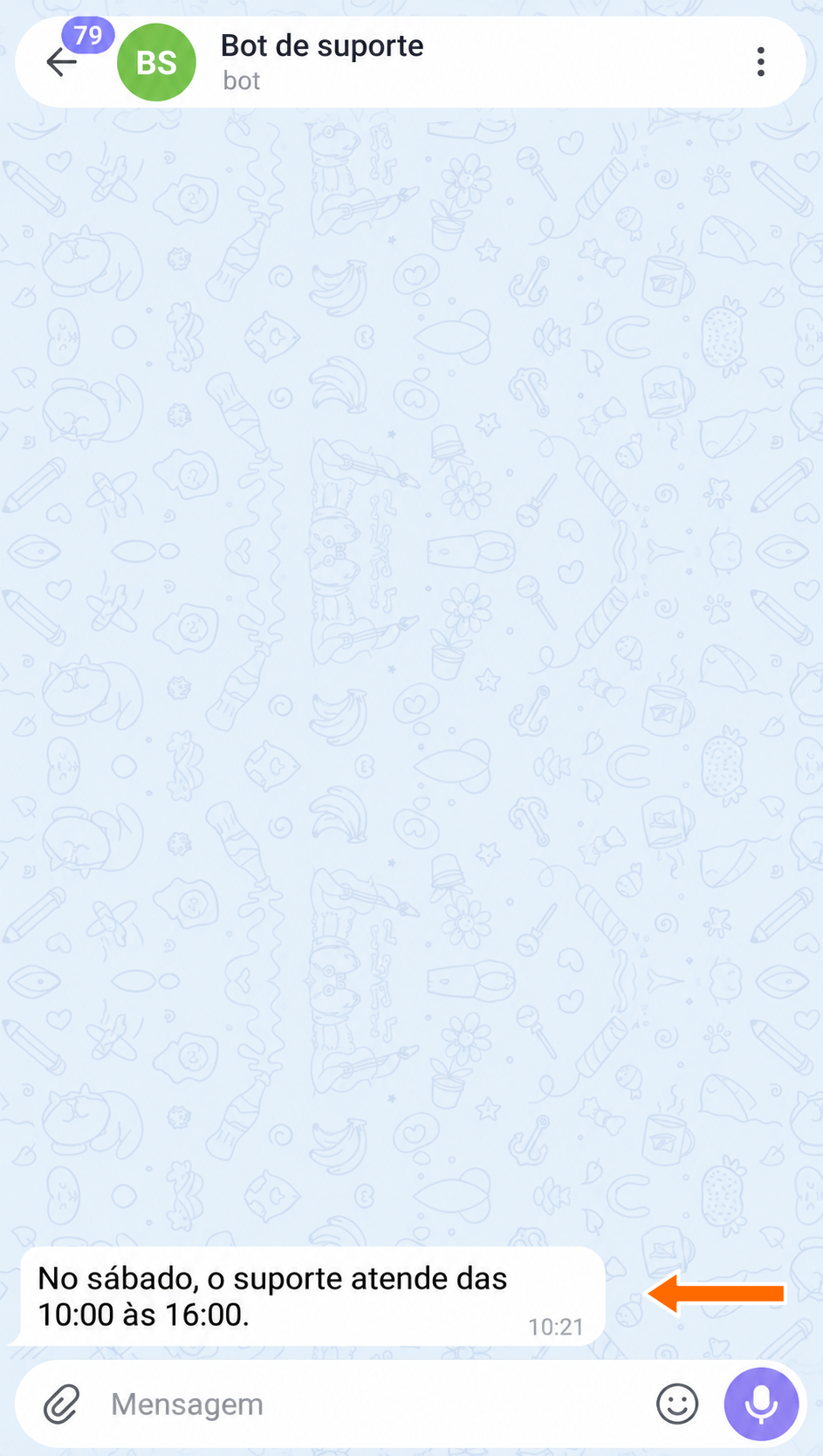
O mesmo aviso no chat privado com o bot.
Como adicionar o nome do cliente à mensagem
Você pode incluir uma saudação pelo nome no envio em massa: cada cliente receberá uma mensagem com o próprio nome. Por exemplo, “Olá, #NOME_CLIENTE!” se transformará em “Olá, João!” ou “Olá, Maria!”.
Para isso, é necessário aplicar uma substituição ao encaminhamento dos avisos. Ela encontrará no texto o marcador #NOME_CLIENTE e o substituirá pela metatag <dst-chat-name>. Essa metatag insere o nome do interlocutor que o FLOWIN vê no nome do chat privado.
Abra “Menu” → “Substituições” e clique em “Criar”.
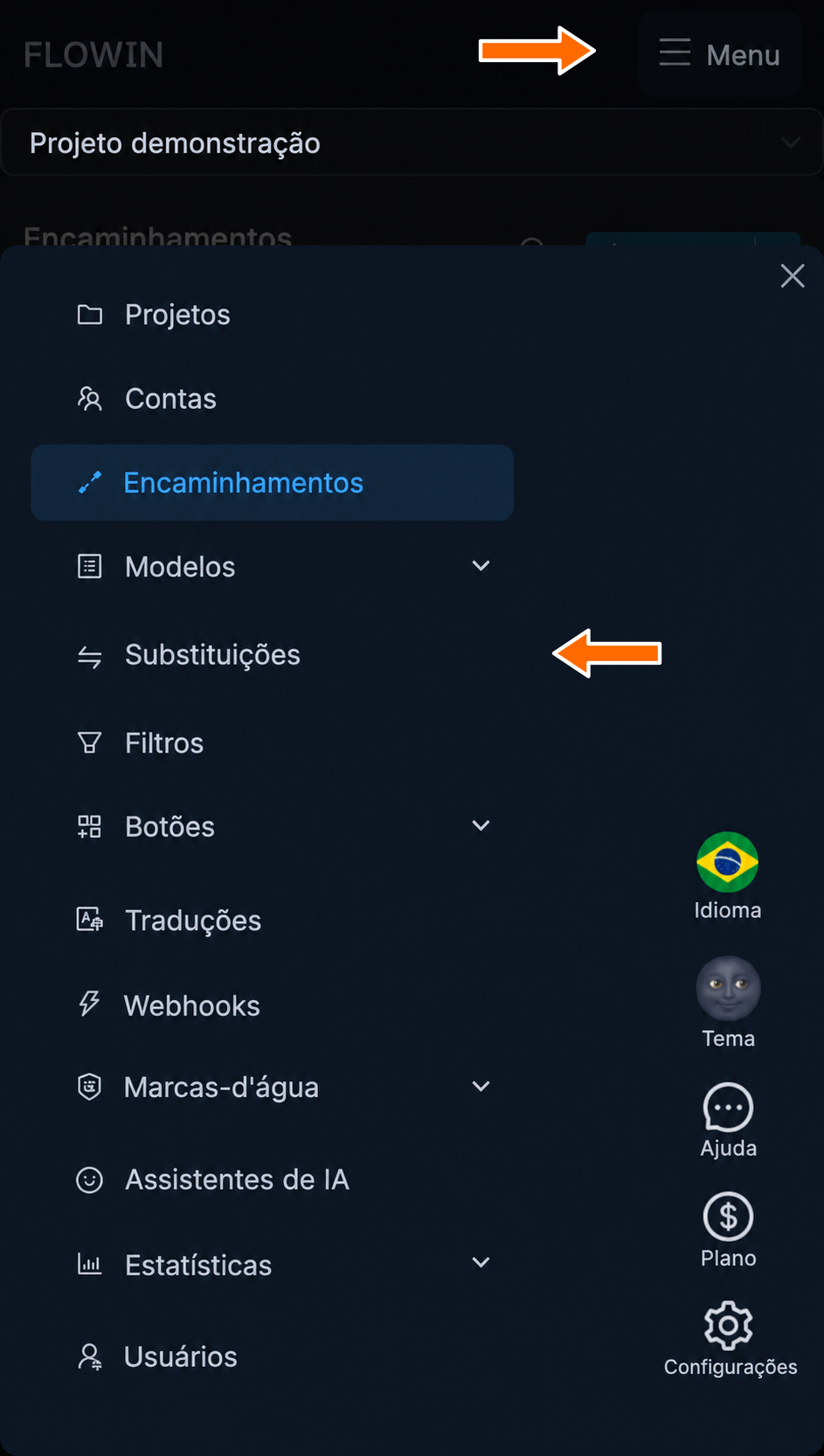
Seção “Substituições” no menu do FLOWIN. 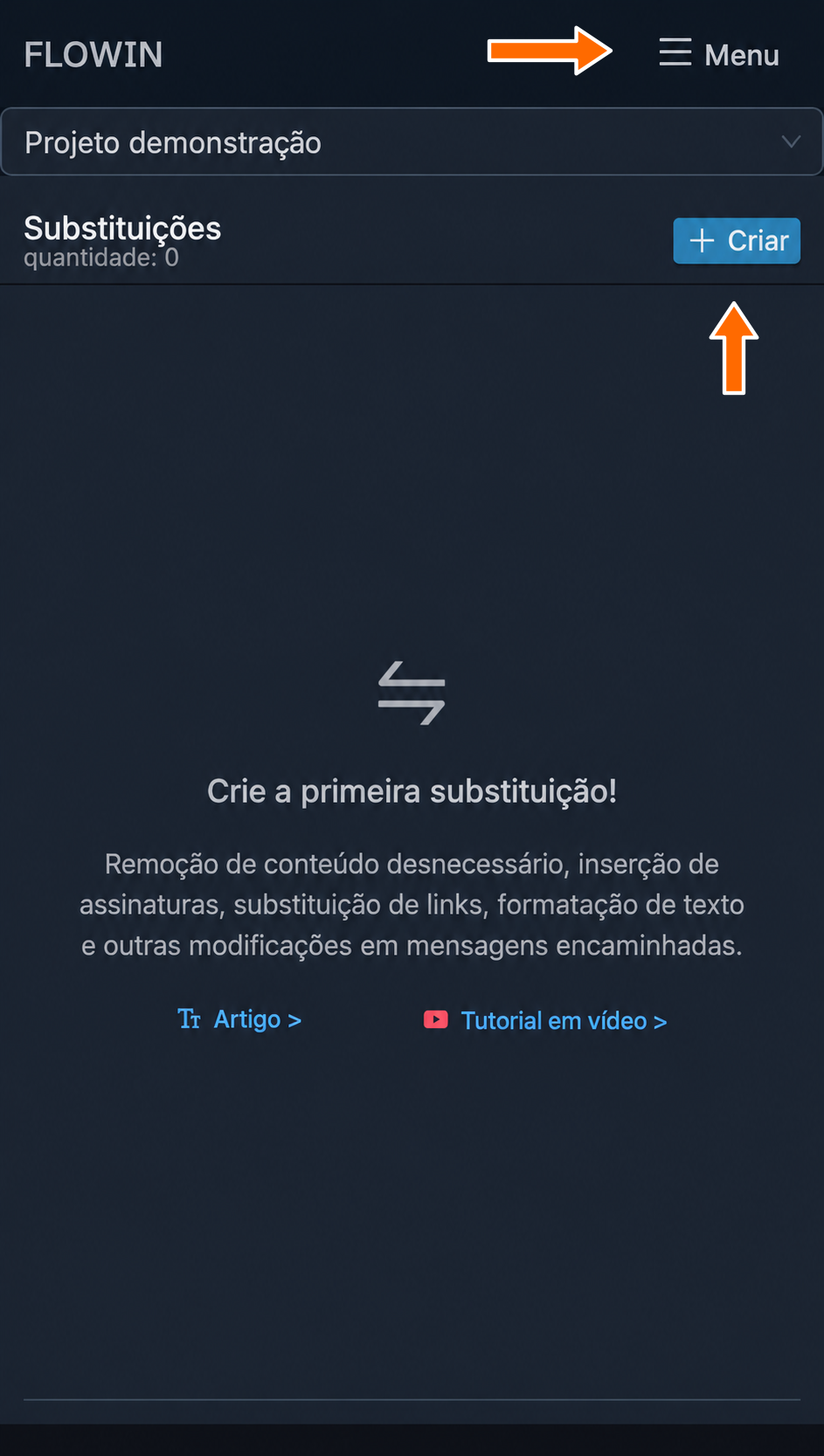
Nova substituição para a saudação pelo nome. No campo “Buscar”, digite
#NOME_CLIENTEe, no campo “Substituir por”, digite<dst-chat-name>. Clique em “Criar”.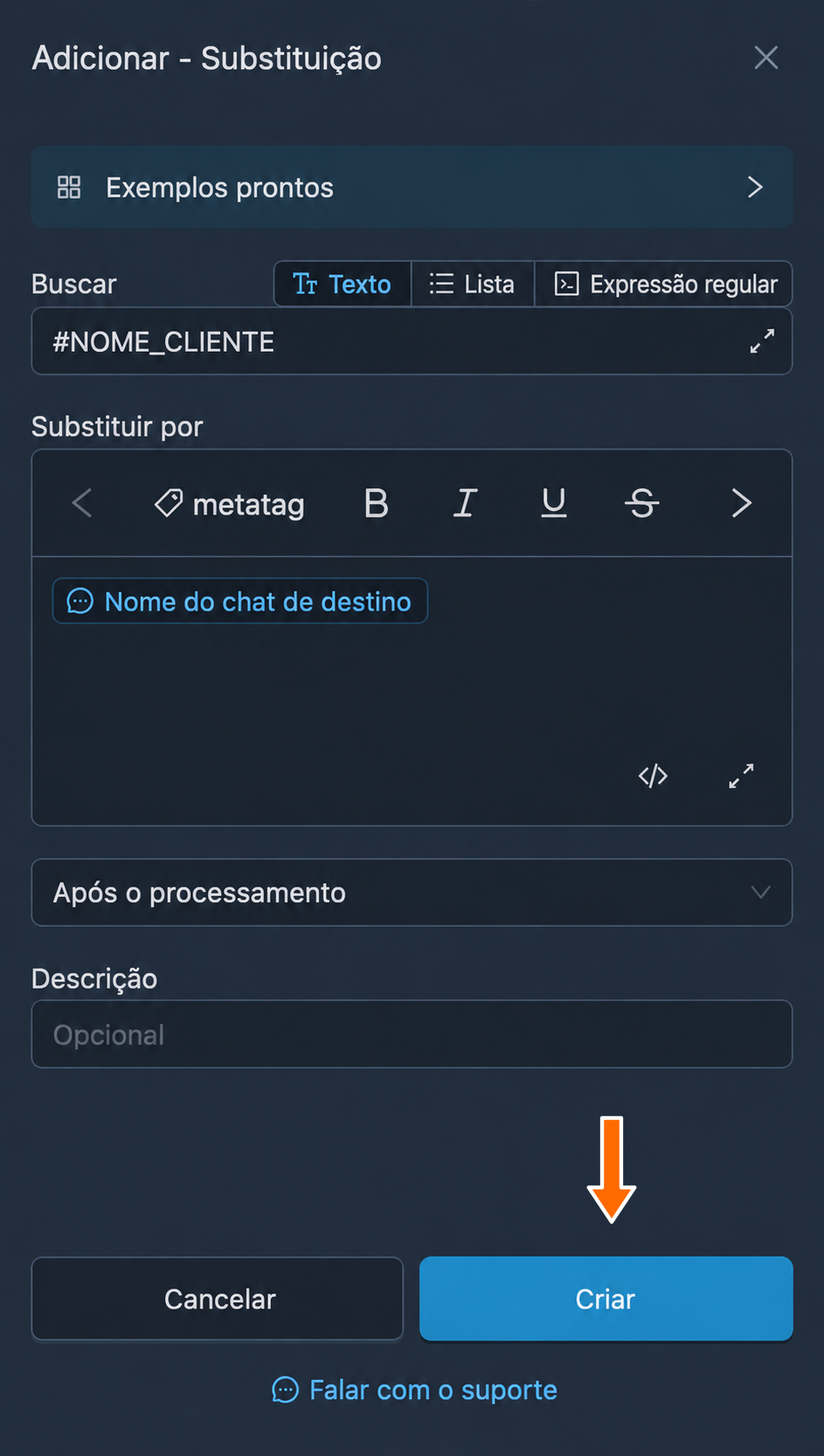
A metatag <dst-chat-name> aparece como “Nome do chat de destino”. Na nova substituição, clique em “Aplicar”. Marque o encaminhamento dos avisos e clique em “Salvar”.
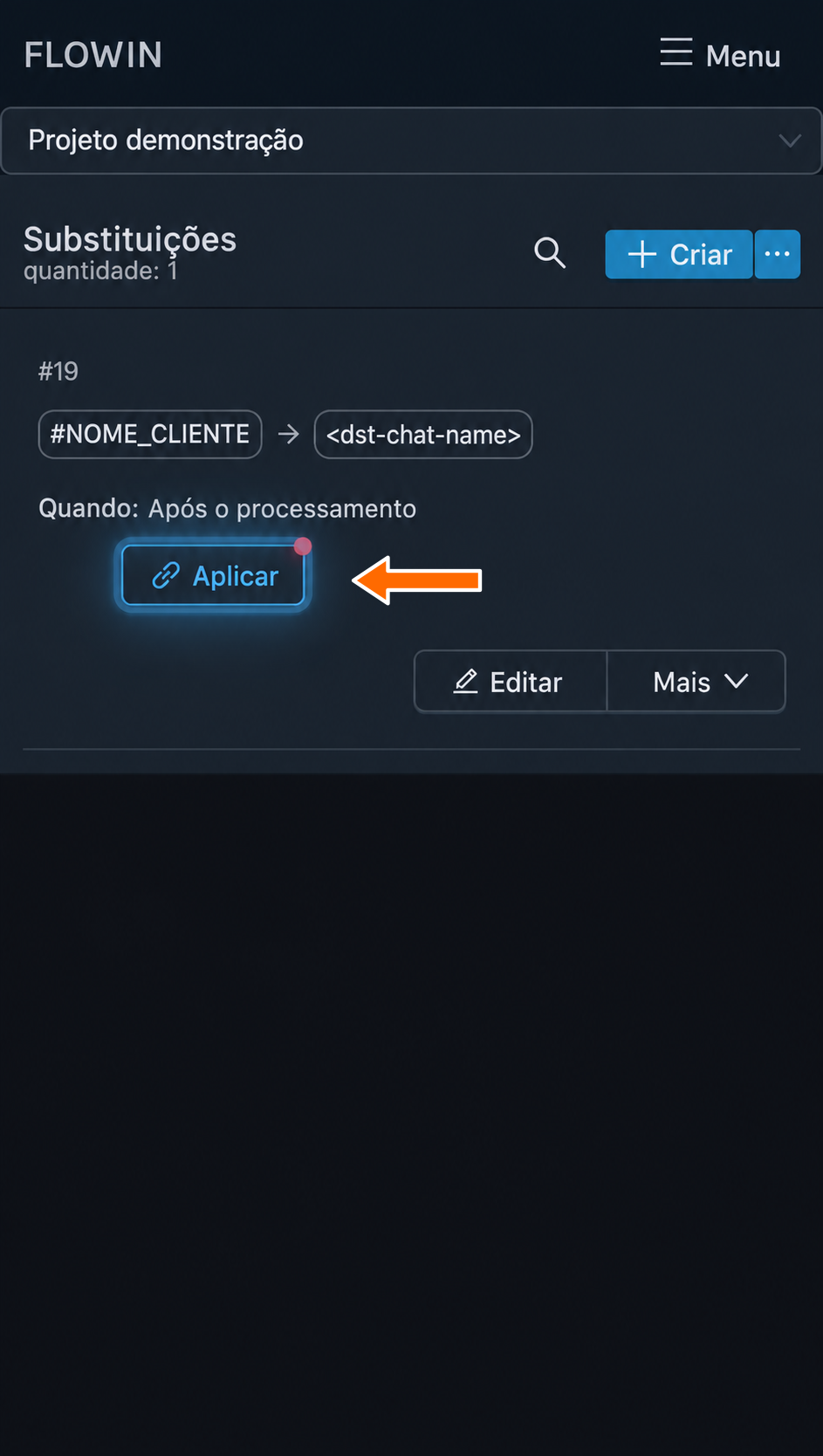
Aplicação da substituição ao encaminhamento. 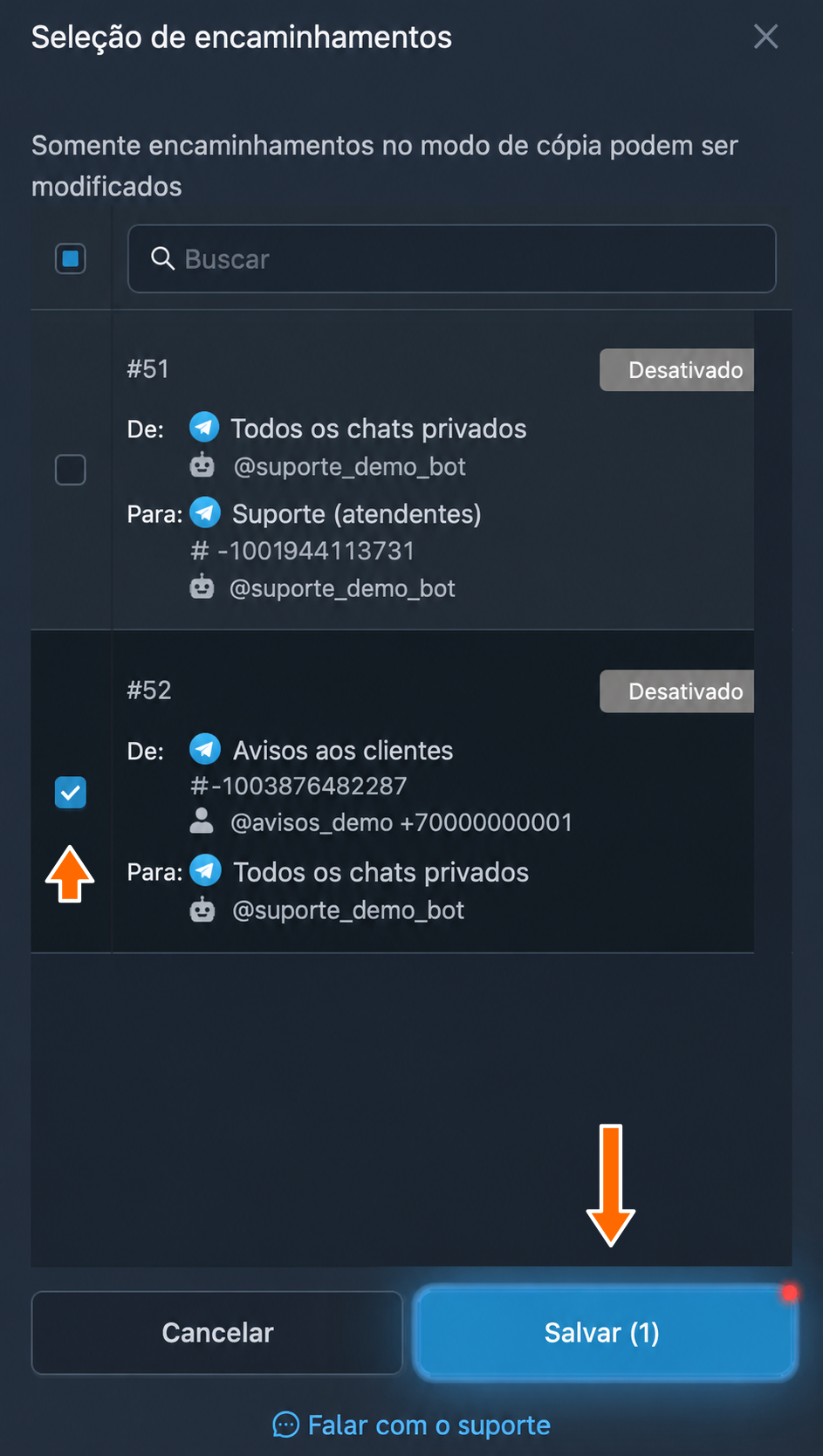
A substituição está vinculada ao encaminhamento dos avisos. Publique no canal um aviso com o marcador
#NOME_CLIENTE, por exemplo: “Olá, #NOME_CLIENTE! No sábado, o suporte atende das 10:00 às 16:00”. Confira a mensagem no chat privado com o bot: o nome do destinatário deve aparecer no lugar do marcador.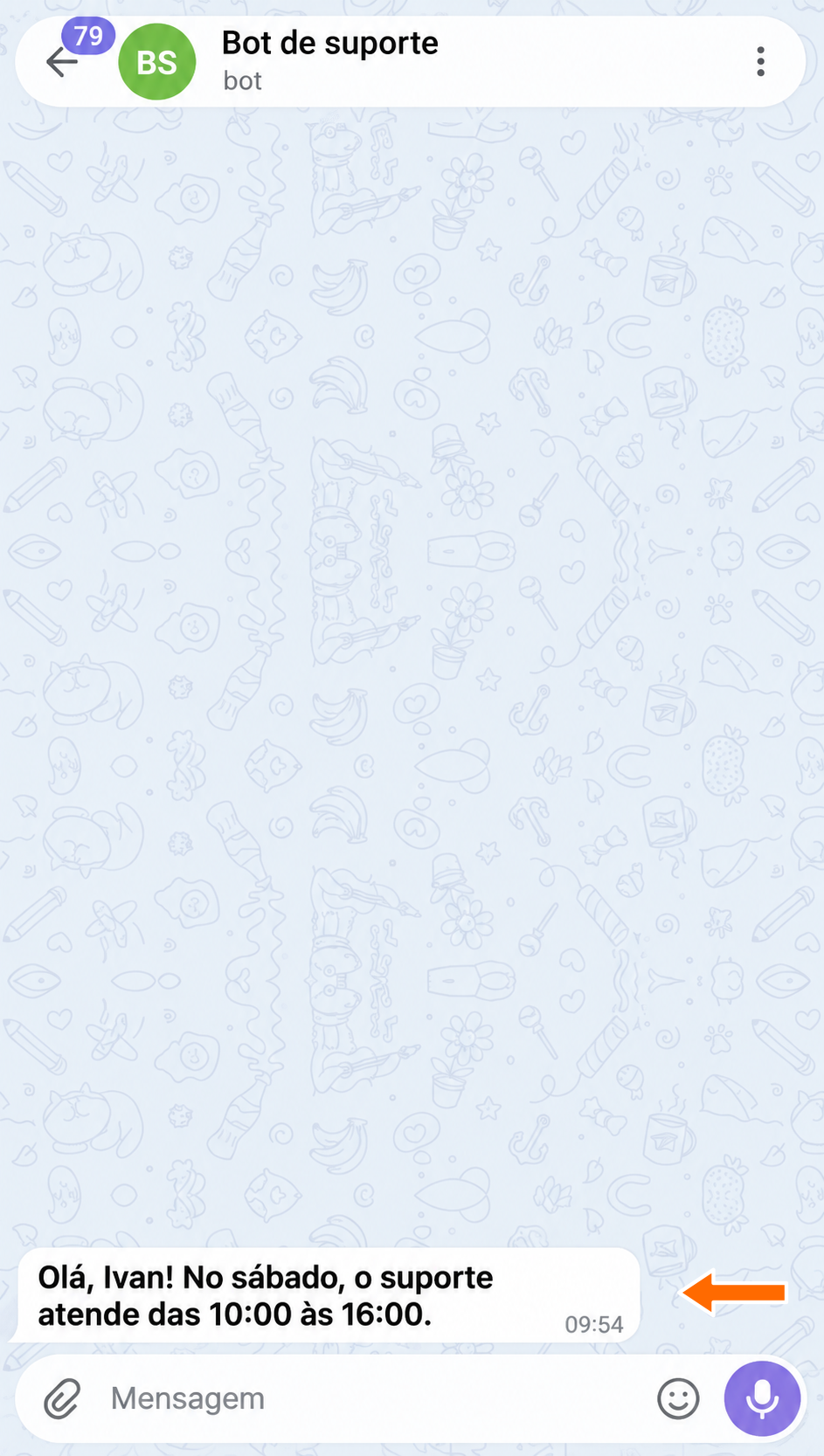
Na mensagem privada, o bot inseriu o nome do destinatário.
Recursos adicionais
Por meio de webhooks o FLOWIN pode transferir dados das mensagens para um CRM ou outro sistema. A filtragem ajuda a selecionar mensagens para encaminhamento, e as marcas-d'água permitem adicionar uma assinatura ou um logotipo à mídia.
Se os clientes estiverem mais acostumados a escrever para um representante da empresa, você pode conectar uma conta de usuário comum no lugar do bot. Os funcionários continuarão respondendo pelo grupo, e o cliente receberá as mensagens dessa conta.
Perguntas frequentes
É necessário criar um bot separado para cada atendente?
Não. Um único bot de atendimento recebe as solicitações de toda a equipe. Adicione os funcionários ao grupo compartilhado de atendentes: eles poderão ler o histórico e responder nos tópicos dos clientes.
O cliente verá a conta pessoal do atendente?
Ao responder pelo tópico do grupo, o cliente recebe a mensagem do bot de suporte. A conta pessoal do funcionário não aparece nessa resposta. Se o funcionário abrir por conta própria um chat privado separado com o cliente, passará a conversar em seu próprio nome.
Todos os funcionários verão as conversas com os clientes?
Todos os participantes do grupo de atendentes veem seus tópicos e mensagens. Por isso, adicione ao grupo somente os funcionários que precisam ter acesso às solicitações. Os clientes permanecem nos chats privados com o bot e não entram nesse grupo.
É possível deixar anotações internas no tópico do cliente?
Com a configuração “Resposta à origem” ativada, as mensagens do tópico são enviadas ao cliente. Para anotações internas e discussões sobre a solicitação, use um chat separado dos funcionários.
O bot pode escrever primeiro para o cliente?
Não, o cliente precisa escrever primeiro para o bot. O envio em massa pelo FLOWIN abrange os chats privados do bot disponíveis para o serviço. Se o cliente tiver bloqueado o bot, não receberá a mensagem.
É possível usar o bot de suporte para receber solicitações?
Sim. Por exemplo, o cliente escreve para o bot qual produto deseja encomendar, e o atendente esclarece os detalhes pelo tópico do grupo. A solicitação permanece como uma conversa com o cliente. Para enviar os dados dela a um CRM, é necessária uma integração separada.