


Un bot di assistenza su Telegram riceve le richieste dei clienti, a cui gli operatori rispondono da un gruppo condiviso. Il cliente riceve le risposte dal bot e non vede gli account personali degli operatori.

Indice dell’articolo
- A cosa serve un bot di assistenza su Telegram
- Cosa può fare un bot per comunicare con i clienti
- Cosa preparare prima della configurazione
- Configurare il bot di assistenza su Telegram
- Inviare annunci ai clienti tramite il bot di assistenza
- Come aggiungere al messaggio il nome del cliente
- Altre possibilità
- Domande frequenti
A cosa serve un bot di assistenza su Telegram
FLOWIN collega il bot al gruppo degli operatori. Quando un cliente scrive al bot, il servizio crea un argomento dedicato a quel cliente e vi copia i messaggi. L’argomento funziona come una chat separata all’interno del gruppo e conserva la conversazione con un solo cliente. L’operatore risponde nell’argomento e il bot recapita la risposta al cliente.
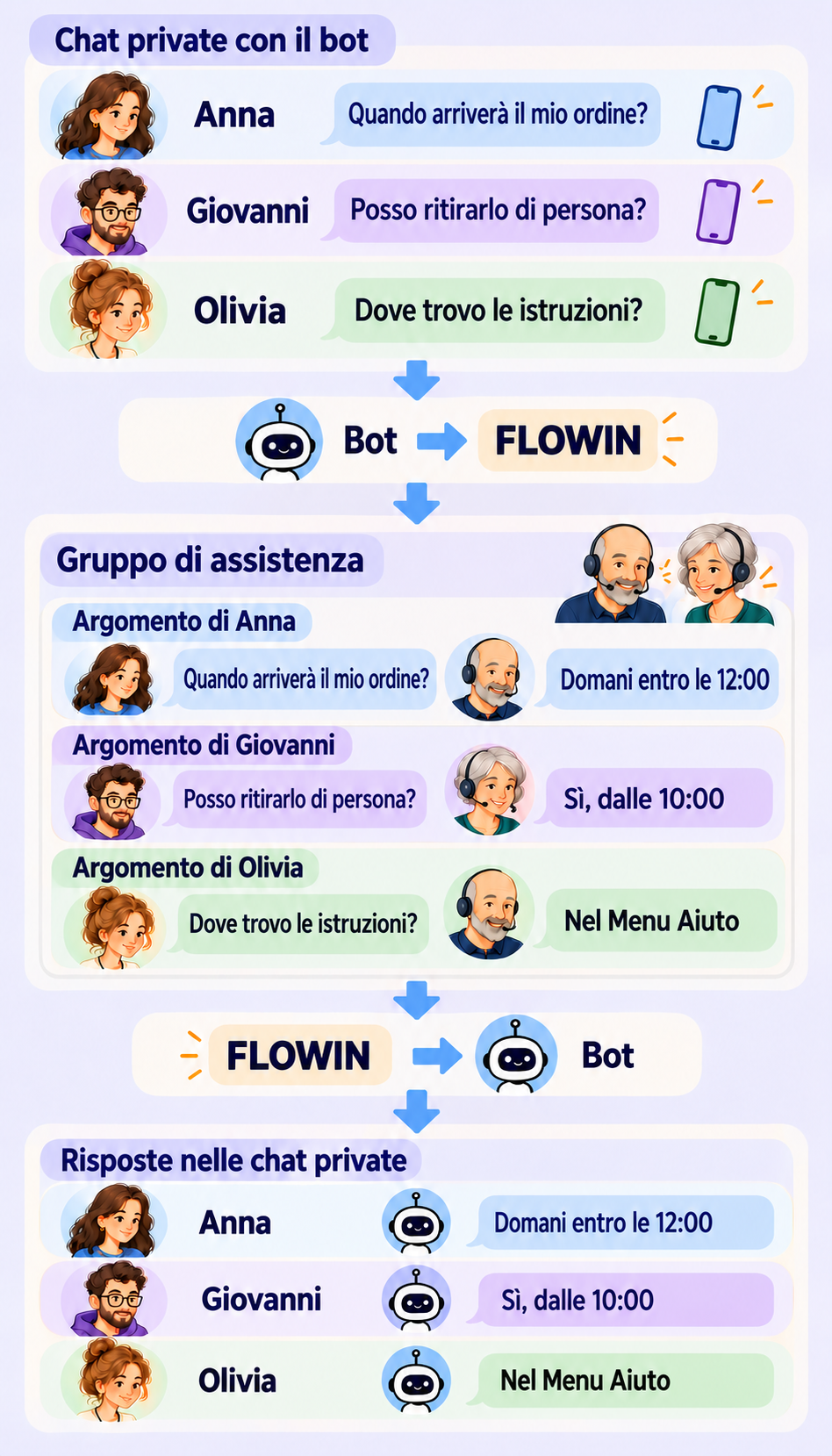
Per far funzionare il bot in questo modo non serve programmarlo. Gli operatori comunicano nell’app Telegram che già conoscono e vedono la cronologia della conversazione anche se l’ha iniziata un altro collega.
Cosa può fare un bot per comunicare con i clienti
I problemi delle conversazioni private
La conversazione rimane all’operatore. Quando gli operatori comunicano con i clienti dai loro account personali, per il responsabile è più difficile verificare la qualità delle risposte. Se un operatore lascia l’azienda, questa può perdere l’accesso alla conversazione.
Il cambio di turno. Se un operatore ha iniziato una conversazione e poi ha finito il turno, chi gli subentra deve recuperare la cronologia e capire cosa è già stato concordato. Senza la cronologia il cliente deve spiegare tutto da capo.
Come lavora la squadra
| Esigenza | In che modo aiuta FLOWIN |
|---|---|
| Raccogliere le richieste in un solo posto | Gli operatori lavorano in un gruppo condiviso. Ogni cliente ha il suo argomento con la cronologia dei messaggi. |
| Passare la conversazione a un altro operatore | Un altro operatore può leggere la cronologia nell’argomento e proseguire la conversazione. |
| Conservare le conversazioni quando cambia il personale | La cronologia rimane nel gruppo di lavoro dell’azienda. |
| Rispondere a nome dell’azienda | Il cliente vede il bot di assistenza indipendentemente da chi ha scritto la risposta. Nel messaggio non compare l’account personale dell’operatore. |
| Verificare il lavoro dell’assistenza | Nel gruppo si vede chi risponde ai clienti, cosa scrive e quanto impiega a rispondere. |
Cosa preparare prima della configurazione
Servono un bot collegato a FLOWIN e un gruppo di operatori con gli argomenti attivati. Se non hai ancora un bot, segui le istruzioni per creare un bot con @BotFather e collegare l’account bot tramite token.
Nell’esempio il gruppo si chiama «Assistenza (operatori)». Ne fanno parte solo i dipendenti, perché tutti i partecipanti vedono gli argomenti e le conversazioni con i clienti. I clienti comunicano con il bot in chat privata.
Permessi del bot nel gruppo
Il bot deve far parte del gruppo degli operatori, poter ricevere messaggi, inviare risposte e gestire gli argomenti. Per questo deve avere i relativi permessi di amministratore.
Configurare il bot di assistenza su Telegram
Per collegare il bot al gruppo degli operatori devi configurare un inoltro in FLOWIN. L’inoltro collega l’origine dei messaggi al luogo in cui devono arrivare. Per l’assistenza, l’origine saranno le chat private del bot e la destinazione sarà il gruppo degli operatori. L’account di ascolto legge i messaggi in arrivo e il mittente li pubblica nel gruppo. Lo stesso bot svolge entrambi i ruoli.
Apri @flow_in_bot, invia il comando
/starte premi «Pannello di controllo».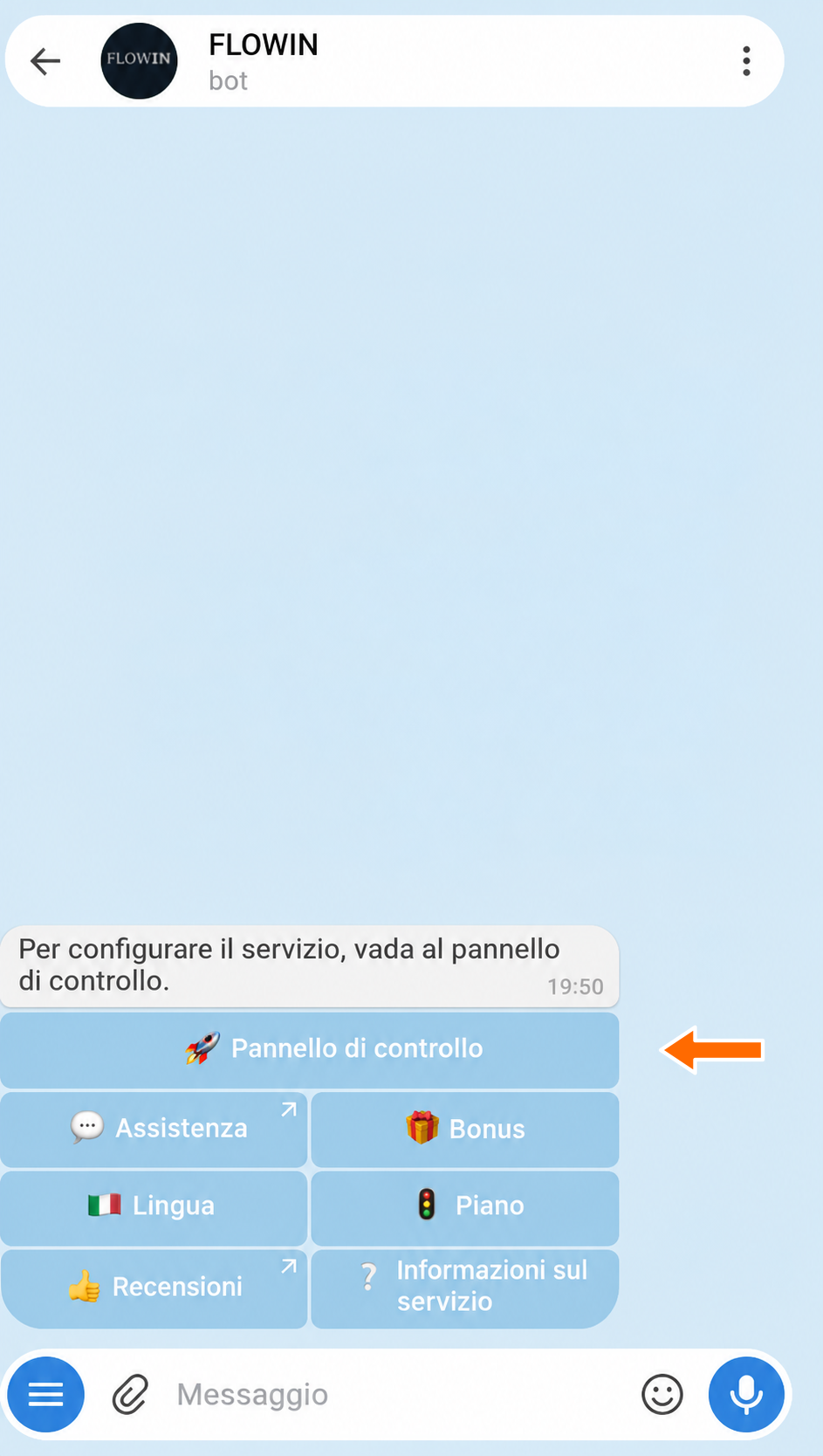

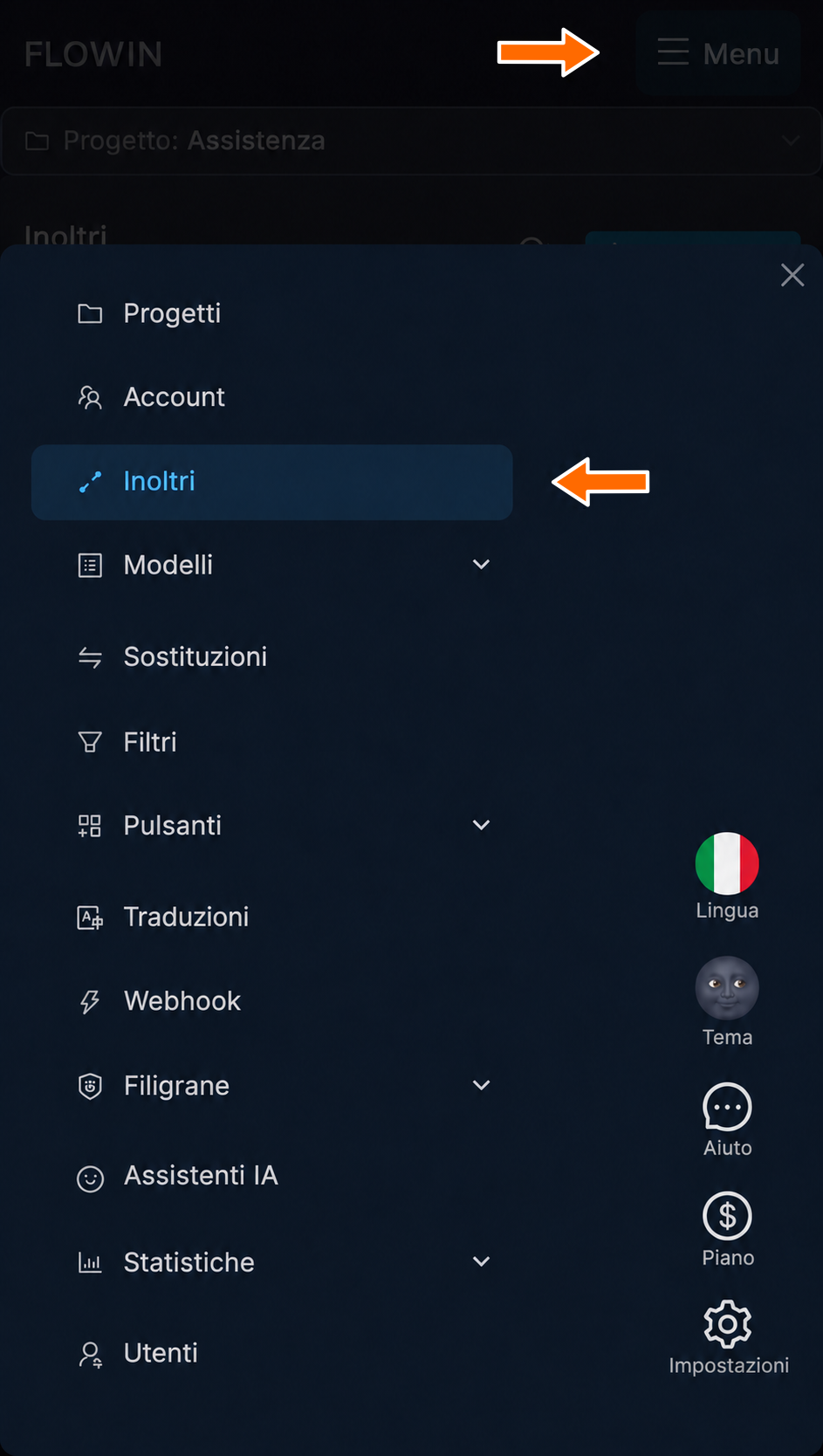
Accesso al pannello di controllo tramite @flow_in_bot. Apri «Menu» → «Inoltri» e premi «Creare».
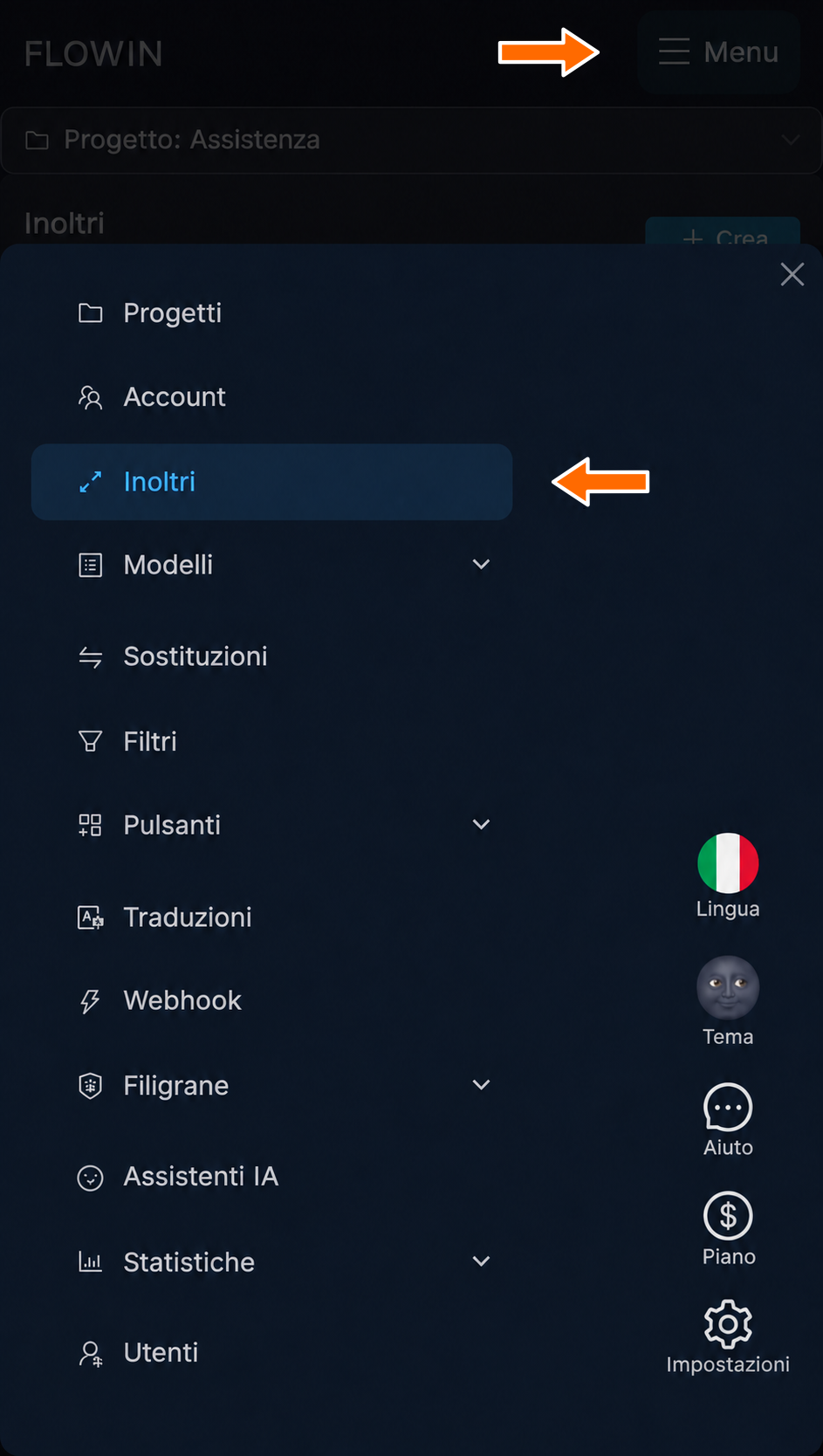
La sezione «Inoltri» nel menu di FLOWIN. 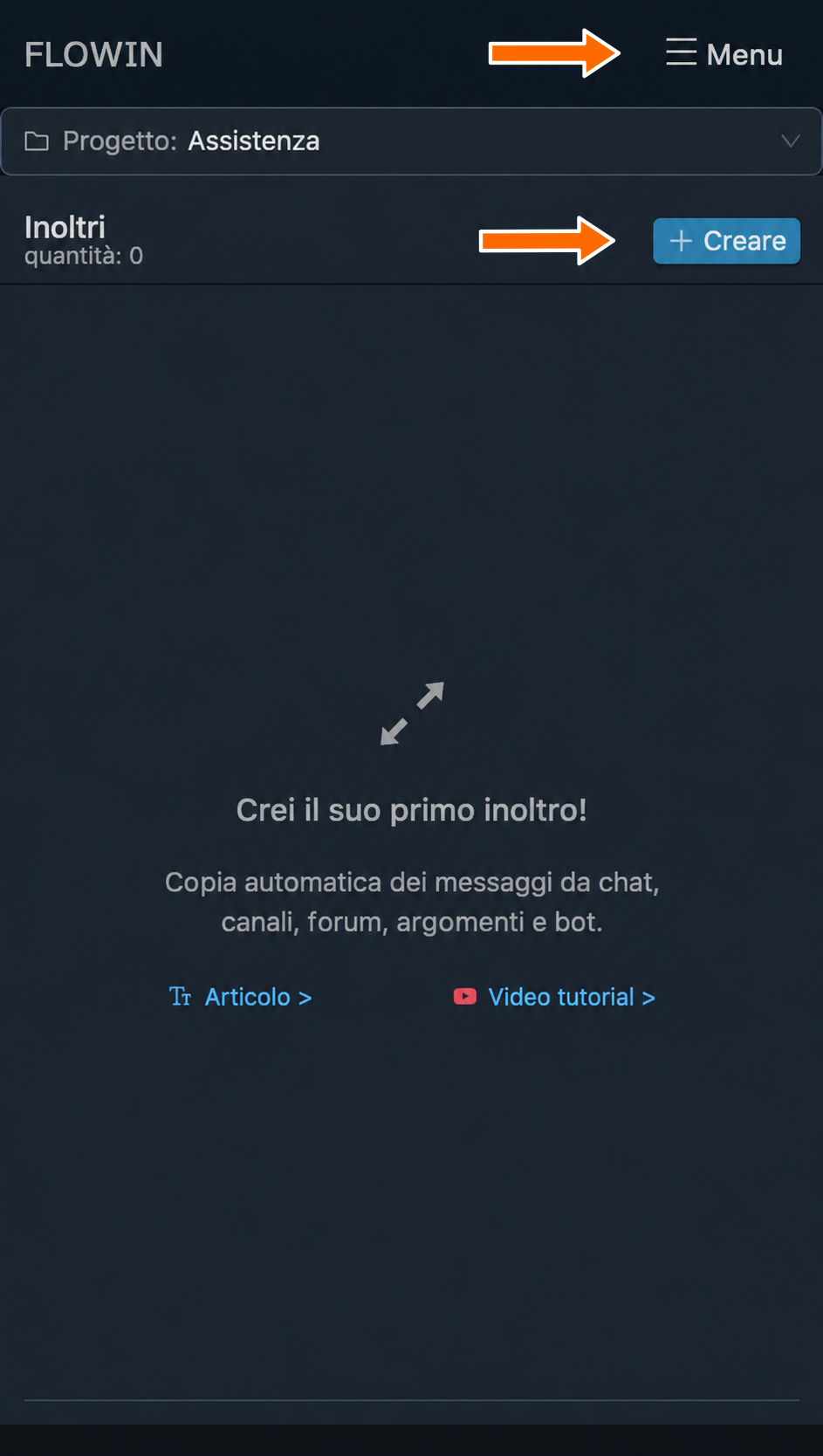
Creazione di un nuovo inoltro. Nel campo «Origine» scegli «Tutte le chat private». Nel campo «Account di ascolto» seleziona il bot di assistenza che hai collegato. L’inoltro riceverà così le richieste indirizzate proprio a quel bot.
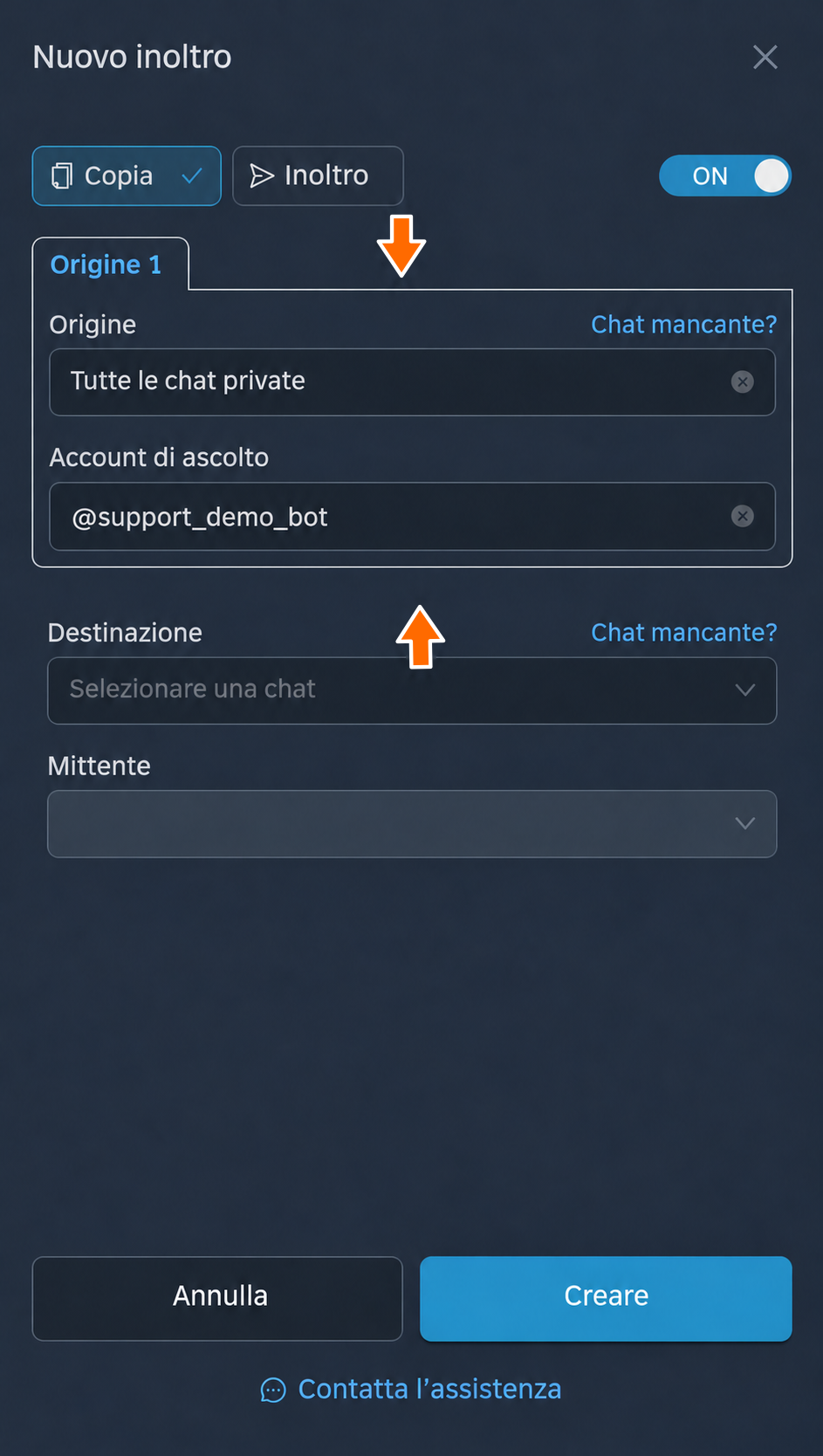
Tutte le chat private come origine delle richieste. Nel campo «Destinazione» scegli il gruppo «Assistenza (operatori)» e nel campo «Mittente» indica lo stesso bot. Premi «Creare».
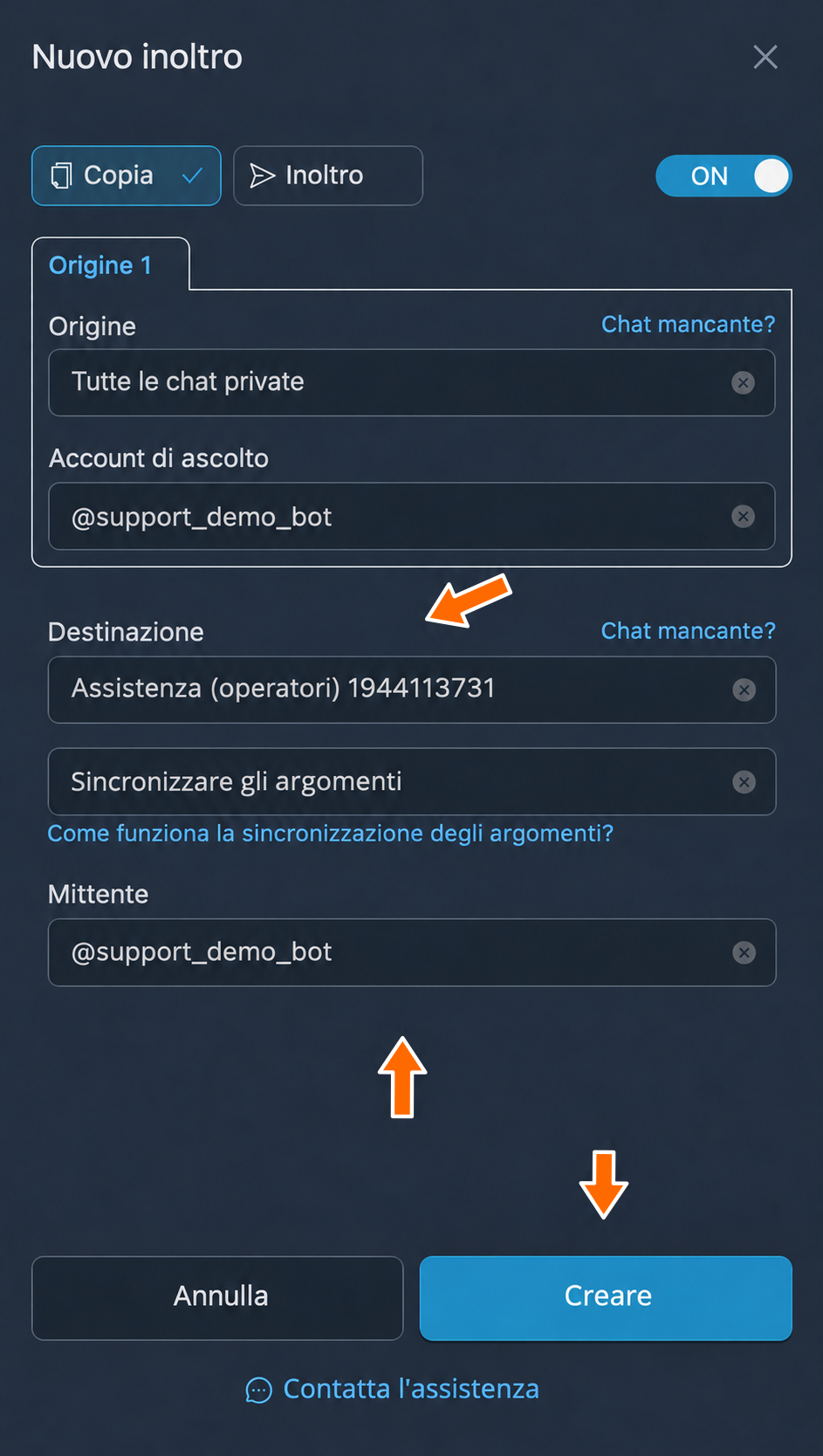
Il gruppo degli operatori e il bot che crea gli argomenti. Accanto all’inoltro appena creato premi «Impostazioni». Apri la scheda «Risposta verso l’origine», attiva l’interruttore con lo stesso nome e premi «Salvare». Potrai così rispondere ai clienti dal gruppo.
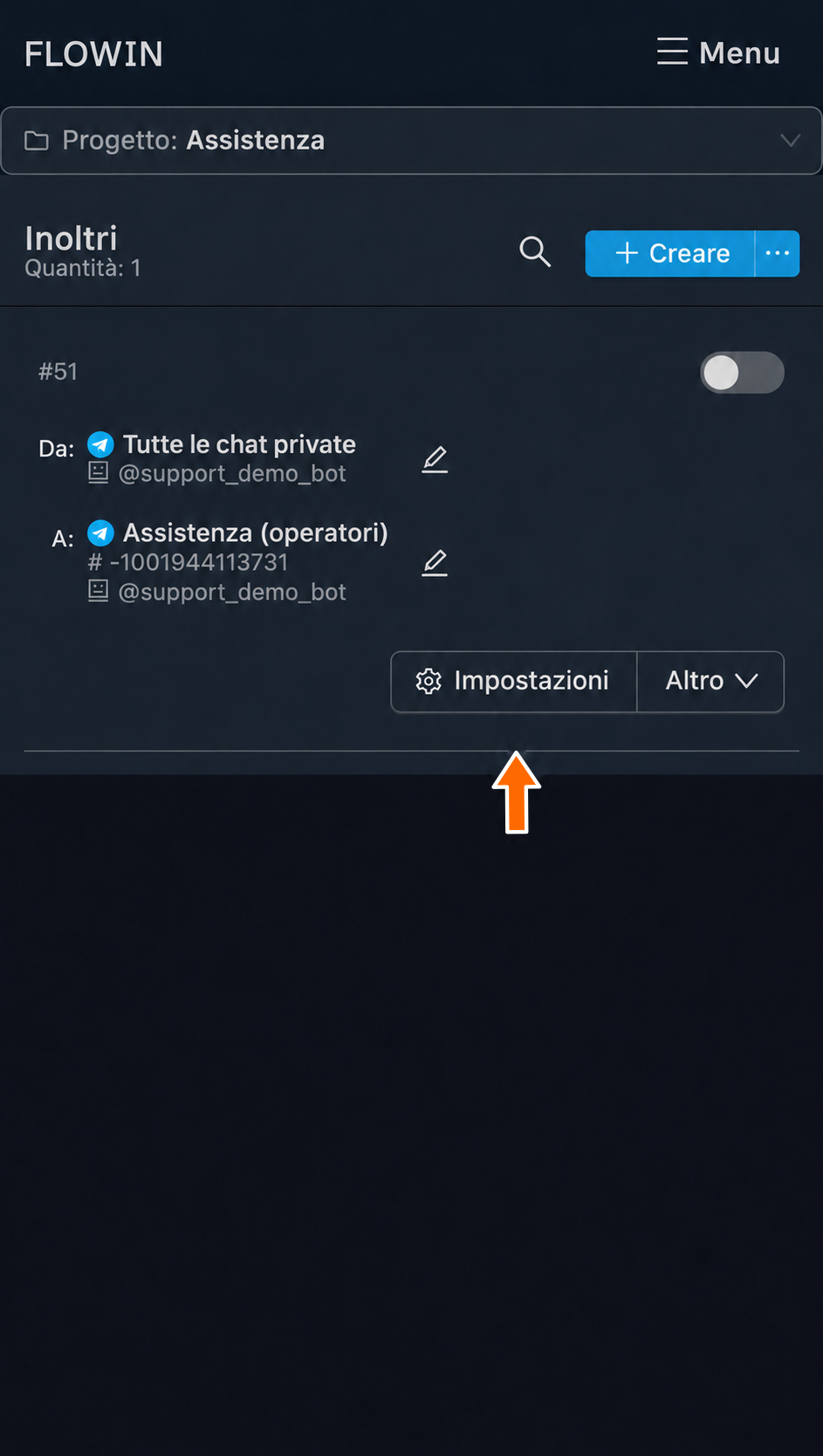
Il pulsante «Impostazioni» accanto all’inoltro. L’inoltro deve essere attivo per elaborare le richieste. 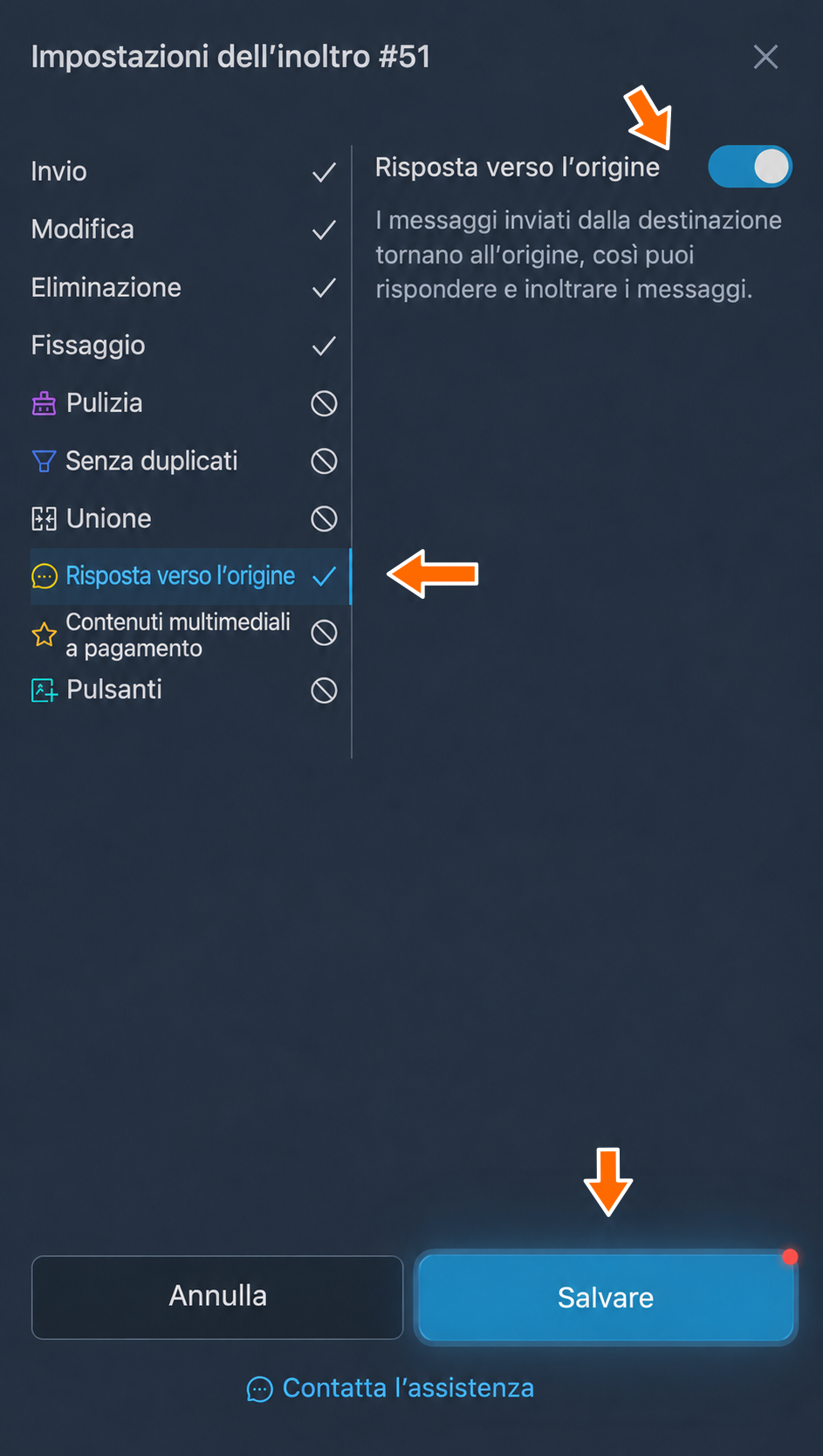
La risposta verso l’origine recapita al cliente i messaggi dell’argomento. Apri una chat privata con il bot e inviagli un messaggio. Nel gruppo degli operatori apri l’argomento appena creato e rispondi.
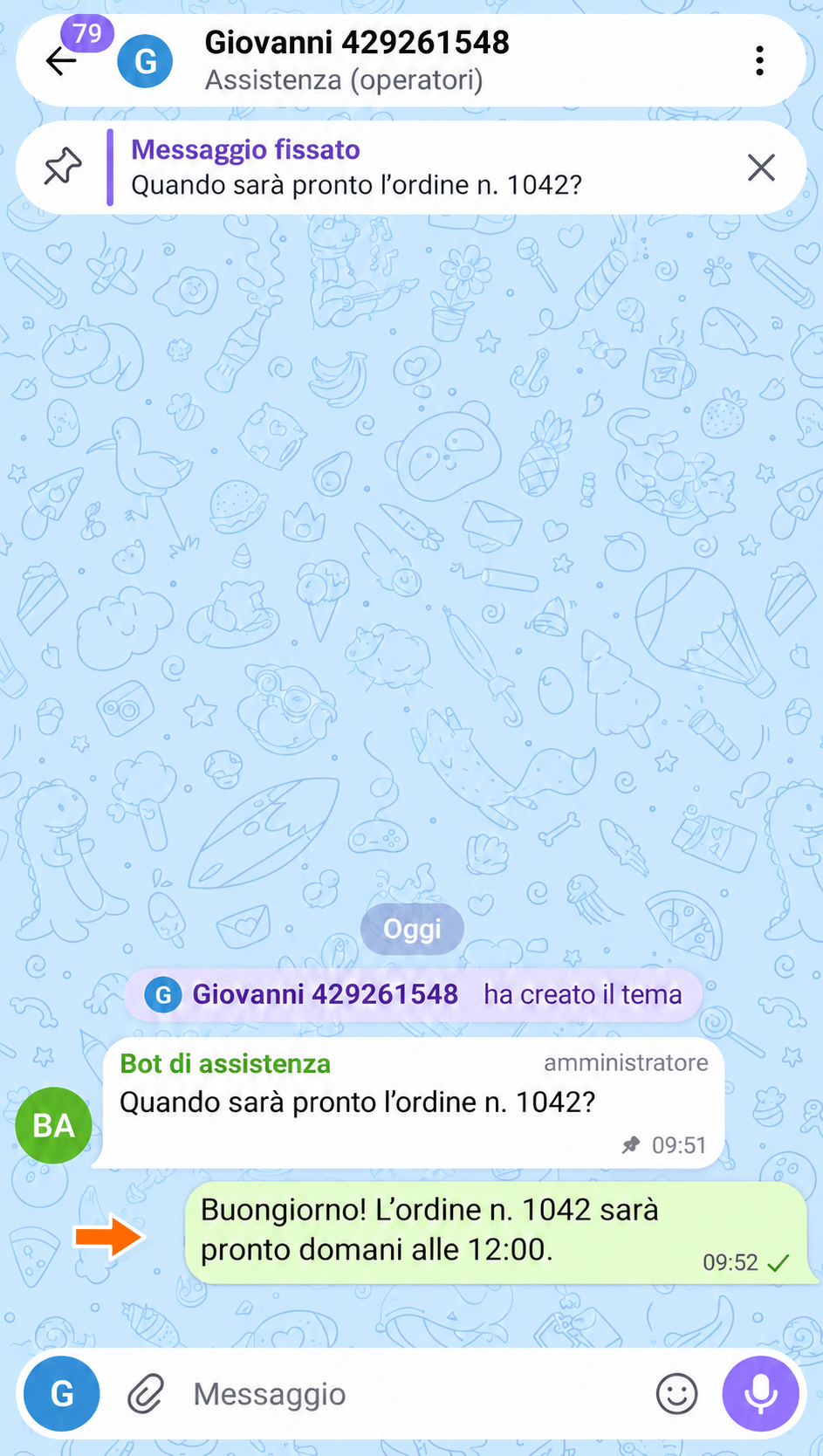
La richiesta del cliente e la risposta dell’operatore in un argomento dedicato. 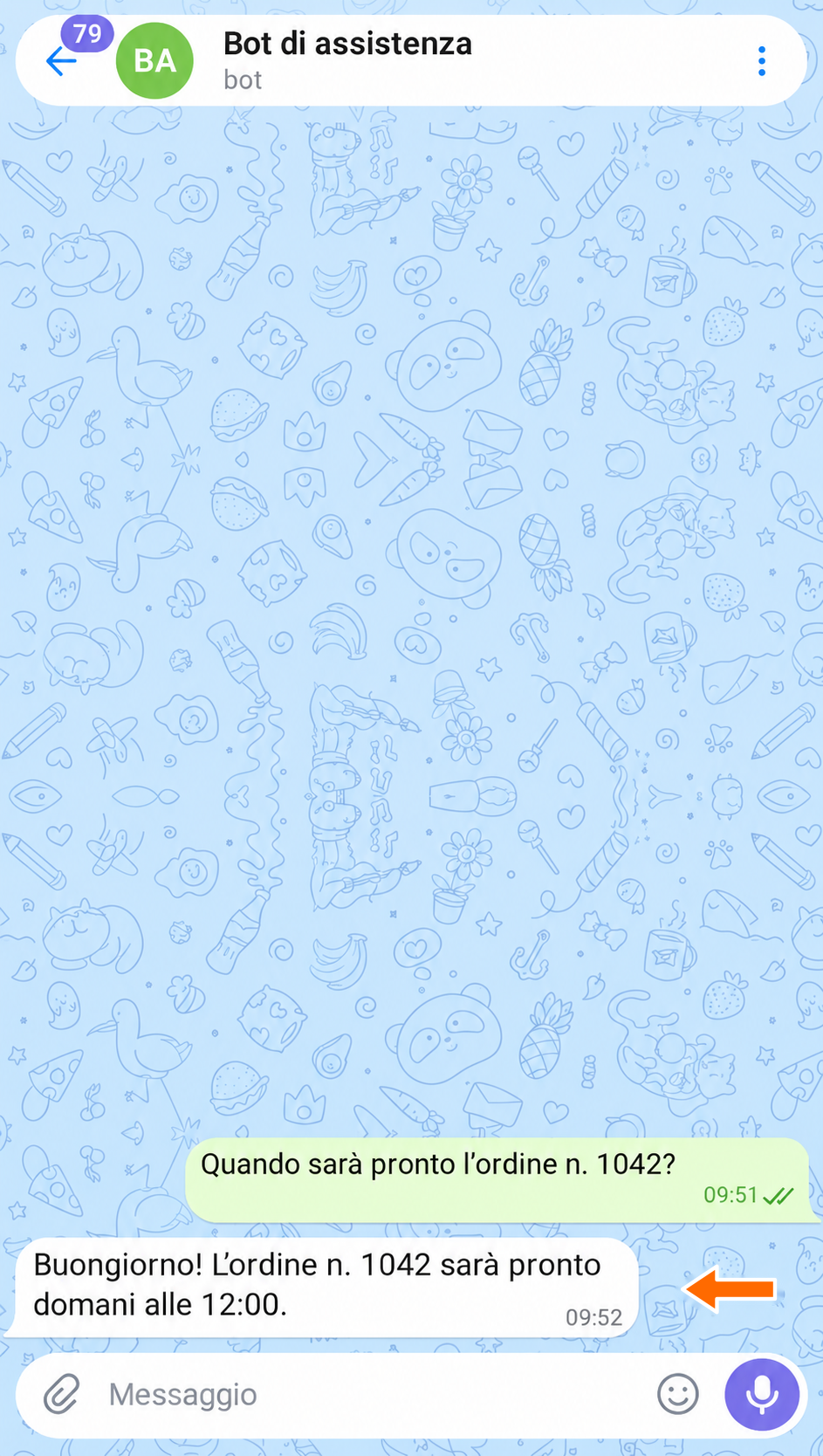
Il cliente riceve la risposta dal bot di assistenza. I messaggi successivi di quel cliente arriveranno nello stesso argomento.
Discussioni interne al team
L’argomento del cliente serve a rispondere a lui: con la risposta verso l’origine attiva, i messaggi dell’argomento vengono inviati alla sua chat privata. Per le note interne e per discutere una richiesta è meglio usare una chat separata degli operatori.
Inviare annunci ai clienti tramite il bot di assistenza
Con il bot puoi sia comunicare con i clienti sia inviare annunci a più persone. Pubblichi un solo messaggio in un canale e FLOWIN lo invia ai clienti a nome del bot.
Per inviare gli annunci serve un inoltro separato. Nell’esempio l’origine è il canale «Avvisi ai clienti», accessibile all’account collegato. Ogni nuovo post del canale verrà inviato ai clienti, quindi pubblica nel canale solo avvisi già pronti.
Chi riceverà gli annunci
L’invio raggiunge tutte le chat private del bot a cui FLOWIN ha accesso. Il cliente deve prima scrivere al bot, perché il bot non può iniziare la conversazione. Se un cliente ha bloccato il bot, non riceverà il messaggio.
Apri «Menu» → «Inoltri» e premi «Creare».
La sezione degli inoltri per configurare gli annunci. 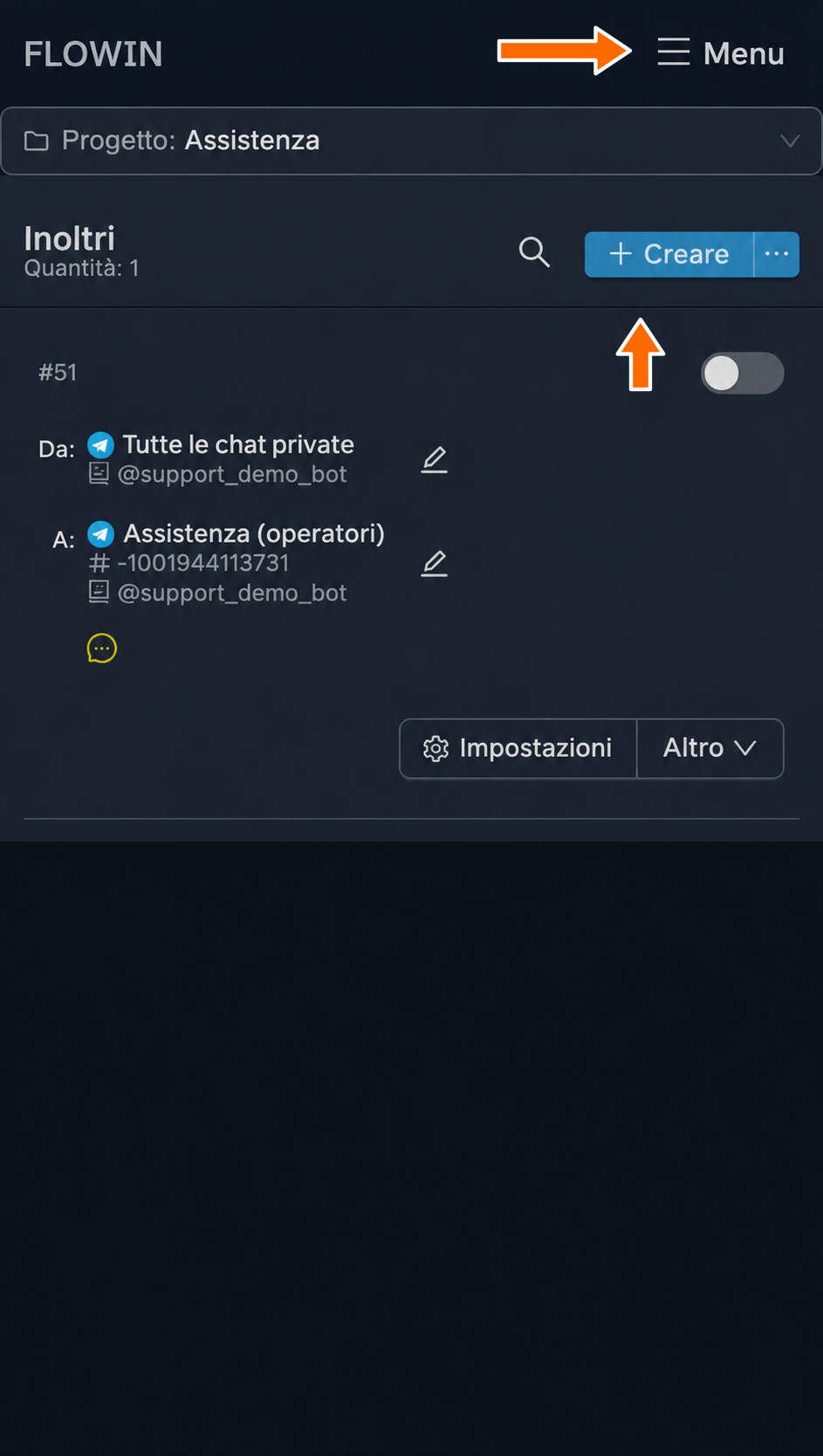
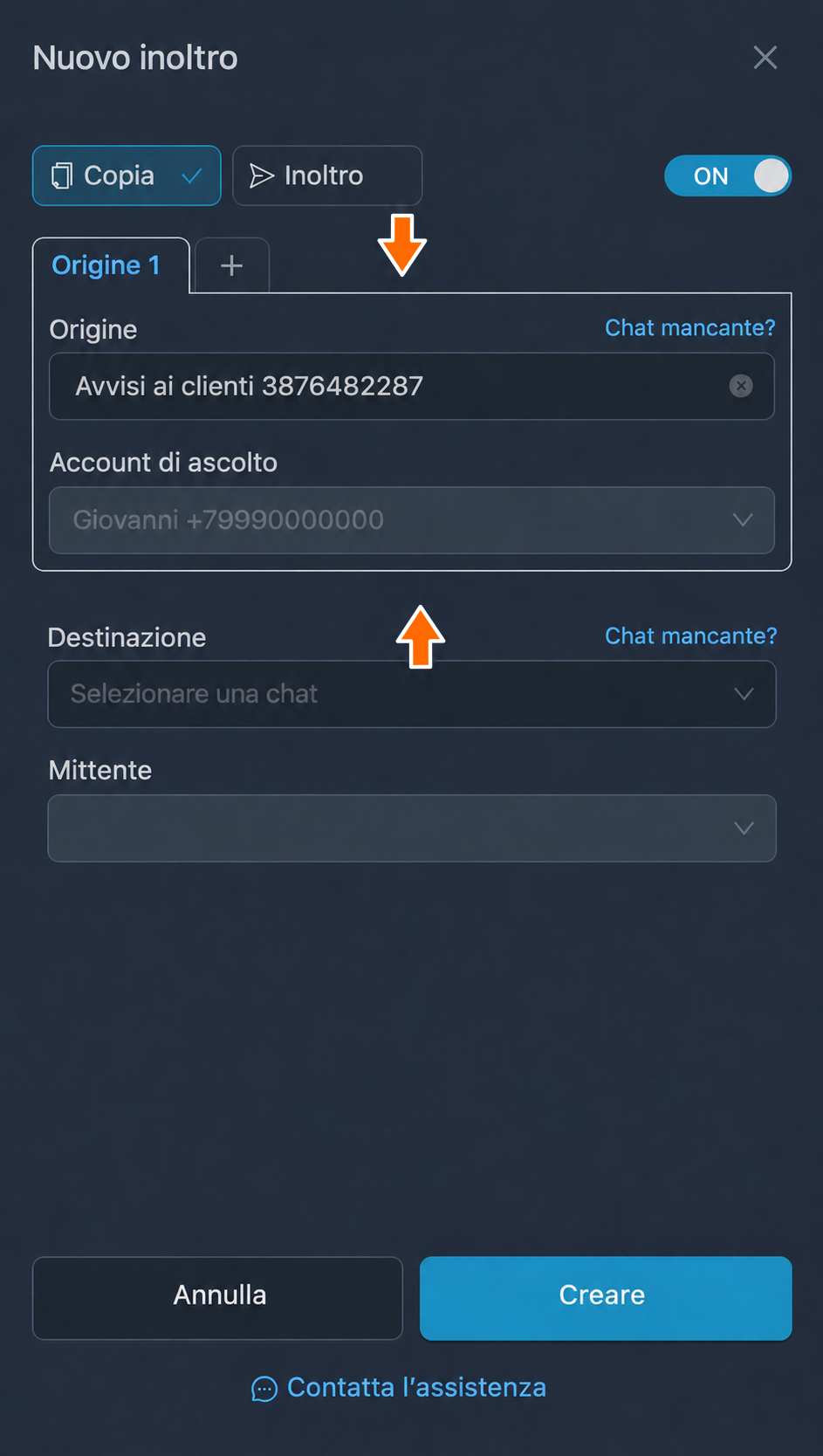
Un inoltro dedicato agli annunci per i clienti. Nel campo «Origine» seleziona il canale «Avvisi ai clienti» e verifica che nel campo «Account di ascolto» sia selezionato l’account che legge quel canale. Nel campo «Destinazione» scegli «Tutte le chat private» e nel campo «Mittente» indica il bot di assistenza. Premi «Creare».
Il canale in cui vengono pubblicati gli avvisi pronti per l’invio. 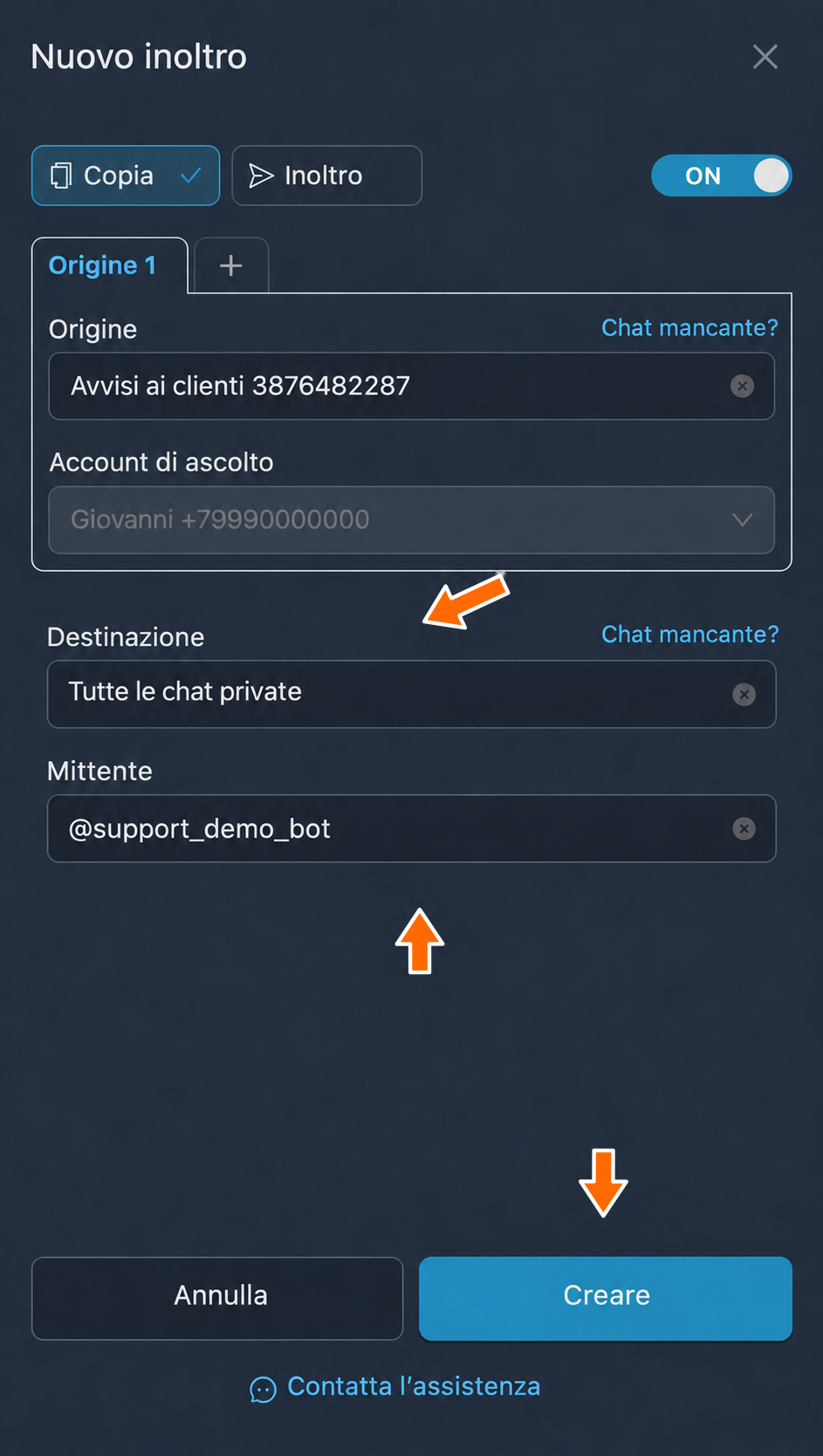
Destinatari degli annunci: tutte le chat private del bot. Pubblica un avviso pronto nel canale «Avvisi ai clienti». Controlla la chat privata con il bot: dovresti trovarvi il messaggio.
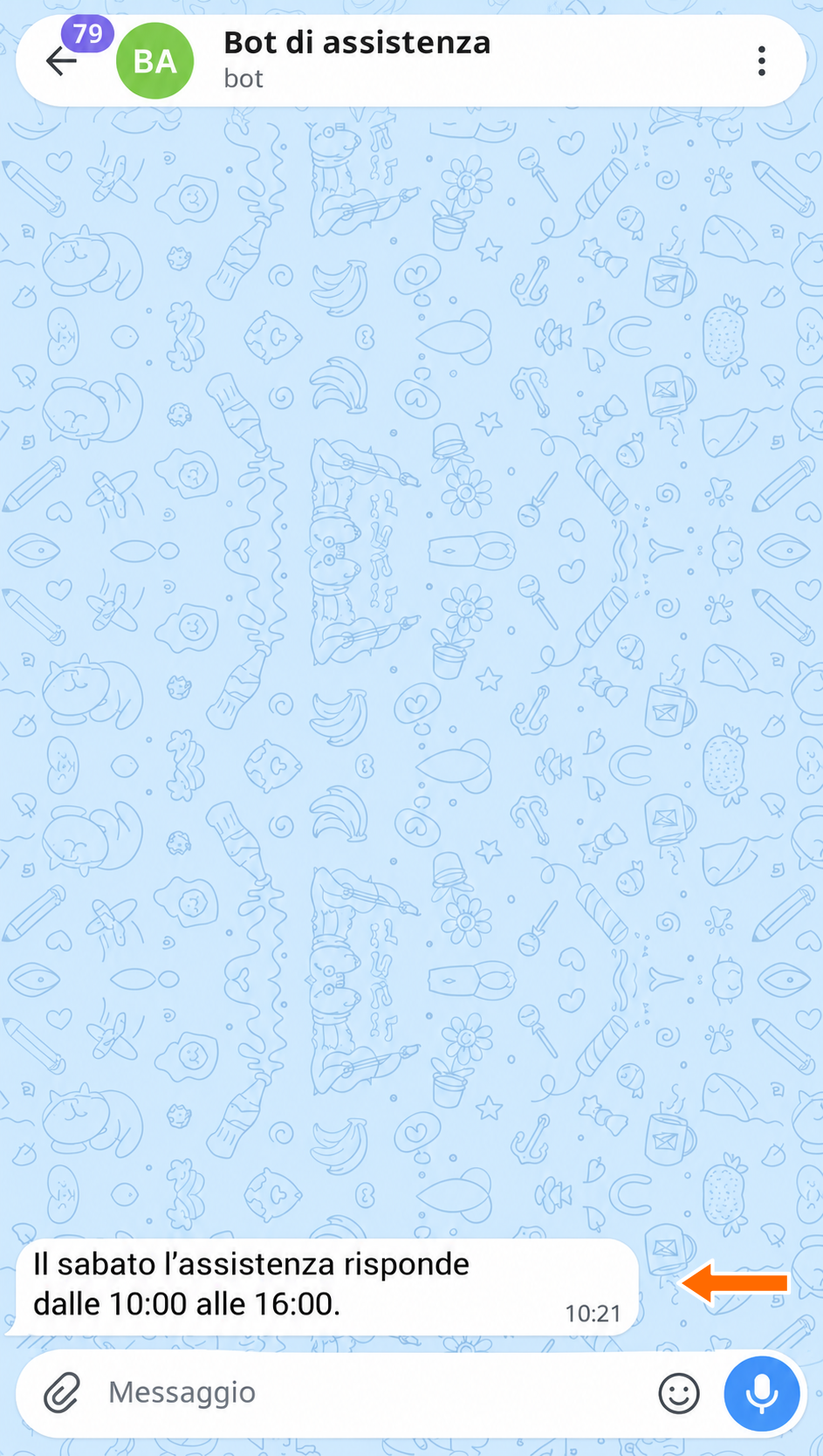
Lo stesso avviso nella chat privata con il bot.
Come aggiungere al messaggio il nome del cliente
Puoi rivolgerti a ogni cliente chiamandolo per nome: ciascuno riceverà il messaggio con il proprio nome. Per esempio, «Buongiorno, #NOME_CLIENTE!» diventerà «Buongiorno, Giovanni!» o «Buongiorno, Maria!».
Per farlo devi applicare all’inoltro degli annunci una sostituzione. Cercherà nel testo il segnaposto #NOME_CLIENTE e lo sostituirà con il metatag <dst-chat-name>. Questo metatag inserisce il nome dell’interlocutore che FLOWIN vede nel nome della chat privata.
Apri «Menu» → «Sostituzioni» e premi «Creare».
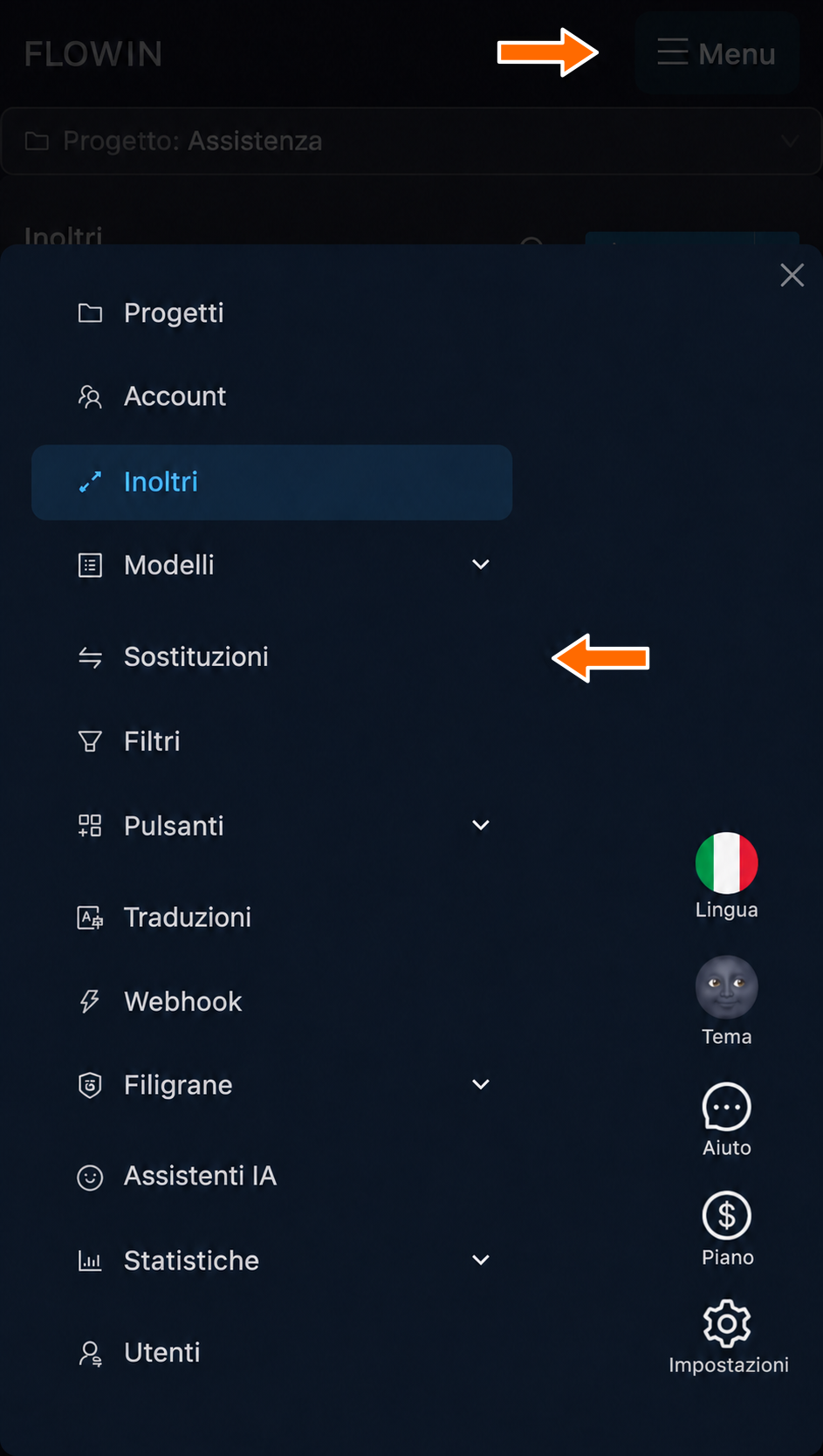
La sezione «Sostituzioni» nel menu di FLOWIN. 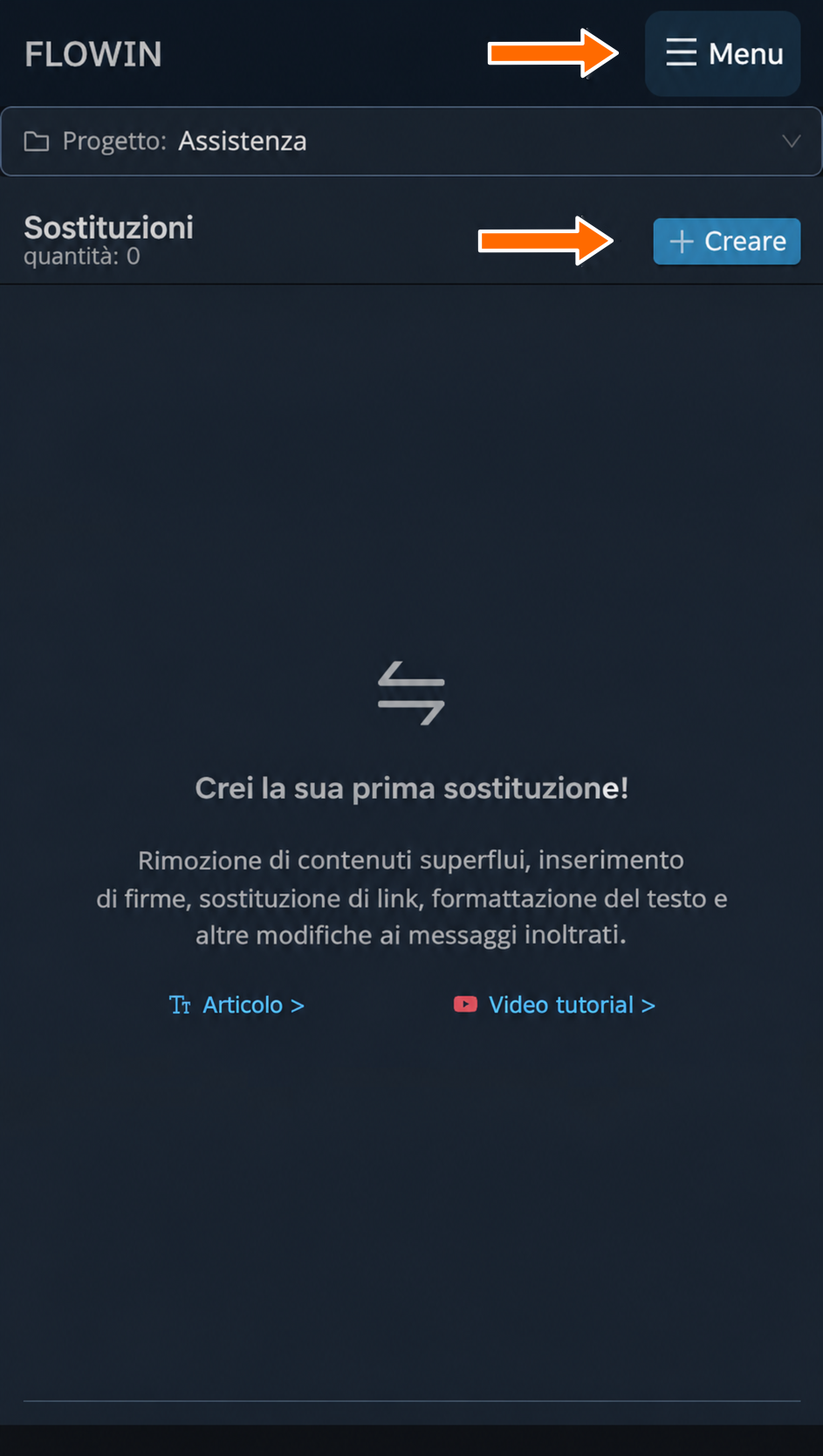
Una nuova sostituzione per rivolgersi al cliente per nome. Nel campo «Ricerca» inserisci
#NOME_CLIENTEe nel campo «Sostituire con» inserisci<dst-chat-name>. Premi «Creare».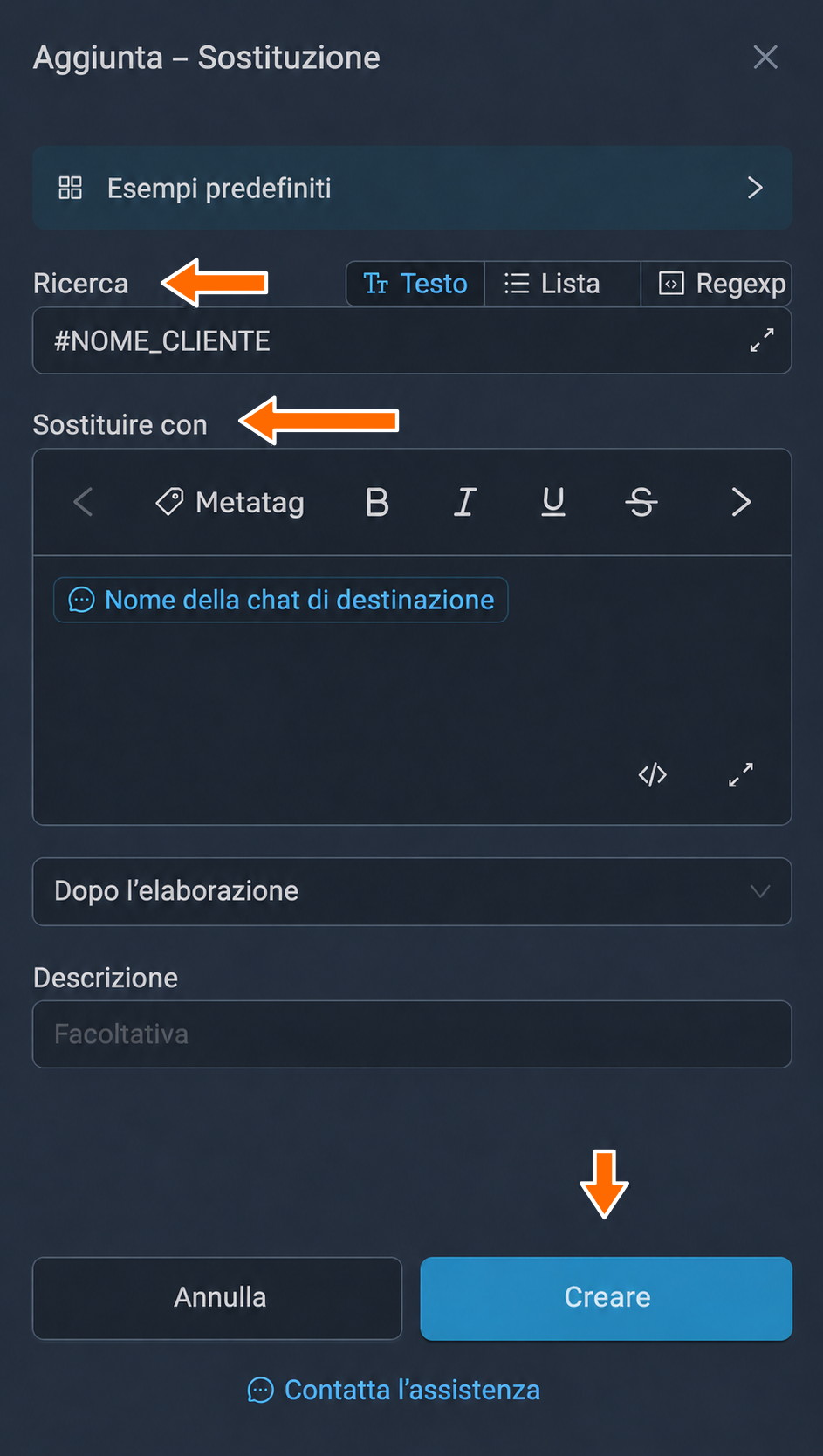
Il metatag <dst-chat-name> viene visualizzato come «Nome della chat di destinazione». Accanto alla nuova sostituzione premi «Applicare». Seleziona l’inoltro degli annunci e premi «Salvare».
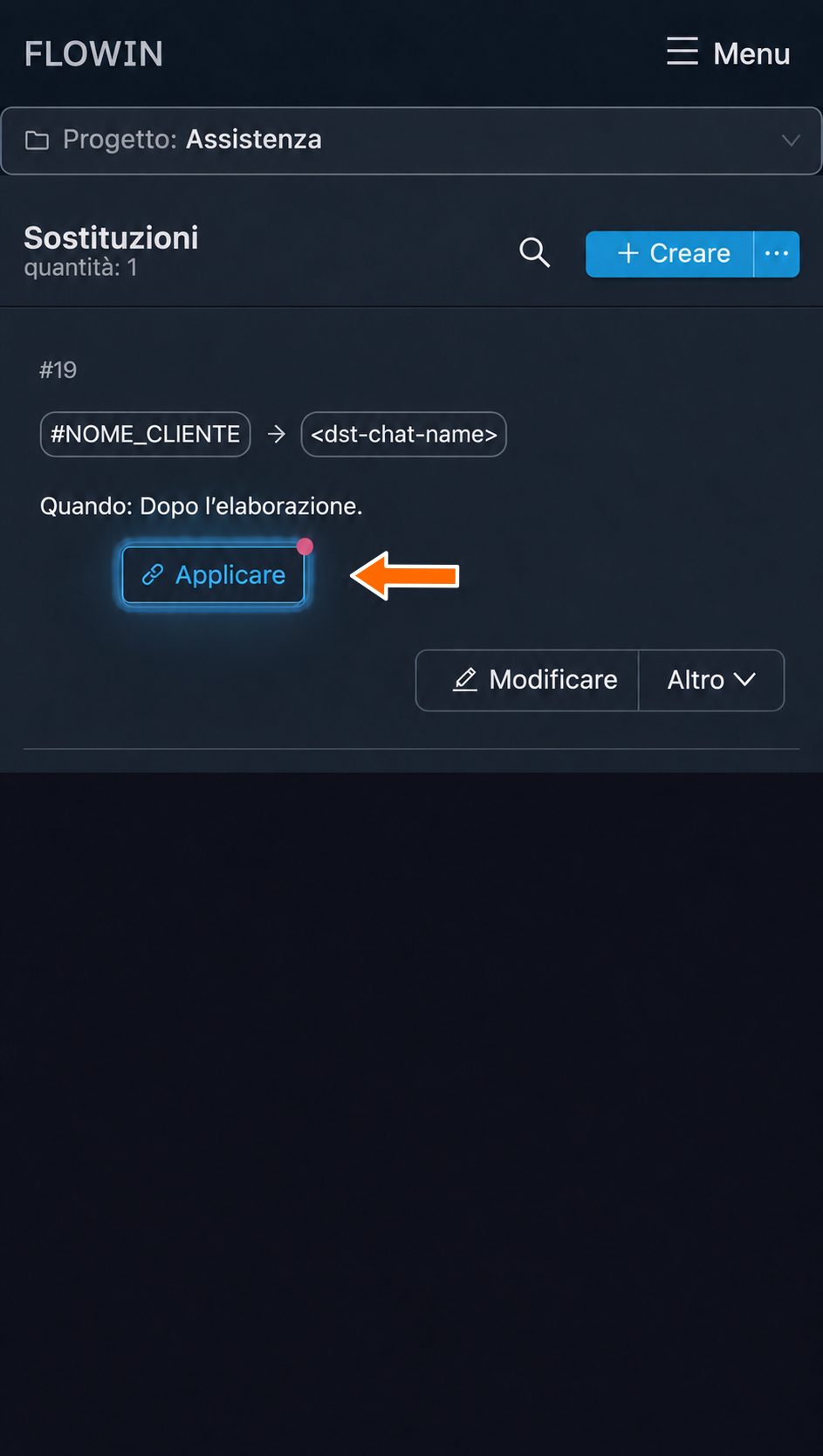
Applicazione della sostituzione all’inoltro. 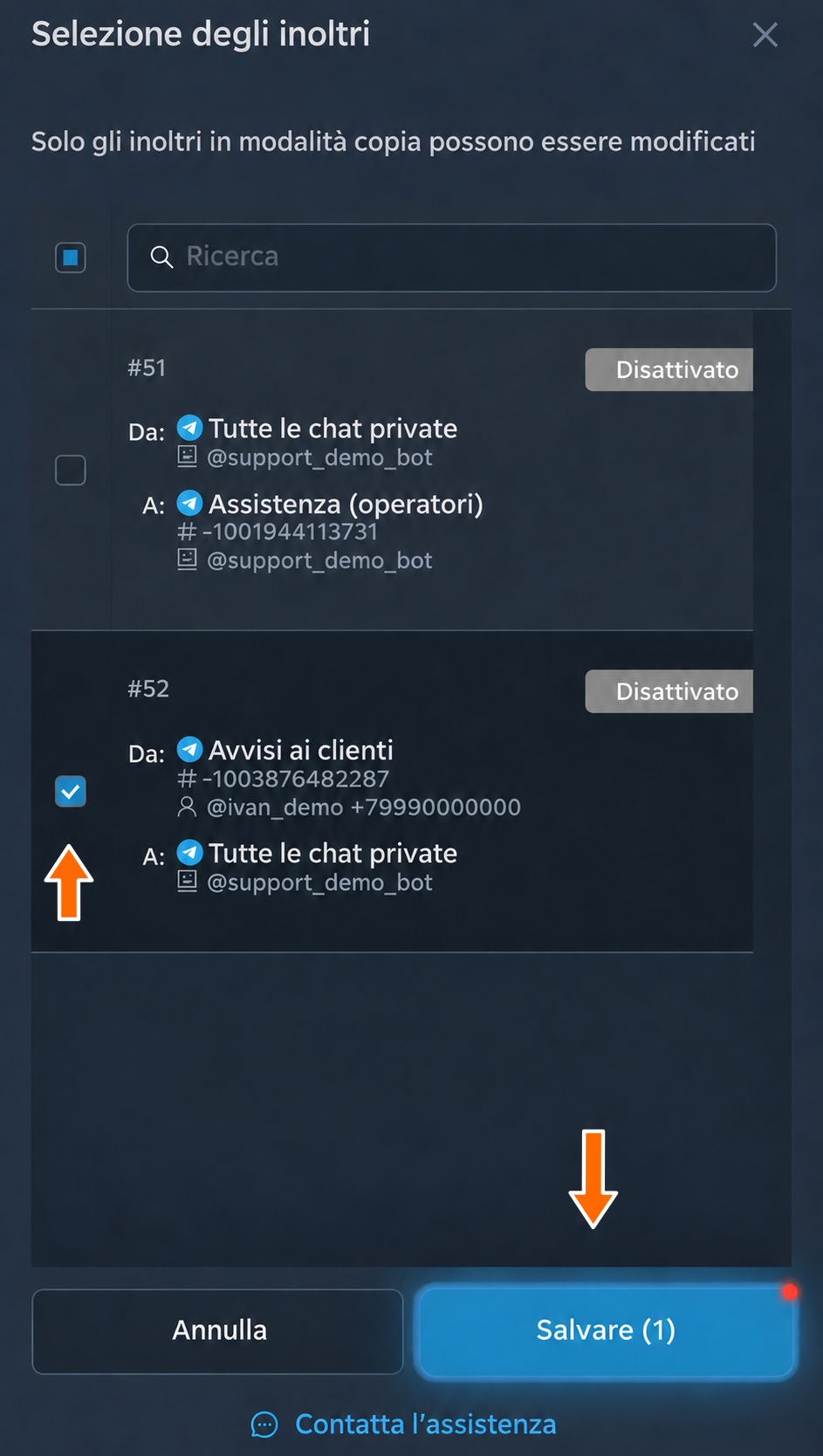
La sostituzione è associata all’inoltro degli annunci. Pubblica nel canale un avviso con il segnaposto
#NOME_CLIENTE, per esempio: «Buongiorno, #NOME_CLIENTE! Il sabato l’assistenza risponde dalle 10:00 alle 16:00». Controlla il messaggio nella chat privata con il bot: al posto del segnaposto dovrebbe esserci il nome del destinatario.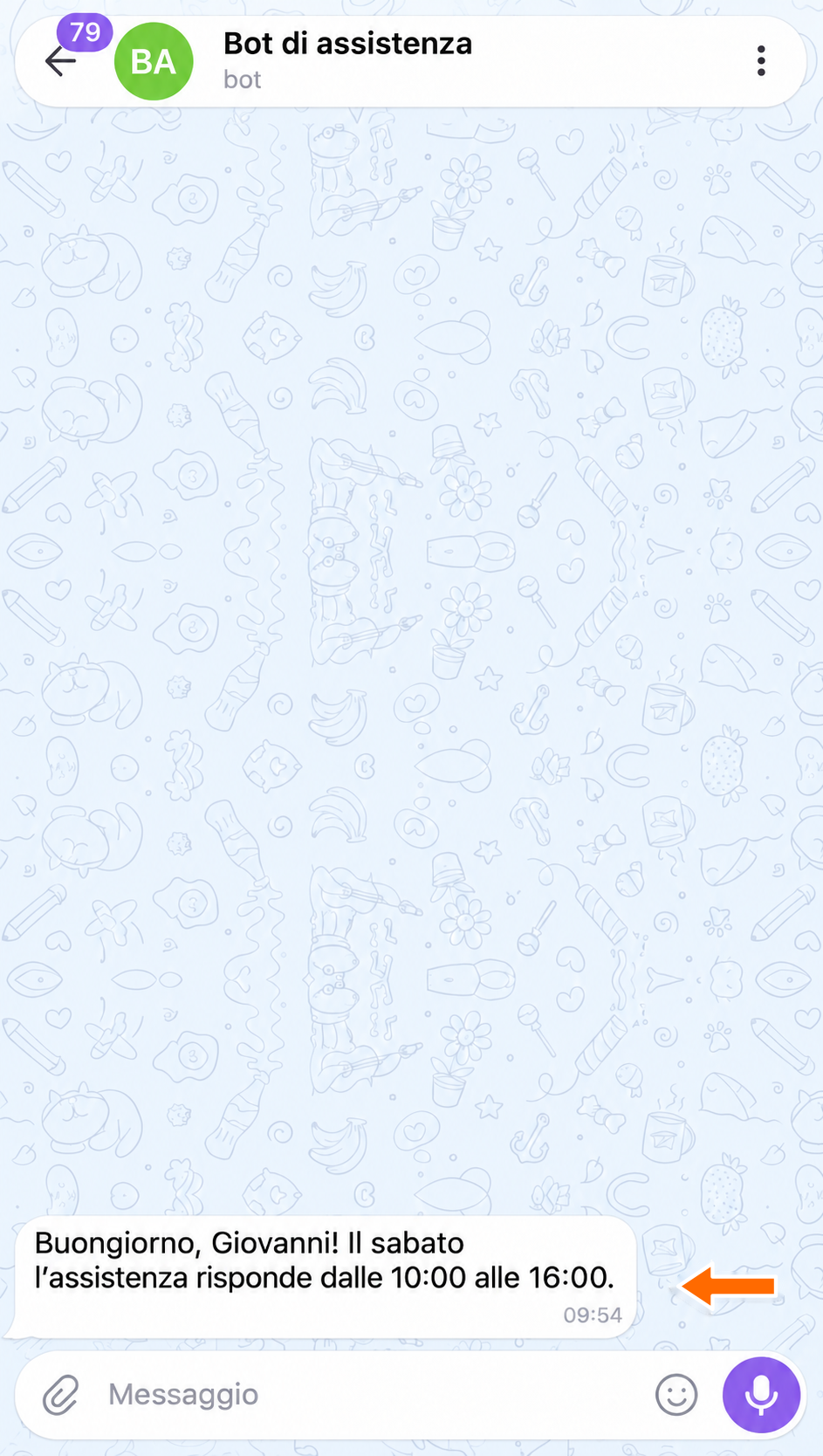
Nel messaggio privato il bot ha inserito il nome del destinatario.
Altre possibilità
Tramite i webhook FLOWIN può trasferire i dati dei messaggi a un CRM o a un altro sistema. I filtri aiutano a scegliere i messaggi da inoltrare, mentre le filigrane permettono di aggiungere una firma o un logo ai media.
Se i clienti preferiscono scrivere a un rappresentante dell’azienda, al posto del bot puoi collegare un normale account utente. Gli operatori continueranno a rispondere dal gruppo e il cliente riceverà i messaggi da quell’account.
Domande frequenti
Devo creare un bot separato per ciascun operatore?
No. Un solo bot riceve le richieste destinate a tutto il team. Aggiungi i dipendenti al gruppo condiviso degli operatori: potranno leggere la cronologia e rispondere negli argomenti dei clienti.
Il cliente vedrà l’account personale dell’operatore?
Quando rispondi da un argomento del gruppo, il cliente riceve un messaggio dal bot di assistenza. In quella risposta non compare l’account personale dell’operatore. Se l’operatore apre per conto proprio una chat privata separata con il cliente, comunicherà invece a proprio nome.
Tutti i dipendenti vedranno le conversazioni con i clienti?
Tutti i membri del gruppo degli operatori vedono i suoi argomenti e messaggi. Perciò aggiungi al gruppo solo i dipendenti che devono avere accesso alle richieste. I clienti rimangono nelle chat private con il bot e non fanno parte del gruppo.
Posso lasciare note interne nell’argomento di un cliente?
Se «Risposta verso l’origine» è attiva, i messaggi dell’argomento vengono inviati al cliente. Per le note interne e le discussioni sulla richiesta usa una chat separata degli operatori.
Il bot può scrivere per primo al cliente?
No, il cliente deve prima scrivere al bot. Gli annunci inviati con FLOWIN raggiungono le chat private del bot accessibili al servizio. Se un cliente ha bloccato il bot, non riceverà il messaggio.
Posso usare il bot di assistenza per raccogliere le richieste dei clienti?
Sì. Per esempio, un cliente scrive al bot quale prodotto vuole ordinare e l’operatore chiede i dettagli dall’argomento del gruppo. La richiesta rimane nella conversazione con il cliente. Per trasferirne i dati in un CRM serve un’integrazione separata.