




Un bot d’assistance sur Telegram reçoit les demandes des clients, auxquelles les collaborateurs répondent depuis un groupe commun. Le client reçoit les réponses du bot et ne voit pas les comptes personnels des conseillers.

Sommaire de l’article
- À quoi sert un bot d’assistance sur Telegram ?
- Ce que permet un bot de contact
- Ce qu’il faut préparer avant la configuration
- Configuration du bot d’assistance sur Telegram
- Diffuser des messages aux clients avec le bot d’assistance
- Comment ajouter le nom du client dans un message
- Fonctions supplémentaires
- Questions fréquentes
À quoi sert un bot d’assistance sur Telegram ?
FLOWIN relie le bot au groupe des conseillers. Lorsqu’un client écrit au bot, le service crée un sujet pour lui et y copie ses messages. Chaque sujet fonctionne comme une conversation distincte au sein du groupe : il contient les échanges avec un seul client. Un collaborateur répond dans ce sujet, puis le bot transmet sa réponse au client.
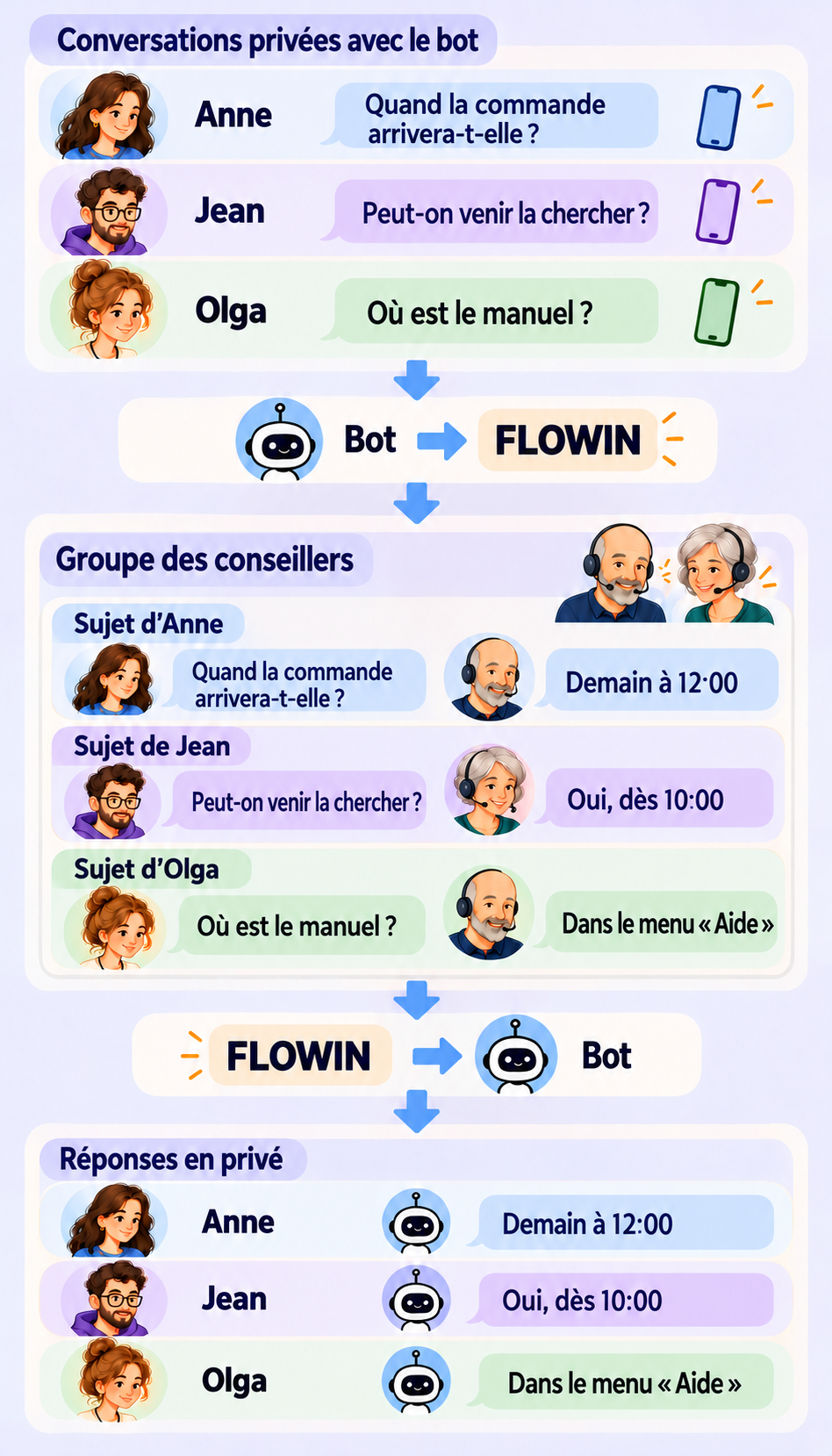
Il n’est pas nécessaire de programmer le bot pour le faire fonctionner ainsi. Les conseillers échangent dans Telegram, qu’ils connaissent déjà, et voient l’historique de la conversation, même si un autre collaborateur l’a commencée.
Ce que permet un bot de contact
Les difficultés des conversations sur des comptes personnels
Les échanges restent chez le conseiller. Lorsque les conseillers échangent avec les clients depuis leurs comptes personnels, il est plus difficile pour leur responsable de vérifier la qualité des réponses. Après le départ d’un collaborateur, l’entreprise peut perdre l’accès à ces échanges.
Le changement de conseiller. Si un conseiller a commencé la conversation et que son service se termine, son collègue doit récupérer l’historique et comprendre ce qui a déjà été convenu. Sans cet historique, le client doit tout expliquer à nouveau.
Le fonctionnement du travail en équipe
| Objectif | L’aide apportée par FLOWIN |
|---|---|
| Rassembler les demandes au même endroit | Les collaborateurs travaillent dans un groupe commun. Chaque client a son propre sujet avec l’historique des messages. |
| Passer la conversation à un autre conseiller | Un autre collaborateur peut lire l’historique dans le sujet et poursuivre la conversation. |
| Conserver les échanges lors des changements de personnel | L’historique reste dans le groupe de travail de l’entreprise. |
| Répondre au nom de l’entreprise | Le client voit le bot d’assistance, quelle que soit la personne qui a rédigé la réponse. Le compte personnel du conseiller n’est pas mentionné dans le message. |
| Vérifier le travail de l’assistance | Le groupe permet de voir qui répond aux clients, ce qui est écrit et la rapidité des réponses. |
Ce qu’il faut préparer avant la configuration
Vous aurez besoin d’un bot connecté à FLOWIN et d’un groupe de conseillers dans lequel les sujets sont activés. Si vous n’avez pas encore de bot, consultez les guides de création d’un bot avec @BotFather et de connexion d’un compte de bot par token.
Dans cet exemple, le groupe s’appelle « Assistance (conseillers) ». Il ne contient que des collaborateurs : tous les membres voient les sujets et les échanges avec les clients. Les clients, eux, discutent avec le bot dans une conversation privée.
Les autorisations du bot dans le groupe
Le bot doit être membre du groupe des conseillers, recevoir les messages, envoyer les réponses et être autorisé à gérer les sujets. Il doit donc disposer des droits d’administrateur correspondants.
Configuration du bot d’assistance sur Telegram
Pour relier le bot au groupe des conseillers, il faut créer un transfert dans FLOWIN. Un transfert relie la source des messages à l’endroit où ils doivent être envoyés. Pour l’assistance, la source sera constituée des conversations privées du bot, et la destination sera le groupe des conseillers. Le compte d’écoute lit les messages entrants, et le compte expéditeur les publie dans le groupe. Un même bot remplit ces deux rôles.
Ouvrez @flow_in_bot, envoyez la commande
/startet appuyez sur « Tableau de bord ».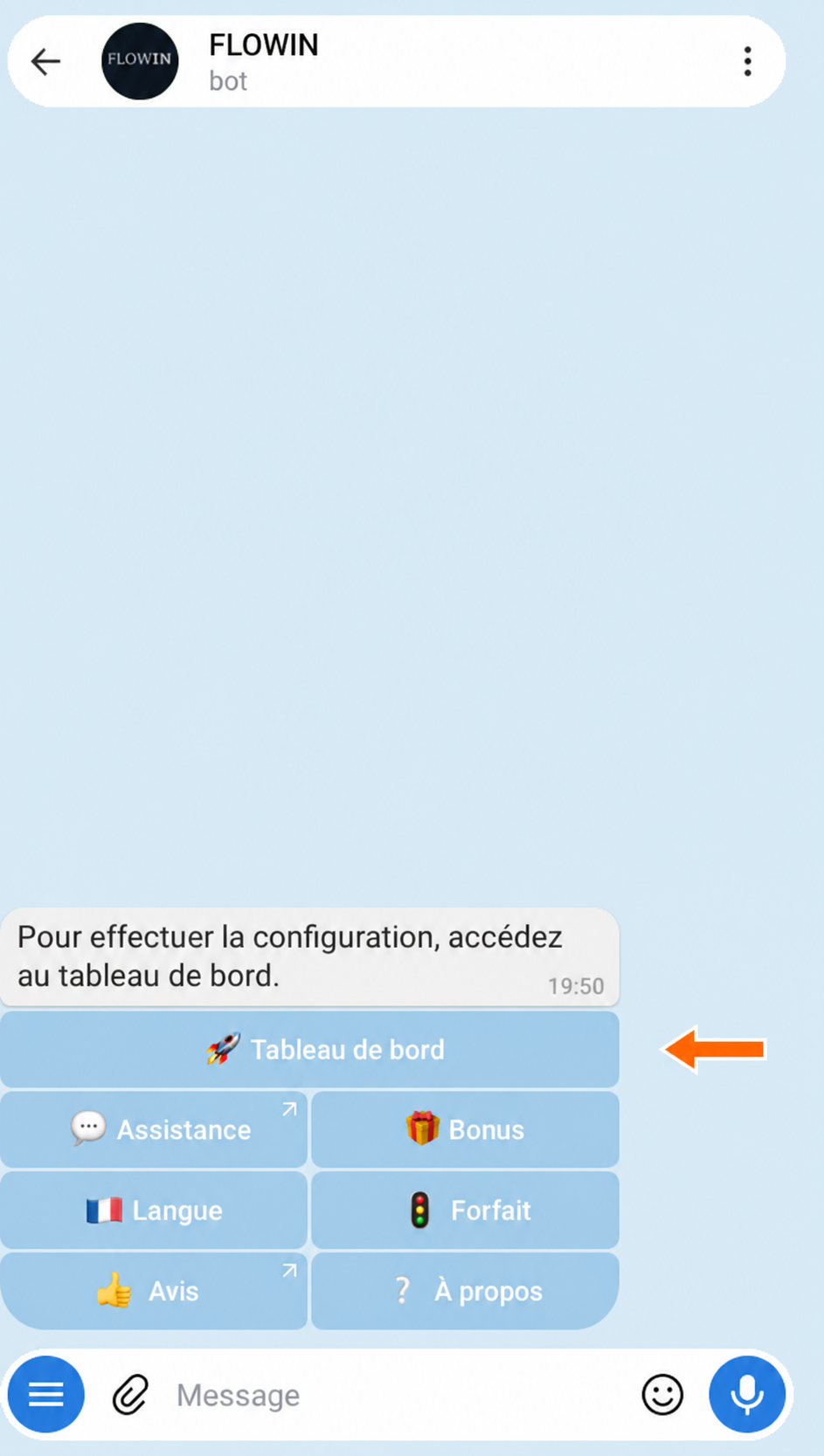

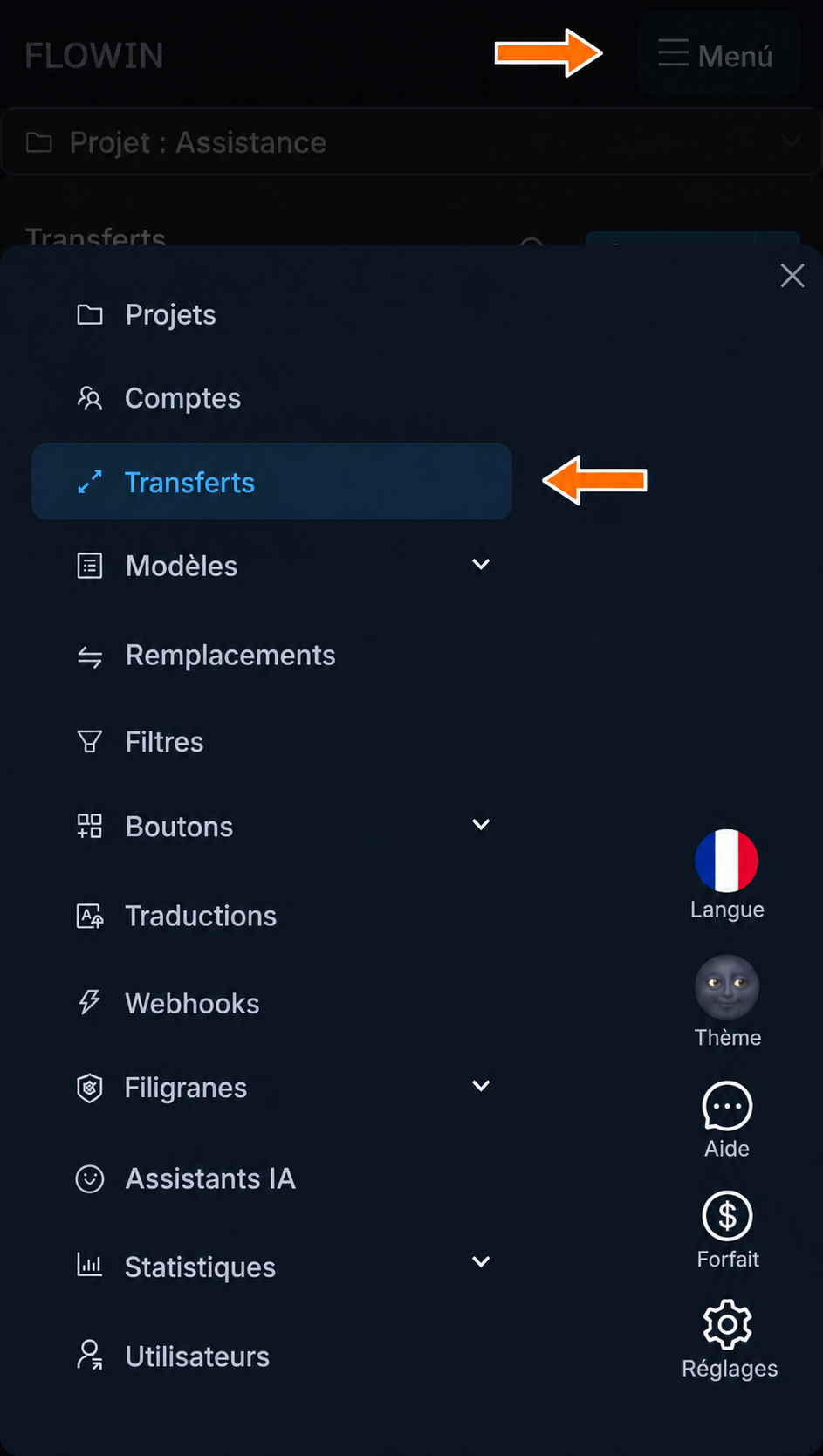
Accès au tableau de bord via @flow_in_bot. Ouvrez « Menu » → « Transferts » et appuyez sur « Créer ».
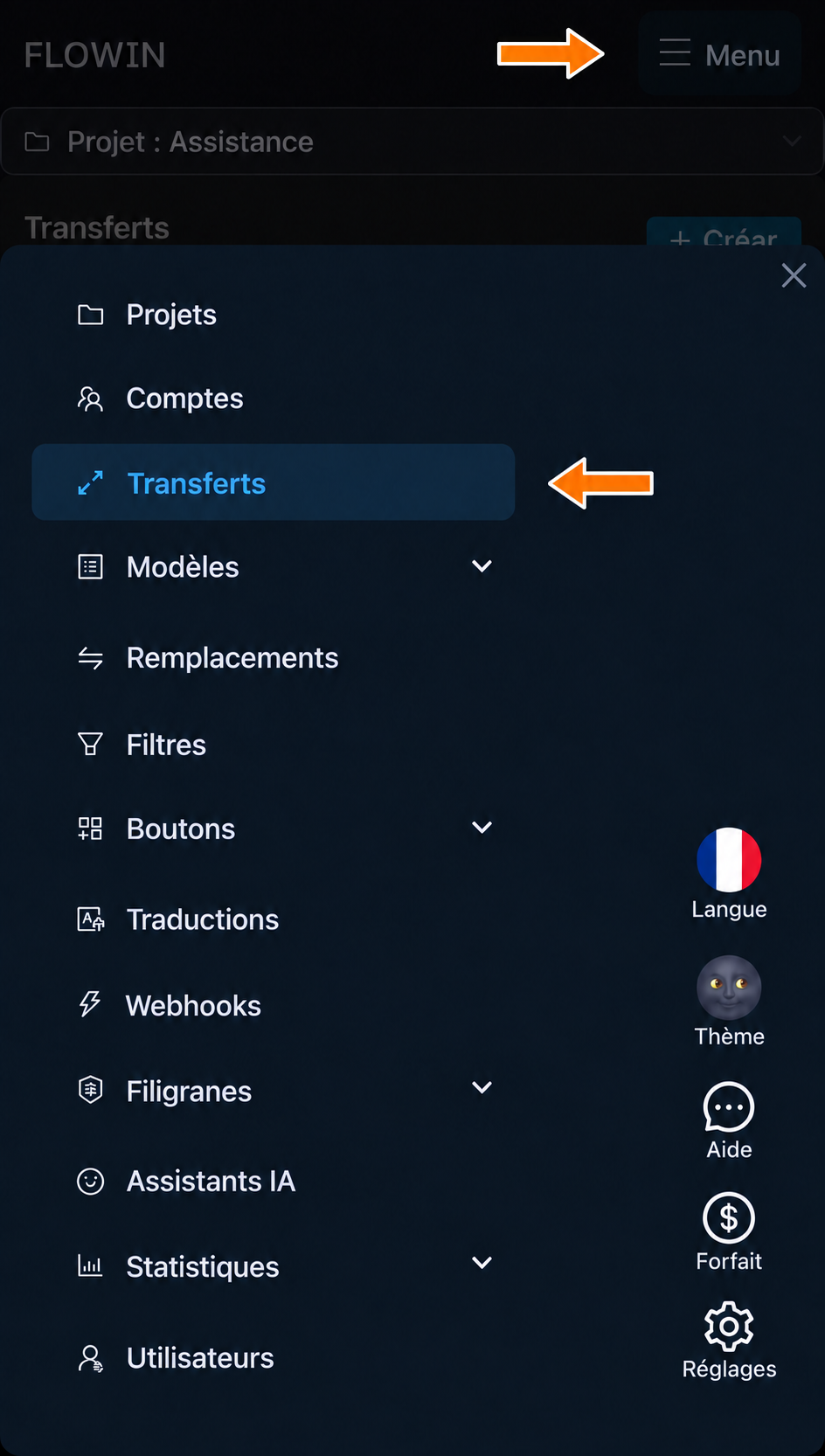

Rubrique « Transferts » dans le menu FLOWIN. 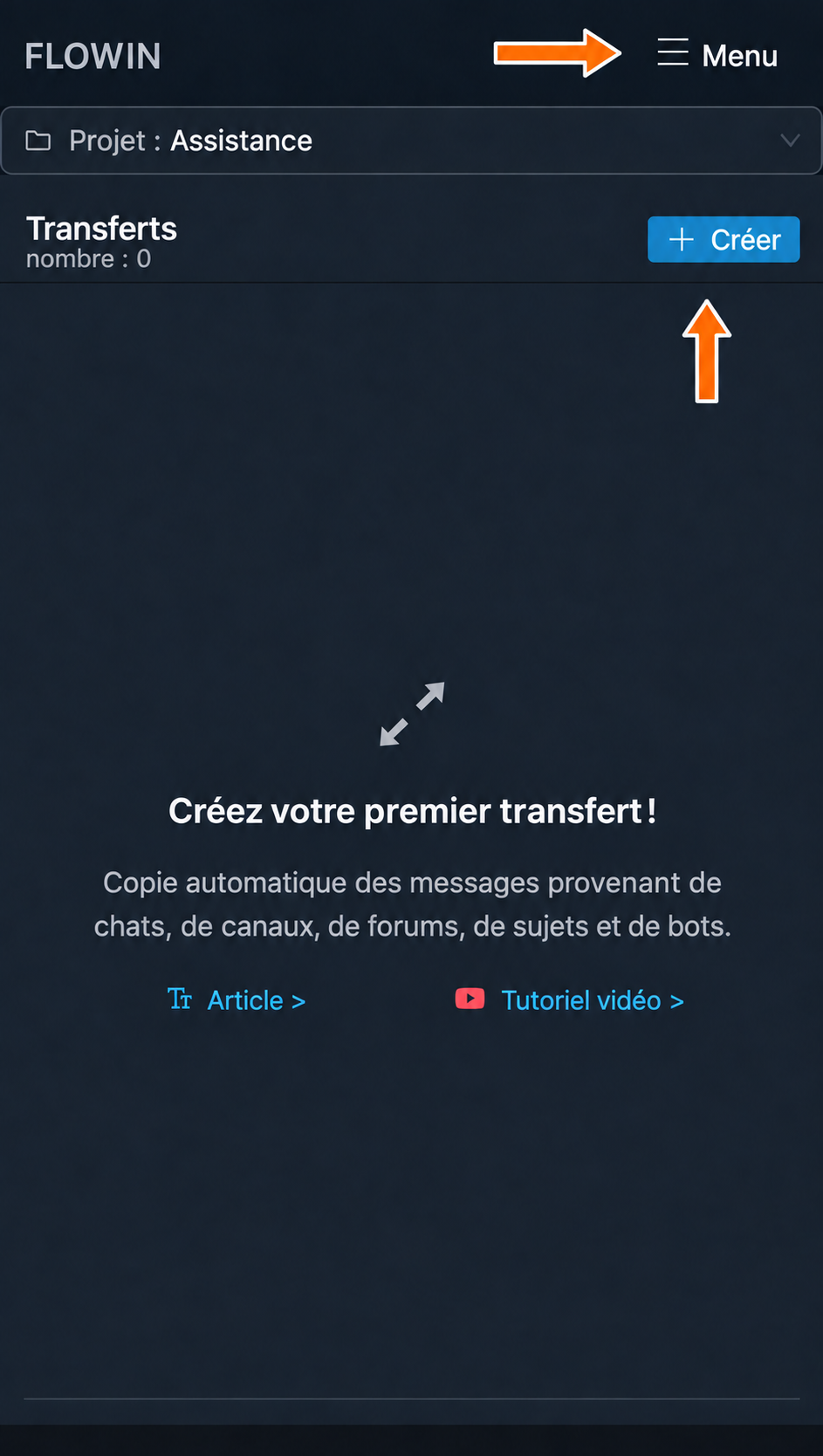

Création d’un nouveau transfert. Dans le champ « Source », choisissez « Tous les chats privés ». Dans le champ « Compte d’écoute », sélectionnez le bot d’assistance connecté. Le transfert recevra ainsi les demandes adressées à ce bot précis.
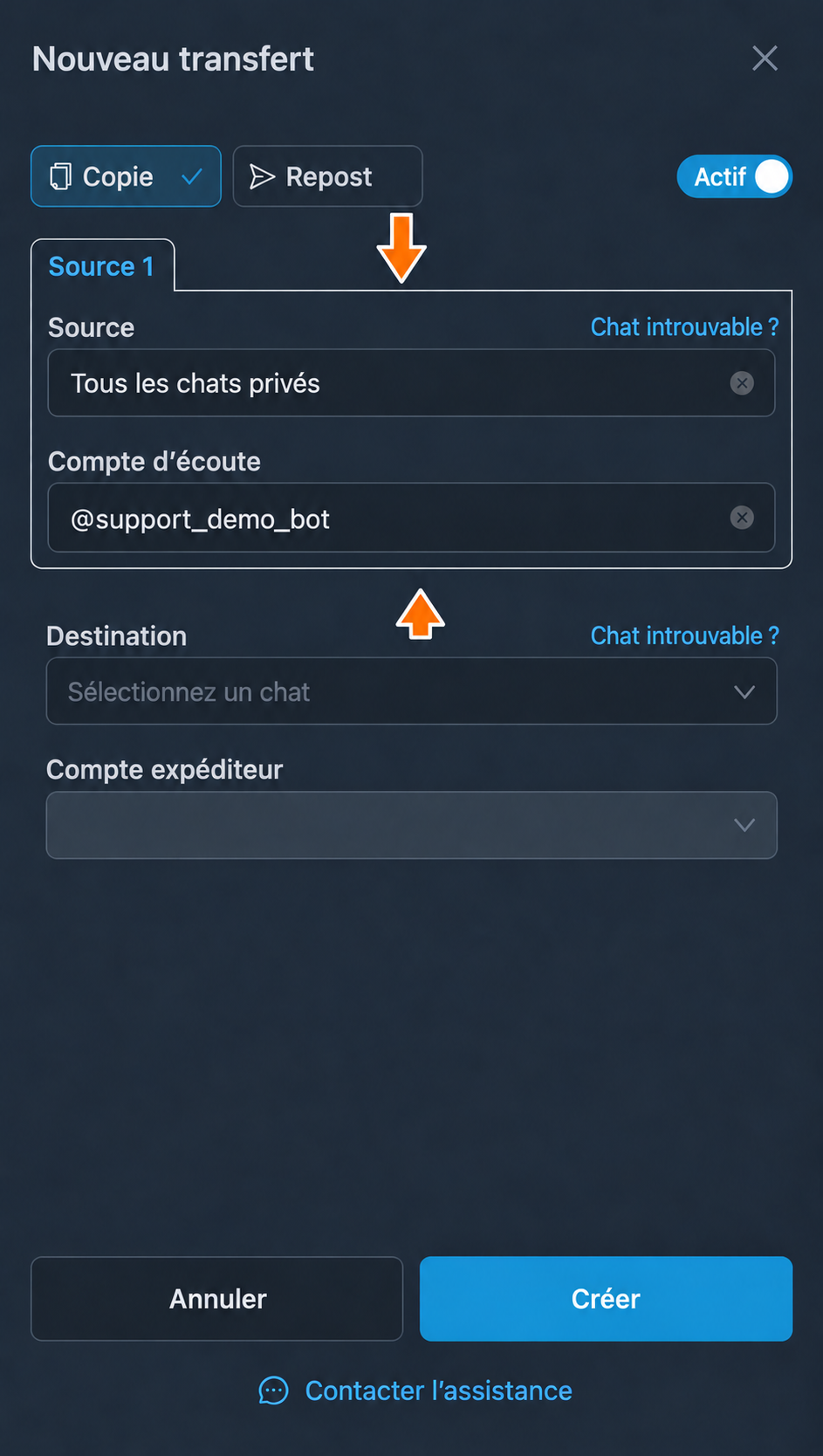
Toutes les conversations privées comme source des demandes. Dans le champ « Destination », choisissez le groupe « Assistance (conseillers) » et, dans le champ « Compte expéditeur », sélectionnez le même bot. Appuyez sur « Créer ».
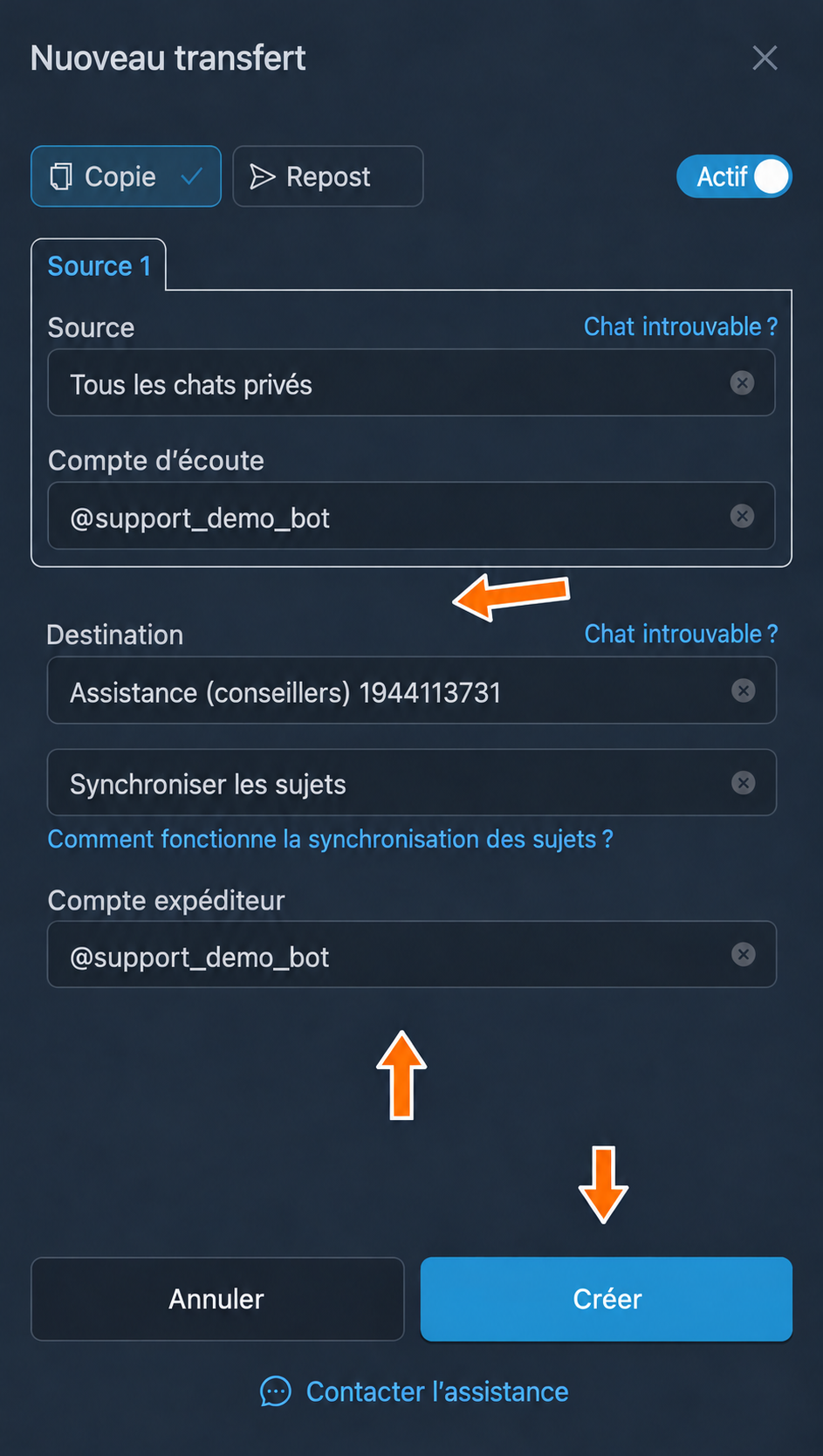
Le groupe des conseillers et le bot qui crée les sujets. Sur le transfert créé, appuyez sur « Réglages ». Ouvrez l’onglet « Réponse à la source », activez l’interrupteur du même nom, puis appuyez sur « Enregistrer ». Vous pourrez ainsi répondre aux clients depuis le groupe.
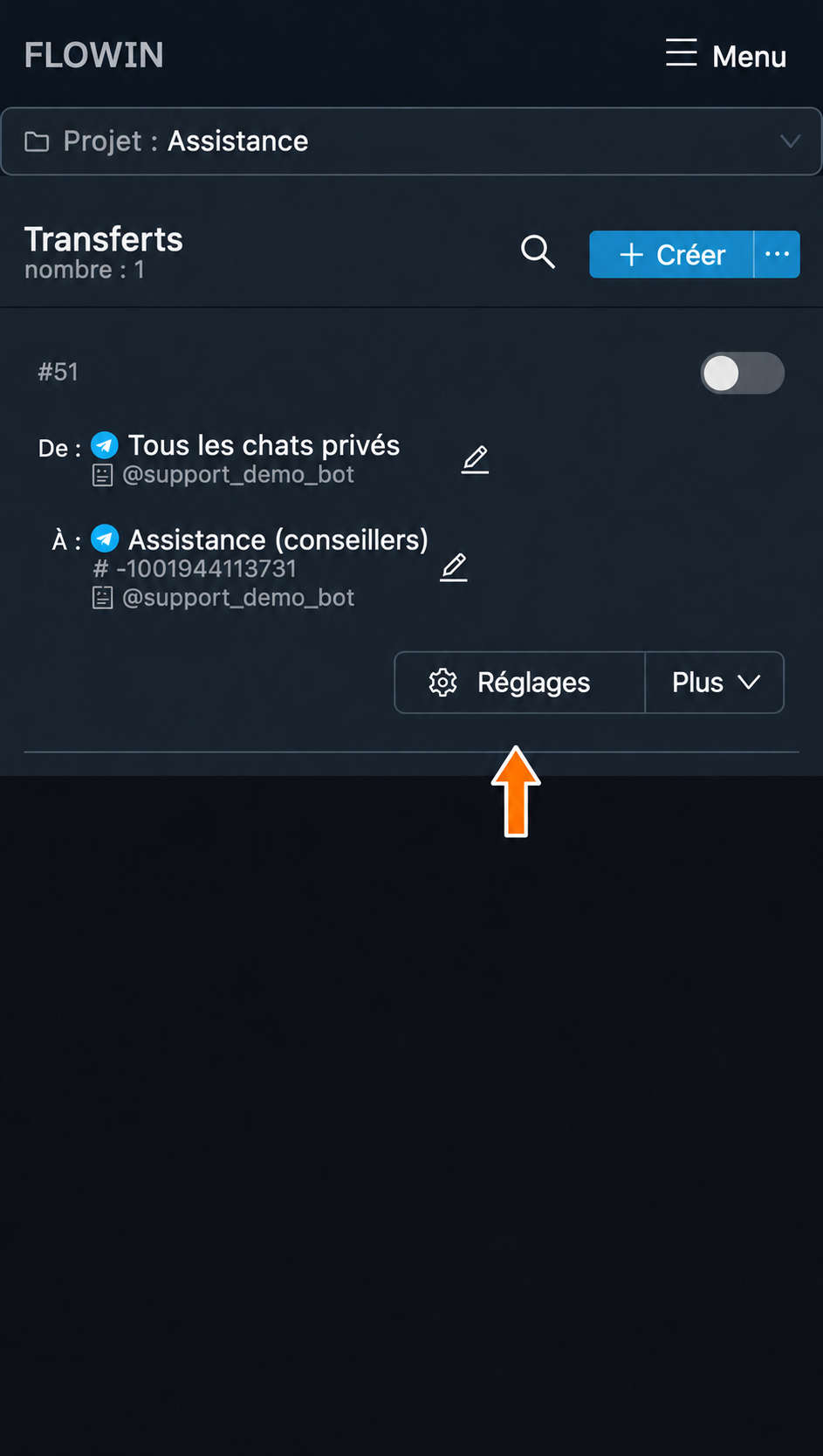
Bouton « Réglages » du transfert. Le transfert doit être activé pour traiter les demandes. 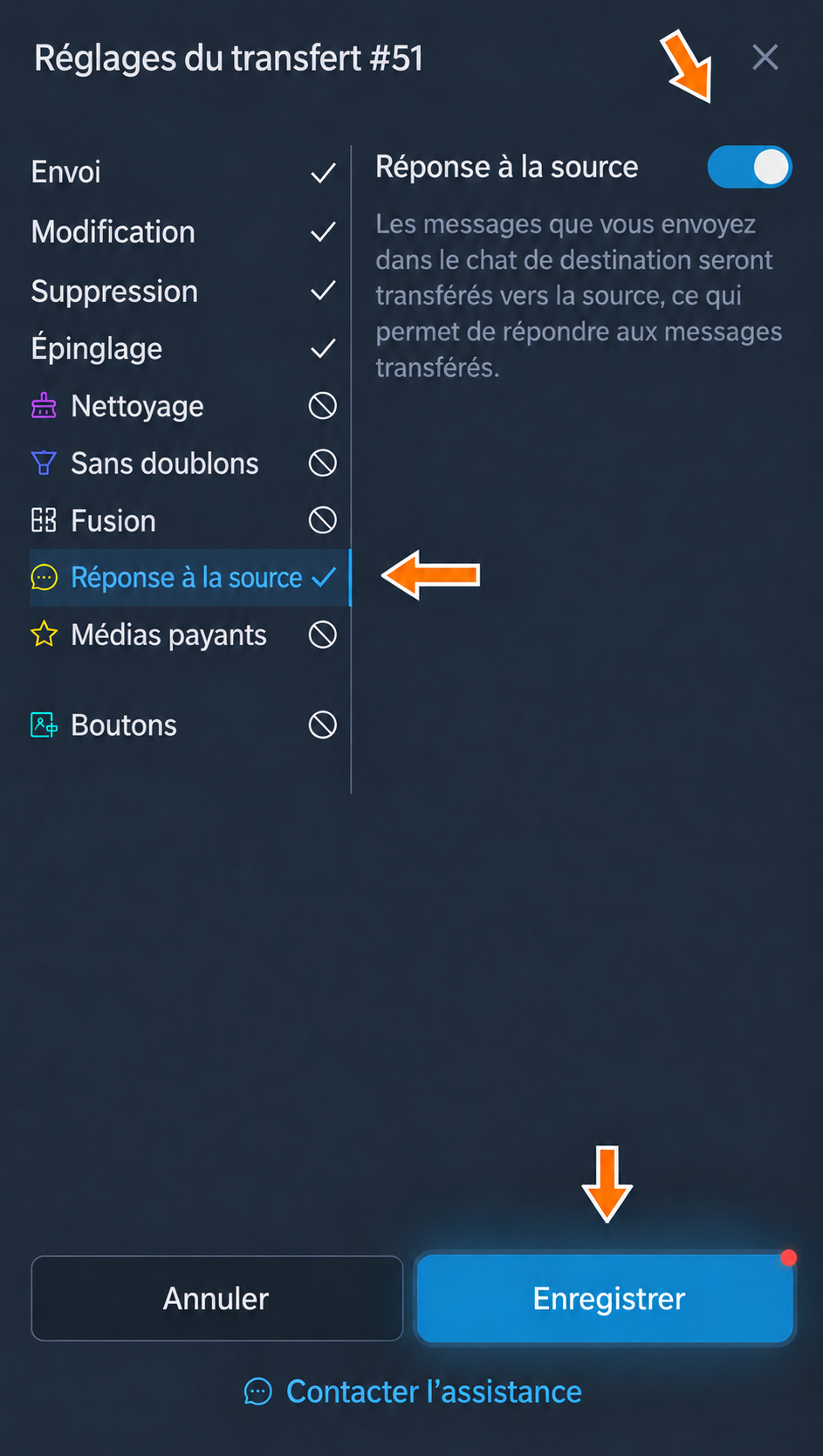
La réponse à la source renvoie au client les messages du sujet. Ouvrez une conversation privée avec le bot et envoyez-lui un message. Dans le groupe des conseillers, ouvrez le sujet qui vient d’apparaître et répondez-y.
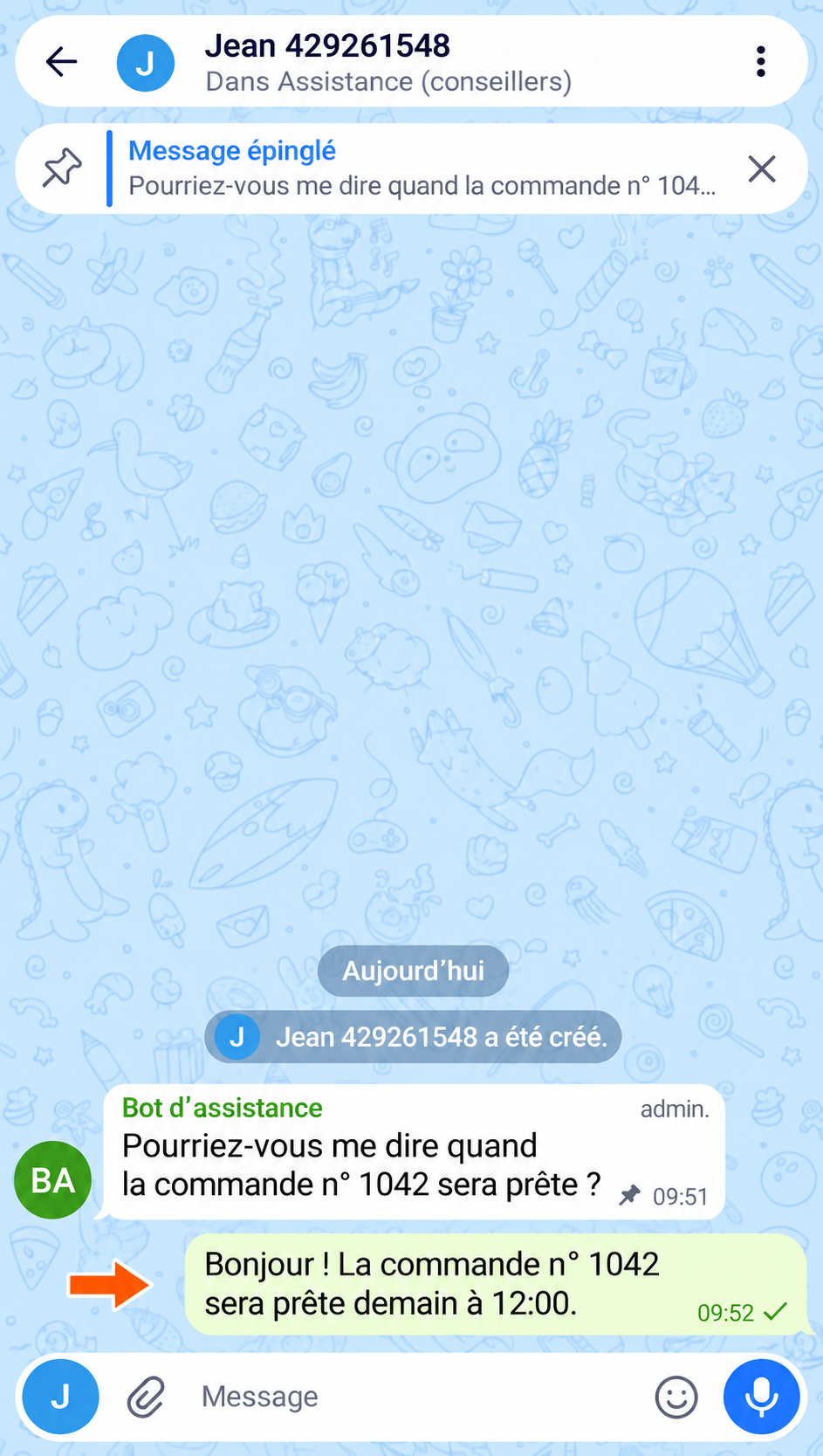
Demande d’un client et réponse d’un conseiller dans un sujet distinct. 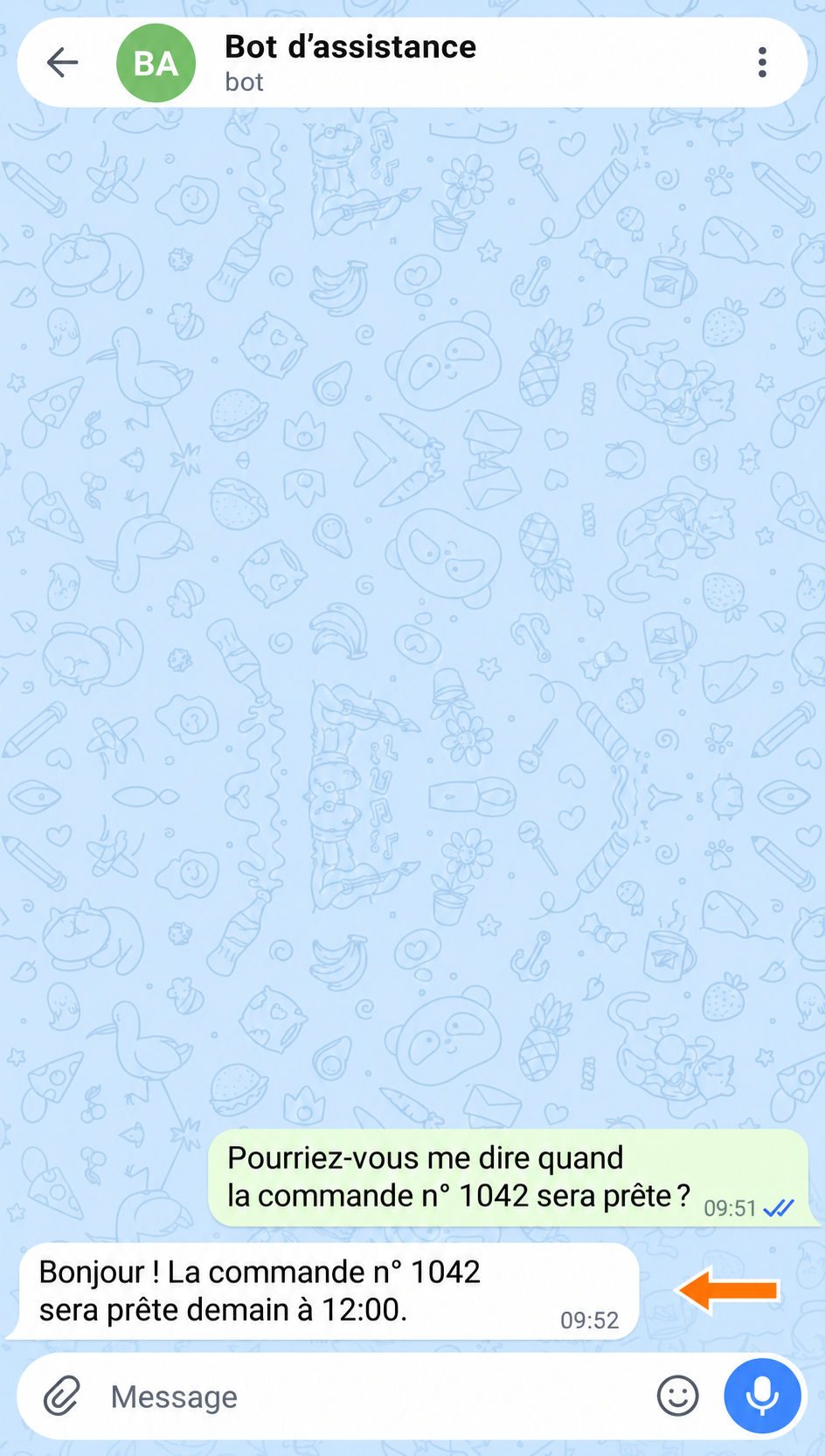

Le client reçoit la réponse du bot d’assistance. Les messages suivants de ce client arriveront dans le même sujet.
Les discussions au sein de l’équipe
Le sujet du client sert à lui répondre : lorsque la réponse à la source est activée, les messages de ce sujet sont envoyés dans sa conversation privée. Il vaut mieux réserver les notes internes et les discussions sur la demande à une conversation distincte entre collaborateurs.
Diffuser des messages aux clients avec le bot d’assistance
Un bot de contact permet non seulement d’échanger avec les clients, mais aussi de leur diffuser des messages. Vous publiez un message dans un canal, et FLOWIN l’envoie aux clients au nom du bot.
Un transfert distinct est nécessaire pour cette diffusion. Dans cet exemple, sa source sera le canal « Annonces aux clients », auquel le compte connecté a accès. Chaque nouvelle publication de ce canal sera diffusée aux clients : le canal ne doit donc contenir que des annonces prêtes à être envoyées.
Qui recevra les messages diffusés ?
La diffusion couvre toutes les conversations privées du bot accessibles à FLOWIN. Le client doit d’abord écrire au bot, car celui-ci ne peut pas engager la conversation. Si le client a bloqué le bot, il ne recevra pas le message.
Ouvrez « Menu » → « Transferts » et appuyez sur « Créer ».
Rubrique des transferts pour configurer les annonces. 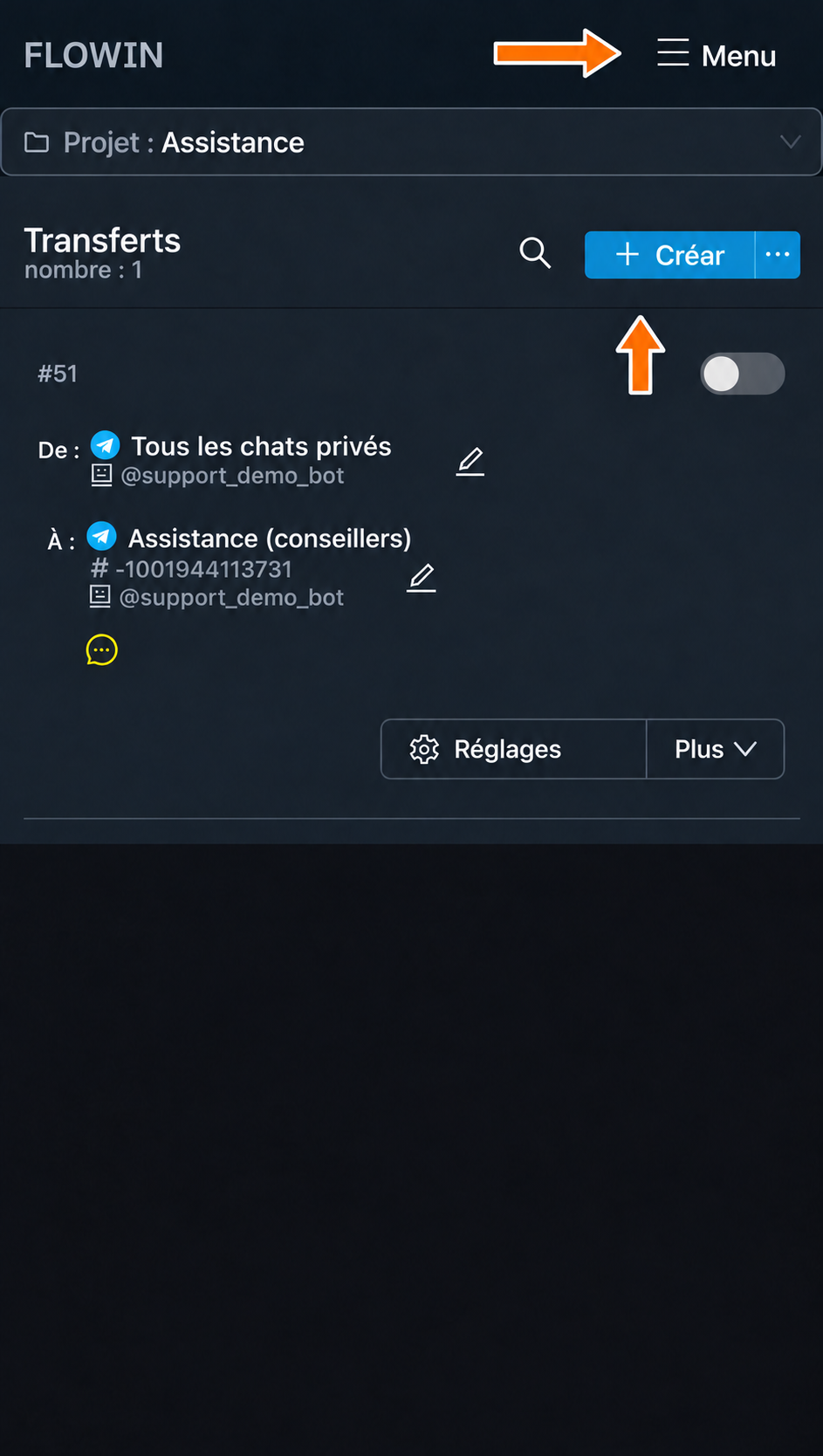
Transfert distinct pour les annonces aux clients. Dans le champ « Source », choisissez le canal « Annonces aux clients » et vérifiez que le champ « Compte d’écoute » indique le compte qui lit ce canal. Dans le champ « Destination », choisissez « Tous les chats privés » et, dans le champ « Compte expéditeur », sélectionnez le bot d’assistance. Appuyez sur « Créer ».
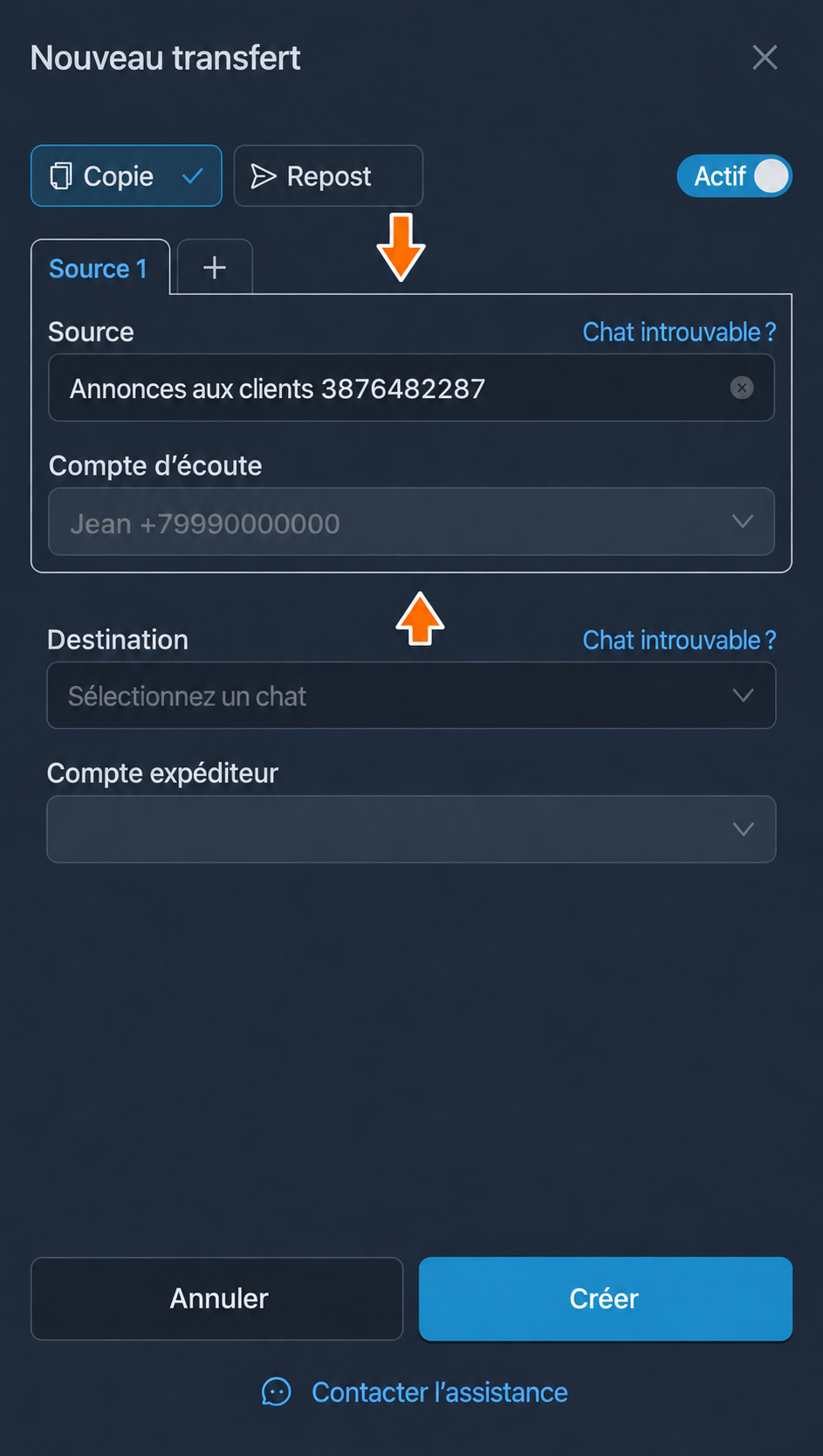
Canal dans lequel sont publiées les annonces prêtes à être envoyées. 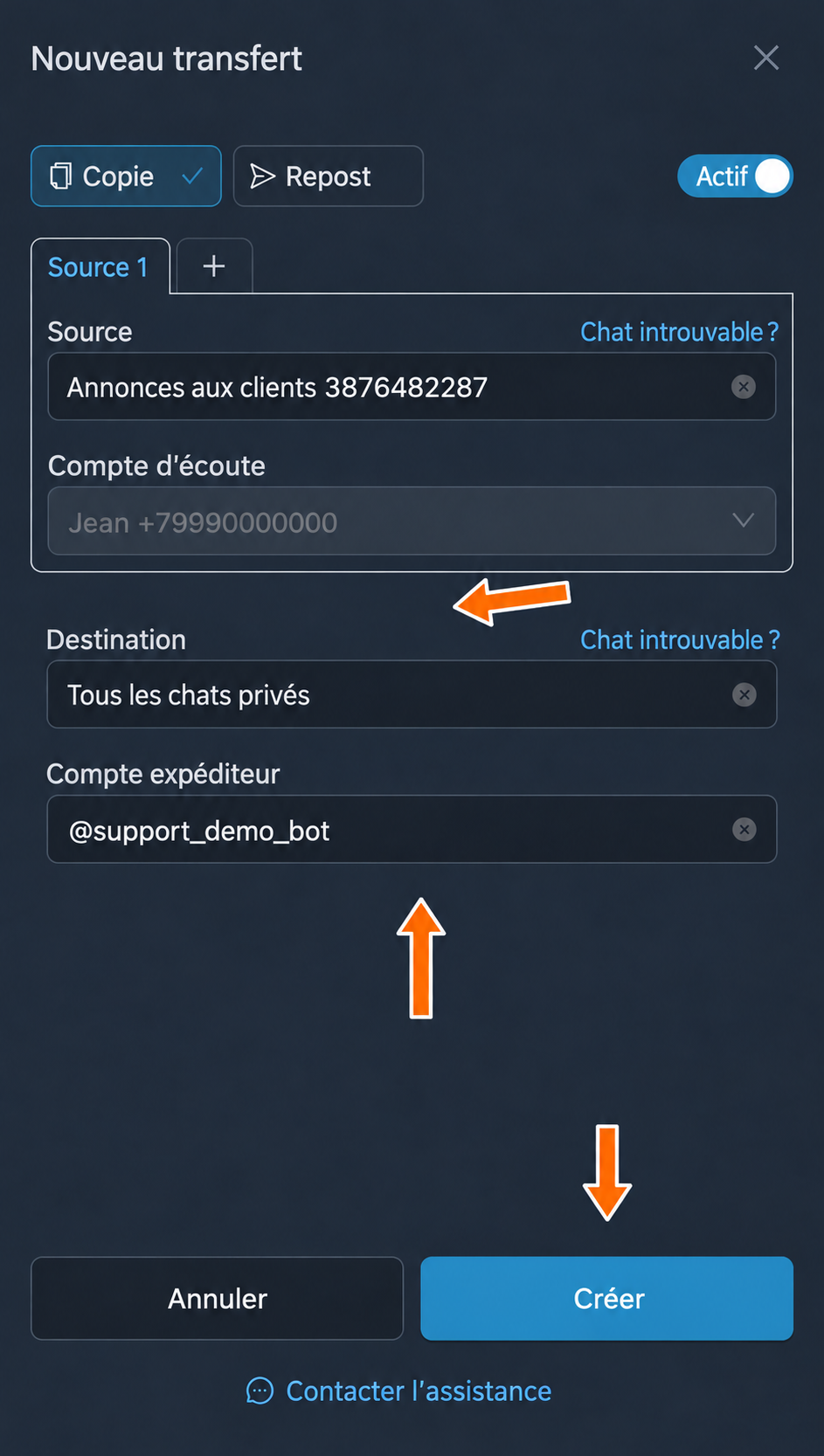
Destinataires de la diffusion : toutes les conversations privées du bot. Publiez une annonce prête à être envoyée dans le canal « Annonces aux clients ». Vérifiez votre conversation privée avec le bot : ce message doit y apparaître.
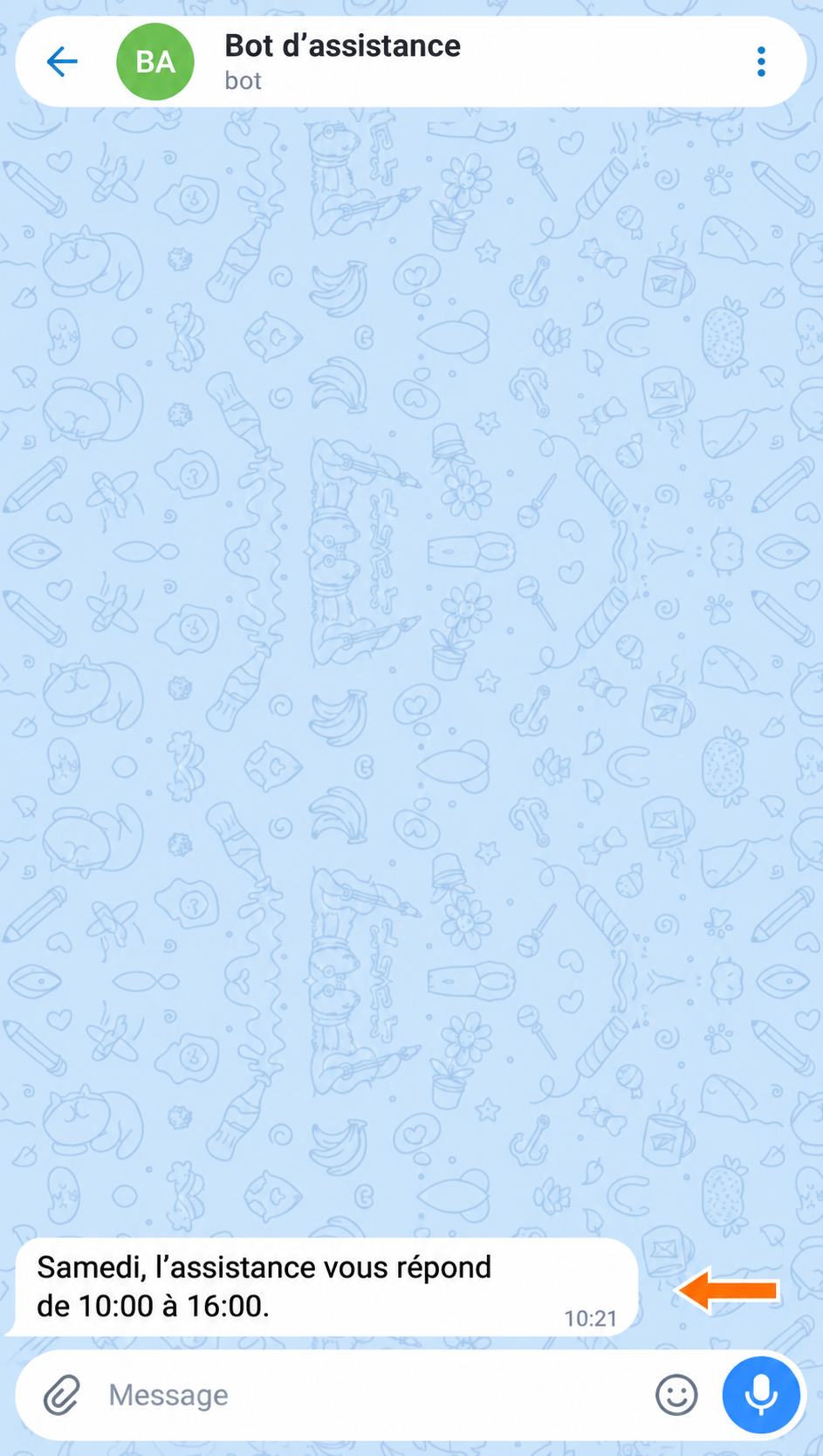
La même annonce dans une conversation privée avec le bot.
Comment ajouter le nom du client dans un message
Vous pouvez personnaliser les messages diffusés avec le nom du client : chacun recevra un message à son nom. Par exemple, « Bonjour, #NOM_CLIENT ! » deviendra « Bonjour, Jean ! » ou « Bonjour, Marie ! ».
Pour cela, appliquez un remplacement au transfert des annonces. Il trouvera le texte #NOM_CLIENT et le remplacera par la métabalise <dst-chat-name>. Cette métabalise insère le nom de l’interlocuteur tel que FLOWIN le voit dans le nom de la conversation privée.
Ouvrez « Menu » → « Remplacements » et appuyez sur « Créer ».
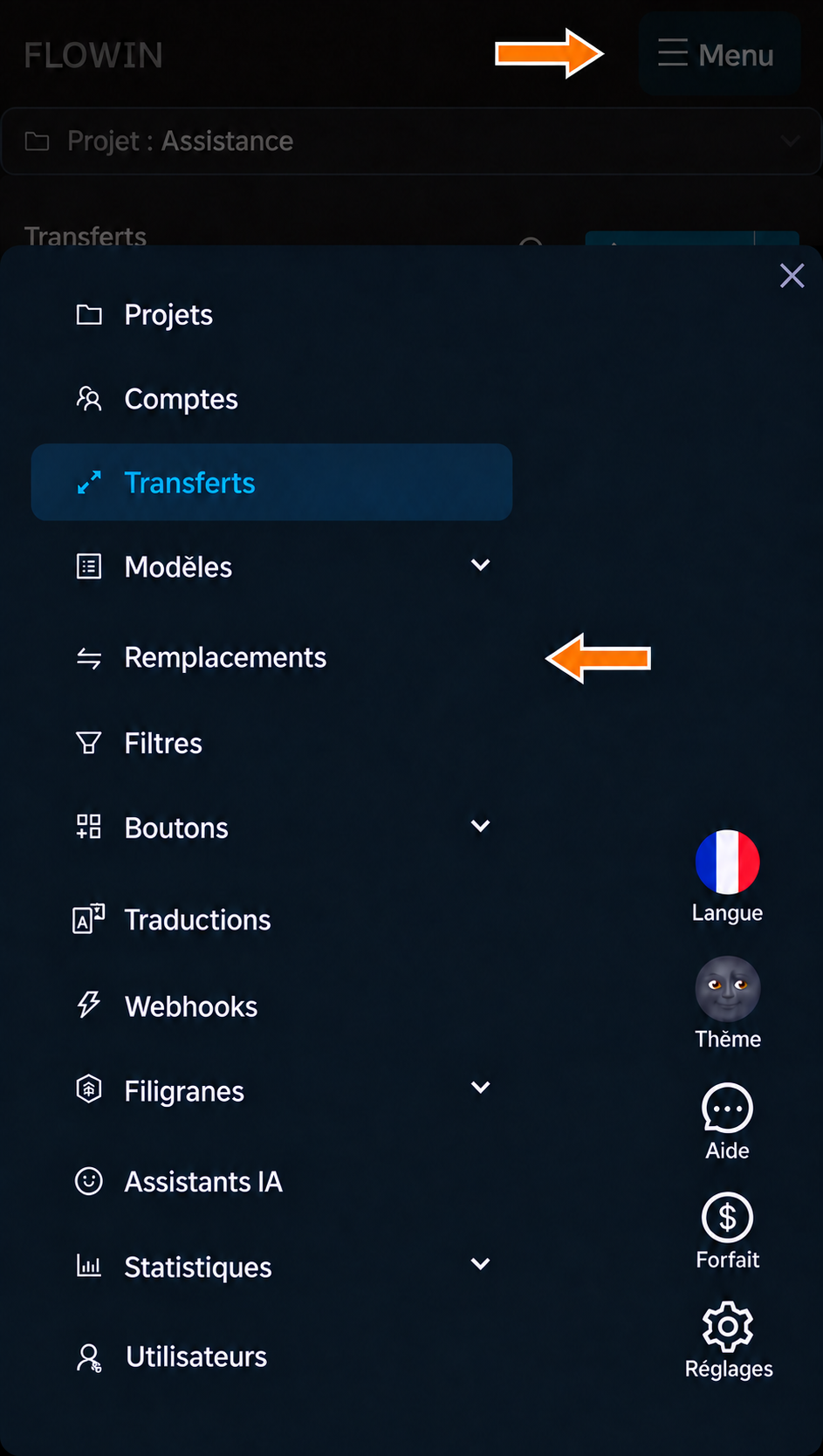
Rubrique « Remplacements » dans le menu FLOWIN. 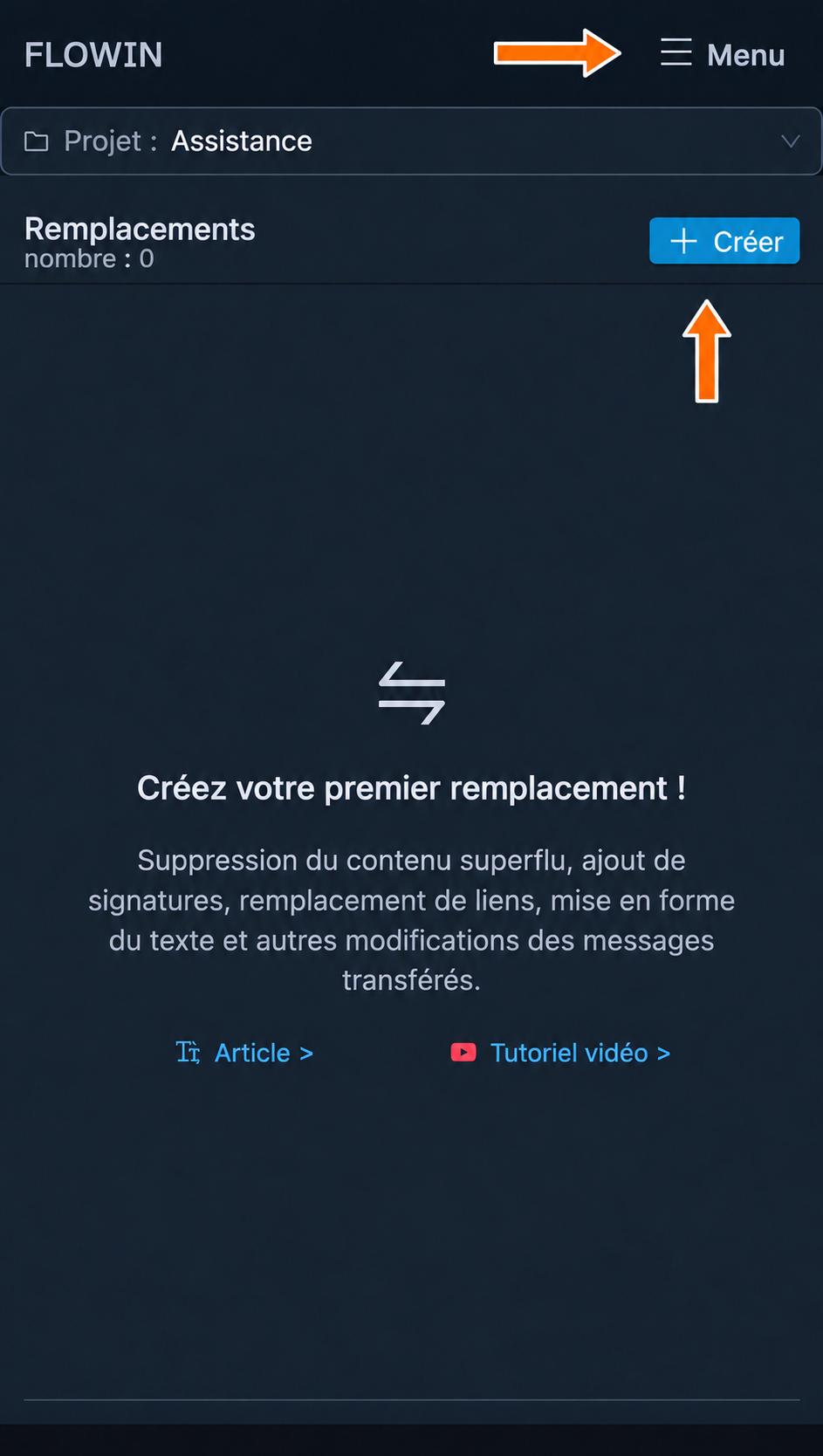
Nouveau remplacement pour s’adresser au client par son nom. Dans le champ « Rechercher », saisissez
#NOM_CLIENT, puis saisissez dans le champ « Remplacer par »<dst-chat-name>. Appuyez sur « Créer ».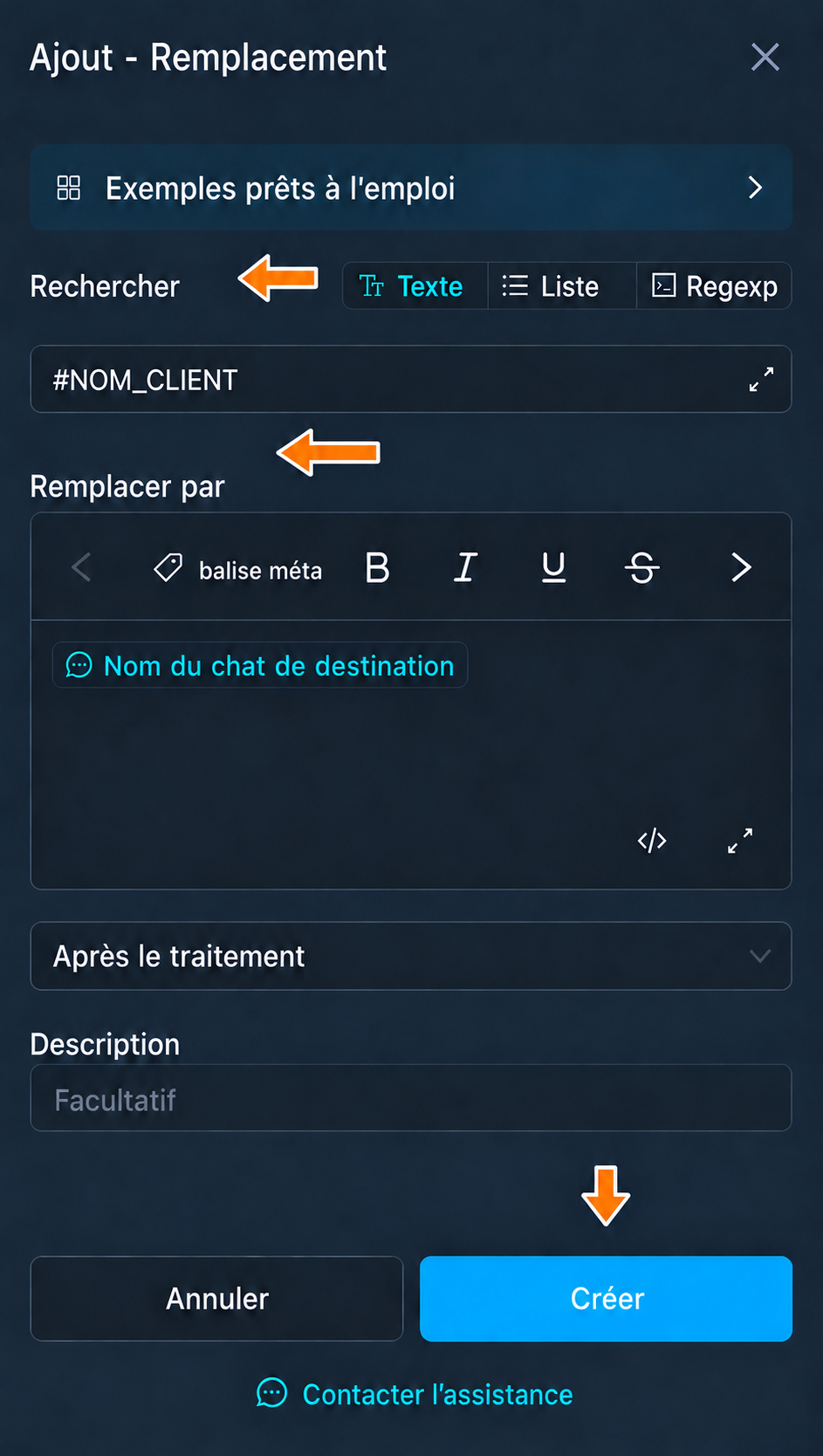
La métabalise <dst-chat-name> s’affiche sous le nom « Nom du chat de destination ». Sur le nouveau remplacement, appuyez sur « Appliquer ». Cochez le transfert des annonces et appuyez sur « Enregistrer ».
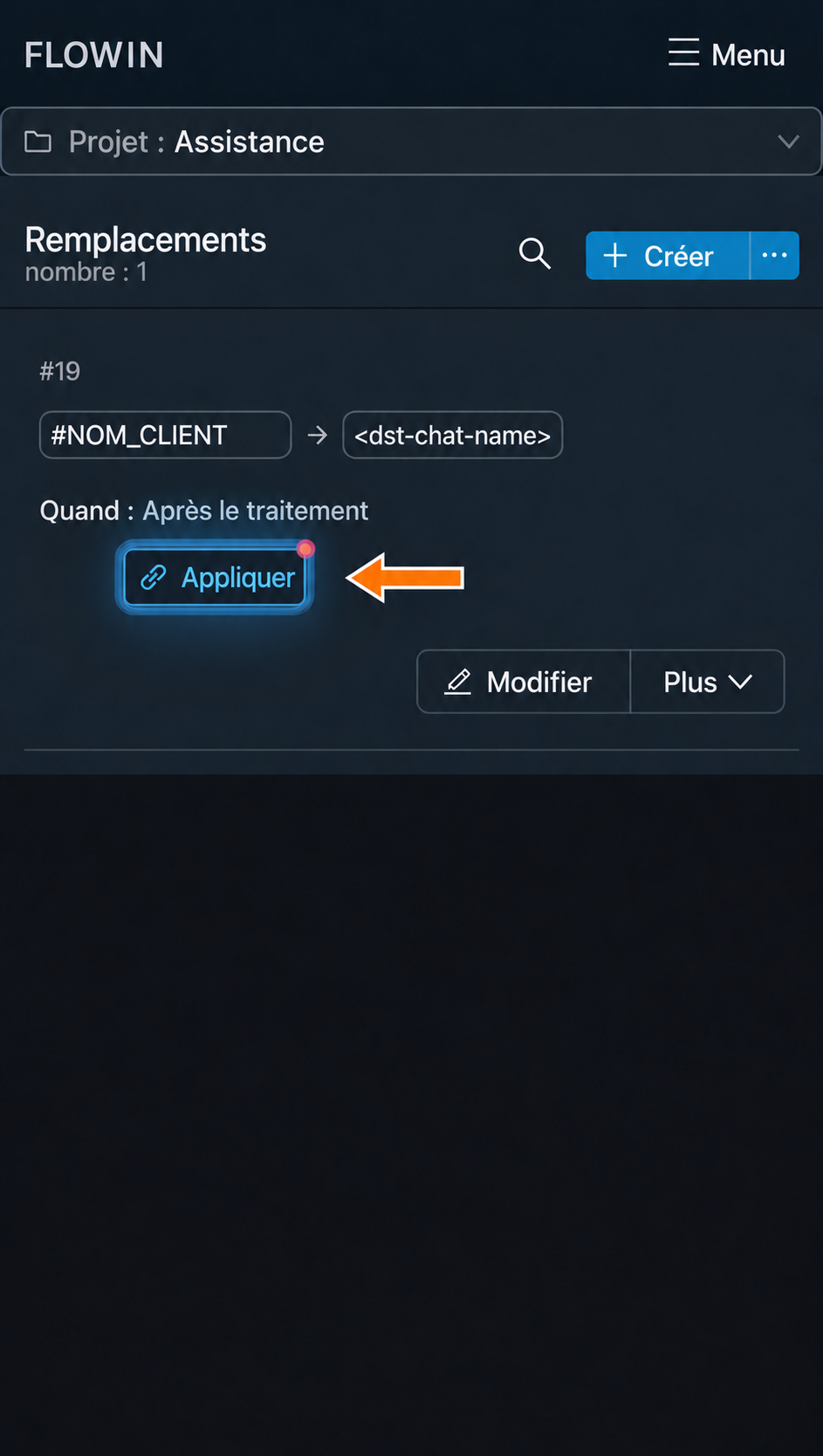
Application du remplacement à un transfert. 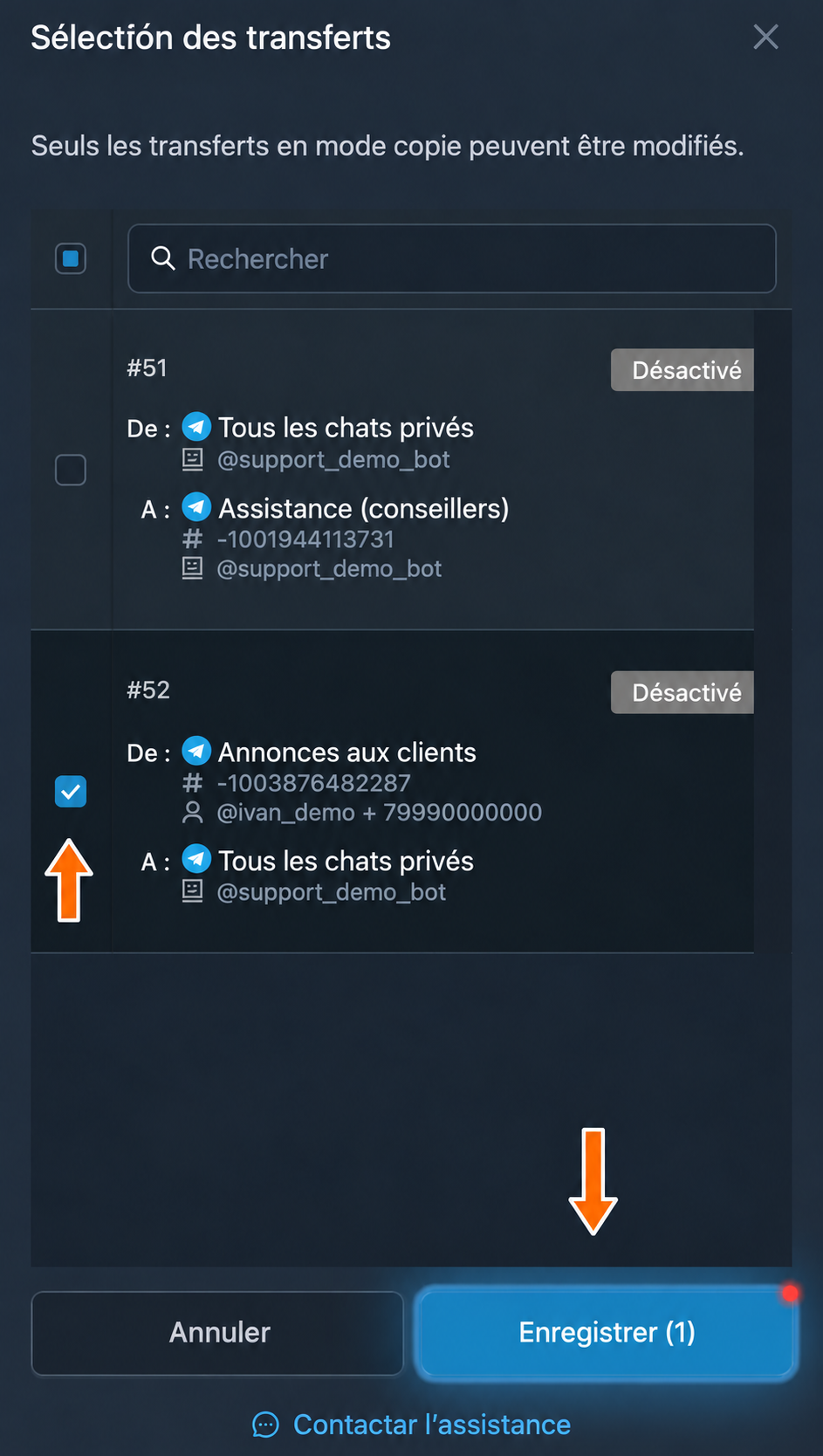
Remplacement associé au transfert des annonces. Publiez dans le canal une annonce contenant le texte
#NOM_CLIENT, par exemple : « Bonjour, #NOM_CLIENT ! Samedi, l’assistance vous répond de 10:00 à 16:00 ». Vérifiez le message dans votre conversation privée avec le bot : le nom du destinataire doit apparaître à la place du texte à remplacer.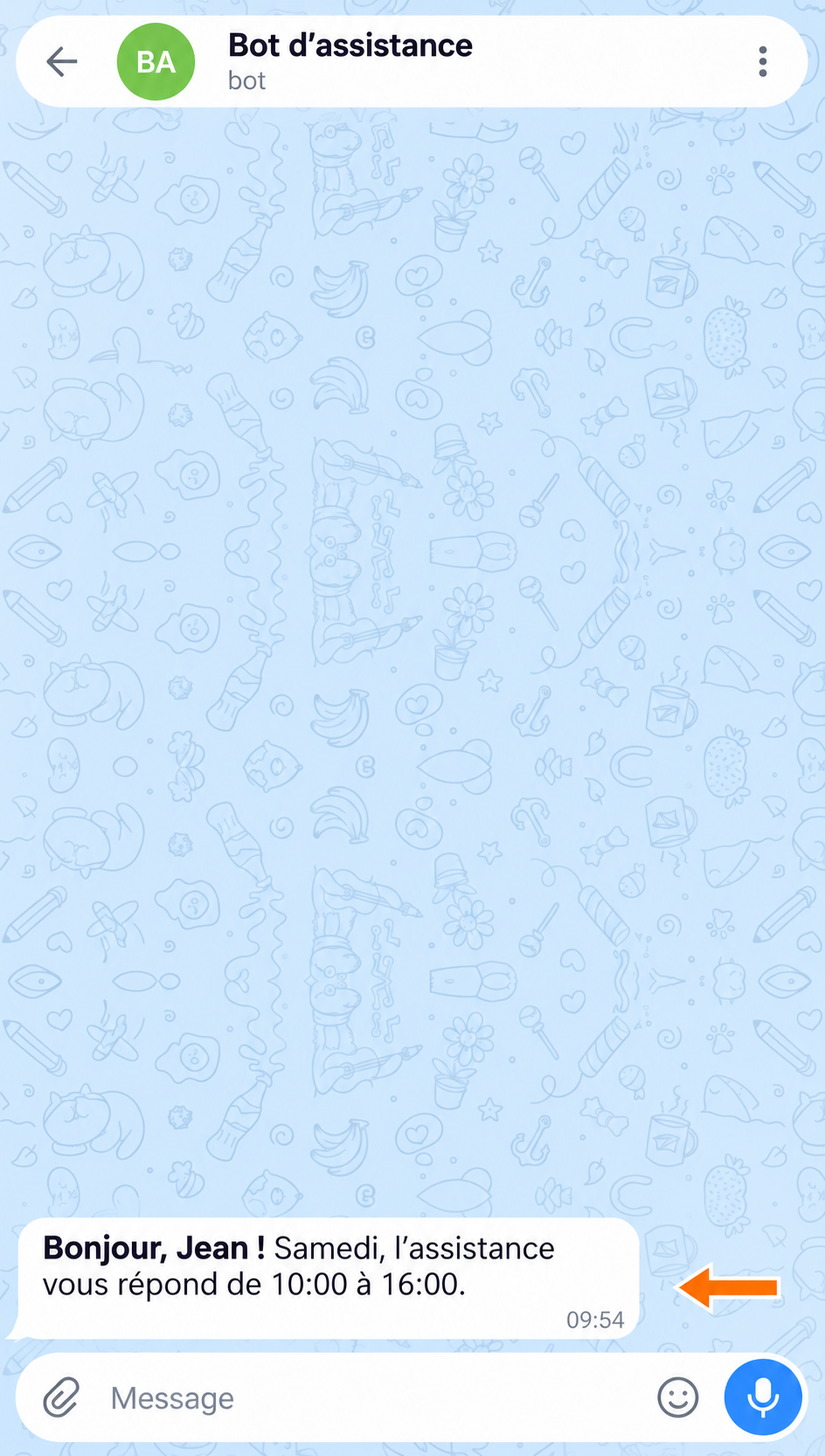
Le bot a inséré le nom du destinataire dans le message privé.
Fonctions supplémentaires
Les webhooks permettent à FLOWIN de transmettre les données des messages à un CRM ou à un autre système. Le filtrage permet de sélectionner les messages à transférer, et les filigranes permettent d’ajouter une signature ou un logo sur les médias.
Si les clients ont davantage l’habitude d’écrire à un représentant de l’entreprise, vous pouvez connecter un compte utilisateur classique à la place du bot. Les collaborateurs répondront toujours depuis le groupe, et le client recevra les messages de ce compte.
Questions fréquentes
Faut-il créer un bot distinct pour chaque conseiller ?
Non. Un seul bot de contact reçoit les demandes de toute l’équipe. Ajoutez les collaborateurs au groupe commun des conseillers : ils pourront lire l’historique et répondre dans les sujets des clients.
Le client verra-t-il le compte personnel du conseiller ?
Lorsque vous répondez depuis un sujet du groupe, le client reçoit un message du bot d’assistance. Le compte personnel du collaborateur n’est pas mentionné dans cette réponse. Si le collaborateur ouvre lui-même une conversation privée distincte avec le client, il échange alors en son propre nom.
Tous les collaborateurs verront-ils les échanges avec les clients ?
Tous les membres du groupe des conseillers voient ses sujets et ses messages. N’y ajoutez donc que les collaborateurs qui ont besoin d’accéder aux demandes. Les clients restent dans leurs conversations privées avec le bot et ne rejoignent pas ce groupe.
Peut-on laisser des notes internes dans le sujet d’un client ?
Lorsque le réglage « Réponse à la source » est activé, les messages du sujet sont envoyés au client. Pour les notes internes et les discussions sur la demande, utilisez une conversation distincte entre collaborateurs.
Le bot peut-il écrire au client en premier ?
Non, le client doit d’abord écrire au bot. La diffusion via FLOWIN couvre les conversations privées du bot accessibles au service. Si le client a bloqué le bot, il ne recevra pas le message.
Peut-on utiliser le bot d’assistance pour recevoir des demandes ?
Oui. Par exemple, le client indique au bot le produit qu’il souhaite commander, et un conseiller précise les détails depuis le sujet du groupe. La demande reste une conversation avec le client. Pour transmettre ses données à un CRM, une intégration distincte est nécessaire.