


在 FLOWIN 中,您可以在将消息发送到另一个 Telegram 聊天或频道之前,使用 AI 自动处理消息:改写文本、编辑照片、生成插图,以及从图像中提取数据。您只需设置一次指令,它就会应用到所选转发任务中的新消息。
如何为转发任务添加 AI 处理
开始前,需要一个已配置的转发任务,且使用允许修改消息内容的“复制”模式。所有处理类型的添加步骤都相同。表单截图展示的是照片设置,适用于不同消息的现成任务说明见下文。
打开 @flow_in_bot,发送
/start命令,然后点击“控制面板”。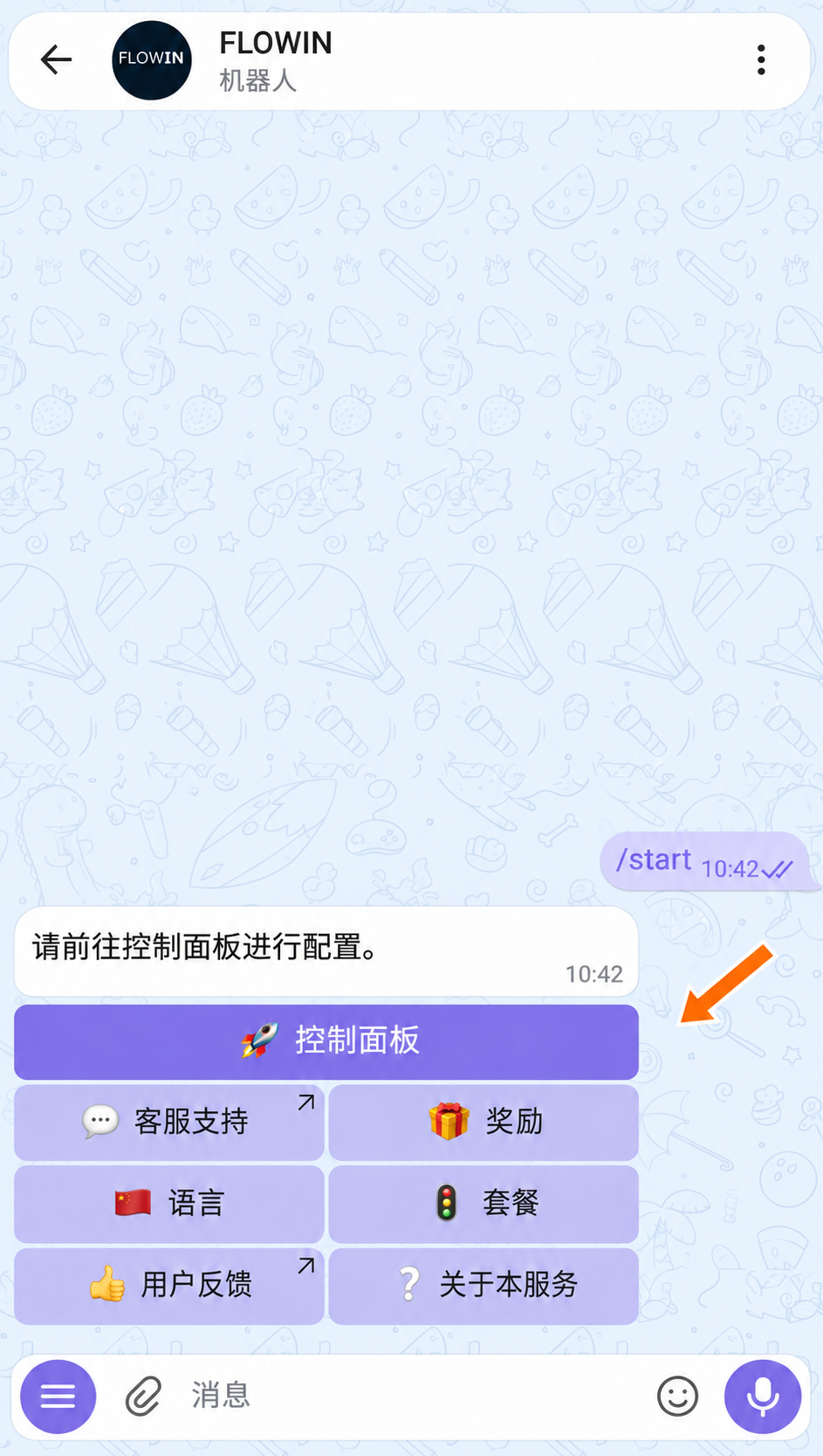

通过 @flow_in_bot 进入控制面板。 打开“菜单”→“AI 助手”,然后点击“创建”。
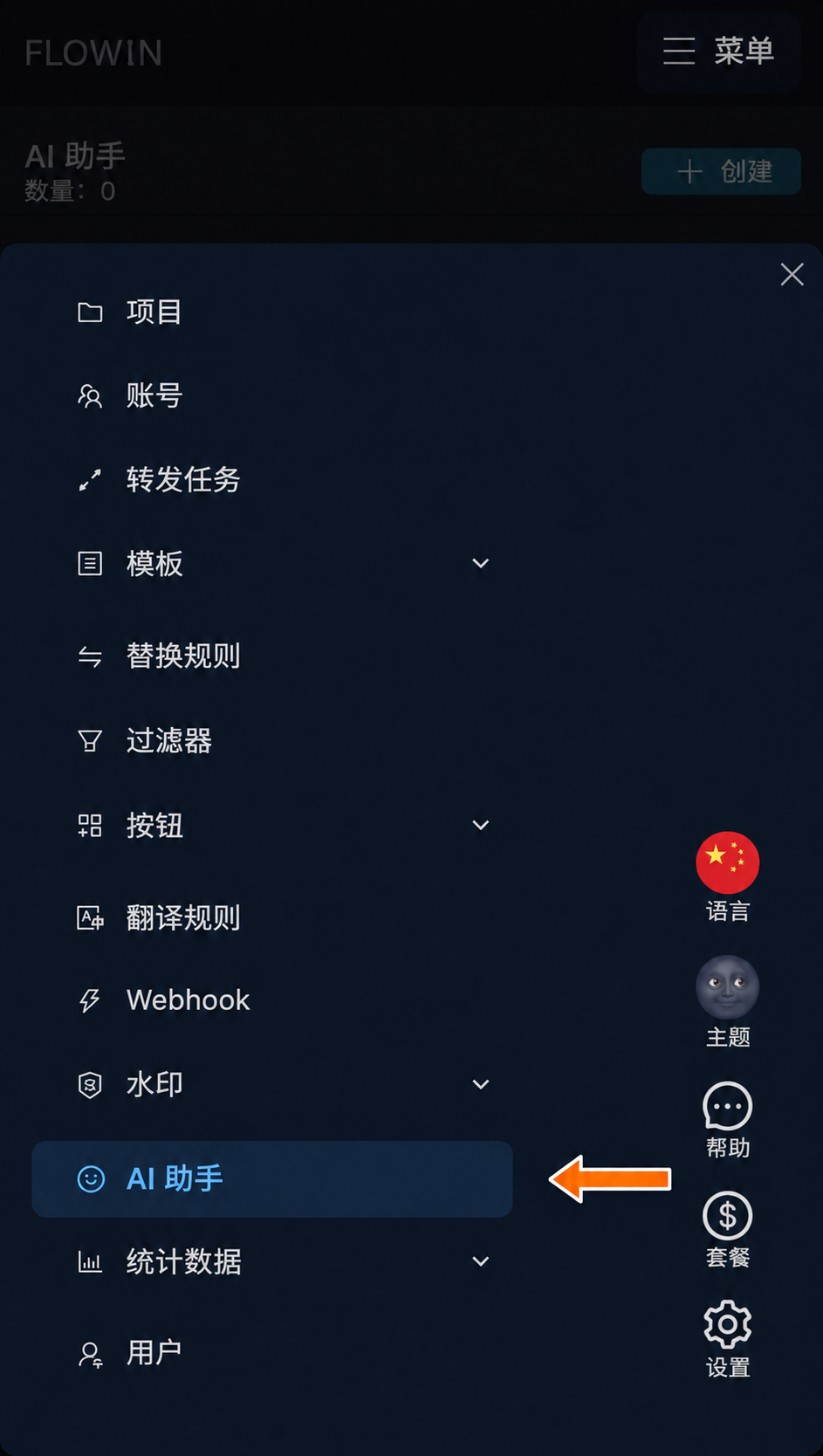
控制面板菜单中的“AI 助手”部分。 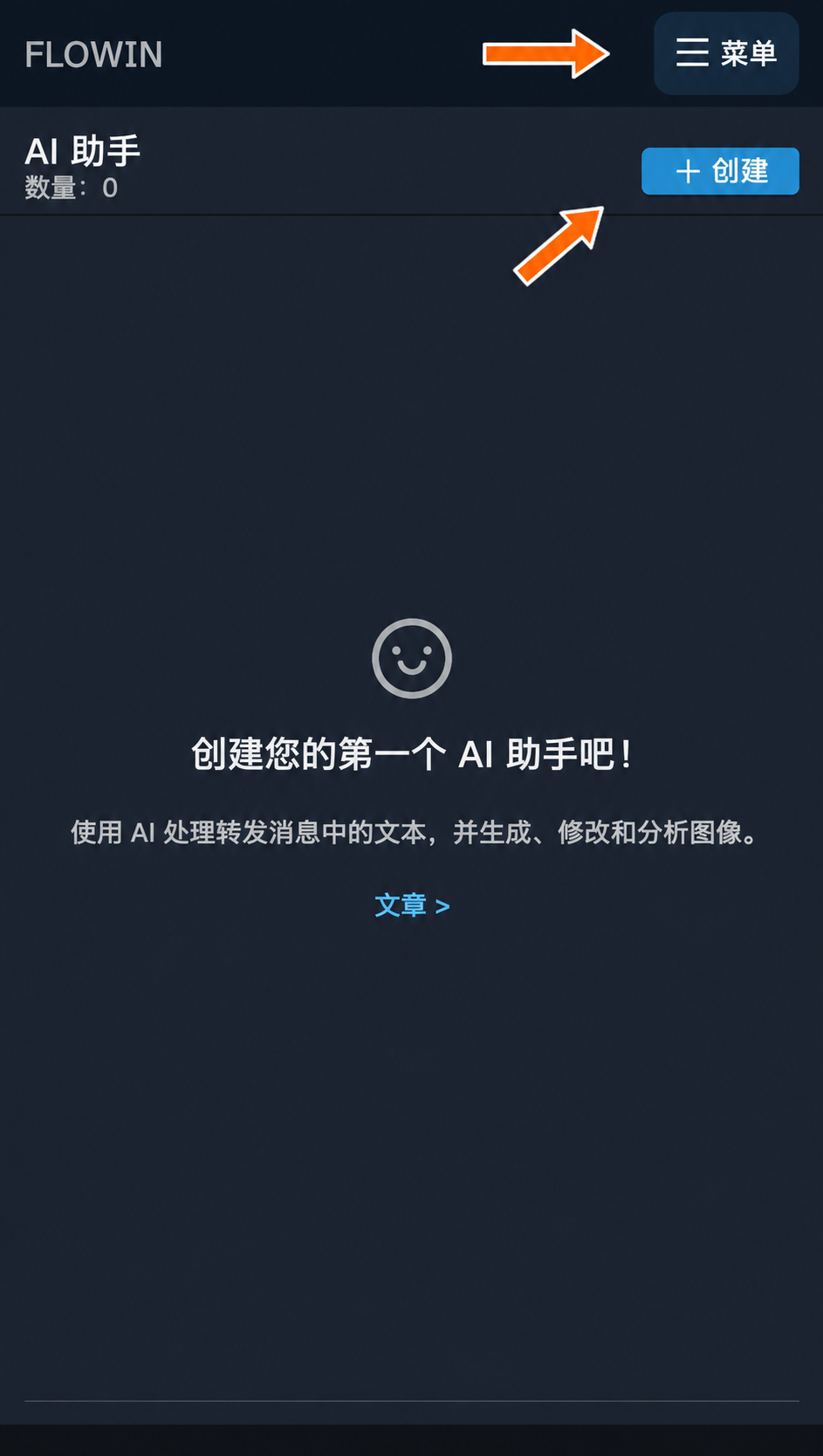
菜单和新任务的创建按钮。 在“模式”字段中选择所需处理类型。在“任务说明”字段中描述需要对消息执行的操作。点击“创建”。
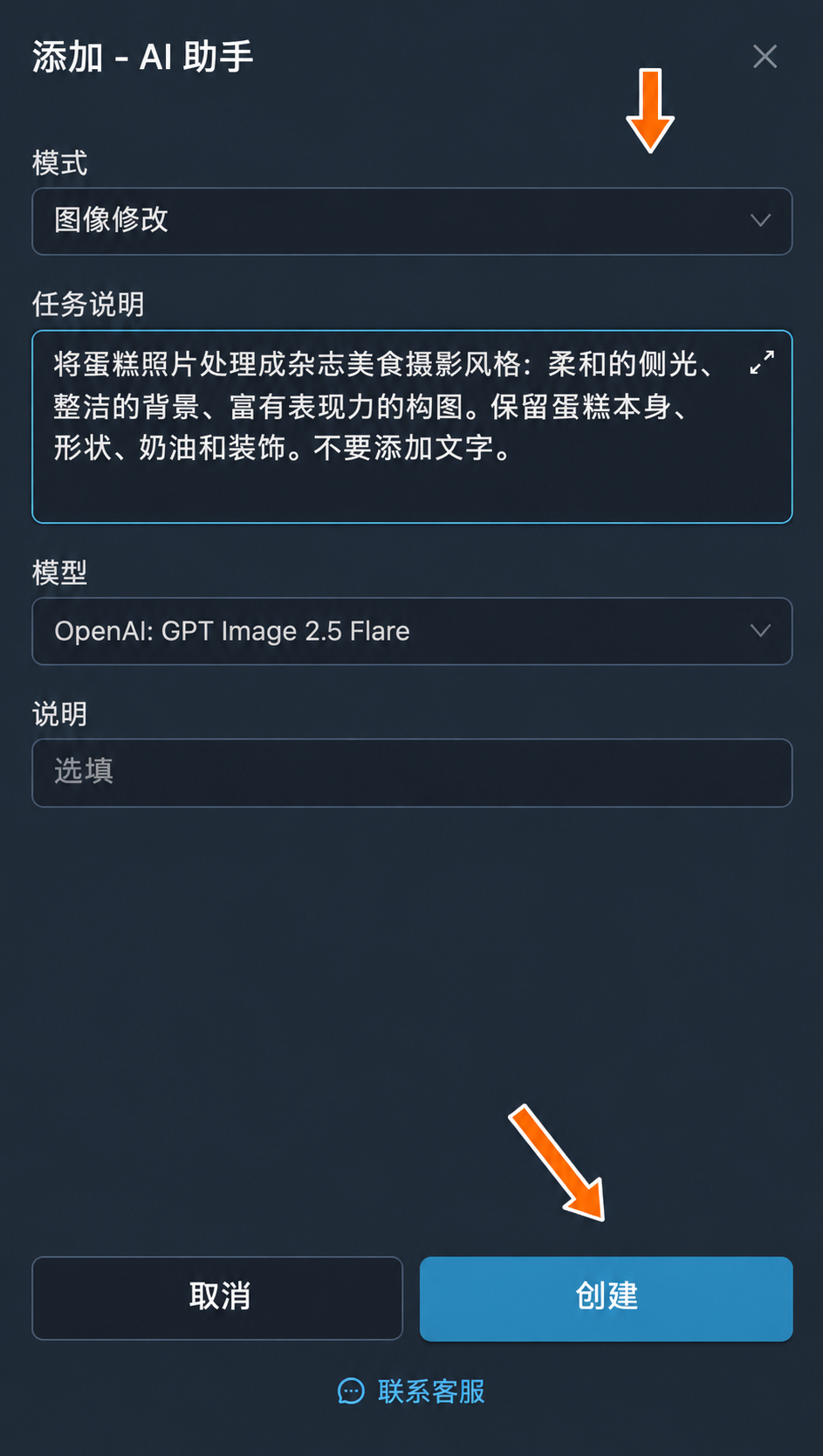
选择模式、填写任务说明并创建处理任务。 在已创建的任务旁点击“应用”。在“选择转发任务”窗口中勾选所需转发任务,再点击“保存”。随后会出现“转发任务 [1]”按钮:处理已关联,并将应用到此转发任务的新消息。
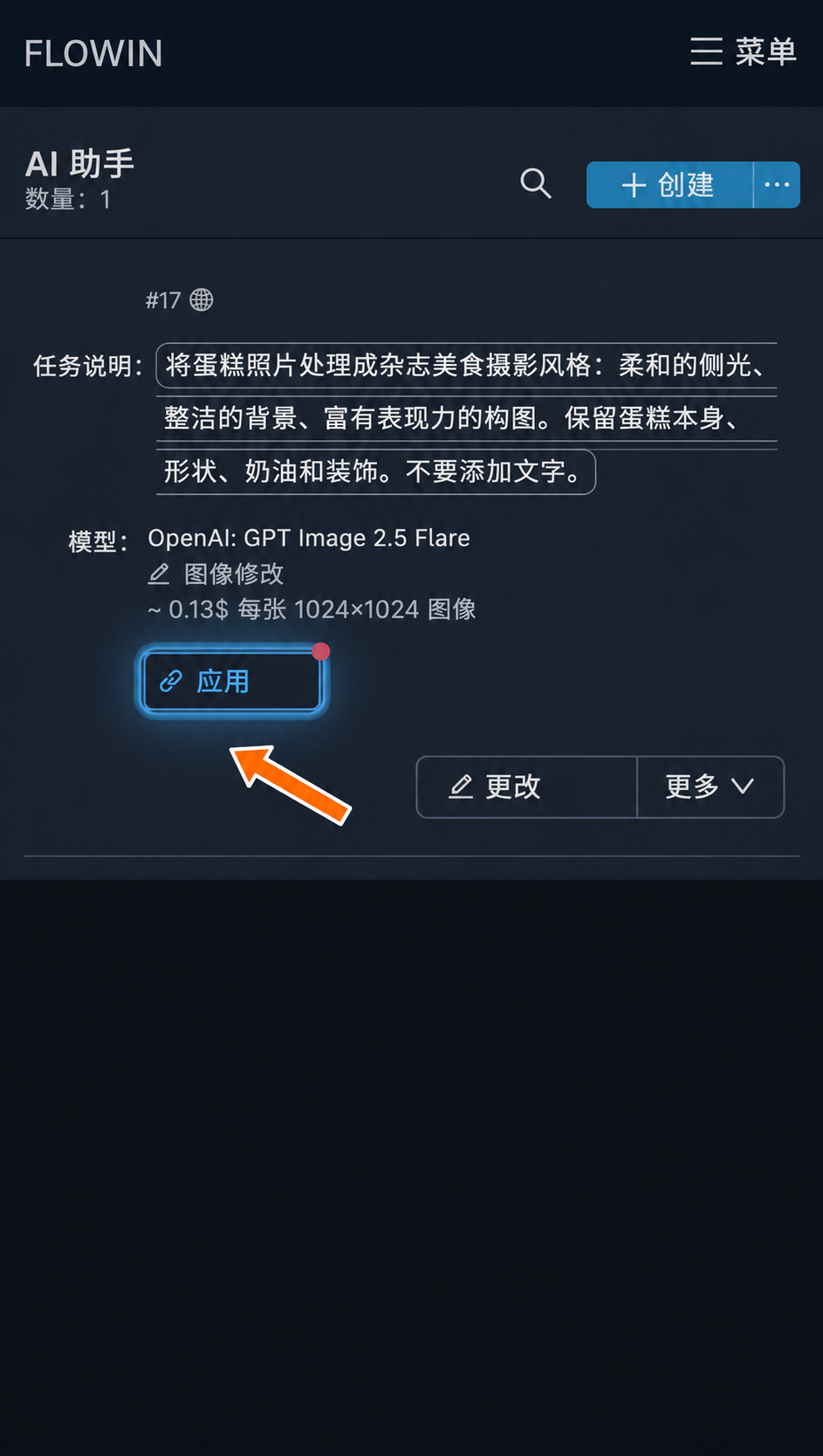
将处理任务关联到转发任务。 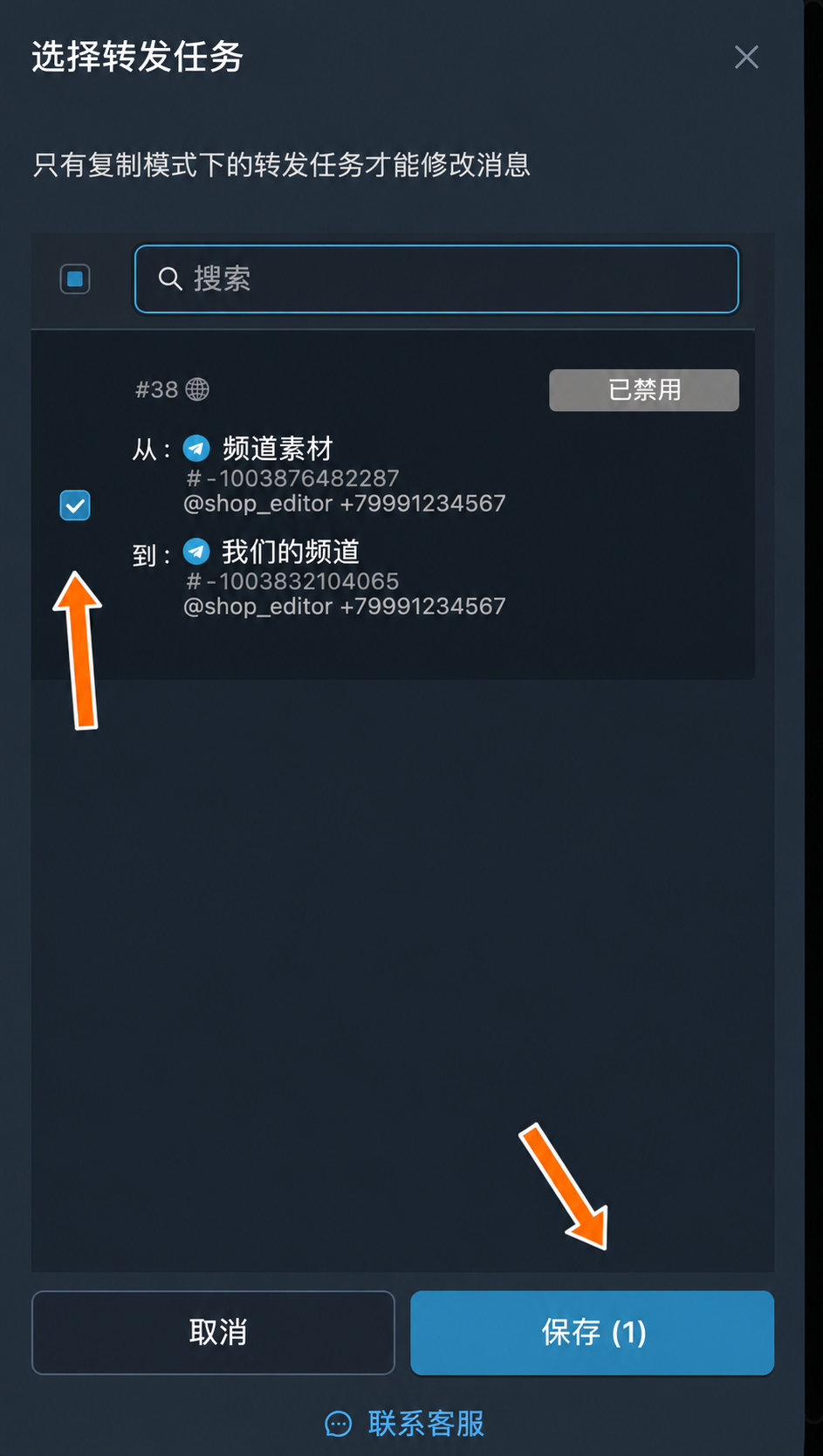
选择用于修改照片的转发任务。 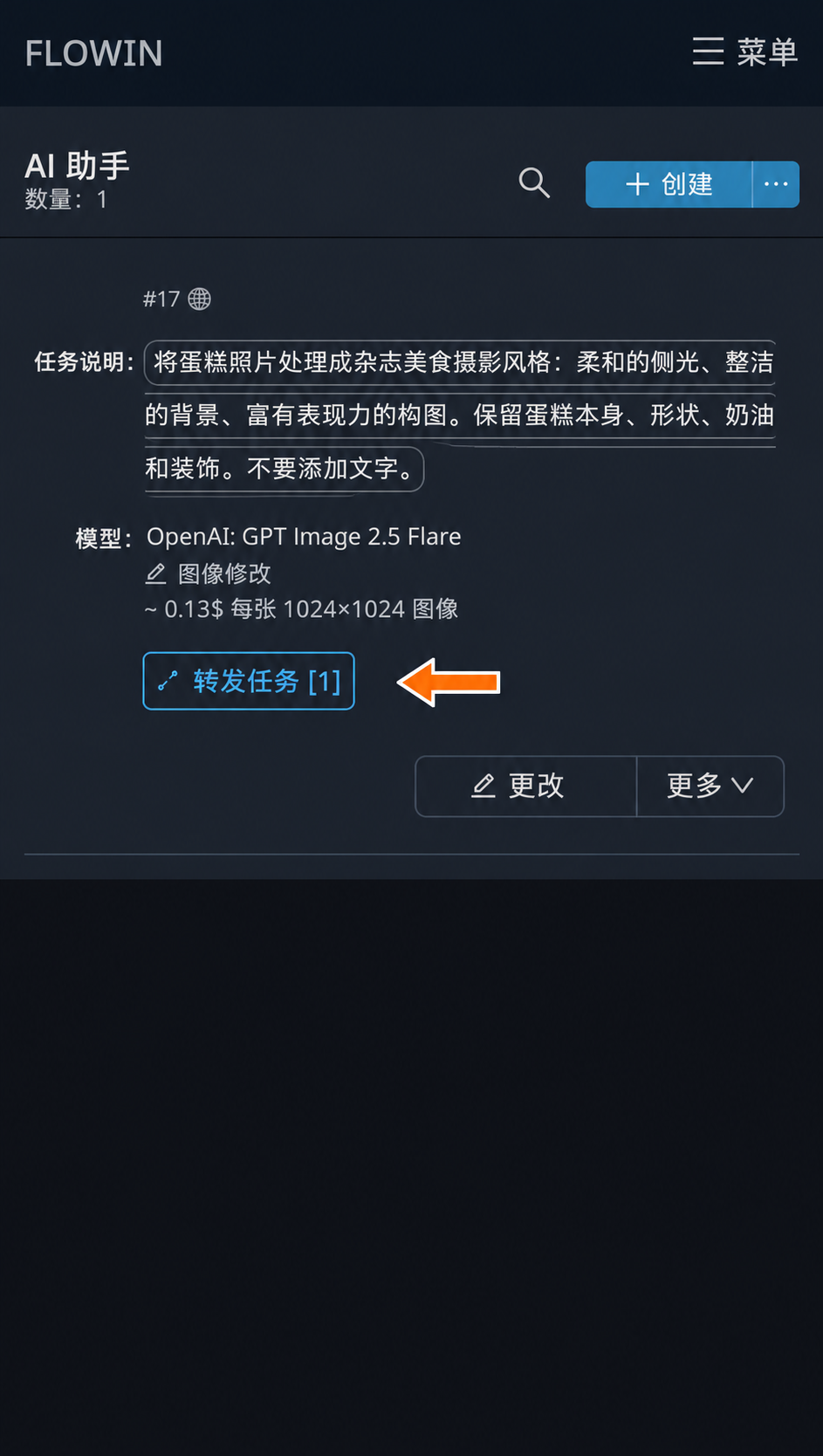
处理任务已关联到一个转发任务。
照片和文本需要不同的模式
在“文本处理”模式中提出“更换背景”的要求,不会改变照片。此类任务应选择“图像修改”。四种选项的区别见“模式”设置。
实际示例
每个示例都给出了模式、任务说明和结果。如果要在已关联的处理任务中使用其他示例,请更改其设置。
重新计算商品描述中的价格
供应商发来包含批发价的商品描述,而您的频道需要在这些价格上加价 20%。请选择“文本处理”模式。
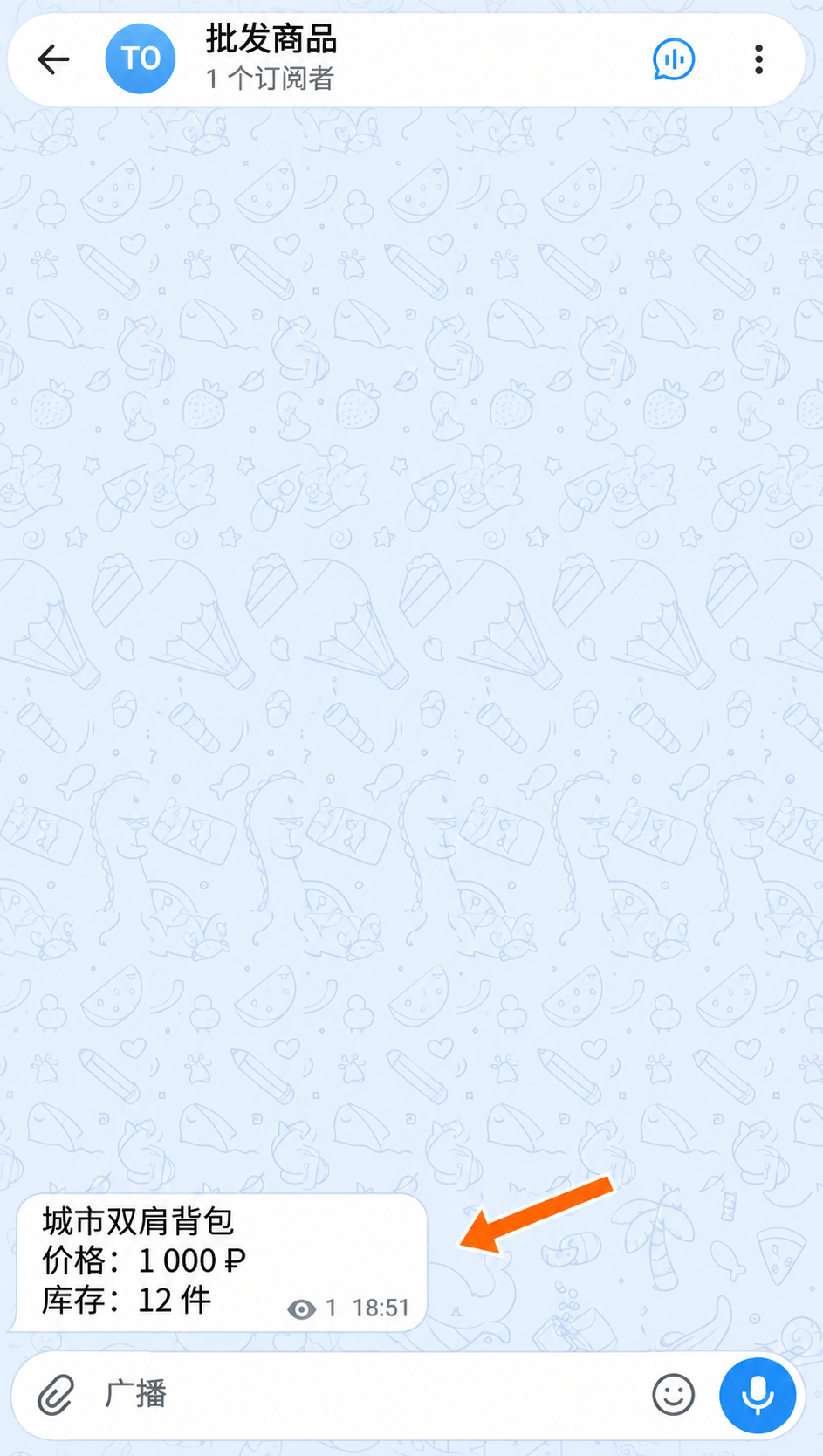
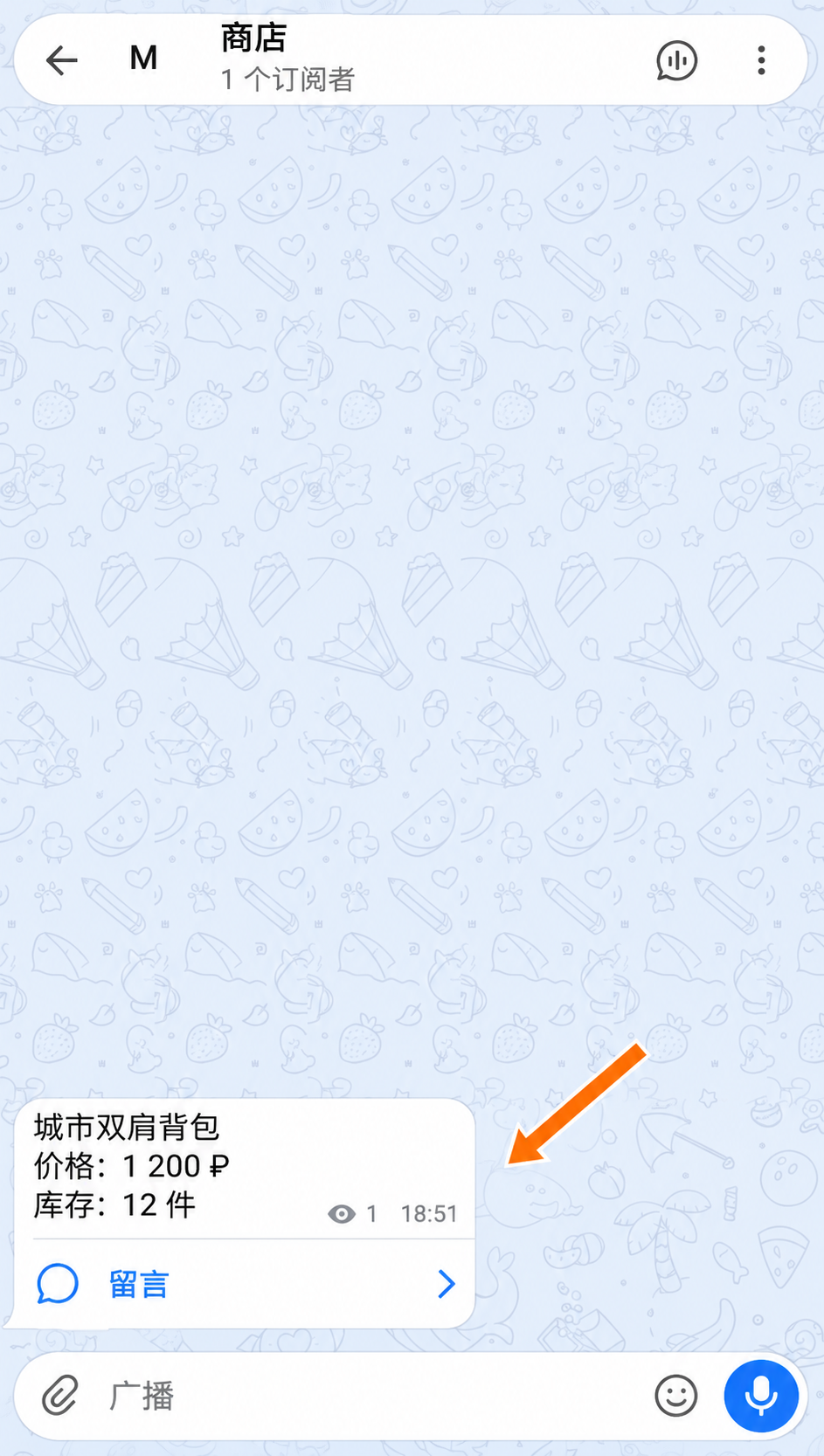
任务说明:“将下一条消息中的所有价格提高 20%。不要更改商品数量和其他数字。只返回修改后的消息,不要添加评论。”
原始消息中,商品价格为 1000 卢布,库存为 12 件。处理后,价格变为 1200 卢布,数量保持不变。
用示例检查结果
在处理实际业务消息前,请先检查几个示例:AI 可能在计算和表述中出错。
其他任务可以使用以下指令:
- “将消息翻译成中文。”
- “缩短消息,保留主要意思。”
- “将消息改写为商务风格。”
调整蛋糕照片的呈现效果
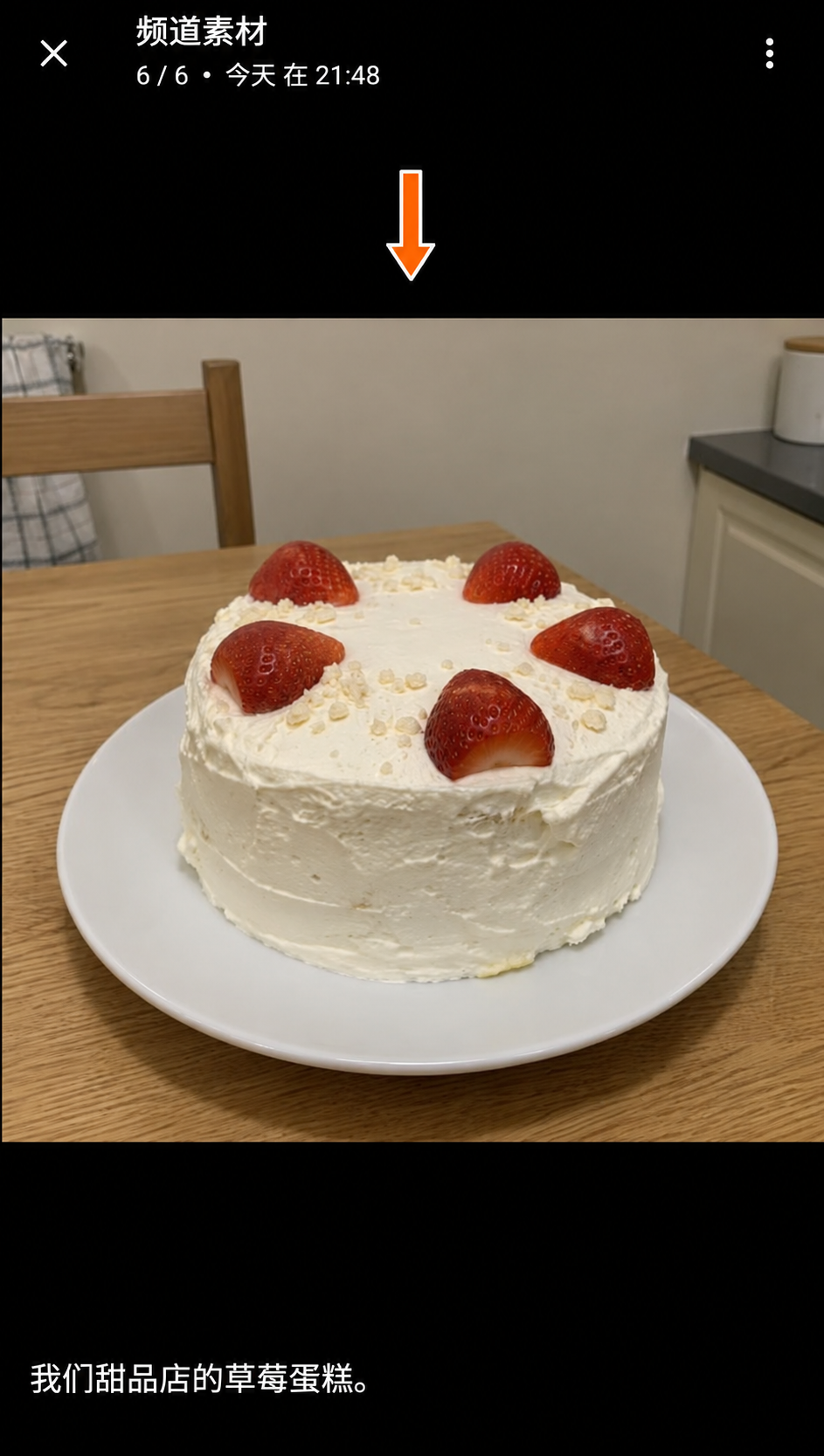
一家甜品店发来一张普通的蛋糕照片。频道需要像美食杂志那样,使用柔和光线和整洁背景的照片。请选择“图像修改”模式。
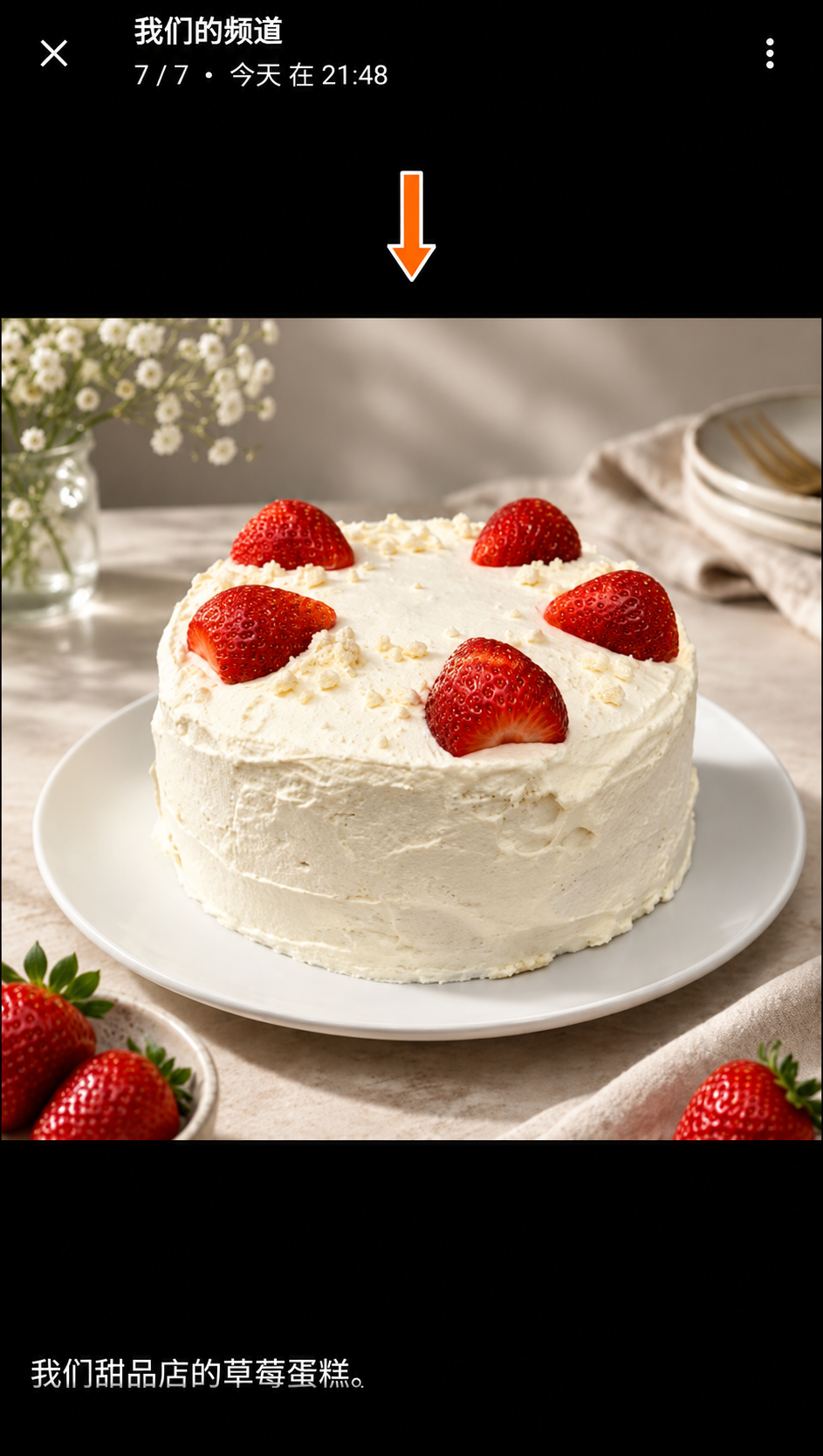
任务说明:“将蛋糕照片处理成杂志美食摄影风格:柔和的侧光、整洁的背景、富有表现力的构图。保留蛋糕本身、形状、奶油和装饰。不要添加文字。”
来源收到一张照片,说明文字为“我们甜品店的草莓蛋糕”。目标聊天会收到处理后的照片,并保留原来的说明文字。
检查图像细节
AI 可能不仅重绘背景,还会重绘物品细节。对于商品照片,请比较处理前后的形状、颜色、文字和其他重要特征。
用同样的方法也可以更换背景或调整配色。例如:“将图像变为黑白,保留构图。”
为新闻生成海报
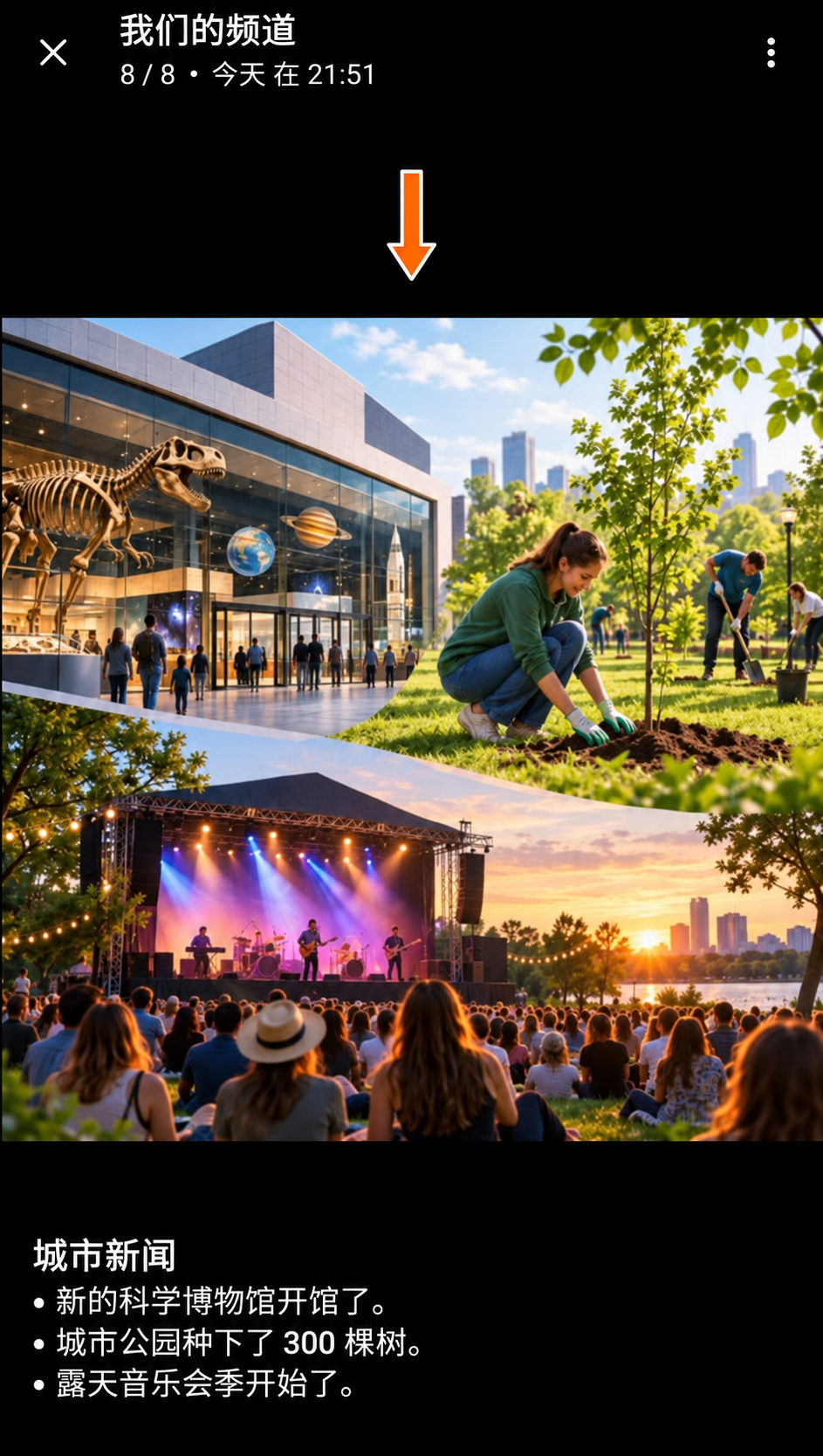
一个频道发布城市新闻。如需为每份简报自动添加相关主题海报,请选择“图像生成”模式。
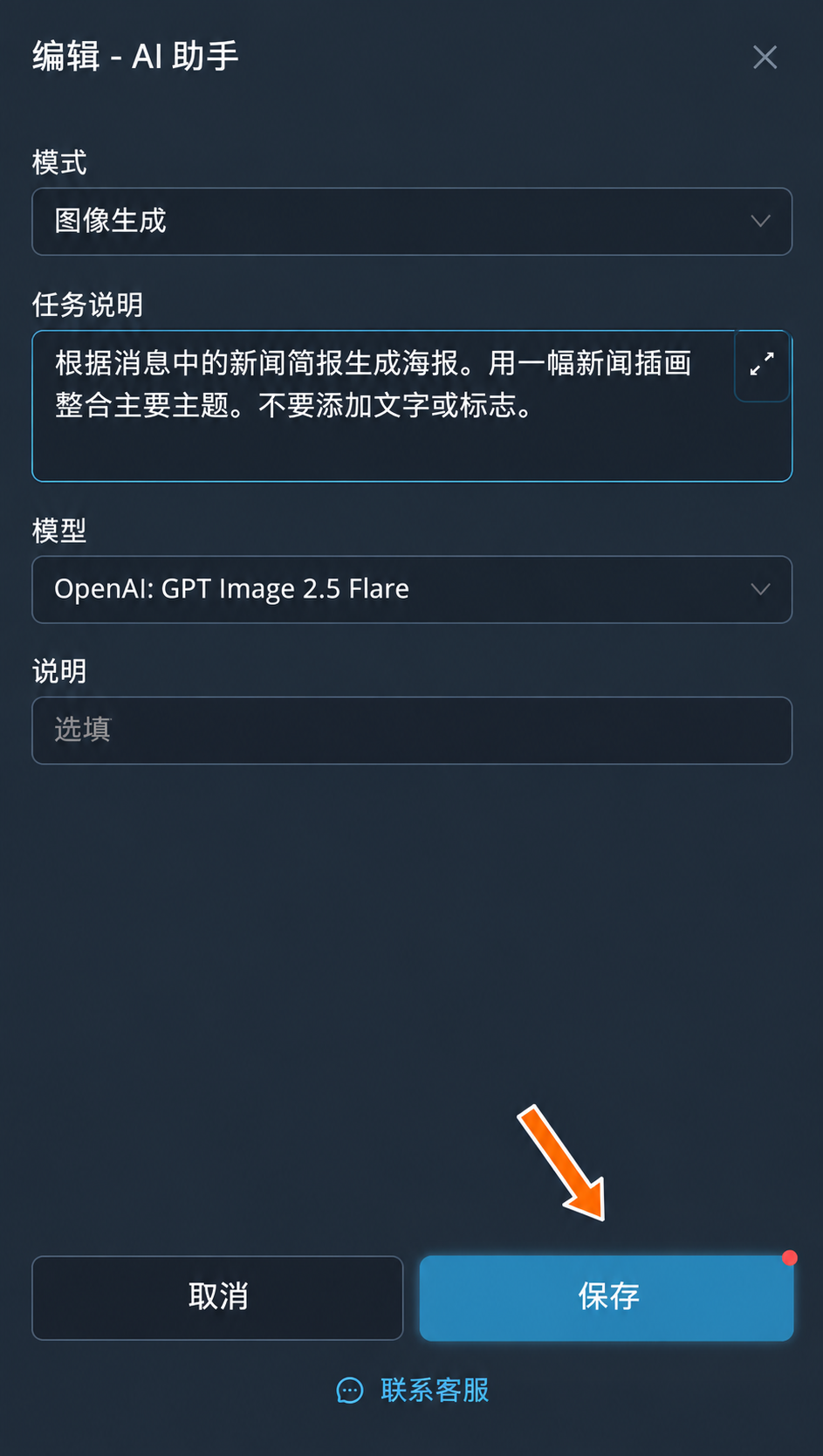
任务说明:“根据消息中的新闻简报生成海报。用一幅新闻插画整合主要主题。不要添加文字或标志。”
在本例中,来源收到一份名为“城市新闻”的示例简报:
- 新的科学博物馆开馆了。
- 城市公园种下了 300 棵树。
- 露天音乐会季开始了。
目标聊天会收到围绕这三件事生成的海报,原始简报保留为图片说明。生成下一张海报时,只需发送新的新闻:任务说明决定风格,消息提供内容。
从图表中读取交易计划
您可以为技术分析图表添加文字计划:股票代码、交易方向、入场点、目标价和止损价。请选择“图像分析”模式。
我们使用虚构股票 DEMO 的示例图表。图表标注了以 100 卢布买入、目标价 110 卢布和止损价 95 卢布。需要将这些标注转为文本,并计算潜在收益与风险的比率。
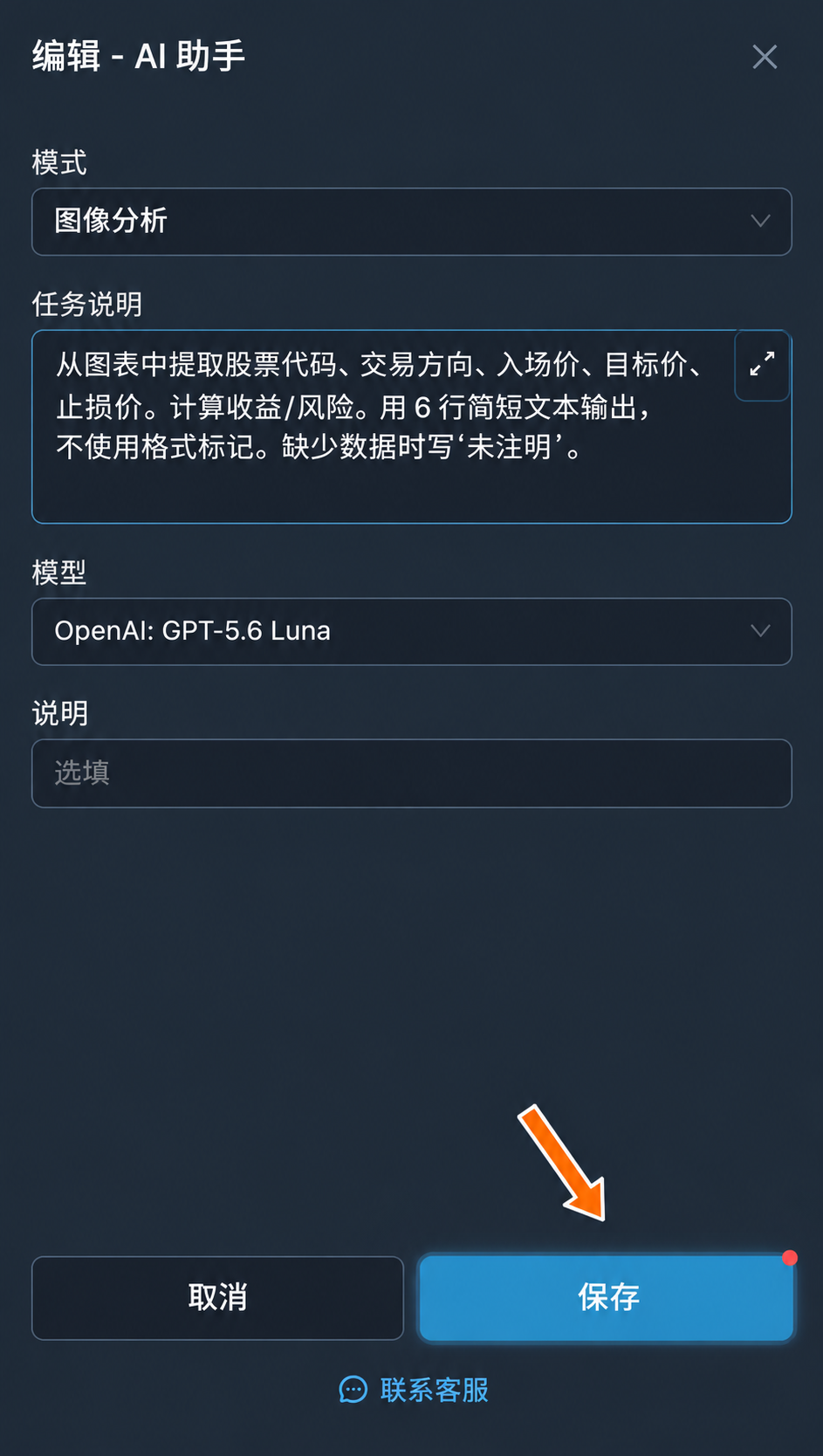
任务说明:“从图表中提取股票代码、交易方向、入场价、目标价、止损价。计算收益/风险。用 6 行简短文本输出,不要使用格式标记。缺少数据时写‘未注明’。”
结果中添加了图表上的数值,以及 2:1 的收益风险比:距离目标价 10 卢布,距离止损价 5 卢布。图片和原始说明文字保留,回答位于说明文字之后。
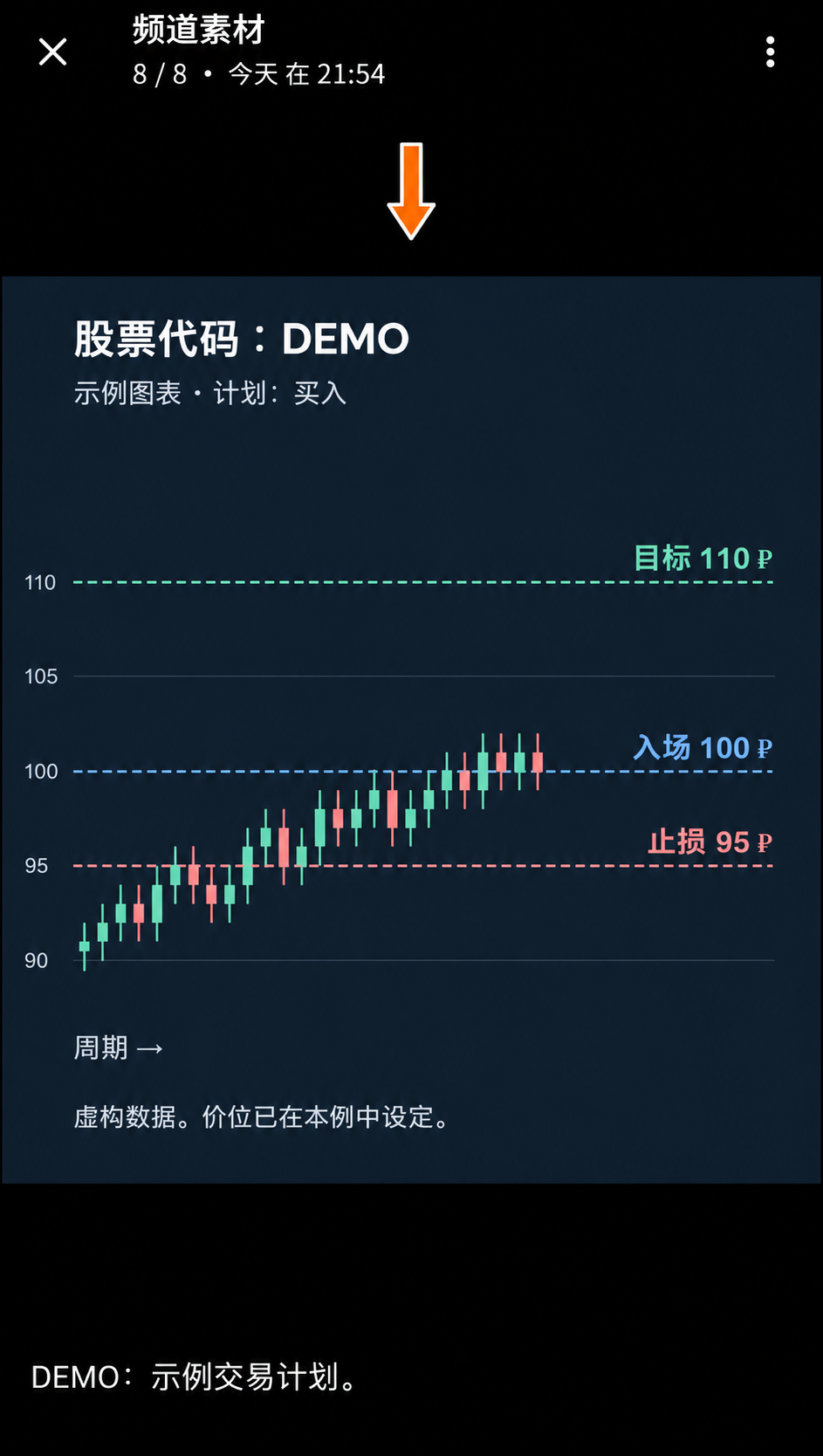
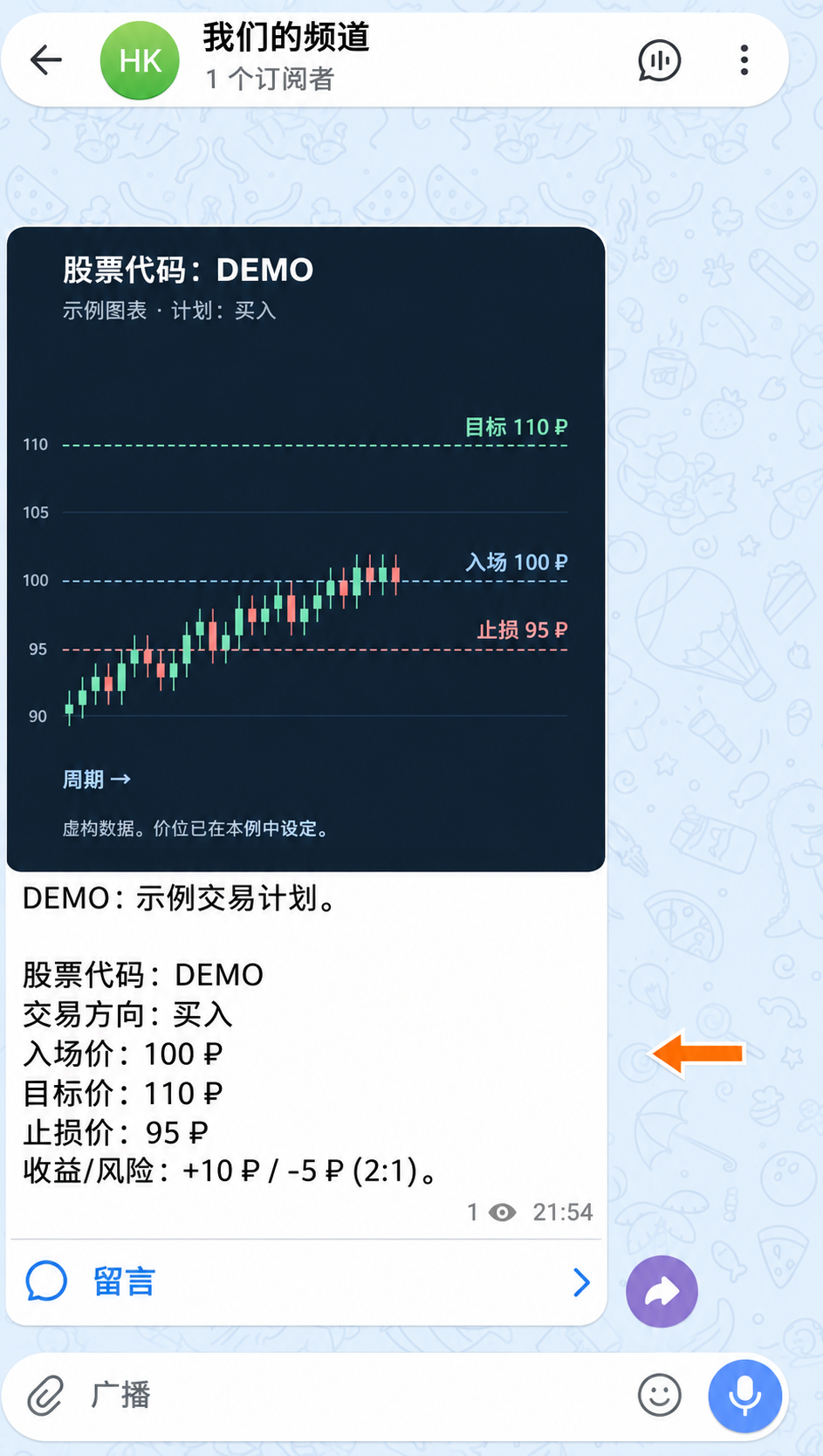
本例中的价位已标注在图表上。任务说明要求读取它们,不要编造缺失的数值。对于其他图像,可以要求描述物品、识别文字,或提取所需数据。
如何更改任务说明和设置
返回任务列表,点击所需任务旁的“更改”。
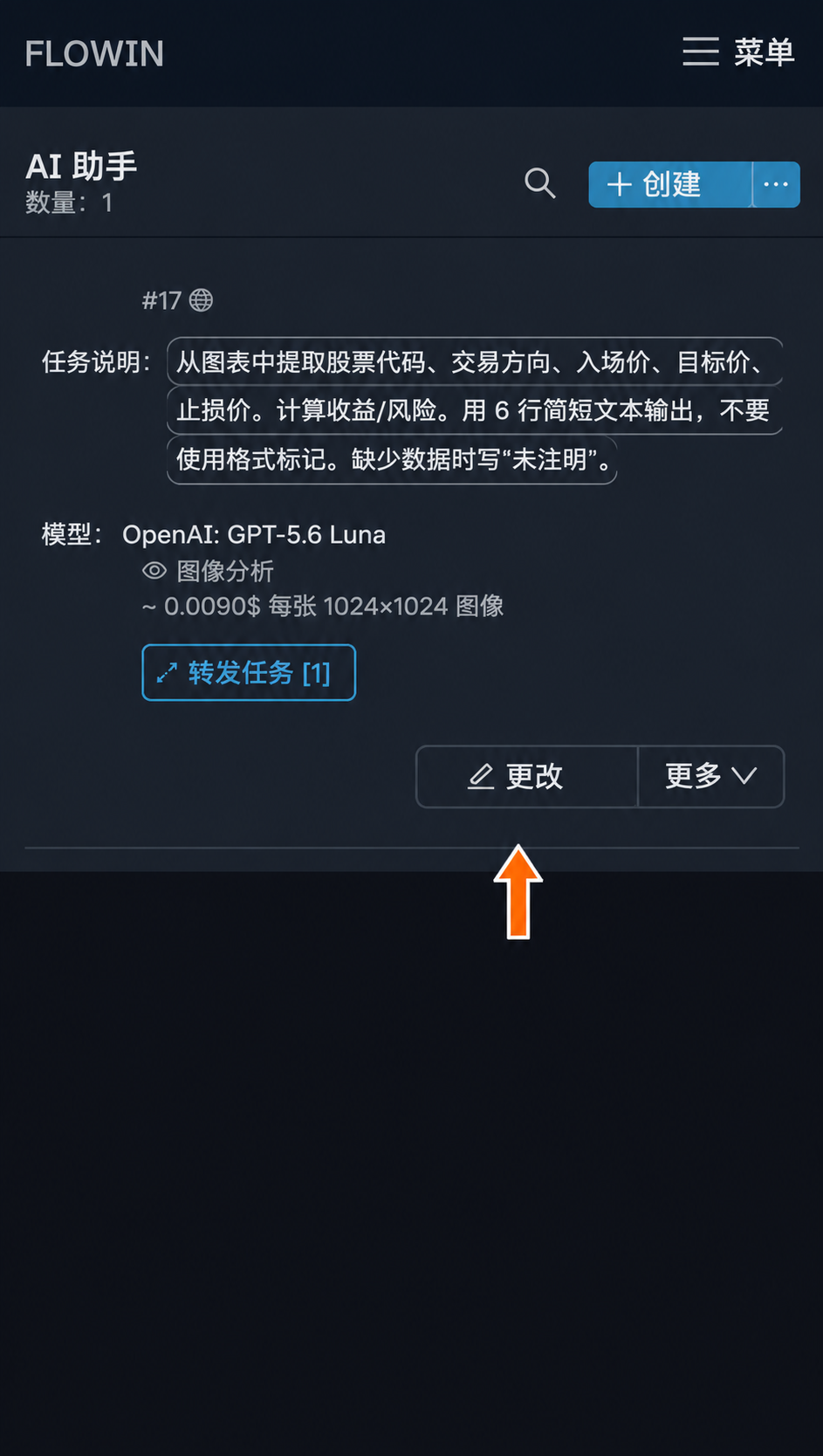
“更改”按钮用于打开处理设置。 修改后点击“保存”。更新后的设置会应用到新消息。
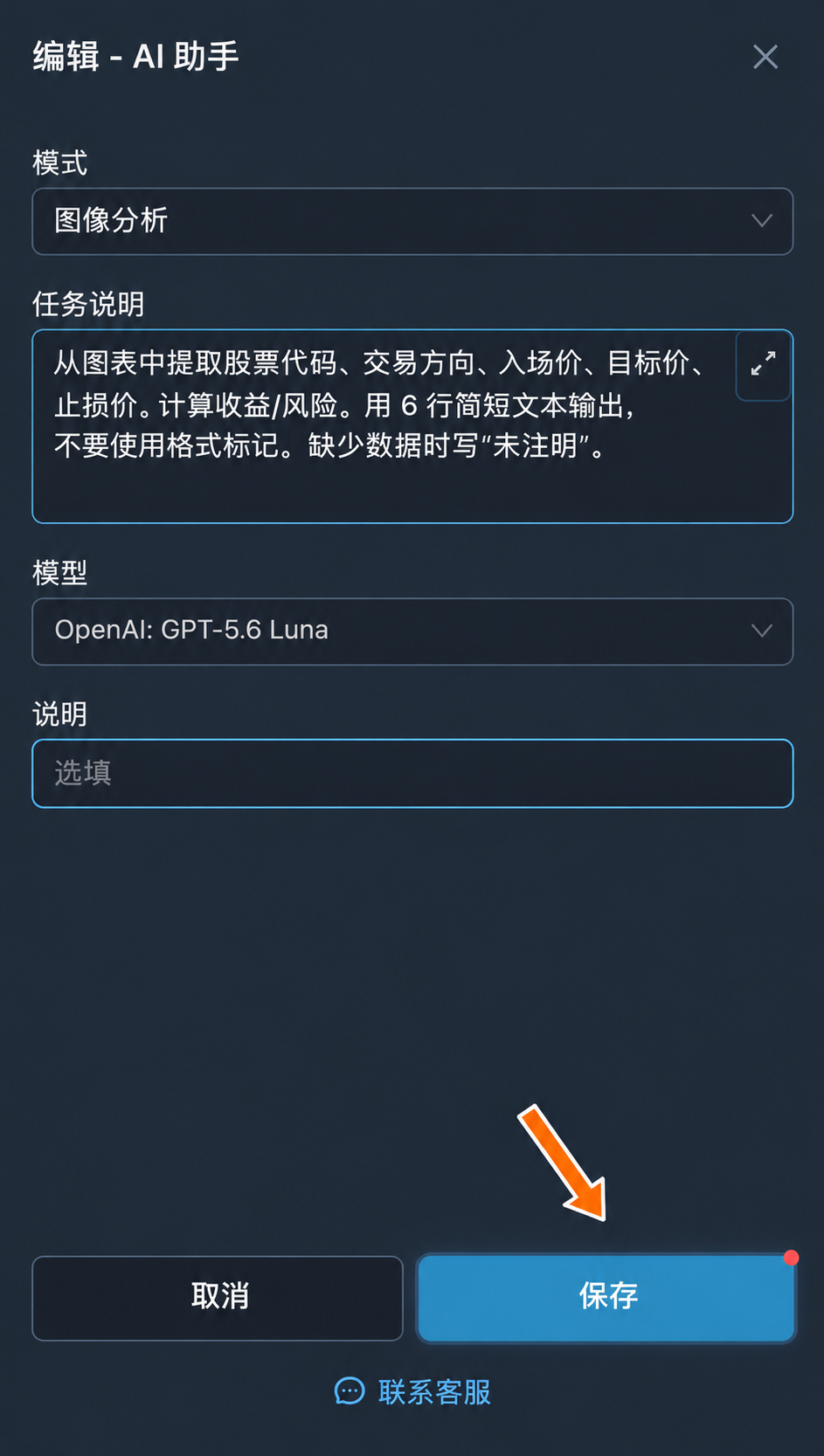

更改任务说明并保存设置。 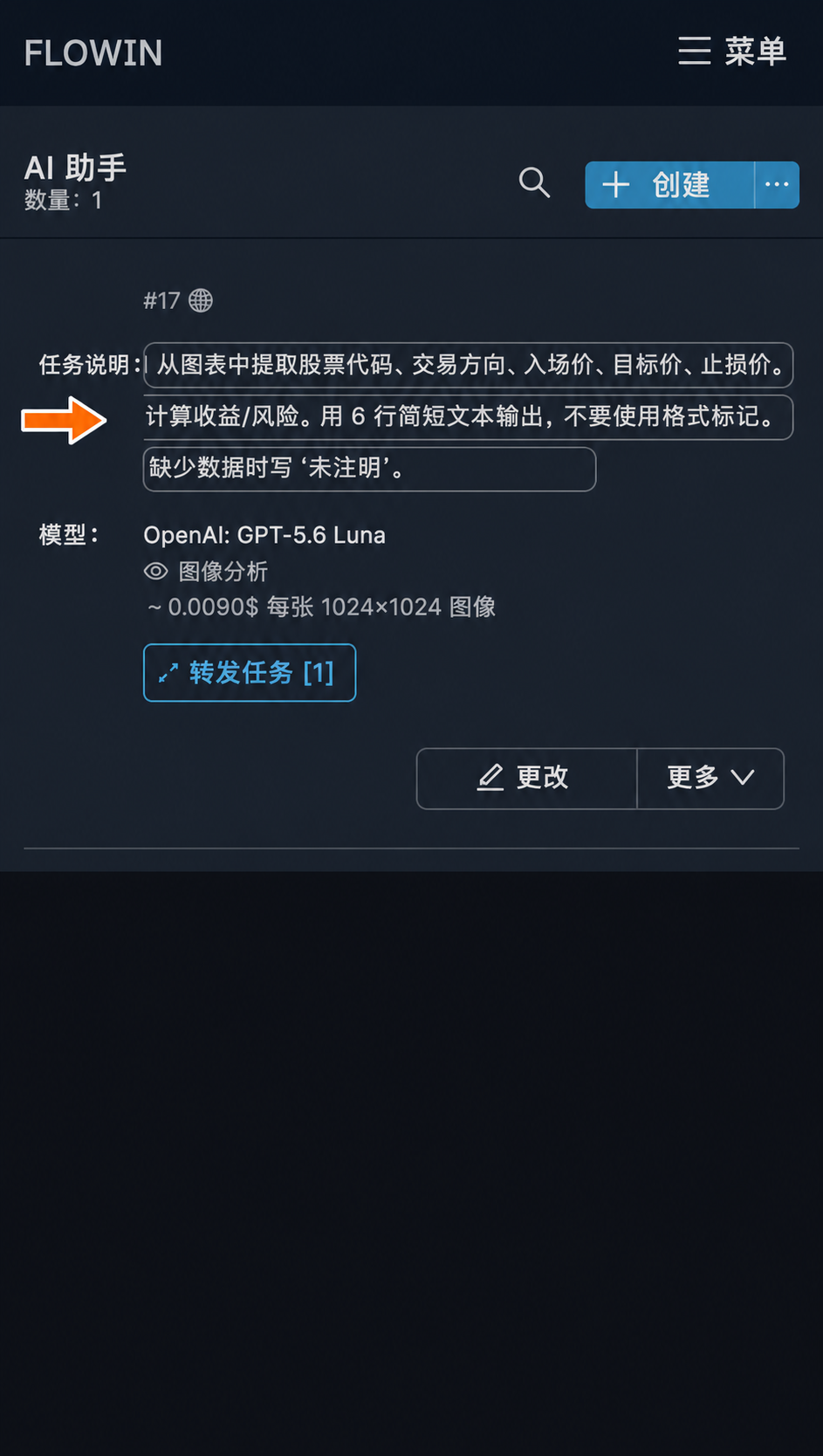
已保存的任务说明显示在列表中。
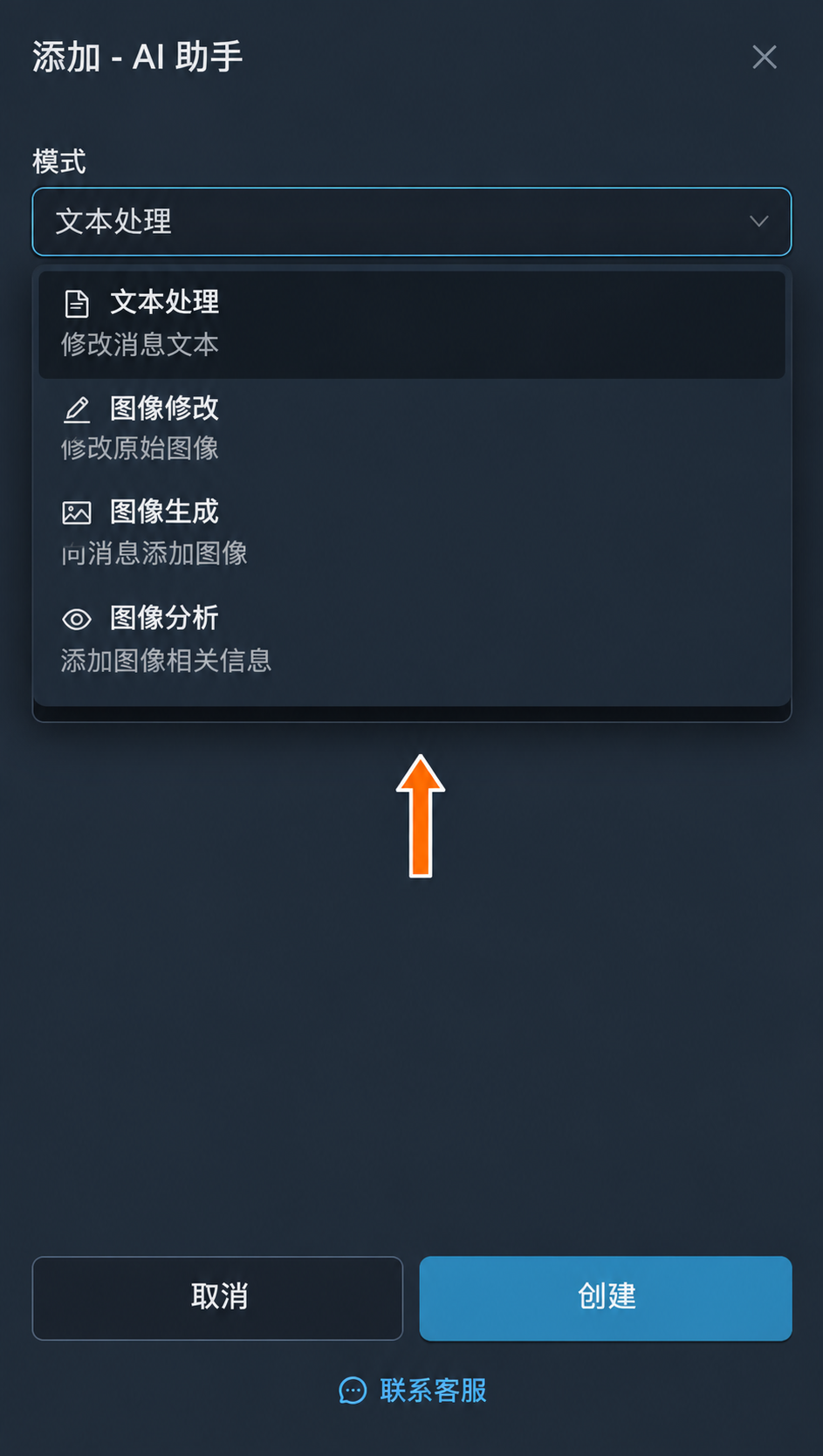
模式
决定处理什么,以及如何更改消息。共有四种选项:
- “文本处理”会更改消息文本或媒体说明文字,例如翻译、缩短文本或重新计算价格。每条消息单独处理。此模式不会将相邻消息合并为摘要,也不会编辑照片内部的文字。
- “图像修改”会根据任务说明编辑已有图片,并用编辑结果替换原图。消息文本会保留,不会用作修改照片的指令。
- “图像生成”会根据任务说明和消息文本创建一张新图片。原始文本保留为图片说明。转发时要生成图片,必须使用不含照片、视频、其他附件或链接预览的文本消息。
- “图像分析”会保留图片,并在原始说明文字后添加文字回答。如果没有说明文字,就只显示回答。指令取自“任务说明”字段,说明文字不会作为额外任务使用。
修改和分析模式适用于 Telegram 照片,以及以文件形式发送的 JPEG、PNG 和 WebP 静态图片。相册中的图片会分别处理。视频、贴纸和 PDF 不适用于这些模式。
切换模式时,可用模型列表会变化,并会选择新模式的默认模型。您自己填写的任务说明会保留,因此请检查它是否适用于新的处理类型。
任务说明
应用到每条传入消息的指令。您可以指定需要的修改、风格和回答格式。例如,生成海报时,任务说明描述插图风格,具体新闻则由消息文本提供。
如何编写任务说明
说明需要更改什么、保留什么,以及以何种形式返回结果。处理数字时,请明确需要更改哪些数字。处理图像时,请说明所需背景、颜色或风格,以及原始物品的重要特征。
模型
“模型”字段提供适用于所选模式的选项。可以通过名称搜索所需模型。不同模型执行同一指令的结果可能不同,因此请使用相同的消息进行比较。
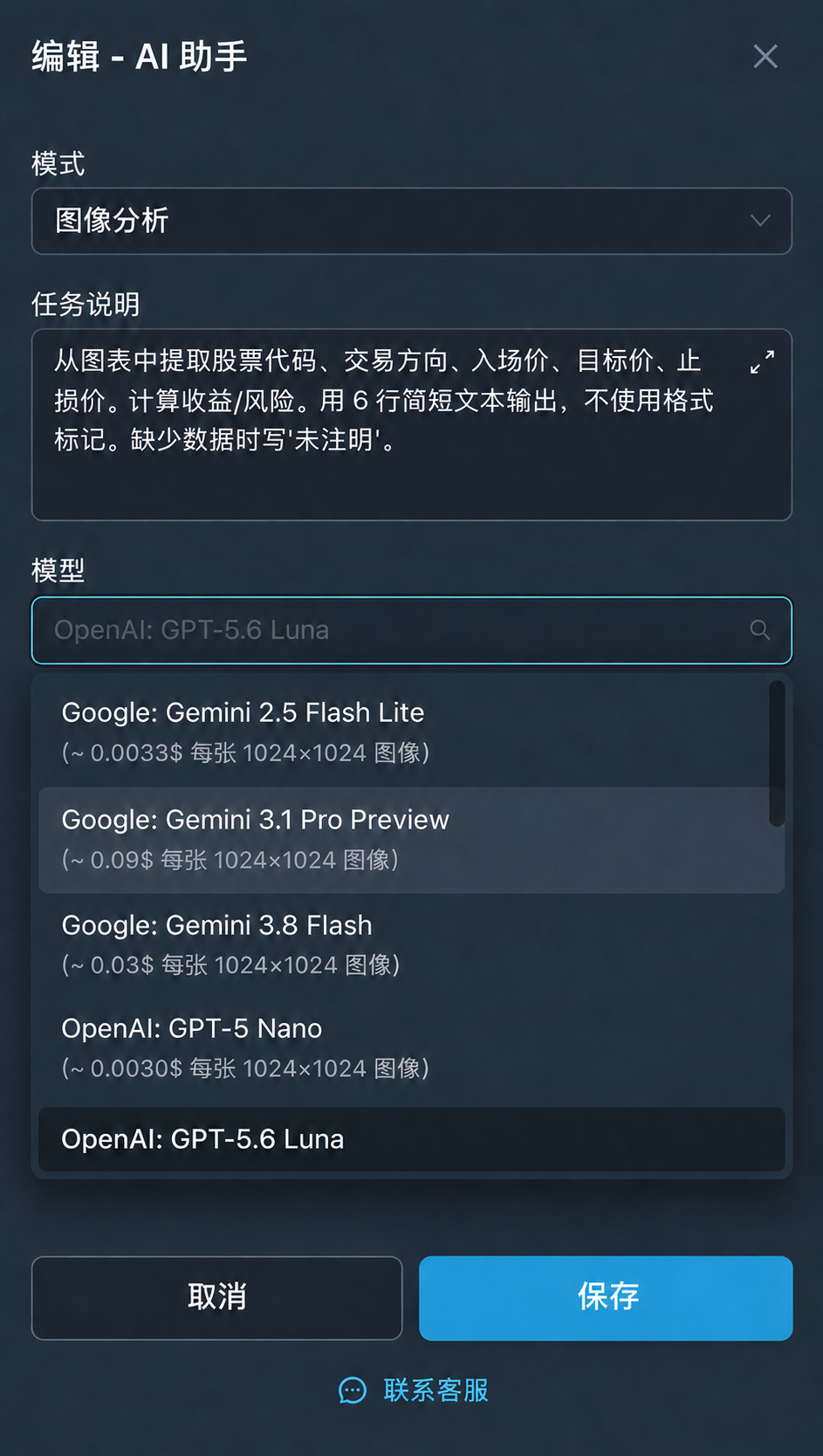
处理费用
每个模型的处理费用不同。消息发送给模型时,此次请求的费用会从您在 FLOWIN 中的虚拟余额扣除。
说明
您可以在此字段留下备注,以便之后在列表中找到所需任务。说明为选填项,不影响消息处理。
文本处理参数
在“文本处理”模式中,“模型”字段旁有“参数”链接,用于打开格式设置和互联网访问设置。图像处理模式中没有此链接。
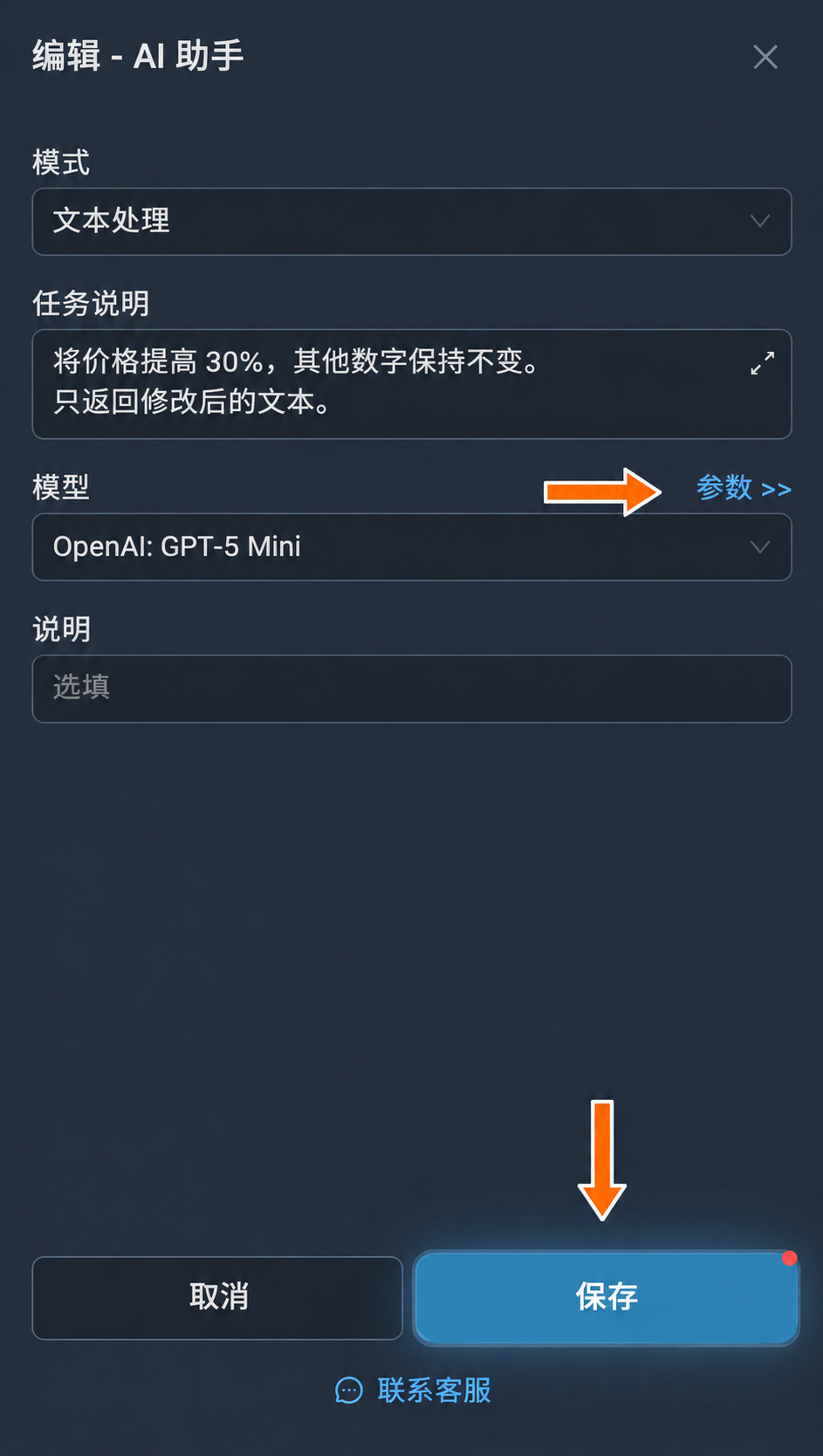
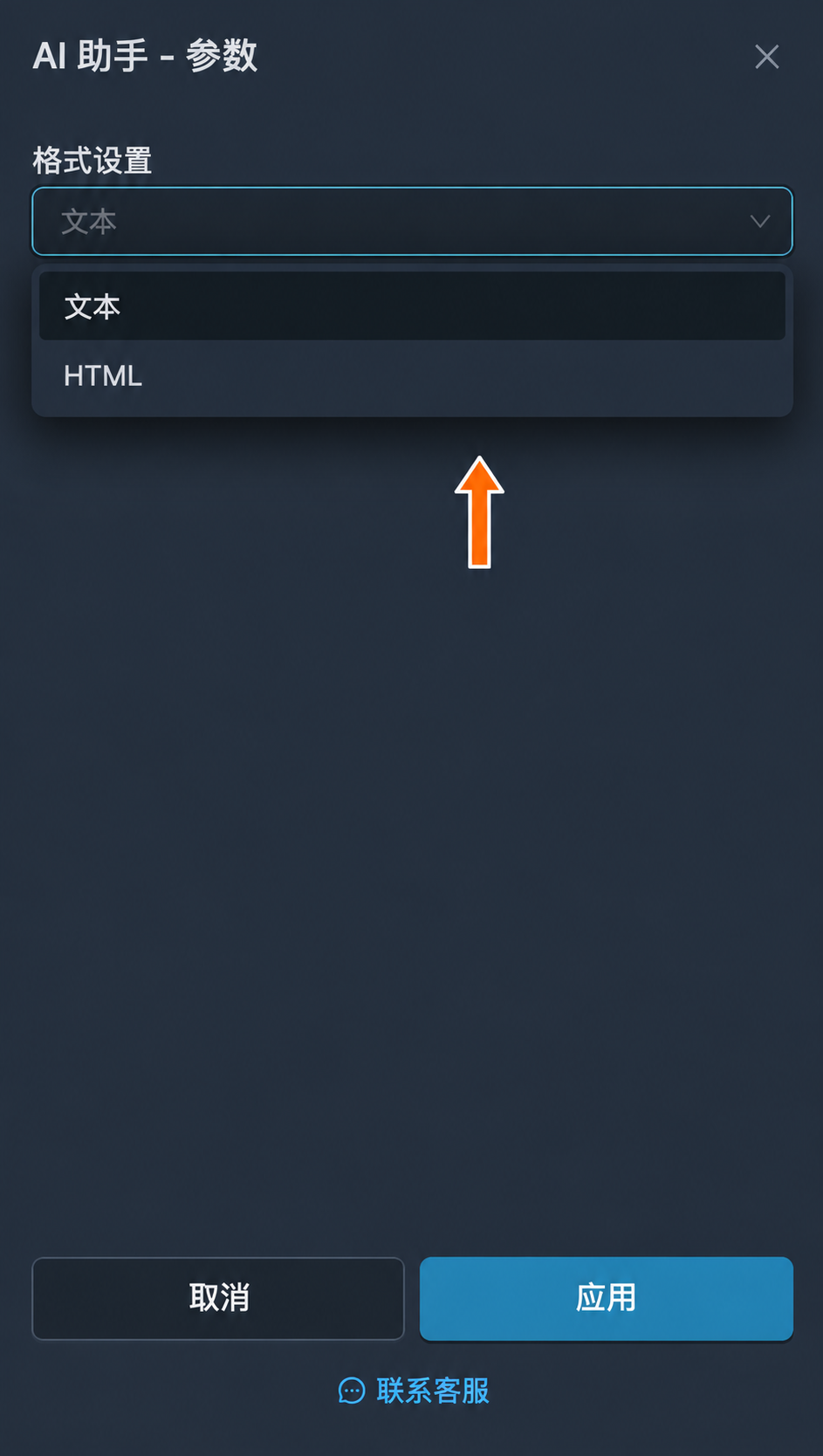
“格式设置”字段决定如何将文本发送给模型,以及如何处理模型的回答:
- 默认选择“文本”。待处理文本的样式会被移除。
- “HTML”会将带格式标记的消息发送给模型,并将回答作为 HTML 处理。如果模型返回正确的标记,此选项可以保留受支持的格式。
需要网络信息的任务应使用“访问互联网”。对于重新计算价格或调整已收到文本的风格,不需要此选项。
其他操作
“更多”菜单可以将已保存的任务用于其他转发任务、复制其设置或删除任务:
- “应用”会打开处理所用的转发任务选择窗口。
- “创建副本”会复制任务及其设置。
- “选择项目”会将任务添加到项目。
- “删除”会删除任务及其设置。
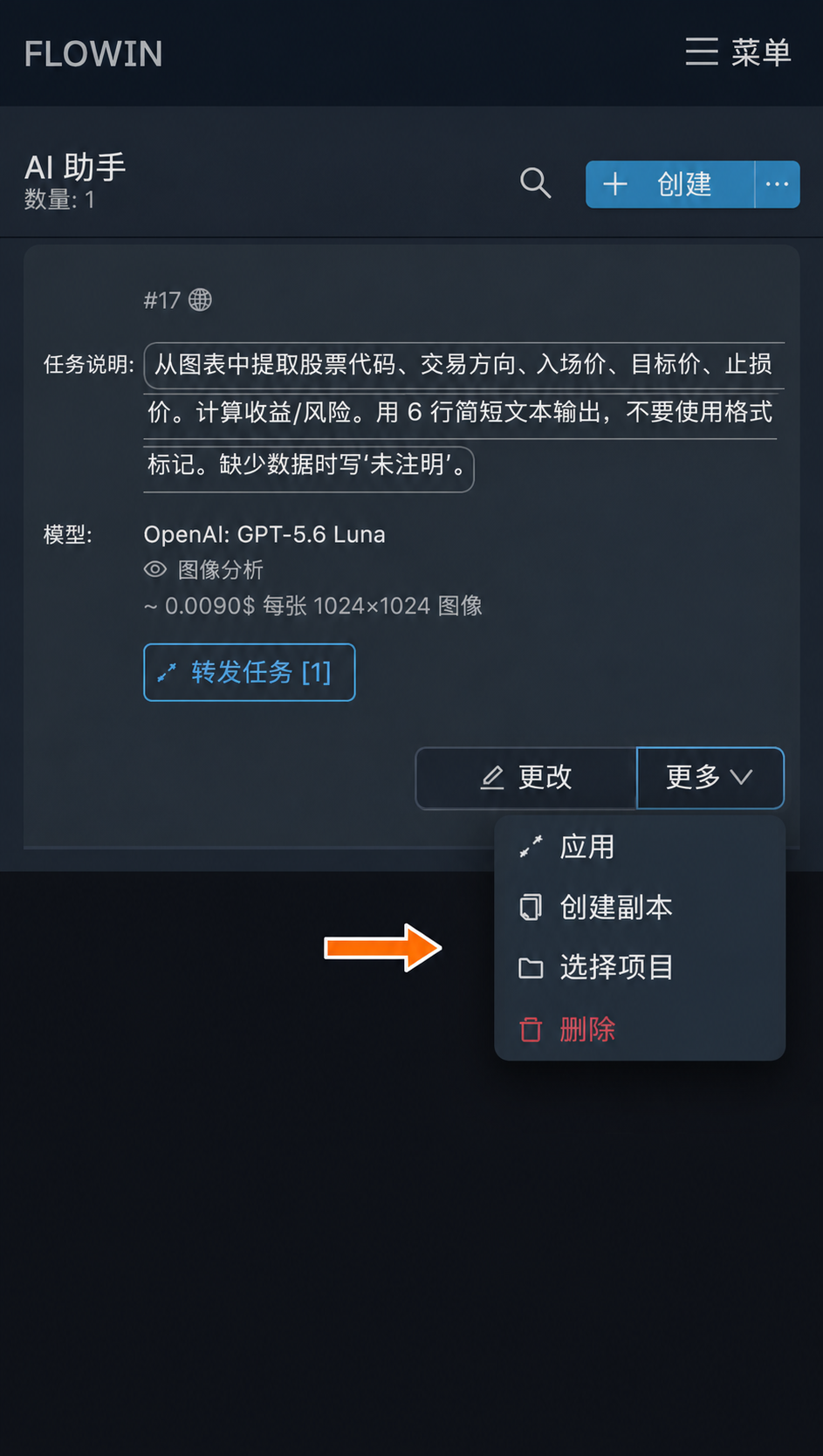
点击“转发任务 [N]”按钮也可打开转发任务选择窗口,其中 N 表示转发任务数量。如果尚未关联,计数按钮会显示为“应用”。
常见问题
可以在发布前使用 AI 改写文本吗?
可以。选择“文本处理”模式,在“任务说明”字段中描述如何改写消息。例如:“将消息改写为商务风格,保留事实和数字。只返回完成后的文本。”请将结果与原文比较:AI 可能改变含义或出错,也无法保证文本的独特性。
如何使用 AI 缩短文本并保留重点?
在“文本处理”模式的任务说明中,指定所需篇幅以及不能丢失的信息。例如:“将消息缩短至三句话。保留日期、地点和参与条件。”检查结果是否保留了所有重要细节:仅有指令并不能保证这些信息完整保留。
为什么要求更换背景,照片却没有变化?
“文本处理”模式更改的是消息文本或说明文字,而非照片本身。如需更换背景,请选择“图像修改”,并在“任务说明”字段中描述期望结果。在此模式中,照片说明文字不会用作指令。
如何在 FLOWIN 中通过 AI 根据描述生成图像?
选择“图像生成”。在“任务说明”字段中描述所需风格和结果,并通过消息文本提供图片内容。在普通转发中,消息不得包含照片、视频、其他附件或链接预览。FLOWIN 会添加一张生成的图片,并将原始文本保留为说明文字。参见新闻海报示例。
AI 会更改商品本身的文字和细节吗?
会。即使要求保留物品,也无法保证模型准确还原其形状、颜色和文字。使用结果前,请将处理后的照片与原图比较。“图像分析”模式会保留图片本身,但从图片中获得的信息也需要检查。
为什么 AI 处理后格式消失了?
如果“格式设置”字段选择“文本”,样式就会被移除。“HTML”选项将消息连同格式标记发送给模型,并将回答作为 HTML 处理。如果模型返回正确的标记,它可以保留受支持的格式。请比较原始消息和结果;相关设置见“文本处理参数”部分。
AI 处理费用从哪里扣除?
向模型发送请求的费用会从 FLOWIN 中的虚拟余额扣除。不同模型的处理费用不同。选择模型时,请同时考虑它在您提供的示例上的结果和费用。