


У FLOWIN можна автоматично обробляти повідомлення за допомогою ШІ перед надсиланням в інший чат або канал Telegram: переписувати текст, редагувати фотографії, створювати ілюстрації та видобувати дані із зображень. Ви задаєте інструкцію один раз, і вона застосовується до нових повідомлень у вибраному пересиланні.
Як підключити обробку ШІ до пересилання
Перед початком потрібне налаштоване пересилання у режимі «Копія», який дає змогу змінювати вміст повідомлень. Порядок підключення однаковий для всіх видів обробки. На знімку екрана форми показано налаштування для фотографії, а готові завдання для різних повідомлень наведено нижче.
Відкрийте @flow_in_bot, надішліть команду
/startі натисніть «Панель керування».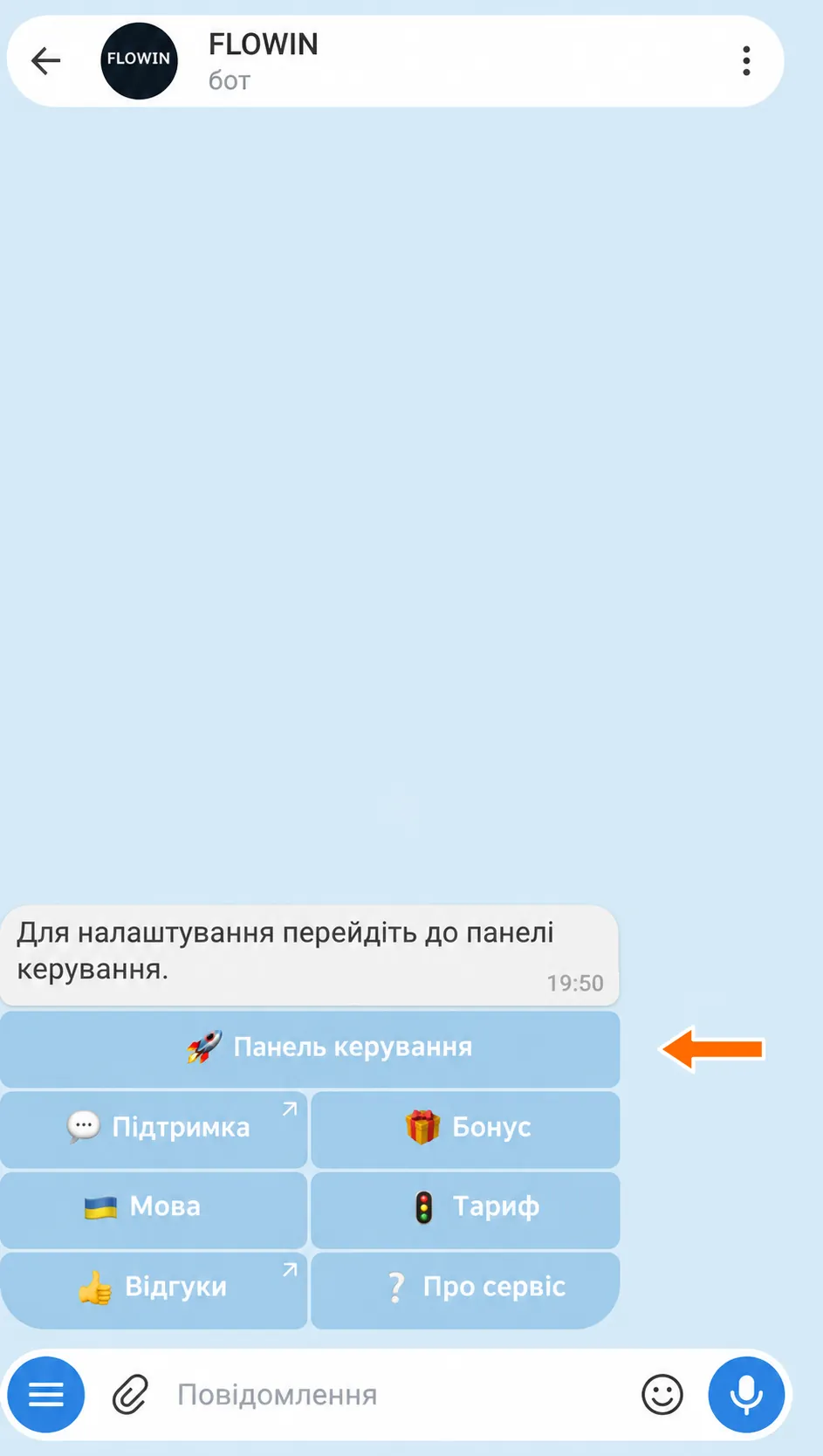

Вхід до панелі керування через @flow_in_bot. Відкрийте «Меню» → «ШІ-асистенти» й натисніть «Створити».
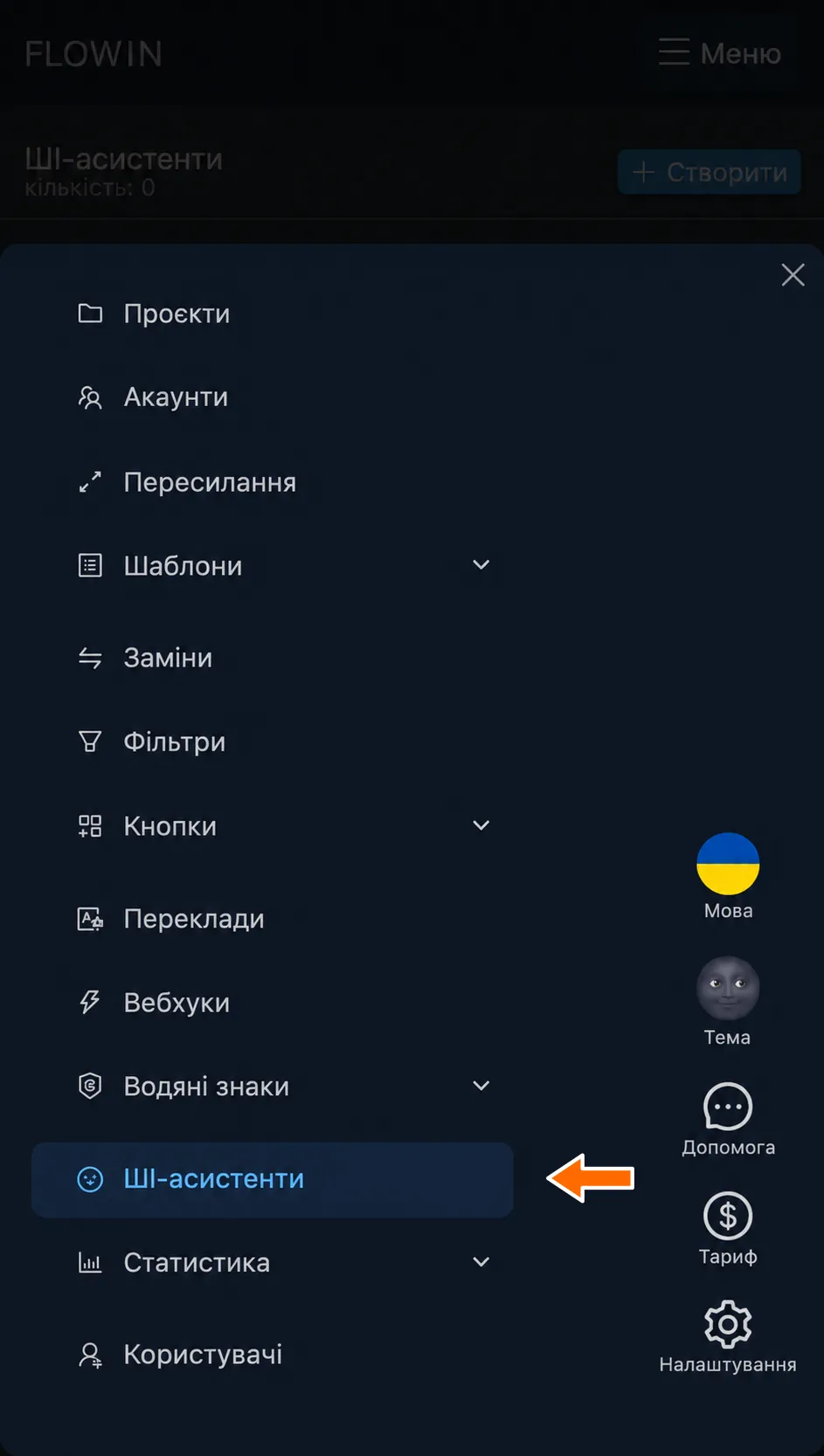

Розділ «ШІ-асистенти» в меню панелі керування. 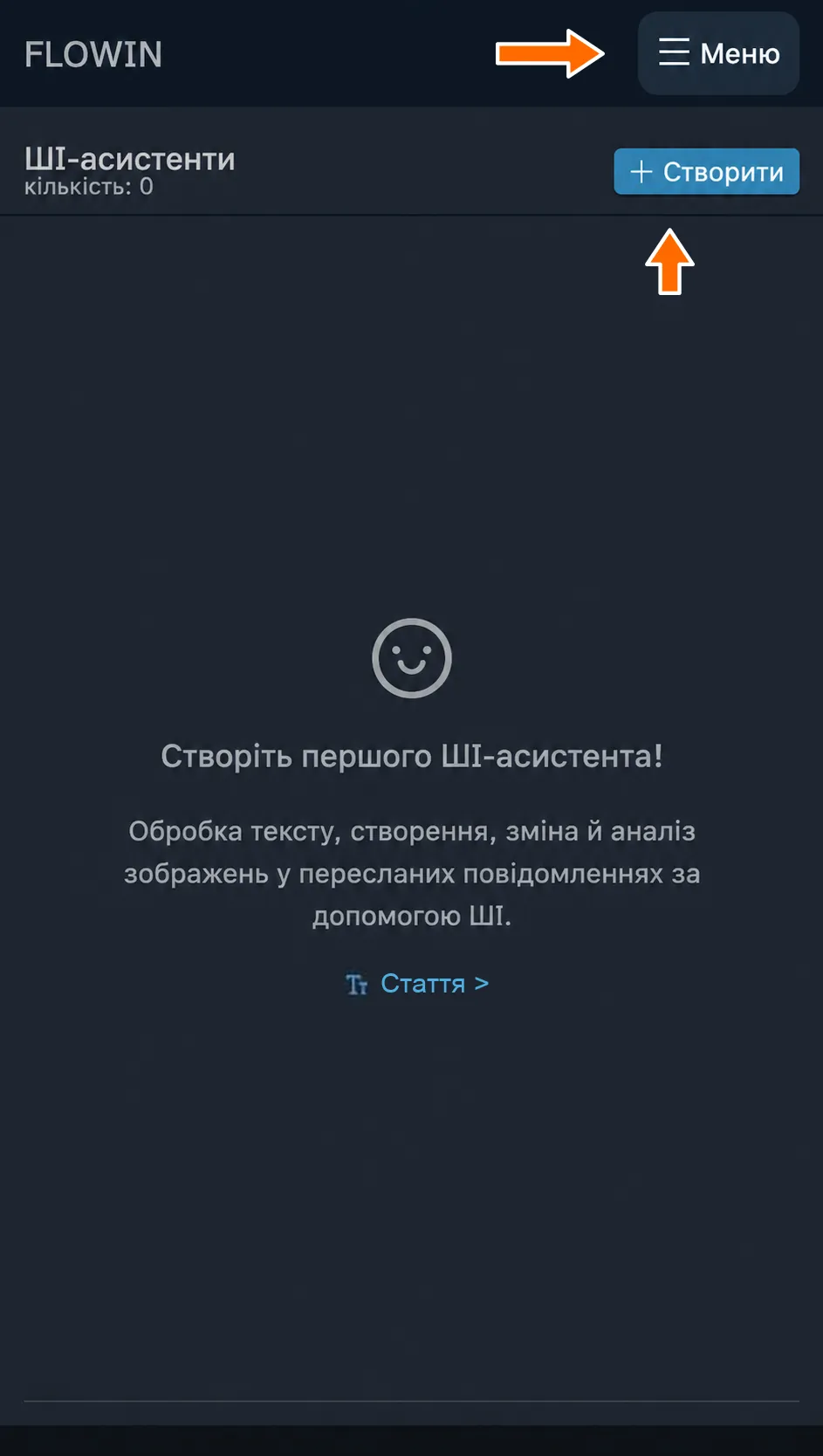
Меню та кнопка створення нового завдання. У полі «Режим» виберіть потрібний вид обробки. У полі «Завдання» опишіть, що потрібно зробити з повідомленням. Натисніть «Створити».
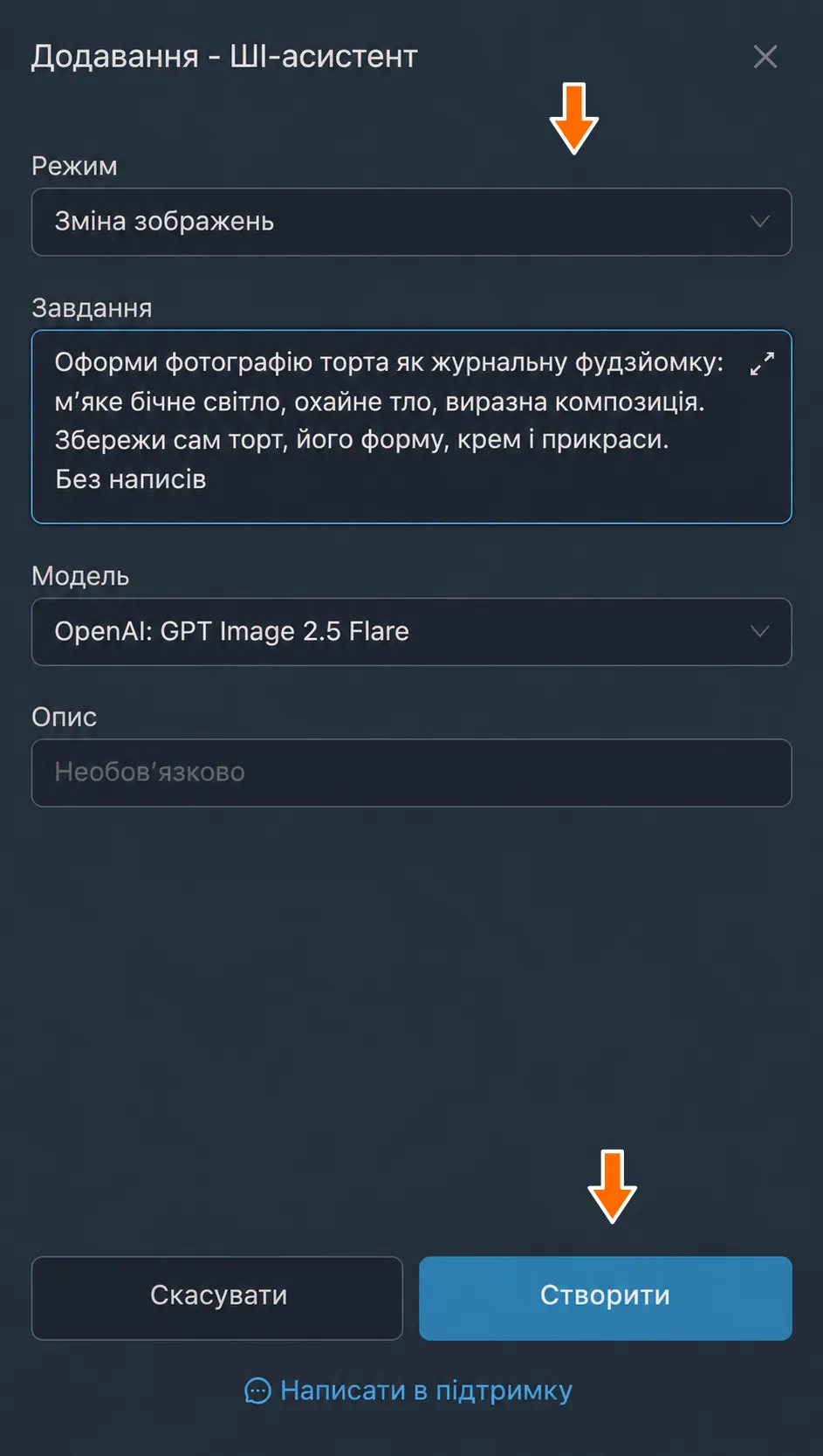
Вибір режиму, завдання та створення обробки. Поруч зі створеним завданням натисніть «Застосувати». У вікні «Вибір пересилань» позначте потрібне пересилання й натисніть «Зберегти». З’явиться кнопка «Пересилання [1]»: обробку підключено, і вона застосовуватиметься до нових повідомлень цього пересилання.
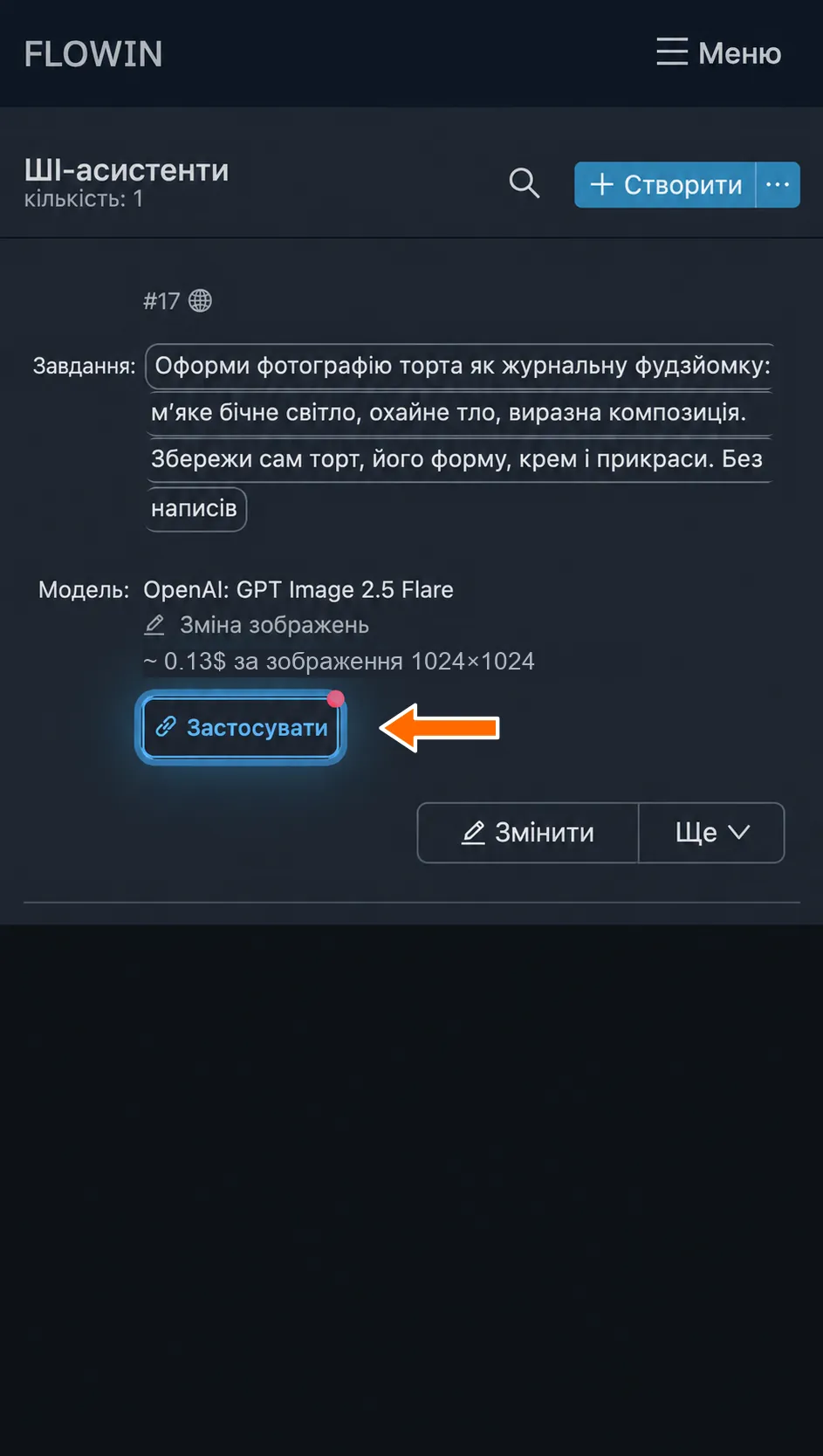
Підключення обробки до пересилання. 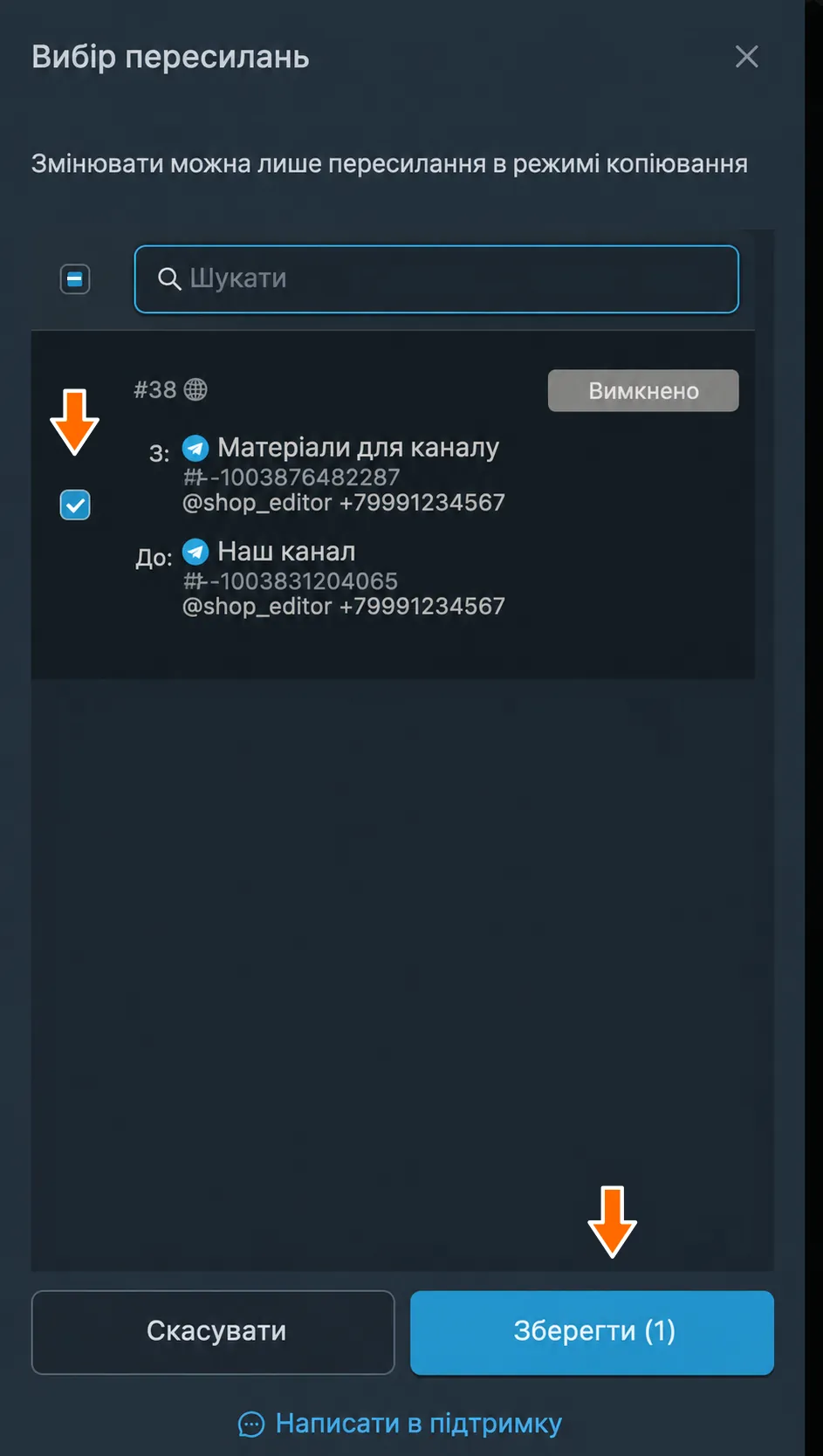
Вибір пересилання для зміни фотографій. 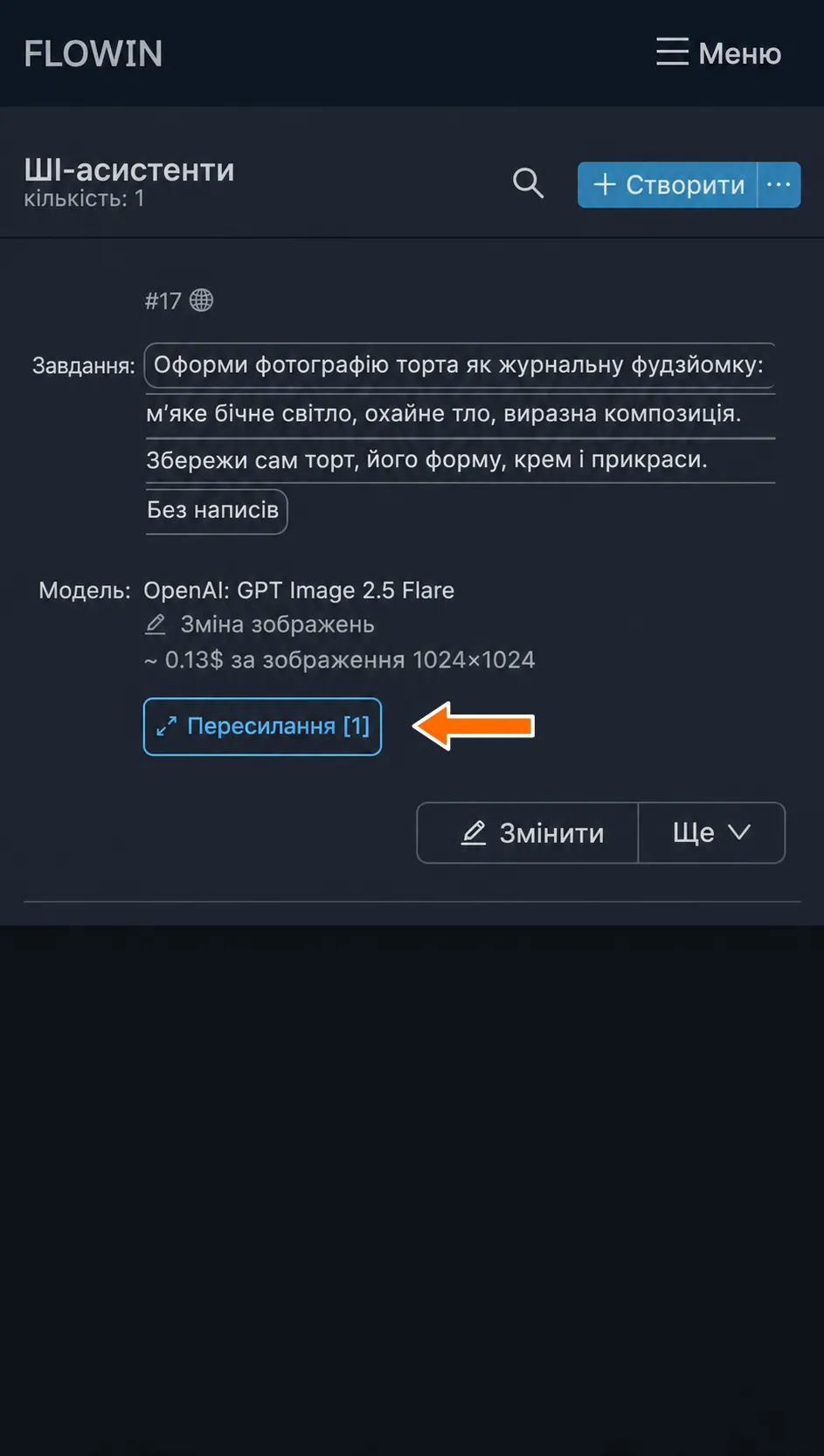
Обробку підключено до одного пересилання.
Для фото й тексту потрібні різні режими
Прохання «заміни тло» в режимі «Обробка тексту» не змінить фотографію. Для такого завдання виберіть «Зміна зображень». Відмінності всіх чотирьох варіантів описано в налаштуванні «Режим».
Практичні приклади
Для кожного прикладу вказано режим, завдання та результат. Щоб використати інший приклад у вже підключеній обробці, змініть її налаштування.
Перерахувати ціни в описі товару
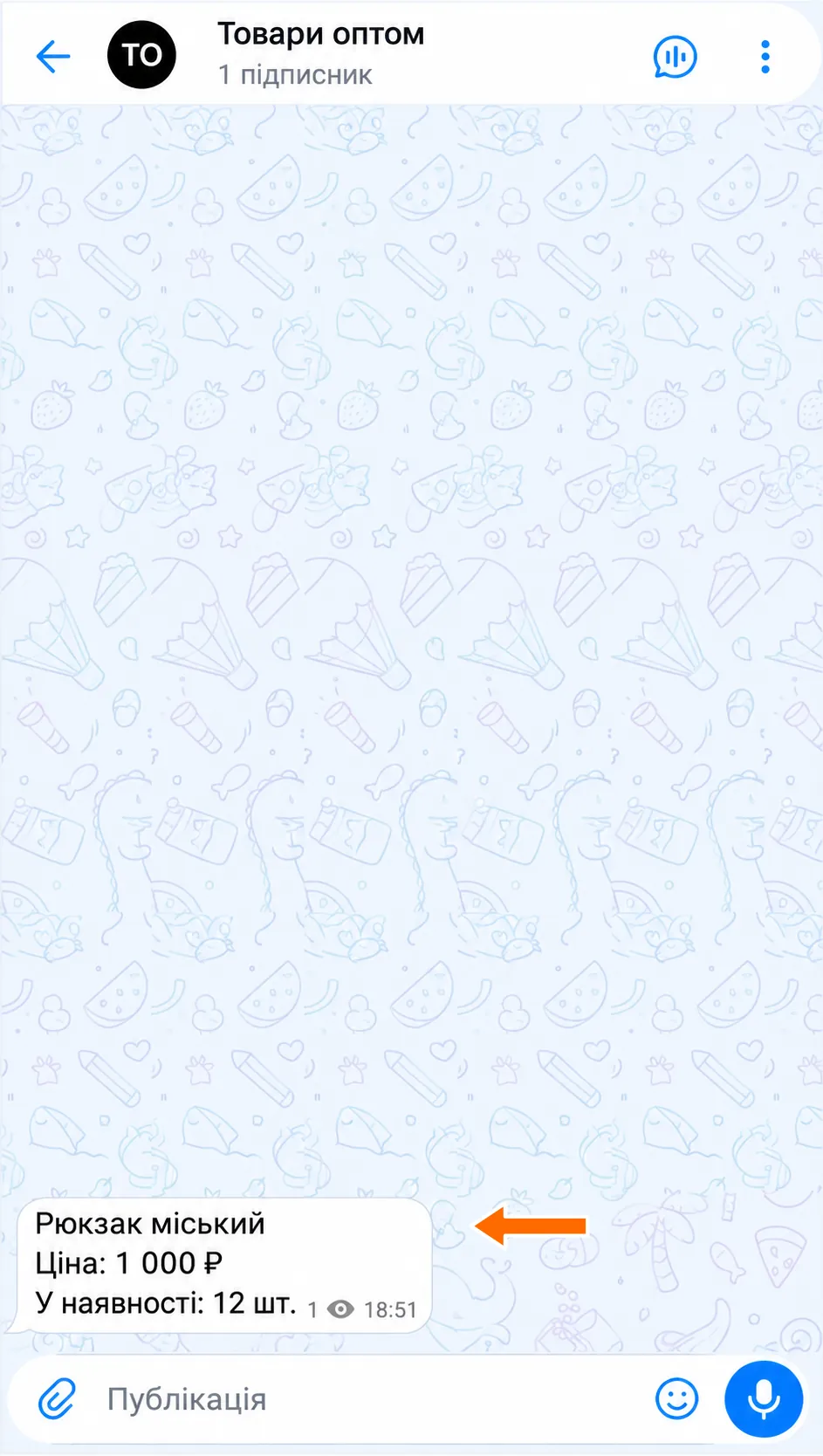
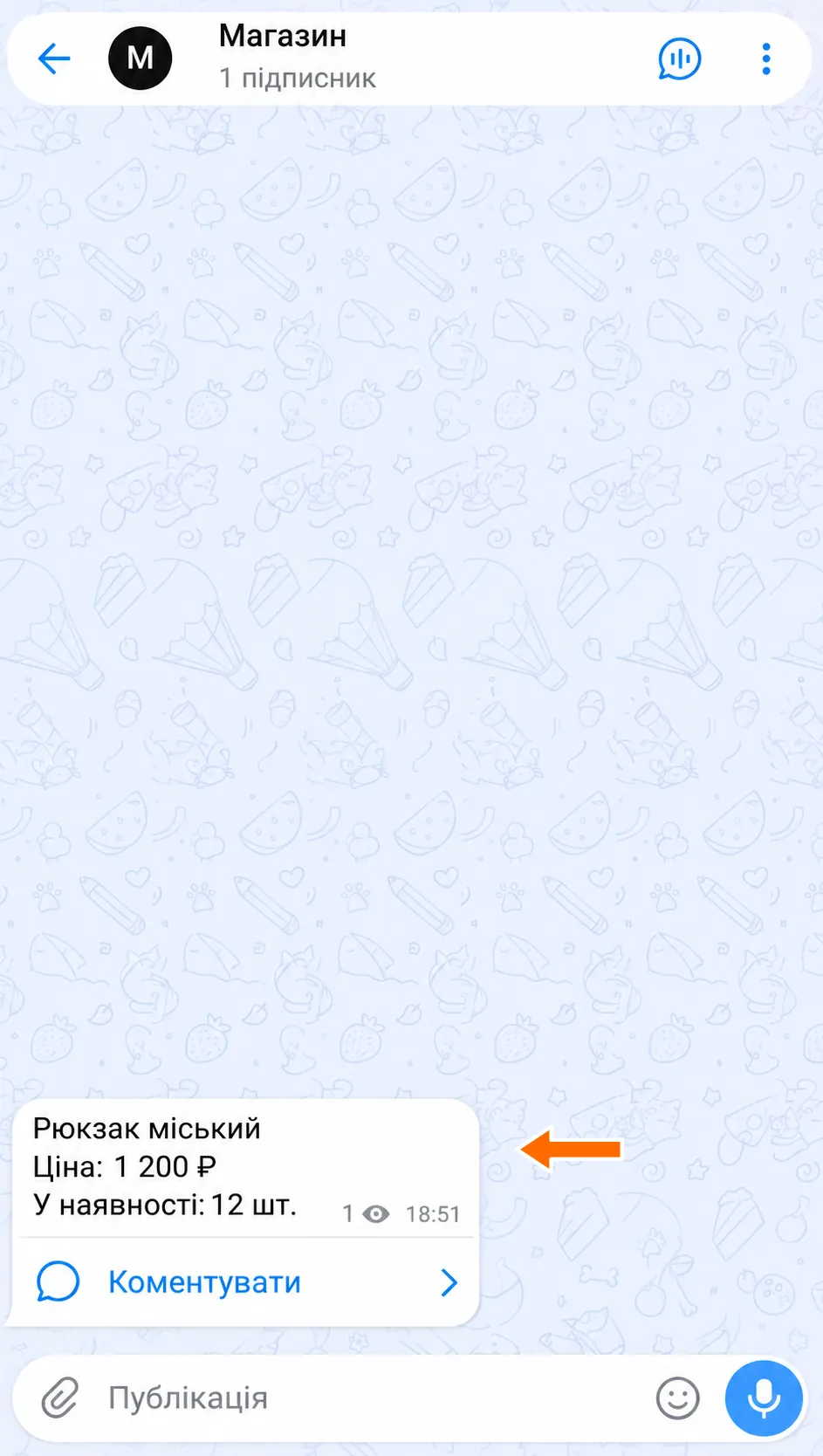
Постачальник надсилає описи товарів з оптовими цінами, а у вашому каналі вони мають з’являтися з націнкою 20%. Виберіть режим «Обробка тексту».
Завдання: «У наступному повідомленні збільш усі ціни на 20%. Кількість товарів та інші числа не змінюй. Поверни лише змінене повідомлення без коментарів».
У вихідному повідомленні товар коштує 1000 рублів, у наявності 12 штук. Після обробки ціна стає 1200 рублів, кількість залишається тією самою.
Перевірте результат на прикладах
Перед обробкою робочих повідомлень перевірте кілька прикладів: ШІ може помилятися в розрахунках і формулюваннях.
Для інших завдань підійдуть такі інструкції:
- «Переклади повідомлення китайською мовою».
- «Скороти повідомлення, залишивши головну думку».
- «Перепиши повідомлення в діловому стилі».
Оформити фотографію торта
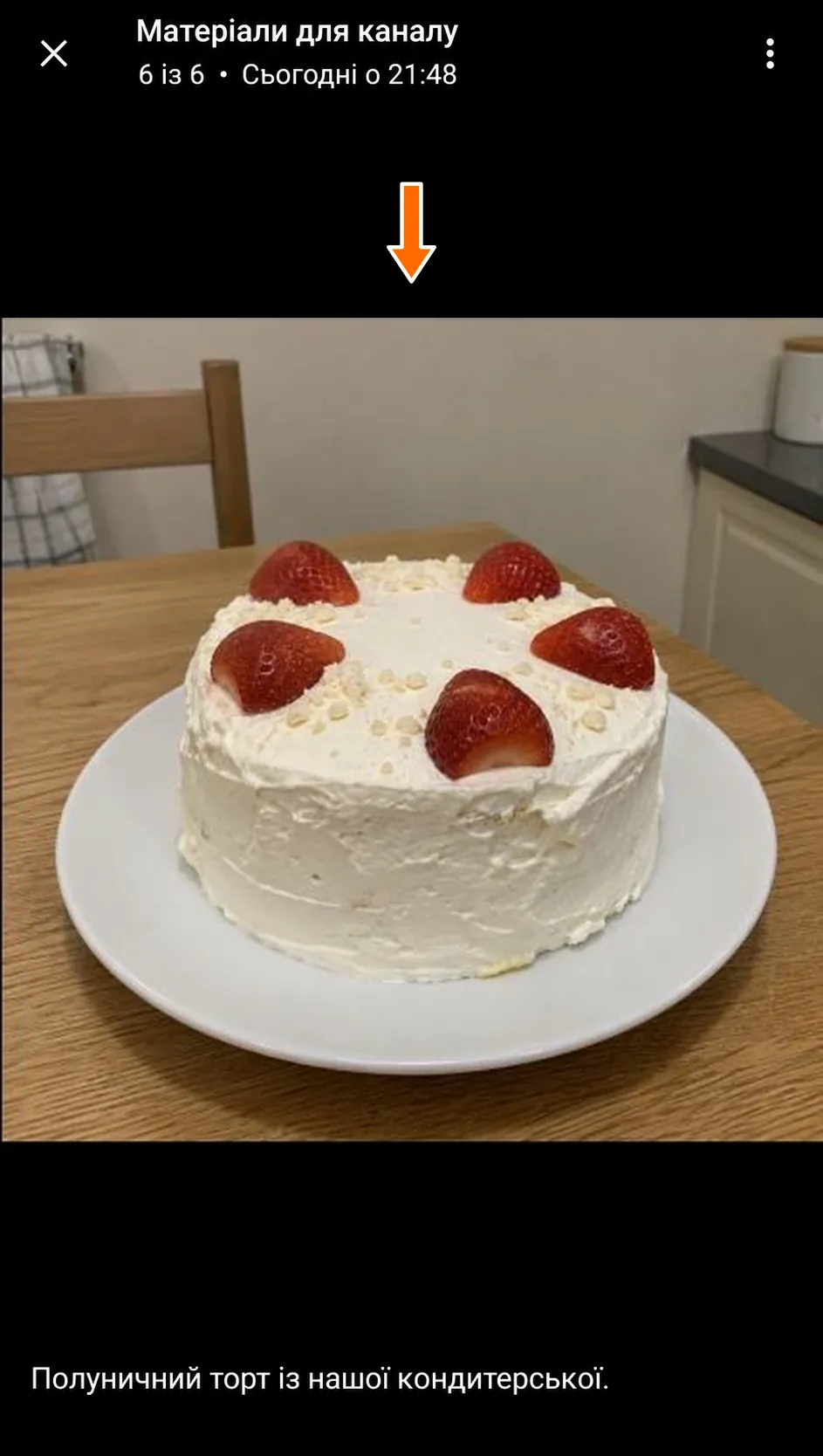
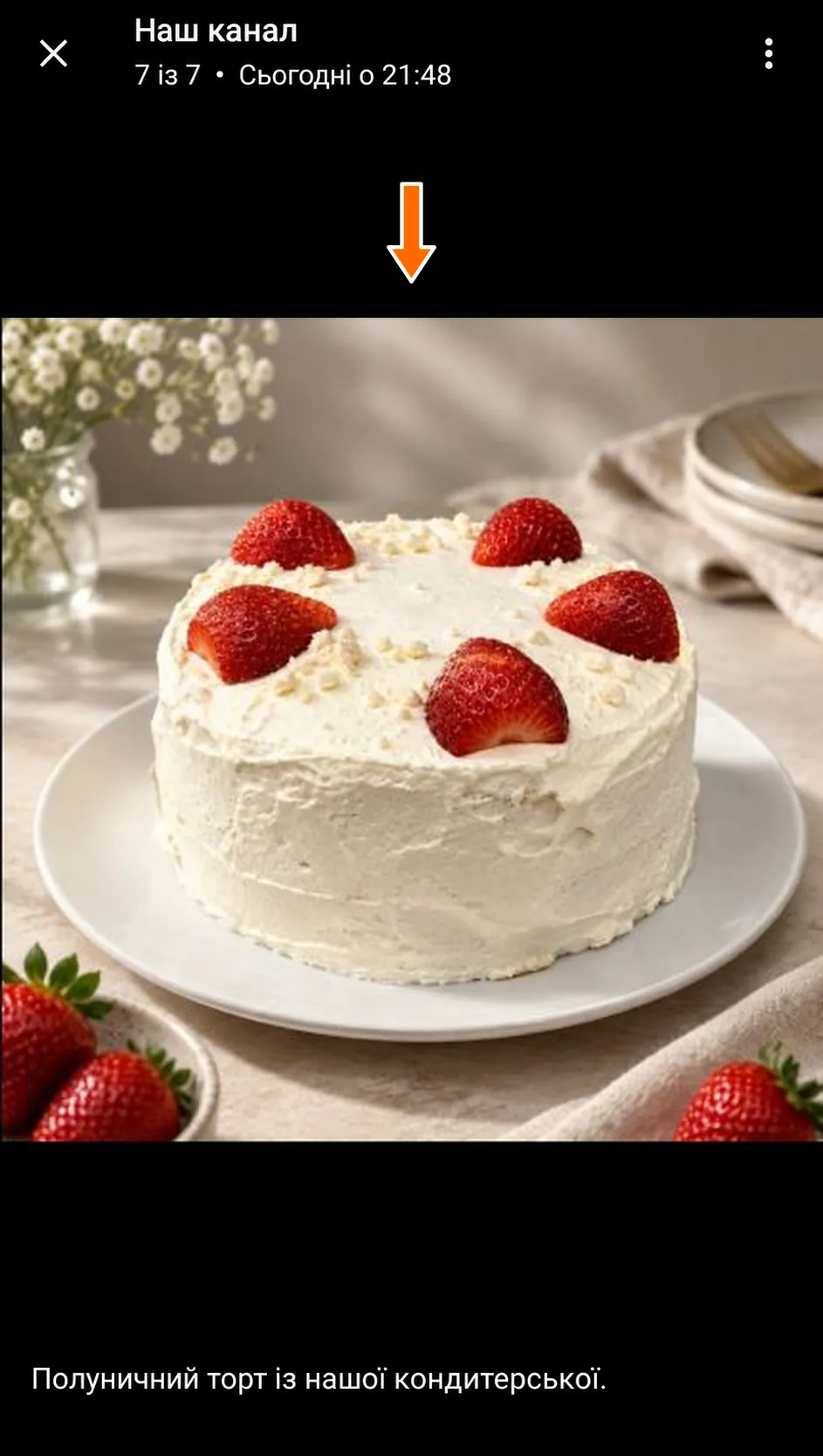
Кондитерська надсилає звичайну фотографію торта. Для каналу потрібен знімок із м’яким світлом і охайним тлом, як у журналі про їжу. Виберіть режим «Зміна зображень».
Завдання: «Оформи фотографію торта як журнальну фудзйомку: м’яке бічне світло, охайне тло, виразна композиція. Збережи сам торт, його форму, крем і прикраси. Без написів».
У джерело надходить фотографія з підписом «Полуничний торт із нашої кондитерської». У чат призначення надсилається оброблене фото з попереднім підписом.
Перевіряйте деталі зображення
ШІ може перемалювати не лише тло, а й деталі предмета. Для товарних фотографій порівнюйте форму, колір, написи та інші значущі особливості до обробки й після неї.
Так само можна замінити тло або змінити колірну гаму. Наприклад: «Зроби зображення чорно-білим, збережи композицію».
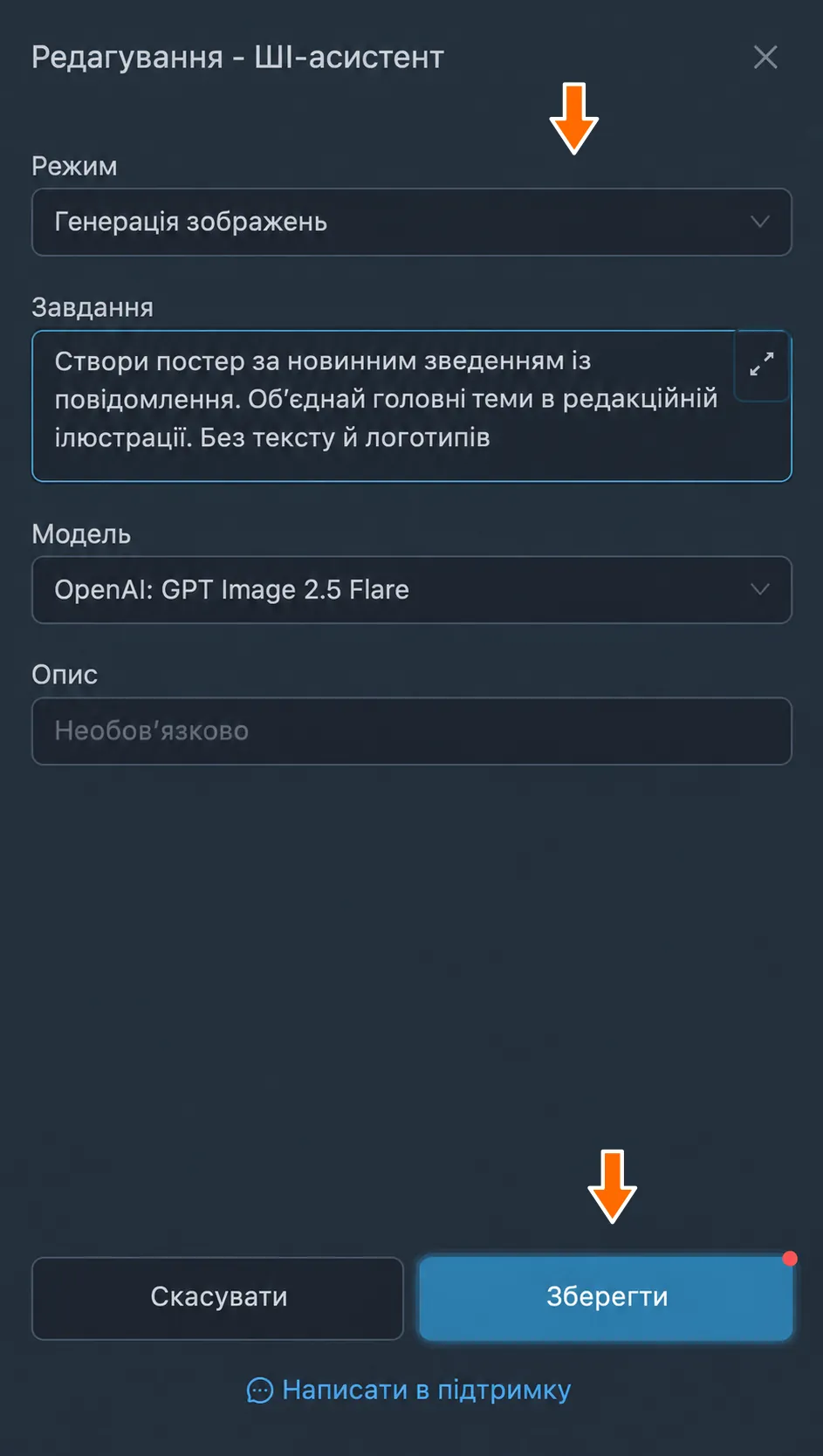
Створити постер до новин
Канал публікує міські новини. Щоб до кожного зведення автоматично додавався тематичний постер, виберіть режим «Генерація зображень».
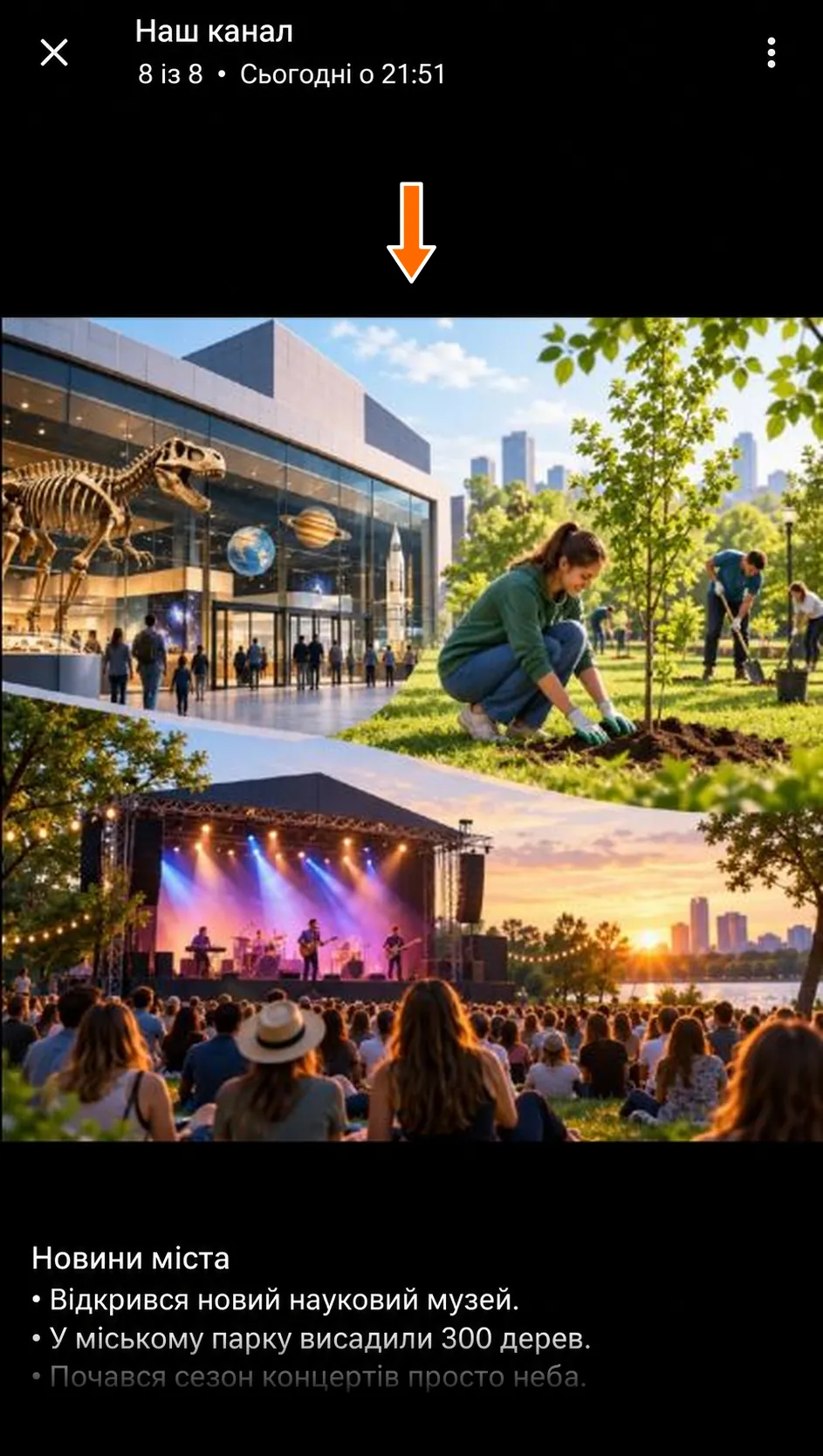
Завдання: «Створи постер за новинним зведенням із повідомлення. Об’єднай головні теми в редакційній ілюстрації. Без тексту й логотипів».
У нашому прикладі в джерело надходить навчальне зведення «Новини міста»:
- Відкрився новий науковий музей.
- У міському парку висадили 300 дерев.
- Почався сезон концертів просто неба.
У чат призначення надходить постер за цими трьома подіями, а вихідне зведення зберігається в підписі. Для наступного постера достатньо надіслати нові новини: стиль задано в завданні, вміст береться з повідомлення.
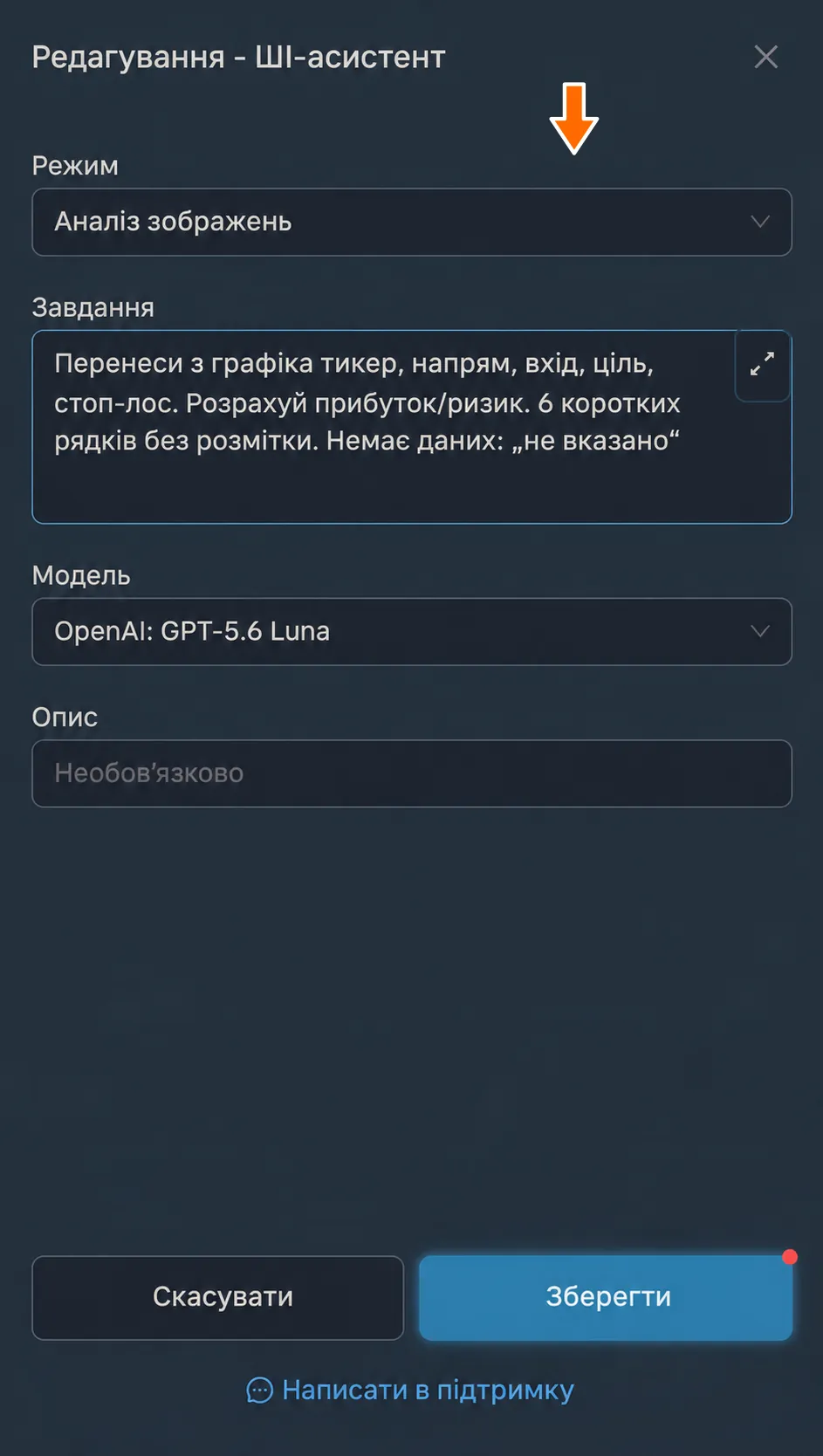
Прочитати торговий план із графіка
До графіка з технічним аналізом можна додати текстовий план: тикер, напрям угоди, точку входу, ціль і стоп-лос. Виберіть режим «Аналіз зображень».
Візьмімо навчальний графік вигаданої акції DEMO. На ньому позначено купівлю за 100 рублів, ціль 110 рублів і стоп-лос 95 рублів. Потрібно перенести ці позначки в текст і розрахувати відношення можливого прибутку до ризику.
Завдання: «Перенеси з графіка тикер, напрям, вхід, ціль, стоп-лос. Розрахуй прибуток/ризик. 6 коротких рядків без розмітки. Немає даних: „не вказано“».
До результату додано значення з графіка та відношення прибутку до ризику 2:1: до цілі 10 рублів, до стопа 5 рублів. Картинку й вихідний підпис збережено, відповідь розташовано після підпису.
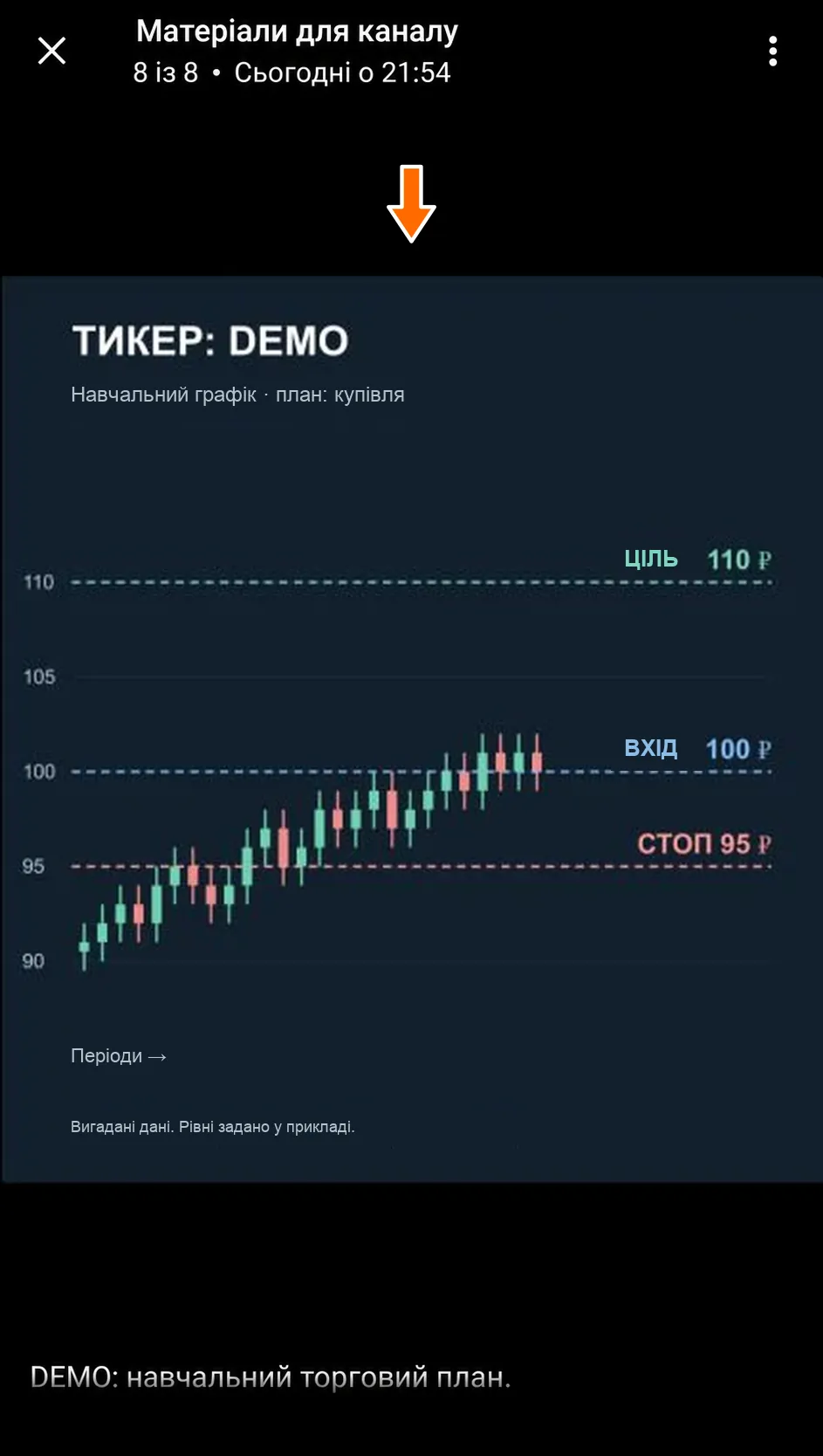
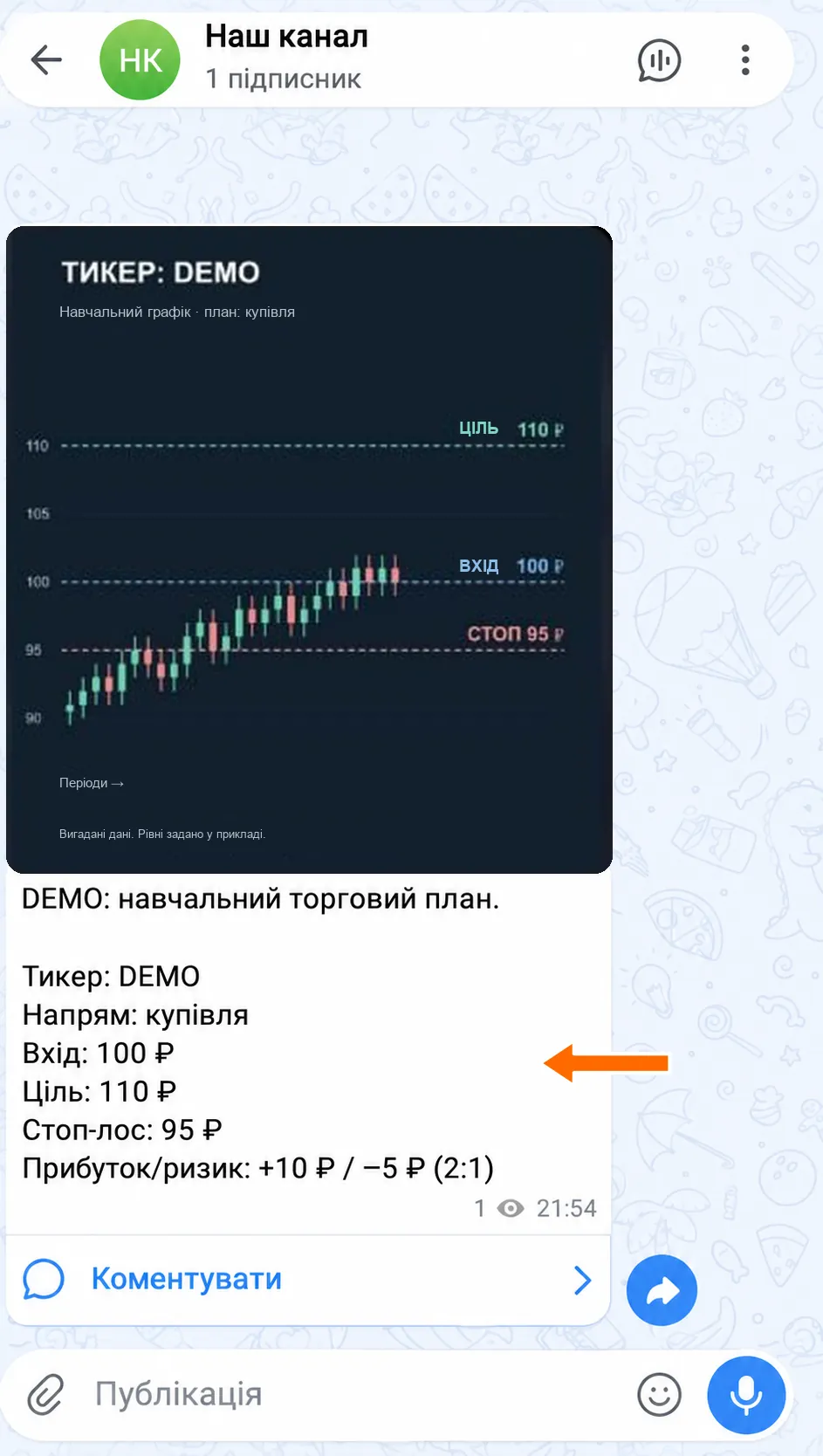
Рівні в цьому прикладі задано на самому графіку. Завдання просить прочитати їх і не вигадувати відсутніх значень. Для іншого зображення можна запросити опис предметів, розпізнавання напису або видобування потрібних даних.
Як змінити завдання й налаштування
Поверніться в список завдань і натисніть «Змінити» поруч із потрібним завданням.
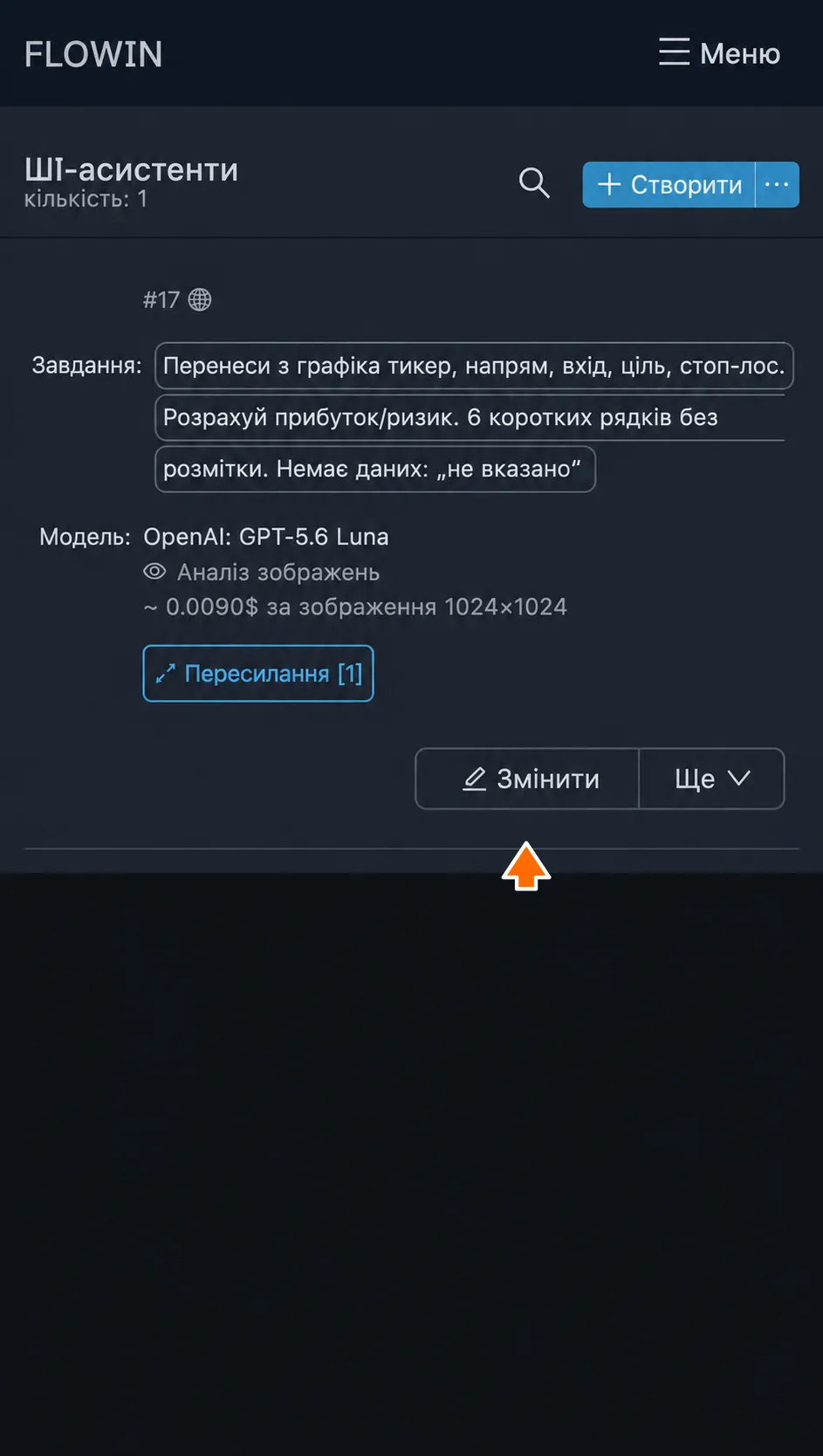
Кнопка «Змінити» відкриває налаштування обробки. Внесіть зміни й натисніть «Зберегти». Оновлені налаштування застосовуватимуться до нових повідомлень.
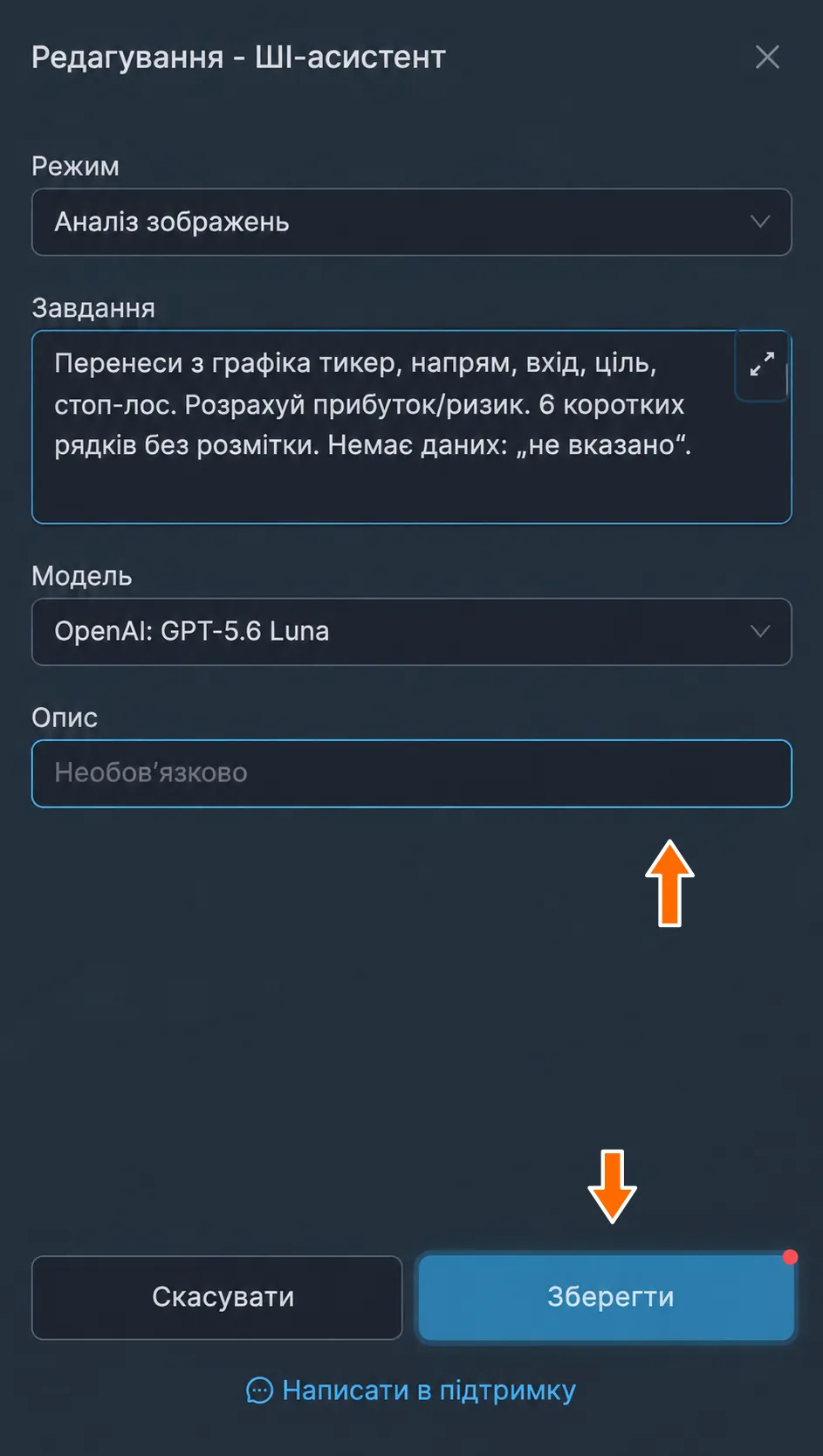
Змінення завдання та збереження налаштувань. 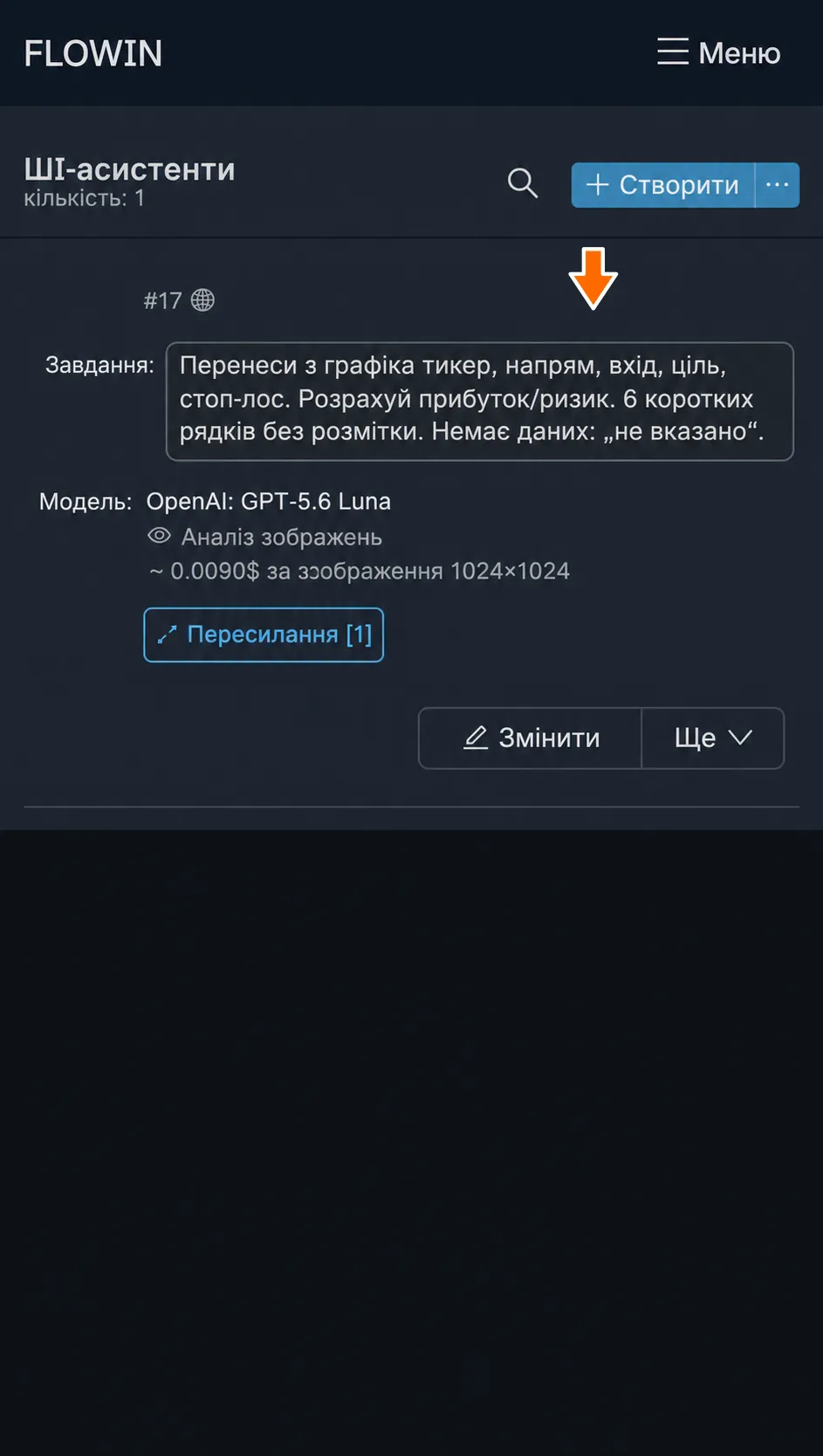
Збережене завдання відображається у списку.
Режим
Визначає, що обробляється і як змінюється повідомлення. Доступні чотири варіанти:
- «Обробка тексту» змінює текст повідомлення або підпис до медіа: наприклад, перекладає, скорочує чи перераховує ціни. Кожне повідомлення обробляється окремо. Режим не об’єднує сусідні повідомлення в дайджест і не редагує написи всередині фотографії.
- «Зміна зображень» редагує наявну картинку за завданням і замінює нею вихідну. Текст повідомлення зберігається й не використовується як інструкція для зміни фотографії.
- «Генерація зображень» створює нову картинку за завданням і текстом повідомлення. Вихідний текст зберігається в підписі. Для генерації під час пересилання потрібне текстове повідомлення без фотографій, відео, інших вкладень і попереднього перегляду посилання.
- «Аналіз зображень» зберігає картинку й додає текстову відповідь після вихідного підпису. Якщо підпису немає, з’явиться лише відповідь. Інструкція береться з поля «Завдання», підпис не використовується як додаткове завдання.
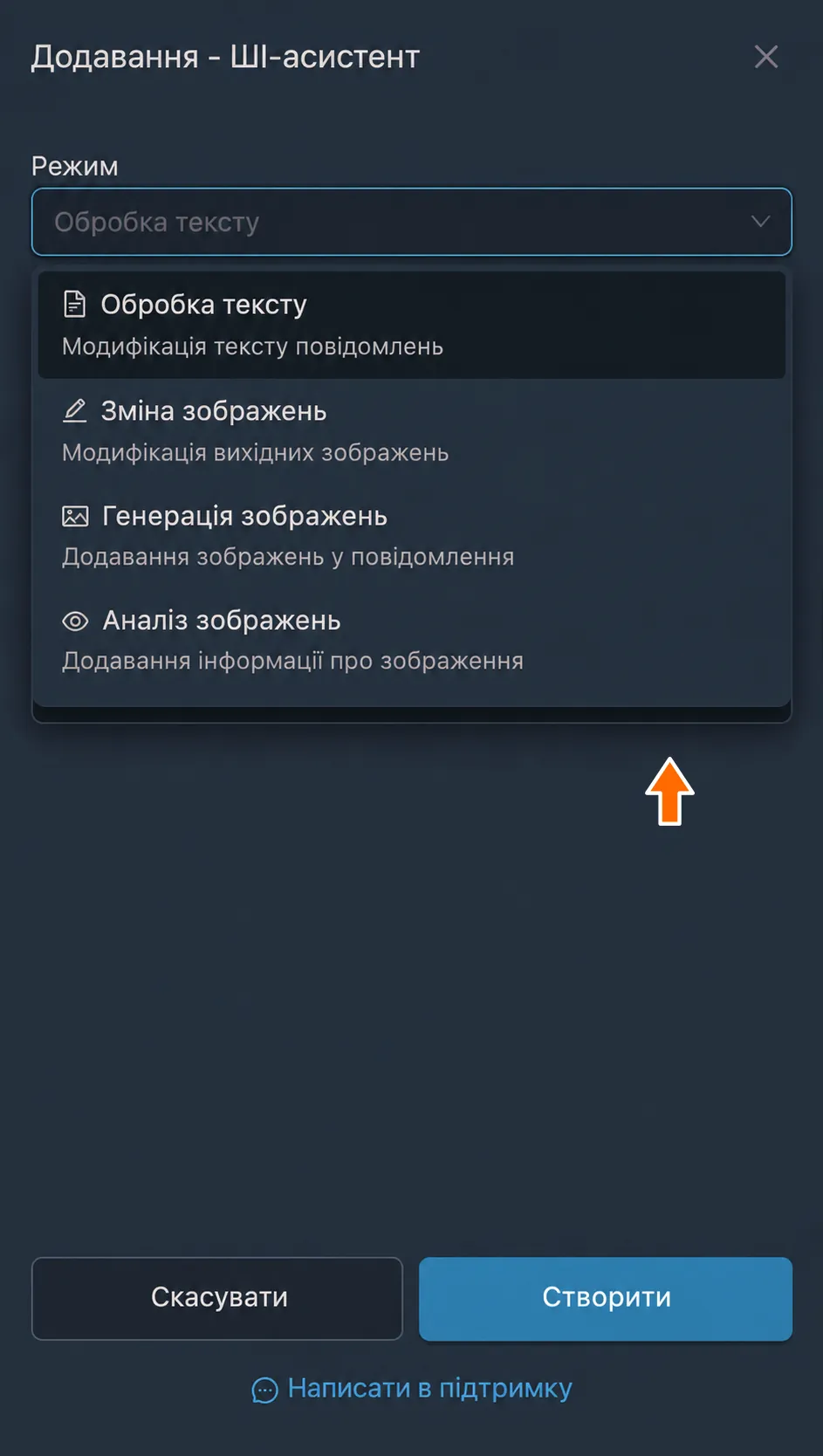
Для зміни й аналізу підходять фотографії Telegram і статичні зображення JPEG, PNG та WebP, надіслані файлами. Картинки в альбомі обробляються окремо. Відео, наліпки та PDF для цих режимів не підходять.
Під час зміни режиму змінюється набір доступних моделей і вибирається модель за замовчуванням для нового режиму. Власний текст завдання зберігається, тому перевірте, чи підходить він новій обробці.
Завдання
Інструкція, яка застосовується до кожного вхідного повідомлення. У ній можна задати потрібну зміну, стиль і формат відповіді. Наприклад, під час генерації постера завдання описує стиль ілюстрації, а конкретні новини надходять у тексті повідомлення.
Як сформулювати завдання
Укажіть, що потрібно змінити, що зберегти й у якому вигляді повернути результат. Для роботи з числами уточнюйте, які саме числа змінювати. Для зображень називайте потрібне тло, колір або стиль, а також важливі особливості вихідного предмета.
Модель
У полі «Модель» доступні варіанти для вибраного режиму. Потрібну модель можна знайти за назвою через пошук. Різні моделі можуть по-різному виконати одну інструкцію, тому порівнюйте їх на тих самих повідомленнях.
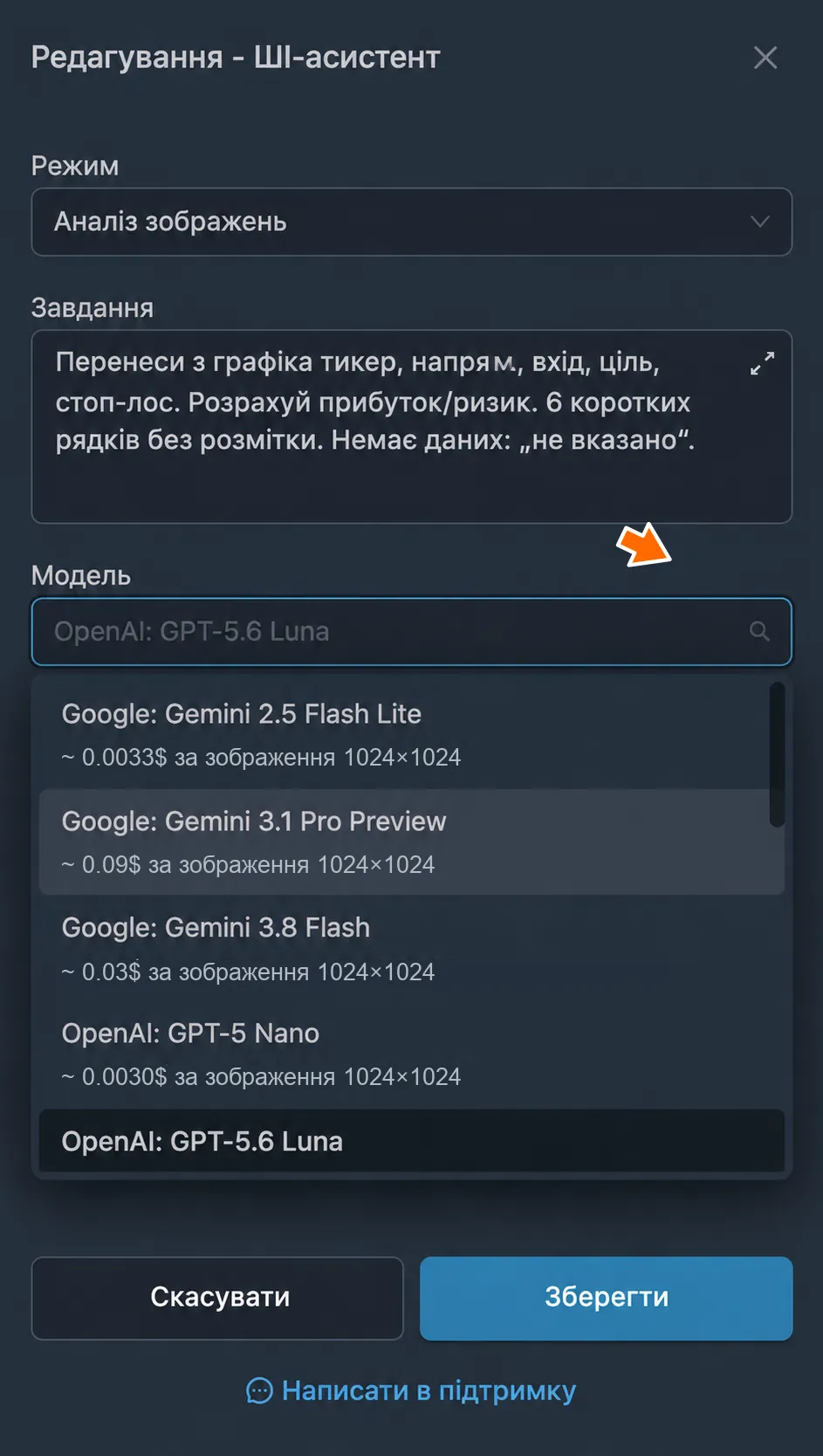
Вартість обробки
У кожної моделі своя вартість обробки. Коли повідомлення надсилається моделі, плата за цей запит списується з вашого віртуального балансу у FLOWIN.
Опис
У цьому полі можна залишити коментар, щоб пізніше знайти потрібне завдання у списку. Опис необов’язковий і не впливає на обробку повідомлень.
Параметри обробки тексту
У режимі «Обробка тексту» поруч із полем «Модель» є посилання «Параметри». Воно відкриває налаштування форматування й доступу до інтернету. У режимах роботи із зображеннями цього посилання немає.
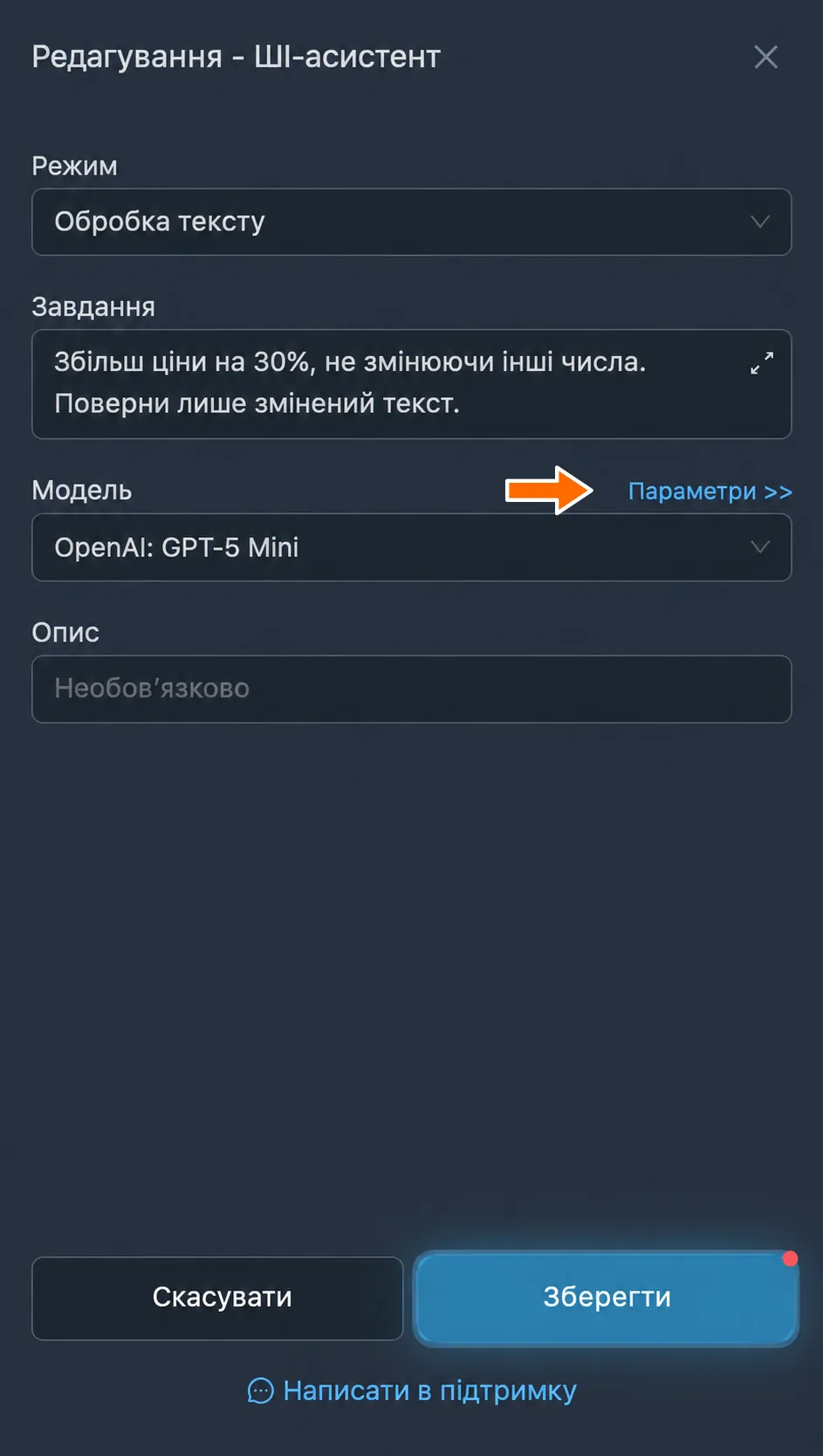
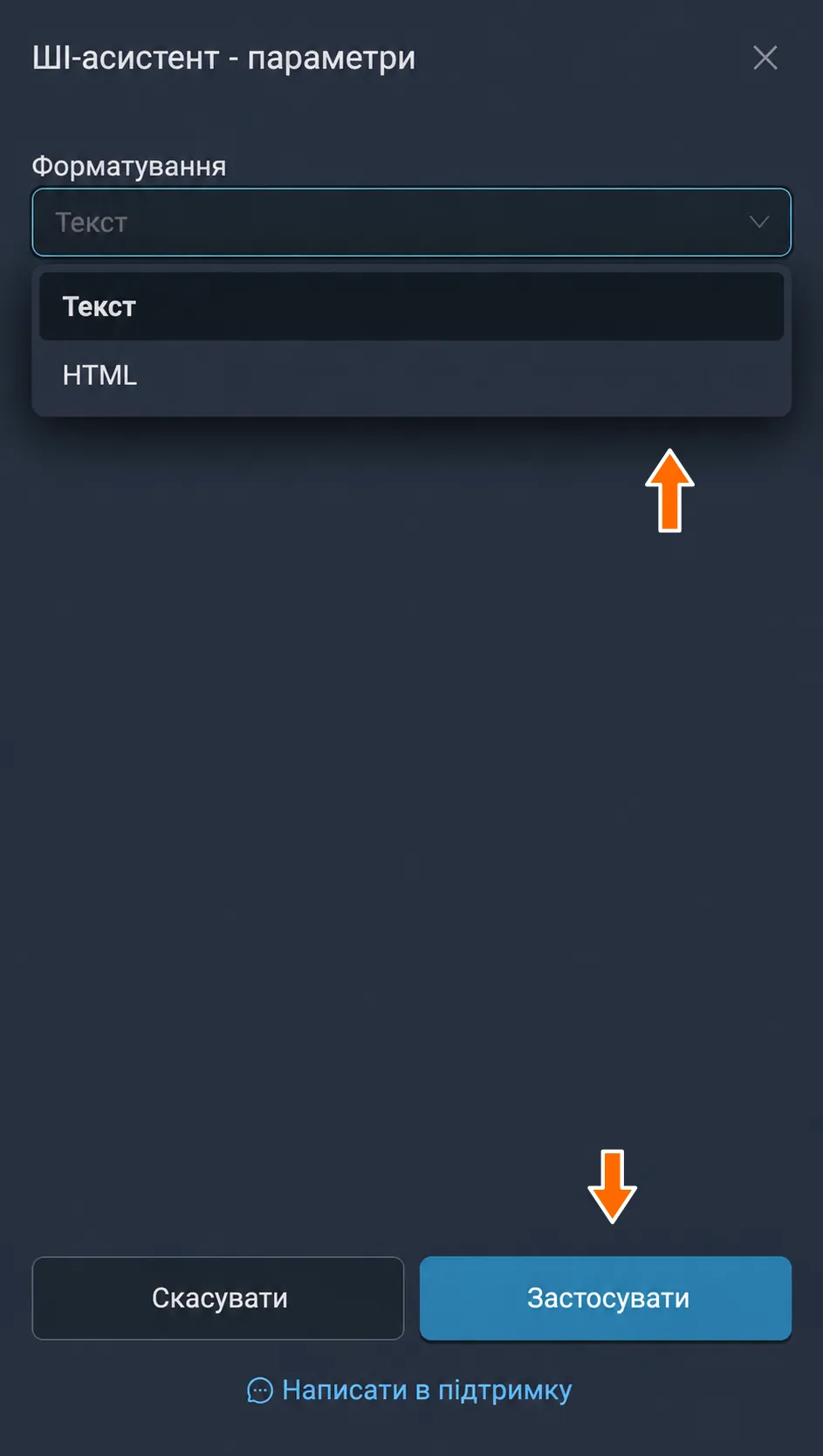
Поле «Форматування» визначає, як передавати текст моделі й обробляти її відповідь:
- «Текст» вибрано за замовчуванням. Стилізація оброблюваного тексту видаляється.
- «HTML» передає повідомлення з розміткою й обробляє відповідь як HTML. Цей варіант дає змогу зберегти підтримуване форматування, якщо модель повертає коректну розмітку.
«Доступ до інтернету» потрібен завданням, які потребують інформації з мережі. Для перерахунку ціни або зміни стилю вже отриманого тексту він не потрібен.
Додаткові дії
Меню «Ще» дає змогу використовувати збережене завдання в інших пересиланнях, скопіювати його налаштування або видалити:
- «Застосувати» відкриває вибір пересилань для обробки.
- «Дублювати» створює копію завдання з його налаштуваннями.
- «Вибрати проєкт» додає завдання до проєкту.
- «Видалити» видаляє завдання разом із налаштуваннями.
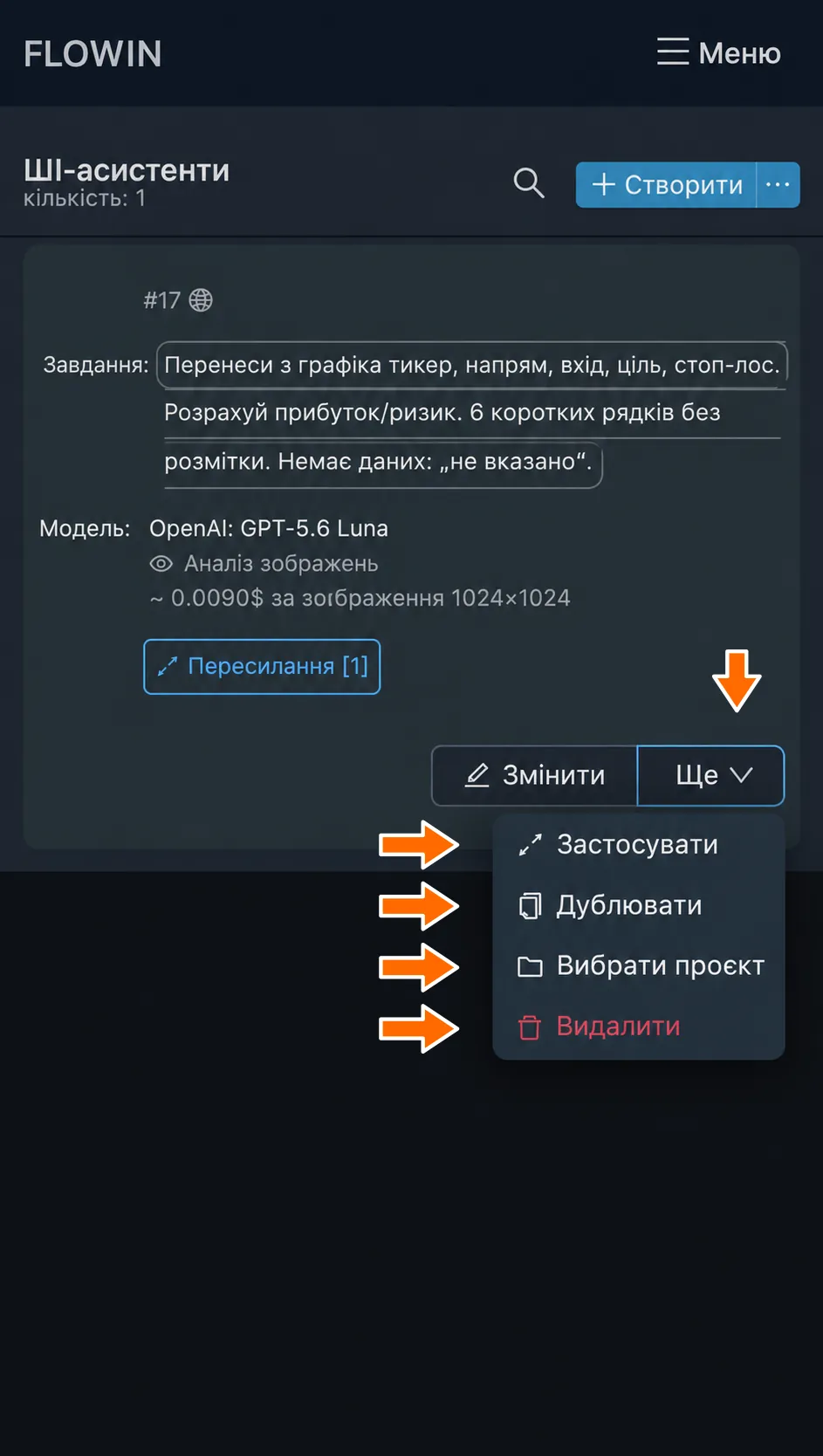
Вибір пересилань також відкривається за кнопкою «Пересилання [N]», де N позначає їхню кількість. Якщо зв’язків іще немає, замість лічильника відображається «Застосувати».
Поширені запитання
Чи можна переписати текст нейромережею перед публікацією?
Так. Виберіть режим «Обробка тексту» й у полі «Завдання» опишіть, як переписати повідомлення. Наприклад: «Перепиши повідомлення в діловому стилі, збережи факти й числа. Поверни лише готовий текст». Порівняйте результат з оригіналом: ШІ може змінити зміст або припуститися помилки, а унікальність тексту не гарантується.
Як скоротити текст за допомогою нейромережі й зберегти головне?
У режимі «Обробка тексту» вкажіть у завданні потрібний обсяг і відомості, які не можна втратити. Наприклад: «Скороти повідомлення до трьох речень. Збережи дату, місце й умови участі». Перевірте, чи залишилися в результаті всі важливі деталі: сама інструкція не гарантує їх збереження.
Чому прохання змінити тло не змінює фотографію?
Режим «Обробка тексту» змінює текст повідомлення або підпис, але не саму фотографію. Для заміни тла виберіть «Зміна зображень» і опишіть бажаний результат у полі «Завдання». Підпис до фотографії в цьому режимі не використовується як інструкція.
Як створити зображення за описом через нейромережу у FLOWIN?
Виберіть «Генерація зображень». У полі «Завдання» опишіть потрібний стиль і результат, а вміст для картинки передавайте в тексті повідомлення. Під час звичайного пересилання в повідомленні не має бути фотографій, відео, інших вкладень або попереднього перегляду посилання. FLOWIN додасть одну створену картинку, а вихідний текст збережеться в підписі. Див. приклад із постером до новин.
Чи може ШІ змінити написи й деталі самого товару?
Так. Навіть прохання зберегти предмет не гарантує, що модель точно передасть його форму, колір і написи. Порівнюйте оброблену фотографію з вихідною перед використанням результату. У режимі «Аналіз зображень» сама картинка зберігається, але отримані з неї відомості теж потрібно перевіряти.
Чому після обробки ШІ зникло форматування?
Якщо в полі «Форматування» вибрано «Текст», стилізація видаляється. Варіант «HTML» передає повідомлення з розміткою й обробляє відповідь як HTML. Він дає змогу зберегти підтримуване оформлення, якщо модель повертає коректну розмітку. Порівняйте вихідне повідомлення й результат; налаштування описано в розділі «Параметри обробки тексту».
Звідки списується плата за обробку через ШІ?
Плата за запит до моделі списується з віртуального балансу у FLOWIN. У різних моделей різна вартість обробки. Під час вибору моделі враховуйте і результат на ваших прикладах, і її вартість.