




En FLOWIN puedes procesar automáticamente los mensajes con IA antes de enviarlos a otro chat o canal de Telegram: reescribir texto, editar fotografías, crear ilustraciones y extraer datos de imágenes. Defines la instrucción una sola vez y se aplica a los mensajes nuevos del reenvío seleccionado.
Cómo conectar el procesamiento con IA al reenvío
Antes de empezar necesitas un reenvío configurado en modo «Copia», que permite modificar el contenido de los mensajes. El procedimiento de conexión es el mismo para todos los tipos de procesamiento. La captura del formulario muestra los ajustes para una fotografía; las tareas preparadas para distintos mensajes aparecen más abajo.
Abre @flow_in_bot, envía el comando
/starty pulsa «Panel de control».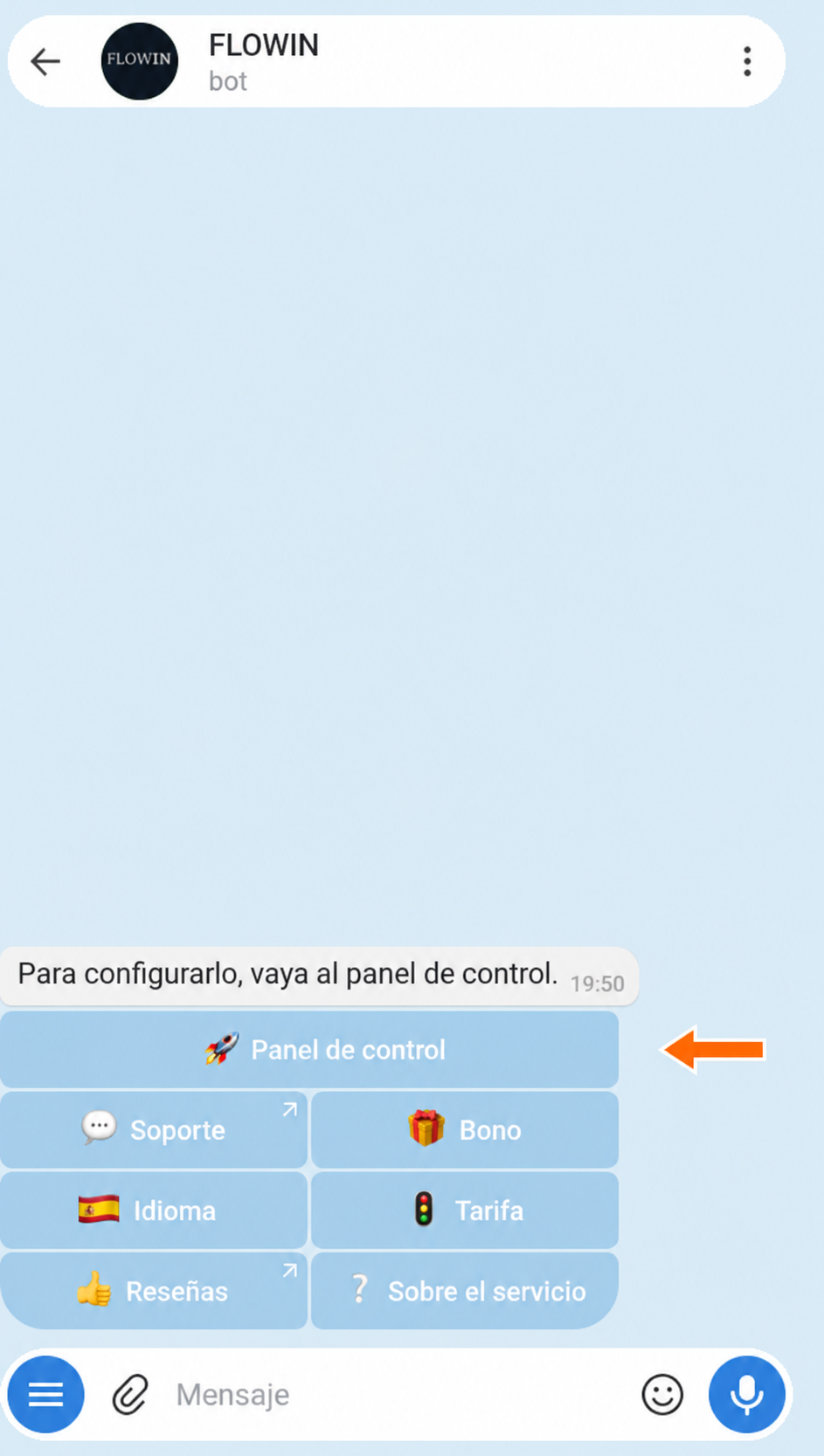

Acceso al panel de control a través de @flow_in_bot. Abre «Menú» → «Asistentes de IA» y pulsa «Crear».
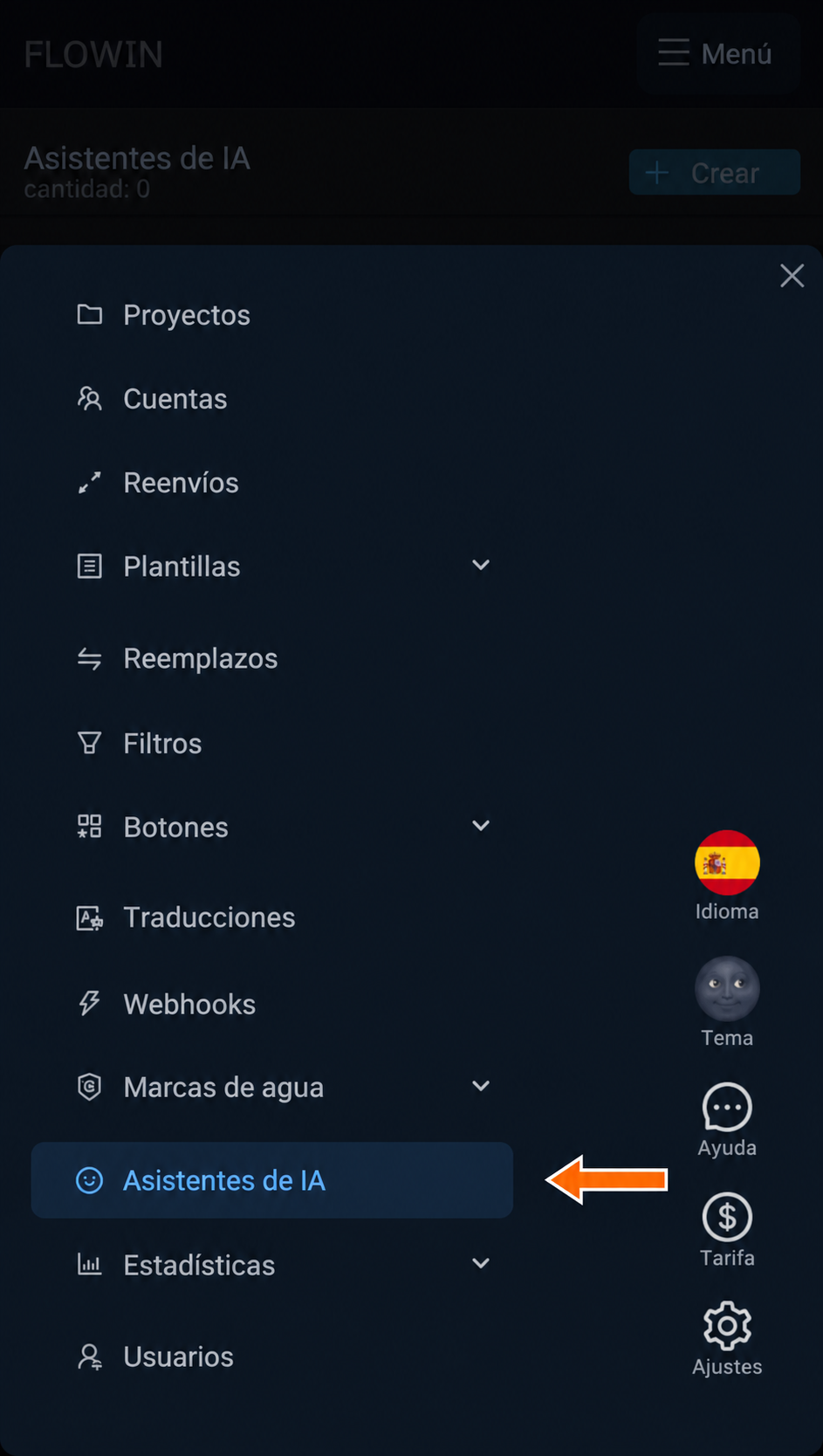

Sección «Asistentes de IA» en el menú del panel de control. 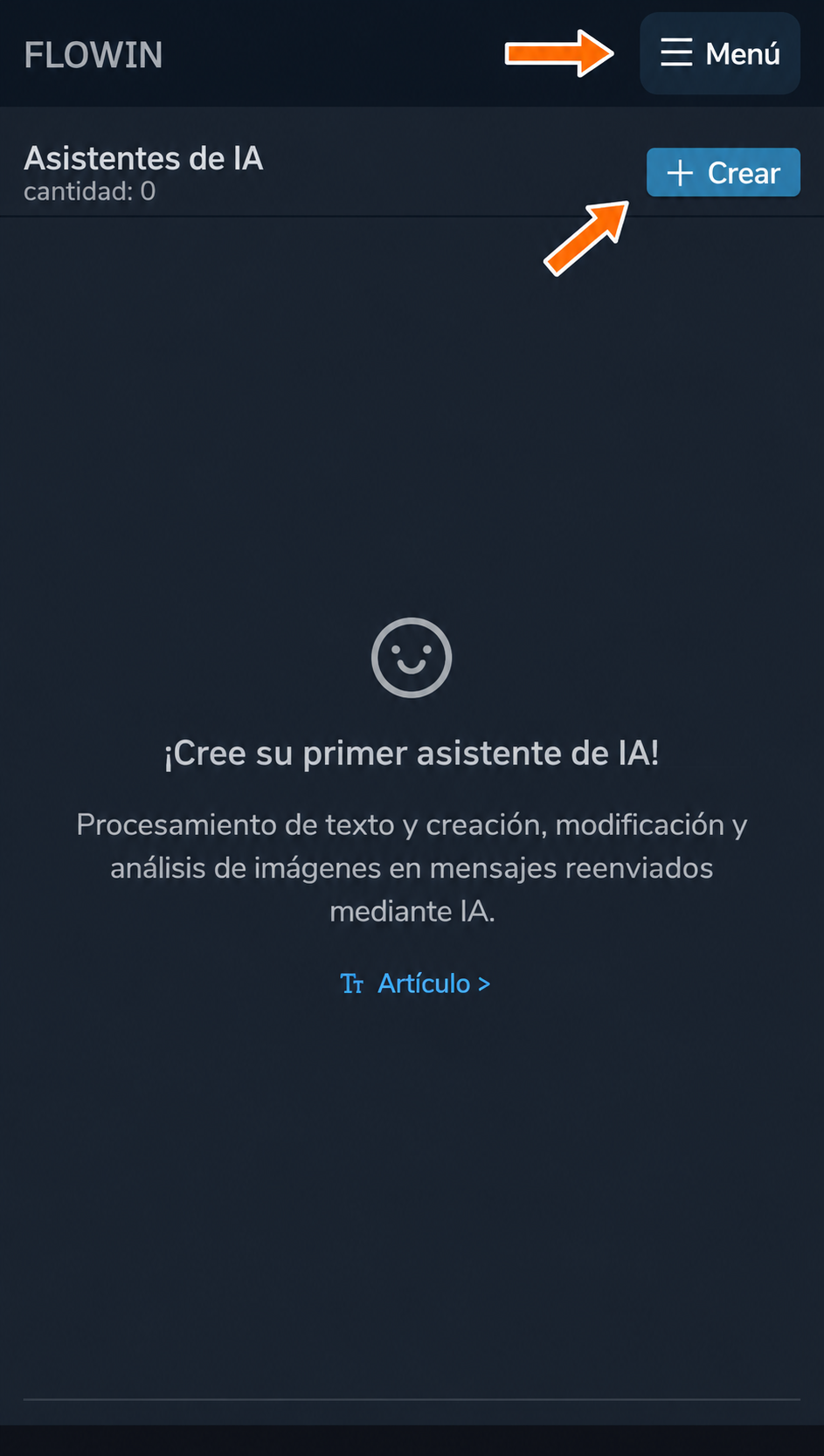
Menú y botón para crear una tarea nueva. En el campo «Modo», elige el tipo de procesamiento que necesites. En el campo «Tarea», describe qué hay que hacer con el mensaje. Pulsa «Crear».
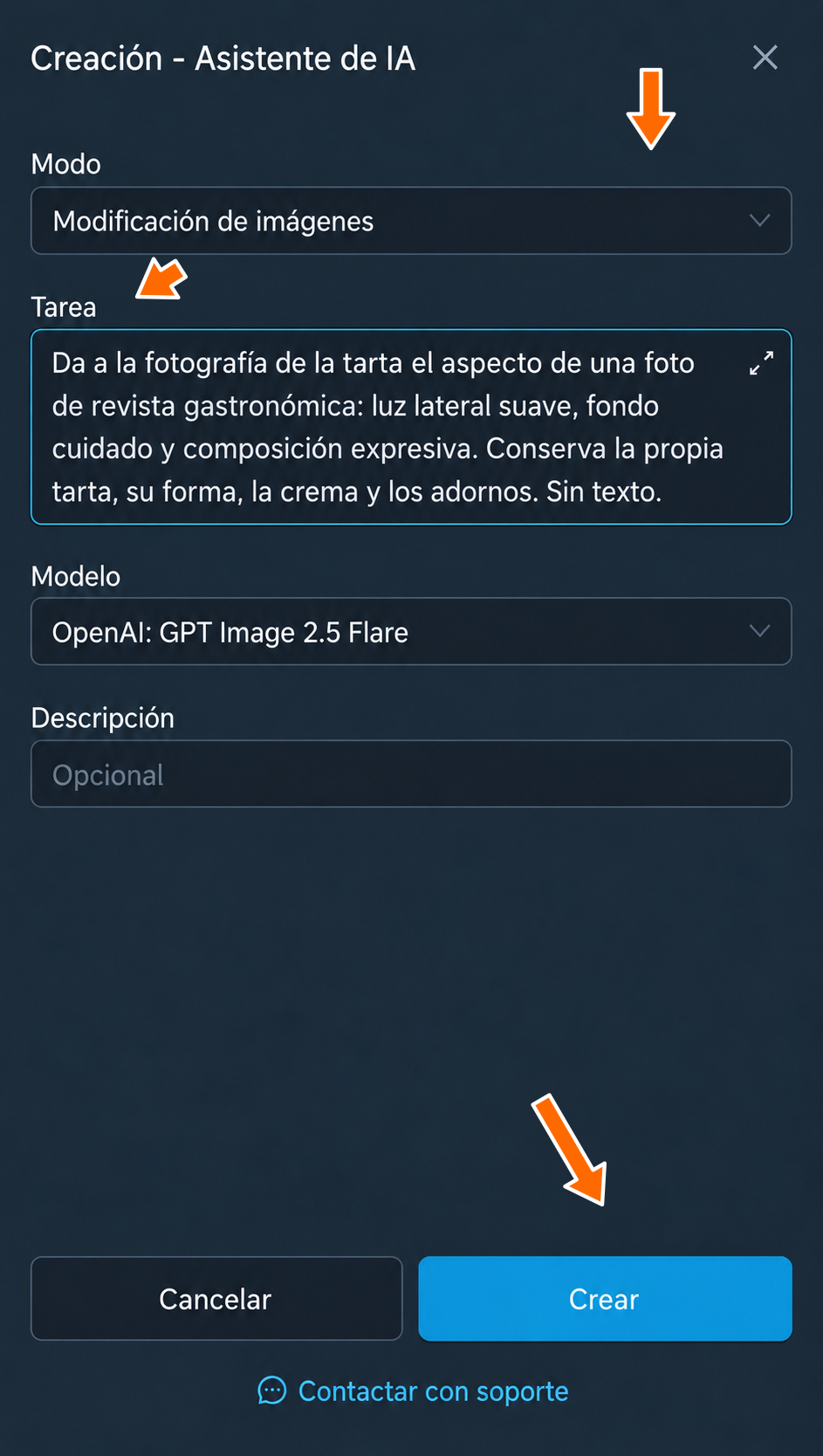
Selección del modo, tarea y creación del procesamiento. Pulsa «Aplicar» junto a la tarea creada. En la ventana «Selección de reenvíos», marca el reenvío correspondiente y pulsa «Guardar». Aparecerá el botón «Reenvíos [1]»: el procesamiento está conectado y se aplicará a los mensajes nuevos de ese reenvío.
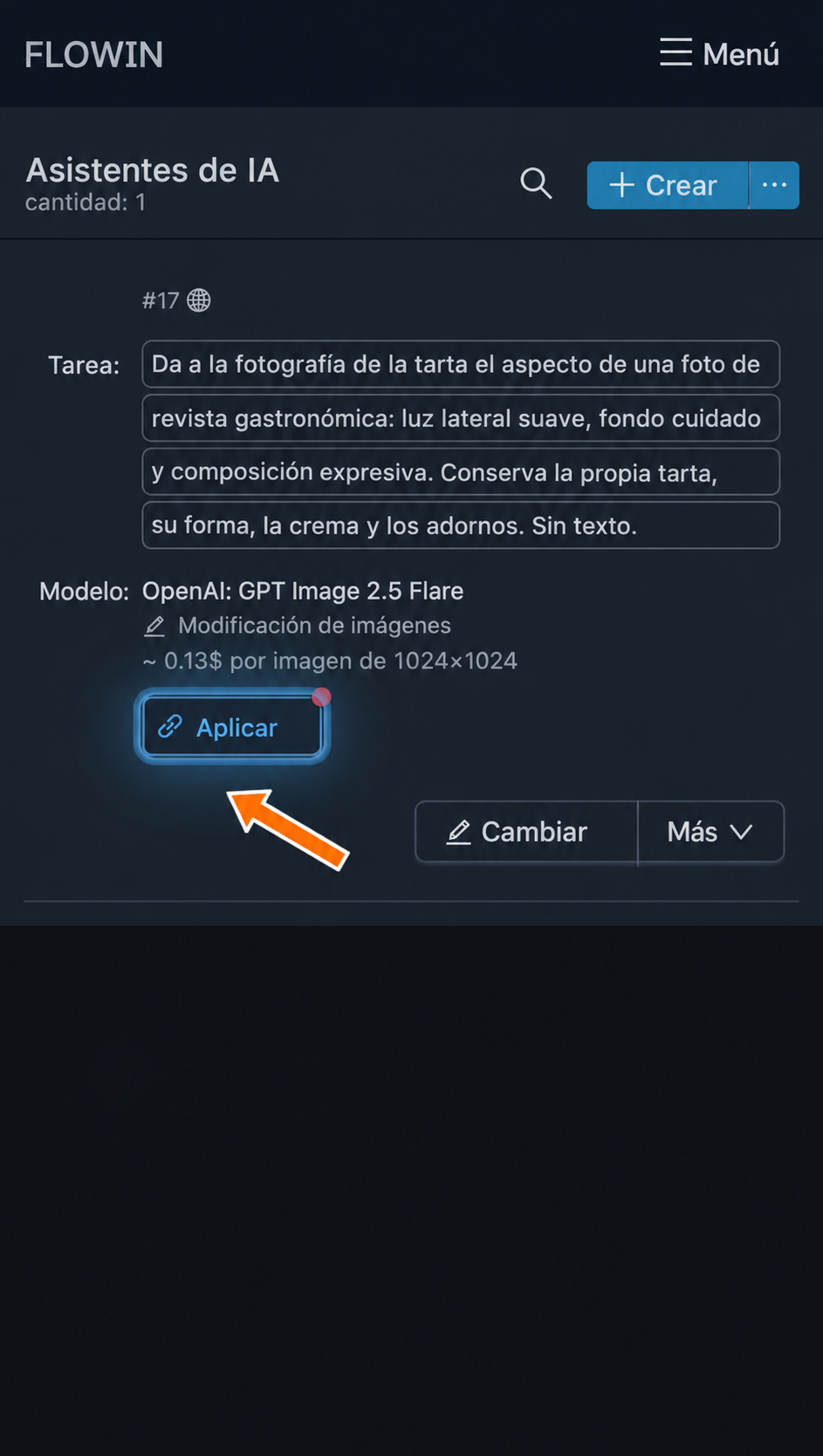
Conexión del procesamiento al reenvío. 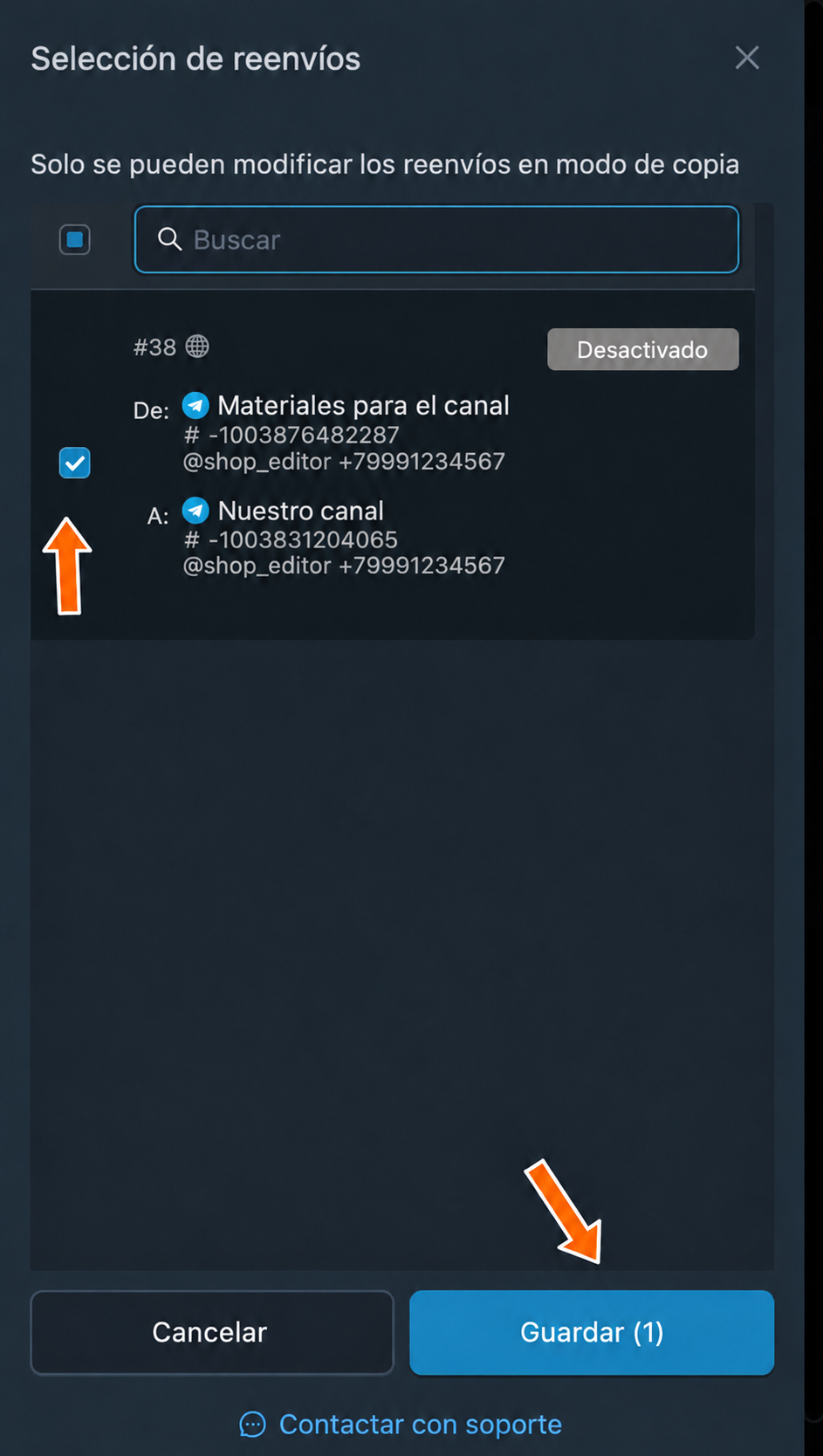
Selección del reenvío para modificar fotografías. 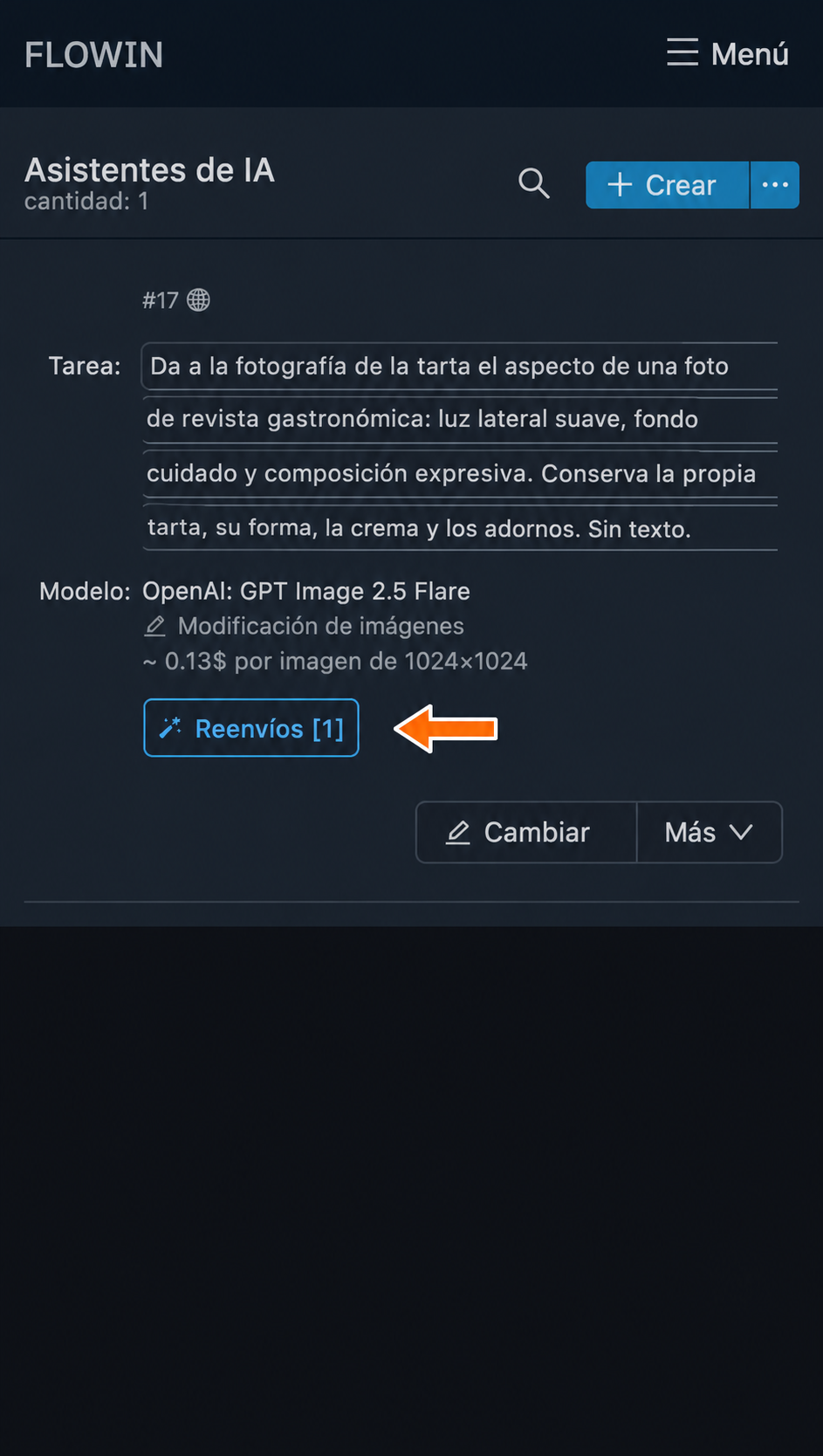
El procesamiento está conectado a un reenvío.
Las fotos y el texto necesitan modos distintos
Pedir «cambia el fondo» en el modo «Procesamiento de texto» no modificará la fotografía. Para esa tarea, elige «Modificación de imágenes». Las diferencias entre las cuatro opciones se describen en el ajuste «Modo».
Ejemplos prácticos
Cada ejemplo indica el modo, la tarea y el resultado. Para utilizar otro ejemplo en un procesamiento ya conectado, modifica sus ajustes.
Recalcular los precios en la descripción de un producto
El proveedor envía descripciones de productos con precios mayoristas y en tu canal deben aparecer con un recargo del 20%. Selecciona el modo «Procesamiento de texto».
Tarea: «En el siguiente mensaje, aumenta todos los precios un 20%. No cambies la cantidad de productos ni los demás números. Devuelve solo el mensaje modificado, sin comentarios».
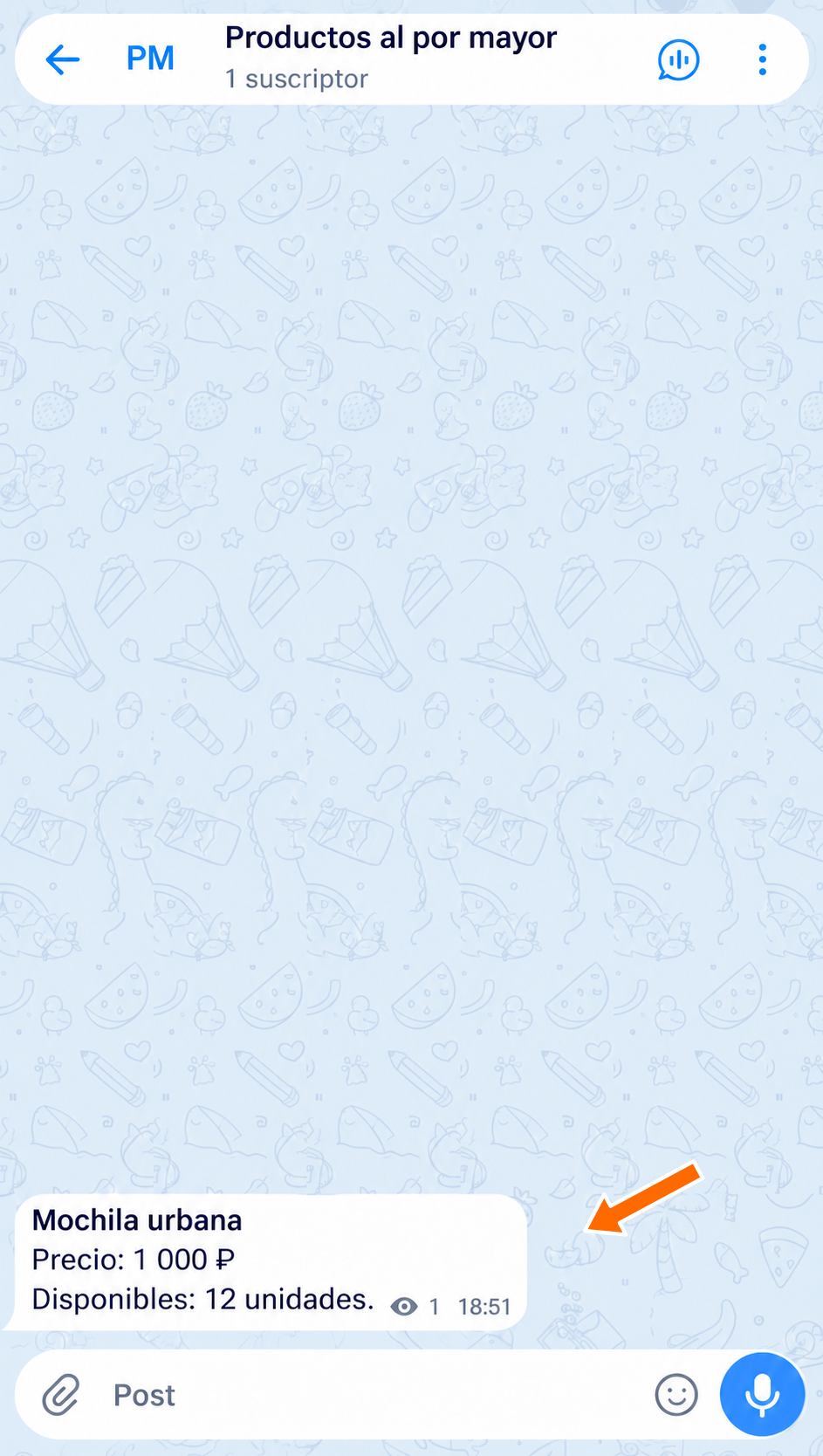
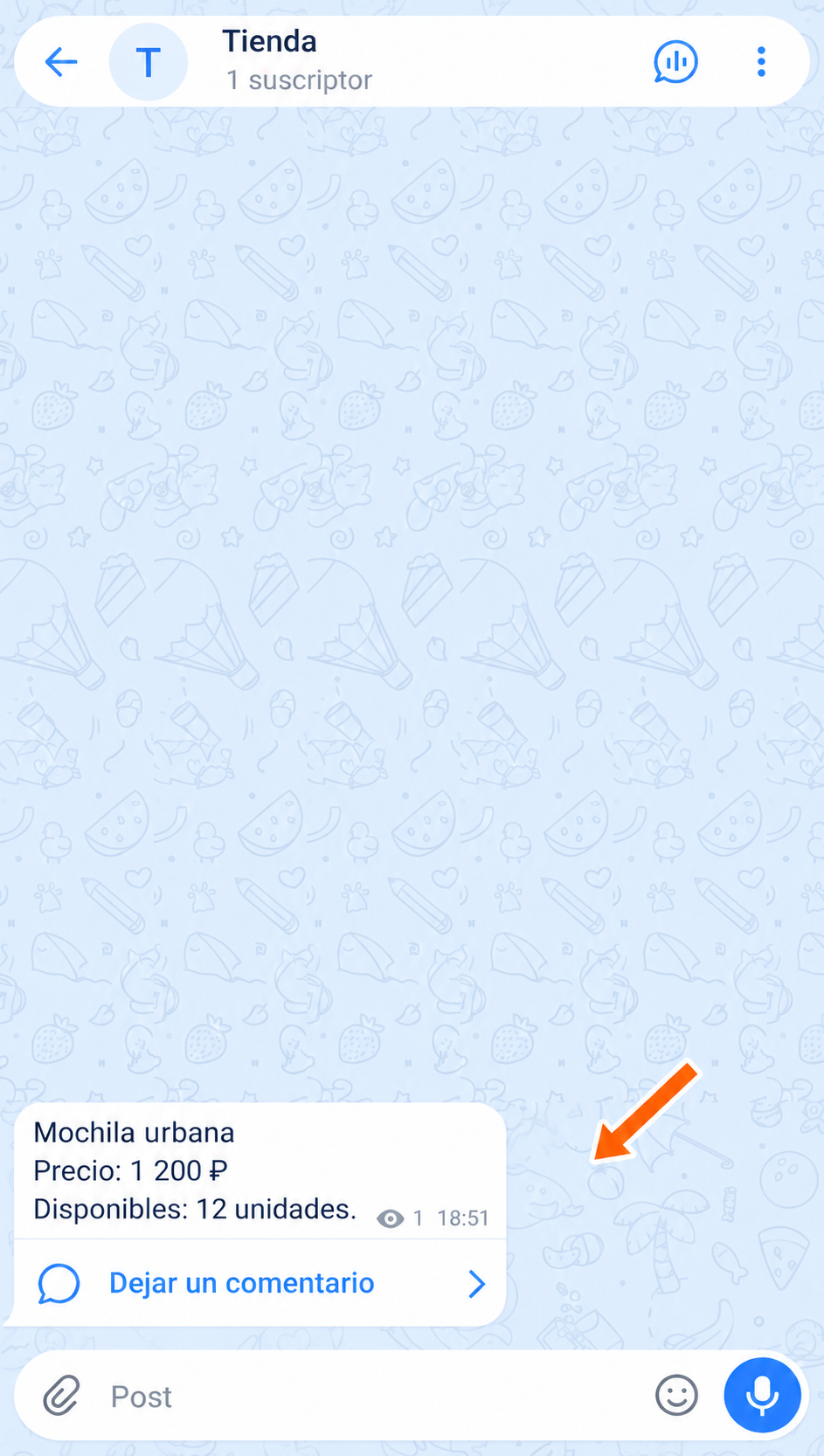
En el mensaje original, el producto cuesta 1000 rublos y hay 12 unidades disponibles. Después del procesamiento, el precio pasa a ser de 1200 rublos y la cantidad sigue siendo la misma.
Comprueba el resultado con ejemplos
Antes de procesar mensajes reales de trabajo, comprueba varios ejemplos: la IA puede cometer errores de cálculo y de redacción.
Para otras tareas pueden servir estas instrucciones:
- «Traduce el mensaje al chino».
- «Acorta el mensaje y conserva la idea principal».
- «Reescribe el mensaje con un estilo profesional».
Mejorar la presentación de la foto de una tarta
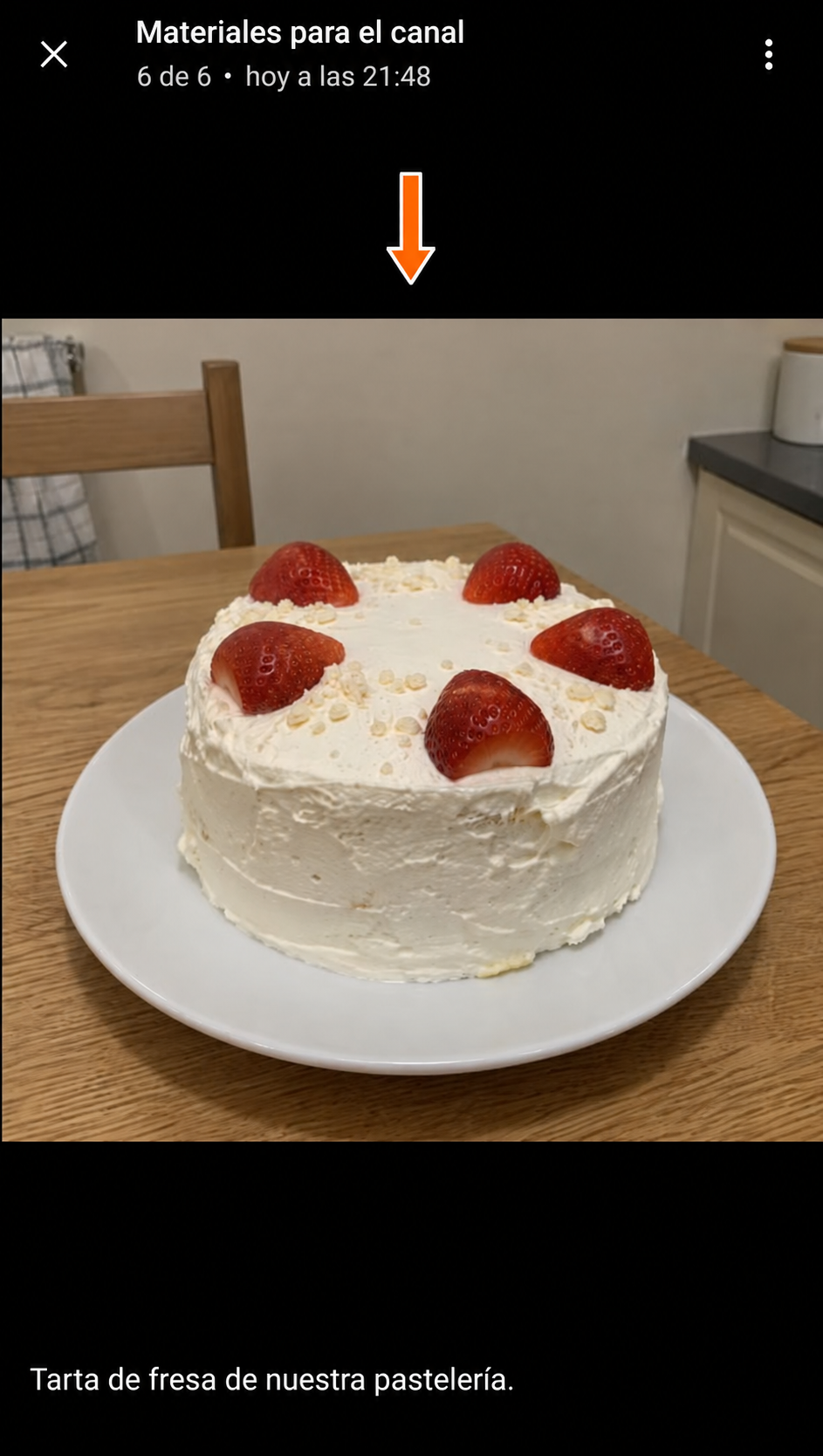
Una pastelería envía una fotografía normal de una tarta. El canal necesita una imagen con luz suave y un fondo cuidado, como en una revista de gastronomía. Selecciona el modo «Modificación de imágenes».
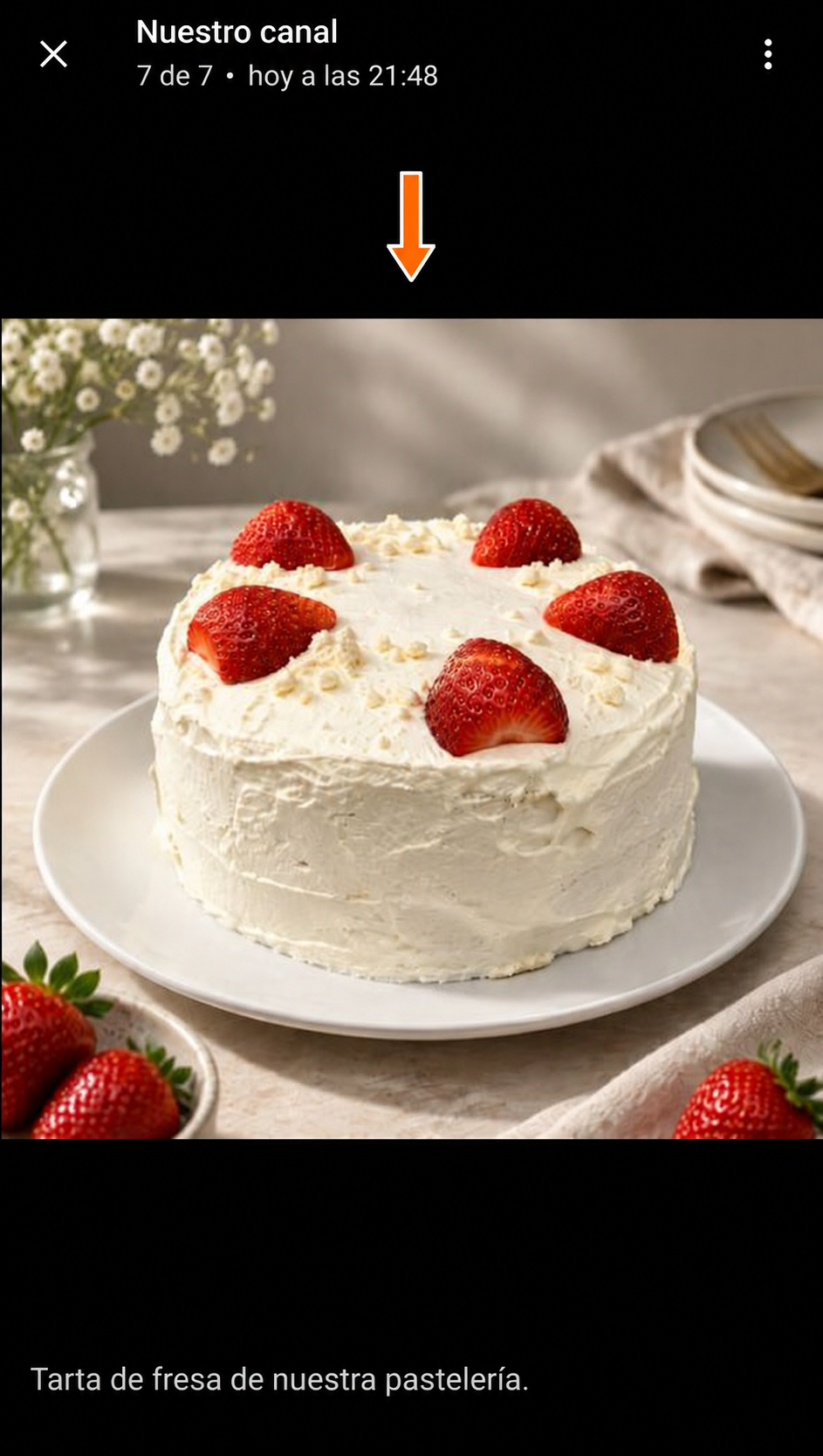
Tarea: «Da a la fotografía de la tarta el aspecto de una foto de revista gastronómica: luz lateral suave, fondo cuidado y composición expresiva. Conserva la propia tarta, su forma, la crema y los adornos. Sin texto».
Llega al origen una fotografía con el pie «Tarta de fresa de nuestra pastelería». Al chat de destino se envía la foto procesada con el mismo pie.
Comprueba los detalles de la imagen
La IA puede redibujar el fondo y también los detalles del objeto. En las fotografías de productos, compara la forma, el color, las inscripciones y otras características importantes antes y después del procesamiento.
De la misma manera puedes sustituir el fondo o cambiar la gama de colores. Por ejemplo: «Convierte la imagen a blanco y negro y conserva la composición».
Crear un póster para las noticias
El canal publica noticias de la ciudad. Para añadir automáticamente un póster temático a cada resumen, selecciona el modo «Generación de imágenes».
Tarea: «Crea un póster a partir del resumen de noticias del mensaje. Reúne los temas principales en una ilustración editorial. Sin texto ni logotipos».
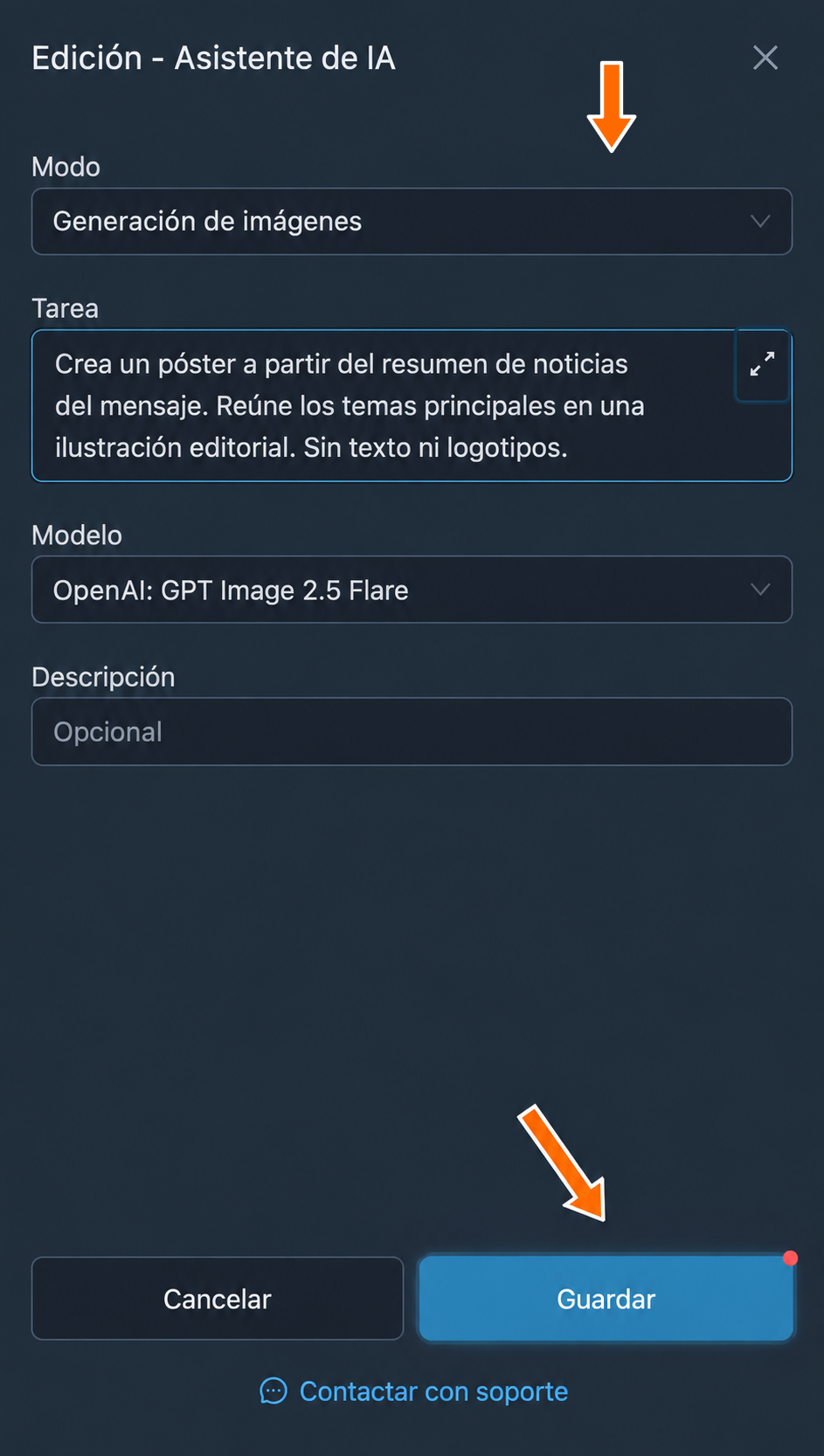
En nuestro ejemplo llega al origen un resumen de práctica titulado «Noticias de la ciudad»:
- Se ha inaugurado un nuevo museo de ciencias.
- Se han plantado 300 árboles en el parque de la ciudad.
- Ha comenzado la temporada de conciertos al aire libre.
Al chat de destino llega un póster basado en esos tres acontecimientos, mientras que el resumen original se conserva en el pie. Para el siguiente póster basta con enviar noticias nuevas: el estilo está definido en la tarea y el contenido se toma del mensaje.
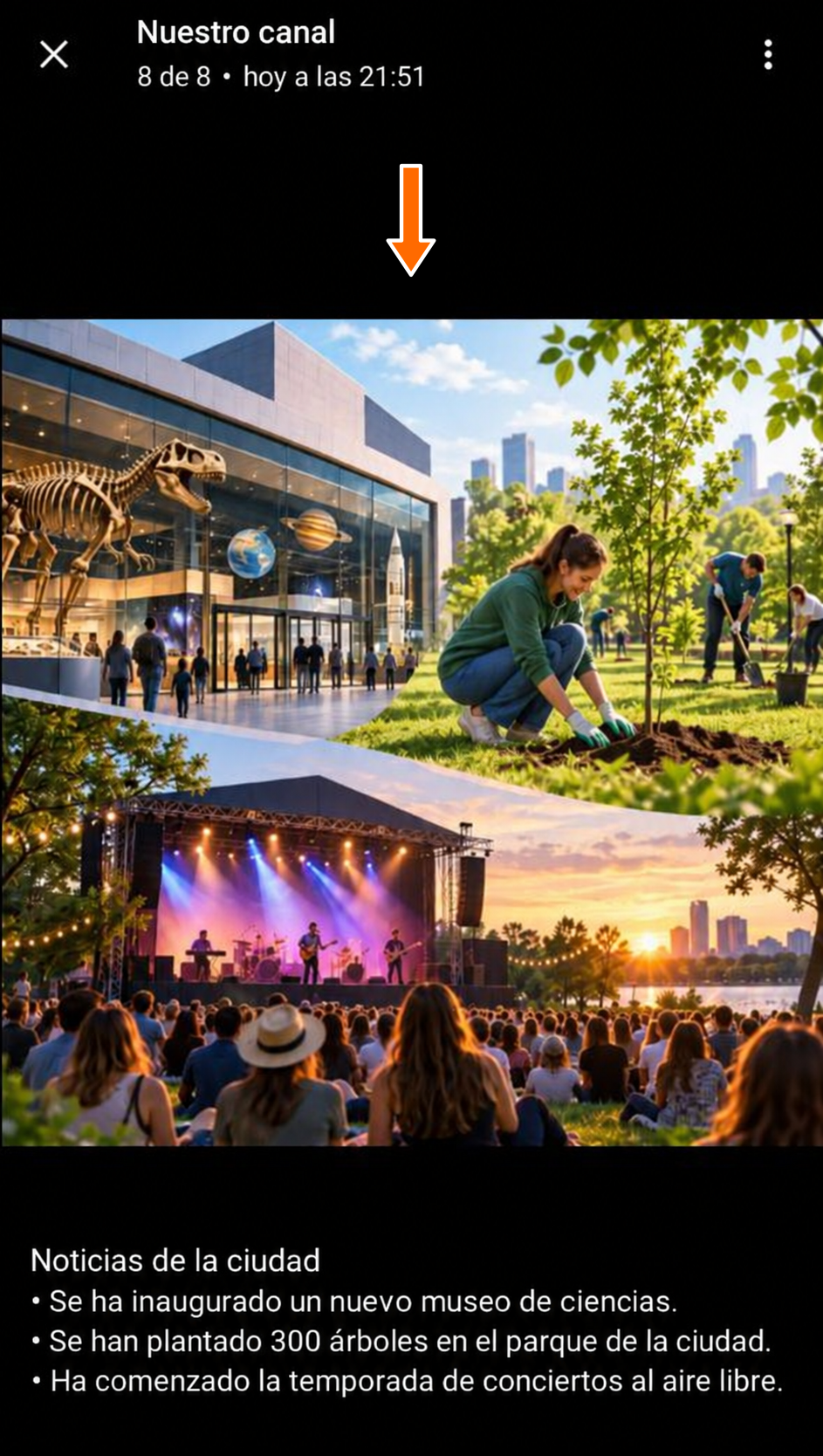
Leer un plan de operación de un gráfico
A un gráfico de análisis técnico se le puede añadir un plan en texto: símbolo bursátil, dirección de la operación, punto de entrada, objetivo y stop-loss. Selecciona el modo «Análisis de imágenes».
Usaremos un gráfico de práctica de una acción ficticia llamada DEMO. Tiene marcadas una compra a 100 rublos, un objetivo de 110 rublos y un stop-loss de 95 rublos. Hay que trasladar estas marcas al texto y calcular la relación entre el beneficio potencial y el riesgo.
Tarea: «Extrae del gráfico el símbolo, la dirección, la entrada, el objetivo y el stop-loss. Calcula beneficio/riesgo. 6 líneas cortas sin formato. Si faltan datos: “no indicado”».
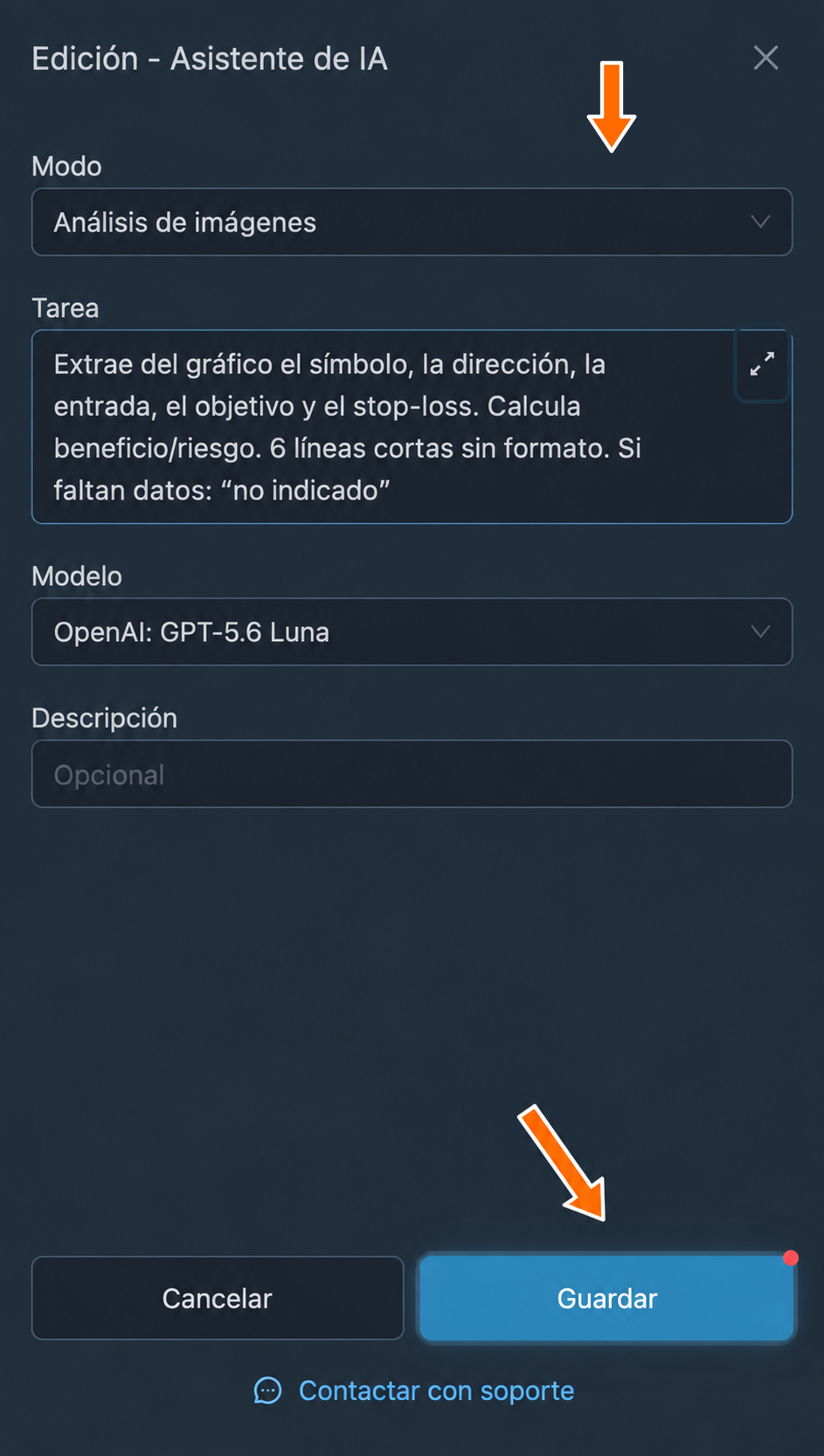
El resultado incluye los valores del gráfico y la relación beneficio/riesgo de 2:1: hay 10 rublos hasta el objetivo y 5 hasta el stop. La imagen y el pie original se conservan; la respuesta aparece después del pie.
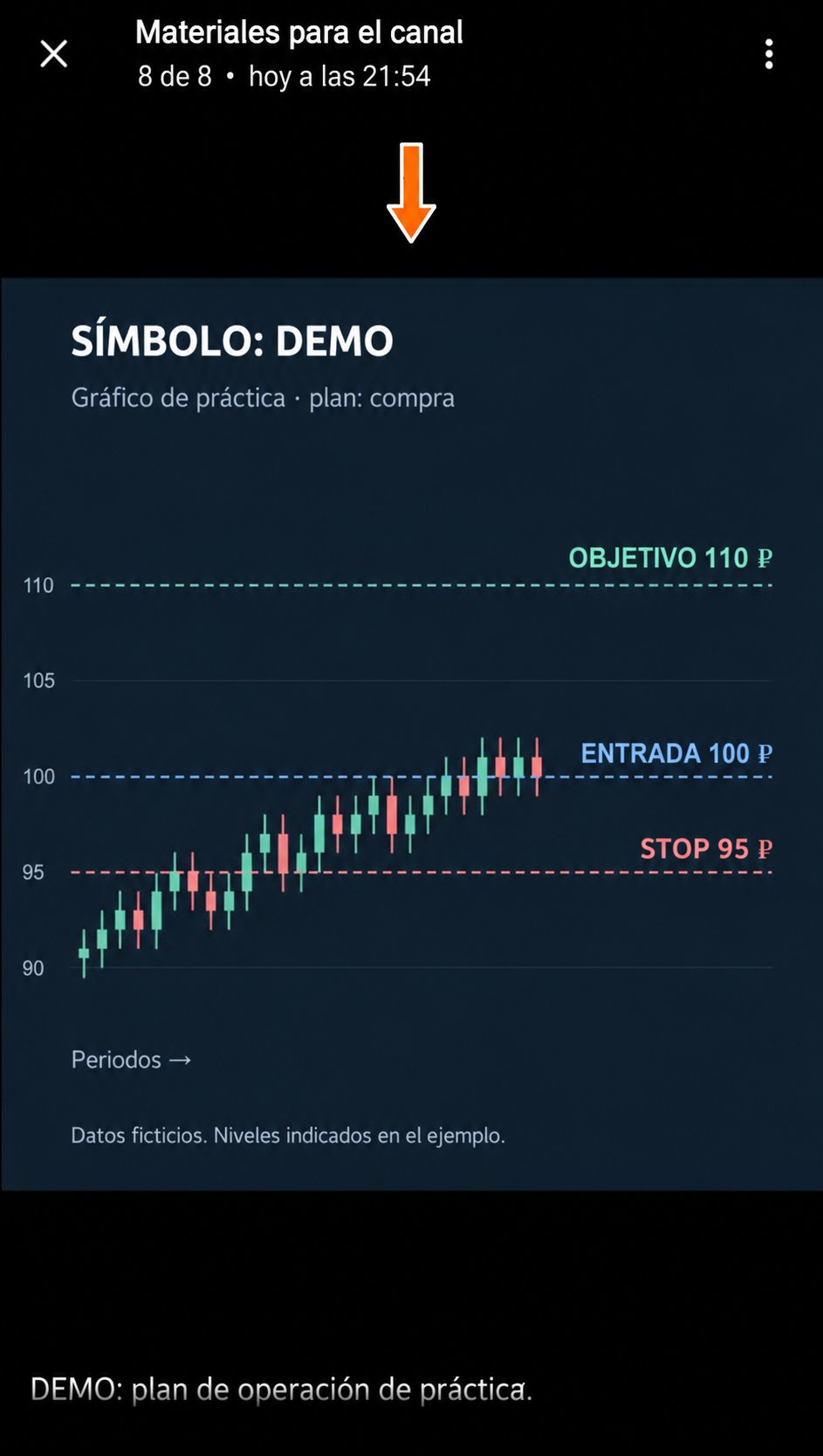
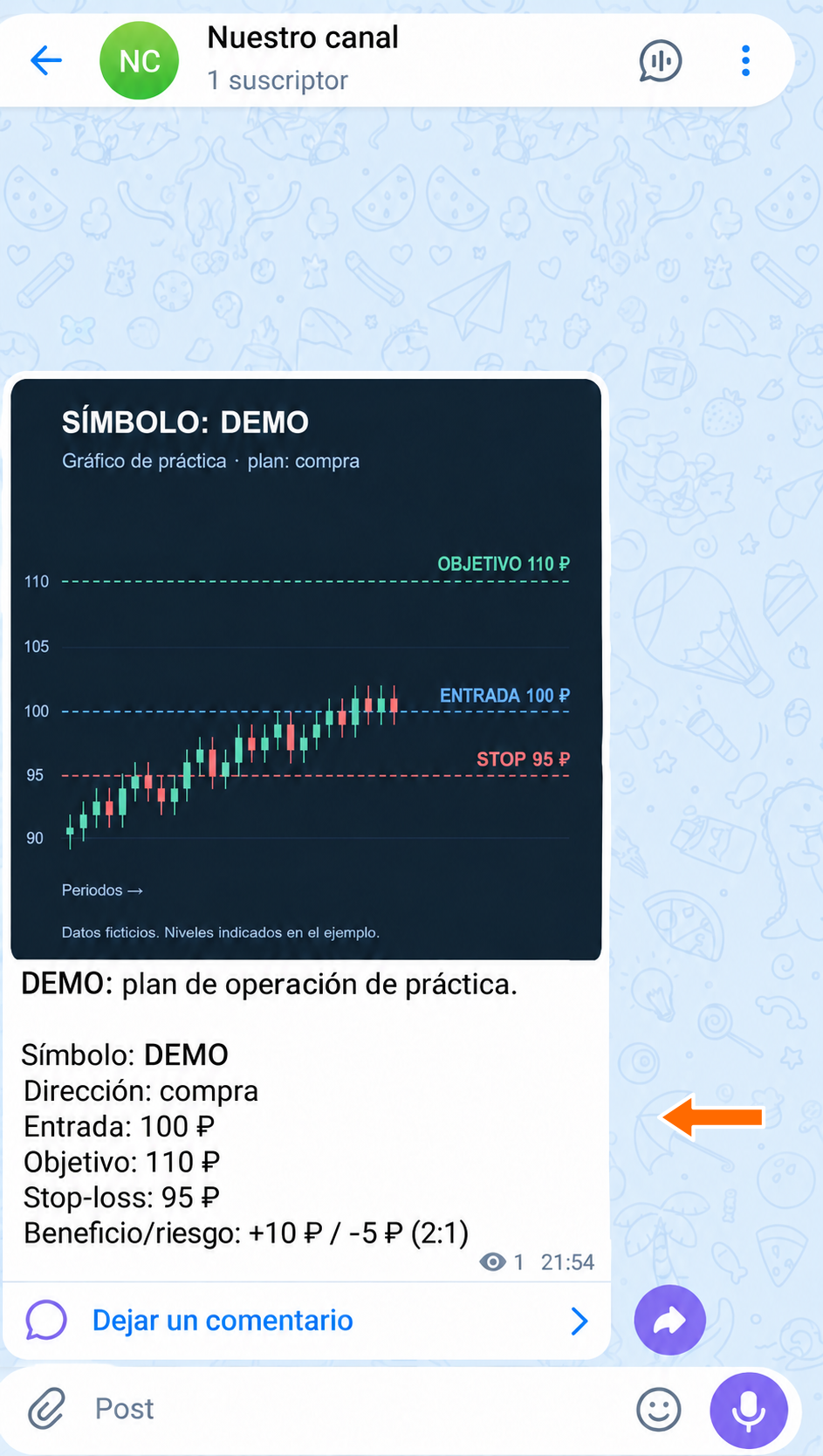
En este ejemplo, los niveles están indicados en el propio gráfico. La tarea pide leerlos y no inventar los valores que falten. Para otra imagen puedes pedir una descripción de los objetos, el reconocimiento de una inscripción o la extracción de los datos que necesites.
Cómo modificar la tarea y los ajustes
Vuelve a la lista de tareas y pulsa «Cambiar» junto a la tarea correspondiente.
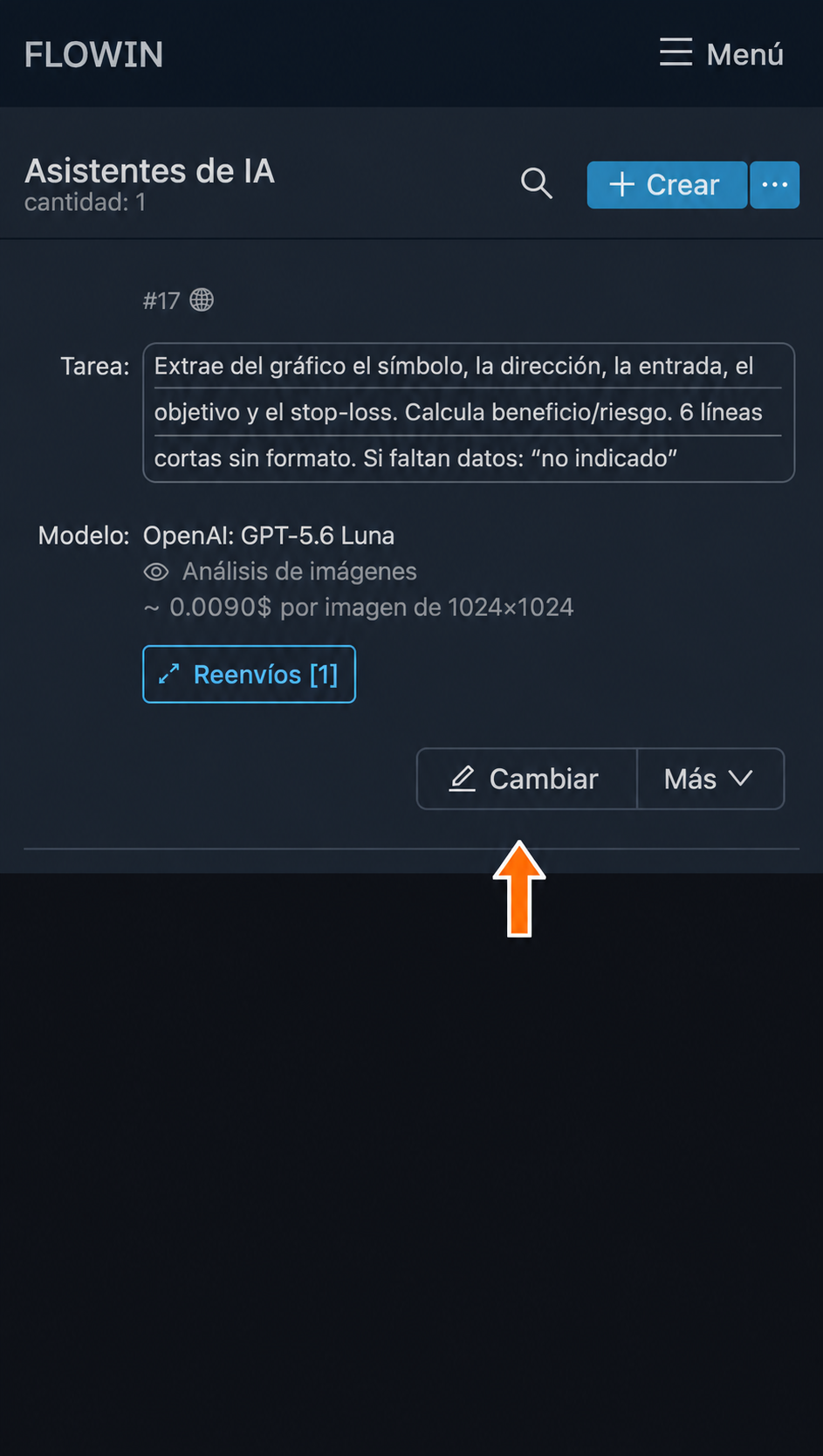
El botón «Cambiar» abre los ajustes del procesamiento. Haz los cambios y pulsa «Guardar». Los ajustes actualizados se aplicarán a los mensajes nuevos.
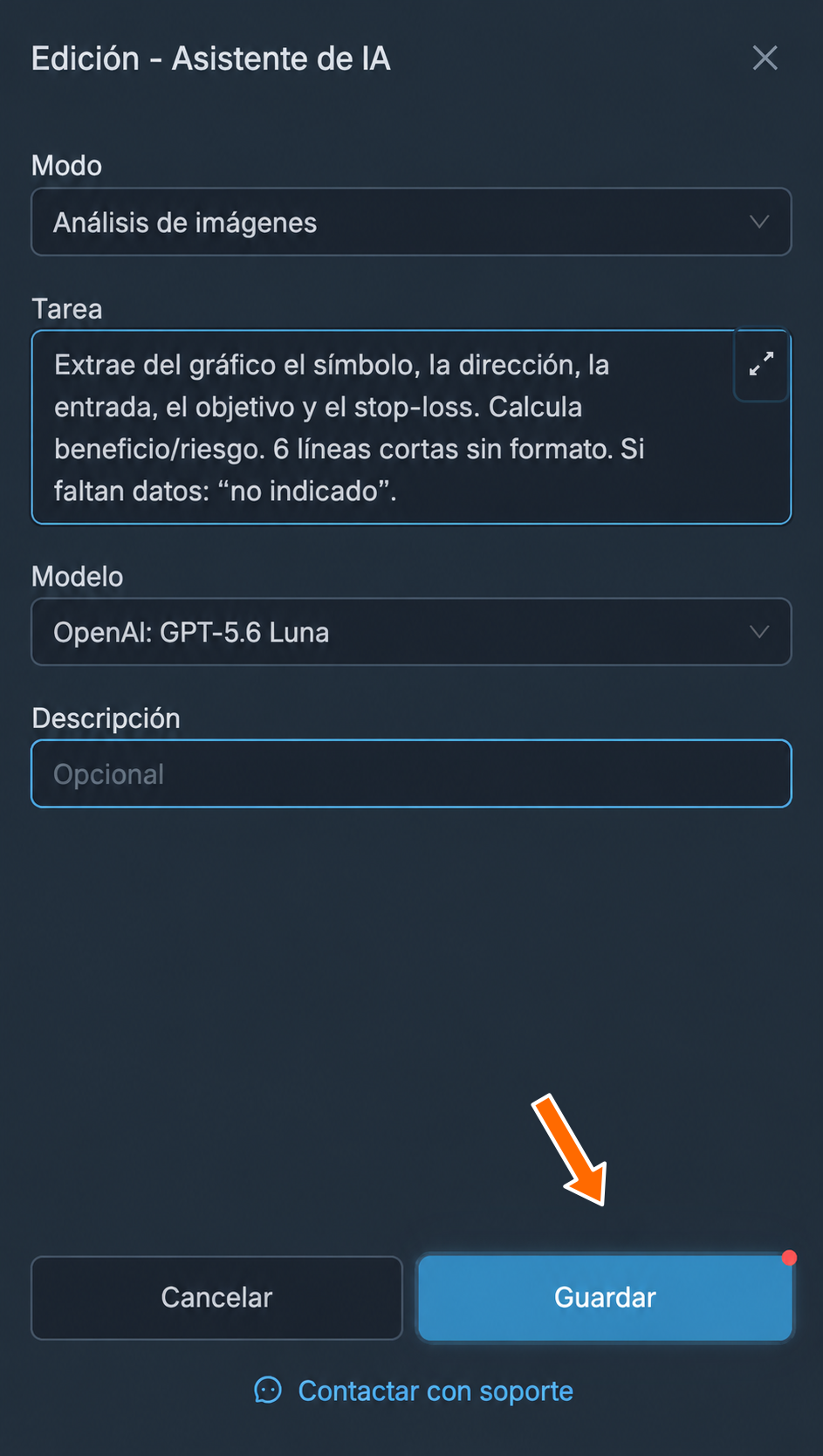
Modificación de la tarea y guardado de los ajustes. 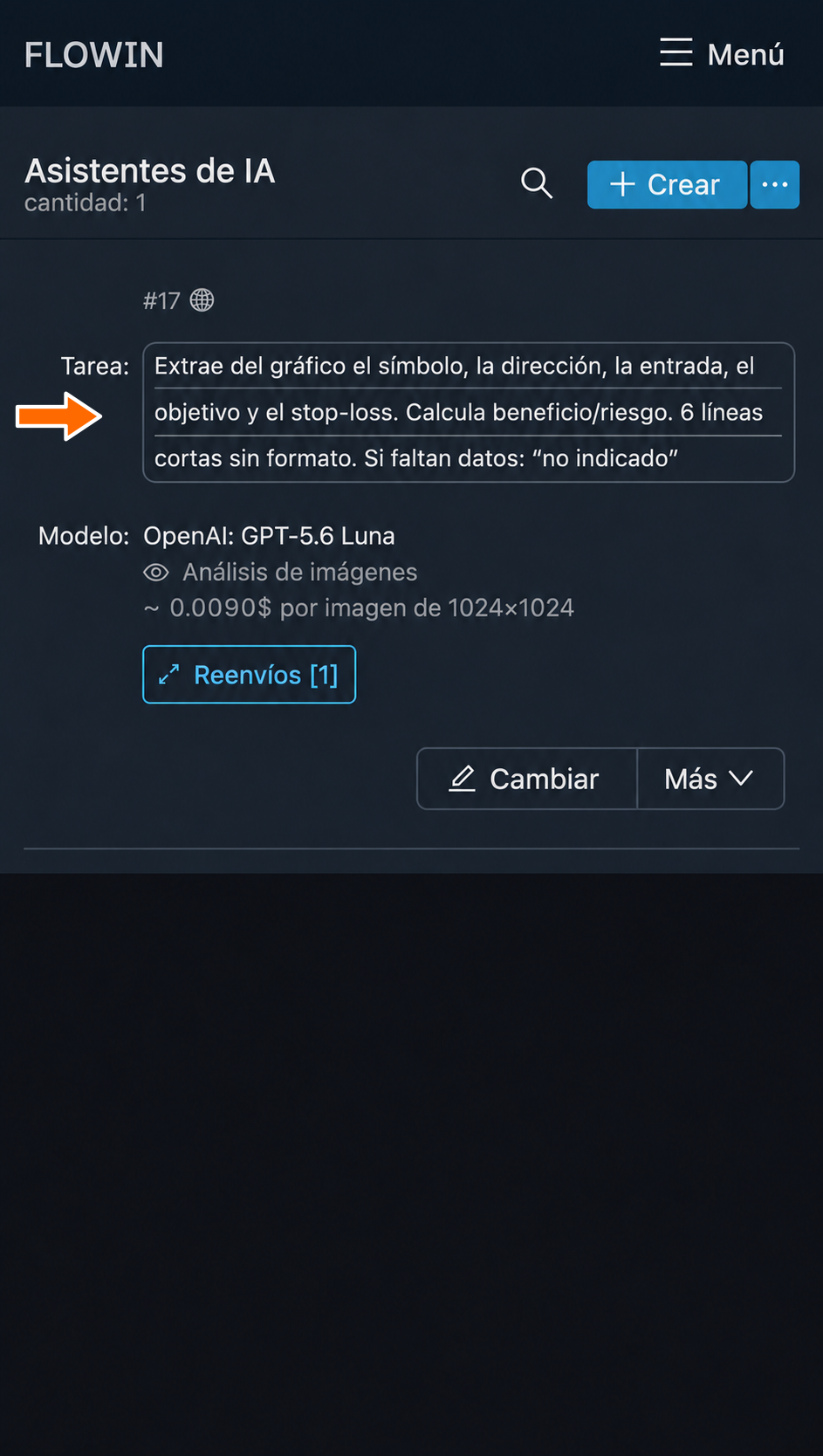
La tarea guardada aparece en la lista.
Modo
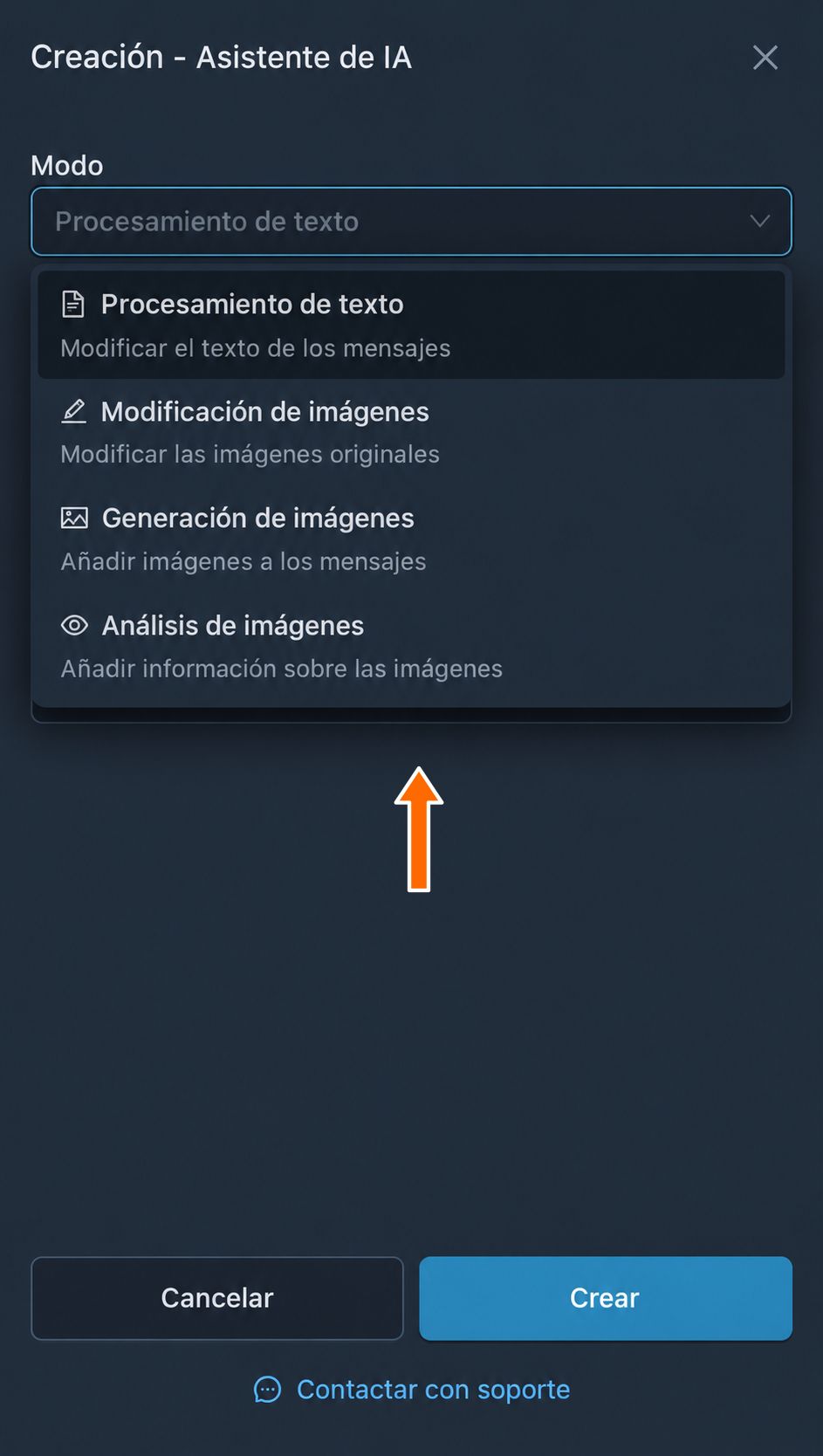
Define qué se procesa y cómo cambia el mensaje. Hay cuatro opciones:
- «Procesamiento de texto» modifica el texto del mensaje o el pie del contenido multimedia: por ejemplo, traduce, acorta o recalcula precios. Cada mensaje se procesa por separado. El modo no reúne mensajes contiguos en un resumen ni edita las inscripciones dentro de una fotografía.
- «Modificación de imágenes» edita la imagen existente según la tarea y sustituye con ella la original. El texto del mensaje se conserva y no se utiliza como instrucción para modificar la fotografía.
- «Generación de imágenes» crea una imagen nueva a partir de la tarea y del texto del mensaje. El texto original se conserva en el pie. Para generar imágenes al reenviar, se necesita un mensaje de texto sin fotografías, vídeos, otros adjuntos ni vista previa de enlaces.
- «Análisis de imágenes» conserva la imagen y añade una respuesta de texto después del pie original. Si no hay pie, aparecerá solo la respuesta. La instrucción se toma del campo «Tarea»; el pie no se utiliza como una tarea adicional.
Para la modificación y el análisis sirven las fotos de Telegram y las imágenes estáticas JPEG, PNG y WebP enviadas como archivos. Las imágenes de un álbum se procesan por separado. Los vídeos, los stickers y los PDF no sirven para estos modos.
Al cambiar de modo, cambia el conjunto de modelos disponibles y se selecciona el modelo predeterminado para el nuevo modo. El texto de tarea que hayas escrito se conserva, así que comprueba si es adecuado para el nuevo procesamiento.
Tarea
Instrucción que se aplica a cada mensaje recibido. Puedes definir en ella el cambio deseado, el estilo y el formato de la respuesta. Por ejemplo, al generar un póster, la tarea describe el estilo de la ilustración y las noticias concretas llegan en el texto del mensaje.
Cómo formular la tarea
Indica qué hay que cambiar, qué hay que conservar y en qué forma se debe devolver el resultado. Para trabajar con números, precisa qué números concretos hay que cambiar. Para las imágenes, indica el fondo, el color o el estilo que quieres y las características importantes del objeto original.
Modelo
El campo «Modelo» ofrece las opciones correspondientes al modo seleccionado. Puedes encontrar el modelo que necesites por su nombre mediante el buscador. Distintos modelos pueden ejecutar una misma instrucción de forma diferente, así que compáralos con los mismos mensajes.
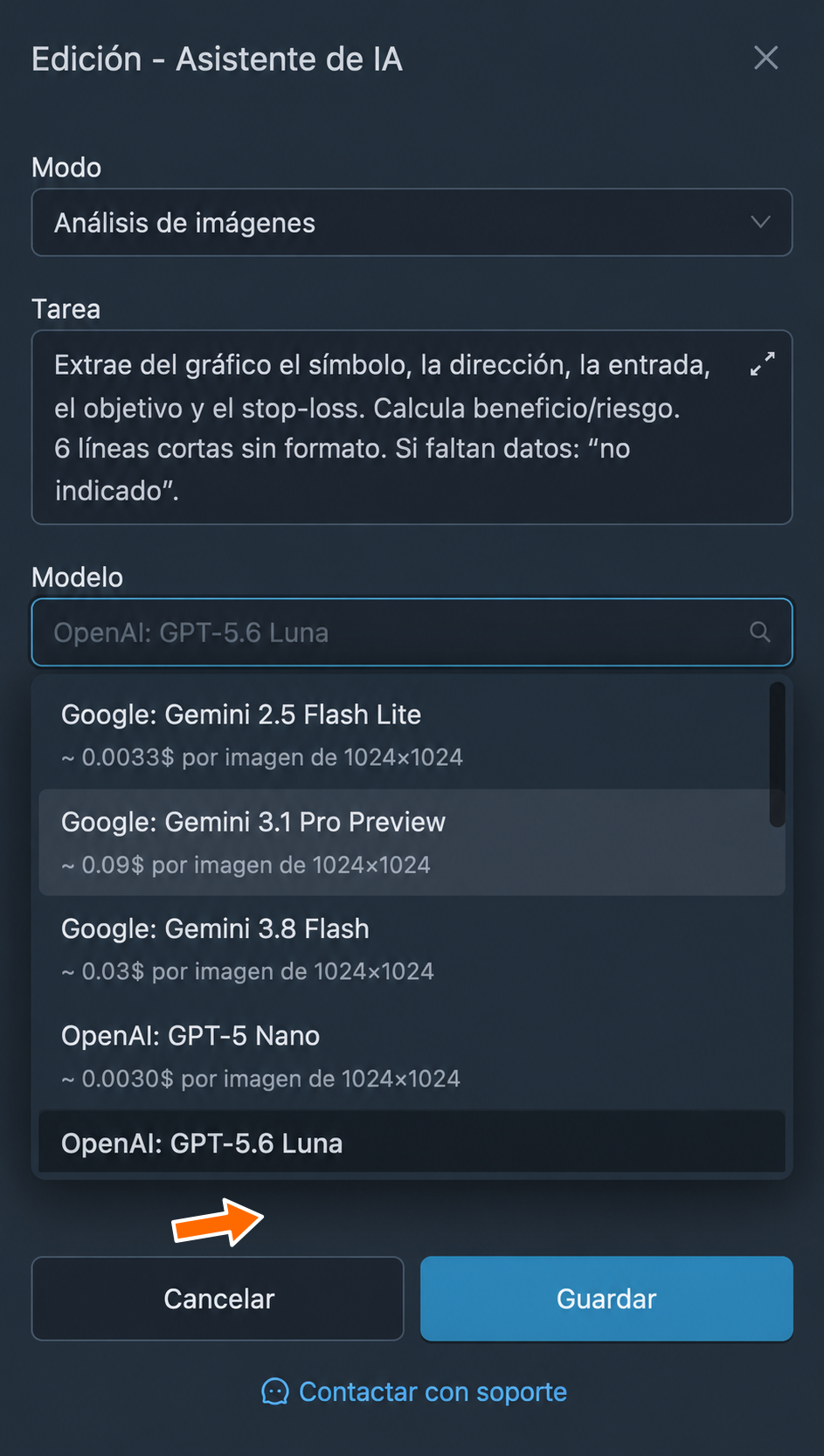
Coste del procesamiento
Cada modelo tiene su propio coste de procesamiento. Cuando se envía un mensaje al modelo, el importe de esa solicitud se descuenta de tu saldo virtual en FLOWIN.
Descripción
En este campo puedes dejar un comentario para encontrar más adelante la tarea correspondiente en la lista. La descripción es opcional y no influye en el procesamiento de los mensajes.
Parámetros del procesamiento de texto
En el modo «Procesamiento de texto» hay un enlace «Parámetros» junto al campo «Modelo». Abre los ajustes de formato y de acceso a internet. Los modos de trabajo con imágenes no tienen este enlace.
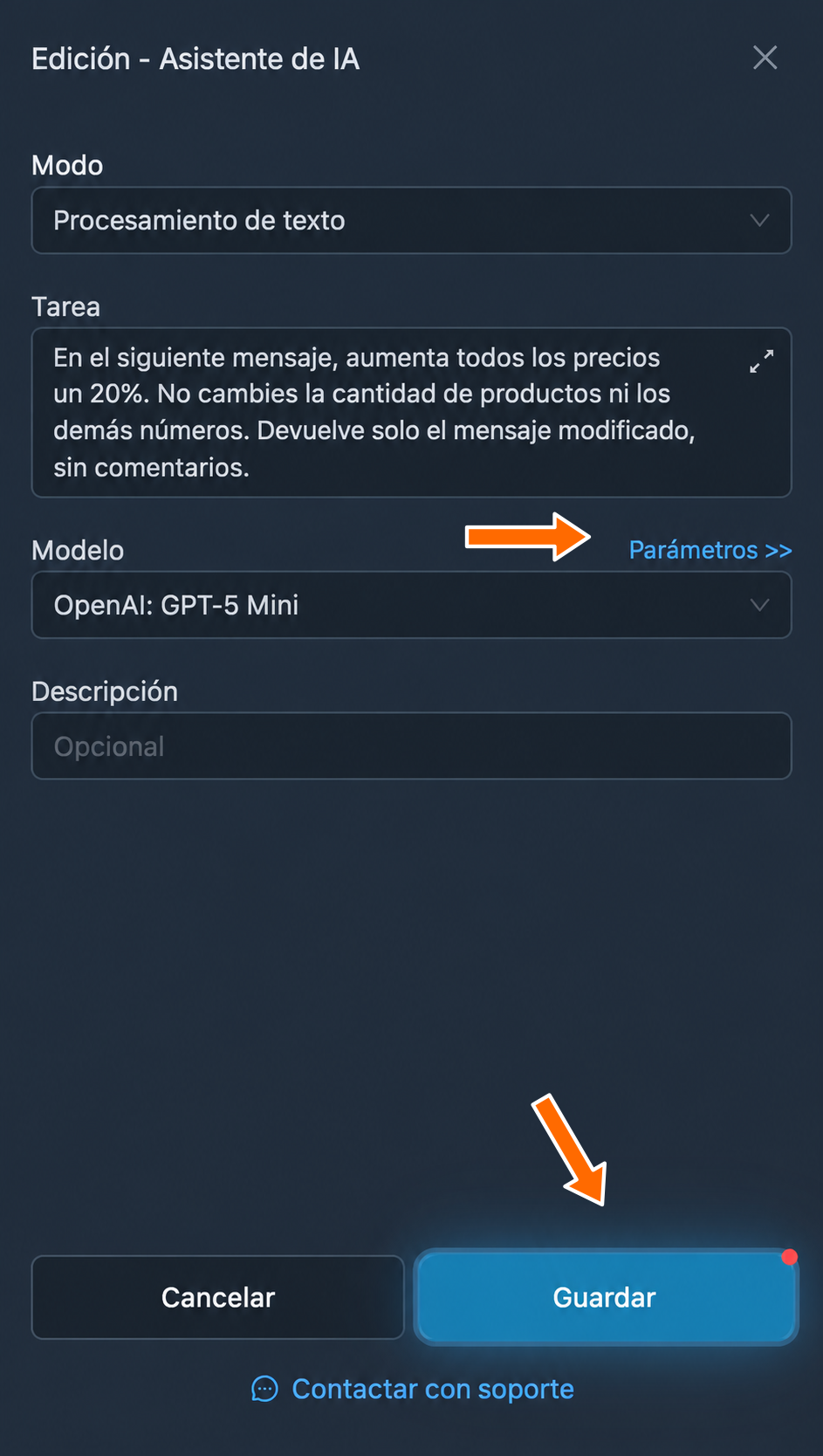
El campo «Formato» define cómo enviar el texto al modelo y procesar su respuesta:
- «Texto» está seleccionado de forma predeterminada. Se elimina el estilo del texto procesado.
- «HTML» envía el mensaje con etiquetas y procesa la respuesta como HTML. Esta opción permite conservar el formato compatible si el modelo devuelve etiquetas correctas.
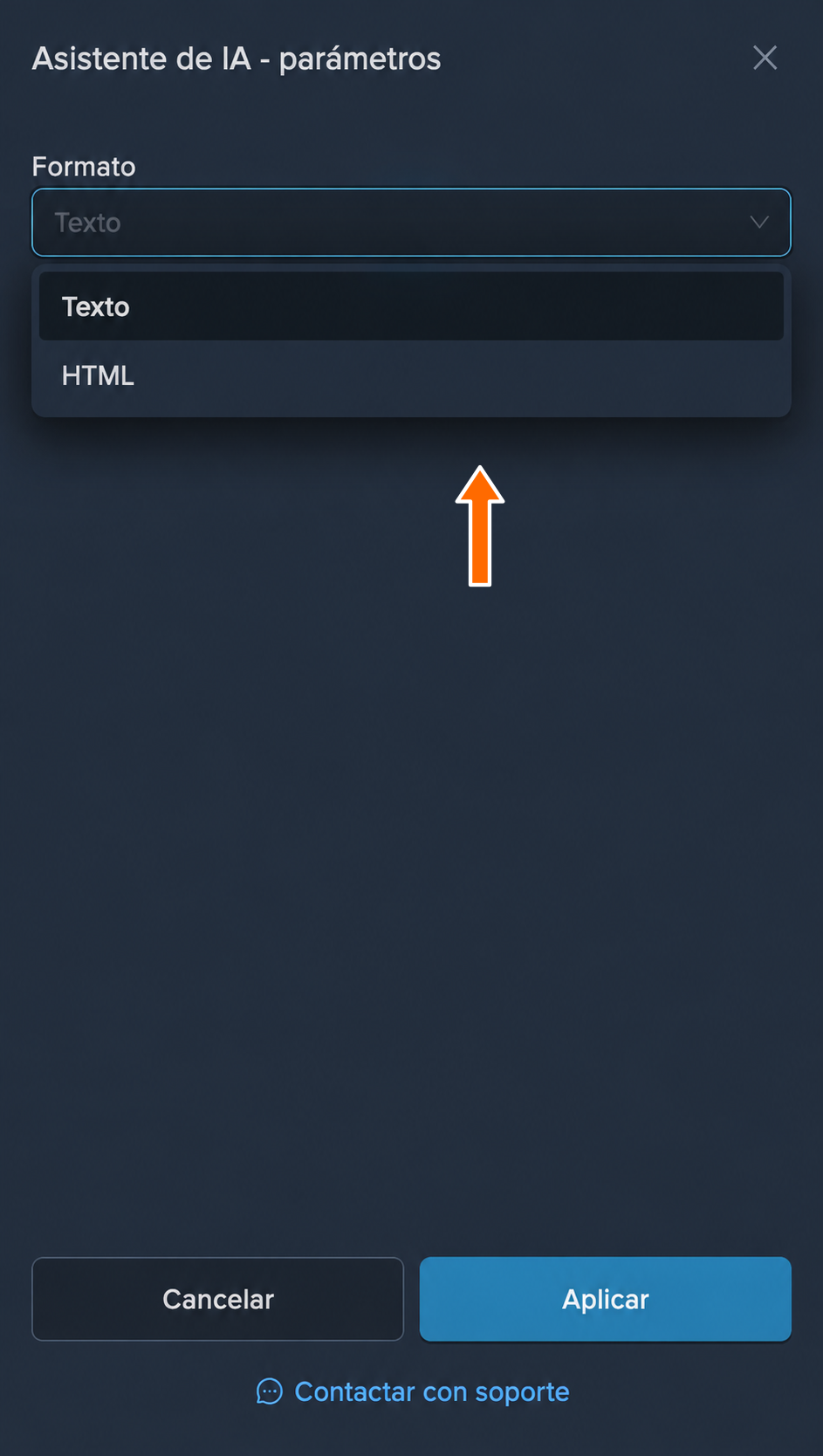
«Acceso a internet» sirve para las tareas que necesitan información de la red. No hace falta para recalcular un precio o cambiar el estilo del texto ya recibido.
Acciones adicionales
El menú «Más» permite utilizar la tarea guardada en otros reenvíos, copiar sus ajustes o eliminarla:
- «Aplicar» abre la selección de reenvíos para el procesamiento.
- «Duplicar» crea una copia de la tarea con sus ajustes.
- «Seleccionar proyecto» añade la tarea a un proyecto.
- «Eliminar» elimina la tarea junto con sus ajustes.
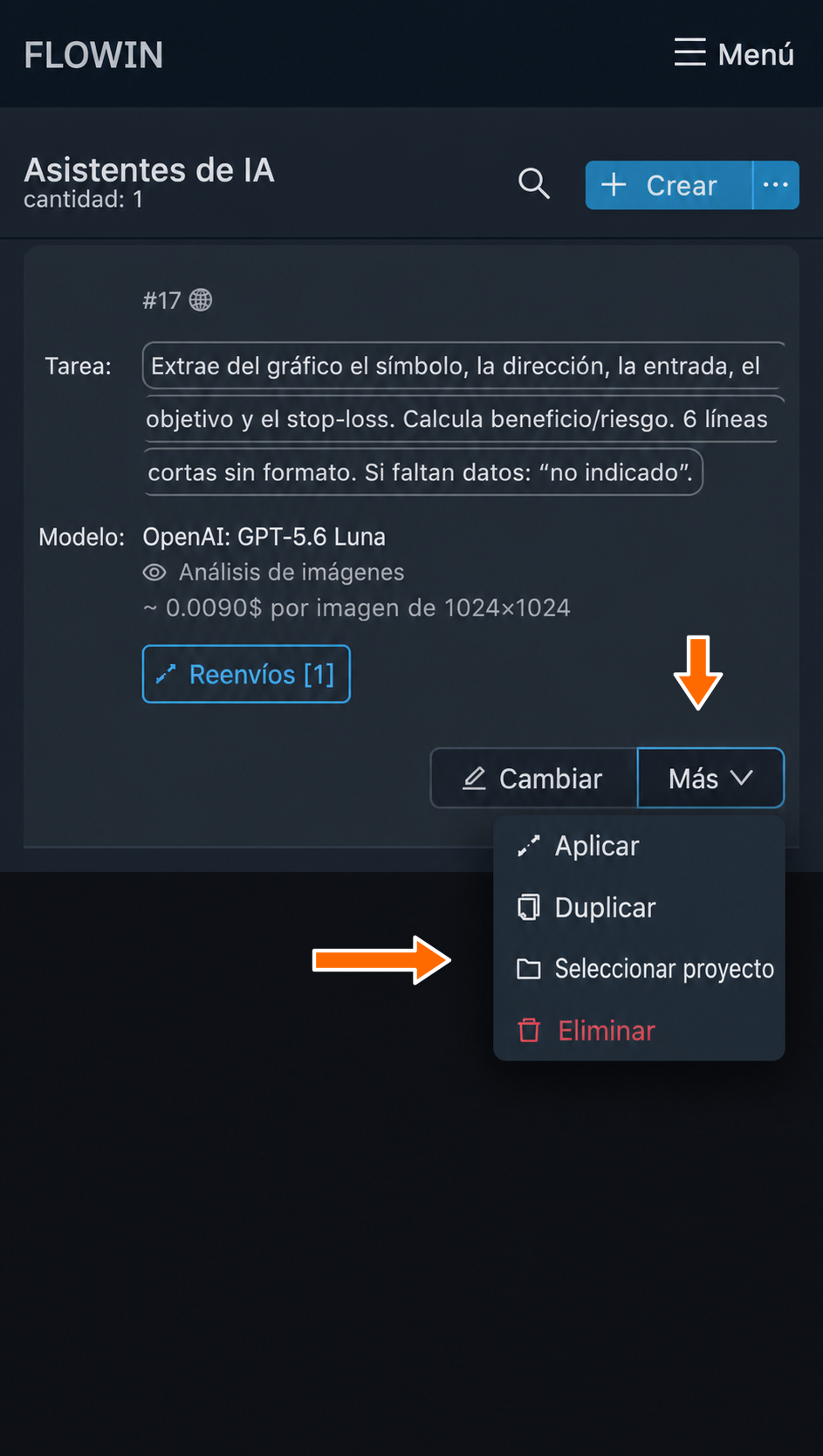
La selección de reenvíos también se abre con el botón «Reenvíos [N]», donde N indica su cantidad. Si aún no hay vínculos, en lugar del contador se muestra «Aplicar».
Preguntas frecuentes
¿Se puede reescribir un texto con una red neuronal antes de publicarlo?
Sí. Selecciona el modo «Procesamiento de texto» y describe en el campo «Tarea» cómo hay que reescribir el mensaje. Por ejemplo: «Reescribe el mensaje con un estilo profesional, conserva los hechos y los números. Devuelve solo el texto terminado». Compara el resultado con el original: la IA puede cambiar el significado o cometer un error y no se garantiza que el texto sea único.
¿Cómo acortar un texto con una red neuronal y conservar lo principal?
En el modo «Procesamiento de texto», indica en la tarea la extensión deseada y los datos que no se pueden perder. Por ejemplo: «Acorta el mensaje a tres frases. Conserva la fecha, el lugar y las condiciones de participación». Comprueba que el resultado conserve todos los detalles importantes: una instrucción por sí sola no lo garantiza.
¿Por qué pedir un cambio de fondo no modifica la fotografía?
El modo «Procesamiento de texto» modifica el texto del mensaje o su pie, pero no la propia fotografía. Para sustituir el fondo, selecciona «Modificación de imágenes» y describe el resultado deseado en el campo «Tarea». En este modo, el pie de foto no se utiliza como instrucción.
¿Cómo crear una imagen a partir de una descripción con IA en FLOWIN?
Selecciona «Generación de imágenes». Describe en el campo «Tarea» el estilo y el resultado deseados y envía el contenido de la imagen en el texto del mensaje. En un reenvío normal, el mensaje no debe incluir fotografías, vídeos, otros adjuntos ni vista previa de enlaces. FLOWIN añadirá una imagen generada y el texto original se conservará en el pie. Consulta el ejemplo del póster para las noticias.
¿Puede la IA cambiar las inscripciones y los detalles del propio producto?
Sí. Ni siquiera pedir que se conserve el objeto garantiza que el modelo reproduzca fielmente su forma, color e inscripciones. Compara la fotografía procesada con la original antes de utilizar el resultado. En el modo «Análisis de imágenes» se conserva la propia imagen, pero también hay que comprobar los datos extraídos de ella.
¿Por qué ha desaparecido el formato después del procesamiento con IA?
Si se elige «Texto» en el campo «Formato», se elimina el estilo. La opción «HTML» envía el mensaje con etiquetas y procesa la respuesta como HTML. Permite conservar el formato compatible si el modelo devuelve etiquetas correctas. Compara el mensaje original con el resultado; el ajuste se describe en el apartado «Parámetros del procesamiento de texto».
¿De dónde se descuenta el importe del procesamiento con IA?
El importe de la solicitud al modelo se descuenta del saldo virtual en FLOWIN. Los distintos modelos tienen costes de procesamiento diferentes. Al elegir un modelo, ten en cuenta tanto el resultado de tus ejemplos como su coste.