


FLOWIN'de mesajları başka bir Telegram sohbetine veya kanalına göndermeden önce yapay zekâ ile otomatik olarak işleyebilirsiniz: metni yeniden yazabilir, fotoğrafları düzenleyebilir, illüstrasyonlar oluşturabilir ve görsellerden veri çıkarabilirsiniz. Talimatı bir kez belirlersiniz; seçtiğiniz yönlendirmedeki yeni mesajlara bu talimat uygulanır.

Yapay zekâ ile işleme bir yönlendirmeye nasıl bağlanır
Başlamadan önce yapılandırılmış bir yönlendirme gerekir. Mesajların içeriğini değiştirebilmek için bu yönlendirme “Kopya” modunda olmalıdır. Bağlama adımları tüm işleme türleri için aynıdır. Formun ekran görüntüsünde bir fotoğrafa yönelik ayarlar gösterilmiştir; farklı mesajlar için hazır görevleri aşağıda bulabilirsiniz.
@flow_in_bot’u açın,
/startkomutunu gönderin ve “Kontrol paneli” düğmesine tıklayın.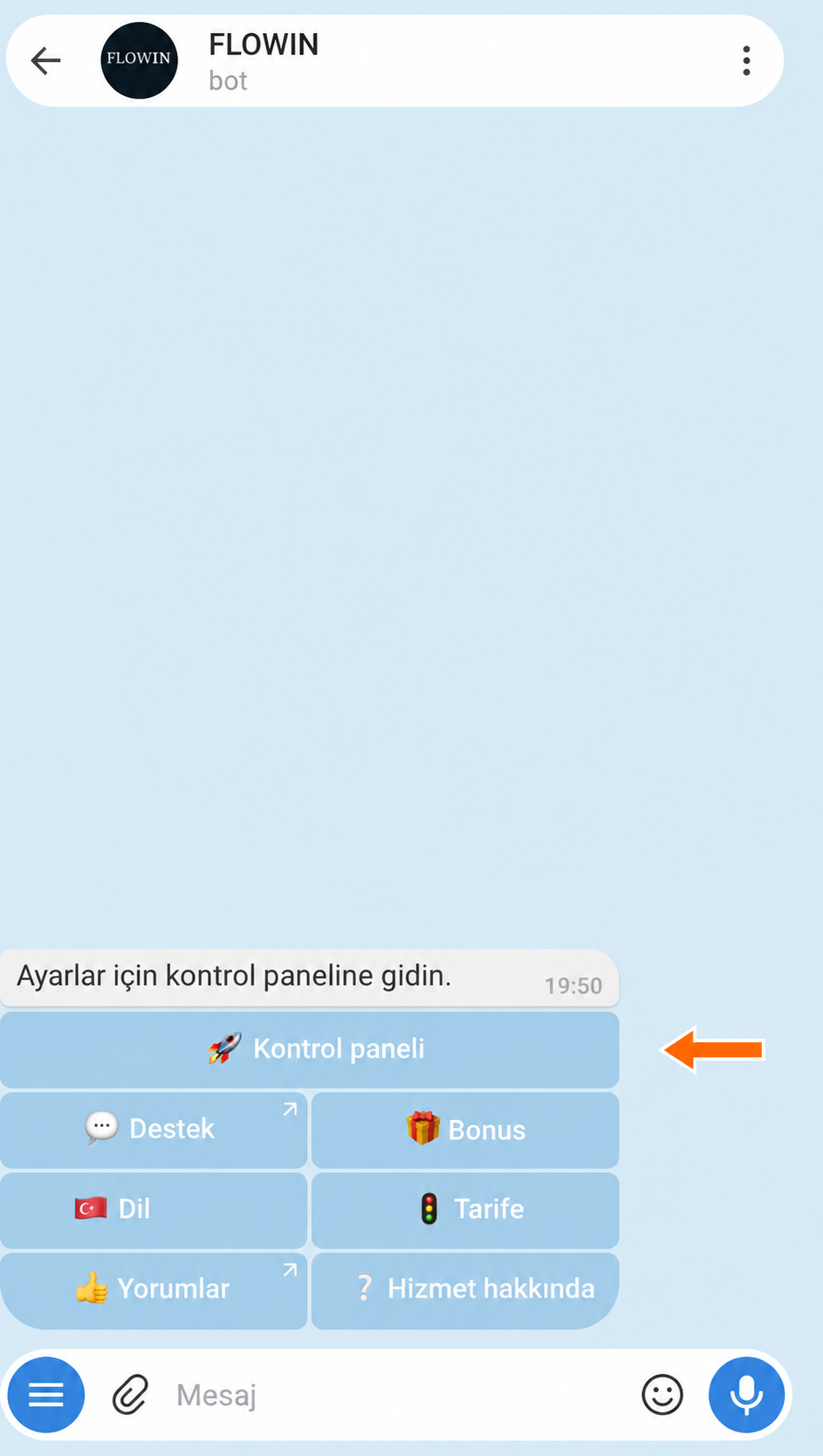

@flow_in_bot üzerinden kontrol paneline giriş. “Menü” → “Yapay zekâ asistanları” bölümünü açın ve “Oluştur” düğmesine tıklayın.
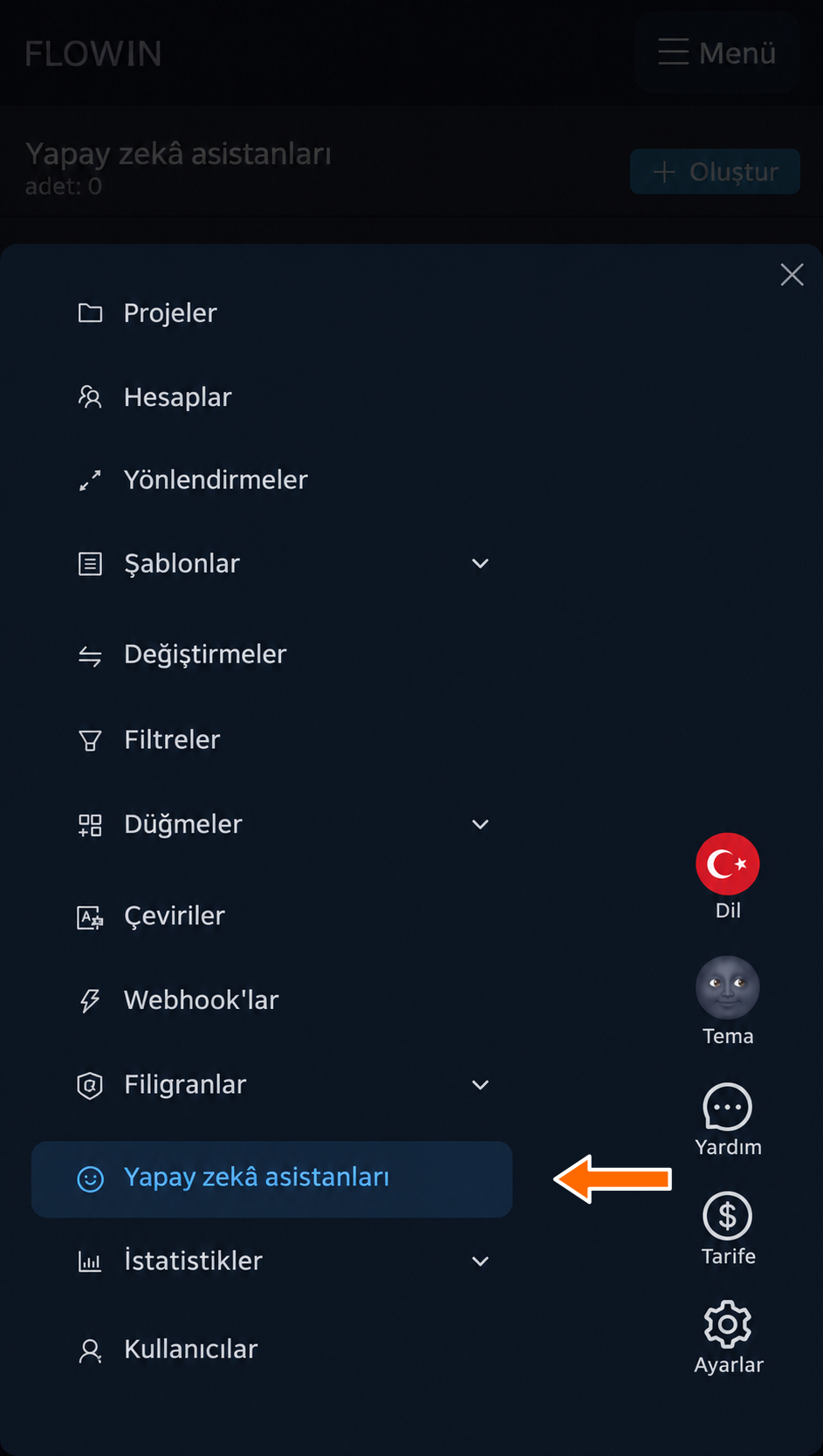
Kontrol panelinin menüsündeki “Yapay zekâ asistanları” bölümü. 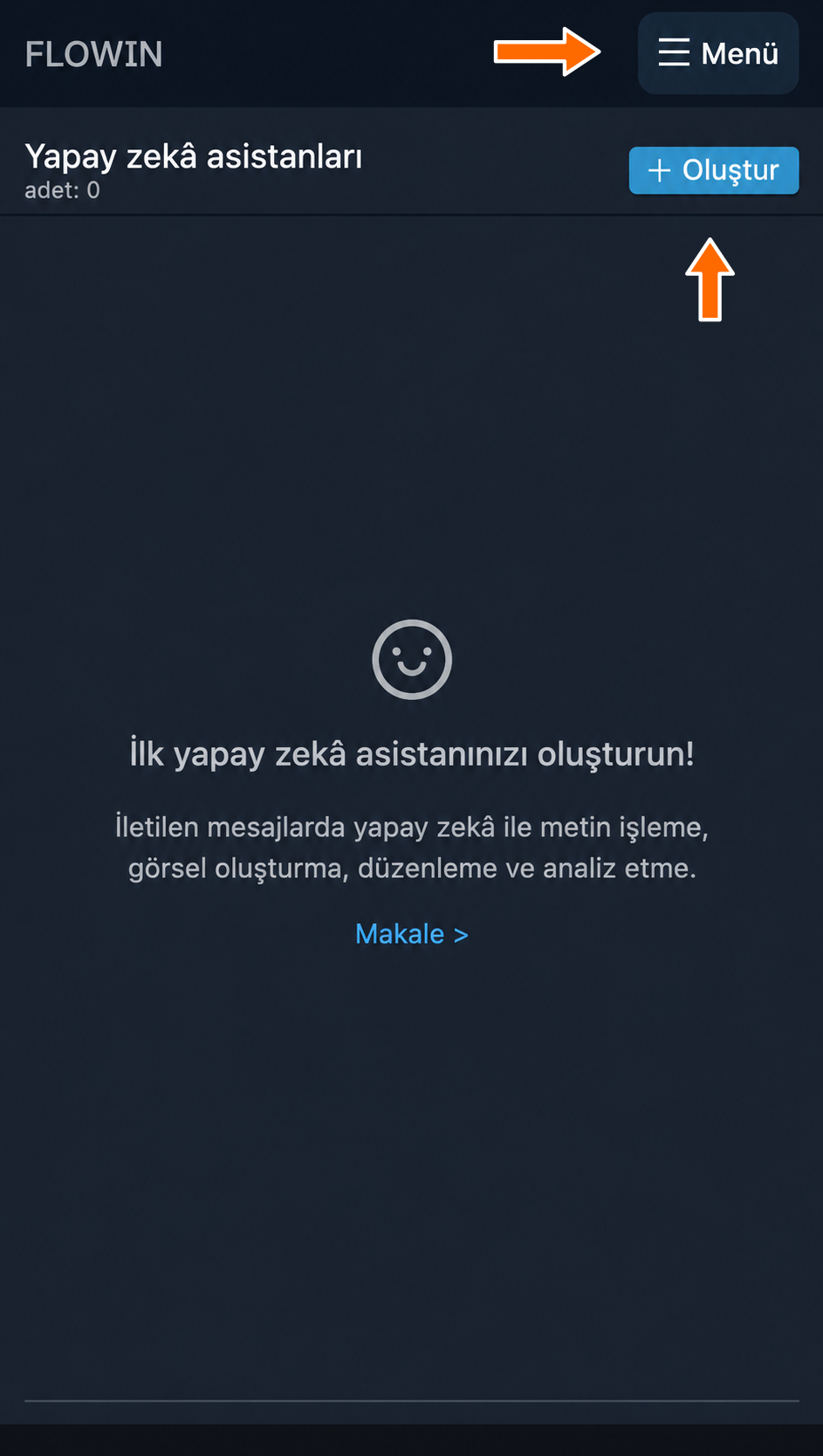
Menü ve yeni görev oluşturma düğmesi. “Mod” alanında istediğiniz işleme türünü seçin. “Görev” alanında mesajla ne yapılması gerektiğini açıklayın. “Oluştur” düğmesine tıklayın.
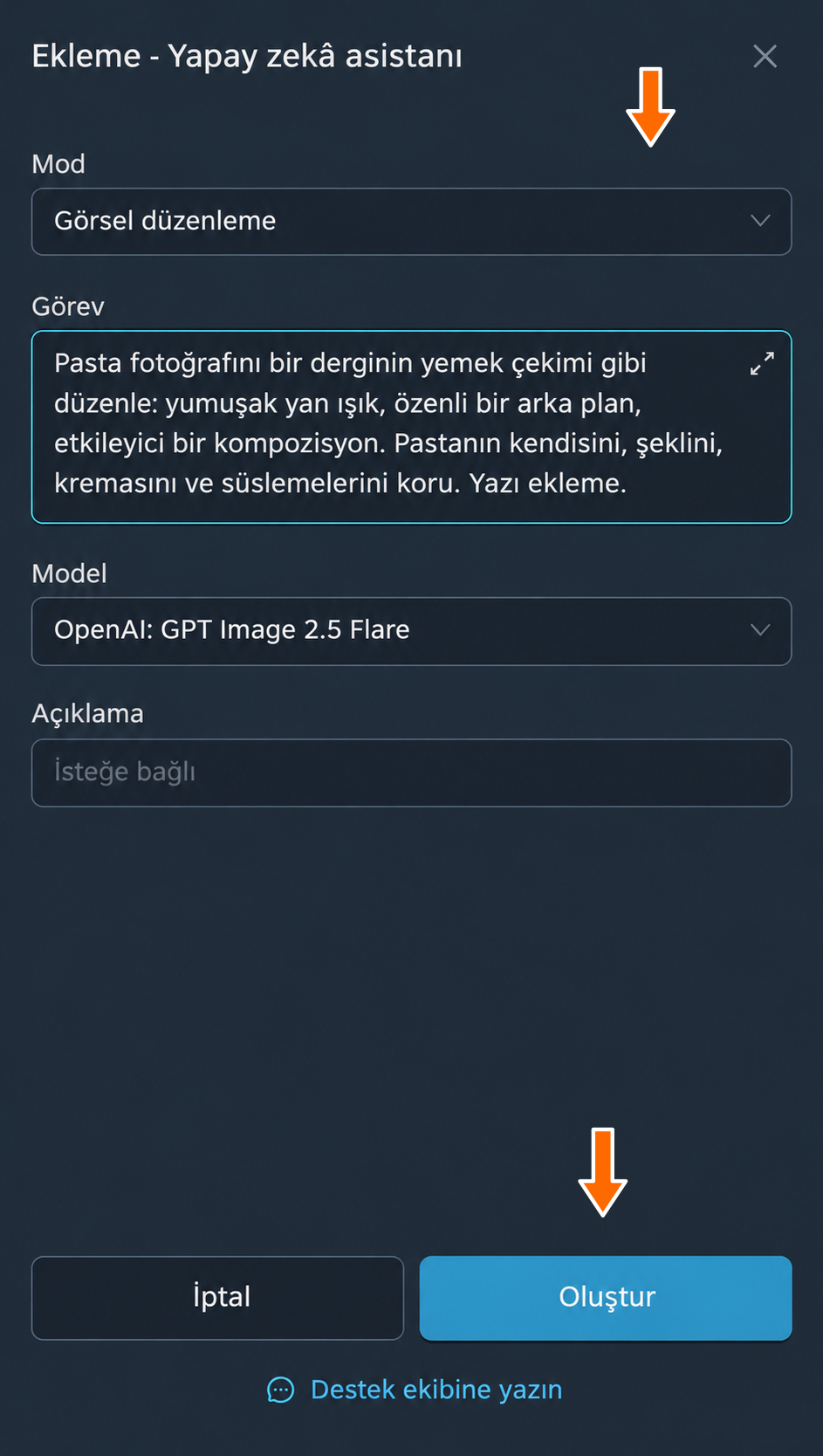
Mod seçimi, görev ve işleme oluşturma. Oluşturduğunuz görevin yanındaki “Uygula” düğmesine tıklayın. “Yönlendirme seçimi” penceresinde istediğiniz yönlendirmeyi işaretleyip “Kaydet” düğmesine tıklayın. “Yönlendirmeler [1]” düğmesi görünecektir: işleme bağlanmıştır ve bu yönlendirmedeki yeni mesajlara uygulanacaktır.
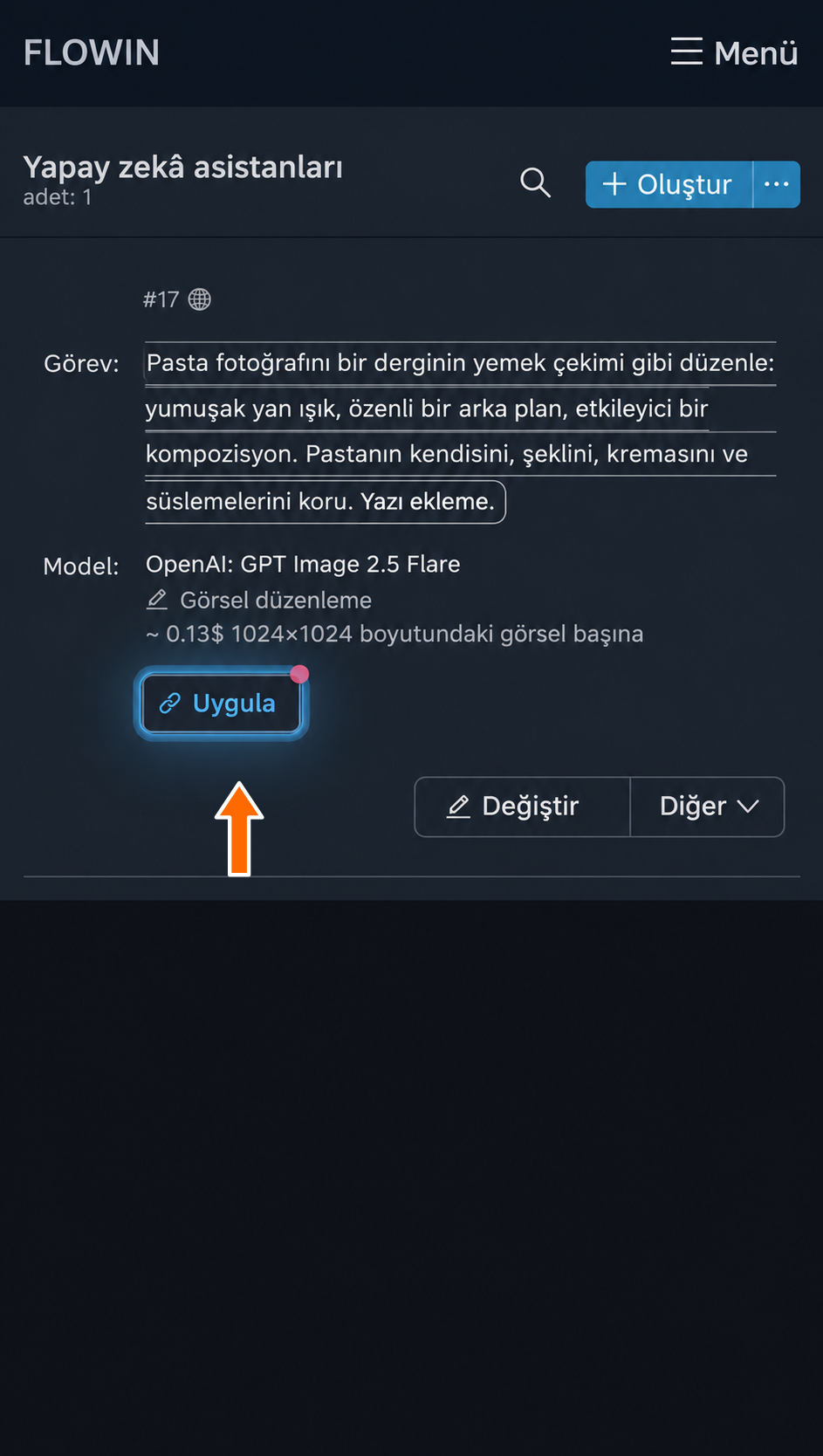
İşlemeyi yönlendirmeye bağlama. 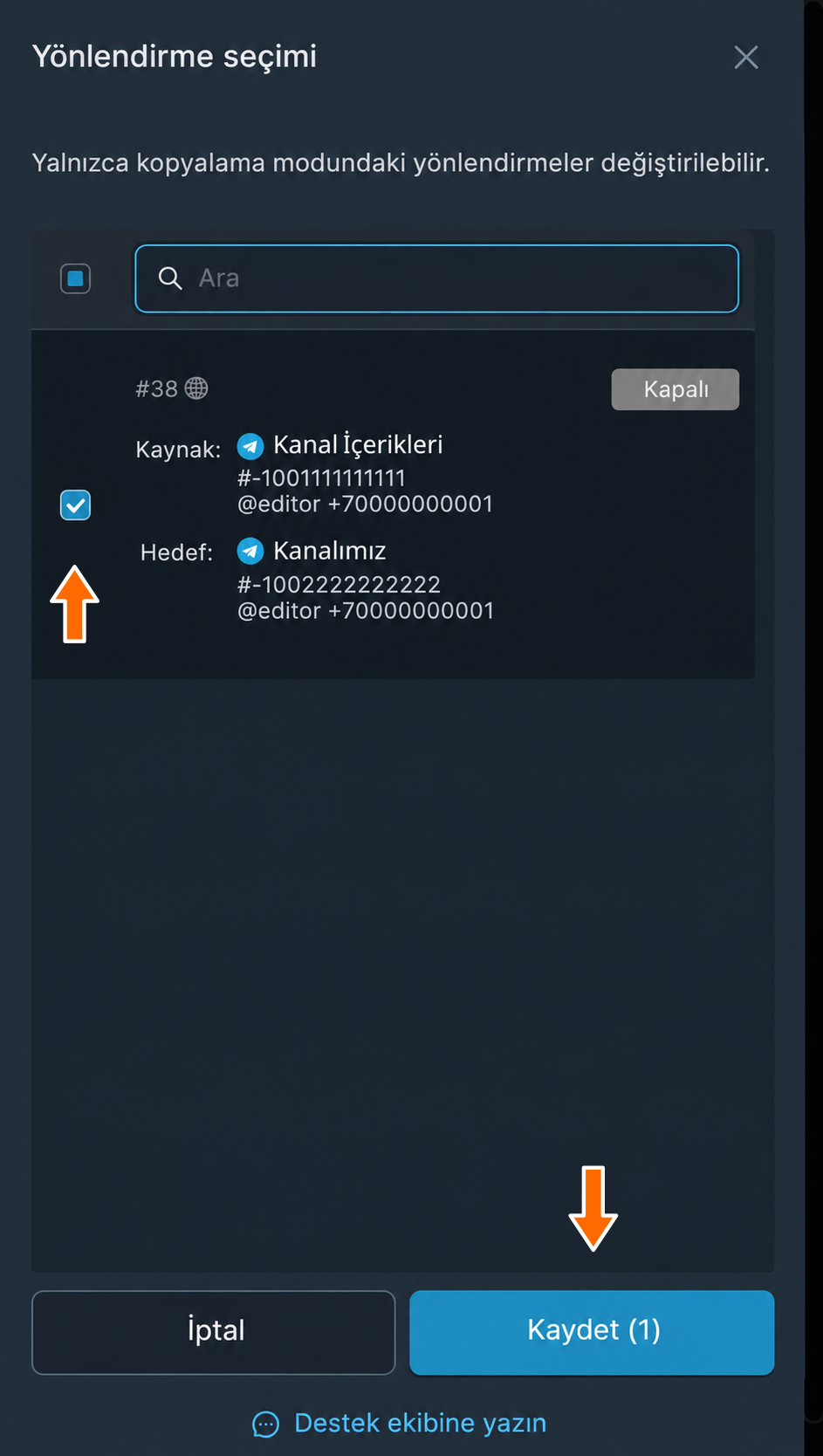
Fotoğrafları düzenlemek için yönlendirme seçimi. 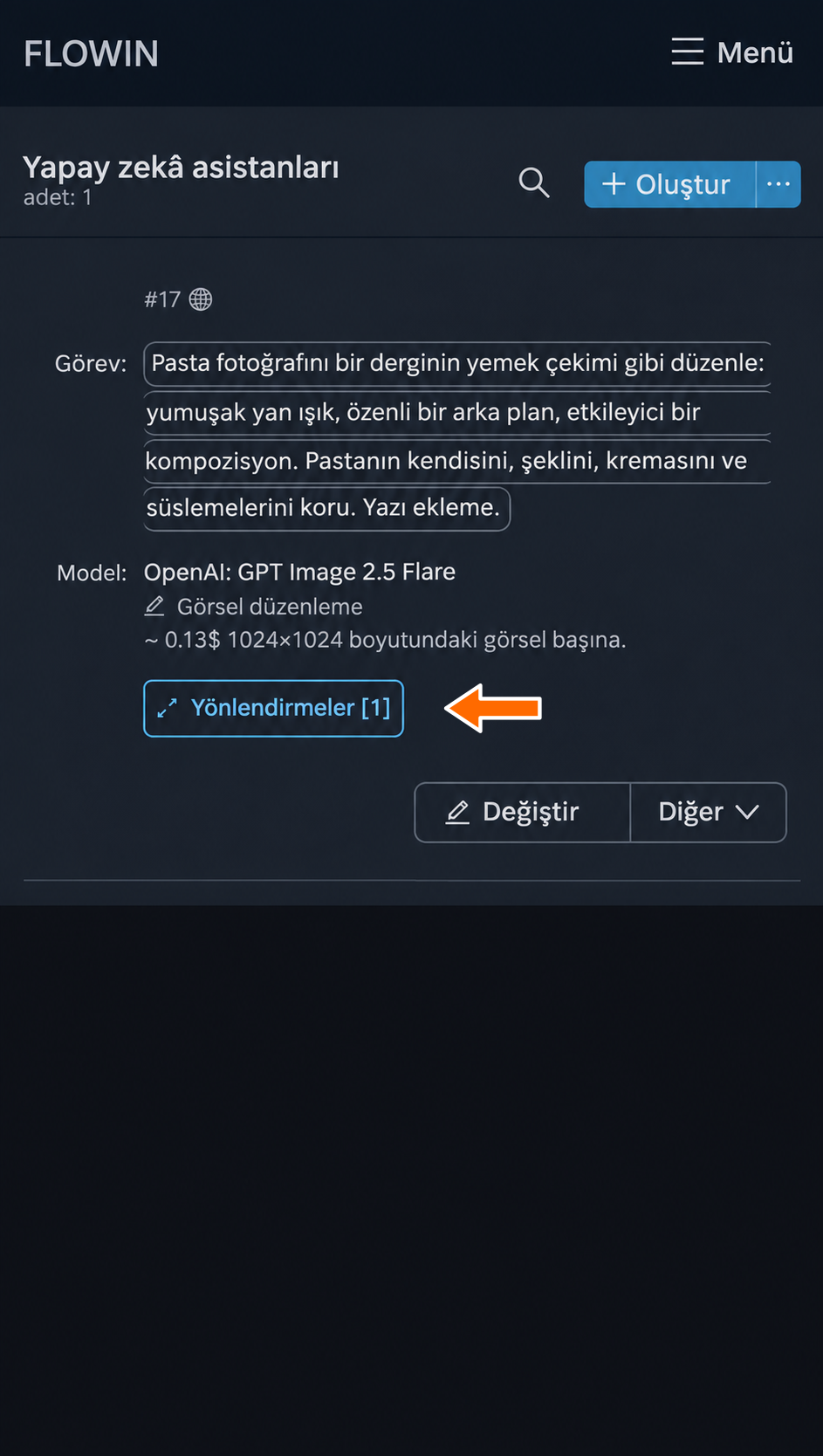
İşleme bir yönlendirmeye bağlandı.
Fotoğraflar ve metin için farklı modlar gerekir
“Metin işleme” modunda “arka planı değiştir” talimatı fotoğrafı değiştirmez. Böyle bir görev için “Görsel düzenleme” modunu seçin. Dört seçeneğin arasındaki farklar “Mod” ayarında açıklanmıştır.
Uygulamalı örnekler
Her örnek için mod, görev ve sonuç belirtilmiştir. Zaten bağlı olan bir işlemede başka bir örneği kullanmak için ayarlarını değiştirin.
Ürün açıklamasındaki fiyatları yeniden hesaplama
Tedarikçi, ürün açıklamalarını toptan fiyatlarla gönderiyor; sizin kanalınızda ise fiyatlara %20 eklenmiş hâliyle yayımlanmaları gerekiyor. “Metin işleme” modunu seçin.
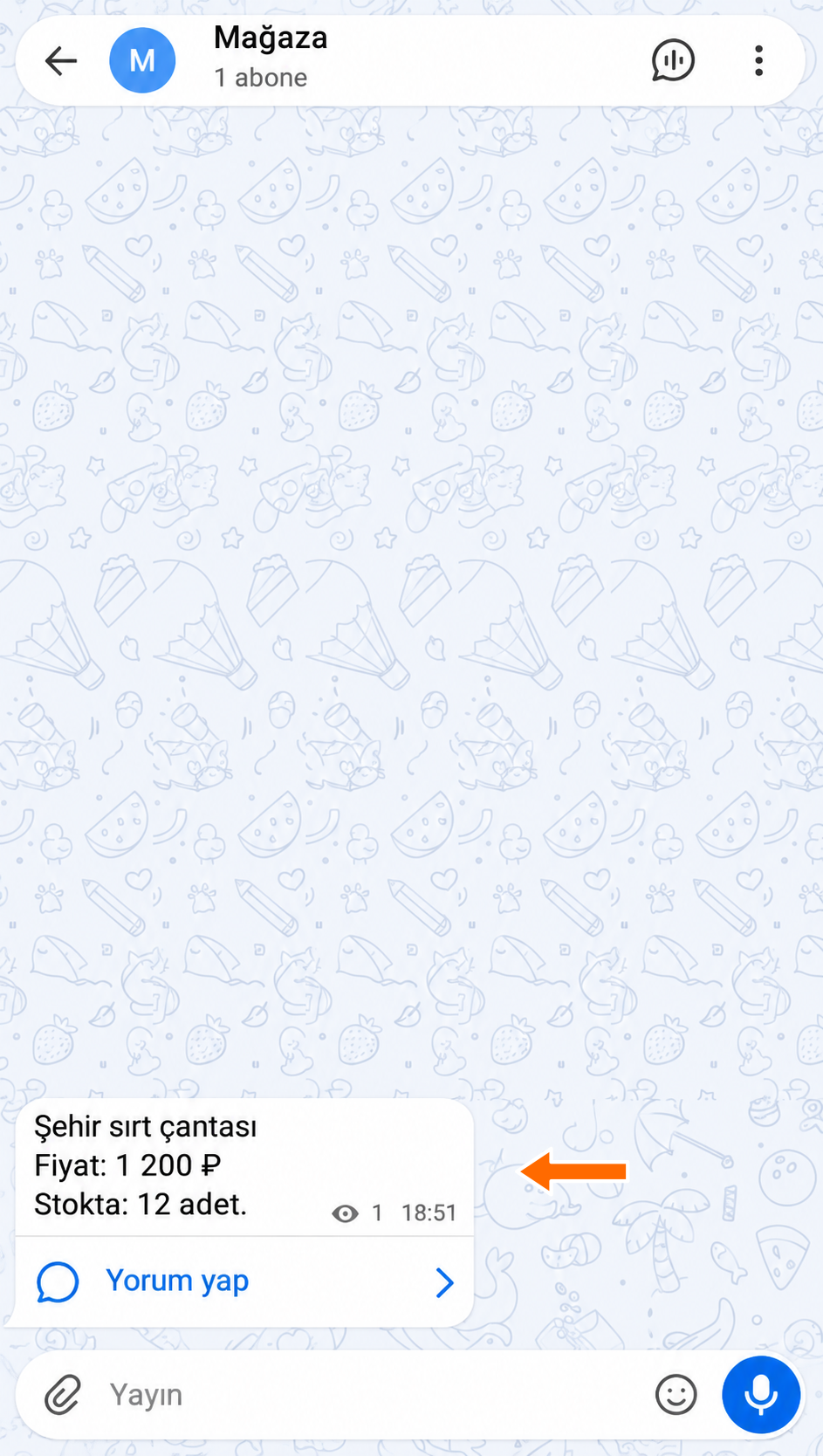
Görev: “Aşağıdaki mesajdaki tüm fiyatları %20 artır. Ürün adetlerini ve diğer sayıları değiştirme. Yalnızca değiştirilmiş mesajı, yorum eklemeden döndür”.
Orijinal mesajda ürünün fiyatı 1000 ruble ve stokta 12 adet var. İşleme sonrasında fiyat 1200 ruble oluyor, ürün adedi ise aynı kalıyor.
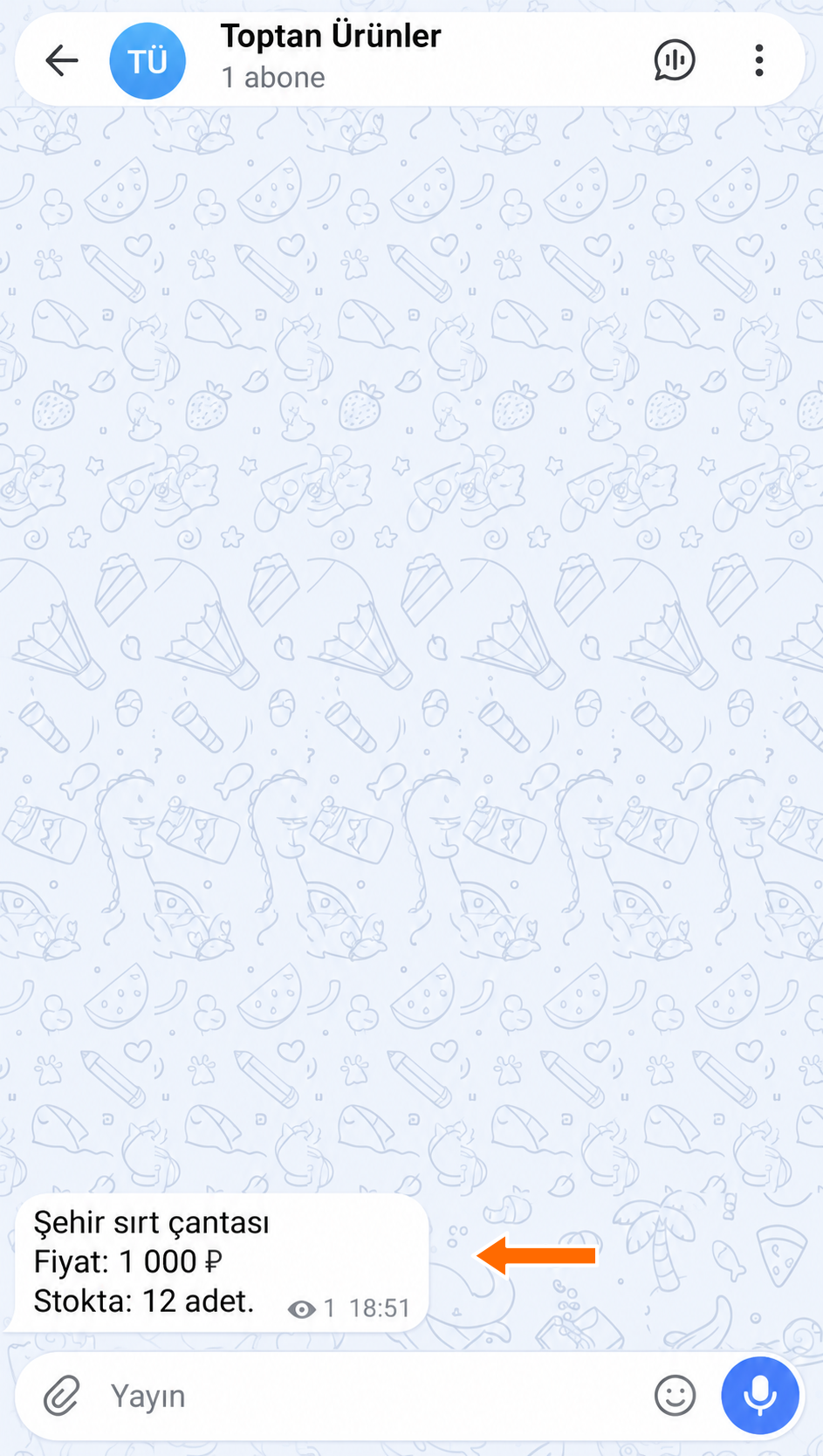
Sonucu örnekler üzerinde kontrol edin
Asıl mesajları işlemeye başlamadan önce birkaç örnek üzerinde deneme yapın: yapay zekâ hesaplamalarda ve ifadelerde hata yapabilir.
Diğer görevler için şu talimatları kullanabilirsiniz:
- “Mesajı Çinceye çevir”.
- “Ana fikri koruyarak mesajı kısalt”.
- “Mesajı kurumsal bir üslupla yeniden yaz”.
Pasta fotoğrafını düzenleme
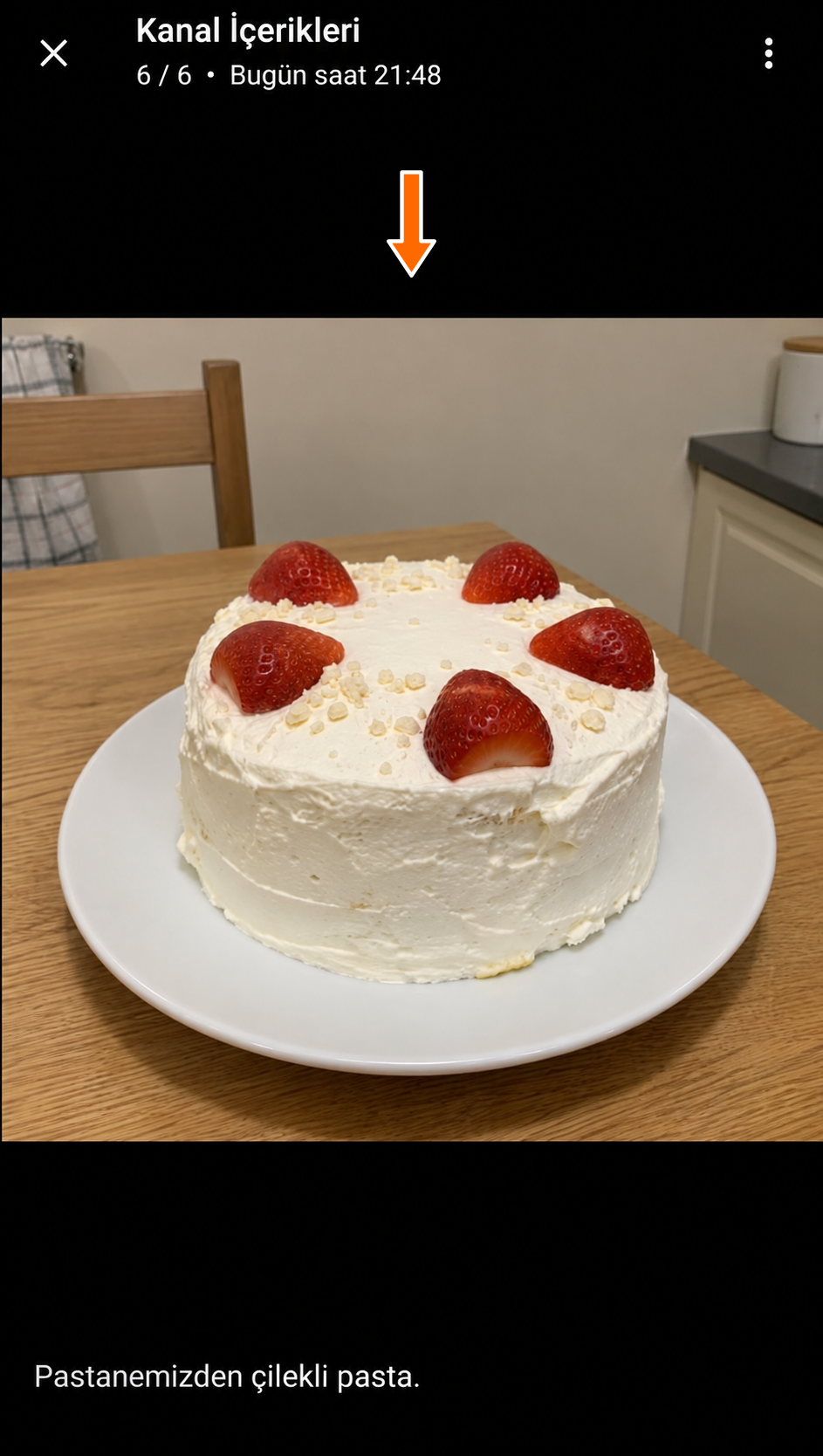
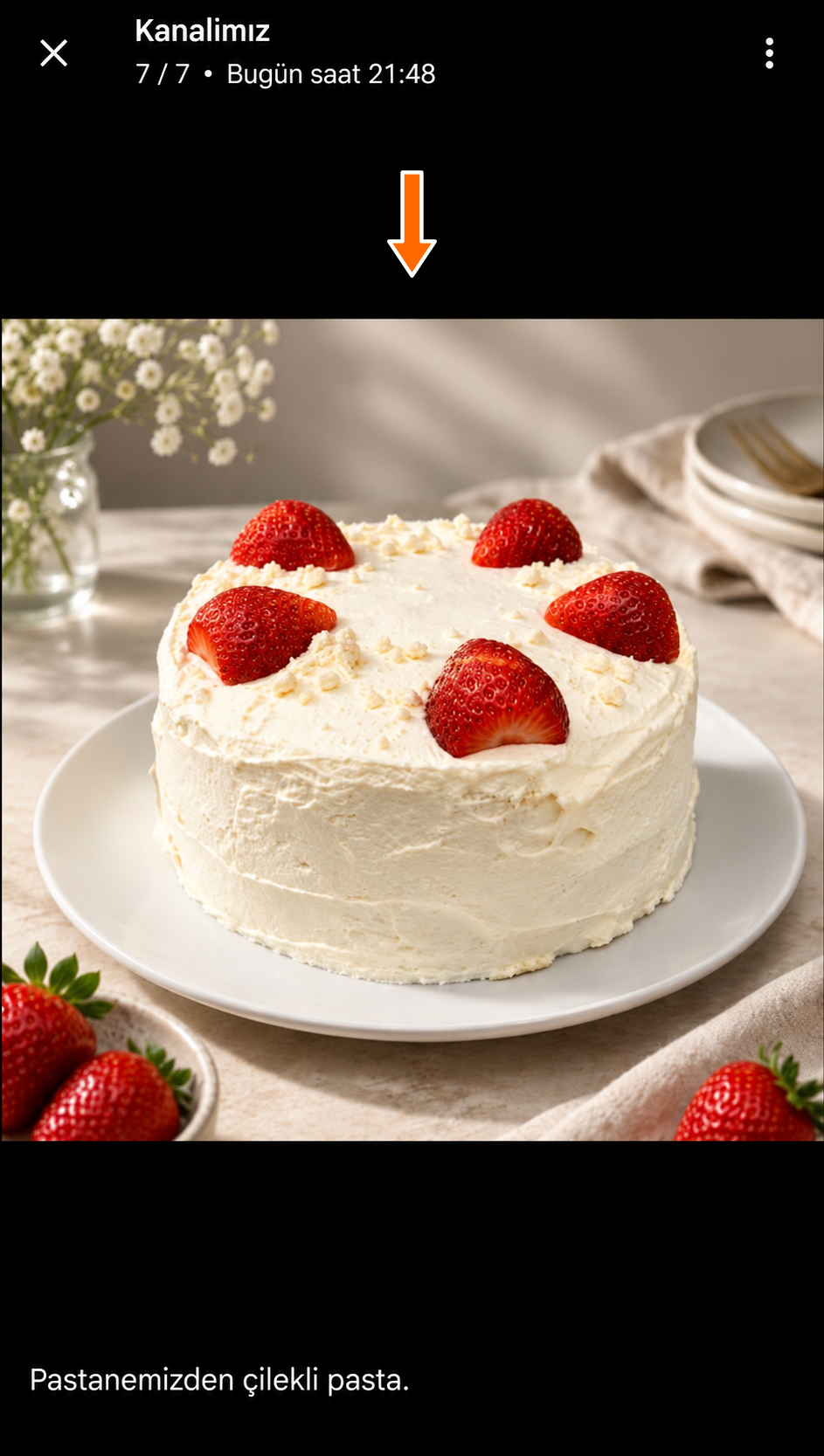
Bir pastane sıradan bir pasta fotoğrafı gönderiyor. Kanal içinse bir yemek dergisindeki gibi yumuşak ışıklı, özenli bir arka plana sahip bir kare gerekiyor. “Görsel düzenleme” modunu seçin.
Görev: “Pasta fotoğrafını bir derginin yemek çekimi gibi düzenle: yumuşak yan ışık, özenli bir arka plan, etkileyici bir kompozisyon. Pastanın kendisini, şeklini, kremasını ve süslemelerini koru. Yazı ekleme”.
Kaynağa “Pastanemizden çilekli pasta” açıklamasıyla bir fotoğraf geliyor. Hedef sohbete, aynı açıklamayla düzenlenmiş fotoğraf gönderiliyor.
Görselin ayrıntılarını kontrol edin
Yapay zekâ, arka planın yanı sıra nesnenin ayrıntılarını da yeniden çizebilir. Ürün fotoğraflarında işlemden önceki ve sonraki şekli, rengi, yazıları ve diğer önemli özellikleri karşılaştırın.
Aynı yöntemle arka planı değiştirebilir veya renk paletini düzenleyebilirsiniz. Örneğin: “Kompozisyonu koruyarak görseli siyah beyaz yap”.
Haberler için afiş oluşturma
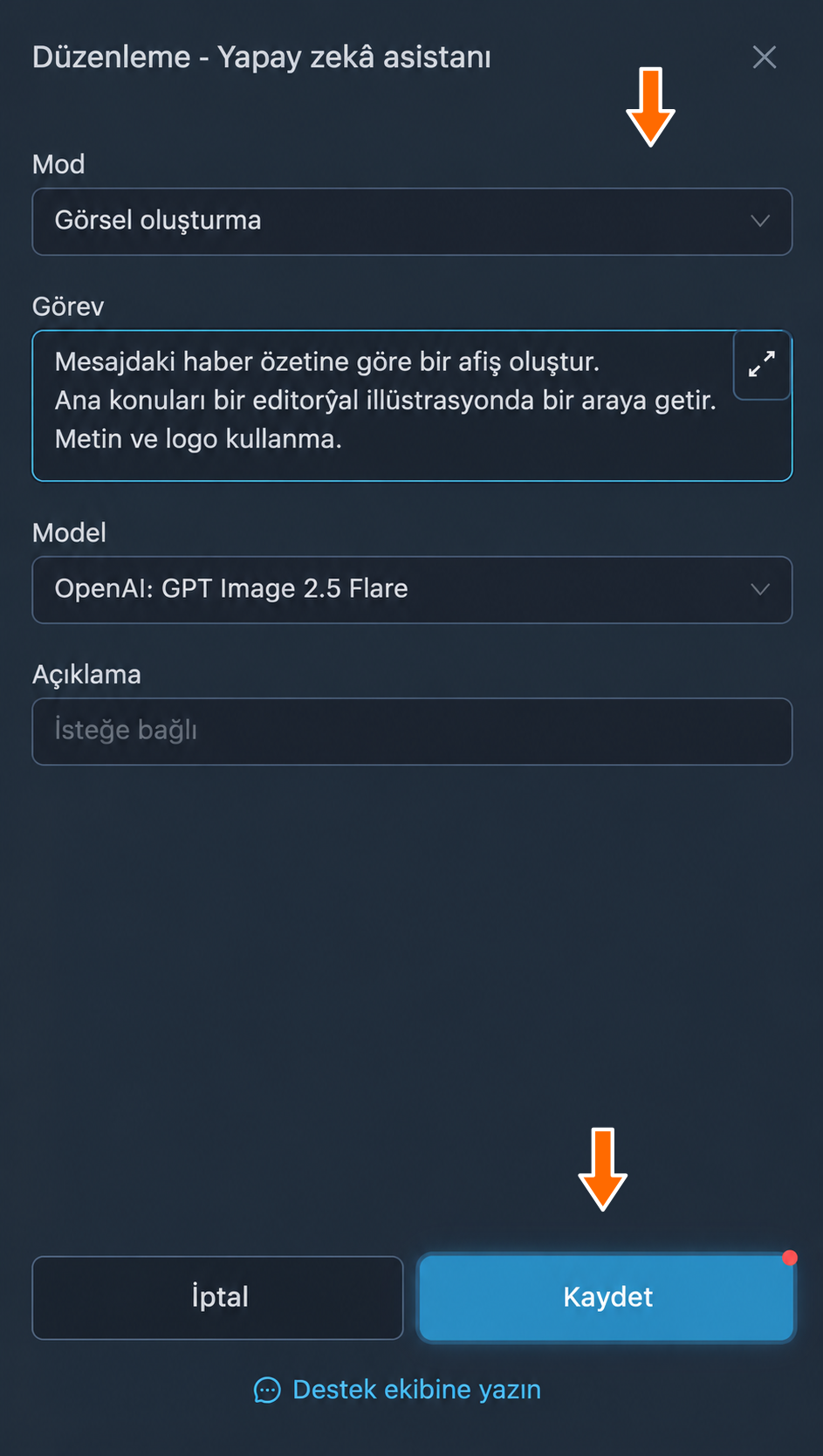
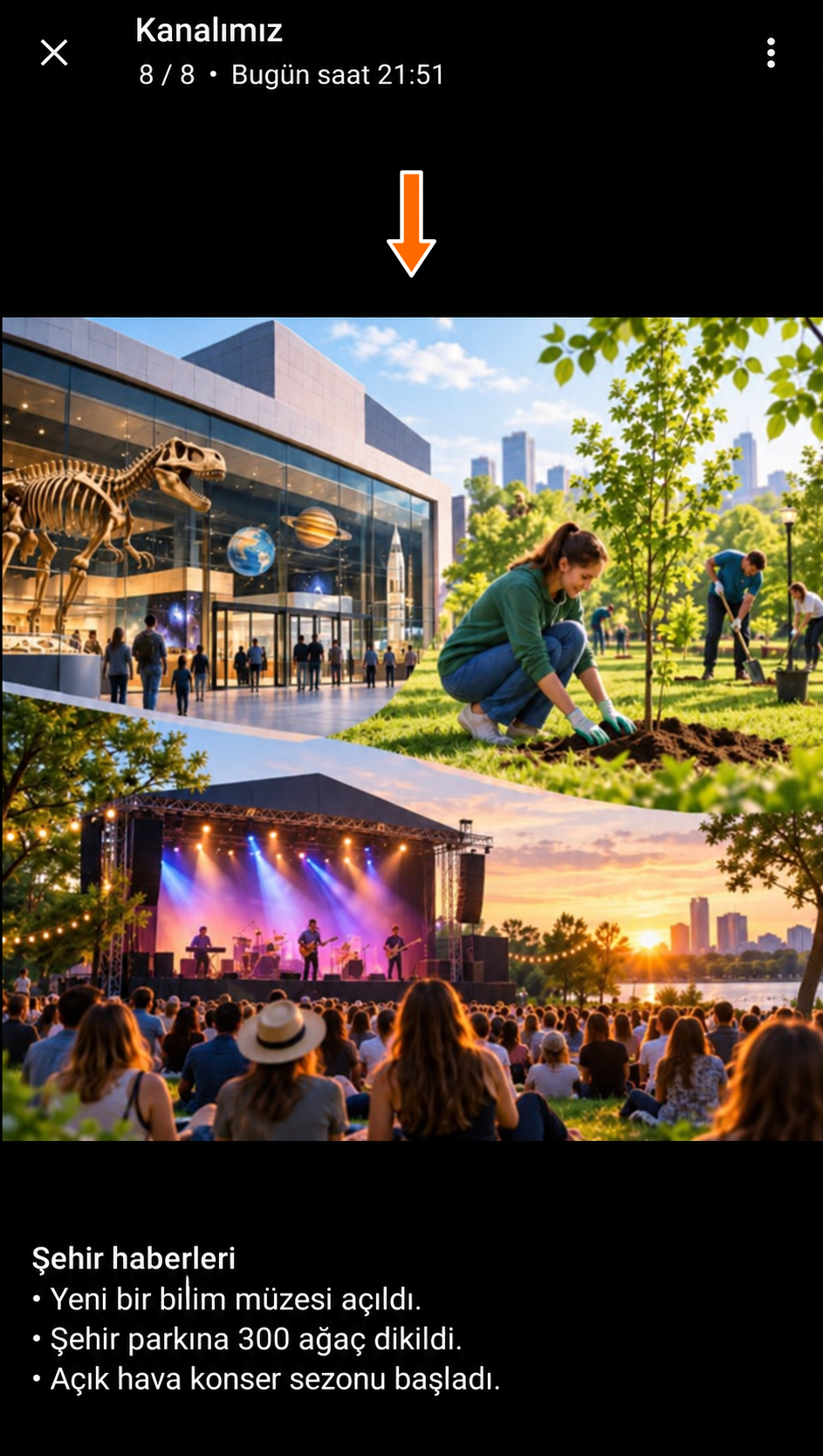
Kanal şehir haberleri yayımlıyor. Her haber özetine otomatik olarak konuyla ilgili bir afiş eklemek için “Görsel oluşturma” modunu seçin.
Görev: “Mesajdaki haber özetine göre bir afiş oluştur. Ana konuları bir editoryal illüstrasyonda bir araya getir. Metin ve logo kullanma”.
Örneğimizde kaynağa, deneme amaçlı “Şehir haberleri” özeti geliyor:
- Yeni bir bilim müzesi açıldı.
- Şehir parkına 300 ağaç dikildi.
- Açık hava konser sezonu başladı.
Hedef sohbete bu üç olayla ilgili bir afiş geliyor; orijinal haber özeti ise açıklamada korunuyor. Bir sonraki afiş için yeni haberleri göndermek yeterli: üslup görevde belirleniyor, içerik ise mesajdan alınıyor.
Grafikteki işlem planını okuma
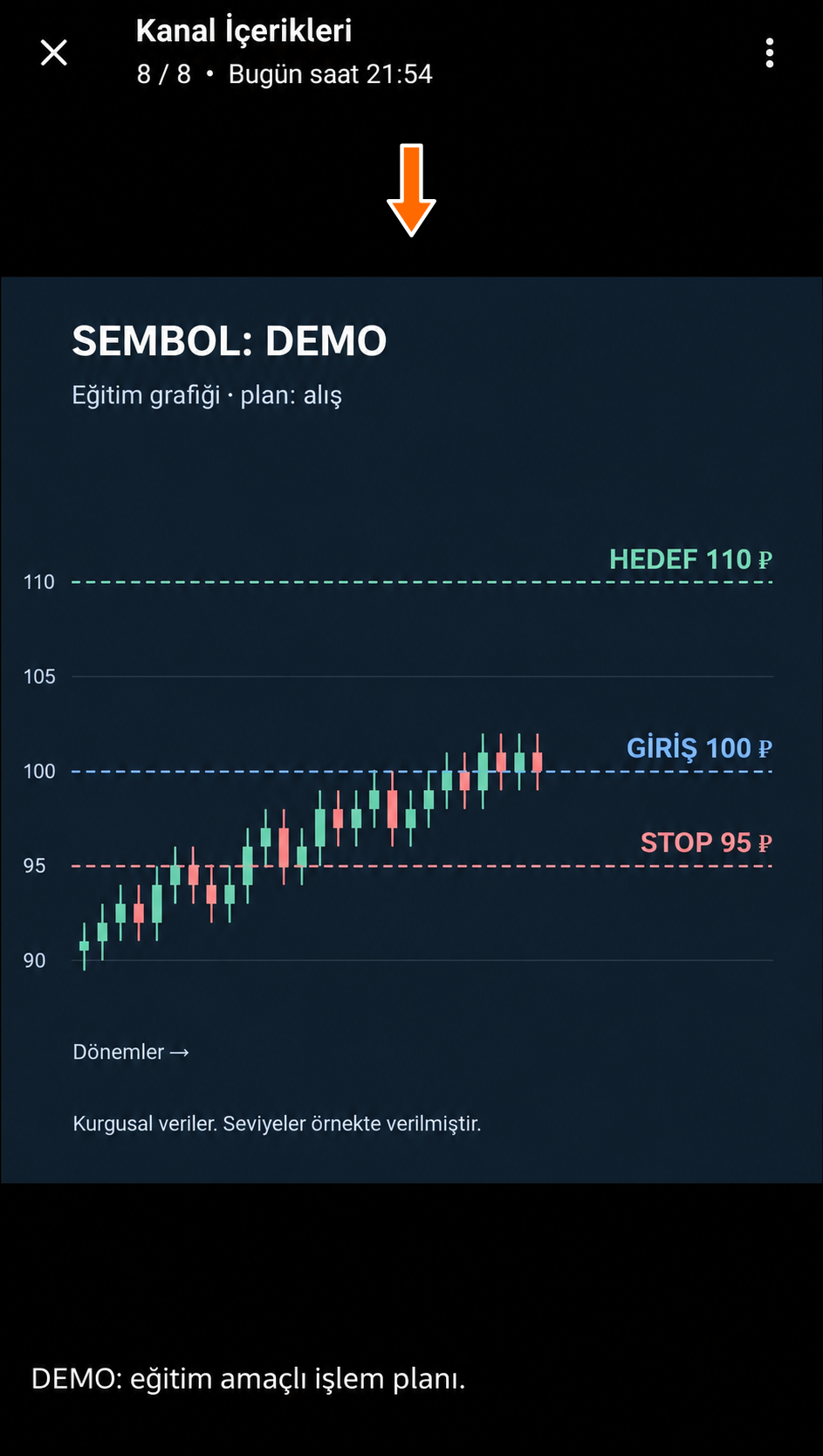
Teknik analiz grafiğine metin olarak bir plan ekleyebilirsiniz: sembol, işlem yönü, giriş noktası, hedef ve zarar durdurma seviyesi. “Görsel analizi” modunu seçin.
Hayalî DEMO hissesine ait bir eğitim grafiğini ele alalım. Grafikte 100 rubleden alış, 110 ruble hedef ve 95 ruble zarar durdurma seviyesi işaretli. Bu işaretleri metne aktarmak ve olası kazancın riske oranını hesaplamak gerekiyor.
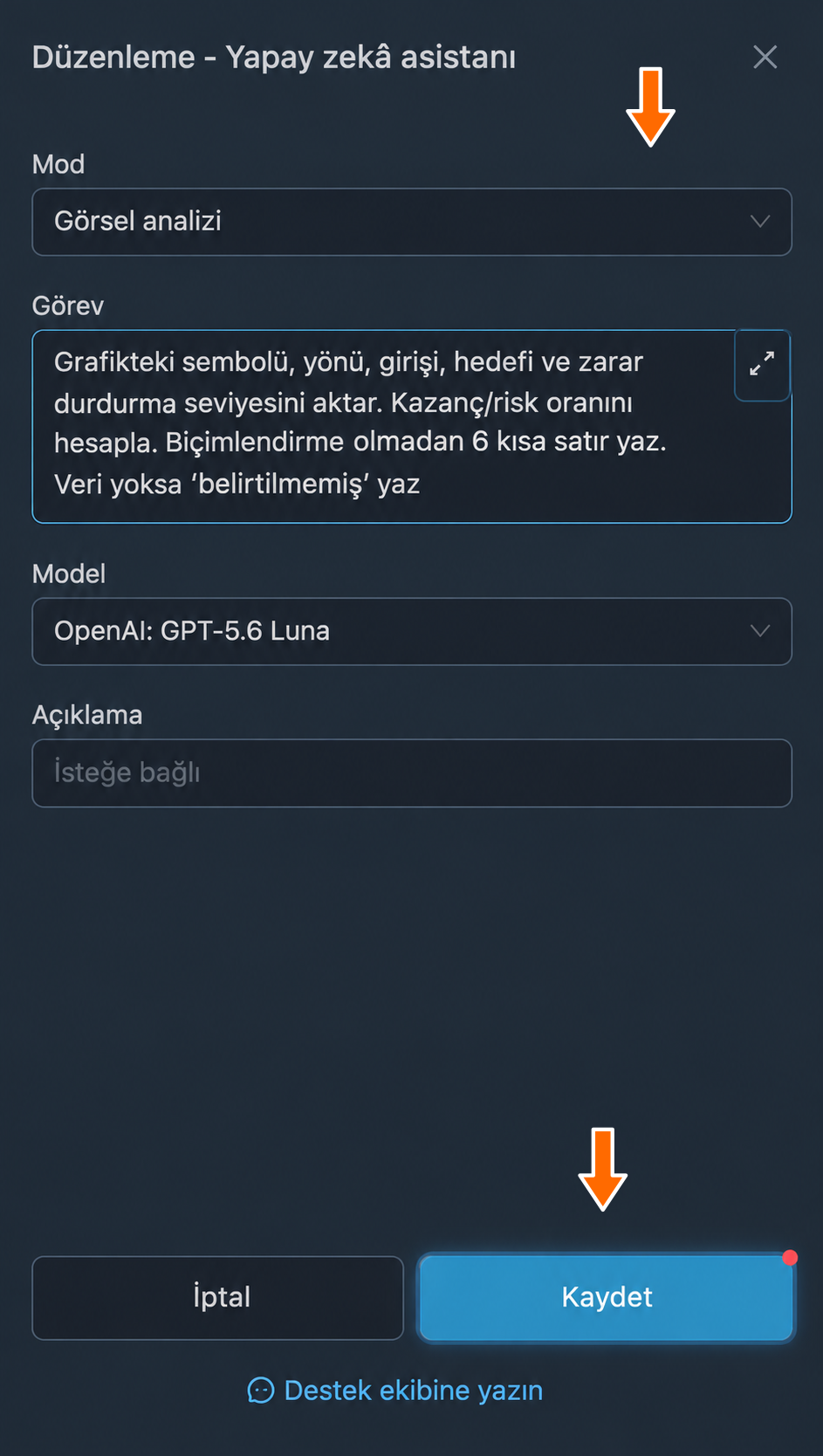
Görev: “Grafikteki sembolü, yönü, girişi, hedefi ve zarar durdurma seviyesini aktar. Kazanç/risk oranını hesapla. Biçimlendirme olmadan 6 kısa satır yaz. Veri yoksa ‘belirtilmemiş’ yaz”.
Sonuca grafikteki değerler ve 2:1 kazanç/risk oranı eklendi: hedefe 10 ruble, zarar durdurma seviyesine 5 ruble var. Görsel ve orijinal açıklama korundu; yanıt, açıklamanın ardından yer alıyor.
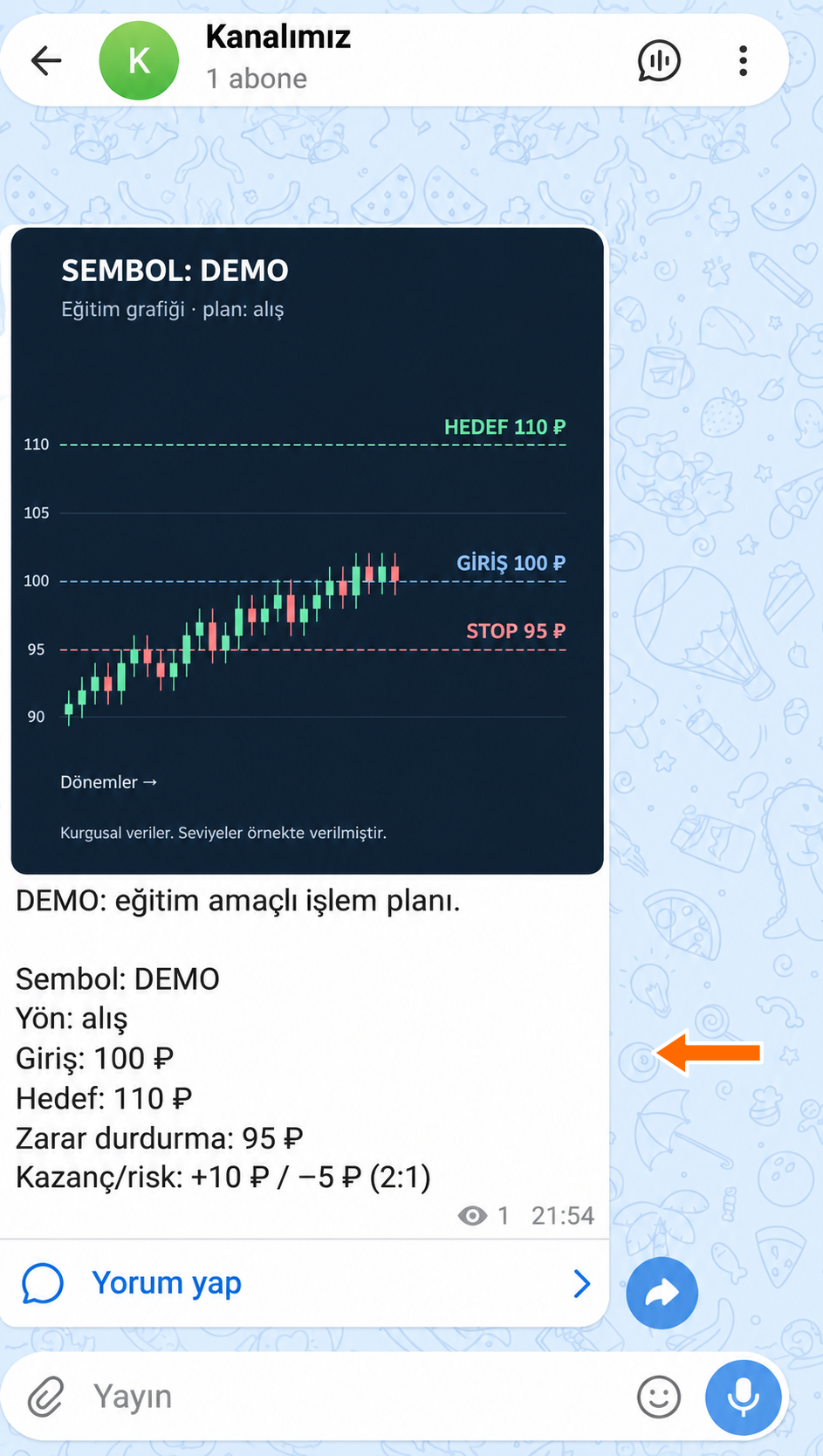
Bu örnekte seviyeler doğrudan grafikte verilmiştir. Görev, bunları okumayı ve eksik değerler uydurmamayı ister. Başka bir görsel için nesnelerin betimlenmesini, yazıların okunmasını veya gerekli verilerin çıkarılmasını isteyebilirsiniz.
Görev ve ayarlar nasıl değiştirilir
Görev listesine geri dönün ve istediğiniz görevin yanındaki “Değiştir” düğmesine tıklayın.
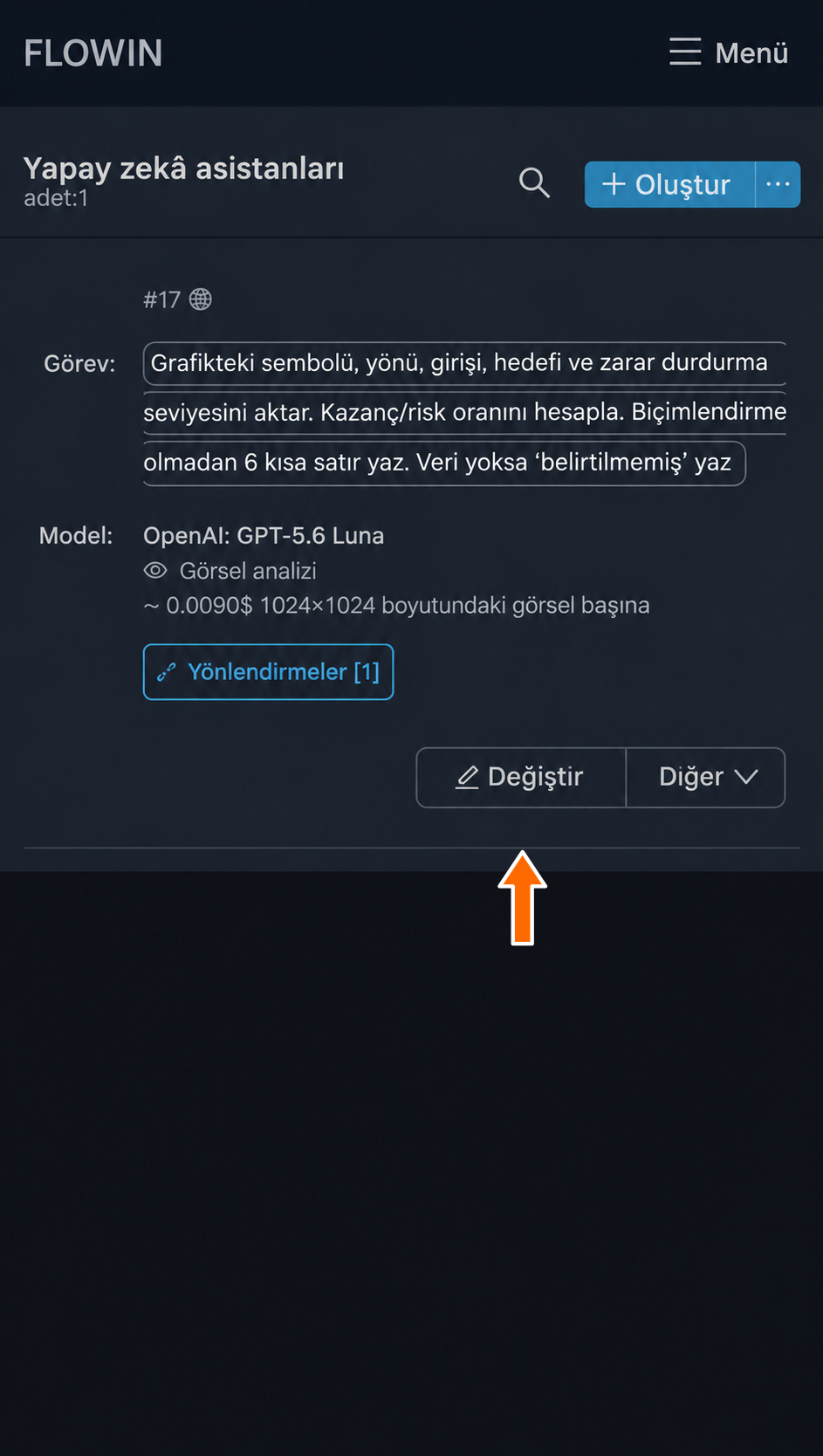
“Değiştir” düğmesi işleme ayarlarını açar. Değişiklikleri yapıp “Kaydet” düğmesine tıklayın. Güncellenen ayarlar yeni mesajlara uygulanacaktır.
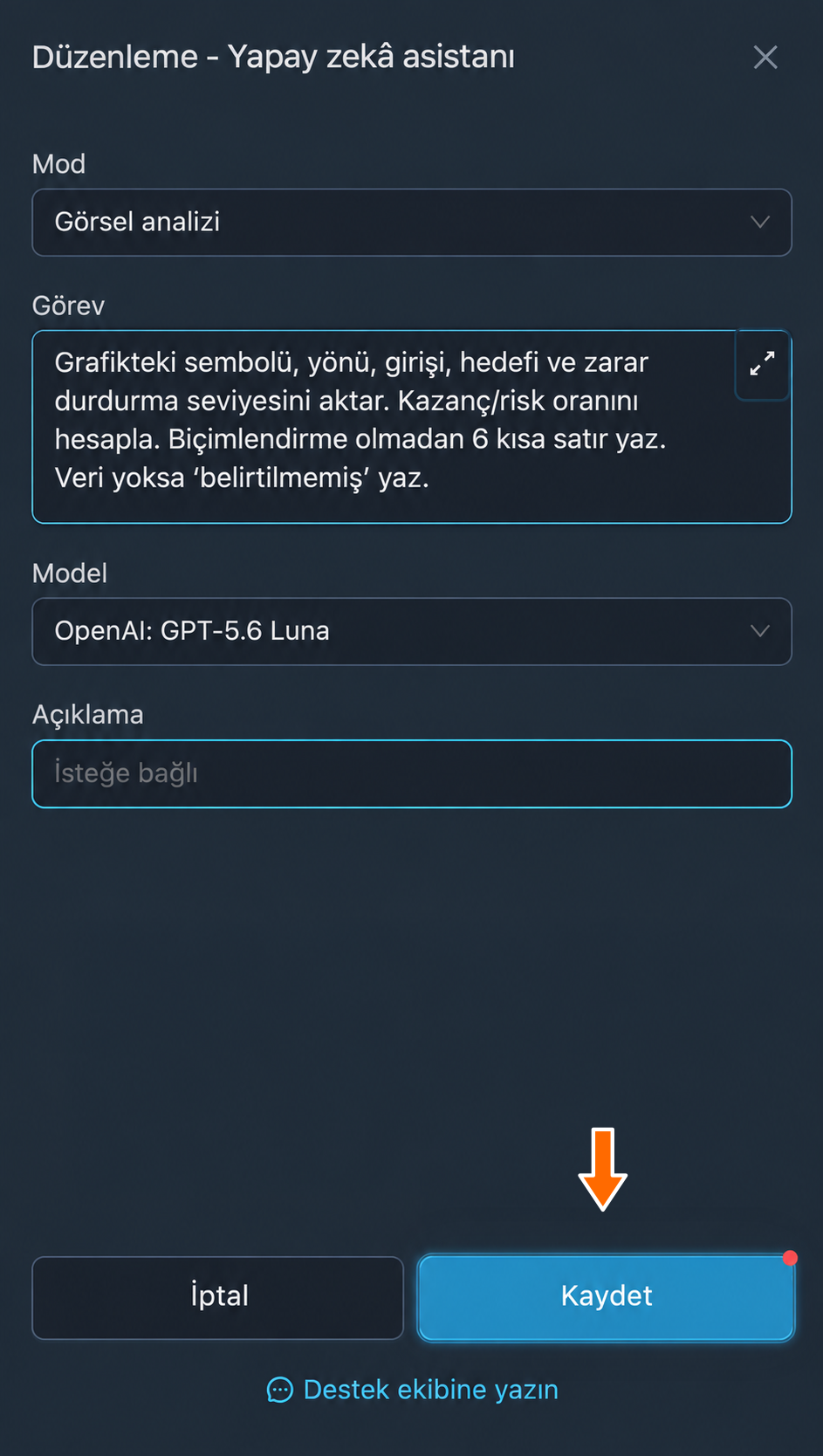
Görevi değiştirme ve ayarları kaydetme. 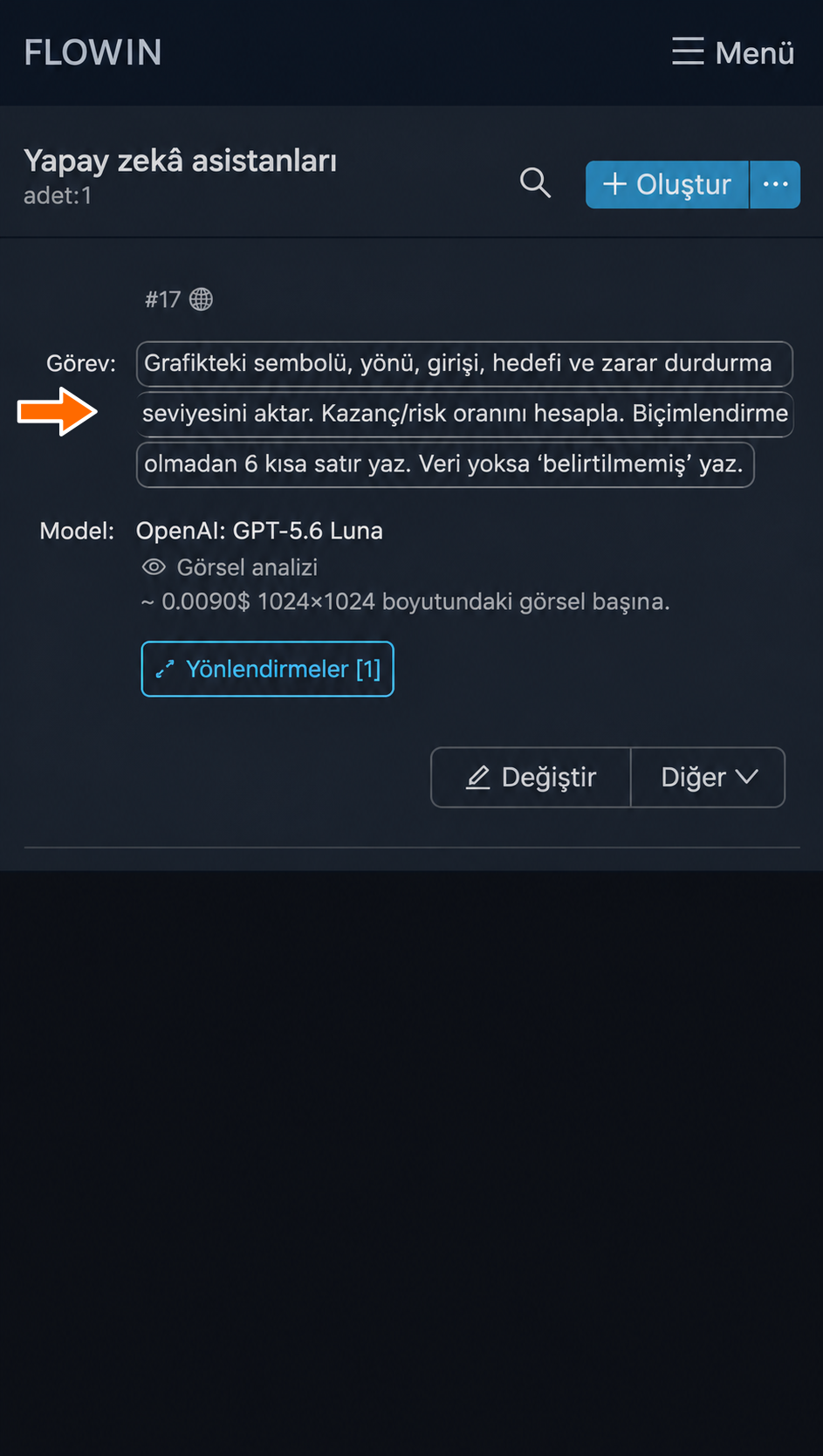
Kaydedilen görev listede görünüyor.
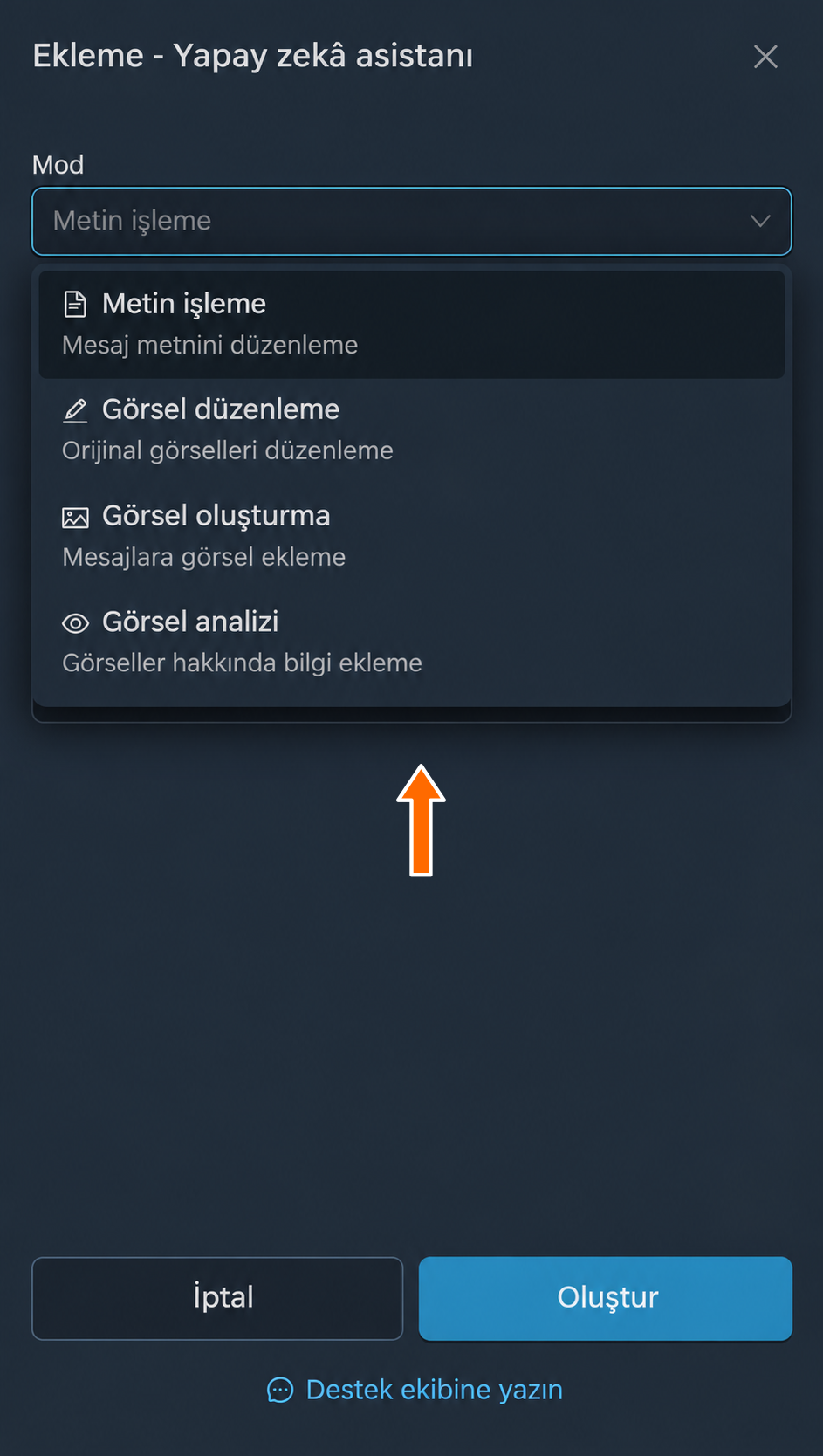
Mod
Neyin işleneceğini ve mesajın nasıl değişeceğini belirler. Dört seçenek vardır:
- “Metin işleme”, mesaj metnini veya medya açıklamasını değiştirir: örneğin çevirir, kısaltır veya fiyatları yeniden hesaplar. Her mesaj ayrı ayrı işlenir. Bu mod, ardışık mesajları bir özette birleştirmez ve fotoğrafın içindeki yazıları düzenlemez.
- “Görsel düzenleme”, mevcut görseli göreve göre düzenler ve orijinal görselin yerine koyar. Mesaj metni korunur ve fotoğrafı değiştirmek için talimat olarak kullanılmaz.
- “Görsel oluşturma”, göreve ve mesaj metnine göre yeni bir görsel oluşturur. Orijinal metin açıklamada korunur. Yönlendirme sırasında görsel oluşturmak için fotoğraf, video, başka ek veya bağlantı önizlemesi içermeyen bir metin mesajı gerekir.
- “Görsel analizi”, görseli korur ve orijinal açıklamanın ardından metin olarak bir yanıt ekler. Açıklama yoksa yalnızca yanıt görünür. Talimat “Görev” alanından alınır; açıklama ek bir görev olarak kullanılmaz.
Düzenleme ve analiz için Telegram fotoğrafları ile dosya olarak gönderilen hareketsiz JPEG, PNG ve WebP görselleri uygundur. Albümdeki görseller ayrı ayrı işlenir. Videolar, çıkartmalar ve PDF dosyaları bu modlar için uygun değildir.
Mod değiştirildiğinde kullanılabilir modeller de değişir ve yeni mod için varsayılan model seçilir. Kendi yazdığınız görev metni korunur; bu nedenle yeni işleme türüne uygun olup olmadığını kontrol edin.
Görev
Gelen her mesaja uygulanan talimattır. İstenen değişikliği, üslubu ve yanıt biçimini burada belirleyebilirsiniz. Örneğin afiş oluştururken görev illüstrasyonun üslubunu tanımlar, belirli haberler ise mesaj metninde gelir.
Görev nasıl yazılır
Neyin değiştirilmesi, neyin korunması ve sonucun hangi biçimde döndürülmesi gerektiğini belirtin. Sayılarla çalışırken tam olarak hangi sayıların değiştirileceğini açıklayın. Görseller için istediğiniz arka planı, rengi veya üslubu ve orijinal nesnenin önemli özelliklerini belirtin.
Model
“Model” alanında seçilen moda uygun seçenekler bulunur. İstediğiniz modeli arama yoluyla adına göre bulabilirsiniz. Farklı modeller aynı talimatı farklı biçimlerde yerine getirebilir; bu nedenle modelleri aynı mesajlar üzerinde karşılaştırın.
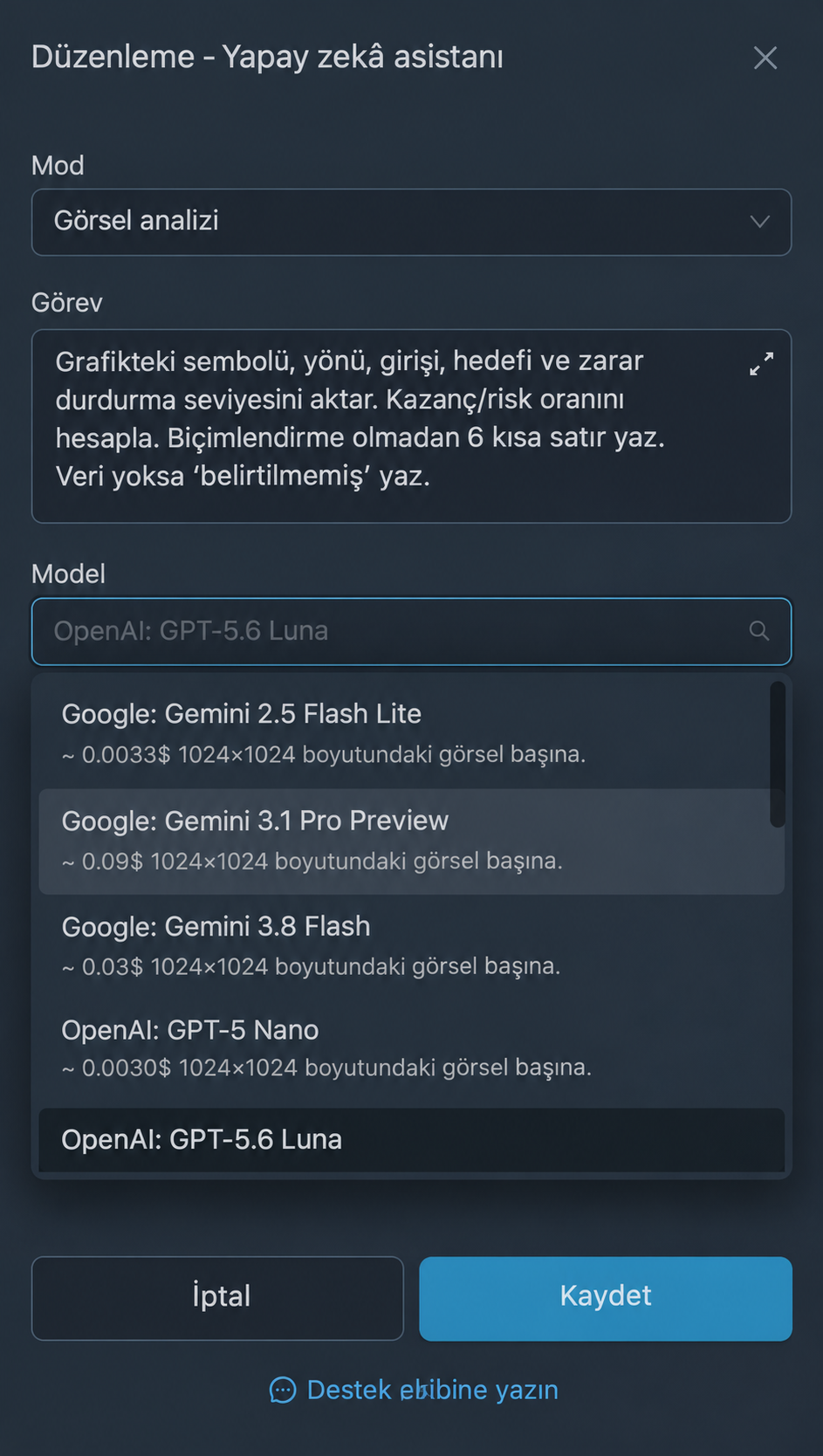
İşleme maliyeti
Her modelin işleme maliyeti farklıdır. Mesaj modele gönderildiğinde bu isteğin ücreti FLOWIN'deki sanal bakiyenizden düşülür.
Açıklama
İstediğiniz görevi daha sonra listede bulabilmek için bu alana bir not yazabilirsiniz. Açıklama isteğe bağlıdır ve mesajların işlenmesini etkilemez.
Metin işleme parametreleri
“Metin işleme” modunda “Model” alanının yanında “Parametreler” bağlantısı bulunur. Bu bağlantı, biçimlendirme ve internet erişimi ayarlarını açar. Görsellerle çalışan modlarda bu bağlantı yoktur.
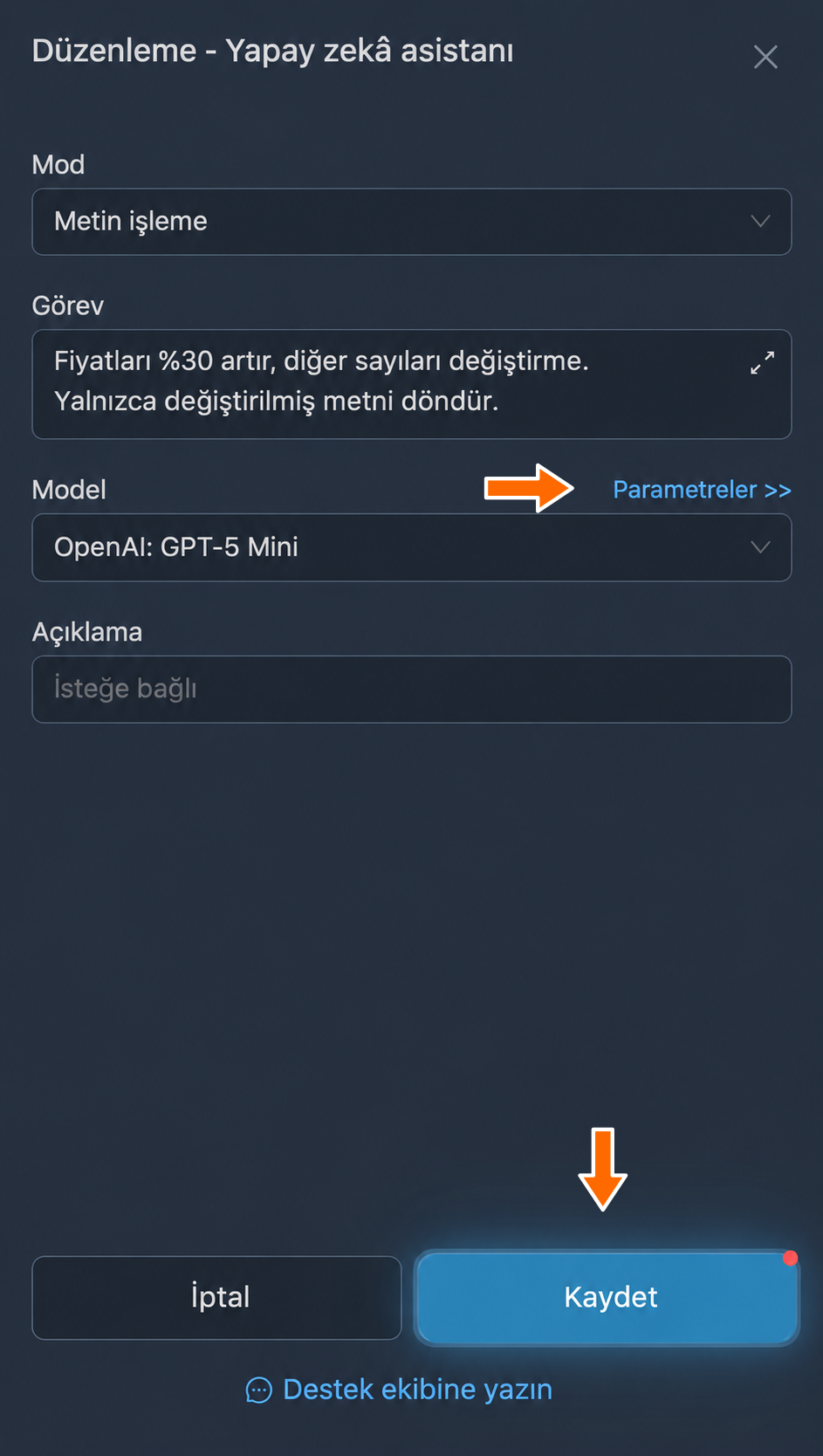
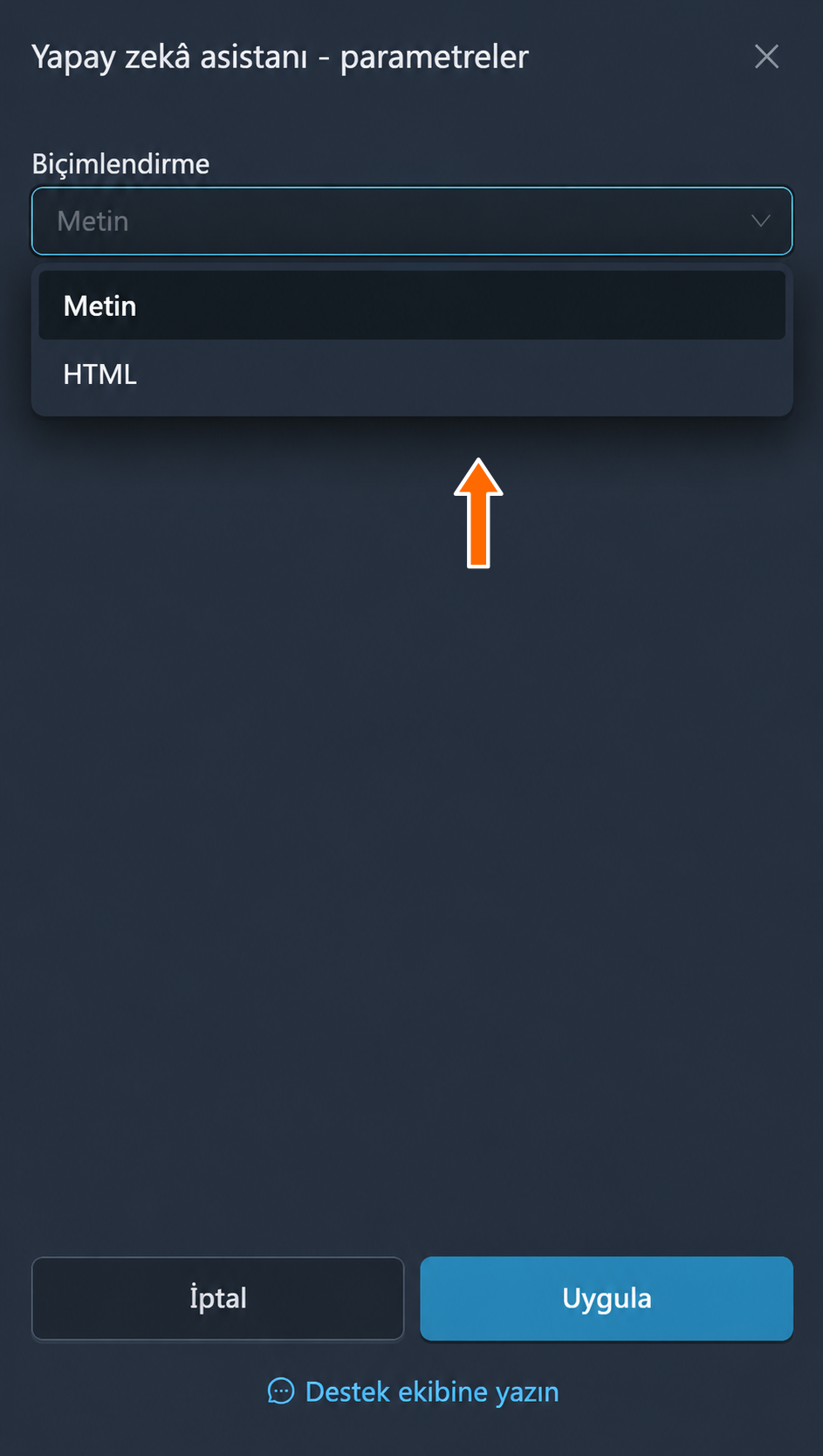
“Biçimlendirme” alanı, metnin modele nasıl iletileceğini ve modelin yanıtının nasıl işleneceğini belirler:
- Varsayılan olarak “Metin” seçilidir. İşlenen metnin biçimlendirmesi kaldırılır.
- “HTML”, mesajı biçimlendirme işaretleriyle iletir ve yanıtı HTML olarak işler. Model geçerli işaretleme döndürürse bu seçenek desteklenen biçimlendirmeyi korumanızı sağlar.
“İnternet erişimi”, ağdan bilgi alması gereken görevler için gereklidir. Alınmış bir metindeki fiyatı yeniden hesaplamak veya metnin üslubunu değiştirmek için gerekmez.
Ek işlemler
“Diğer” menüsü, kaydedilmiş görevi başka yönlendirmelerde kullanmanızı, ayarlarını kopyalamanızı veya silmenizi sağlar:
- “Uygula”, işleme için yönlendirme seçimini açar.
- “Çoğalt”, görevin ayarlarıyla birlikte bir kopyasını oluşturur.
- “Proje seç”, görevi bir projeye ekler.
- “Sil”, görevi ayarlarıyla birlikte siler.
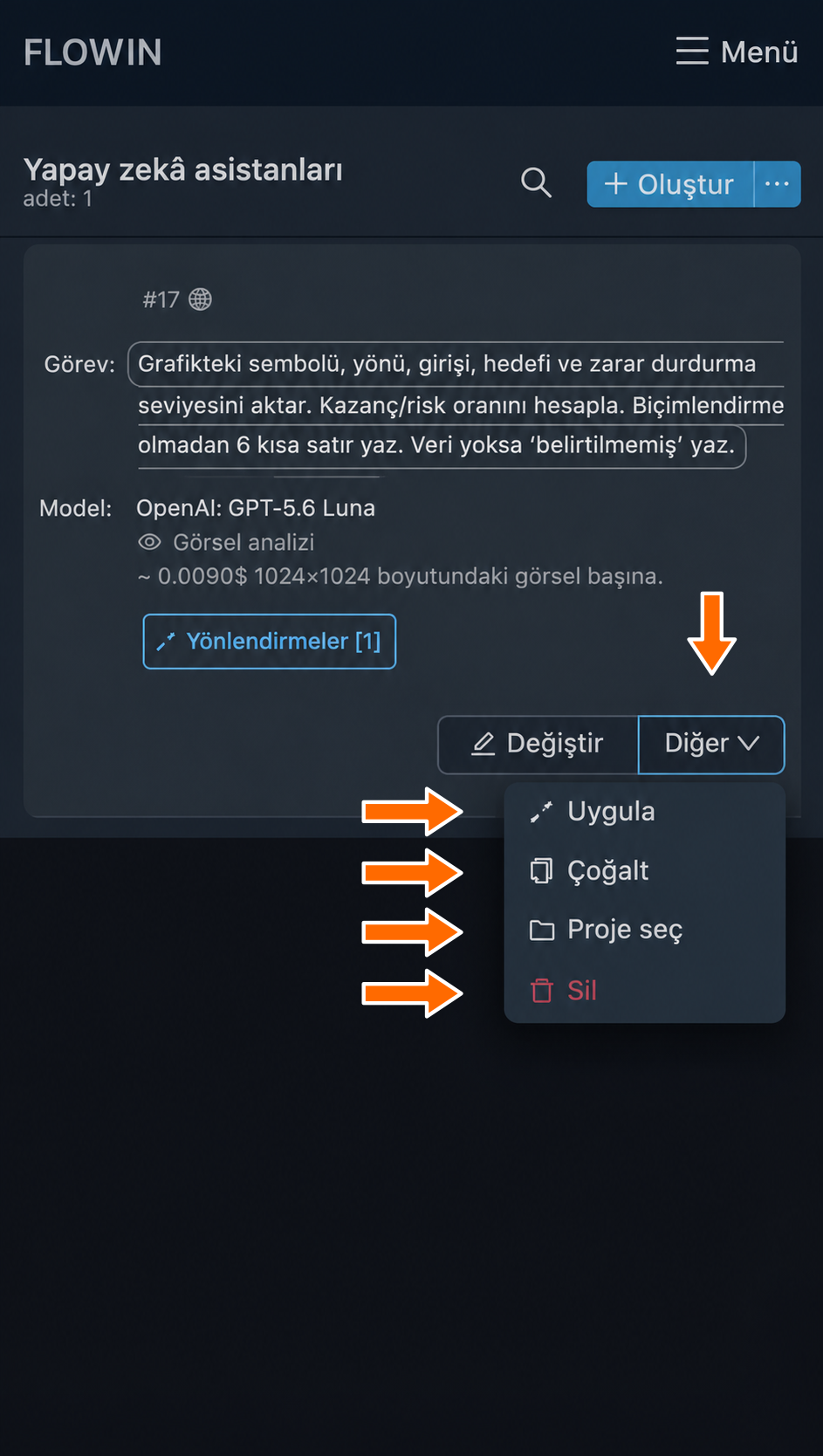
Yönlendirme seçimi, “Yönlendirmeler [N]” düğmesiyle de açılır; N, yönlendirmelerin sayısını belirtir. Henüz bağlantı yoksa sayaç yerine “Uygula” görünür.
Sık sorulan sorular
Yayımlamadan önce metni yapay zekâ ile yeniden yazdırabilir miyim?
Evet. “Metin işleme” modunu seçin ve “Görev” alanında mesajın nasıl yeniden yazılacağını açıklayın. Örneğin: “Bilgileri ve sayıları koruyarak mesajı kurumsal bir üslupla yeniden yaz. Yalnızca hazır metni döndür”. Sonucu orijinalle karşılaştırın: yapay zekâ anlamı değiştirebilir veya hata yapabilir; metnin özgünlüğü de garanti edilmez.
Metni yapay zekâ ile kısaltırken ana fikri nasıl korurum?
“Metin işleme” modunda görevde istediğiniz uzunluğu ve kaybolmaması gereken bilgileri belirtin. Örneğin: “Mesajı üç cümleye kısalt. Tarihi, yeri ve katılım koşullarını koru”. Sonuçta tüm önemli ayrıntıların kalıp kalmadığını kontrol edin: tek başına bir talimat, bunların korunacağını garanti etmez.
Arka planı değiştirme talimatı fotoğrafı neden değiştirmiyor?
“Metin işleme” modu, mesaj metnini veya açıklamasını değiştirir; fotoğrafın kendisini değiştirmez. Arka planı değiştirmek için “Görsel düzenleme” modunu seçin ve “Görev” alanında istediğiniz sonucu açıklayın. Bu modda fotoğrafın açıklaması talimat olarak kullanılmaz.
FLOWIN'de yapay zekâ ile bir açıklamadan nasıl görsel oluşturulur?
“Görsel oluşturma” modunu seçin. “Görev” alanında istediğiniz üslubu ve sonucu açıklayın; görselin içeriğini ise mesaj metninde gönderin. Normal yönlendirmede mesajın fotoğraf, video, başka ek veya bağlantı önizlemesi içermemesi gerekir. FLOWIN, oluşturulan tek bir görsel ekler; orijinal metin ise açıklamada korunur. Bkz. haberler için afiş örneği.
Yapay zekâ, ürünün üzerindeki yazıları ve ayrıntılarını değiştirebilir mi?
Evet. Nesneyi korumasını istemek bile modelin şeklini, rengini ve üzerindeki yazıları tam olarak aktaracağını garanti etmez. Sonucu kullanmadan önce düzenlenmiş fotoğrafı orijinalle karşılaştırın. “Görsel analizi” modunda görselin kendisi korunur, ancak görselden elde edilen bilgilerin de kontrol edilmesi gerekir.
Yapay zekâ ile işlendikten sonra biçimlendirme neden kayboldu?
“Biçimlendirme” alanında “Metin” seçiliyse biçimlendirme kaldırılır. “HTML” seçeneği, mesajı biçimlendirme işaretleriyle iletir ve yanıtı HTML olarak işler. Model geçerli işaretleme döndürürse desteklenen biçimlendirmeyi korumanızı sağlar. Orijinal mesajla sonucu karşılaştırın; bu ayar “Metin işleme parametreleri” bölümünde açıklanmıştır.
Yapay zekâ ile işleme ücreti nereden düşülür?
Modele gönderilen isteğin ücreti, FLOWIN'deki sanal bakiyeden düşülür. Farklı modellerin işleme maliyetleri farklıdır. Model seçerken hem kendi örneklerinizde aldığınız sonucu hem de modelin maliyetini dikkate alın.