


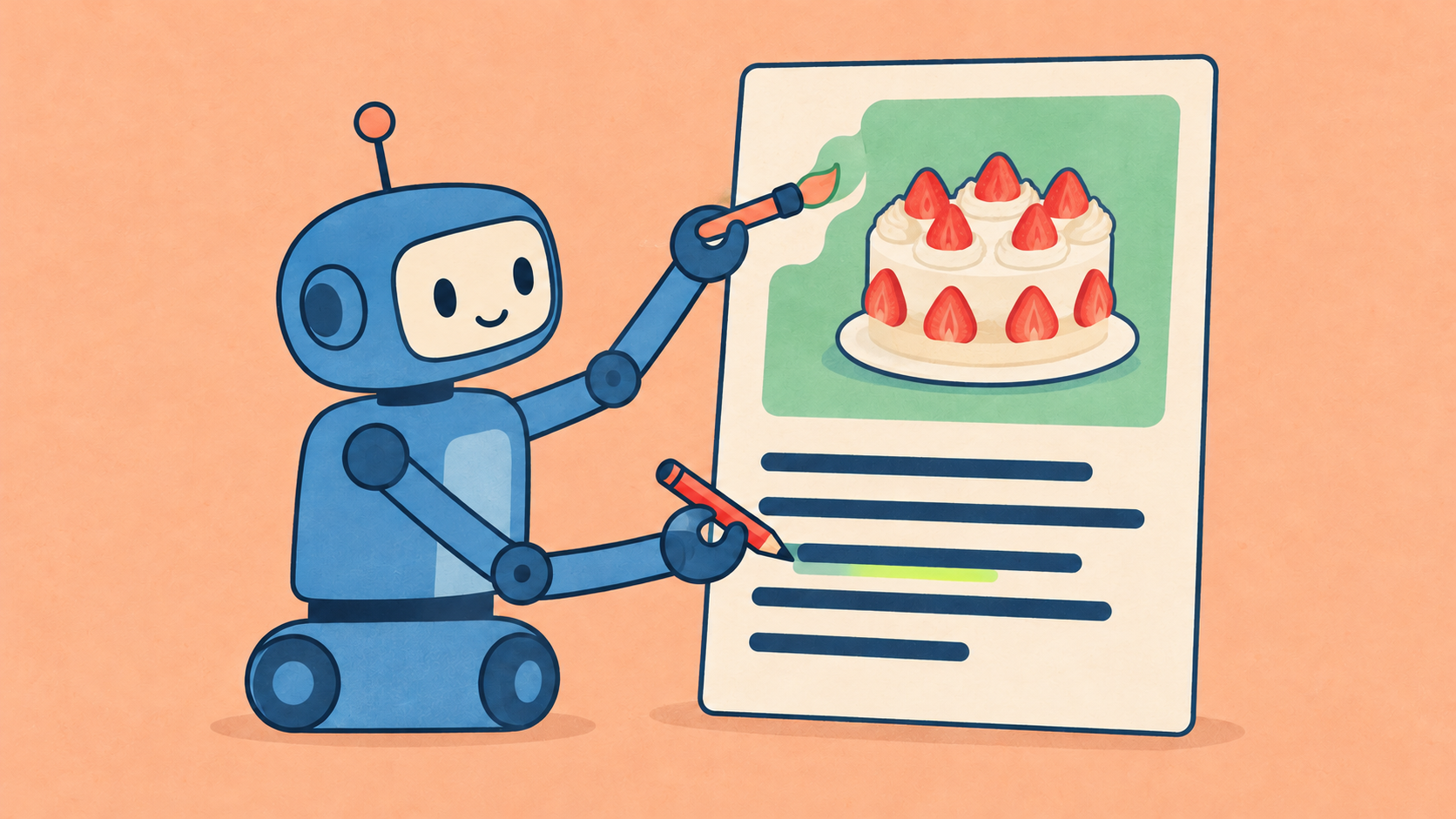
Di FLOWIN, Anda dapat memproses pesan secara otomatis dengan AI sebelum mengirimkannya ke obrolan atau kanal Telegram lain: menulis ulang teks, mengedit foto, membuat ilustrasi, dan mengekstrak data dari gambar. Anda cukup menetapkan instruksi sekali, lalu instruksi tersebut diterapkan ke pesan baru dalam penerusan yang dipilih.
Cara menghubungkan pemrosesan AI ke penerusan
Sebelum memulai, Anda memerlukan penerusan yang dikonfigurasi dalam mode “Salinan”, yang memungkinkan isi pesan diubah. Proses penghubungannya sama untuk semua jenis pemrosesan. Tangkapan layar formulir menampilkan pengaturan untuk foto, sedangkan tugas siap pakai untuk berbagai pesan disajikan di bawah.
Buka @flow_in_bot, kirim perintah
/start, lalu tekan “Panel kontrol”.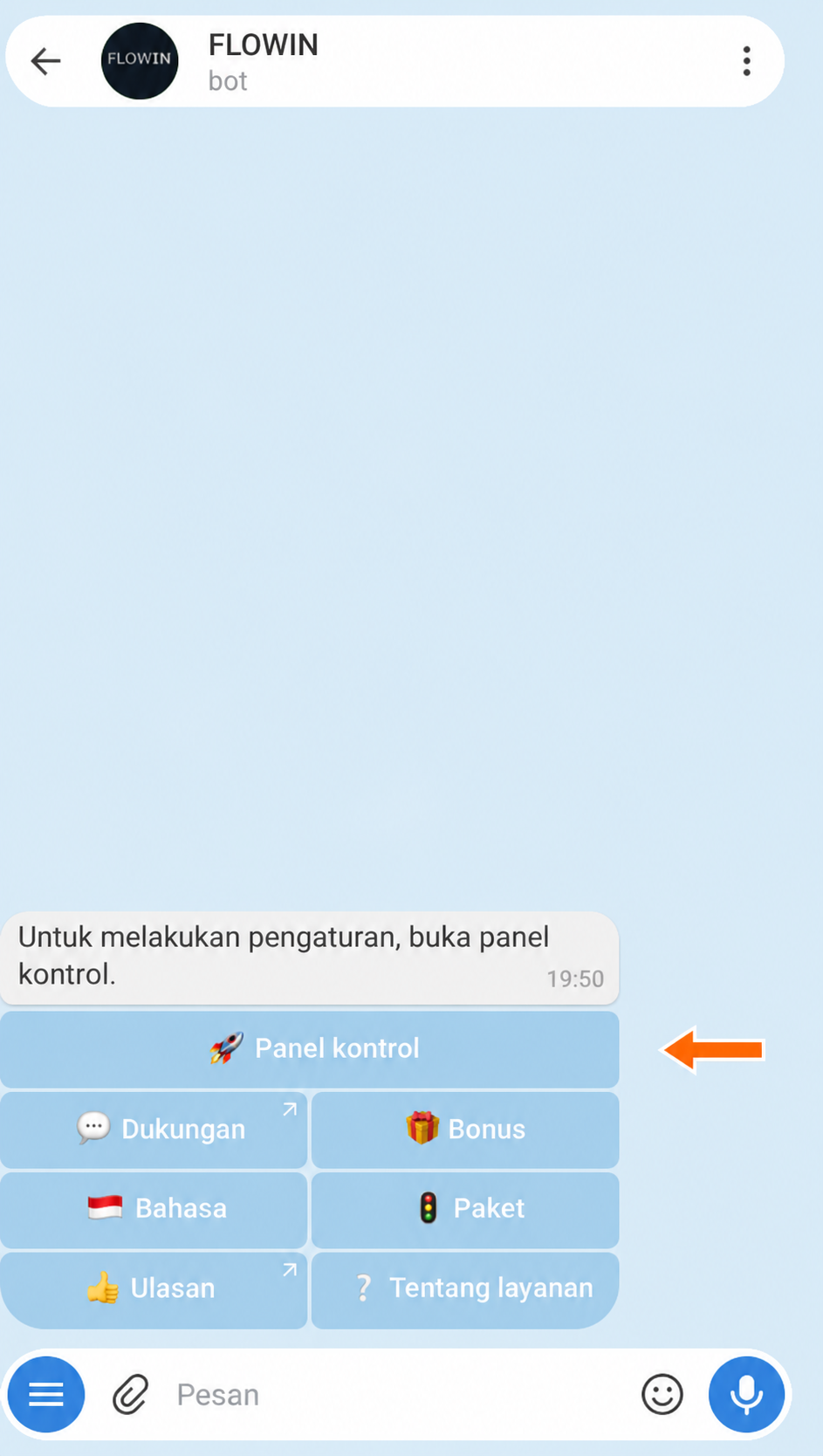

Masuk ke panel kontrol melalui @flow_in_bot. Buka “Menu” → “Asisten AI” lalu klik “Buat”.
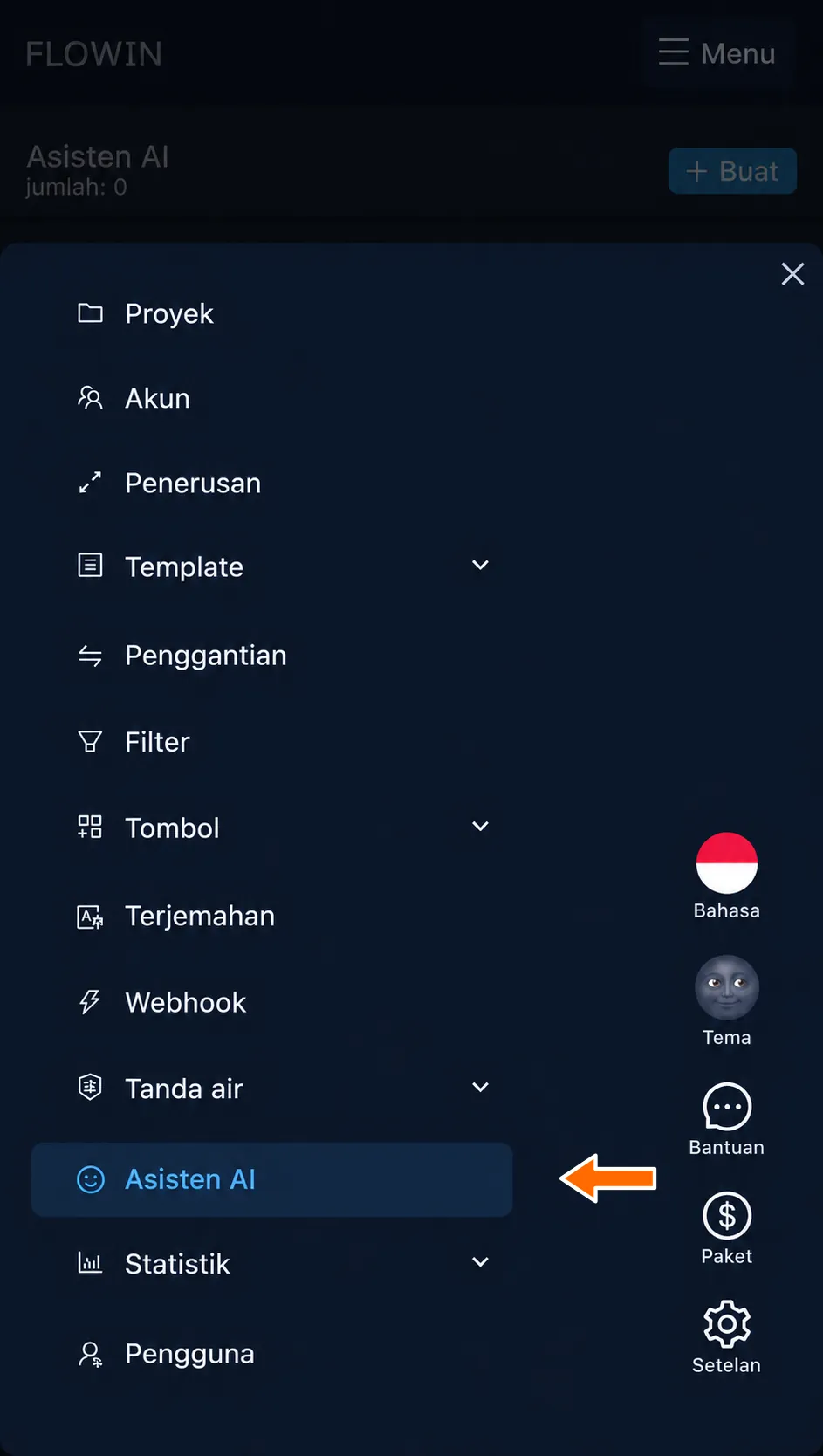
Bagian “Asisten AI” di menu panel kontrol. 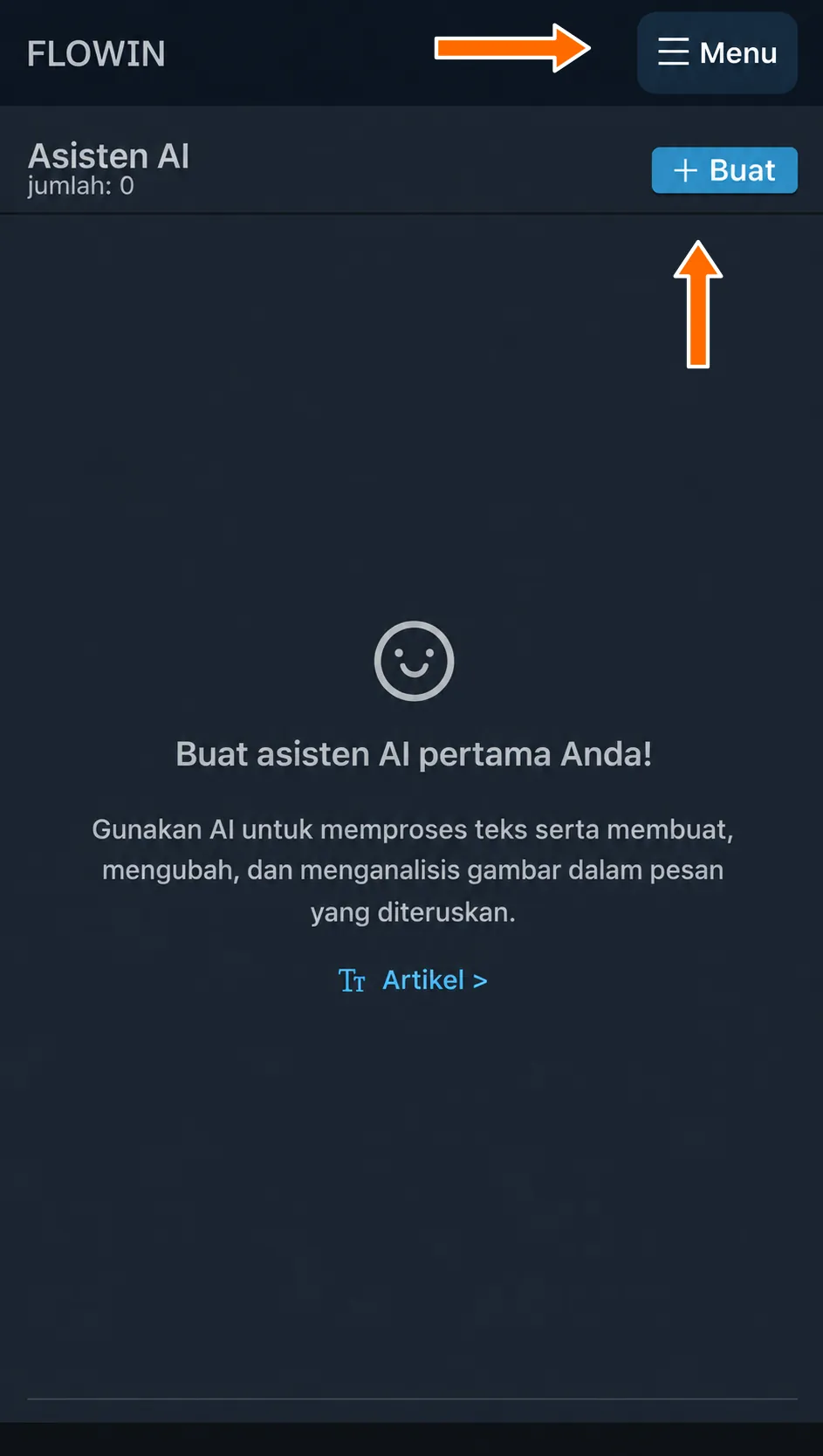
Menu dan tombol untuk membuat tugas baru. Di bidang “Mode”, pilih jenis pemrosesan yang diperlukan. Di bidang “Tugas”, jelaskan apa yang perlu dilakukan pada pesan. Klik “Buat”.
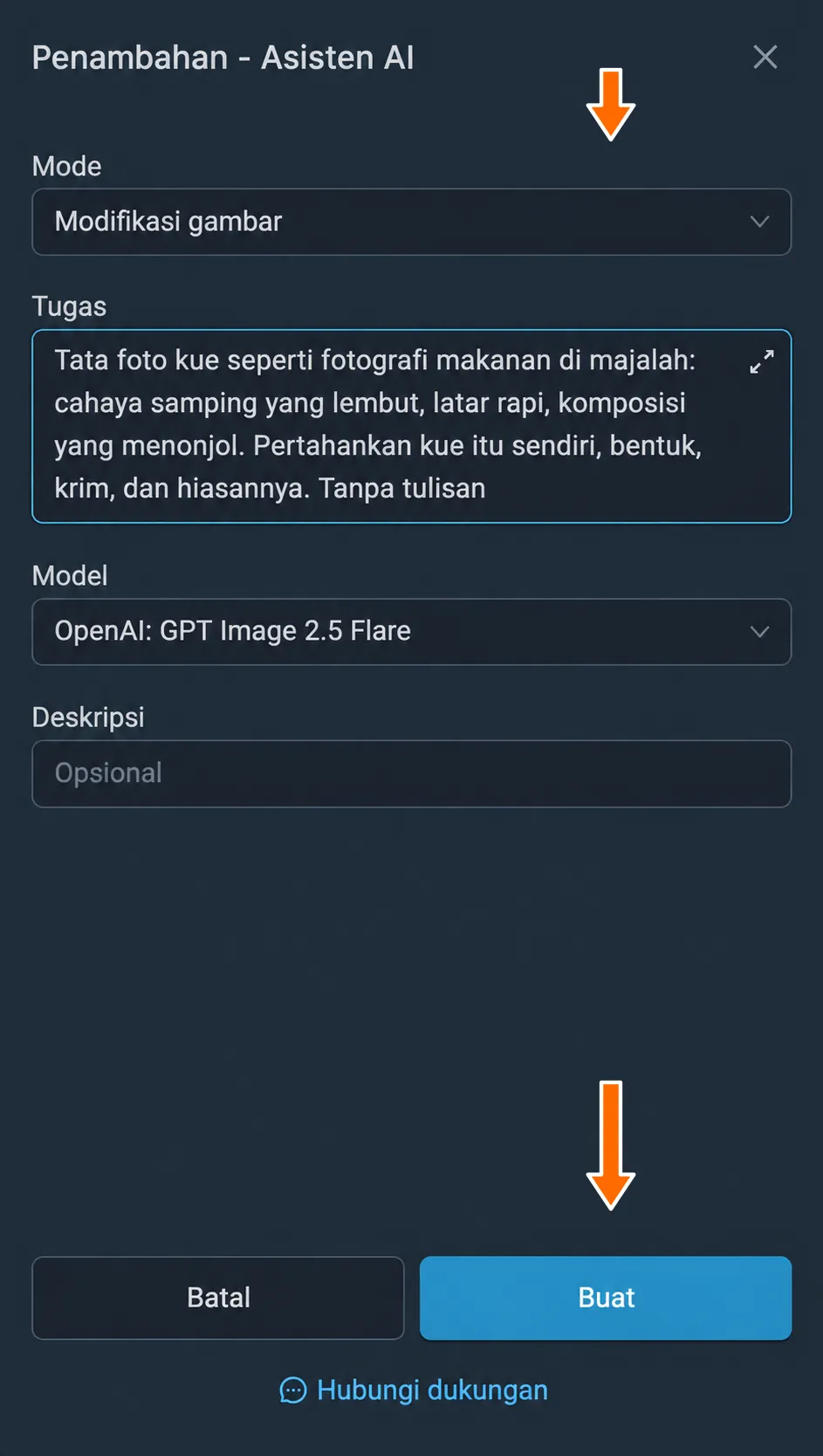
Memilih mode, tugas, dan membuat pemrosesan. Di sebelah tugas yang telah dibuat, klik “Terapkan”. Di jendela “Pemilihan penerusan”, centang penerusan yang diperlukan lalu klik “Simpan”. Tombol “Penerusan [1]” akan muncul: pemrosesan sudah terhubung dan akan diterapkan ke pesan baru dalam penerusan ini.
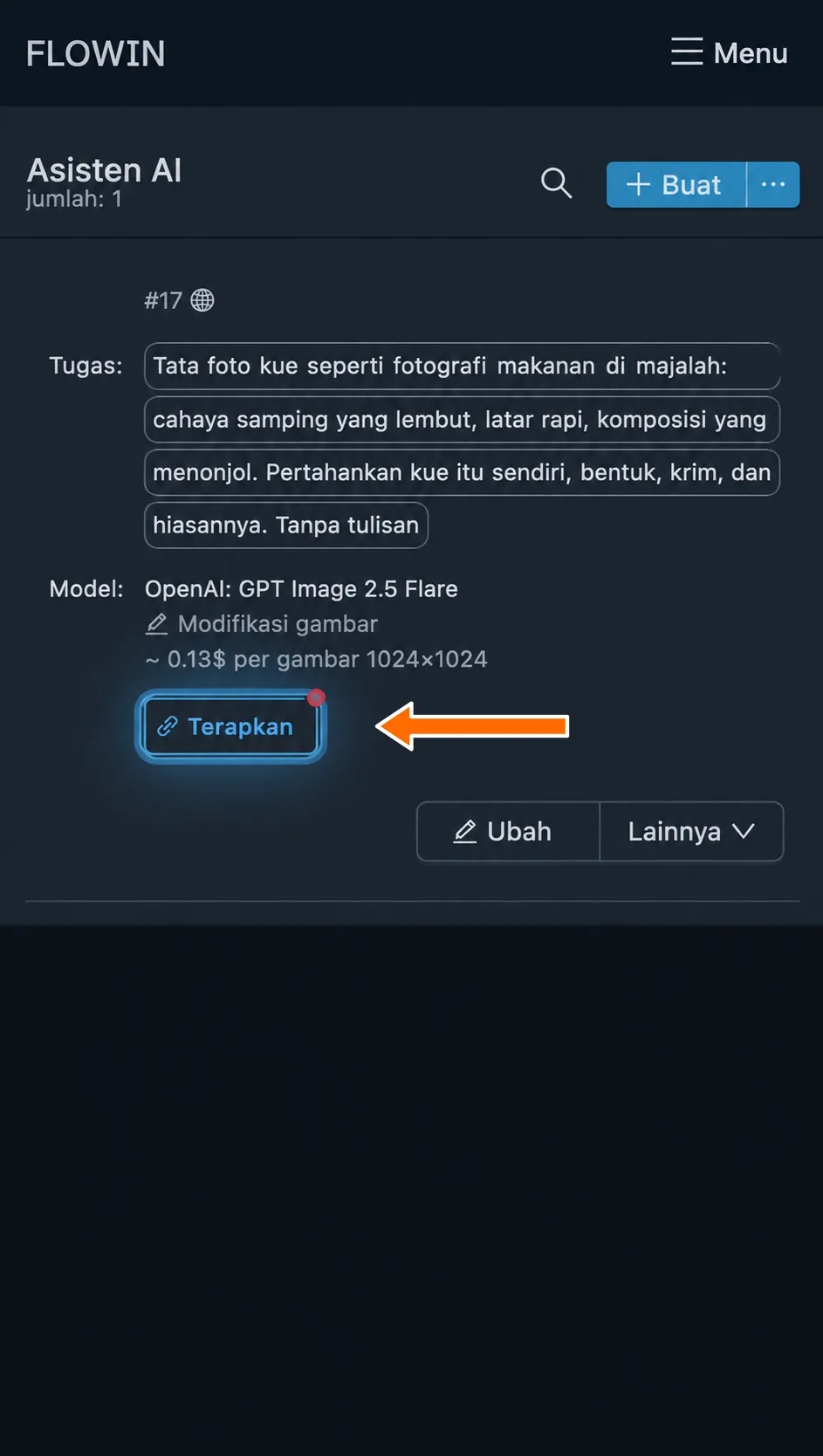
Menghubungkan pemrosesan ke penerusan. 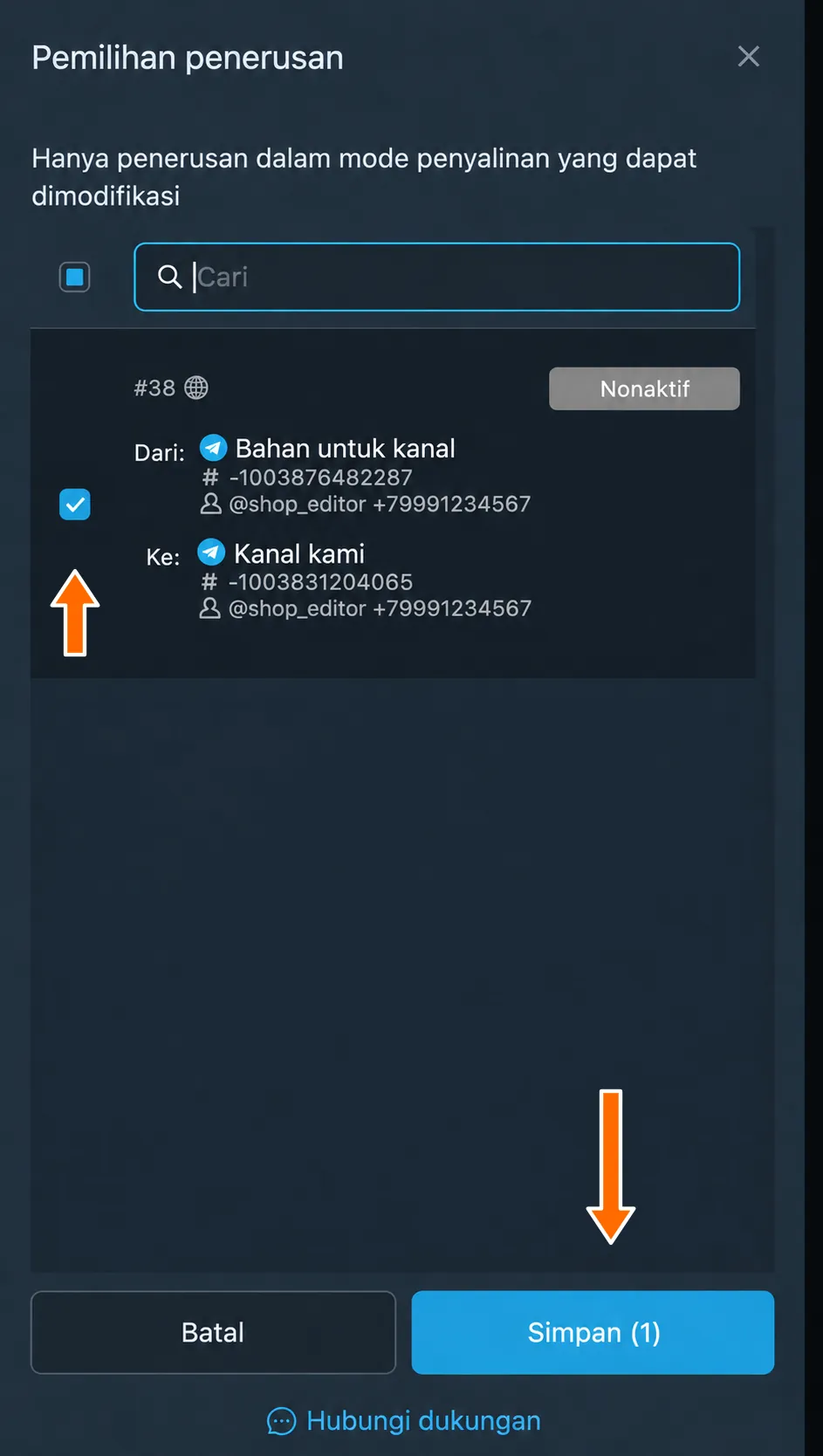
Memilih penerusan untuk memodifikasi foto. 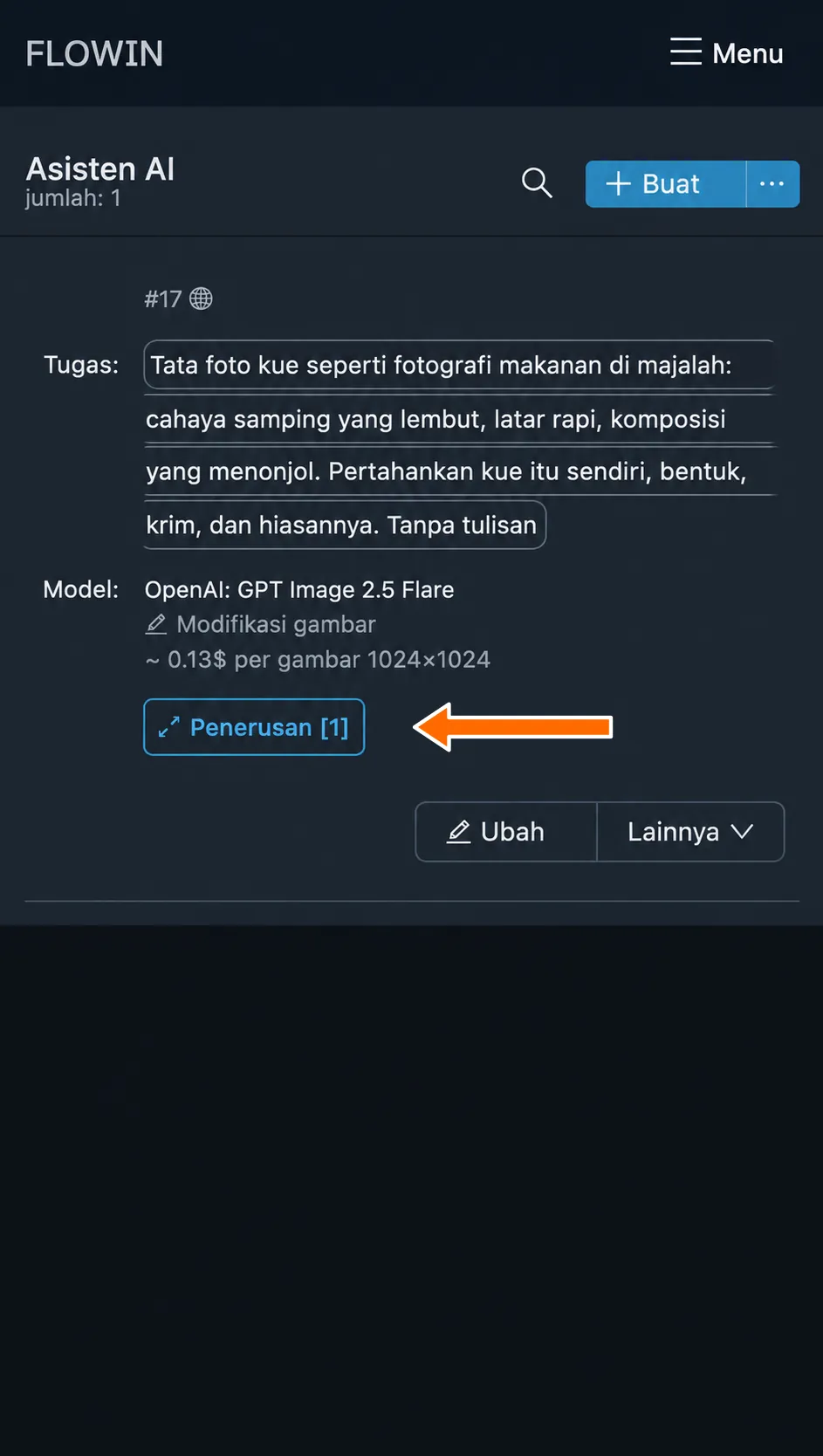
Pemrosesan terhubung ke satu penerusan.
Foto dan teks memerlukan mode berbeda
Permintaan “ganti latarnya” dalam mode “Pemrosesan teks” tidak akan mengubah foto. Untuk tugas ini, pilih “Modifikasi gambar”. Perbedaan keempat pilihan dijelaskan dalam pengaturan “Mode”.
Contoh praktis
Setiap contoh mencantumkan mode, tugas, dan hasil. Untuk menggunakan contoh lain pada pemrosesan yang sudah terhubung, ubah pengaturannya.
Menghitung ulang harga dalam deskripsi produk
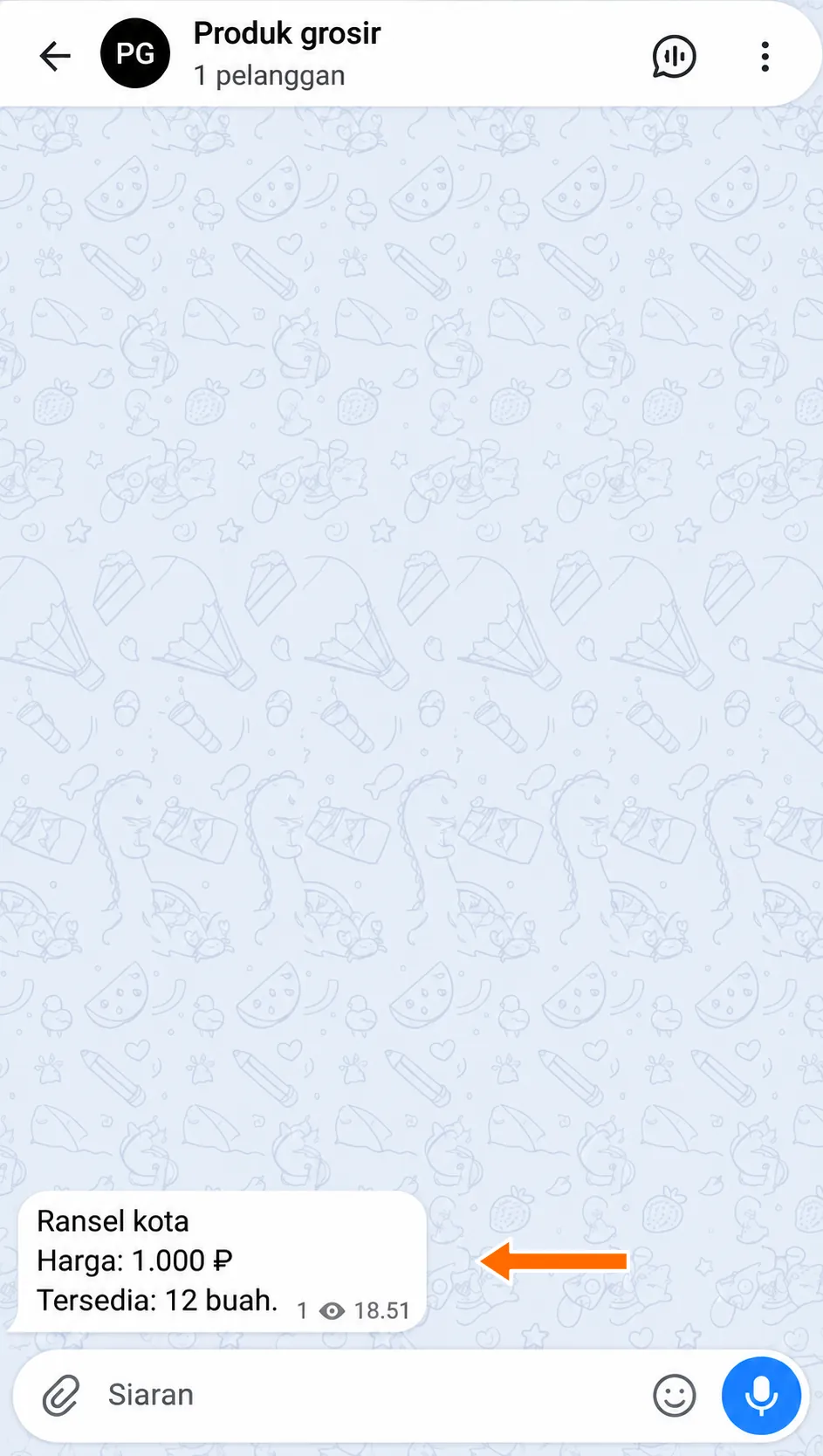
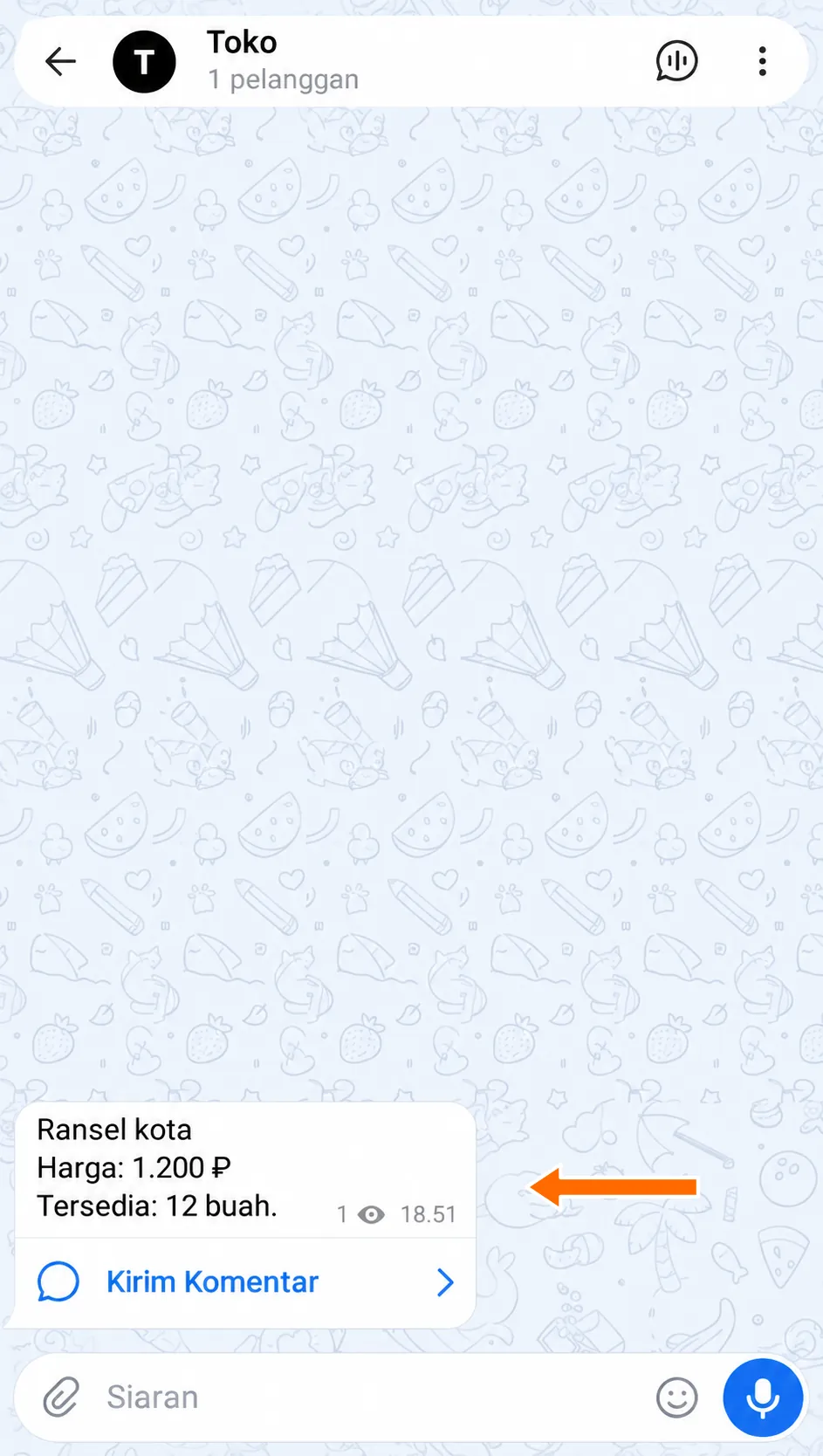
Pemasok mengirim deskripsi produk dengan harga grosir, sedangkan di kanal Anda harga tersebut harus ditampilkan dengan kenaikan 20%. Pilih mode “Pemrosesan teks”.
Tugas: “Dalam pesan berikut, naikkan semua harga sebesar 20%. Jangan ubah jumlah produk dan angka lainnya. Kembalikan hanya pesan yang telah diubah tanpa komentar”.
Dalam pesan asli, harga produk 1000 rubel dan tersedia 12 buah. Setelah diproses, harga menjadi 1200 rubel, sedangkan jumlahnya tetap sama.
Uji hasil pada beberapa contoh
Sebelum memproses pesan untuk penggunaan sebenarnya, uji beberapa contoh: AI dapat keliru dalam perhitungan dan perumusan kalimat.
Untuk tugas lain, instruksi berikut dapat digunakan:
- “Terjemahkan pesan ke bahasa Tionghoa”.
- “Ringkas pesan dengan mempertahankan gagasan utamanya”.
- “Tulis ulang pesan dengan gaya bisnis”.
Menata foto kue
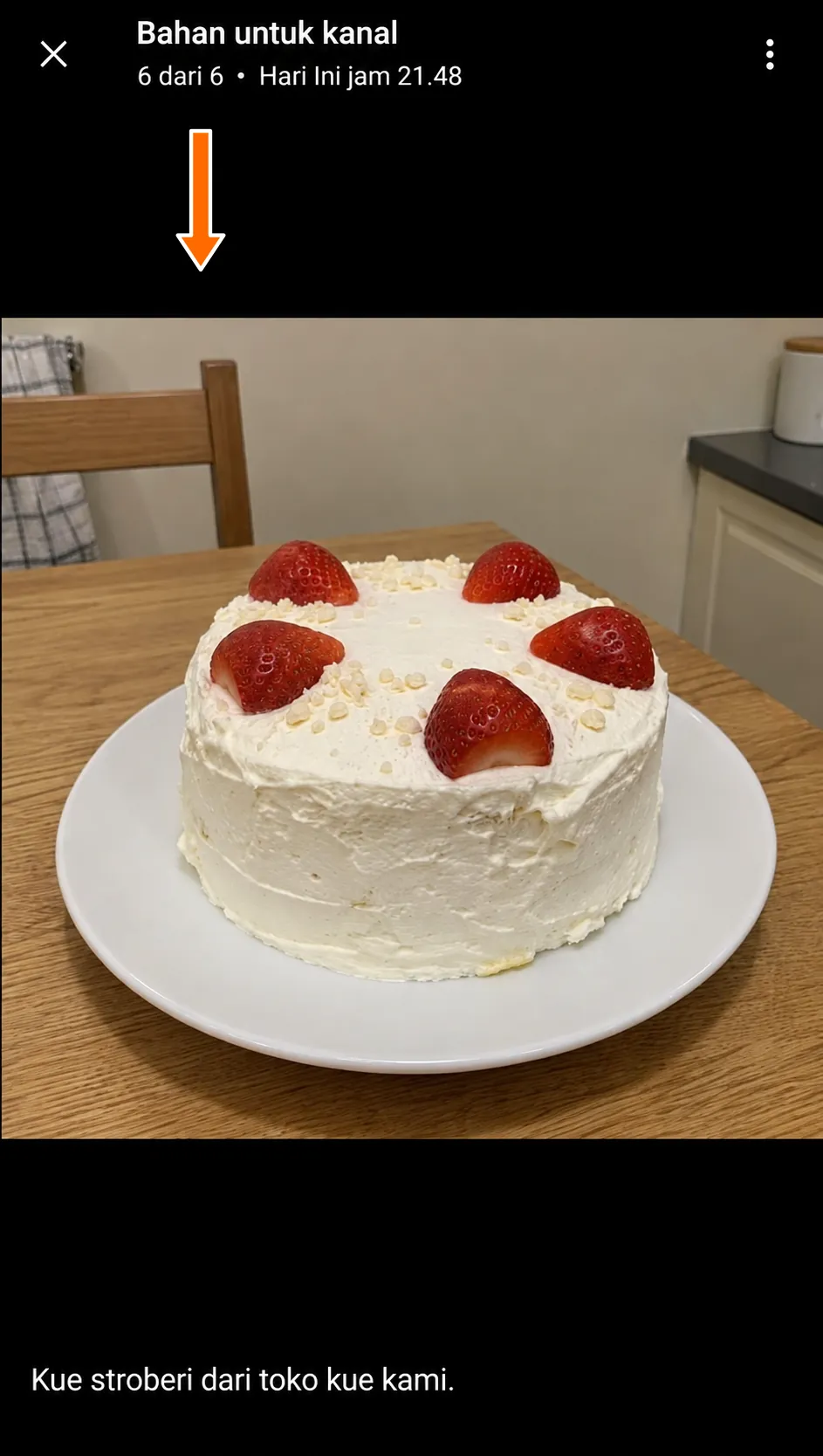
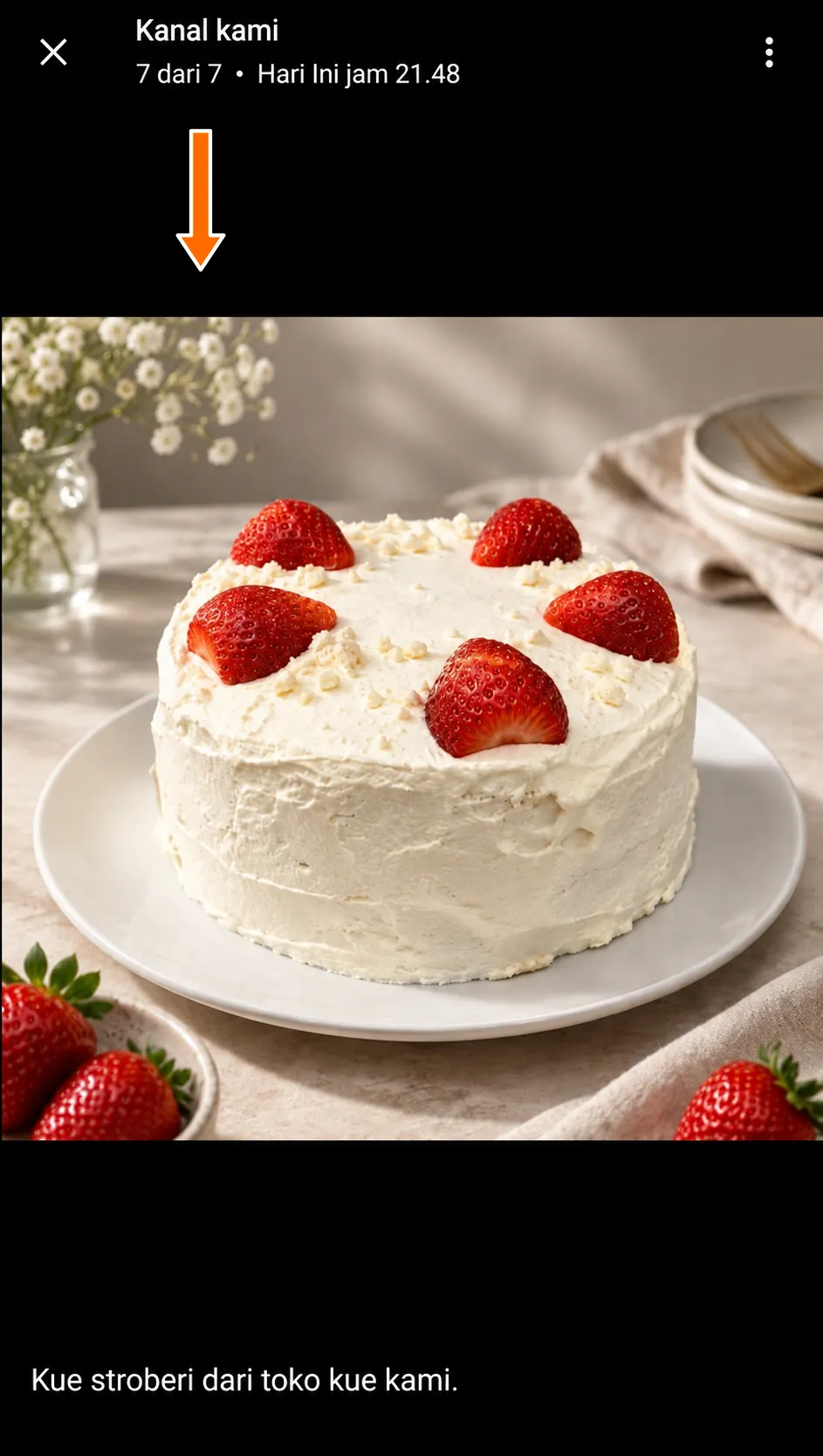
Toko kue mengirim foto kue biasa. Untuk kanal, dibutuhkan foto dengan pencahayaan lembut dan latar rapi, seperti dalam majalah makanan. Pilih mode “Modifikasi gambar”.
Tugas: “Tata foto kue seperti fotografi makanan di majalah: cahaya samping yang lembut, latar rapi, komposisi yang menonjol. Pertahankan kue itu sendiri, bentuk, krim, dan hiasannya. Tanpa tulisan”.
Foto tiba di sumber dengan keterangan “Kue stroberi dari toko kue kami”. Foto yang telah diproses dikirim ke obrolan tujuan dengan keterangan yang sama.
Periksa detail gambar
AI dapat menggambar ulang latar maupun detail objek. Untuk foto produk, bandingkan bentuk, warna, tulisan, dan ciri penting lainnya sebelum dan sesudah pemrosesan.
Dengan cara yang sama, Anda dapat mengganti latar atau mengubah palet warna. Misalnya: “Jadikan gambar hitam putih, pertahankan komposisinya”.
Membuat poster berita
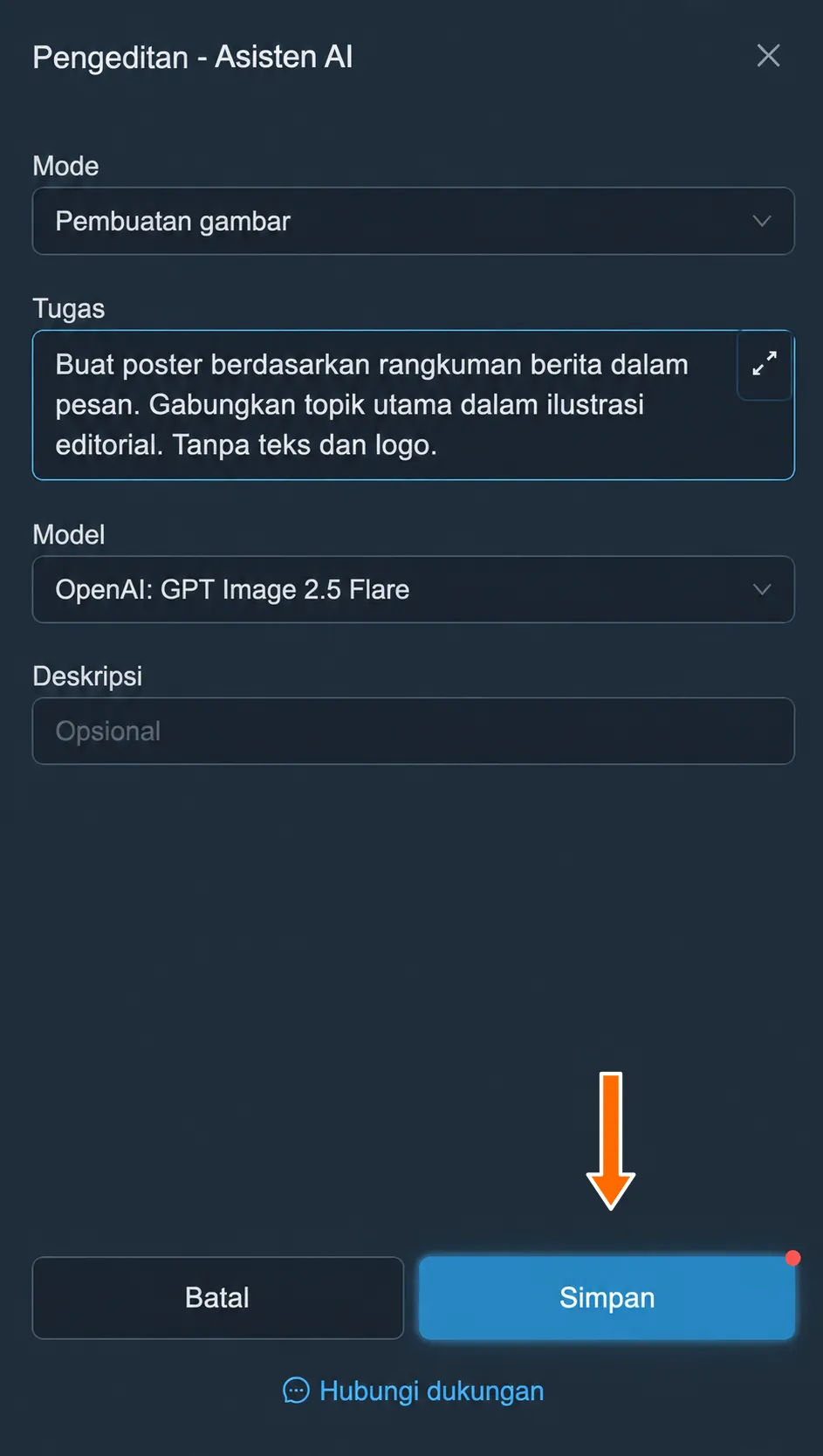
Kanal memublikasikan berita kota. Agar poster sesuai topik ditambahkan secara otomatis ke setiap rangkuman berita, pilih mode “Pembuatan gambar”.
Tugas: “Buat poster berdasarkan rangkuman berita dalam pesan. Gabungkan topik utama dalam ilustrasi editorial. Tanpa teks dan logo”.
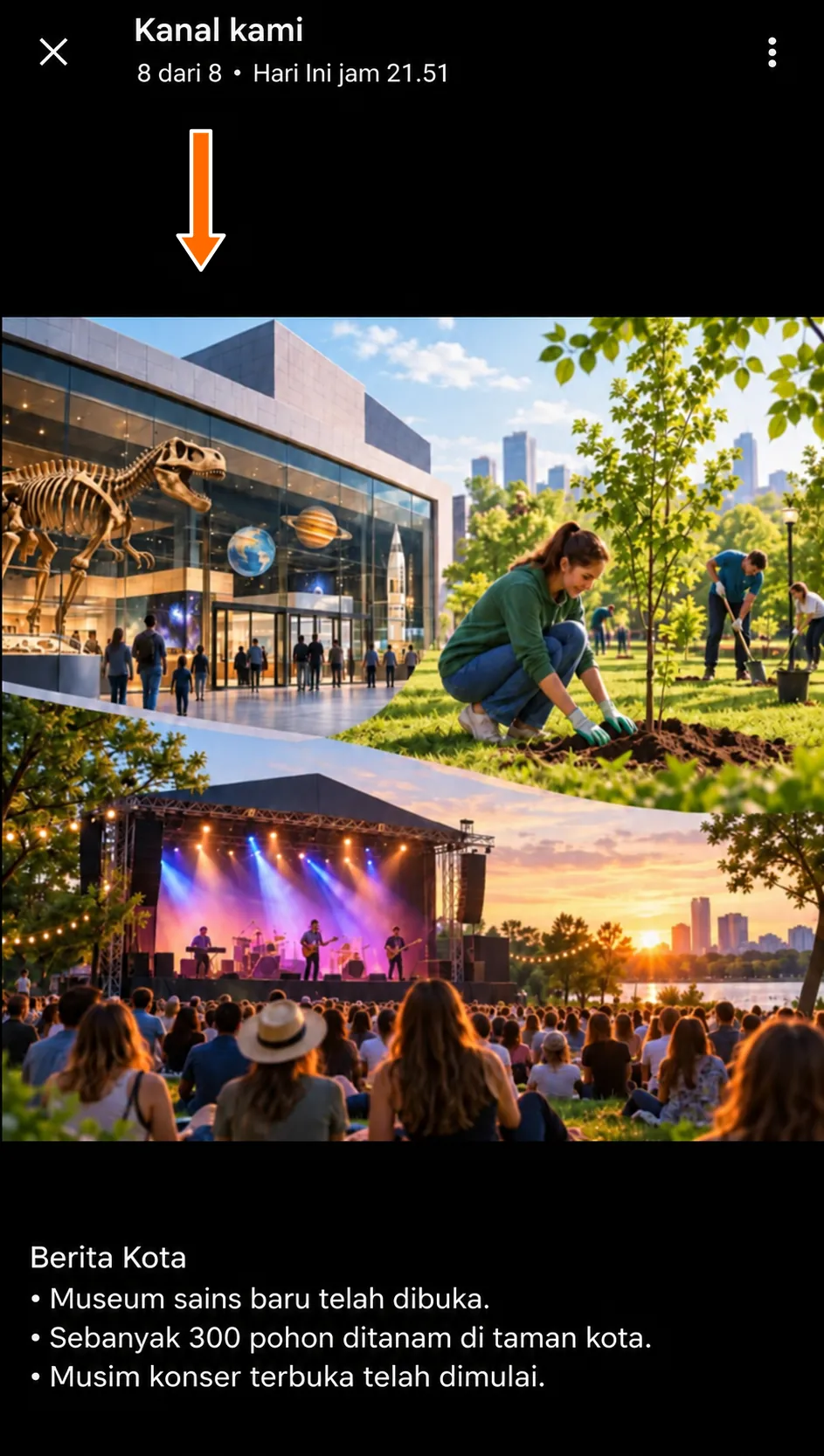
Dalam contoh kita, rangkuman latihan “Berita Kota” tiba di sumber:
- Museum sains baru telah dibuka.
- Sebanyak 300 pohon ditanam di taman kota.
- Musim konser terbuka telah dimulai.
Poster berdasarkan ketiga peristiwa ini tiba di obrolan tujuan, sedangkan rangkuman asli dipertahankan dalam keterangan. Untuk poster berikutnya, cukup kirim berita baru: gaya ditentukan dalam tugas, sedangkan isinya diambil dari pesan.
Membaca rencana perdagangan dari grafik
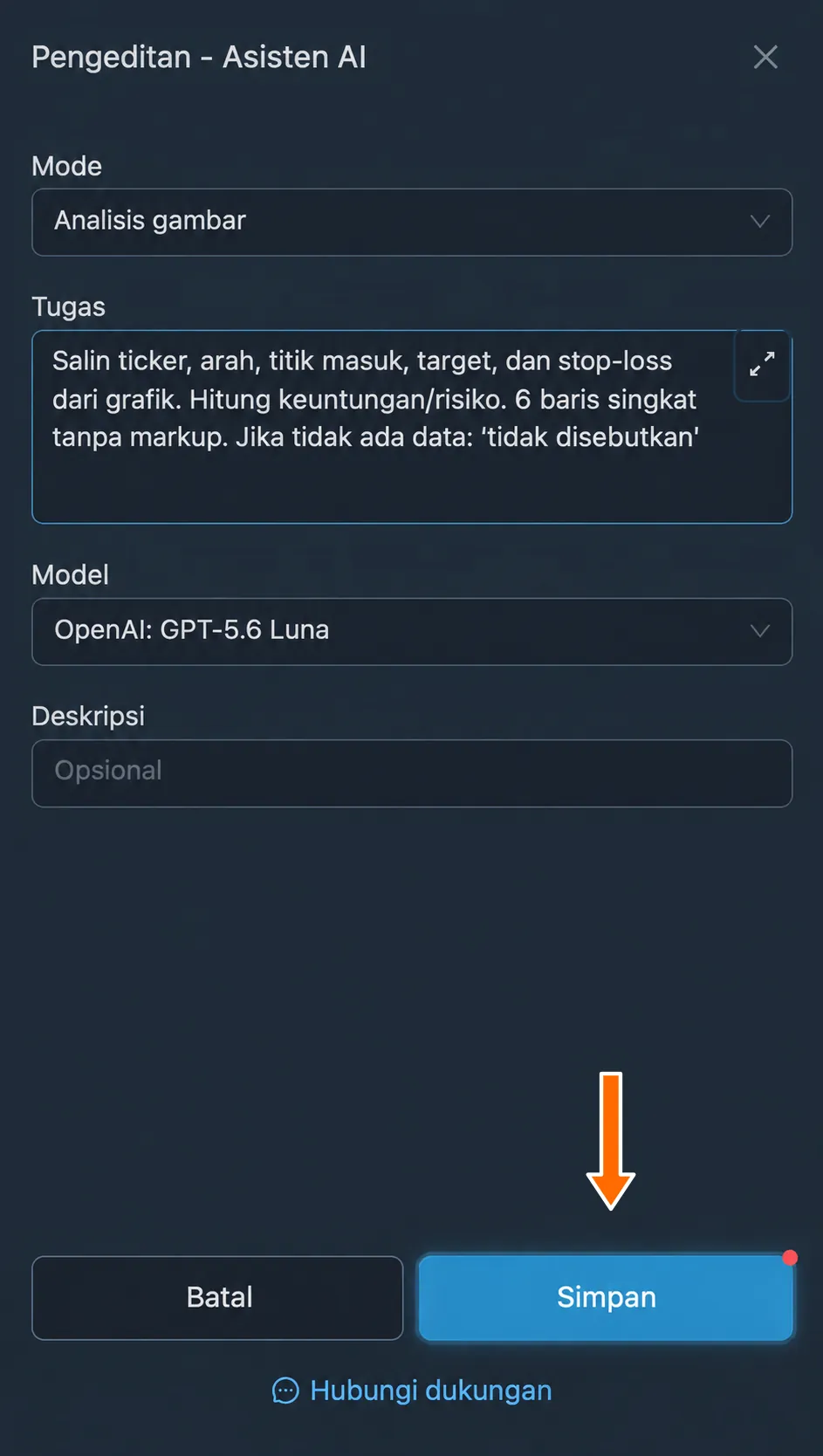
Anda dapat menambahkan rencana berupa teks ke grafik analisis teknis: ticker, arah transaksi, titik masuk, target, dan stop-loss. Pilih mode “Analisis gambar”.
Kita akan menggunakan grafik latihan saham fiktif DEMO. Grafik ini menandai pembelian pada 100 rubel, target 110 rubel, dan stop-loss 95 rubel. Tanda-tanda ini perlu dipindahkan ke teks dan rasio potensi keuntungan terhadap risiko perlu dihitung.
Tugas: “Salin ticker, arah, titik masuk, target, dan stop-loss dari grafik. Hitung keuntungan/risiko. 6 baris singkat tanpa markup. Jika tidak ada data: ‘tidak disebutkan’”.
Nilai dari grafik dan rasio keuntungan terhadap risiko 2:1 ditambahkan ke hasil: jarak ke target 10 rubel, ke stop-loss 5 rubel. Gambar dan keterangan asli dipertahankan, jawaban ditempatkan setelah keterangan.
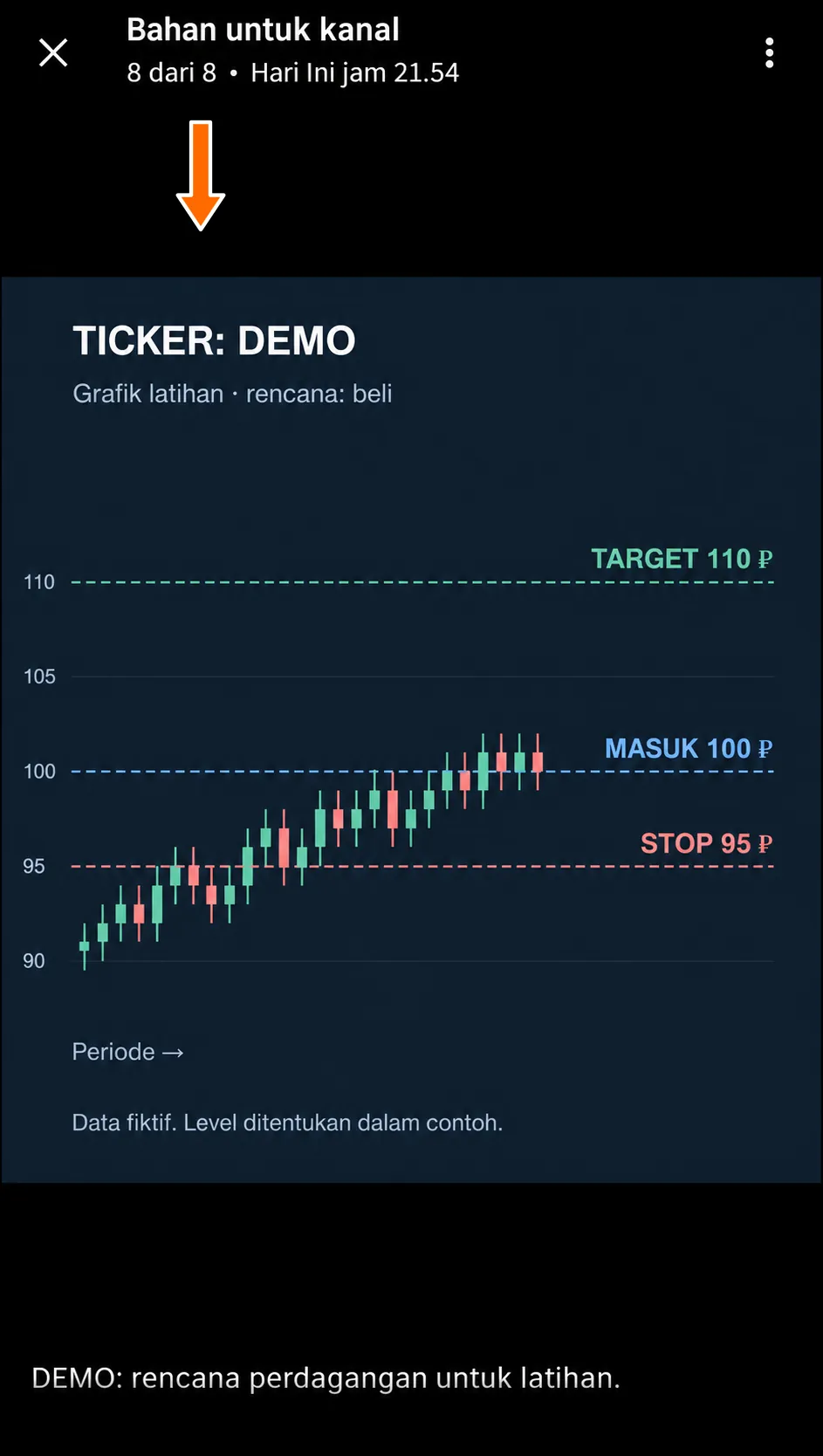
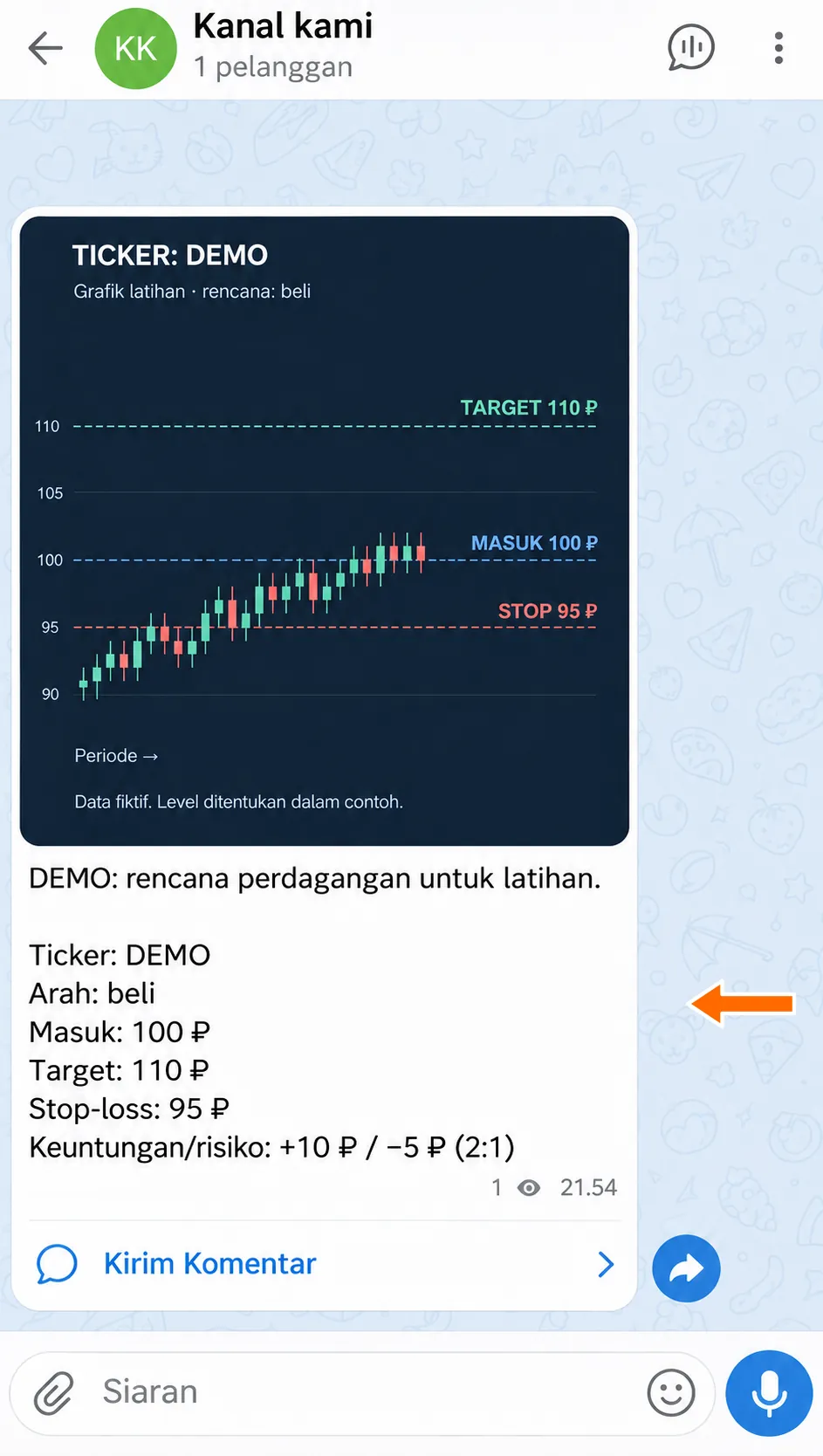
Level dalam contoh ini ditentukan pada grafik itu sendiri. Tugas meminta AI membacanya tanpa mengarang nilai yang tidak ada. Untuk gambar lain, Anda dapat meminta deskripsi objek, pengenalan tulisan, atau ekstraksi data yang diperlukan.
Cara mengubah tugas dan pengaturan
Kembali ke daftar tugas lalu klik “Ubah” di sebelah tugas yang diperlukan.
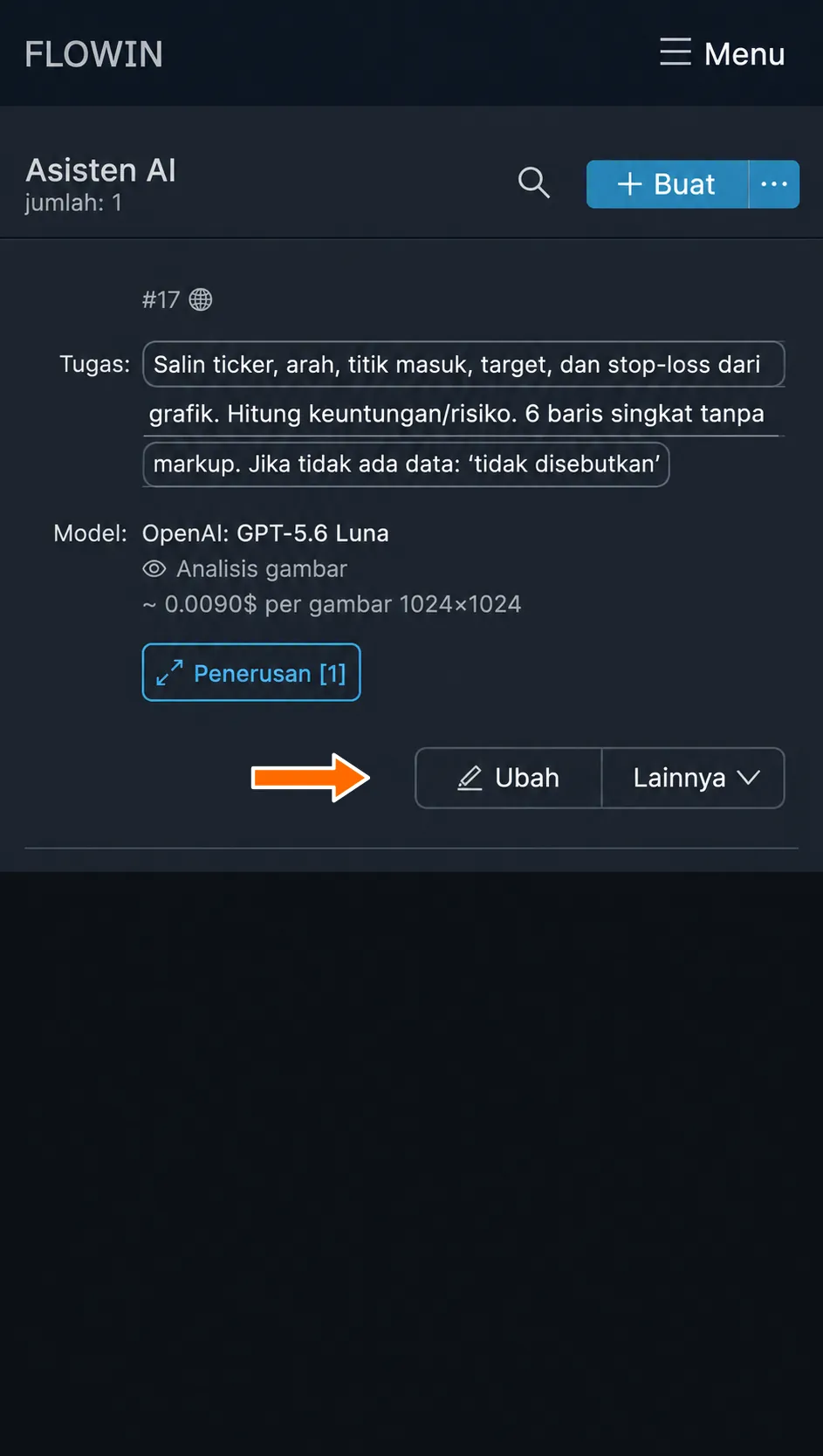
Tombol “Ubah” membuka pengaturan pemrosesan. Lakukan perubahan lalu klik “Simpan”. Pengaturan yang diperbarui akan diterapkan ke pesan baru.
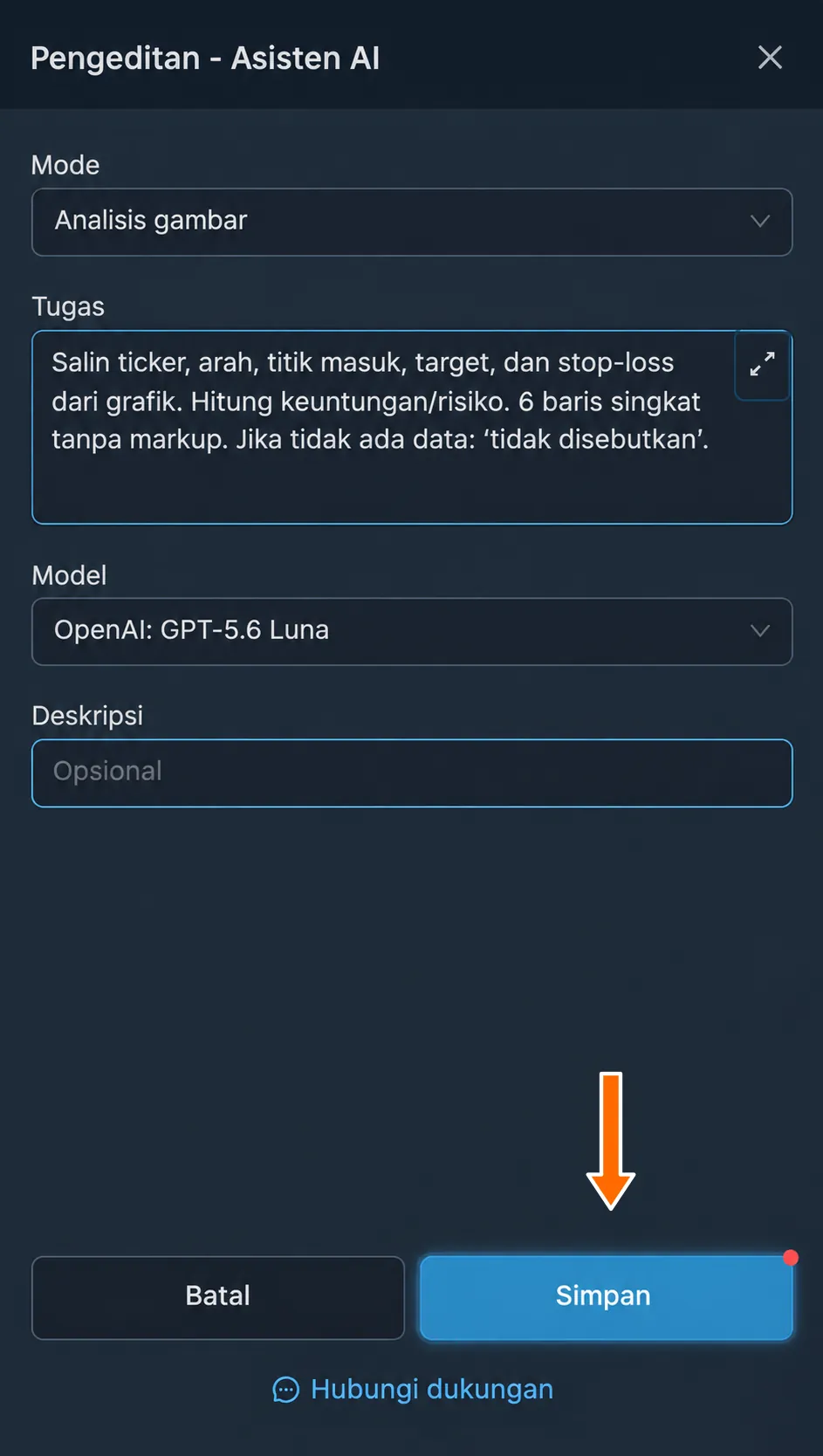
Mengubah tugas dan menyimpan pengaturan. 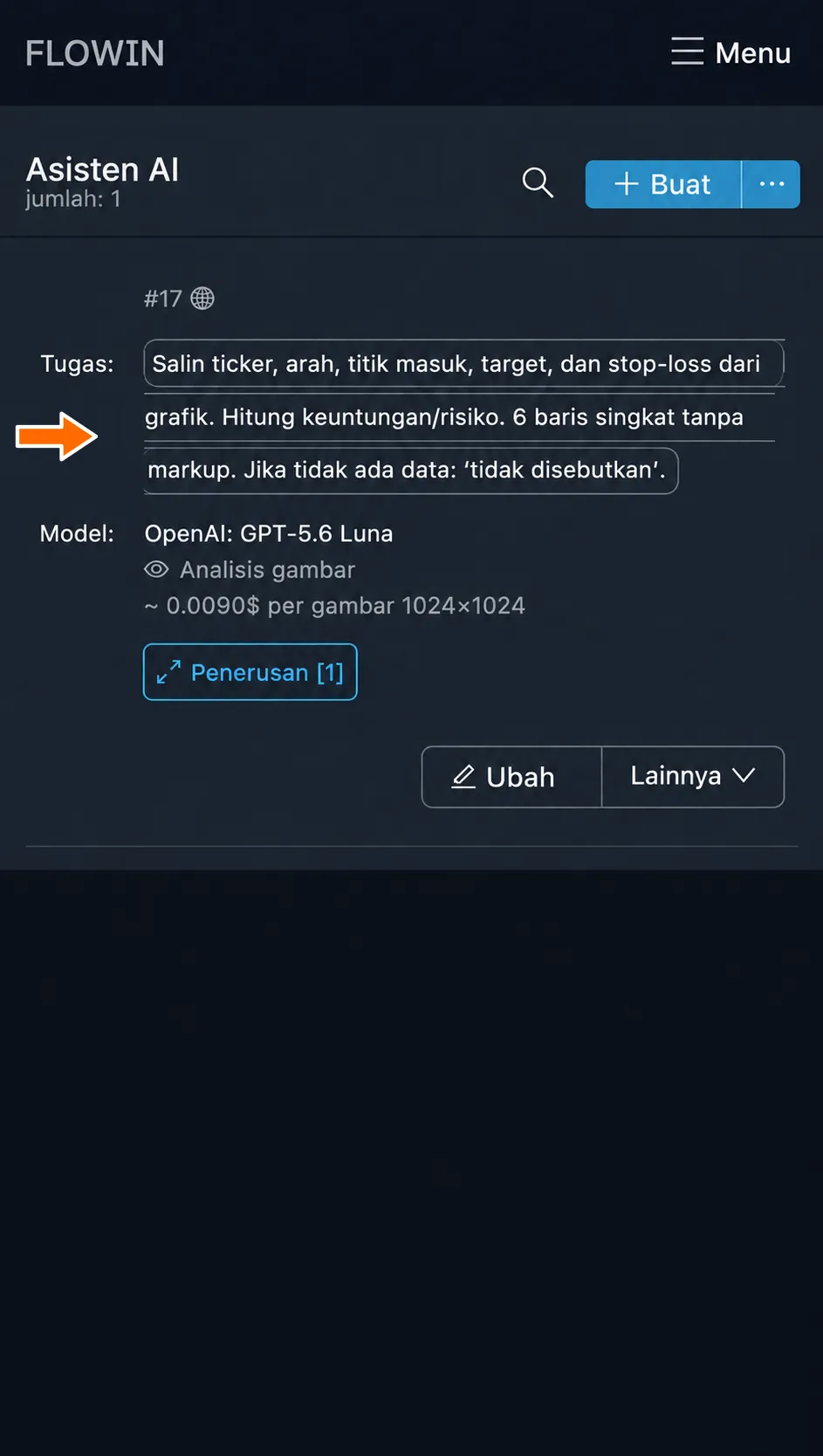
Tugas tersimpan ditampilkan dalam daftar.
Mode
Menentukan apa yang diproses dan bagaimana pesan berubah. Tersedia empat pilihan:
- “Pemrosesan teks” mengubah teks pesan atau keterangan media: misalnya, menerjemahkan, meringkas, atau menghitung ulang harga. Setiap pesan diproses secara terpisah. Mode ini tidak menggabungkan pesan yang berdekatan menjadi rangkuman dan tidak mengedit tulisan di dalam foto.
- “Modifikasi gambar” mengedit gambar yang sudah ada sesuai tugas dan menggunakannya untuk mengganti gambar asli. Teks pesan dipertahankan dan tidak digunakan sebagai instruksi untuk memodifikasi foto.
- “Pembuatan gambar” membuat gambar baru berdasarkan tugas dan teks pesan. Teks asli dipertahankan dalam keterangan. Untuk pembuatan gambar saat penerusan, diperlukan pesan teks tanpa foto, video, lampiran lain, dan pratinjau tautan.
- “Analisis gambar” mempertahankan gambar dan menambahkan jawaban teks setelah keterangan asli. Jika tidak ada keterangan, hanya jawaban yang akan muncul. Instruksi diambil dari bidang “Tugas”; keterangan tidak digunakan sebagai tugas tambahan.
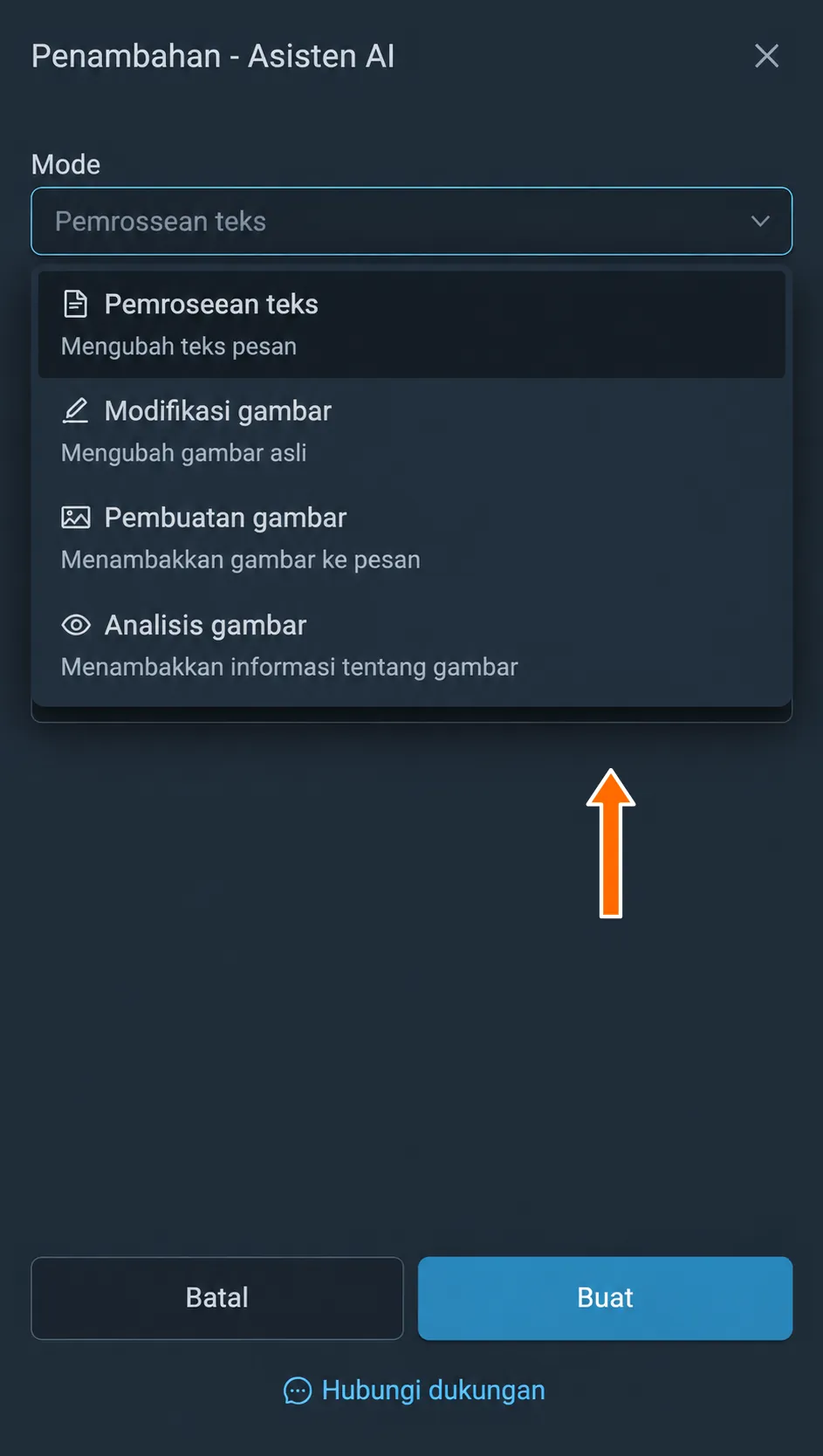
Untuk modifikasi dan analisis, Anda dapat menggunakan foto Telegram dan gambar statis JPEG, PNG, serta WebP yang dikirim sebagai berkas. Gambar dalam album diproses satu per satu. Video, stiker, dan PDF tidak sesuai untuk mode-mode ini.
Saat mode diubah, pilihan model yang tersedia berubah dan model default untuk mode baru dipilih. Teks tugas Anda sendiri tetap dipertahankan, jadi periksa apakah masih sesuai dengan pemrosesan baru.
Tugas
Instruksi yang diterapkan ke setiap pesan masuk. Anda dapat menentukan perubahan, gaya, dan format jawaban yang diperlukan. Misalnya, saat membuat poster, tugas menjelaskan gaya ilustrasi, sedangkan berita tertentu berasal dari teks pesan.
Cara merumuskan tugas
Sebutkan apa yang perlu diubah, apa yang perlu dipertahankan, dan dalam bentuk apa hasil dikembalikan. Saat menangani angka, jelaskan angka mana yang perlu diubah. Untuk gambar, sebutkan latar, warna, atau gaya yang diperlukan serta ciri penting objek asli.
Model
Bidang “Model” menyediakan pilihan untuk mode yang dipilih. Anda dapat menemukan model yang diperlukan berdasarkan nama melalui pencarian. Model berbeda dapat menjalankan satu instruksi dengan cara berbeda, jadi bandingkan pada pesan yang sama.
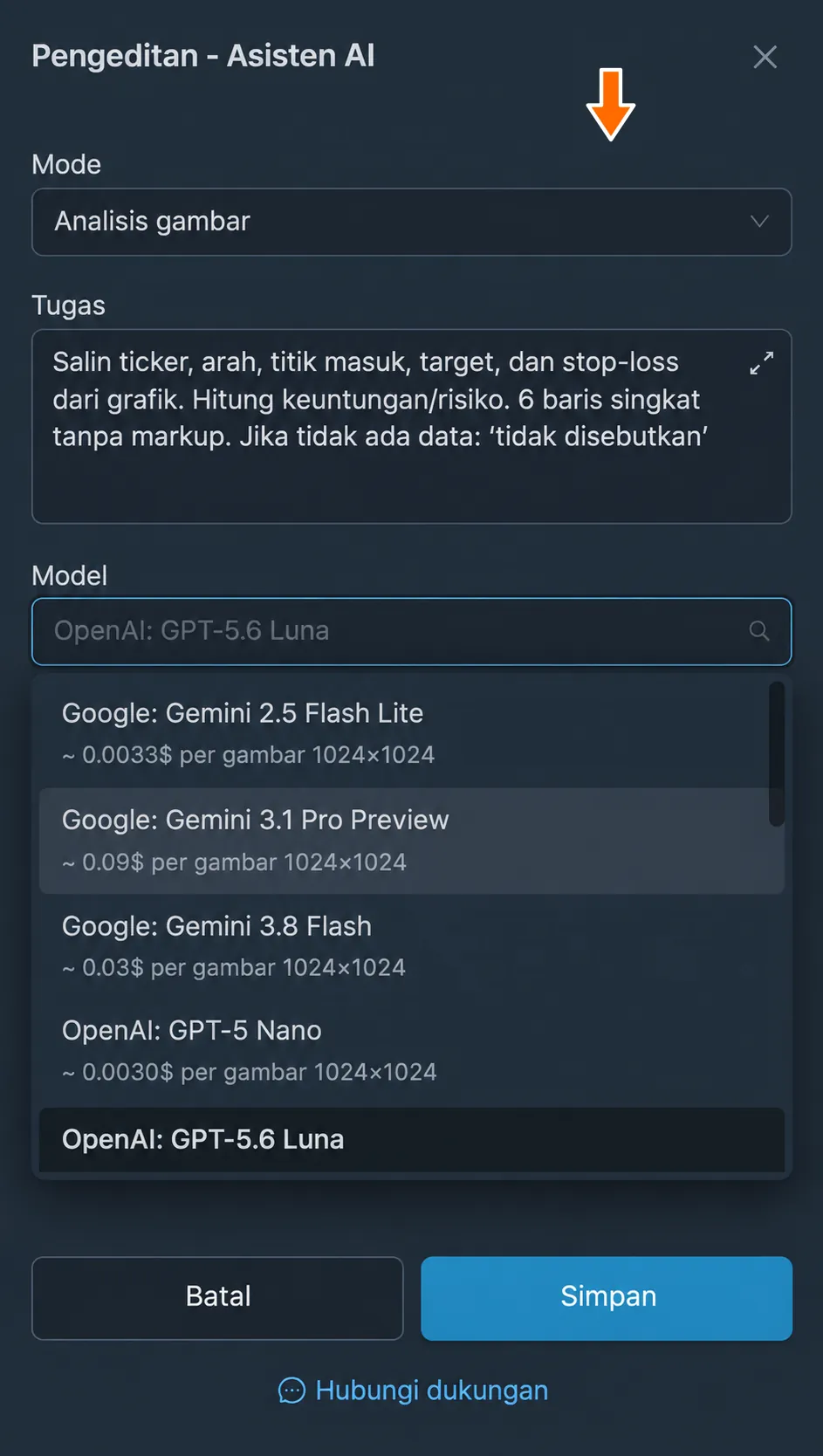
Biaya pemrosesan
Setiap model memiliki biaya pemrosesannya sendiri. Saat pesan dikirim ke model, biaya permintaan tersebut dipotong dari saldo virtual Anda di FLOWIN.
Deskripsi
Di bidang ini, Anda dapat meninggalkan catatan untuk memudahkan menemukan tugas dalam daftar nanti. Deskripsi bersifat opsional dan tidak memengaruhi pemrosesan pesan.
Parameter pemrosesan teks
Dalam mode “Pemrosesan teks”, terdapat tautan “Parameter” di sebelah bidang “Model”. Tautan ini membuka pengaturan pemformatan dan akses Internet. Tautan ini tidak ada dalam mode gambar.
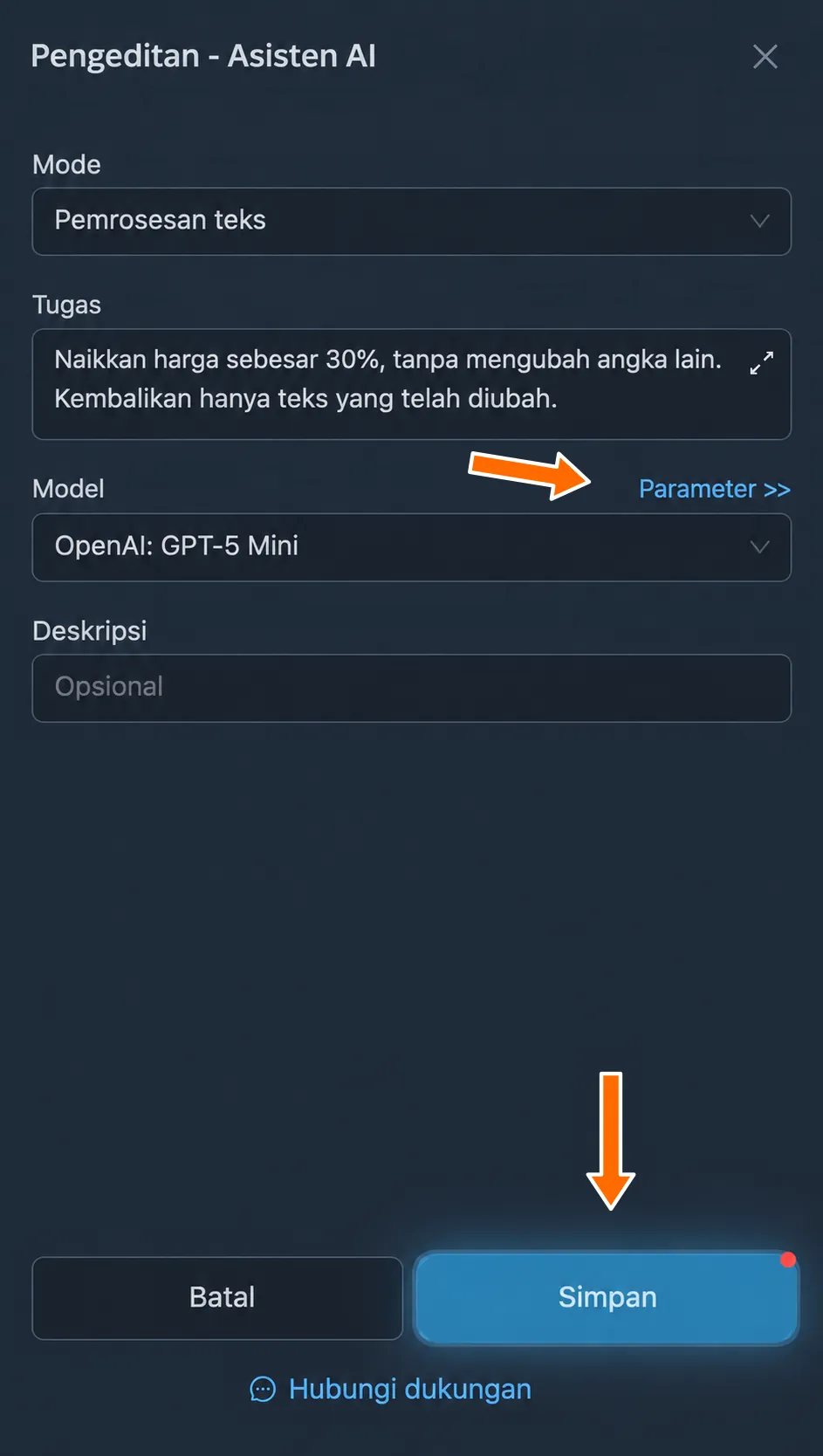
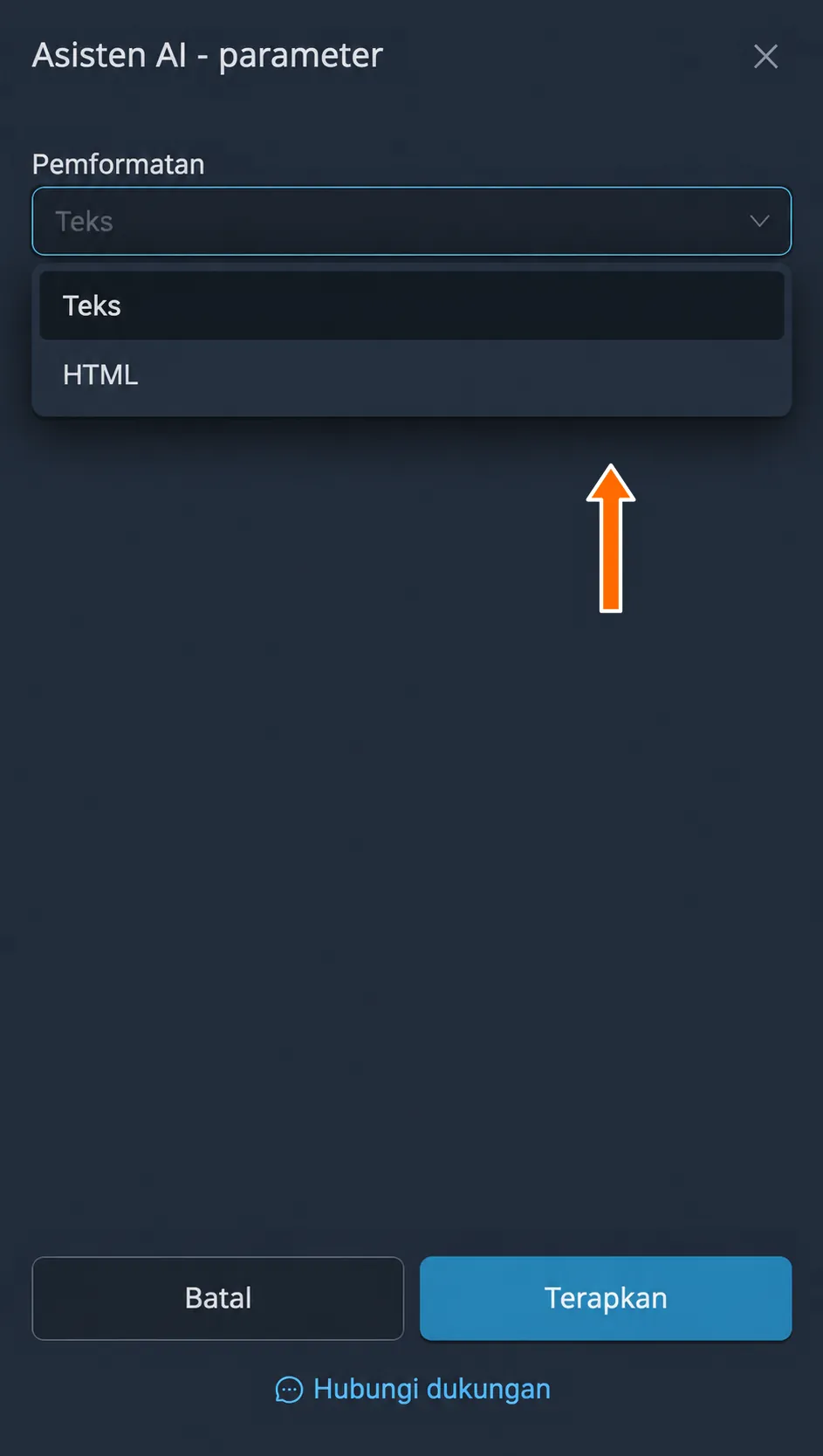
Bidang “Pemformatan” menentukan cara teks diberikan kepada model dan cara jawabannya diproses:
- “Teks” dipilih secara default. Gaya pada teks yang diproses dihapus.
- “HTML” mengirim pesan dengan markup dan memproses jawaban sebagai HTML. Pilihan ini memungkinkan pemformatan yang didukung dipertahankan jika model mengembalikan markup yang valid.
“Akses internet” diperlukan untuk tugas yang memerlukan informasi dari web. Akses ini tidak diperlukan untuk menghitung ulang harga atau mengubah gaya teks yang sudah diterima.
Tindakan tambahan
Menu “Lainnya” memungkinkan Anda menggunakan tugas tersimpan dalam penerusan lain, menyalin pengaturannya, atau menghapusnya:
- “Terapkan” membuka pemilihan penerusan untuk pemrosesan.
- “Gandakan” membuat salinan tugas beserta pengaturannya.
- “Pilih proyek” menambahkan tugas ke proyek.
- “Hapus” menghapus tugas beserta pengaturannya.
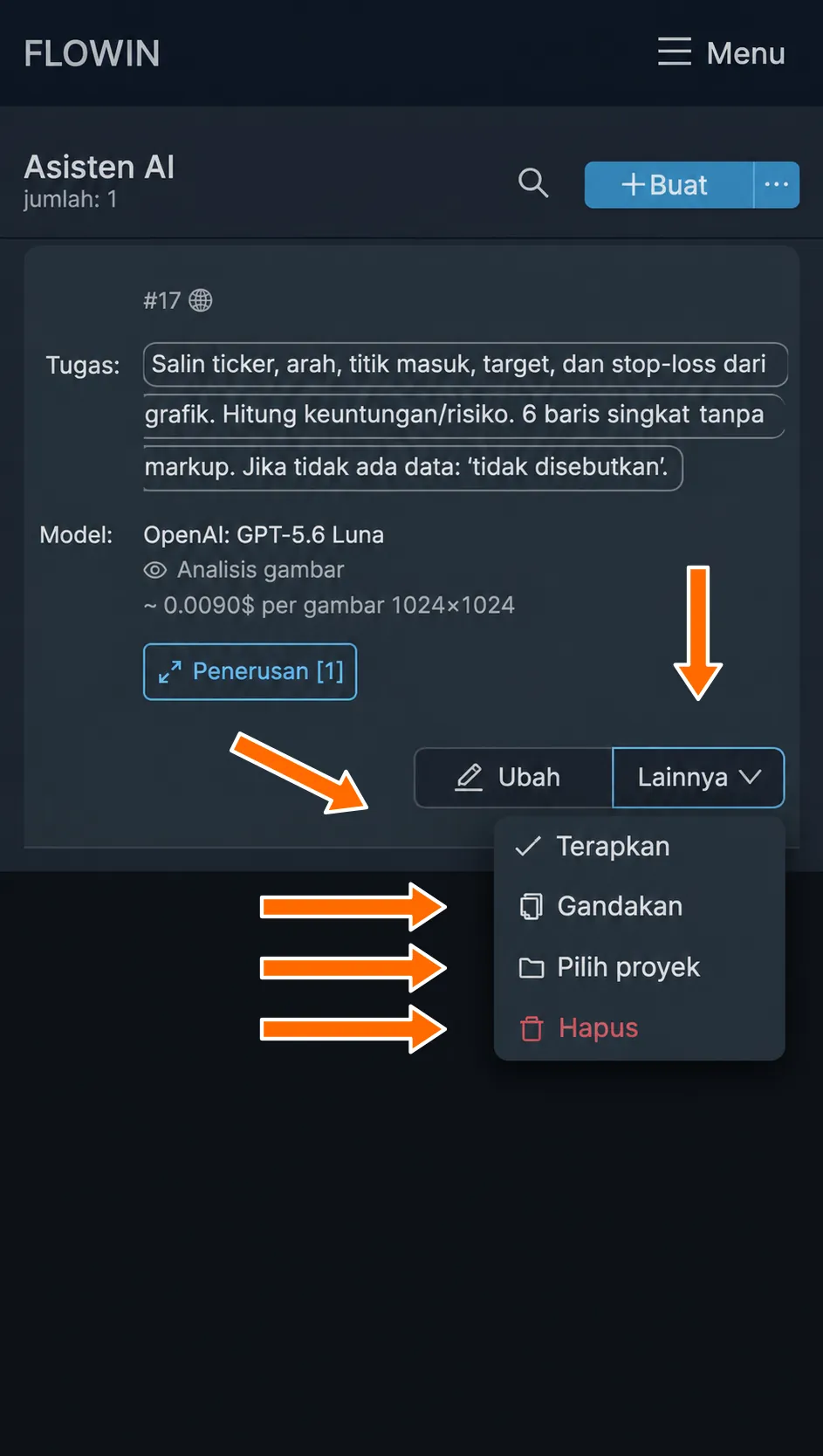
Pemilihan penerusan juga dapat dibuka melalui tombol “Penerusan [N]”, dengan N menunjukkan jumlahnya. Jika belum ada penautan, “Terapkan” ditampilkan sebagai pengganti penghitung.
Pertanyaan umum
Bisakah AI menulis ulang teks sebelum publikasi?
Ya. Pilih mode “Pemrosesan teks” lalu jelaskan cara menulis ulang pesan di bidang “Tugas”. Misalnya: “Tulis ulang pesan dengan gaya bisnis, pertahankan fakta dan angka. Kembalikan hanya teks siap pakai”. Bandingkan hasil dengan teks asli: AI dapat mengubah makna atau membuat kesalahan, dan keunikan teks tidak dijamin.
Bagaimana cara meringkas teks dengan AI dan mempertahankan hal utama?
Dalam mode “Pemrosesan teks”, tentukan panjang yang diperlukan dan informasi yang tidak boleh hilang dalam tugas. Misalnya: “Ringkas pesan menjadi tiga kalimat. Pertahankan tanggal, tempat, dan syarat keikutsertaan”. Periksa apakah semua detail penting masih ada dalam hasil: instruksi saja tidak menjamin semuanya dipertahankan.
Mengapa permintaan untuk mengganti latar tidak mengubah foto?
Mode “Pemrosesan teks” mengubah teks pesan atau keterangan, tetapi tidak mengubah foto itu sendiri. Untuk mengganti latar, pilih “Modifikasi gambar” lalu jelaskan hasil yang diinginkan di bidang “Tugas”. Keterangan foto dalam mode ini tidak digunakan sebagai instruksi.
Bagaimana cara membuat gambar berdasarkan deskripsi dengan AI di FLOWIN?
Pilih “Pembuatan gambar”. Di bidang “Tugas”, jelaskan gaya dan hasil yang diperlukan, lalu sampaikan isi gambar melalui teks pesan. Dalam penerusan biasa, pesan tidak boleh berisi foto, video, lampiran lain, atau pratinjau tautan. FLOWIN akan menambahkan satu gambar yang dibuat, sedangkan teks asli dipertahankan dalam keterangan. Lihat contoh poster berita.
Bisakah AI mengubah tulisan dan detail produk itu sendiri?
Ya. Bahkan permintaan untuk mempertahankan objek tidak menjamin model akan menampilkan bentuk, warna, dan tulisannya secara tepat. Bandingkan foto yang diproses dengan foto asli sebelum menggunakan hasilnya. Dalam mode “Analisis gambar”, gambar itu sendiri dipertahankan, tetapi informasi yang diperoleh darinya juga perlu diperiksa.
Mengapa pemformatan hilang setelah pemrosesan AI?
Jika “Teks” dipilih di bidang “Pemformatan”, gaya dihapus. Pilihan “HTML” mengirim pesan dengan markup dan memproses jawaban sebagai HTML. Pilihan ini memungkinkan pemformatan yang didukung dipertahankan jika model mengembalikan markup yang valid. Bandingkan pesan asli dengan hasil; pengaturan dijelaskan di bagian “Parameter pemrosesan teks”.
Dari mana biaya pemrosesan AI dipotong?
Biaya permintaan ke model dipotong dari saldo virtual di FLOWIN. Setiap model memiliki biaya pemrosesan yang berbeda. Saat memilih model, pertimbangkan hasil pada contoh Anda dan biayanya.