


FLOWIN жүйесінде хабарламаларды Telegram-дағы басқа чатқа немесе арнаға жіберер алдында ЖИ көмегімен автоматты түрде өңдеуге болады: мәтінді қайта жазу, фотосуреттерді өңдеу, иллюстрациялар жасау және суреттерден деректерді алу. Нұсқауды бір рет бересіз, содан кейін ол таңдалған жөнелтудегі жаңа хабарламаларға қолданылады.
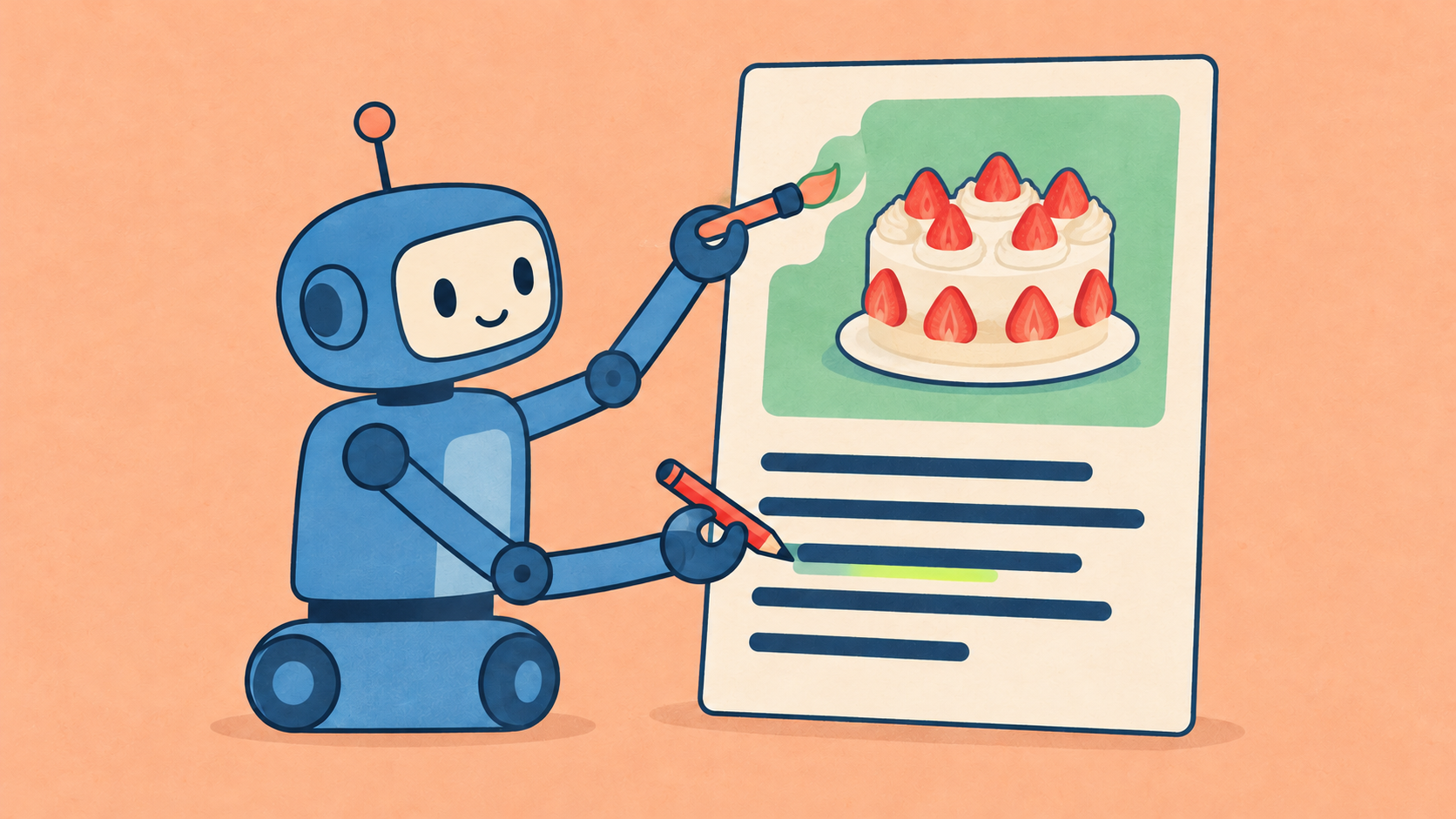
ЖИ өңдеуін жөнелтуге қосу жолы
Бастамас бұрын бапталған жөнелту қажет. Ол хабарлама мазмұнын өзгертуге мүмкіндік беретін «Көшірме» режимінде болуы керек. Өңдеудің барлық түрін қосу тәртібі бірдей. Форма скриншотында фотосуретке арналған баптаулар көрсетілген, ал әртүрлі хабарламаға арналған дайын тапсырмалар төменде берілген.
@flow_in_bot ботын ашып,
/startпәрменін жіберіңіз де, «Басқару панелі» батырмасын басыңыз.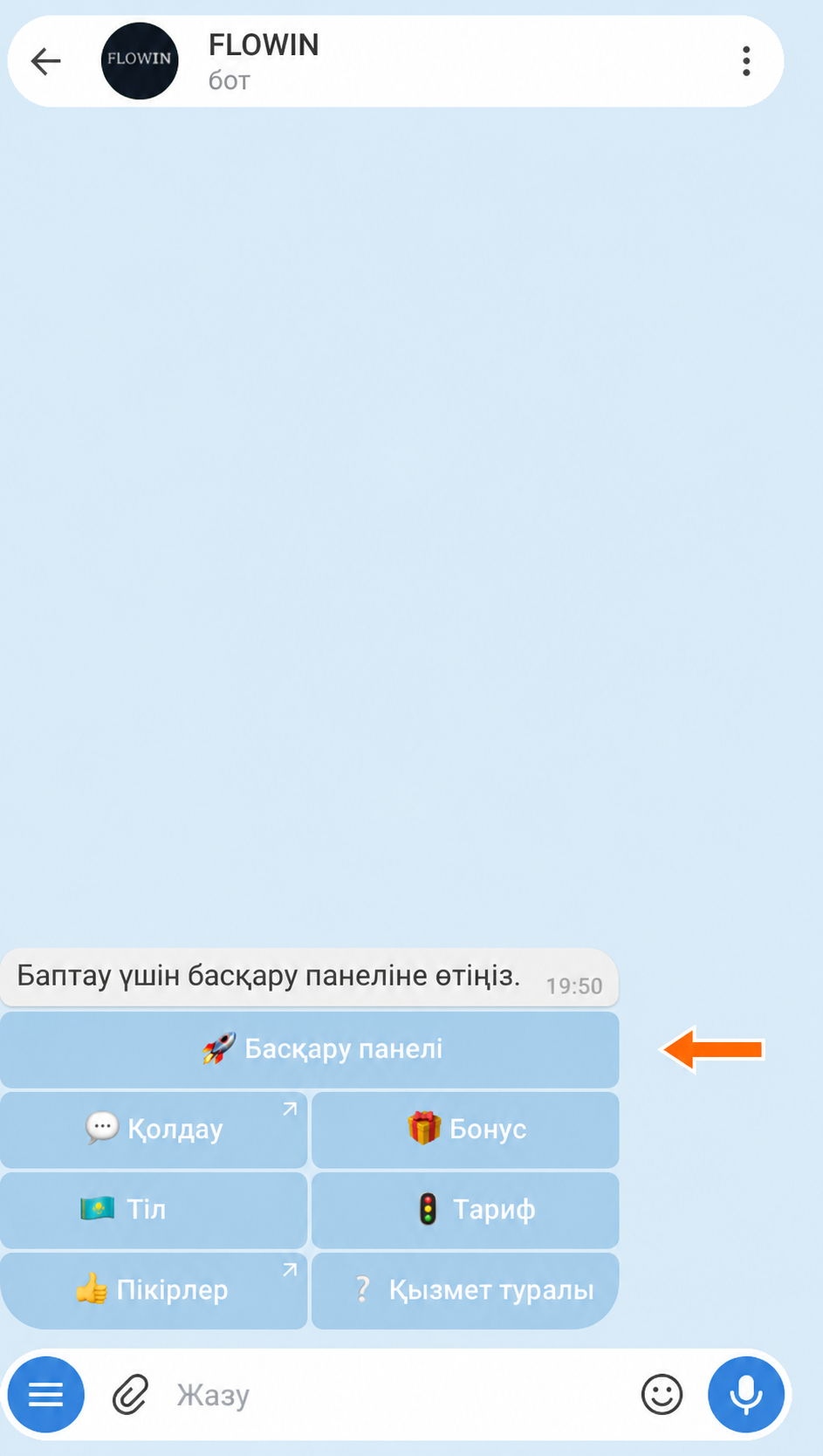

@flow_in_bot арқылы басқару панеліне кіру. «Мәзір» → «ЖИ көмекшілері» бөлімін ашып, «Жасау» батырмасын басыңыз.
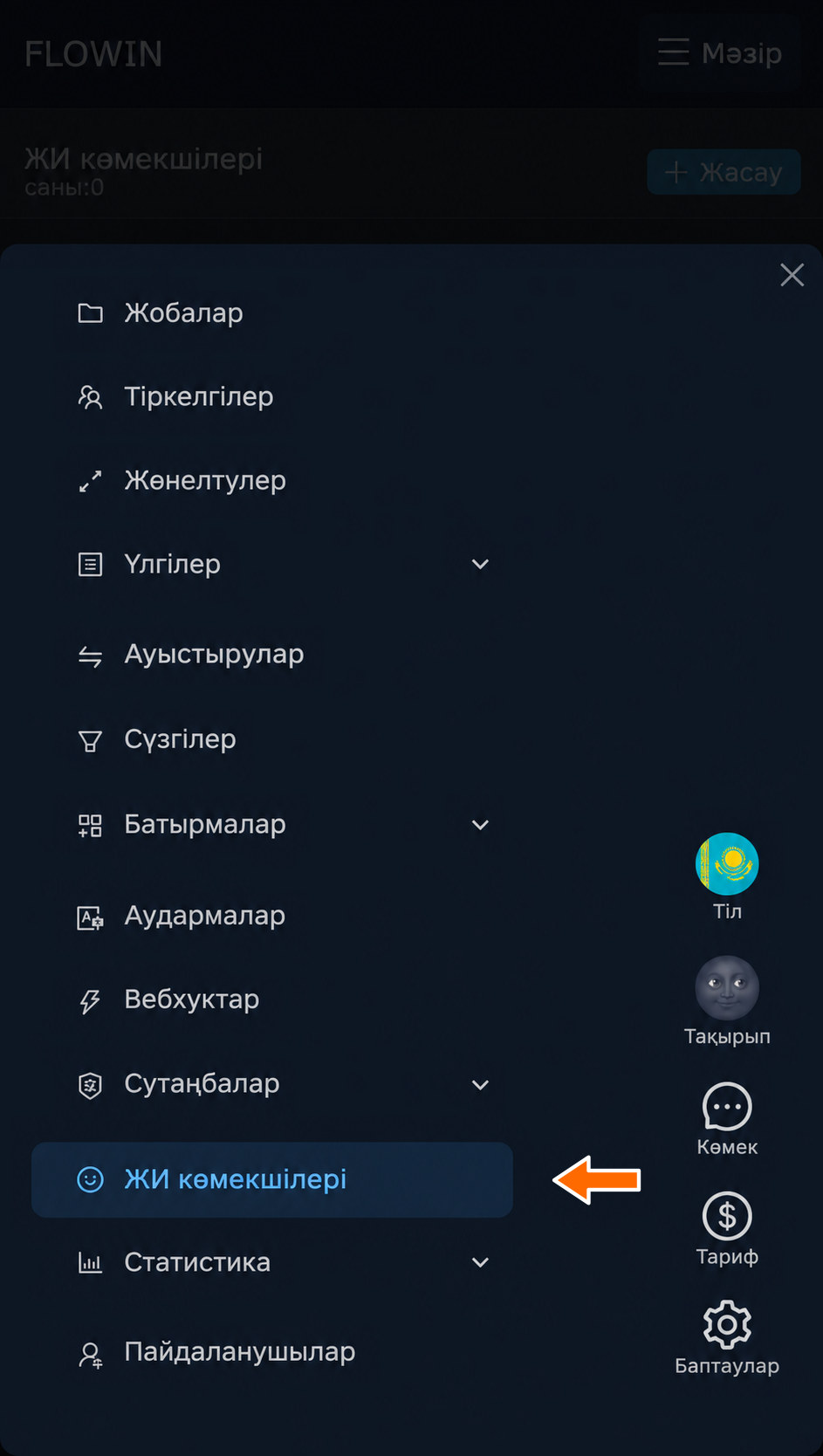
Басқару панелі мәзіріндегі «ЖИ көмекшілері» бөлімі. 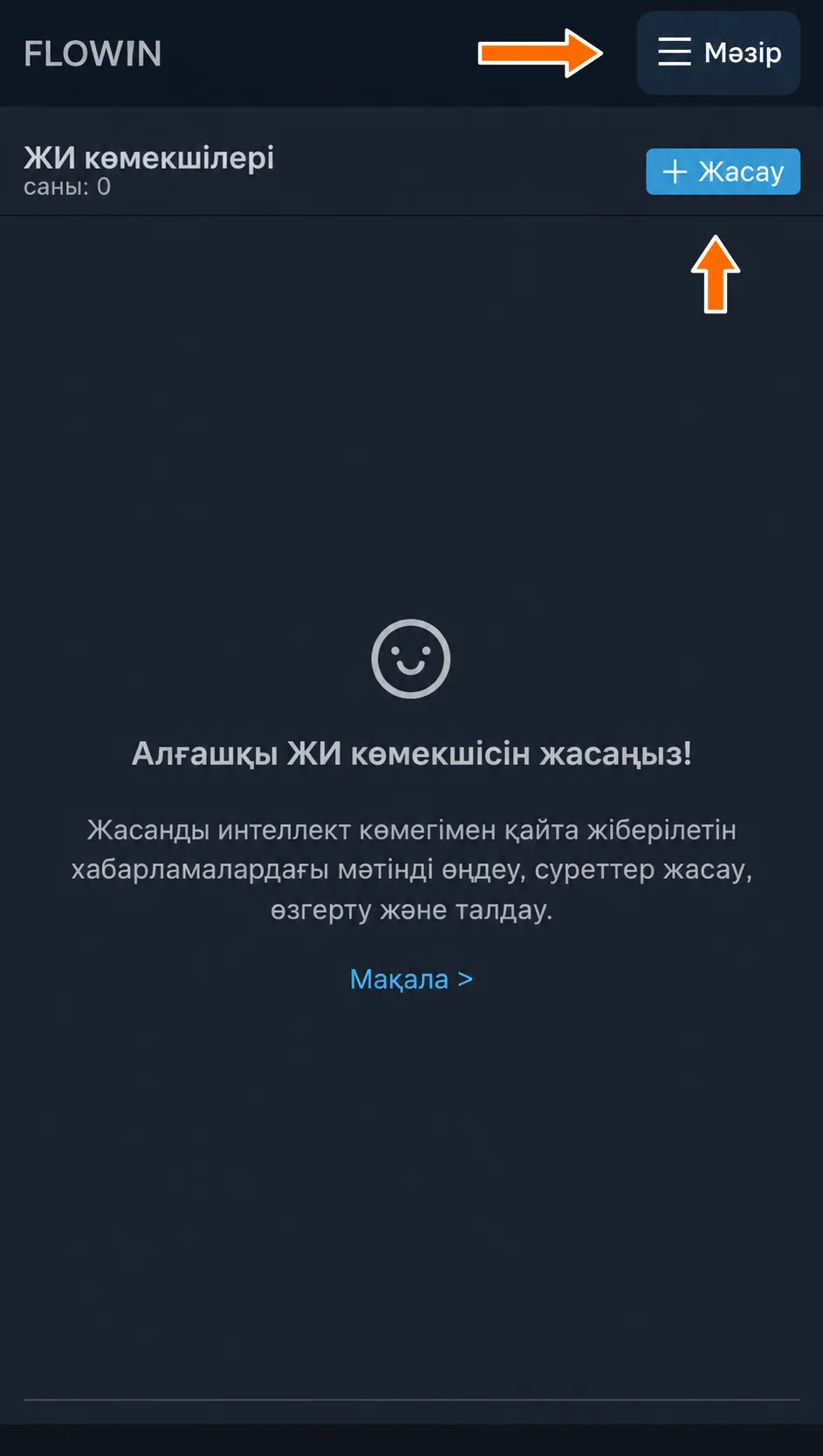
Мәзір және жаңа тапсырма жасау батырмасы. «Режим» өрісінде қажетті өңдеу түрін таңдаңыз. «Тапсырма» өрісінде хабарламамен не істеу керегін сипаттаңыз. «Жасау» батырмасын басыңыз.
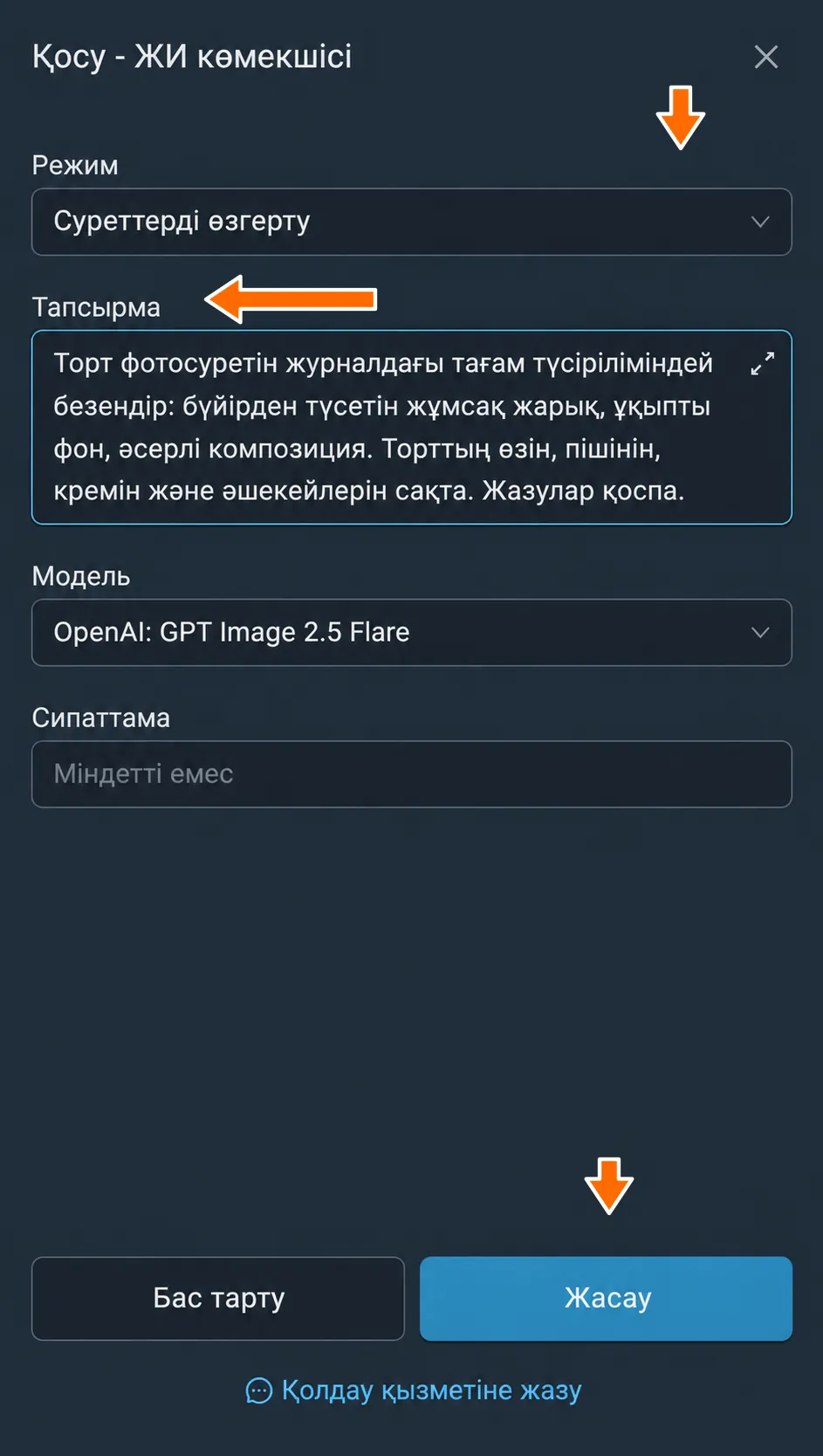
Режимді таңдау, тапсырма және өңдеуді жасау. Жасалған тапсырма жанындағы «Қолдану» батырмасын басыңыз. «Жөнелтулерді таңдау» терезесінде қажетті жөнелтуді белгілеп, «Сақтау» батырмасын басыңыз. «Жөнелтулер [1]» батырмасы пайда болады: өңдеу қосылды және осы жөнелтудің жаңа хабарламаларына қолданылады.
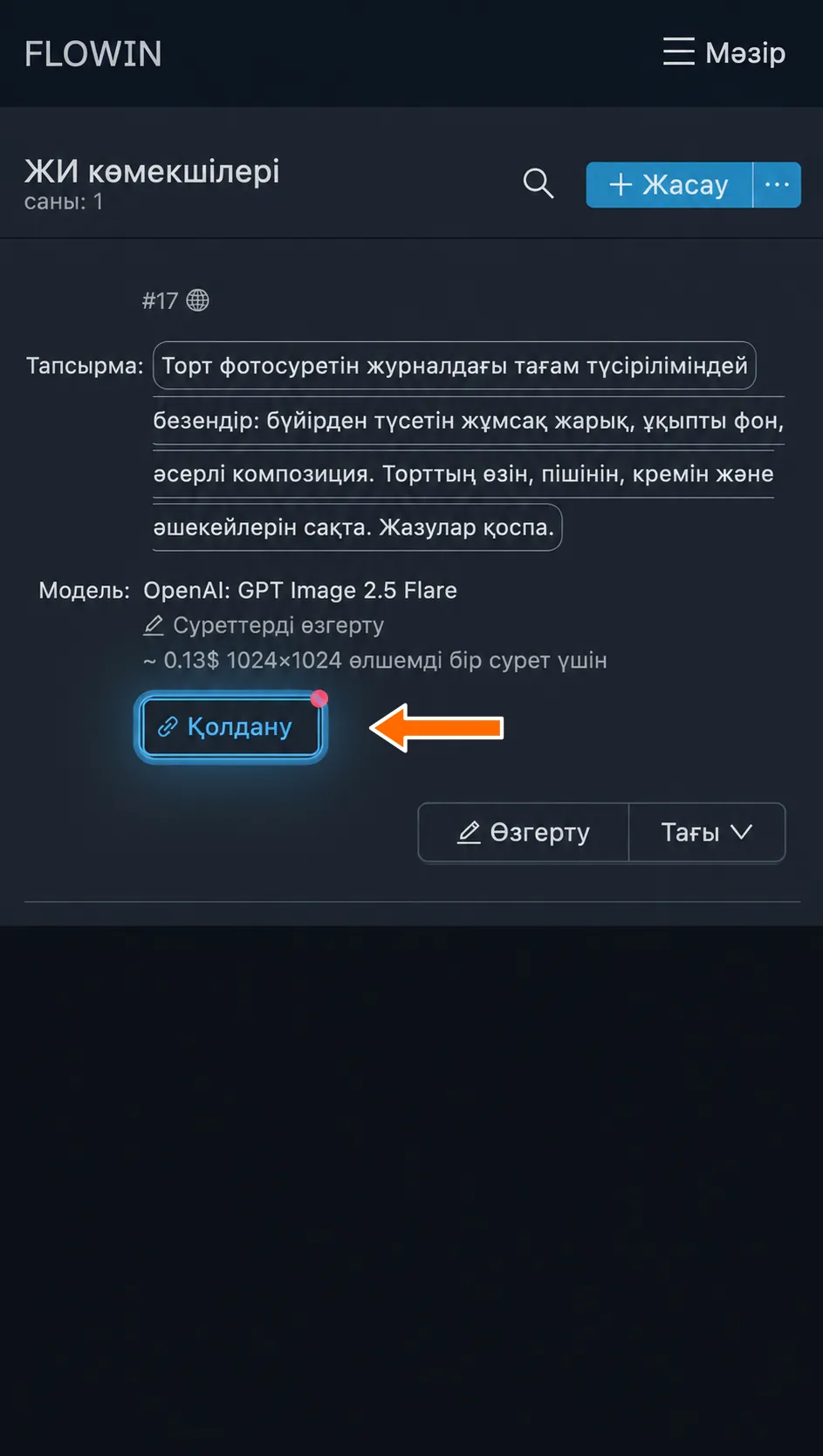
Өңдеуді жөнелтуге қосу. 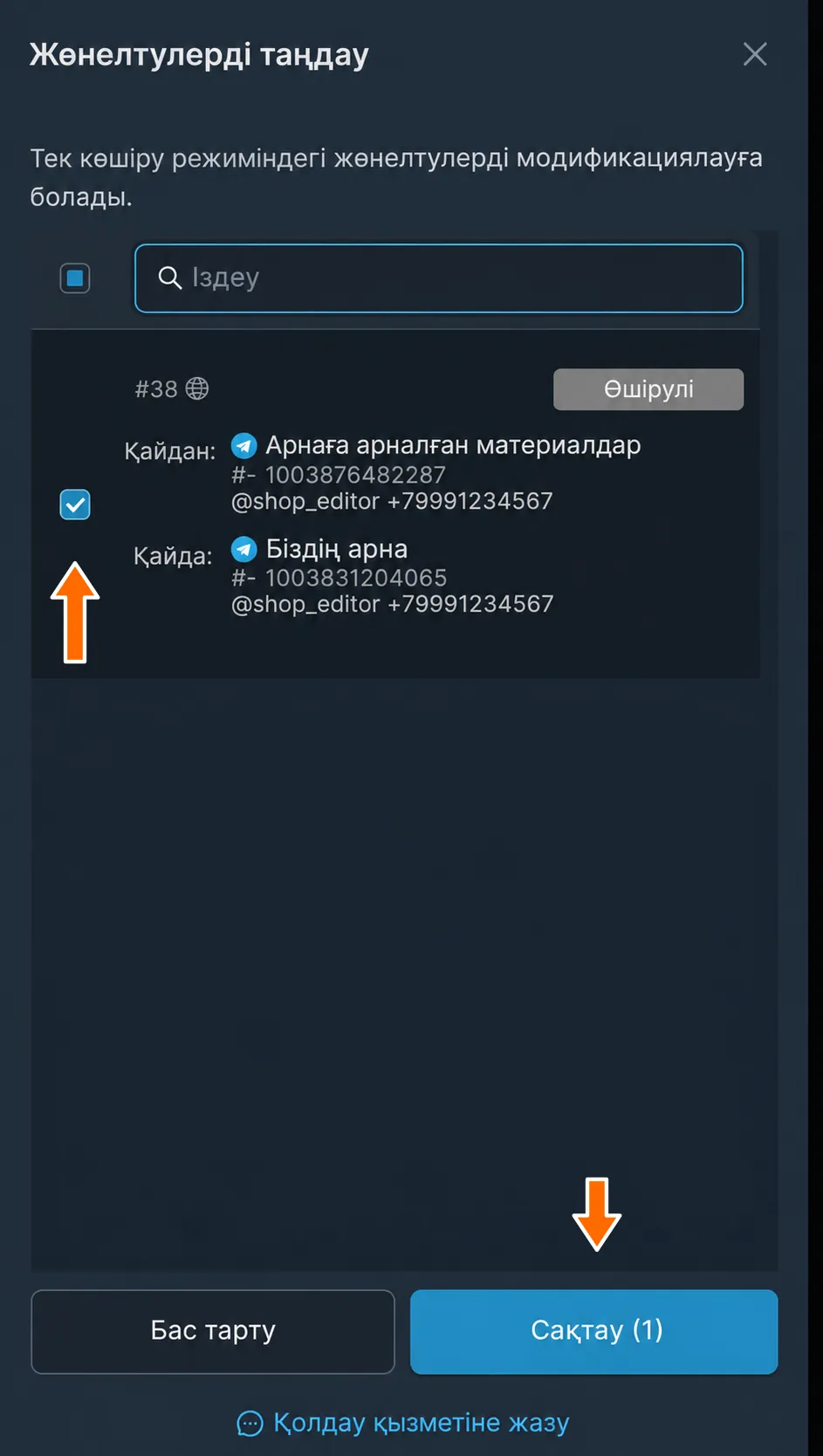
Фотосуреттерді өзгертуге арналған жөнелтуді таңдау. 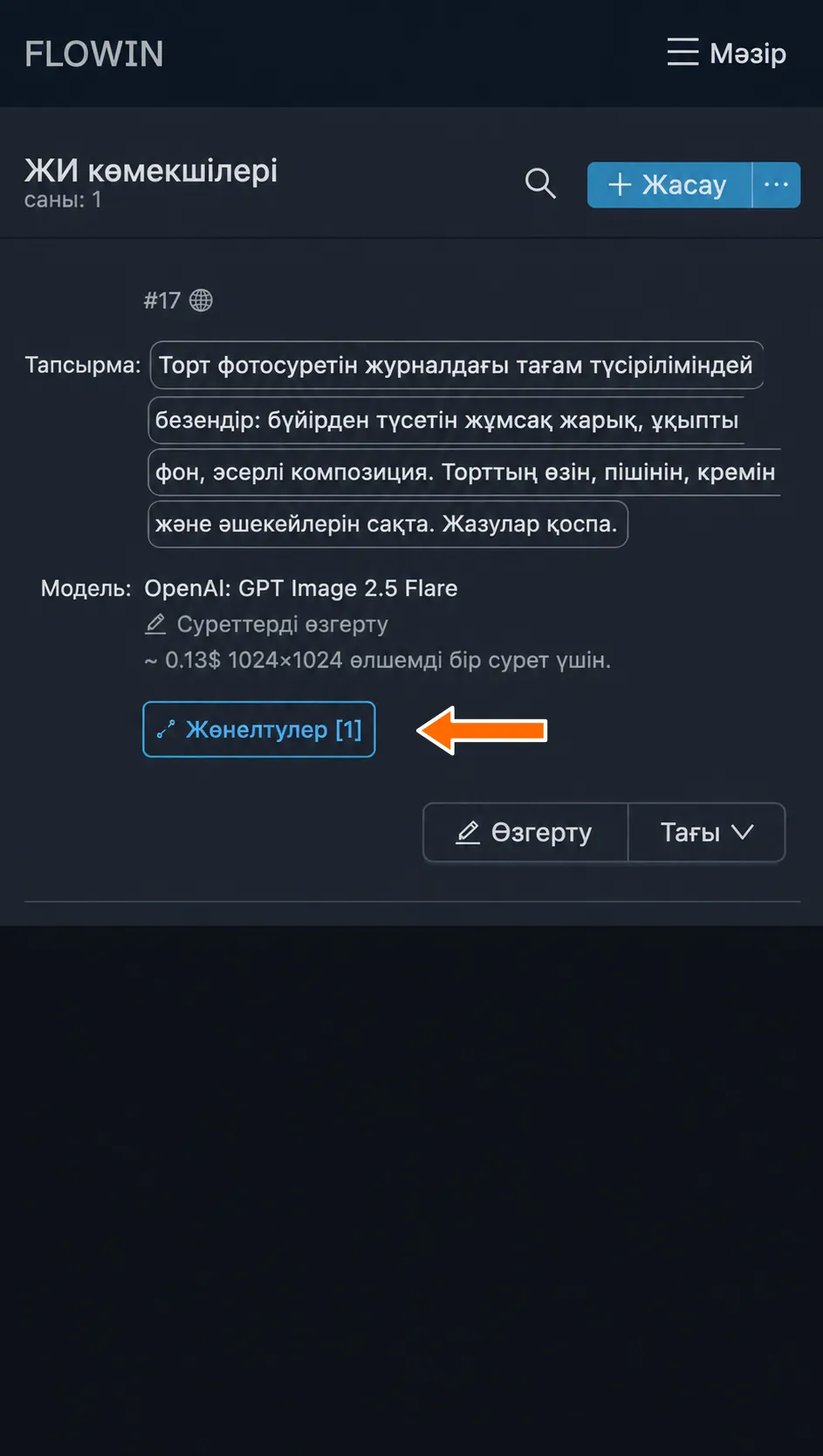
Өңдеу бір жөнелтуге қосылды.
Фото мен мәтінге әртүрлі режим қажет
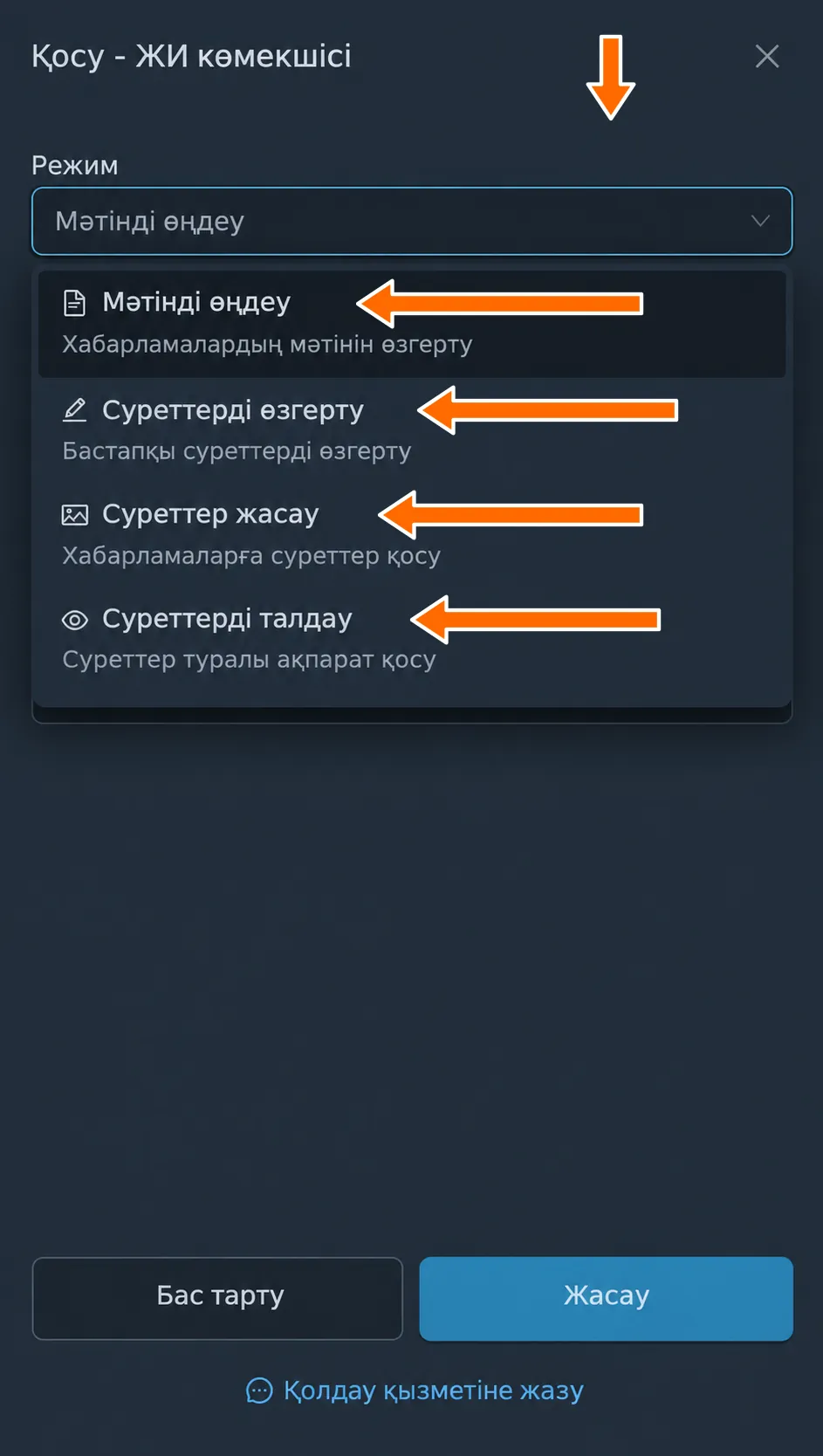
«Мәтінді өңдеу» режимінде «фонды ауыстыр» деген өтініш фотосуретті өзгертпейді. Мұндай тапсырмаға «Суреттерді өзгерту» режимін таңдаңыз. Төрт нұсқаның айырмашылығы «Режим» баптауында сипатталған.
Практикалық мысалдар
Әр мысалда режим, тапсырма және нәтиже көрсетілген. Қосылған өңдеуде басқа мысалды қолдану үшін оның баптауларын өзгертіңіз.
Тауар сипаттамасындағы бағаларды қайта есептеу
Жеткізуші тауар сипаттамаларын көтерме бағамен жібереді, ал сіздің арнаңызда олар 20% үстемемен шығуы керек. «Мәтінді өңдеу» режимін таңдаңыз.
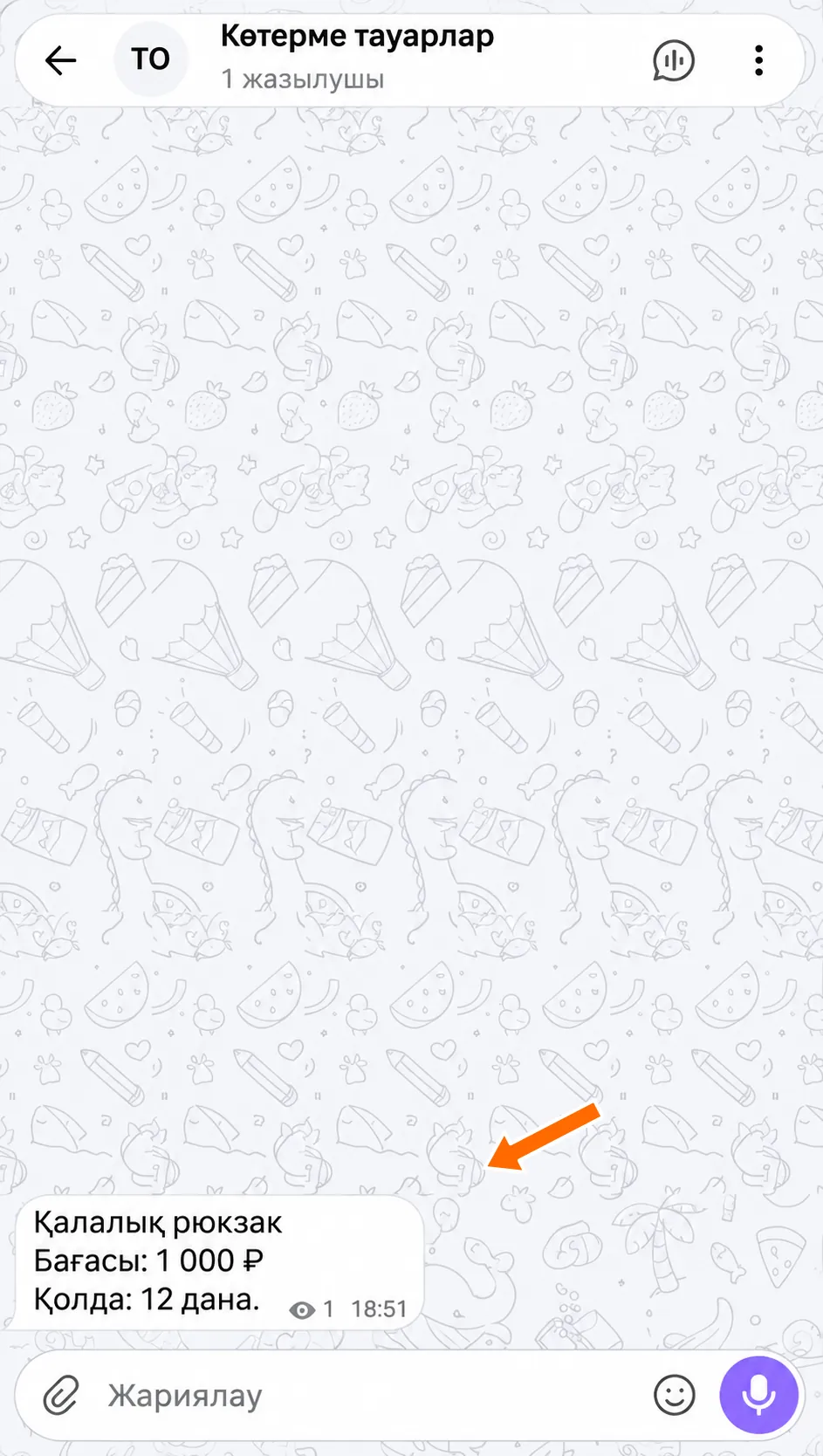
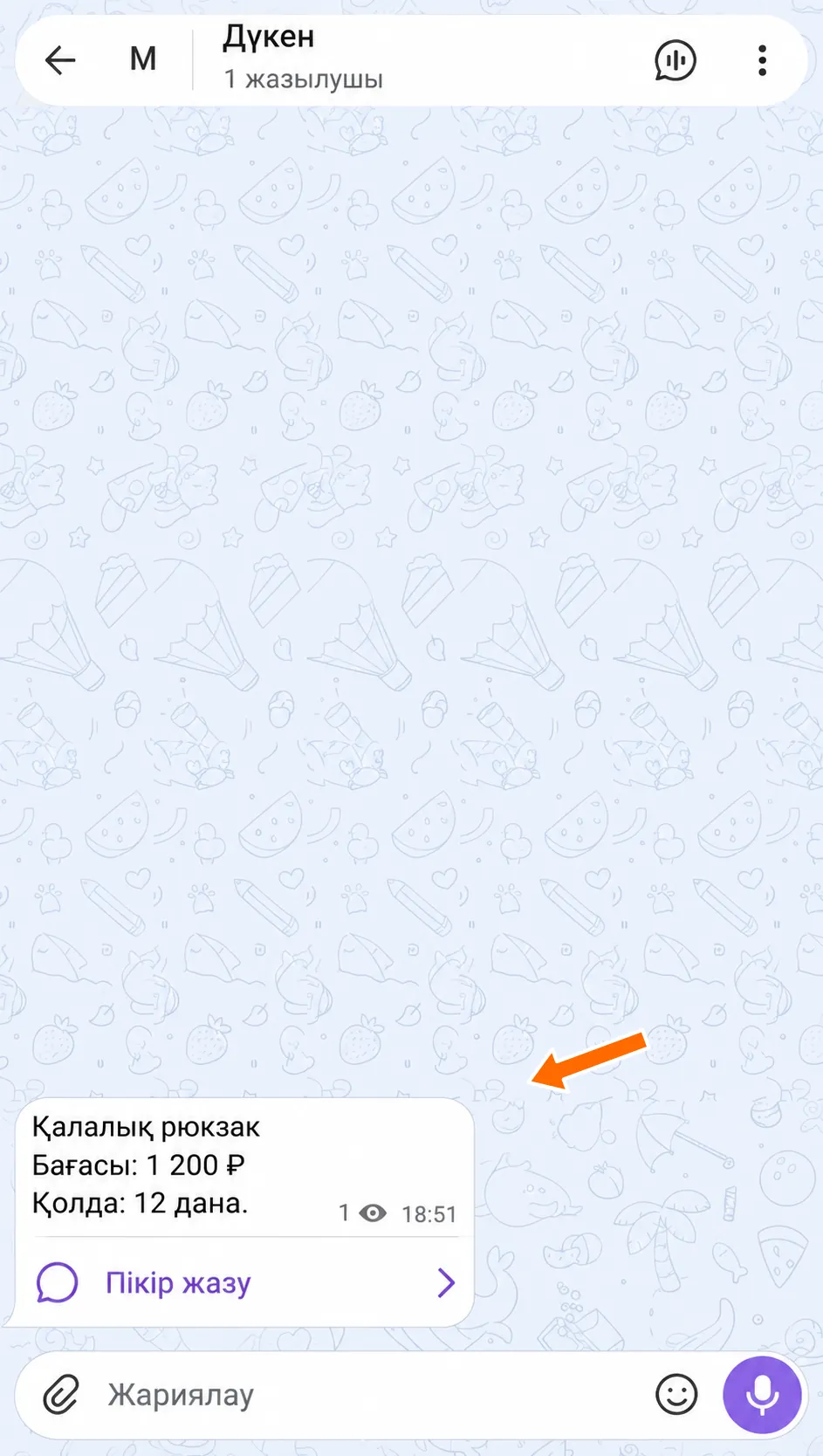
Тапсырма: «Келесі хабарламадағы барлық бағаны 20%-ға көтер. Тауар санын және басқа сандарды өзгертпе. Тек өзгертілген хабарламаны түсініктемесіз қайтар».
Бастапқы хабарламада тауар бағасы 1000 рубль, қолда 12 дана бар. Өңдеуден кейін баға 1200 рубль болады, саны өзгермейді.
Нәтижені мысалдарда тексеріңіз
Нақты жұмыс хабарламаларын өңдемес бұрын бірнеше мысалды тексеріңіз: ЖИ есептеуде және тұжырымдауда қателесуі мүмкін.
Басқа тапсырмаларға мынадай нұсқаулар жарайды:
- «Хабарламаны қытай тіліне аудар».
- «Негізгі ойды сақтап, хабарламаны қысқарт».
- «Хабарламаны іскерлік стильде қайта жаз».
Торт фотосуретін безендіру
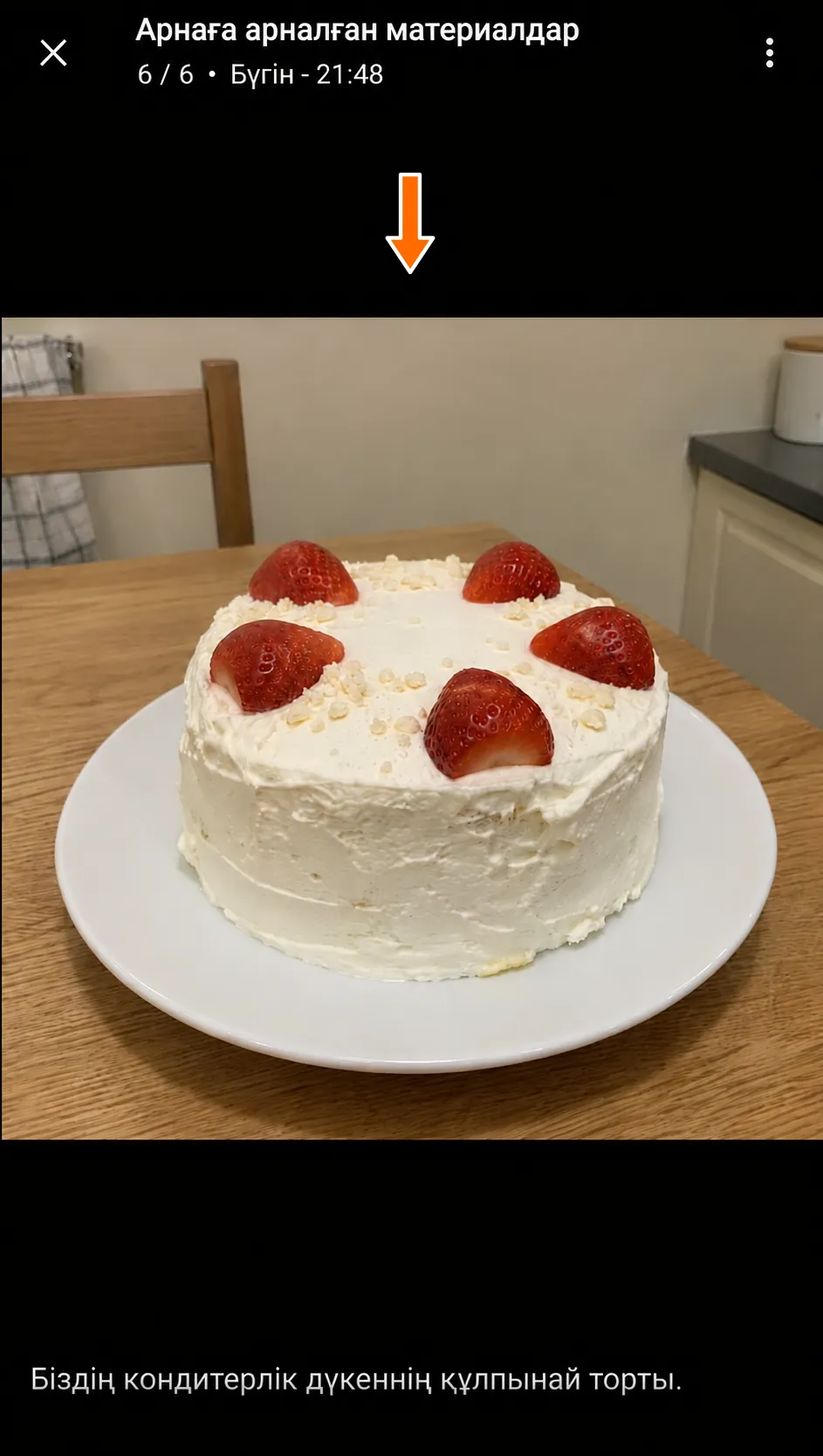
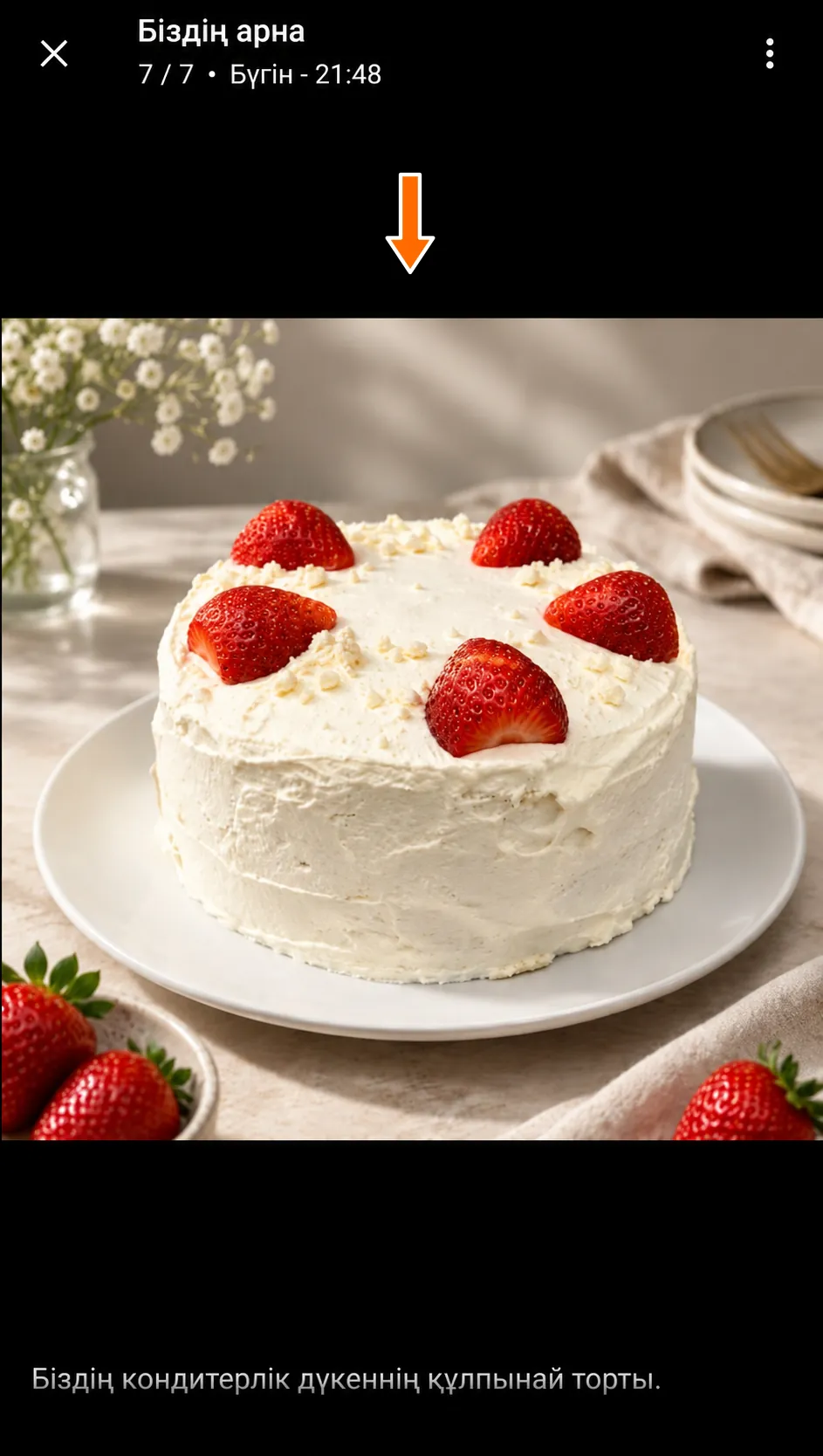
Кондитерлік дүкен торттың кәдімгі фотосуретін жібереді. Арнаға тағам журналына тән жұмсақ жарығы және ұқыпты фоны бар сурет қажет. «Суреттерді өзгерту» режимін таңдаңыз.
Тапсырма: «Торт фотосуретін журналдағы тағам түсіріліміндей безендір: бүйірден түсетін жұмсақ жарық, ұқыпты фон, әсерлі композиция. Торттың өзін, пішінін, кремін және әшекейлерін сақта. Жазулар қоспа».
Дереккөзге «Біздің кондитерлік дүкеннің құлпынай торты» деген жазуы бар фотосурет түседі. Межелі чатқа бұрынғы жазуы сақталған өңделген фото жіберіледі.
Сурет бөлшектерін тексеріңіз
ЖИ фонды ғана емес, заттың бөлшектерін де қайта салуы мүмкін. Тауар фотосуреттерінің өңдеуге дейінгі және кейінгі пішінін, түсін, жазуларын және басқа маңызды ерекшеліктерін салыстырыңыз.
Осы тәсілмен фонды ауыстыруға немесе түс гаммасын өзгертуге болады. Мысалы: «Суретті ақ-қара түске айналдыр, композицияны сақта».
Жаңалықтарға постер жасау
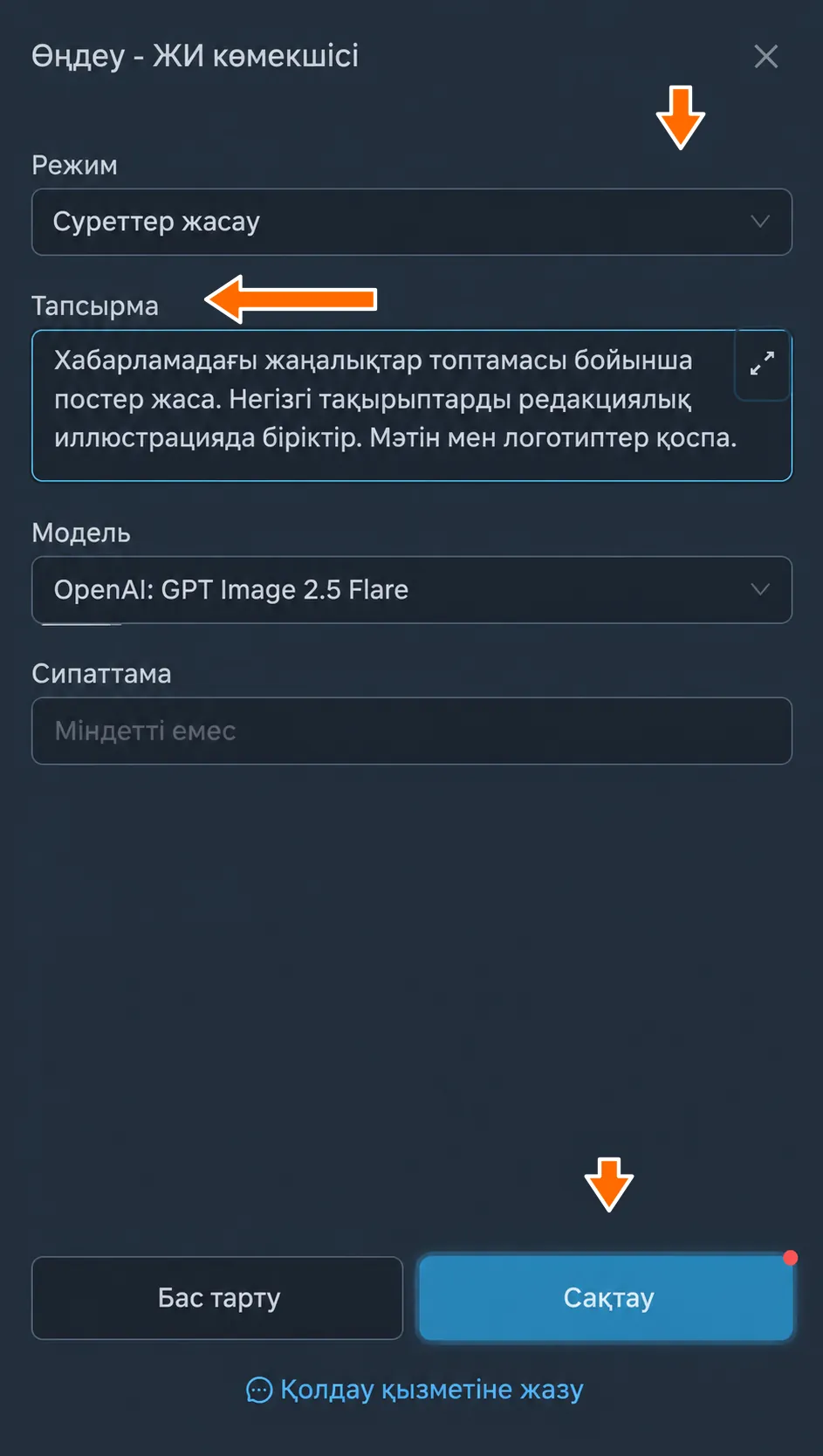
Арна қала жаңалықтарын жариялайды. Әр жаңалықтар топтамасына тақырыптық постер автоматты түрде қосылуы үшін «Суреттер жасау» режимін таңдаңыз.
Тапсырма: «Хабарламадағы жаңалықтар топтамасы бойынша постер жаса. Негізгі тақырыптарды редакциялық иллюстрацияда біріктір. Мәтін мен логотиптер қоспа».
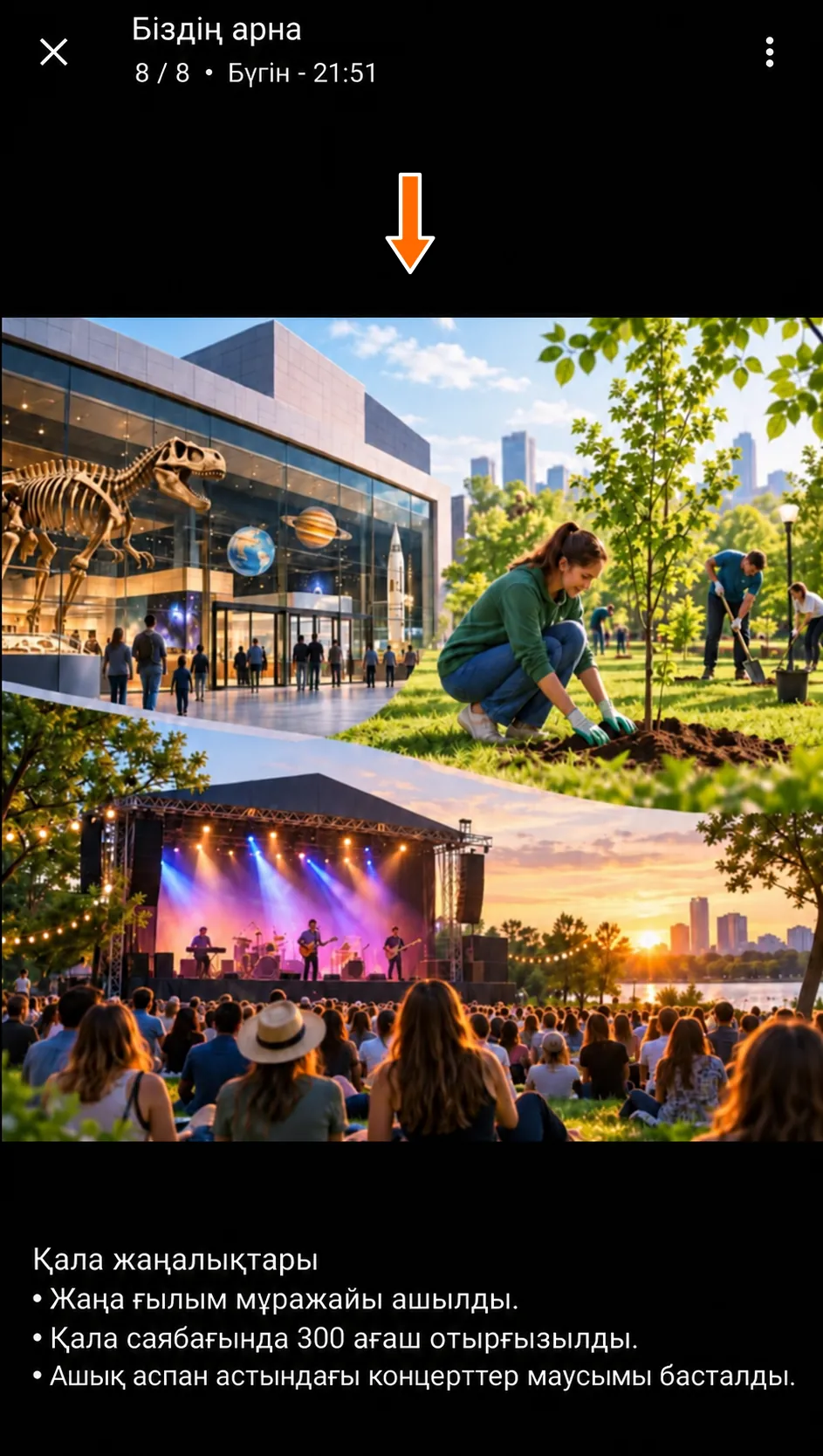
Біздің мысалда дереккөзге «Қала жаңалықтары» деген оқу мысалына арналған топтама түседі:
- Жаңа ғылым мұражайы ашылды.
- Қала саябағында 300 ағаш отырғызылды.
- Ашық аспан астындағы концерттер маусымы басталды.
Межелі чатқа осы үш оқиға бойынша постер түседі, ал бастапқы жаңалықтар топтамасы сурет астындағы жазуда сақталады. Келесі постер үшін жаңа жаңалықтарды жіберу жеткілікті: стиль тапсырмада берілген, ал мазмұн хабарламадан алынады.
Графиктен сауда жоспарын оқу
Техникалық талдауы бар графикке мәтіндік жоспар қосуға болады: тикер, мәміле бағыты, кіру нүктесі, мақсат және стоп-лосс. «Суреттерді талдау» режимін таңдаңыз.
Ойдан шығарылған DEMO акциясының оқу графигін алайық. Онда сатып алу бағасы 100 рубль, мақсат 110 рубль, ал стоп-лосс 95 рубль деп белгіленген. Осы белгілерді мәтінге көшіріп, ықтимал пайданың тәуекелге қатынасын есептеу керек.
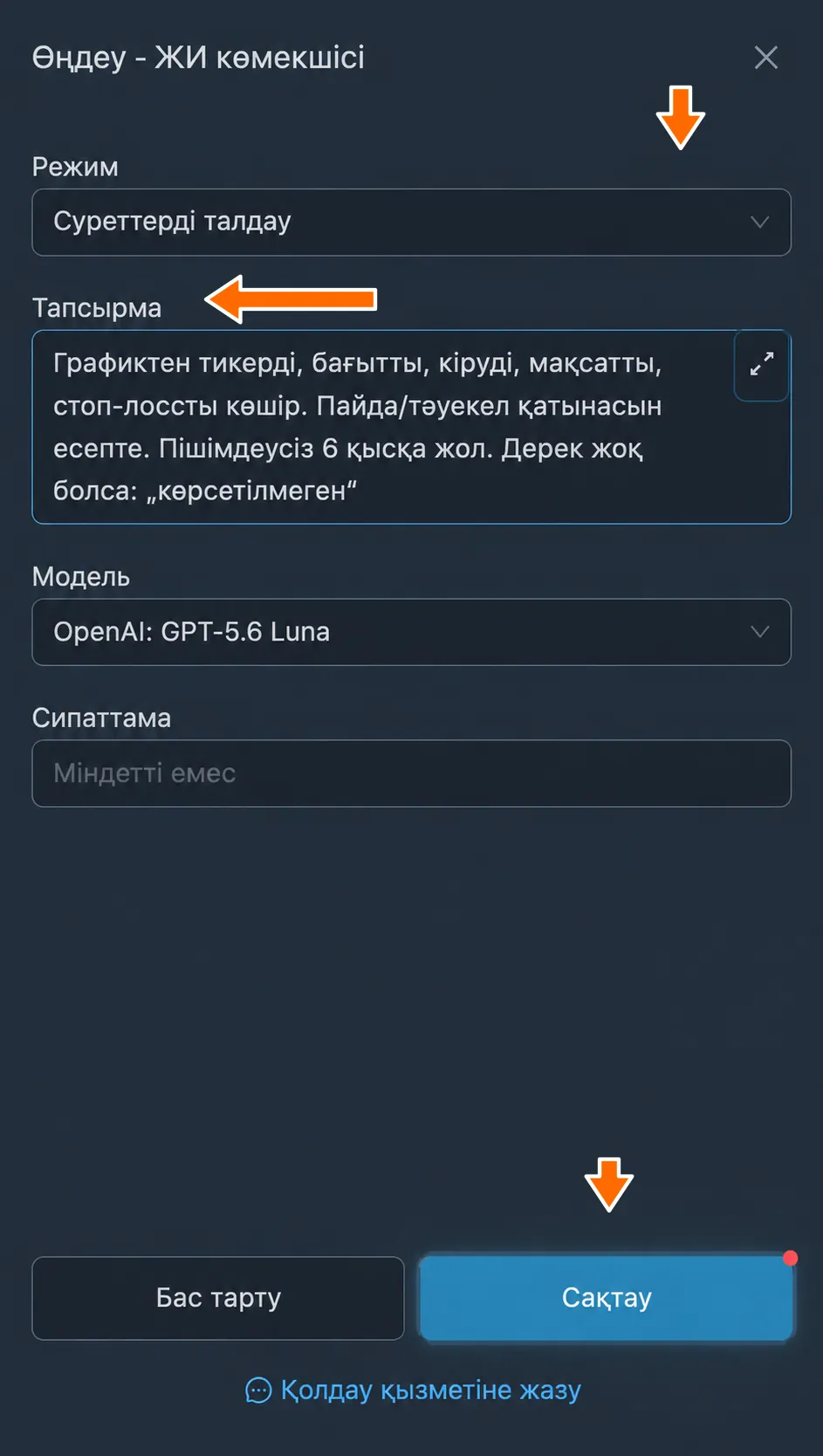
Тапсырма: «Графиктен тикерді, бағытты, кіруді, мақсатты, стоп-лоссты көшір. Пайда/тәуекел қатынасын есепте. Пішімдеусіз 6 қысқа жол. Дерек жоқ болса: „көрсетілмеген“».
Нәтижеге графиктегі мәндер мен пайданың тәуекелге 2:1 қатынасы қосылды: мақсатқа дейін 10 рубль, стопқа дейін 5 рубль. Сурет пен бастапқы жазу сақталған, жауап жазудан кейін орналасқан.
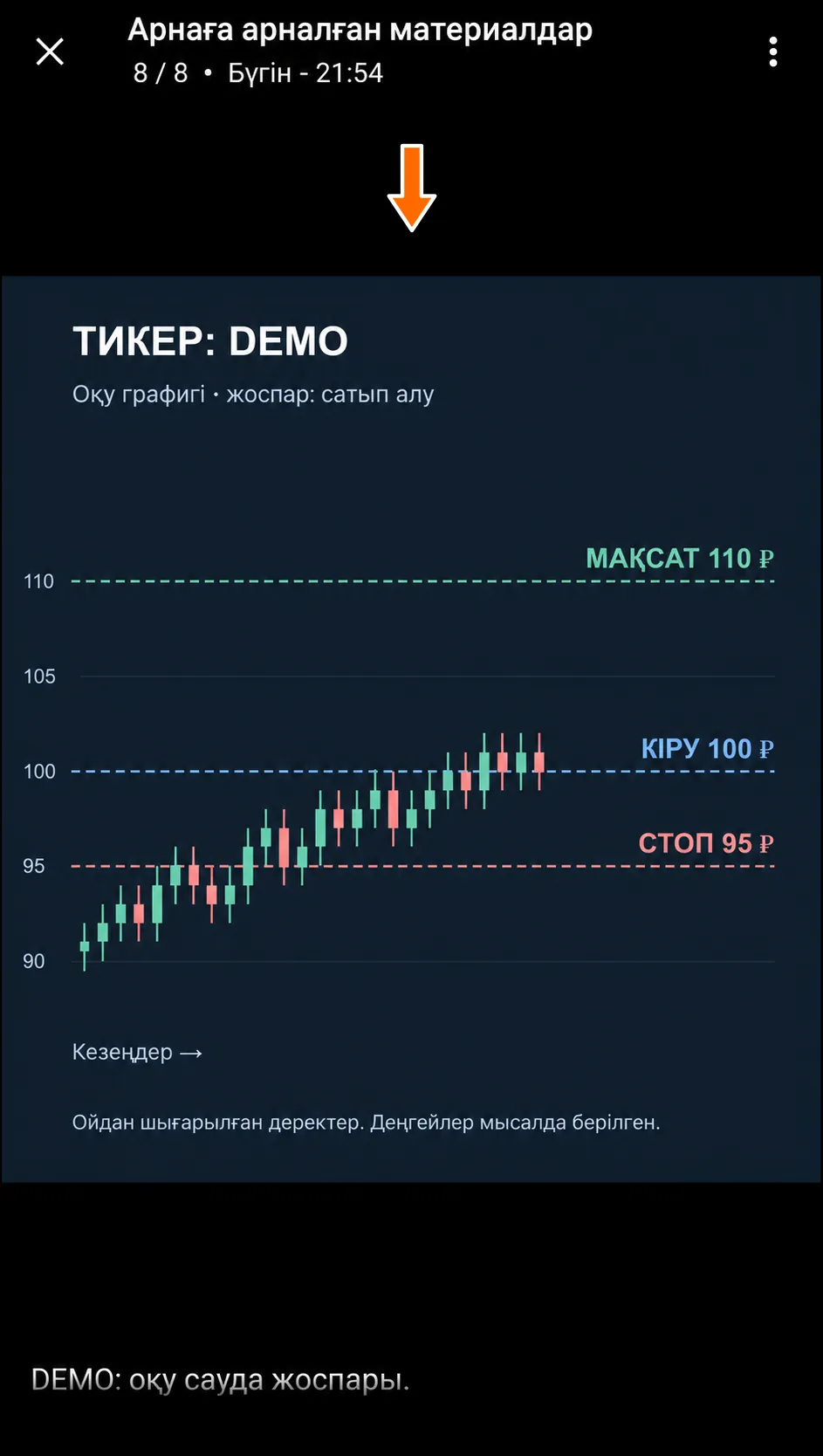
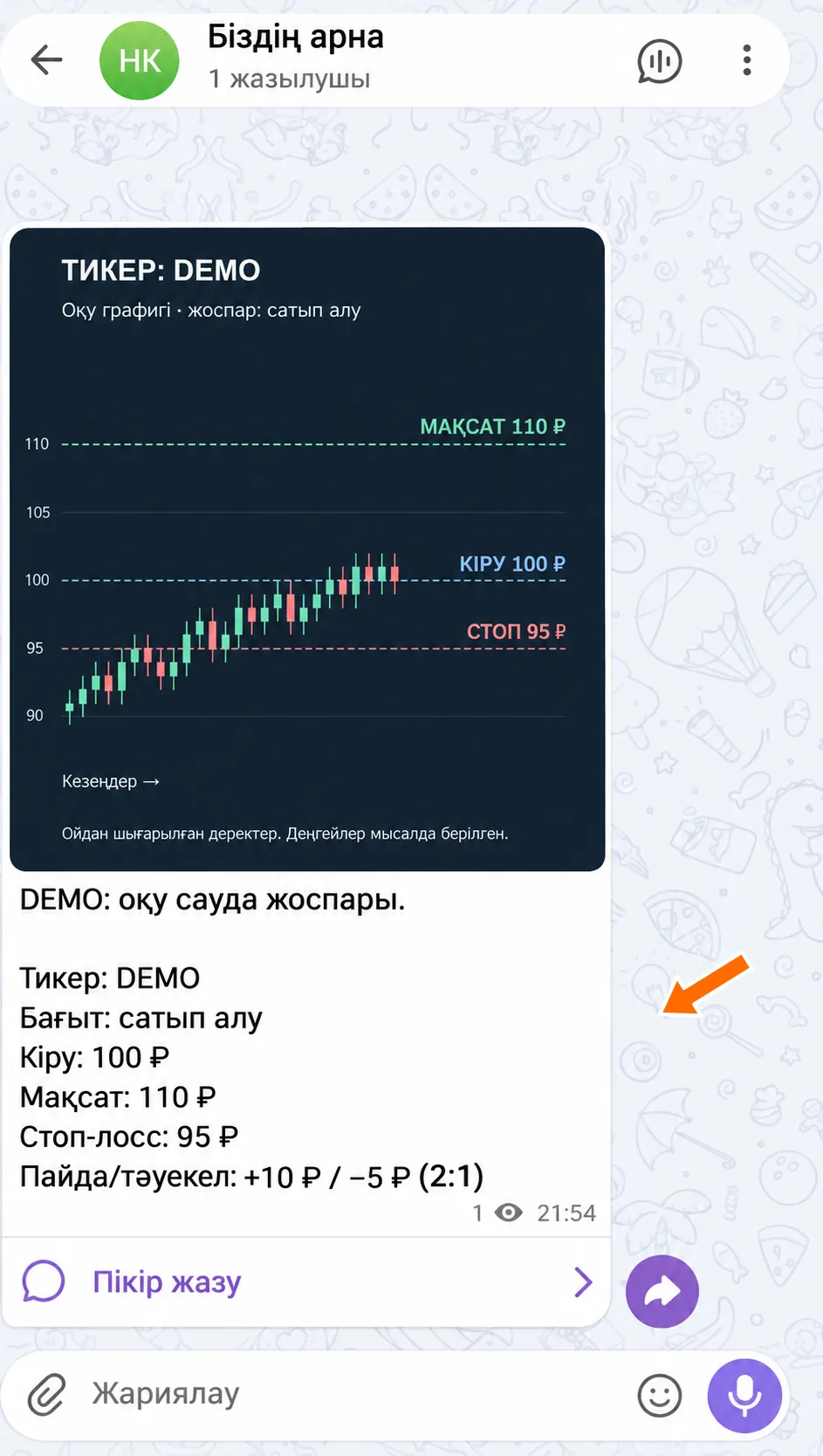
Бұл мысалда деңгейлер графиктің өзінде берілген. Тапсырма оларды оқып, жетіспейтін мәндерді ойдан шығармауды сұрайды. Басқа сурет үшін заттарды сипаттауды, жазуды тануды немесе қажетті деректерді алуды сұрауға болады.
Тапсырма мен баптауларды өзгерту жолы
Қайтадан тапсырмалар тізіміне оралып, қажетті тапсырма жанындағы «Өзгерту» батырмасын басыңыз.
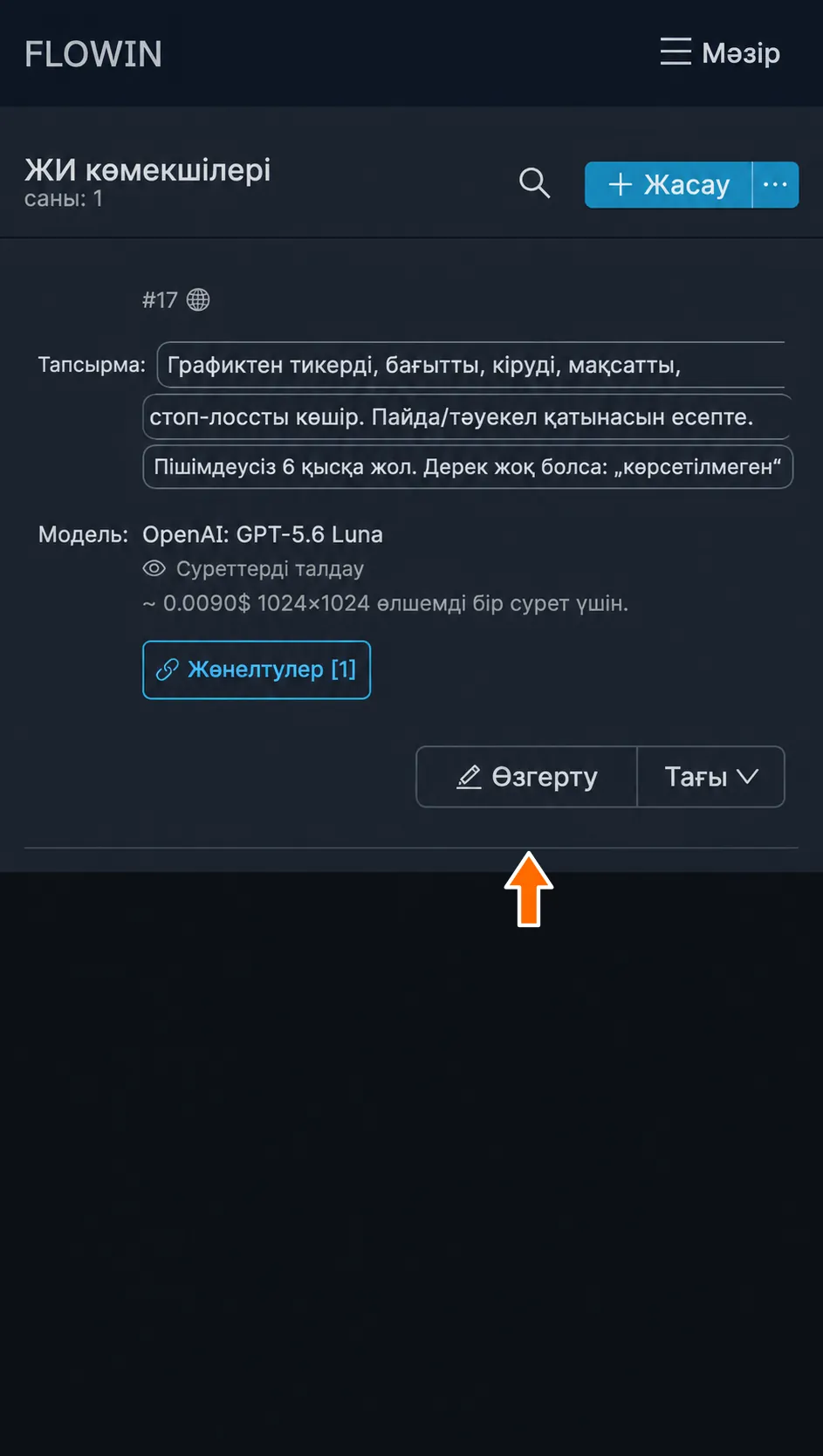
«Өзгерту» батырмасы өңдеу баптауларын ашады. Өзгерістерді енгізіп, «Сақтау» батырмасын басыңыз. Жаңартылған баптаулар жаңа хабарламаларға қолданылады.
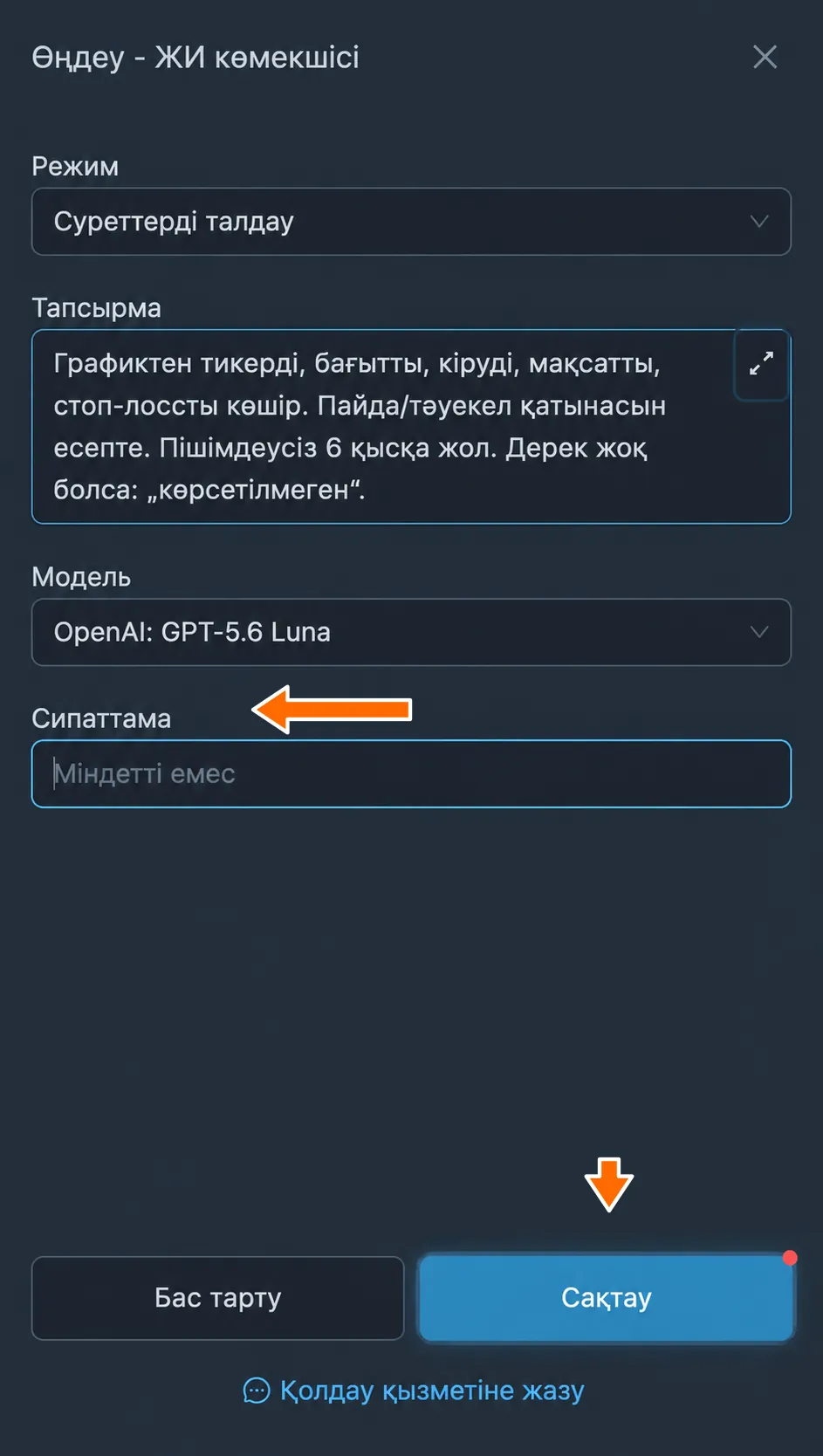
Тапсырманы өзгерту және баптауларды сақтау. 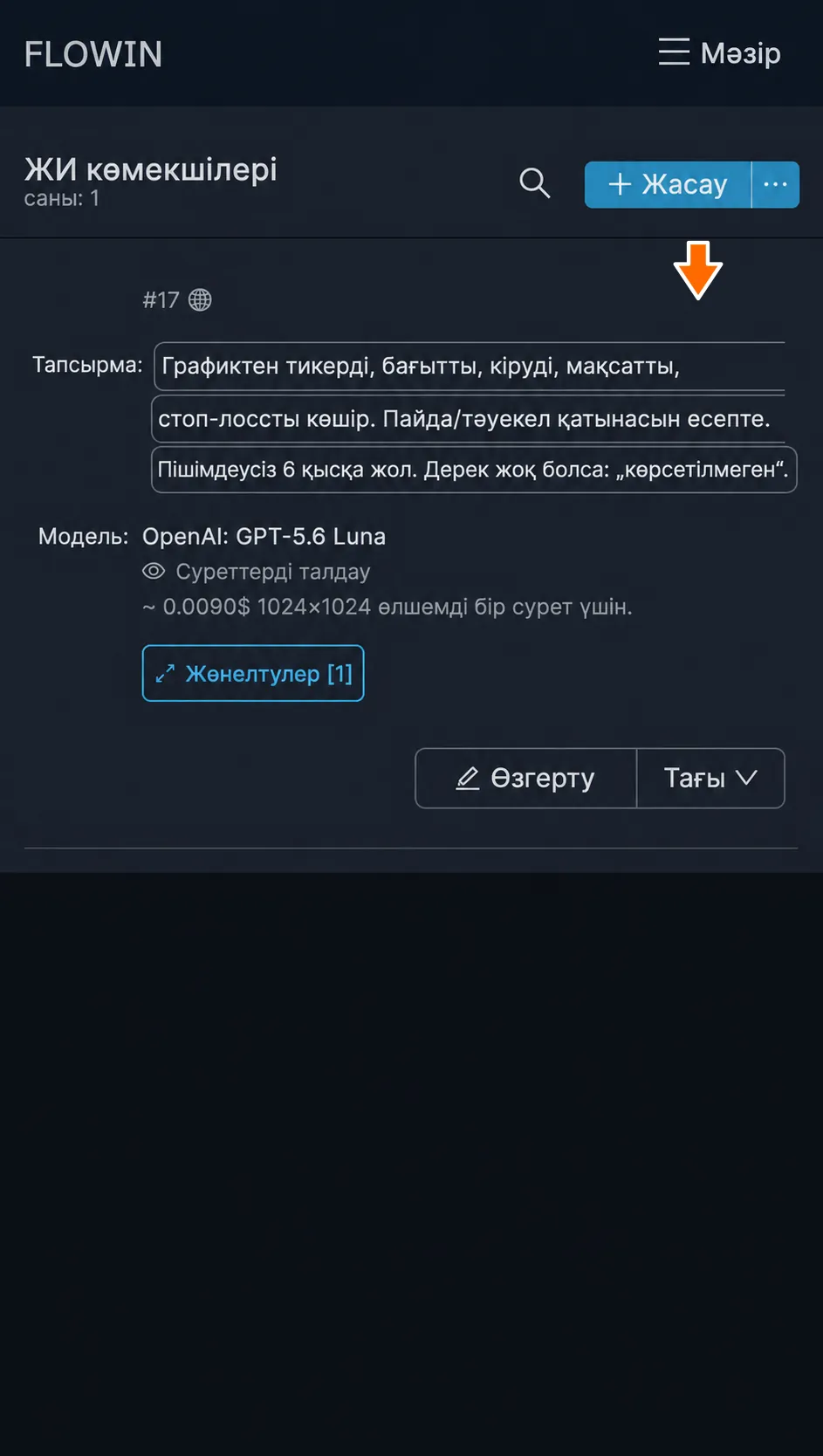
Сақталған тапсырма тізімде көрсетіледі.
Режим
Ненің өңделетінін және хабарламаның қалай өзгеретінін белгілейді. Төрт нұсқа қолжетімді:
- «Мәтінді өңдеу» хабарлама мәтінін немесе медиа астындағы жазуды өзгертеді: мысалы, аударады, қысқартады немесе бағаларды қайта есептейді. Әр хабарлама бөлек өңделеді. Режим көршілес хабарламаларды дайджестке біріктірмейді және фотосуреттің ішіндегі жазуларды өзгертпейді.
- «Суреттерді өзгерту» бар суретті тапсырма бойынша өңдеп, бастапқысын сонымен ауыстырады. Хабарлама мәтіні сақталады және фотосуретті өзгерту нұсқауы ретінде қолданылмайды.
- «Суреттер жасау» тапсырма мен хабарлама мәтіні бойынша жаңа сурет жасайды. Бастапқы мәтін сурет астындағы жазуда сақталады. Жөнелту кезінде сурет жасау үшін фотосуреттері, бейнесі, басқа тіркемелері және сілтеменің алдын ала көрінісі жоқ мәтіндік хабарлама қажет.
- «Суреттерді талдау» суретті сақтап, бастапқы жазудан кейін мәтіндік жауап қосады. Жазу болмаса, тек жауап пайда болады. Нұсқау «Тапсырма» өрісінен алынады, сурет астындағы жазу қосымша тапсырма ретінде қолданылмайды.
Өзгертуге және талдауға Telegram фотосуреттері мен файл ретінде жіберілген JPEG, PNG және WebP пішіміндегі қозғалыссыз суреттер жарайды. Альбомдағы суреттер жеке-жеке өңделеді. Бейне, стикерлер және PDF бұл режимдерге жарамайды.
Режим өзгергенде қолжетімді модельдер жиыны өзгереді және жаңа режим үшін әдепкі модель таңдалады. Өзіңіз жазған тапсырма мәтіні сақталады, сондықтан оның жаңа өңдеуге сай келетінін тексеріңіз.
Тапсырма
Әр келіп түскен хабарламаға қолданылатын нұсқау. Онда қажетті өзгерісті, стильді және жауап пішімін беруге болады. Мысалы, постер жасағанда тапсырма иллюстрация стилін сипаттайды, ал нақты жаңалықтар хабарлама мәтінімен келеді.
Тапсырманы қалай тұжырымдау керек
Нені өзгерту, нені сақтау және нәтижені қандай түрде қайтару керегін көрсетіңіз. Сандармен жұмыс істегенде нақты қай сандарды өзгерту керегін айтыңыз. Суреттер үшін қажетті фонды, түсті немесе стильді, сондай-ақ бастапқы заттың маңызды ерекшеліктерін атаңыз.
Модель
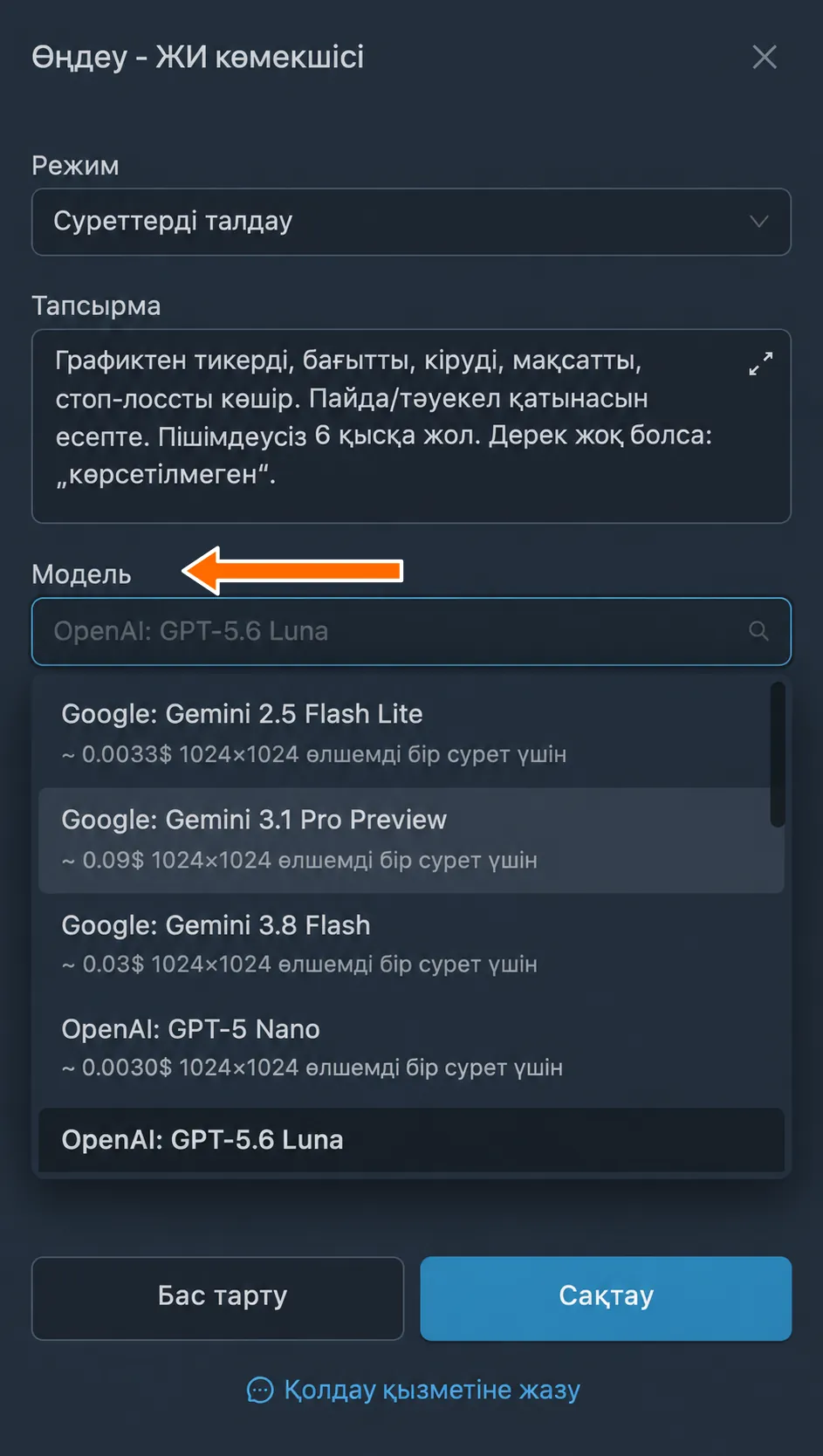
«Модель» өрісінде таңдалған режимге арналған нұсқалар қолжетімді. Қажетті модельді атауы бойынша іздеуге болады. Әртүрлі модель бір нұсқауды әртүрлі орындауы мүмкін, сондықтан оларды бірдей хабарламалармен салыстырыңыз.
Өңдеу құны
Әр модельдің өңдеу құны әртүрлі. Хабарлама модельге жіберілгенде, осы сұрау үшін ақы FLOWIN жүйесіндегі виртуалды теңгеріміңізден алынады.
Сипаттама
Бұл өрісте кейін тізімнен қажетті тапсырманы табу үшін түсініктеме қалдыруға болады. Сипаттама міндетті емес және хабарламаларды өңдеуге әсер етпейді.
Мәтінді өңдеу параметрлері
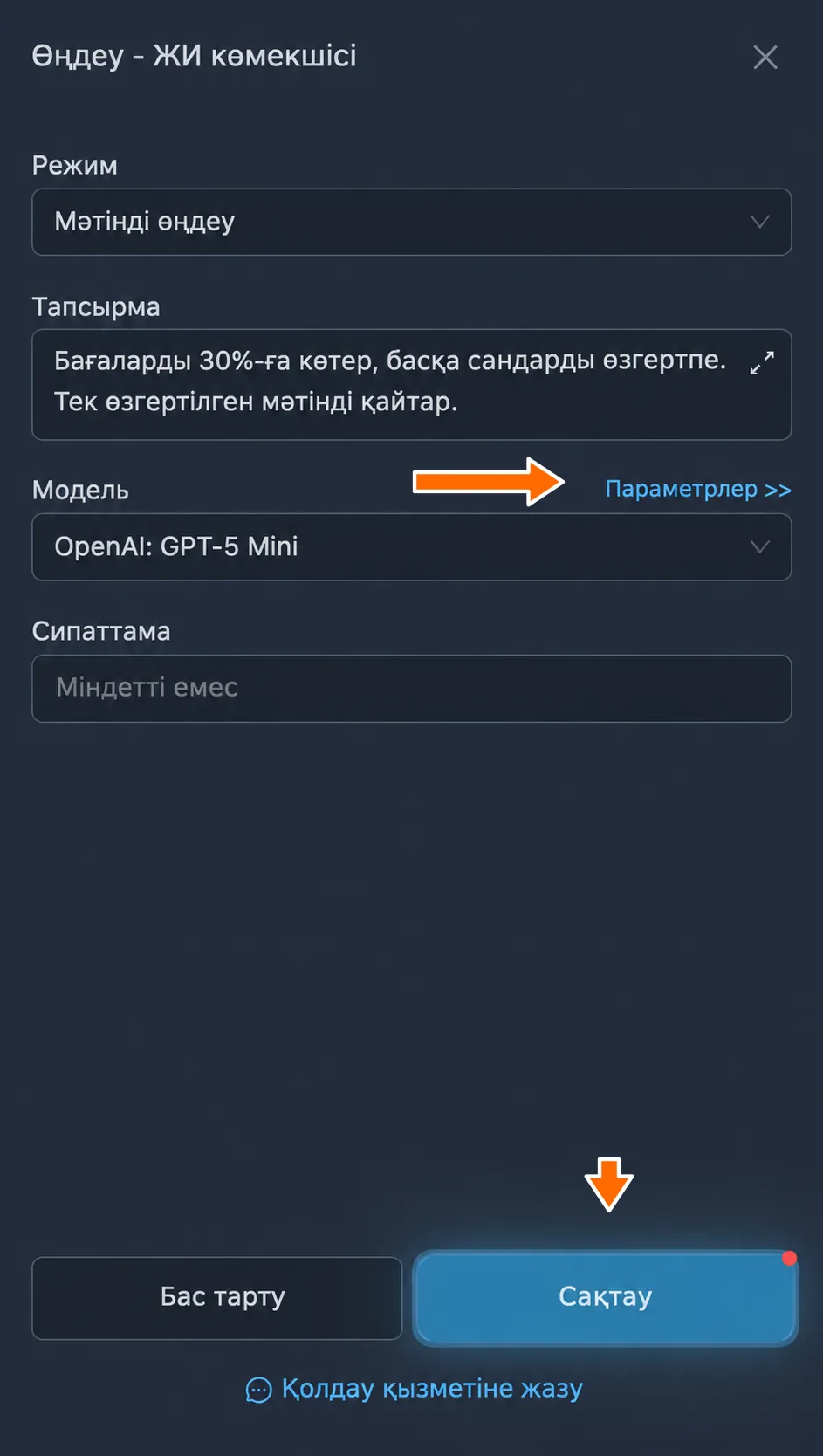
«Мәтінді өңдеу» режимінде «Модель» өрісінің жанында «Параметрлер» сілтемесі бар. Ол пішімдеу және Интернетке қол жеткізу баптауларын ашады. Суреттермен жұмыс істеу режимдерінде бұл сілтеме жоқ.
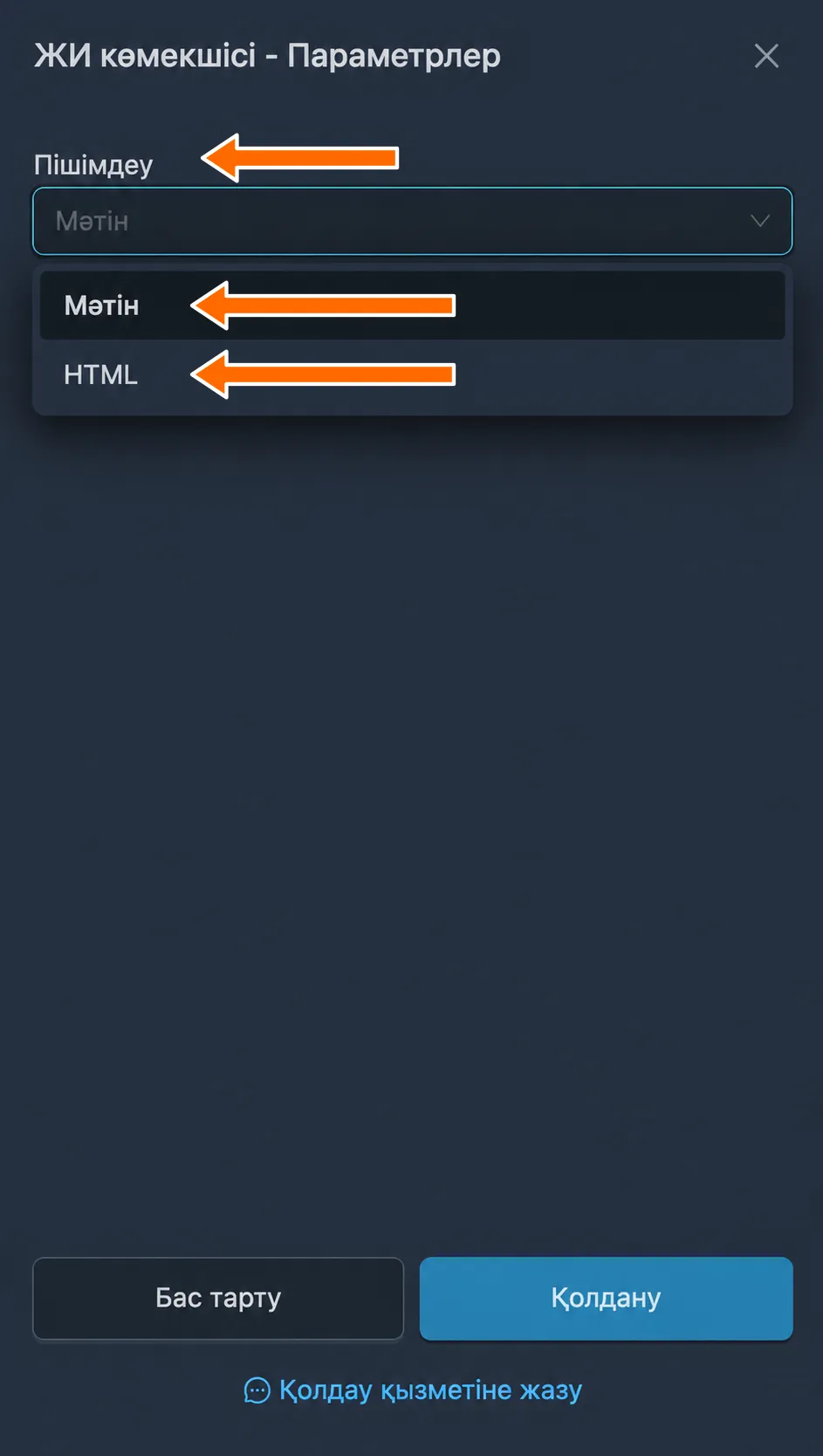
«Пішімдеу» өрісі мәтінді модельге қалай беру және оның жауабын қалай өңдеу керегін белгілейді:
- «Мәтін» әдепкі бойынша таңдалған. Өңделетін мәтіннің стильдері жойылады.
- «HTML» хабарламаны белгілеуімен бірге беріп, жауапты HTML ретінде өңдейді. Модель дұрыс белгілеу қайтарса, бұл нұсқа қолдау көрсетілетін пішімдеуді сақтауға мүмкіндік береді.
«Интернетке қол жеткізу» желіден ақпарат қажет ететін тапсырмаларға керек. Алынған мәтіндегі бағаны қайта есептеу немесе стильді өзгерту үшін ол қажет емес.
Қосымша әрекеттер
«Тағы» мәзірі сақталған тапсырманы басқа жөнелтулерде қолдануға, баптауларын көшіруге немесе оны жоюға мүмкіндік береді:
- «Қолдану» өңдеу қолданылатын жөнелтулерді таңдауды ашады.
- «Телнұсқа жасау» тапсырманың баптауларымен бірге көшірмесін жасайды.
- «Жобаны таңдау» тапсырманы жобаға қосады.
- «Жою» тапсырманы баптауларымен бірге жояды.
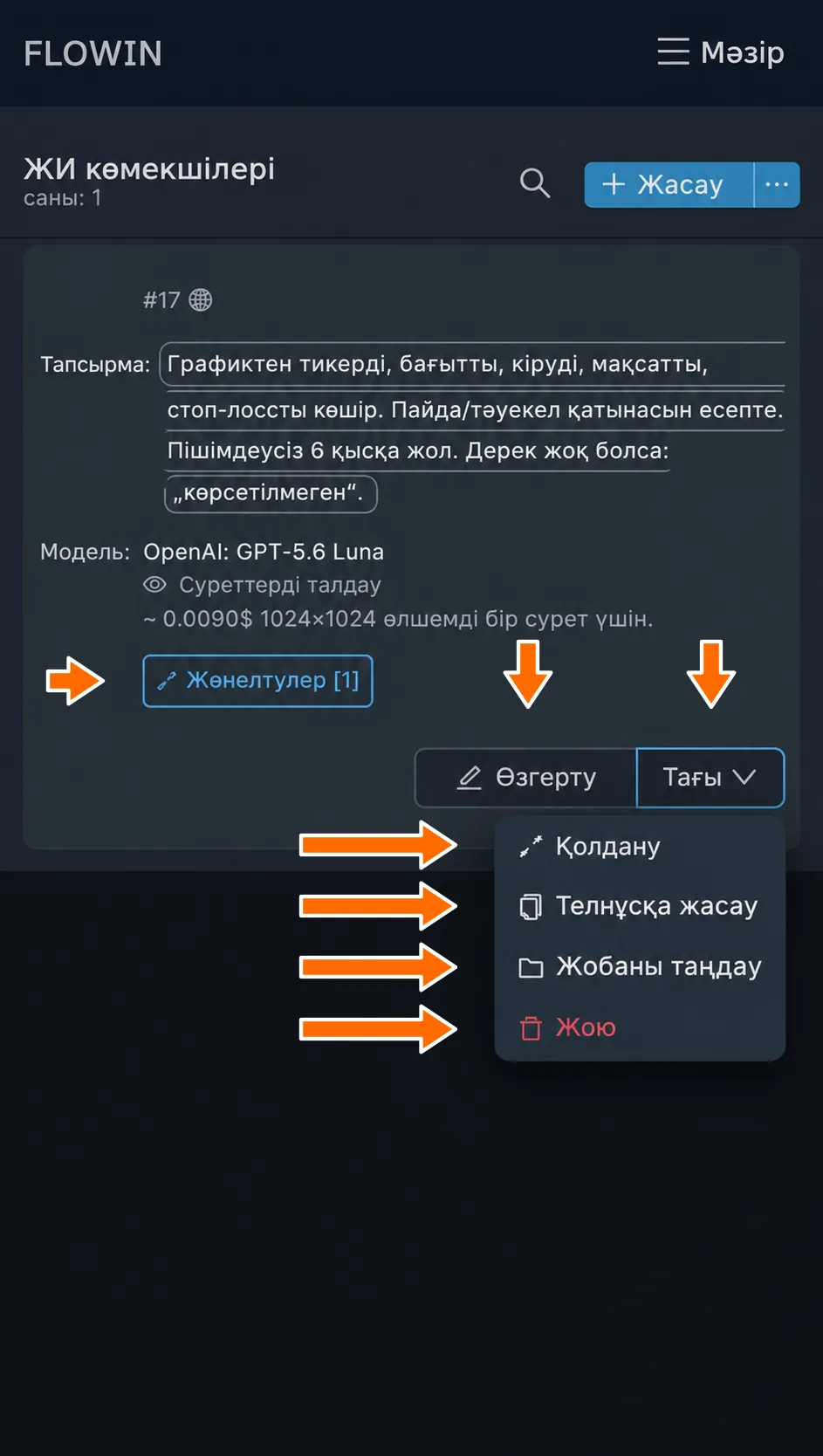
Жөнелтулерді таңдау «Жөнелтулер [N]» батырмасымен де ашылады. Мұндағы N олардың санын білдіреді. Байланыстар әлі болмаса, санауыштың орнына «Қолдану» көрсетіледі.
Жиі қойылатын сұрақтар
Жарияламас бұрын мәтінді нейрожелімен қайта жазуға бола ма?
Иә. «Мәтінді өңдеу» режимін таңдап, «Тапсырма» өрісінде хабарламаны қалай қайта жазу керегін сипаттаңыз. Мысалы: «Хабарламаны іскерлік стильде қайта жаз, фактілер мен сандарды сақта. Тек дайын мәтінді қайтар». Нәтижені түпнұсқамен салыстырыңыз: ЖИ мағынаны өзгертуі немесе қате жіберуі мүмкін, ал мәтіннің бірегейлігіне кепілдік берілмейді.
Нейрожелі көмегімен мәтінді қысқартып, негізгі ойды қалай сақтауға болады?
«Мәтінді өңдеу» режимінде тапсырмада қажетті көлемді және жоғалтуға болмайтын мәліметтерді көрсетіңіз. Мысалы: «Хабарламаны үш сөйлемге дейін қысқарт. Күнді, орынды және қатысу шарттарын сақта». Нәтижеде барлық маңызды жайт қалғанын тексеріңіз: бір нұсқау олардың сақталуына кепілдік бермейді.
Неліктен фонды өзгерту өтініші фотосуретті өзгертпейді?
«Мәтінді өңдеу» режимі хабарлама мәтінін немесе сурет астындағы жазуды өзгертеді, фотосуреттің өзін өзгертпейді. Фонды ауыстыру үшін «Суреттерді өзгерту» режимін таңдап, «Тапсырма» өрісінде қалаған нәтижені сипаттаңыз. Бұл режимде фотосурет астындағы жазу нұсқау ретінде қолданылмайды.
FLOWIN жүйесінде нейрожелі арқылы сипаттама бойынша суретті қалай жасауға болады?
«Суреттер жасау» режимін таңдаңыз. «Тапсырма» өрісінде қажетті стиль мен нәтижені сипаттаңыз, ал сурет мазмұнын хабарлама мәтінімен беріңіз. Кәдімгі жөнелтуде хабарламада фотосуреттер, бейне, басқа тіркемелер немесе сілтеменің алдын ала көрінісі болмауы керек. FLOWIN жасалған бір суретті қосады, ал бастапқы мәтін сурет астындағы жазуда сақталады. Мына мысалды қараңыз: жаңалықтарға постер жасау.
ЖИ тауардың өзіндегі жазулар мен бөлшектерді өзгертуі мүмкін бе?
Иә. Тіпті затты сақтау өтініші модельдің оның пішінін, түсін және жазуларын дәл беруіне кепілдік бермейді. Нәтижені қолданар алдында өңделген фотосуретті бастапқысымен салыстырыңыз. «Суреттерді талдау» режимінде суреттің өзі сақталады, бірақ одан алынған мәліметтерді де тексеру керек.
ЖИ өңдеуінен кейін неліктен пішімдеу жойылды?
«Пішімдеу» өрісінде «Мәтін» таңдалса, стильдер жойылады. «HTML» нұсқасы хабарламаны белгілеуімен бірге беріп, жауапты HTML ретінде өңдейді. Модель дұрыс белгілеу қайтарса, ол қолдау көрсетілетін пішімдеуді сақтауға мүмкіндік береді. Бастапқы хабарлама мен нәтижені салыстырыңыз; баптау мына бөлімде сипатталған: «Мәтінді өңдеу параметрлері».
ЖИ арқылы өңдеу ақысы қайдан алынады?
Модельге жіберілген сұраудың ақысы FLOWIN жүйесіндегі виртуалды теңгерімнен алынады. Әртүрлі модельдің өңдеу құны әртүрлі. Модельді таңдағанда мысалдарыңыздағы нәтижені де, оның құнын да ескеріңіз.