


Trong FLOWIN, bạn có thể tự động xử lý tin nhắn bằng AI trước khi gửi đến cuộc trò chuyện hoặc kênh Telegram khác: viết lại văn bản, chỉnh sửa ảnh, tạo hình minh họa và trích xuất dữ liệu từ hình ảnh. Bạn chỉ cần đặt hướng dẫn một lần, hướng dẫn đó sẽ được áp dụng cho các tin nhắn mới trong mục chuyển tiếp đã chọn.
Cách kết nối xử lý AI với mục chuyển tiếp
Trước khi bắt đầu, bạn cần một mục chuyển tiếp đã được thiết lập ở chế độ “Bản sao”, cho phép thay đổi nội dung tin nhắn. Trình tự kết nối giống nhau cho mọi loại xử lý. Ảnh chụp biểu mẫu hiển thị cài đặt cho ảnh, còn các nhiệm vụ có sẵn cho những loại tin nhắn khác nhau được trình bày phía dưới.
Mở @flow_in_bot, gửi lệnh
/startrồi nhấn “Bảng điều khiển”.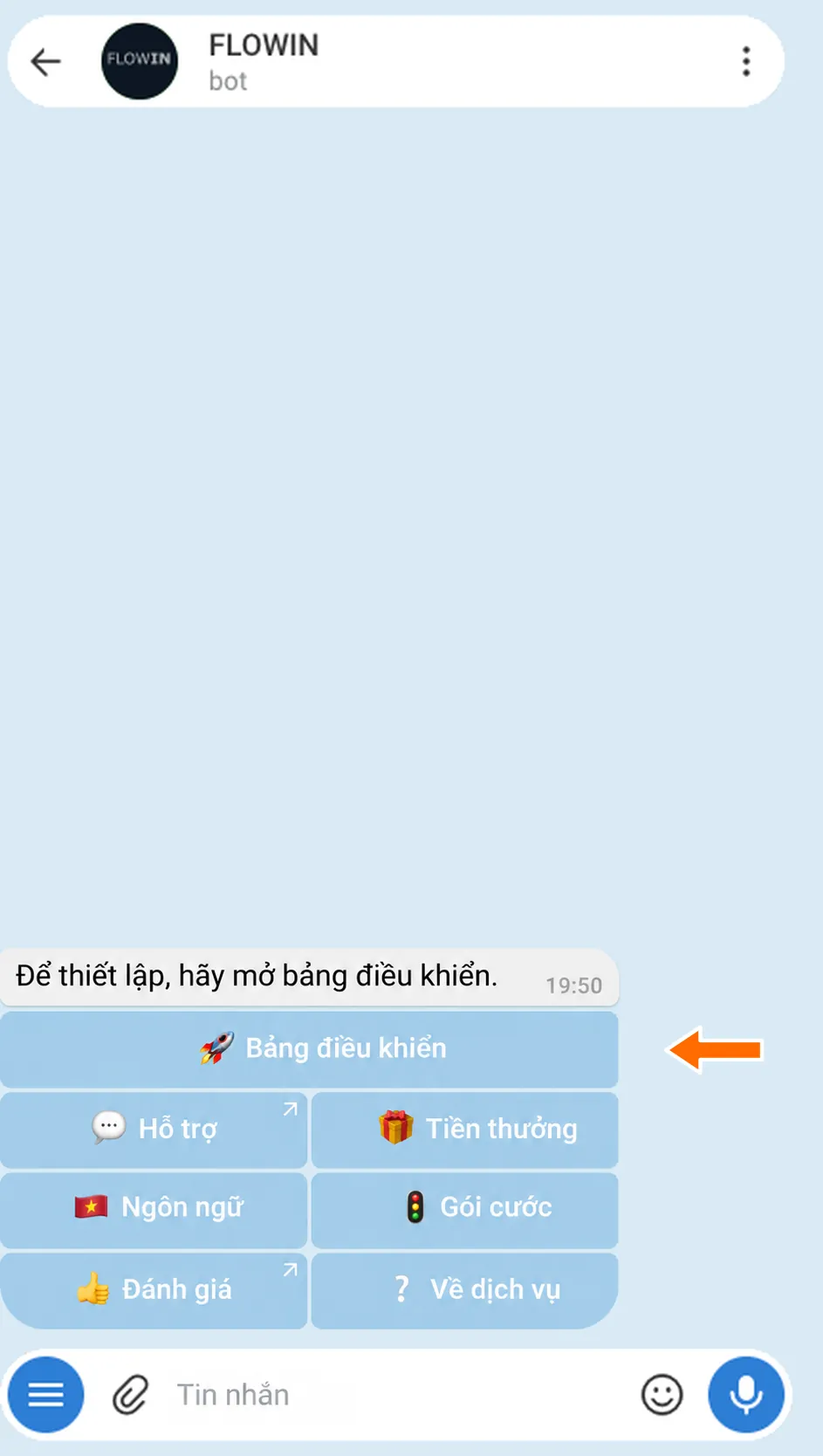

Truy cập bảng điều khiển qua @flow_in_bot. Mở “Menu” → “Trợ lý AI” rồi nhấn “Tạo”.
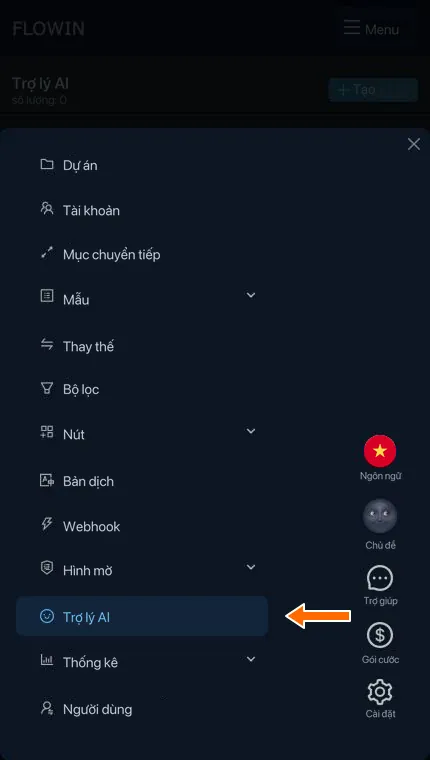

Mục “Trợ lý AI” trong menu bảng điều khiển. 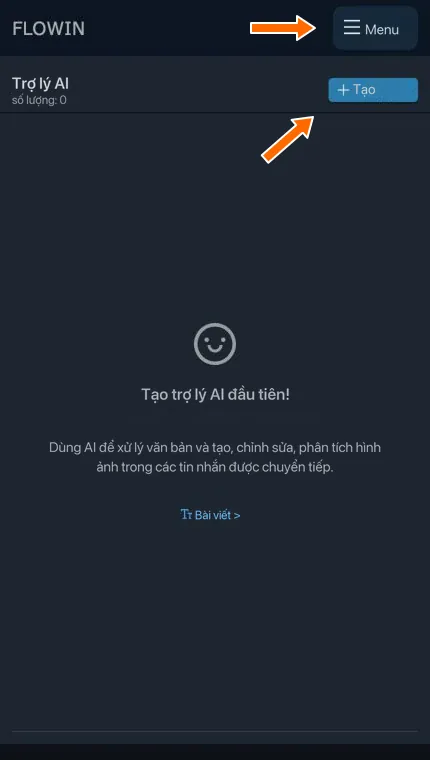
Menu và nút tạo nhiệm vụ mới. Trong trường “Chế độ”, chọn loại xử lý cần dùng. Trong trường “Nhiệm vụ”, mô tả việc cần làm với tin nhắn. Nhấn “Tạo”.
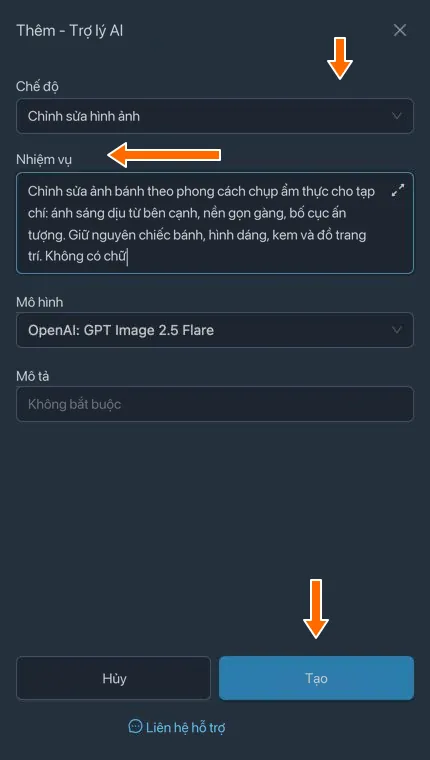
Chọn chế độ, nhiệm vụ và tạo xử lý. Bên cạnh nhiệm vụ vừa tạo, nhấn “Áp dụng”. Trong cửa sổ “Chọn mục chuyển tiếp”, đánh dấu mục chuyển tiếp cần dùng rồi nhấn “Lưu”. Nút “Mục chuyển tiếp [1]” sẽ xuất hiện: xử lý đã được kết nối và sẽ được áp dụng cho các tin nhắn mới của mục chuyển tiếp này.
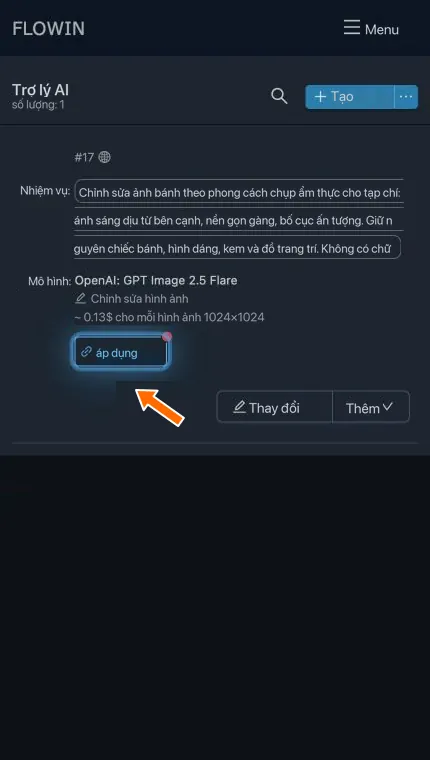
Kết nối xử lý với mục chuyển tiếp. 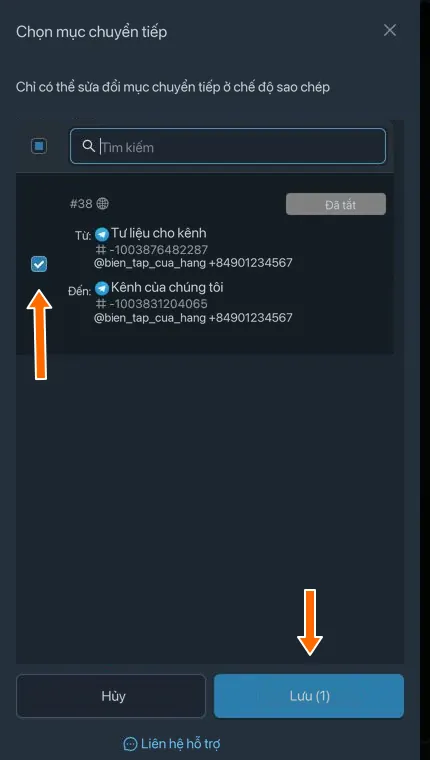
Chọn mục chuyển tiếp để chỉnh sửa ảnh. 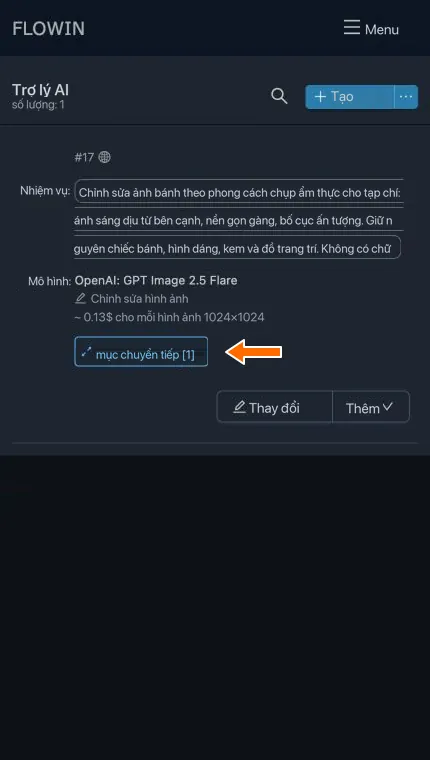
Xử lý được kết nối với một mục chuyển tiếp.
Ảnh và văn bản cần các chế độ khác nhau
Yêu cầu “thay nền” trong chế độ “Xử lý văn bản” sẽ không thay đổi ảnh. Với nhiệm vụ này, hãy chọn “Chỉnh sửa hình ảnh”. Điểm khác nhau giữa cả bốn tùy chọn được mô tả trong cài đặt “Chế độ”.
Ví dụ thực tế
Mỗi ví dụ đều nêu chế độ, nhiệm vụ và kết quả. Để sử dụng ví dụ khác trong xử lý đã kết nối, hãy thay đổi cài đặt của xử lý đó.
Tính lại giá trong mô tả sản phẩm
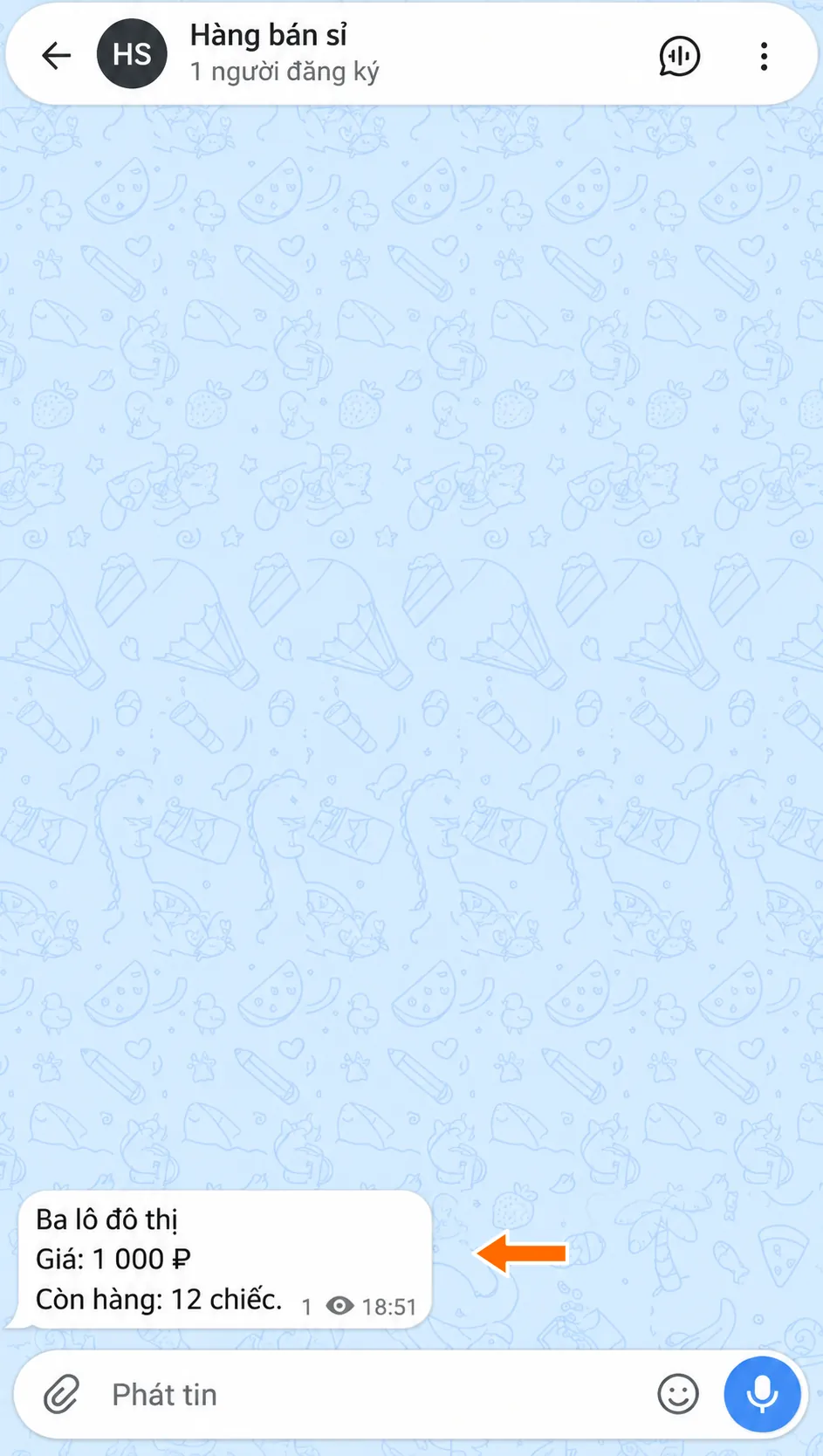
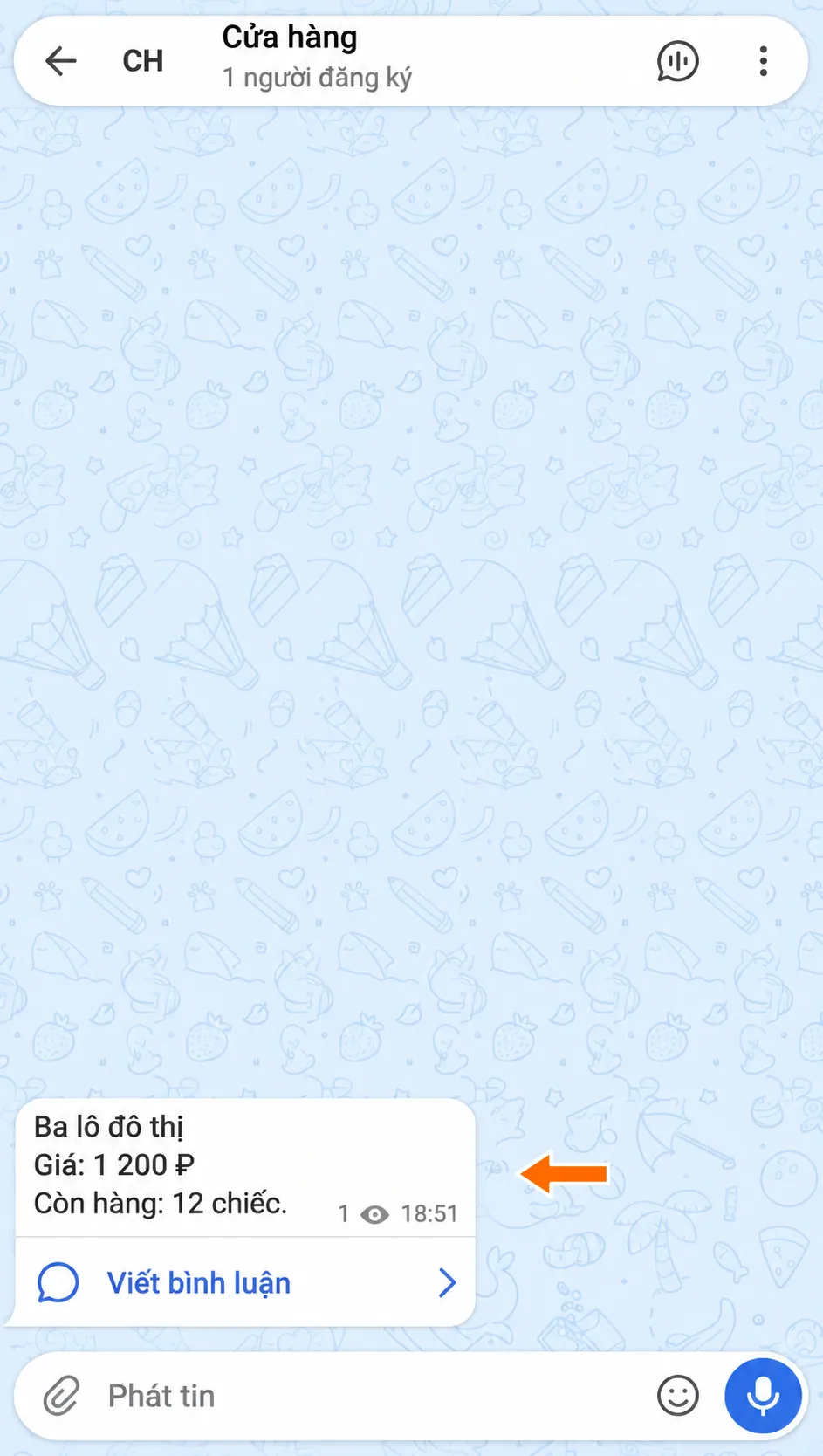
Nhà cung cấp gửi mô tả sản phẩm với giá sỉ, còn trên kênh của bạn, sản phẩm cần xuất hiện với giá tăng thêm 20%. Chọn chế độ “Xử lý văn bản”.
Nhiệm vụ: “Trong tin nhắn tiếp theo, tăng tất cả mức giá lên 20%. Không thay đổi số lượng sản phẩm và các con số khác. Chỉ trả về tin nhắn đã chỉnh sửa, không kèm bình luận”.
Trong tin nhắn gốc, sản phẩm có giá 1000 rúp, còn 12 sản phẩm. Sau khi xử lý, giá thành 1200 rúp, số lượng giữ nguyên.
Kiểm tra kết quả qua các ví dụ
Trước khi xử lý tin nhắn thực tế, hãy kiểm tra vài ví dụ: AI có thể mắc lỗi trong tính toán và cách diễn đạt.
Các hướng dẫn sau phù hợp với những nhiệm vụ khác:
- “Dịch tin nhắn sang tiếng Trung”.
- “Rút gọn tin nhắn, giữ lại ý chính”.
- “Viết lại tin nhắn bằng văn phong kinh doanh”.
Chỉnh sửa cách trình bày ảnh bánh
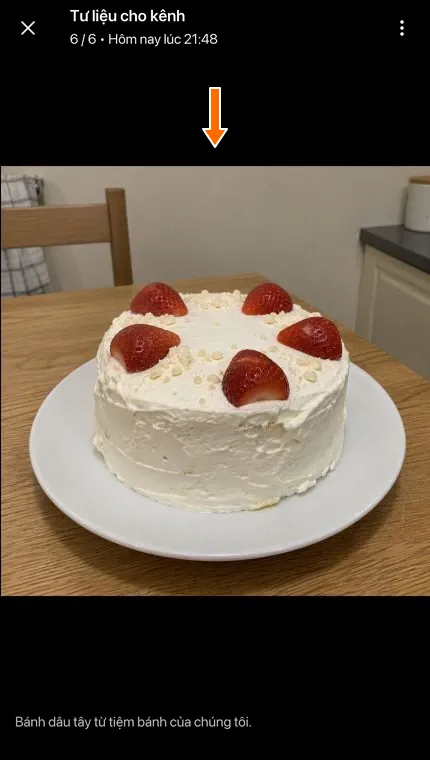
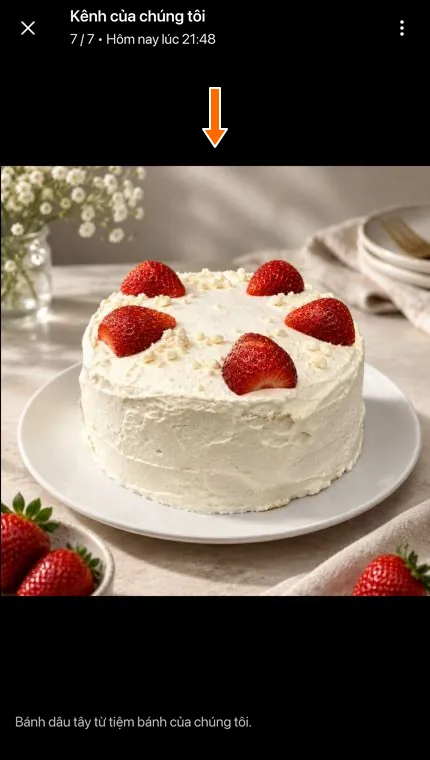
Tiệm bánh gửi một bức ảnh bánh thông thường. Kênh cần một bức ảnh có ánh sáng dịu và nền gọn gàng, như trong tạp chí ẩm thực. Chọn chế độ “Chỉnh sửa hình ảnh”.
Nhiệm vụ: “Chỉnh sửa ảnh bánh theo phong cách chụp ẩm thực cho tạp chí: ánh sáng dịu từ bên cạnh, nền gọn gàng, bố cục ấn tượng. Giữ nguyên chiếc bánh, hình dáng, kem và đồ trang trí. Không có chữ”.
Nguồn nhận một bức ảnh với chú thích “Bánh dâu tây từ tiệm bánh của chúng tôi”. Ảnh đã xử lý được gửi đến cuộc trò chuyện đích với chú thích giữ nguyên.
Kiểm tra các chi tiết của hình ảnh
AI có thể vẽ lại cả nền lẫn các chi tiết của vật thể. Với ảnh sản phẩm, hãy so sánh hình dáng, màu sắc, dòng chữ và những đặc điểm quan trọng khác trước và sau khi xử lý.
Bạn cũng có thể dùng cách này để thay nền hoặc thay đổi tông màu. Ví dụ: “Chuyển hình ảnh thành đen trắng, giữ nguyên bố cục”.
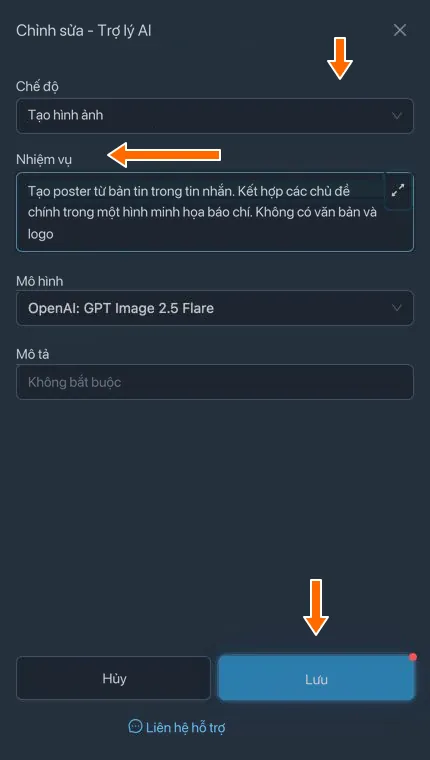
Tạo poster cho tin tức
Kênh đăng tin tức thành phố. Để mỗi bản tin được tự động thêm một poster theo chủ đề, chọn chế độ “Tạo hình ảnh”.
Nhiệm vụ: “Tạo poster từ bản tin trong tin nhắn. Kết hợp các chủ đề chính trong một hình minh họa báo chí. Không có văn bản và logo”.
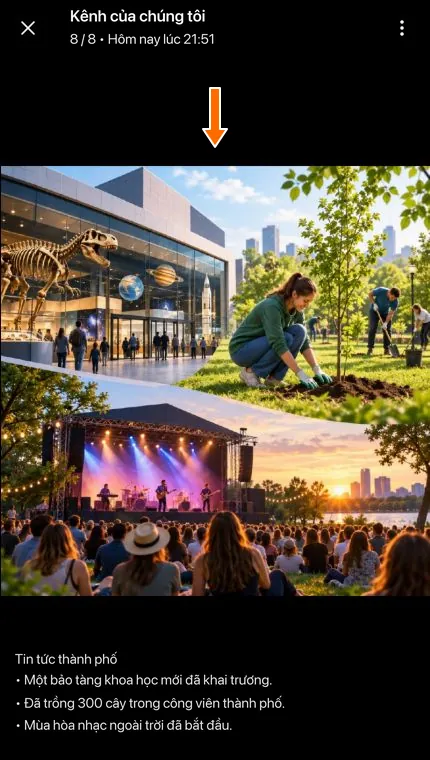
Trong ví dụ này, nguồn nhận bản tin minh họa “Tin tức thành phố”:
- Một bảo tàng khoa học mới đã khai trương.
- Đã trồng 300 cây trong công viên thành phố.
- Mùa hòa nhạc ngoài trời đã bắt đầu.
Cuộc trò chuyện đích nhận một poster về ba sự kiện này, còn bản tin gốc được giữ lại trong chú thích. Để có poster tiếp theo, bạn chỉ cần gửi tin tức mới: phong cách đã được đặt trong nhiệm vụ, còn nội dung được lấy từ tin nhắn.
Đọc kế hoạch giao dịch từ biểu đồ
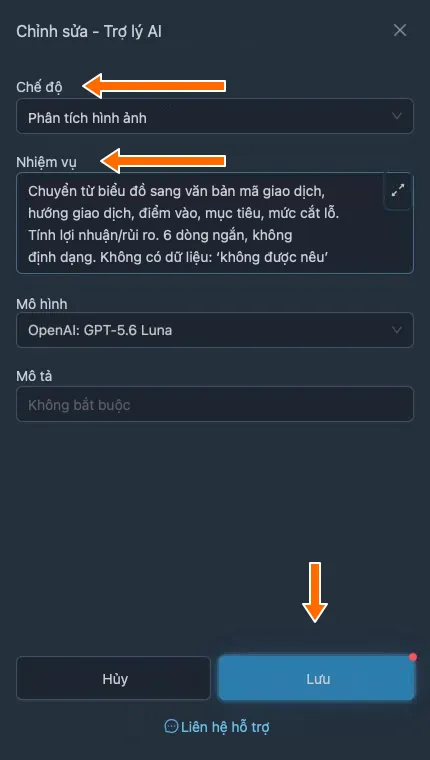
Bạn có thể thêm kế hoạch dạng văn bản vào biểu đồ phân tích kỹ thuật: mã giao dịch, hướng giao dịch, điểm vào lệnh, mục tiêu và mức cắt lỗ. Chọn chế độ “Phân tích hình ảnh”.
Hãy lấy biểu đồ minh họa của cổ phiếu giả định DEMO. Trên biểu đồ có đánh dấu mua ở mức 100 rúp, mục tiêu 110 rúp và mức cắt lỗ 95 rúp. Cần chuyển các mốc này thành văn bản và tính tỷ lệ lợi nhuận có thể đạt được so với rủi ro.
Nhiệm vụ: “Chuyển từ biểu đồ sang văn bản mã giao dịch, hướng giao dịch, điểm vào, mục tiêu, mức cắt lỗ. Tính lợi nhuận/rủi ro. 6 dòng ngắn, không định dạng. Không có dữ liệu: ‘không được nêu’”.
Kết quả có thêm các giá trị từ biểu đồ và tỷ lệ lợi nhuận/rủi ro 2:1: từ điểm vào đến mục tiêu là 10 rúp, đến mức cắt lỗ là 5 rúp. Hình ảnh và chú thích gốc được giữ nguyên, câu trả lời nằm sau chú thích.
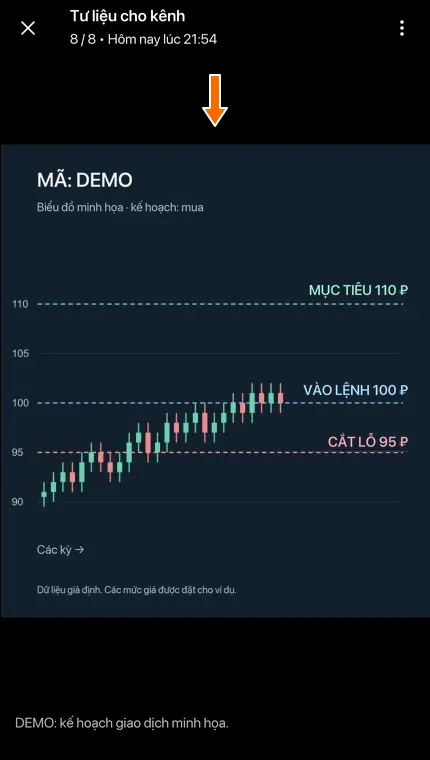
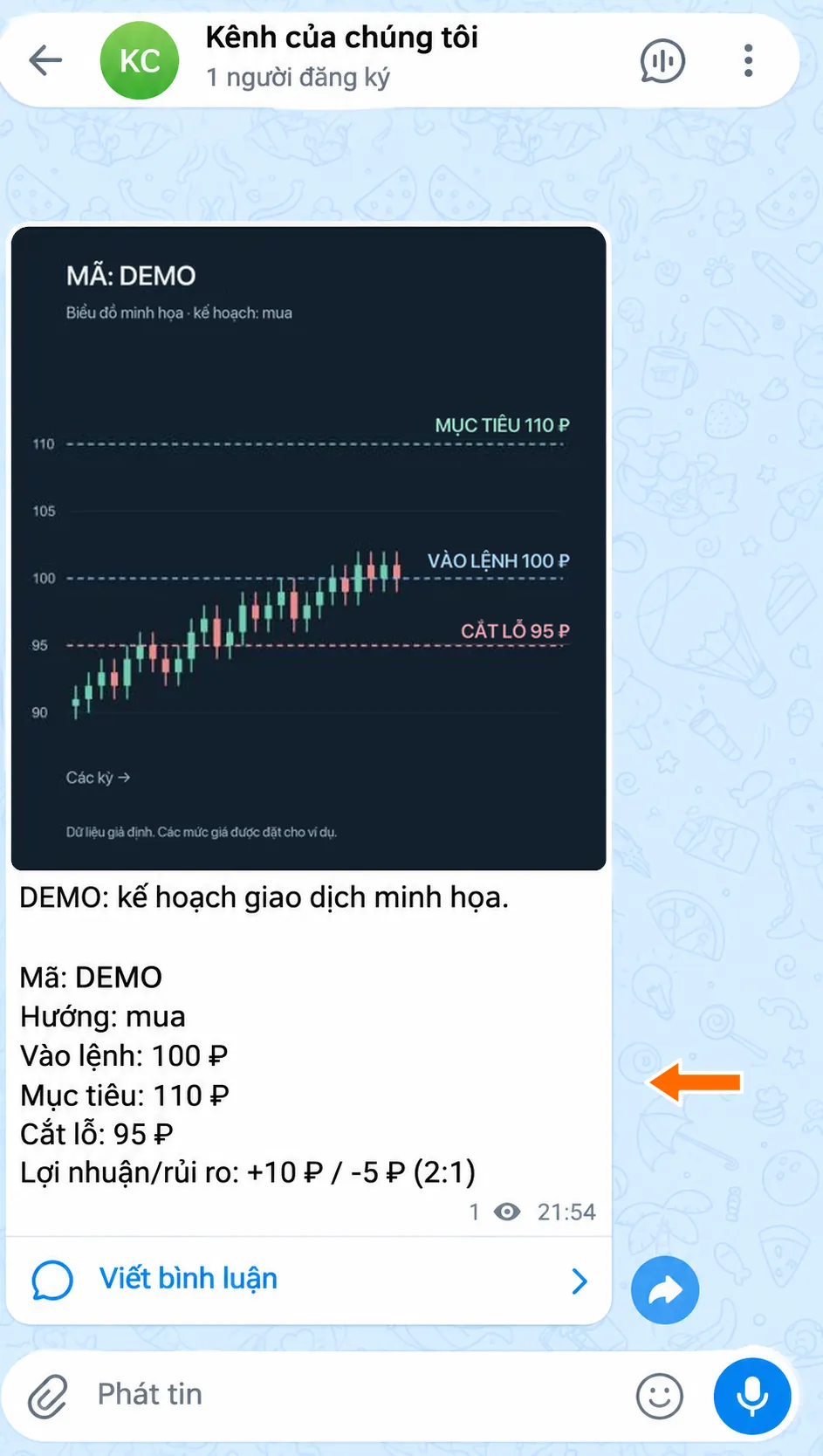
Các mức giá trong ví dụ này đã được đặt trên chính biểu đồ. Nhiệm vụ yêu cầu đọc các mức đó và không tự nghĩ ra giá trị còn thiếu. Với hình ảnh khác, bạn có thể yêu cầu mô tả vật thể, nhận dạng dòng chữ hoặc trích xuất dữ liệu cần dùng.
Cách thay đổi nhiệm vụ và cài đặt
Quay lại danh sách nhiệm vụ rồi nhấn “Thay đổi” bên cạnh nhiệm vụ cần chỉnh sửa.
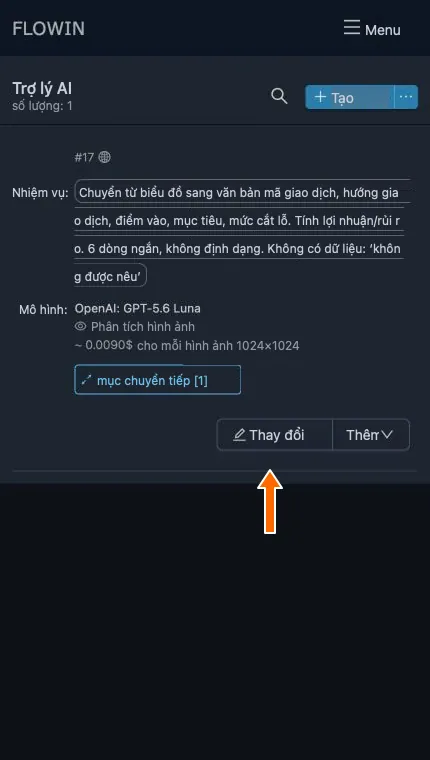
Nút “Thay đổi” mở cài đặt xử lý. Thực hiện thay đổi rồi nhấn “Lưu”. Cài đặt mới sẽ được áp dụng cho các tin nhắn mới.
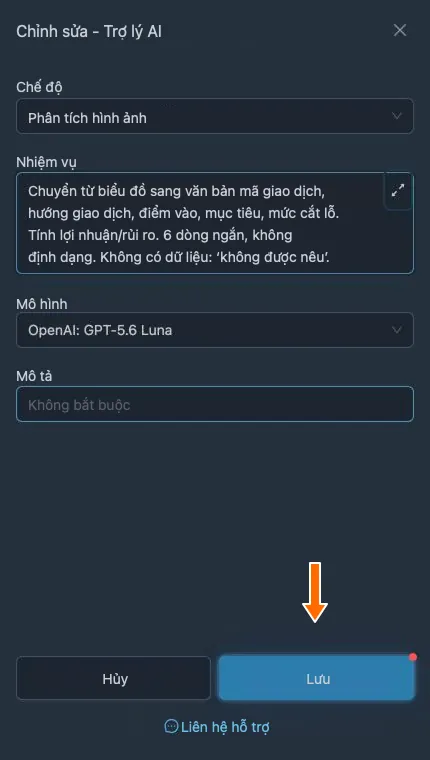
Thay đổi nhiệm vụ và lưu cài đặt. 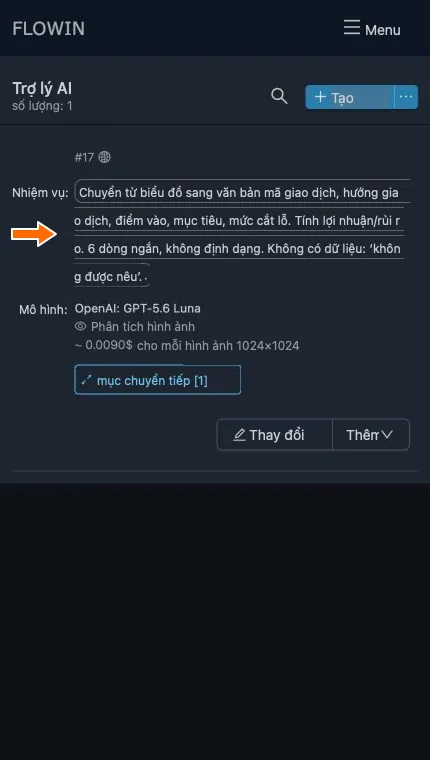
Nhiệm vụ đã lưu hiển thị trong danh sách.
Chế độ
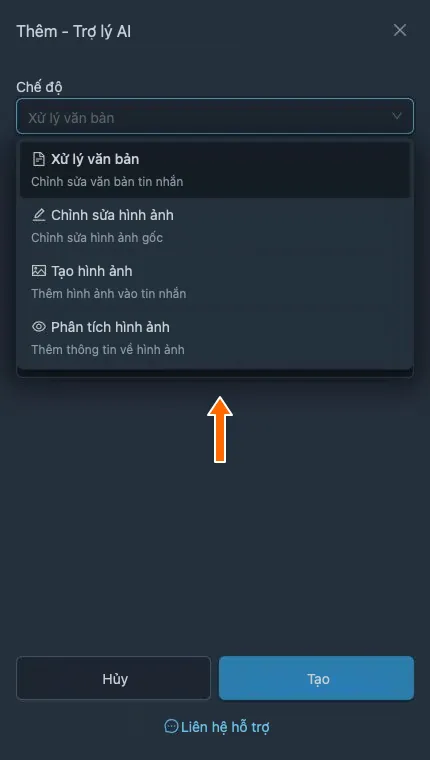
Xác định nội dung được xử lý và cách tin nhắn thay đổi. Có bốn tùy chọn:
- “Xử lý văn bản” thay đổi văn bản tin nhắn hoặc chú thích của nội dung đa phương tiện: chẳng hạn dịch, rút gọn hoặc tính lại giá. Mỗi tin nhắn được xử lý riêng. Chế độ này không gộp các tin nhắn liền kề thành bản tin tổng hợp và không chỉnh sửa dòng chữ bên trong ảnh.
- “Chỉnh sửa hình ảnh” chỉnh sửa hình ảnh hiện có theo nhiệm vụ rồi dùng hình ảnh đó thay cho ảnh gốc. Văn bản tin nhắn được giữ nguyên và không được dùng làm hướng dẫn chỉnh sửa ảnh.
- “Tạo hình ảnh” tạo hình ảnh mới dựa trên nhiệm vụ và văn bản tin nhắn. Văn bản gốc được giữ lại trong chú thích. Để tạo hình ảnh khi chuyển tiếp, cần một tin nhắn văn bản không có ảnh, video, tệp đính kèm khác và phần xem trước liên kết.
- “Phân tích hình ảnh” giữ nguyên hình ảnh và thêm câu trả lời dạng văn bản sau chú thích gốc. Nếu không có chú thích thì chỉ xuất hiện câu trả lời. Hướng dẫn được lấy từ trường “Nhiệm vụ”; chú thích không được dùng làm nhiệm vụ bổ sung.
Ảnh Telegram và hình ảnh tĩnh JPEG, PNG, WebP gửi dưới dạng tệp phù hợp để chỉnh sửa và phân tích. Các ảnh trong album được xử lý riêng từng ảnh. Video, sticker và PDF không phù hợp với các chế độ này.
Khi đổi chế độ, danh sách mô hình khả dụng thay đổi và mô hình mặc định cho chế độ mới được chọn. Nội dung nhiệm vụ do bạn viết được giữ nguyên, vì vậy hãy kiểm tra xem có phù hợp với kiểu xử lý mới hay không.
Nhiệm vụ
Hướng dẫn được áp dụng cho mỗi tin nhắn nhận được. Trong hướng dẫn, bạn có thể đặt thay đổi cần thực hiện, phong cách và định dạng câu trả lời. Ví dụ, khi tạo poster, nhiệm vụ mô tả phong cách minh họa, còn tin tức cụ thể nằm trong văn bản tin nhắn.
Cách viết nhiệm vụ
Nêu rõ cần thay đổi gì, giữ nguyên gì và trả kết quả dưới dạng nào. Khi làm việc với số, hãy nói rõ cần thay đổi những con số nào. Với hình ảnh, nêu nền, màu sắc hoặc phong cách mong muốn, cùng các đặc điểm quan trọng của vật thể gốc.
Mô hình
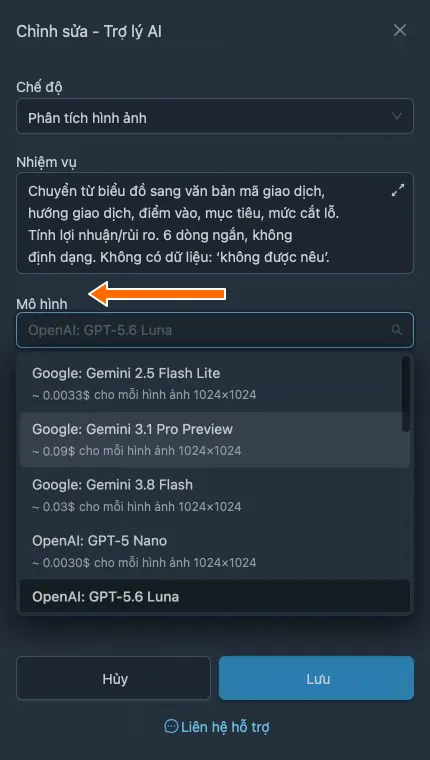
Trường “Mô hình” có các tùy chọn cho chế độ đã chọn. Bạn có thể tìm mô hình cần dùng theo tên bằng chức năng tìm kiếm. Các mô hình khác nhau có thể thực hiện cùng một hướng dẫn theo những cách khác nhau, vì vậy hãy so sánh trên cùng các tin nhắn.
Chi phí xử lý
Mỗi mô hình có chi phí xử lý riêng. Khi tin nhắn được gửi đến mô hình, phí cho yêu cầu đó được trừ từ số dư ảo của bạn trong FLOWIN.
Mô tả
Bạn có thể để lại ghi chú trong trường này để sau đó tìm nhiệm vụ cần dùng trong danh sách. Mô tả không bắt buộc và không ảnh hưởng đến việc xử lý tin nhắn.
Tham số xử lý văn bản
Trong chế độ “Xử lý văn bản”, bên cạnh trường “Mô hình” có liên kết “Tham số”. Liên kết này mở cài đặt định dạng và truy cập Internet. Trong các chế độ xử lý hình ảnh không có liên kết này.
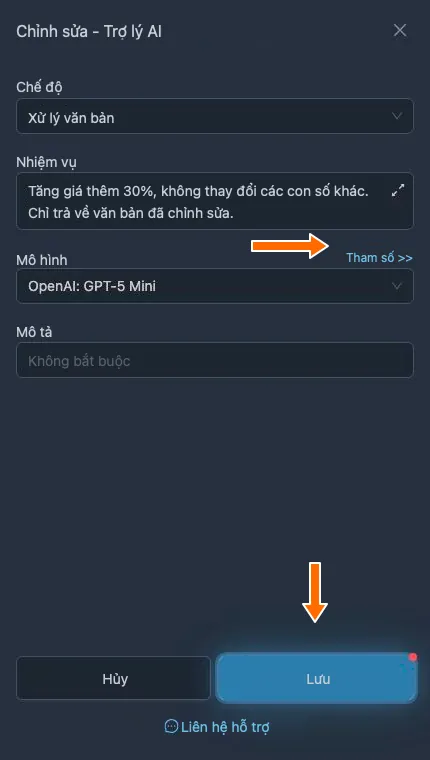
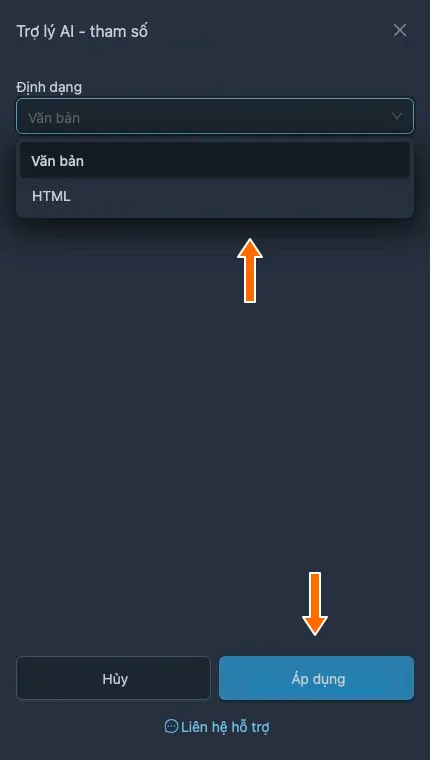
Trường “Định dạng” xác định cách truyền văn bản cho mô hình và xử lý câu trả lời của mô hình:
- “Văn bản” được chọn mặc định. Kiểu trình bày của văn bản được xử lý sẽ bị xóa.
- “HTML” truyền tin nhắn kèm mã định dạng và xử lý câu trả lời dưới dạng HTML. Tùy chọn này cho phép giữ các định dạng được hỗ trợ nếu mô hình trả về mã định dạng hợp lệ.
“Truy cập Internet” cần cho những nhiệm vụ đòi hỏi thông tin từ mạng. Khi tính lại giá hoặc thay đổi phong cách của văn bản đã nhận, bạn không cần tùy chọn này.
Các thao tác bổ sung
Menu “Thêm” cho phép dùng nhiệm vụ đã lưu trong các mục chuyển tiếp khác, sao chép cài đặt hoặc xóa nhiệm vụ:
- “Áp dụng” mở cửa sổ chọn mục chuyển tiếp để xử lý.
- “Nhân bản” tạo bản sao của nhiệm vụ cùng các cài đặt.
- “Chọn dự án” thêm nhiệm vụ vào một dự án.
- “Xóa” xóa nhiệm vụ cùng các cài đặt.
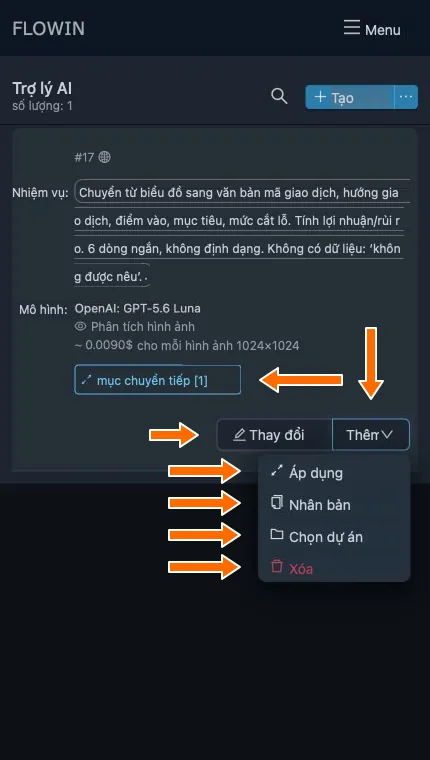
Bạn cũng có thể mở cửa sổ chọn mục chuyển tiếp bằng nút “Mục chuyển tiếp [N]”, trong đó N là số mục chuyển tiếp. Nếu chưa có liên kết, nút “Áp dụng” sẽ xuất hiện thay cho số đếm.
Câu hỏi thường gặp
Có thể dùng mạng nơ-ron viết lại văn bản trước khi đăng không?
Có. Chọn chế độ “Xử lý văn bản” rồi mô tả cách viết lại tin nhắn trong trường “Nhiệm vụ”. Ví dụ: “Viết lại tin nhắn bằng văn phong kinh doanh, giữ nguyên các thông tin thực tế và con số. Chỉ trả về văn bản hoàn chỉnh”. So sánh kết quả với bản gốc: AI có thể thay đổi ý nghĩa hoặc mắc lỗi, và tính độc nhất của văn bản không được bảo đảm.
Làm thế nào để dùng mạng nơ-ron rút gọn văn bản mà vẫn giữ ý chính?
Trong chế độ “Xử lý văn bản”, nêu trong nhiệm vụ độ dài mong muốn và những thông tin không được để mất. Ví dụ: “Rút gọn tin nhắn còn ba câu. Giữ lại ngày, địa điểm và điều kiện tham gia”. Kiểm tra xem kết quả còn đủ mọi chi tiết quan trọng hay không: một hướng dẫn không bảo đảm giữ được tất cả các chi tiết đó.
Vì sao yêu cầu thay nền không làm thay đổi ảnh?
Chế độ “Xử lý văn bản” thay đổi văn bản tin nhắn hoặc chú thích, chứ không thay đổi chính bức ảnh. Để thay nền, chọn “Chỉnh sửa hình ảnh” rồi mô tả kết quả mong muốn trong trường “Nhiệm vụ”. Trong chế độ này, chú thích ảnh không được dùng làm hướng dẫn.
Làm thế nào để tạo hình ảnh từ mô tả bằng mạng nơ-ron trong FLOWIN?
Chọn “Tạo hình ảnh”. Trong trường “Nhiệm vụ”, mô tả phong cách và kết quả mong muốn, còn nội dung cho hình ảnh thì gửi trong văn bản tin nhắn. Khi chuyển tiếp thông thường, tin nhắn không được có ảnh, video, tệp đính kèm khác hoặc phần xem trước liên kết. FLOWIN sẽ thêm một hình ảnh được tạo, còn văn bản gốc được giữ lại trong chú thích. Xem ví dụ tạo poster cho tin tức.
AI có thể thay đổi dòng chữ và chi tiết của chính sản phẩm không?
Có. Ngay cả yêu cầu giữ nguyên vật thể cũng không bảo đảm mô hình sẽ thể hiện chính xác hình dáng, màu sắc và dòng chữ của vật thể. Hãy so sánh ảnh đã xử lý với ảnh gốc trước khi dùng kết quả. Trong chế độ “Phân tích hình ảnh”, chính hình ảnh được giữ nguyên, nhưng thông tin thu được từ ảnh cũng cần được kiểm tra.
Vì sao định dạng biến mất sau khi xử lý bằng AI?
Nếu chọn “Văn bản” trong trường “Định dạng”, kiểu trình bày sẽ bị xóa. Tùy chọn “HTML” truyền tin nhắn kèm mã định dạng và xử lý câu trả lời dưới dạng HTML. Tùy chọn này cho phép giữ các định dạng được hỗ trợ nếu mô hình trả về mã định dạng hợp lệ. So sánh tin nhắn gốc và kết quả; cài đặt được mô tả trong phần “Tham số xử lý văn bản”.
Phí xử lý bằng AI được trừ từ đâu?
Phí gửi yêu cầu đến mô hình được trừ từ số dư ảo trong FLOWIN. Các mô hình khác nhau có chi phí xử lý khác nhau. Khi chọn mô hình, hãy cân nhắc cả kết quả trên các ví dụ của bạn lẫn chi phí của mô hình.