


در FLOWIN میتوانید پیش از ارسال پیامها به گفتگو یا کانال دیگری در Telegram، آنها را خودکار با هوش مصنوعی پردازش کنید: متن را بازنویسی کنید، عکسها را ویرایش کنید، تصویرسازی بسازید و دادهها را از تصاویر استخراج کنید. دستور را یک بار تعیین میکنید و روی پیامهای جدید انتقال انتخابشده اعمال میشود.
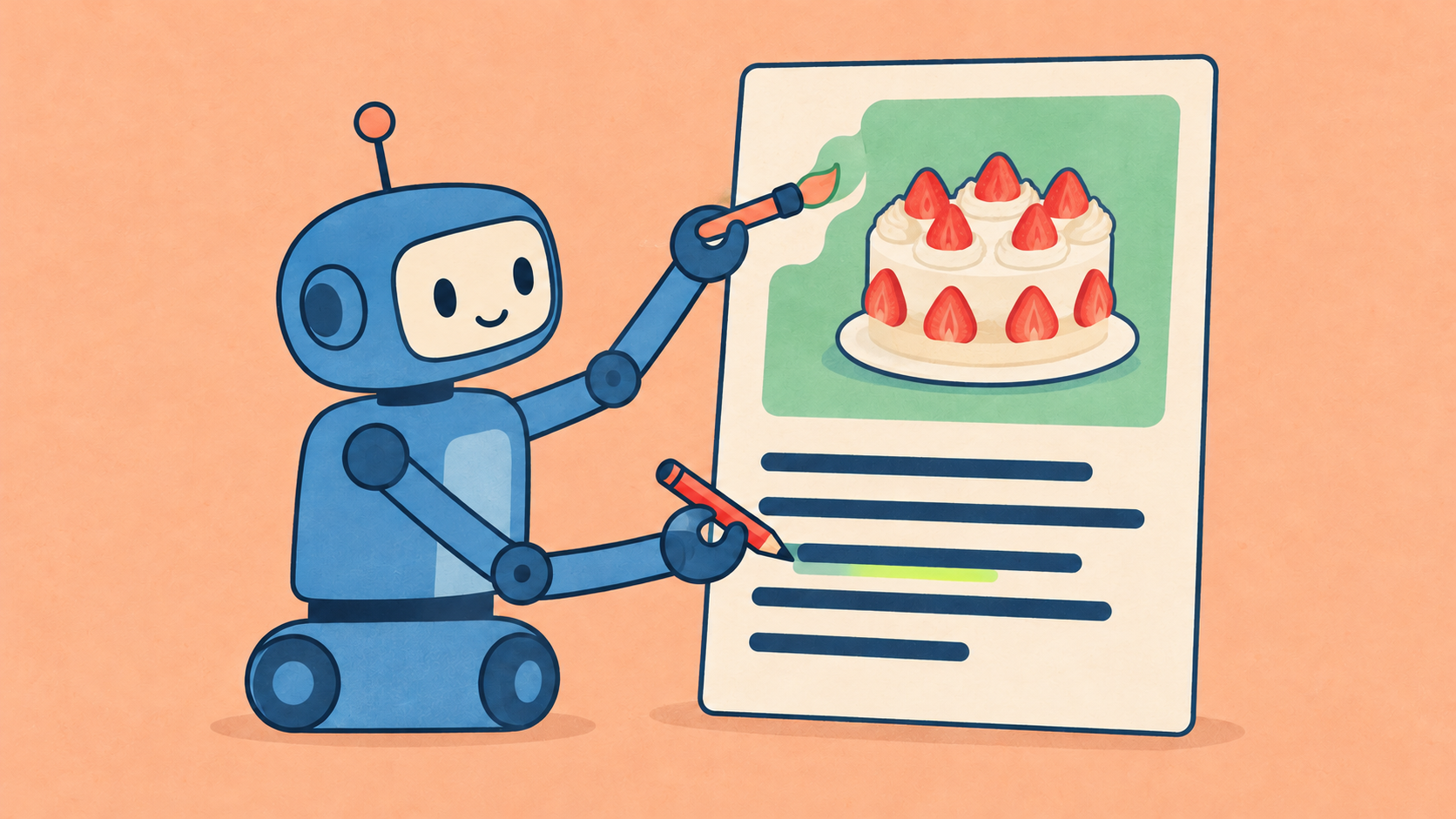
چگونه پردازش هوش مصنوعی را به انتقال متصل کنیم
پیش از شروع، به یک انتقال تنظیمشده در حالت «کپی» نیاز دارید که امکان تغییر محتوای پیامها را میدهد. ترتیب اتصال برای همهٔ انواع پردازش یکسان است. تصویر فرم، تنظیمات مربوط به عکس را نشان میدهد و وظیفههای آماده برای پیامهای مختلف در ادامه آمدهاند.
ربات @flow_in_bot را باز کنید، فرمان
/startرا بفرستید و روی «پنل مدیریت» بزنید.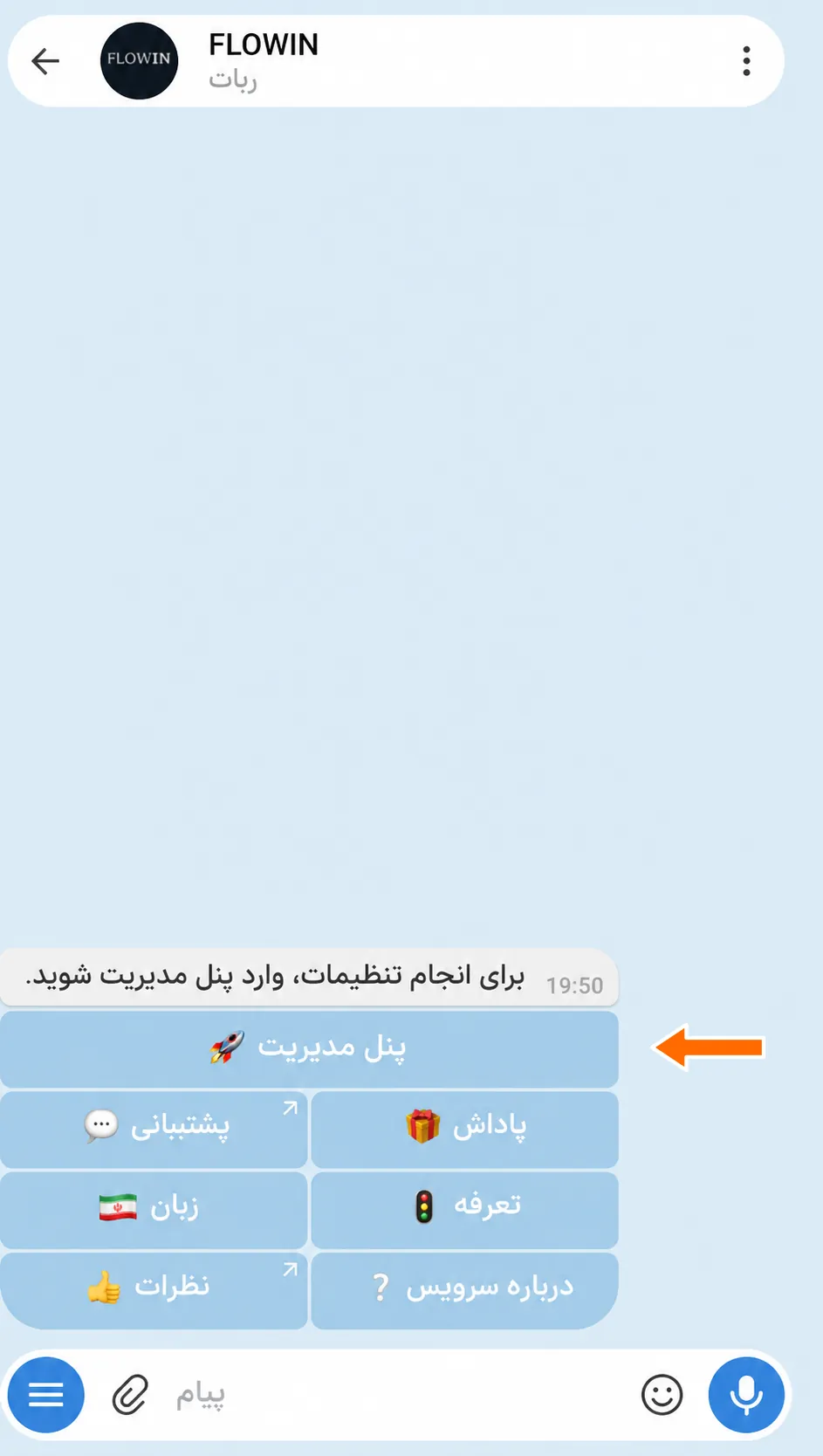

ورود به پنل مدیریت از طریق @flow_in_bot. «منو» ← «دستیارهای هوش مصنوعی» را باز کنید و «ایجاد» را بزنید.
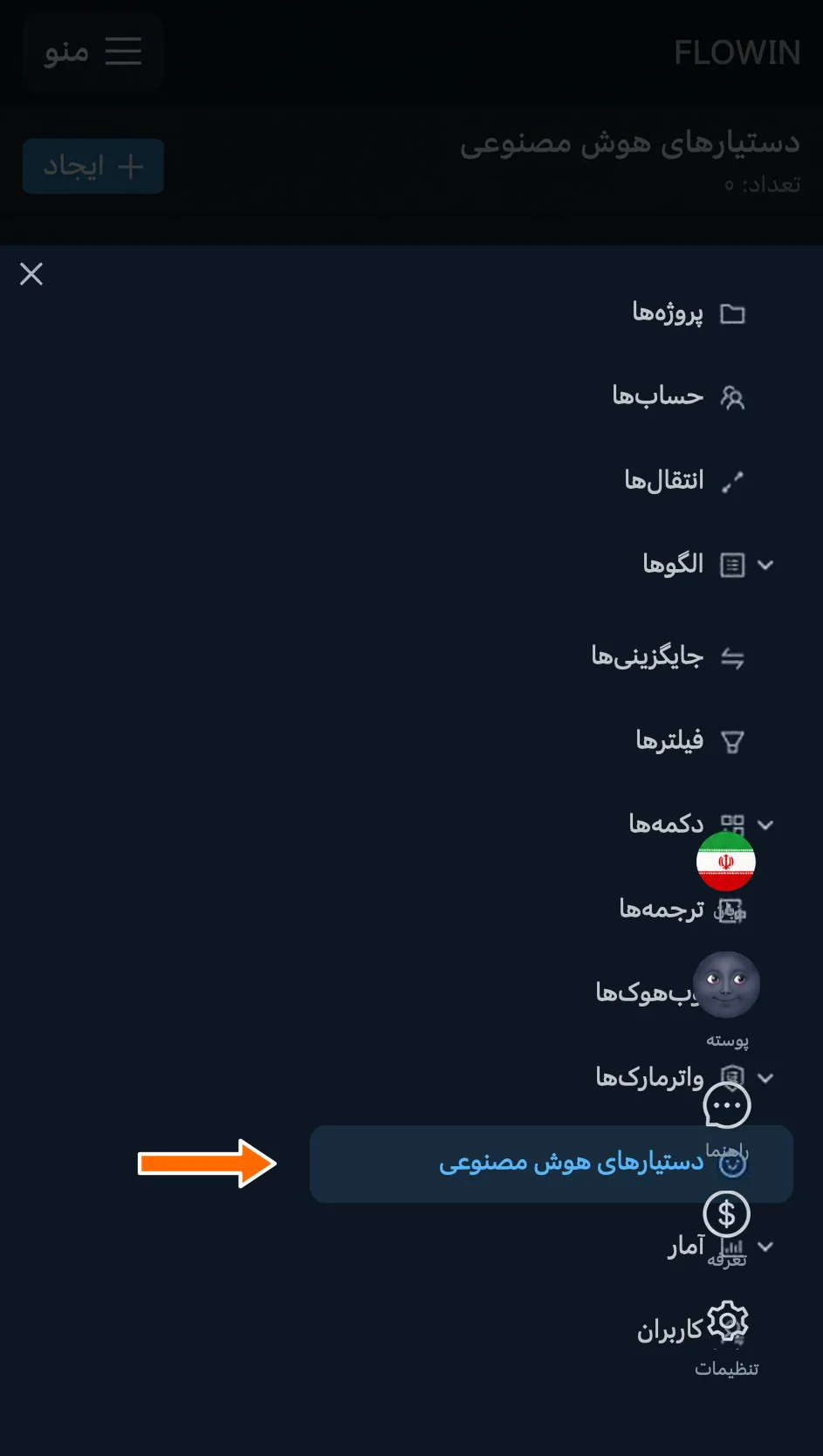
بخش «دستیارهای هوش مصنوعی» در منوی پنل مدیریت. 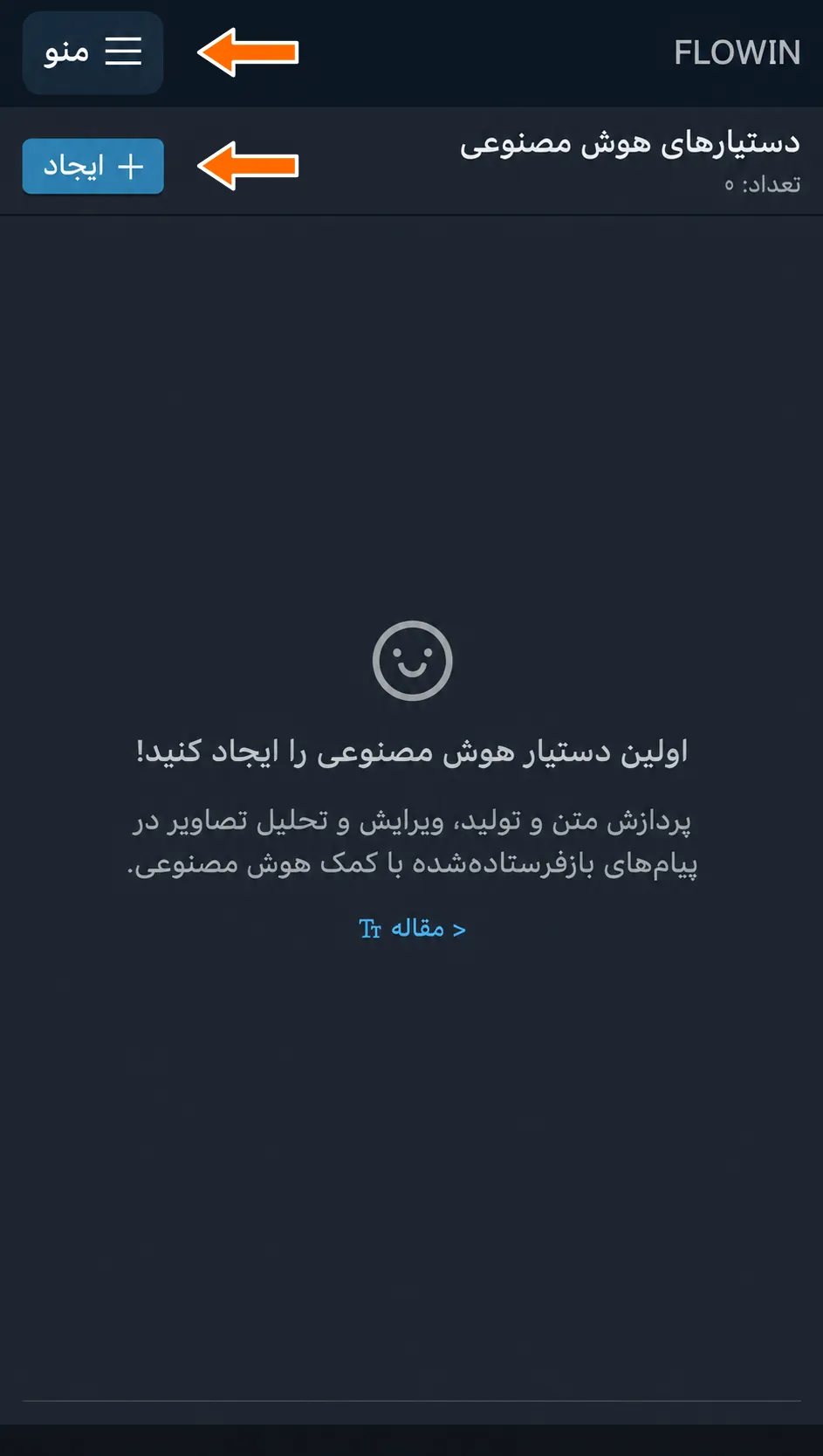
منو و دکمهٔ ایجاد وظیفهٔ جدید. در فیلد «حالت»، نوع پردازش موردنظر را انتخاب کنید. در فیلد «وظیفه»، توضیح دهید چه کاری باید روی پیام انجام شود. «ایجاد» را بزنید.
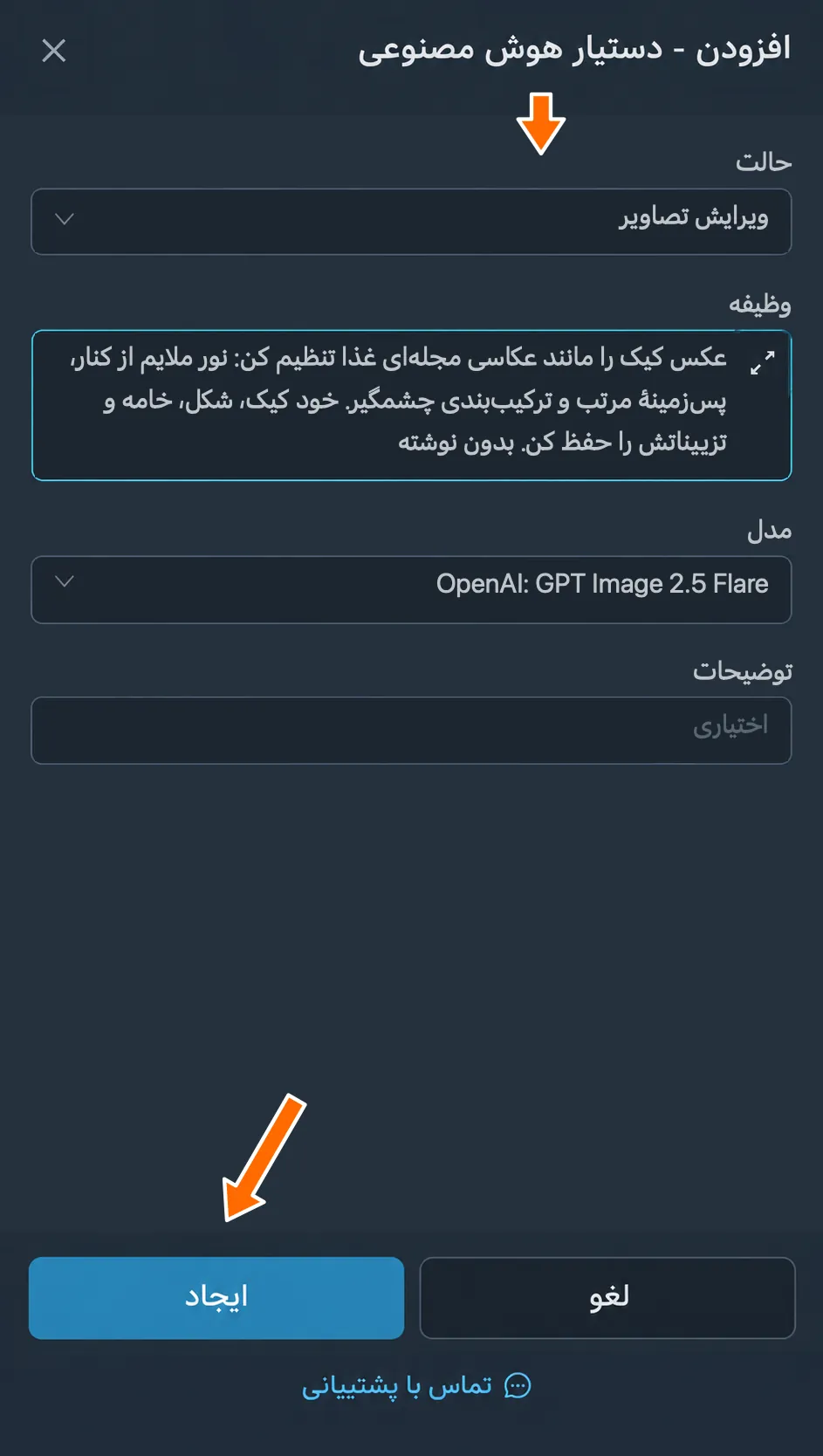
انتخاب حالت، وظیفه و ایجاد پردازش. کنار وظیفهٔ ایجادشده، «اعمال» را بزنید. در پنجرهٔ «انتخاب انتقالها»، انتقال موردنظر را علامت بزنید و «ذخیره» را بزنید. دکمهٔ «انتقالها [1]» ظاهر میشود: پردازش متصل شده و روی پیامهای جدید این انتقال اعمال میشود.
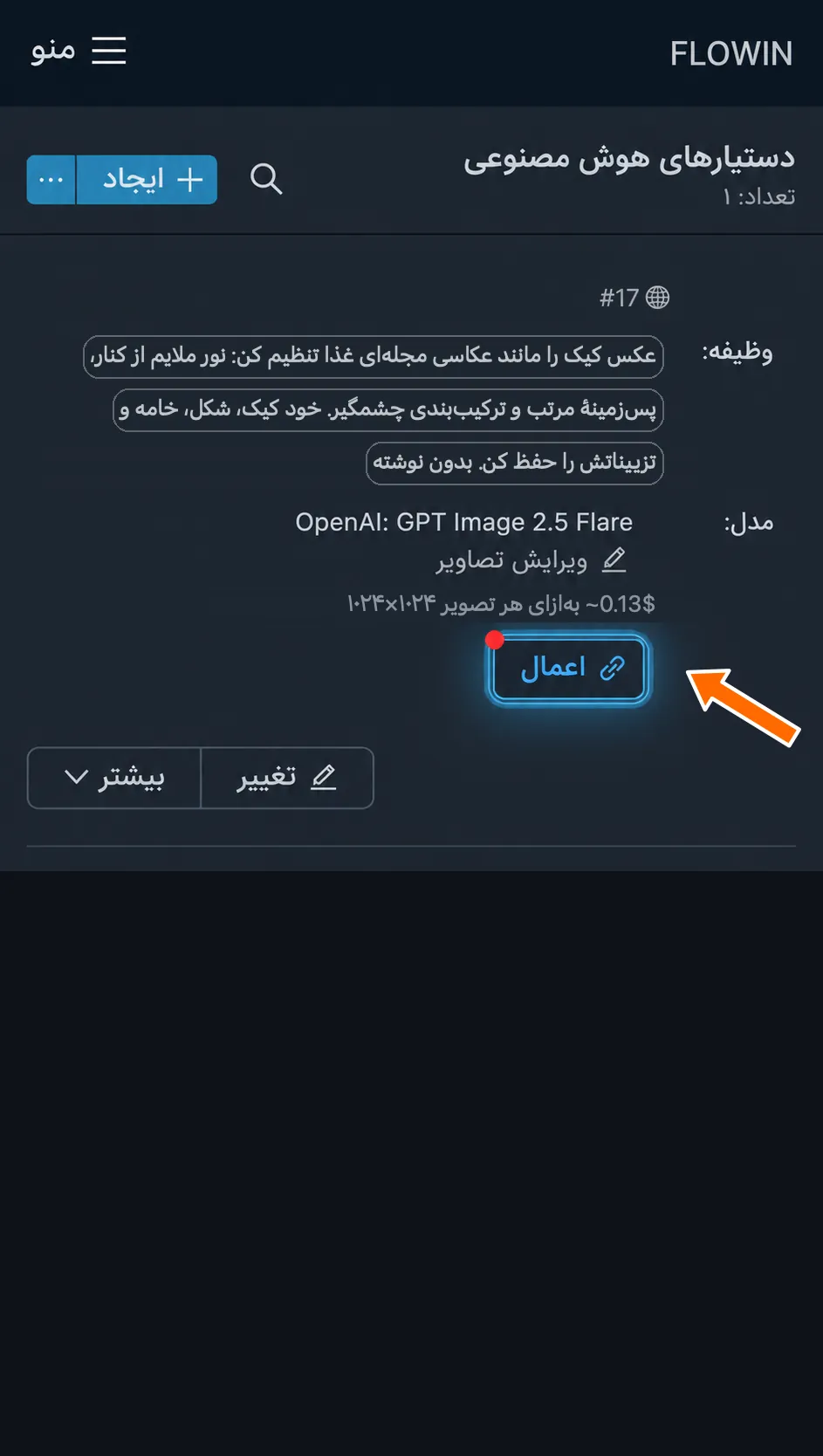
اتصال پردازش به انتقال. 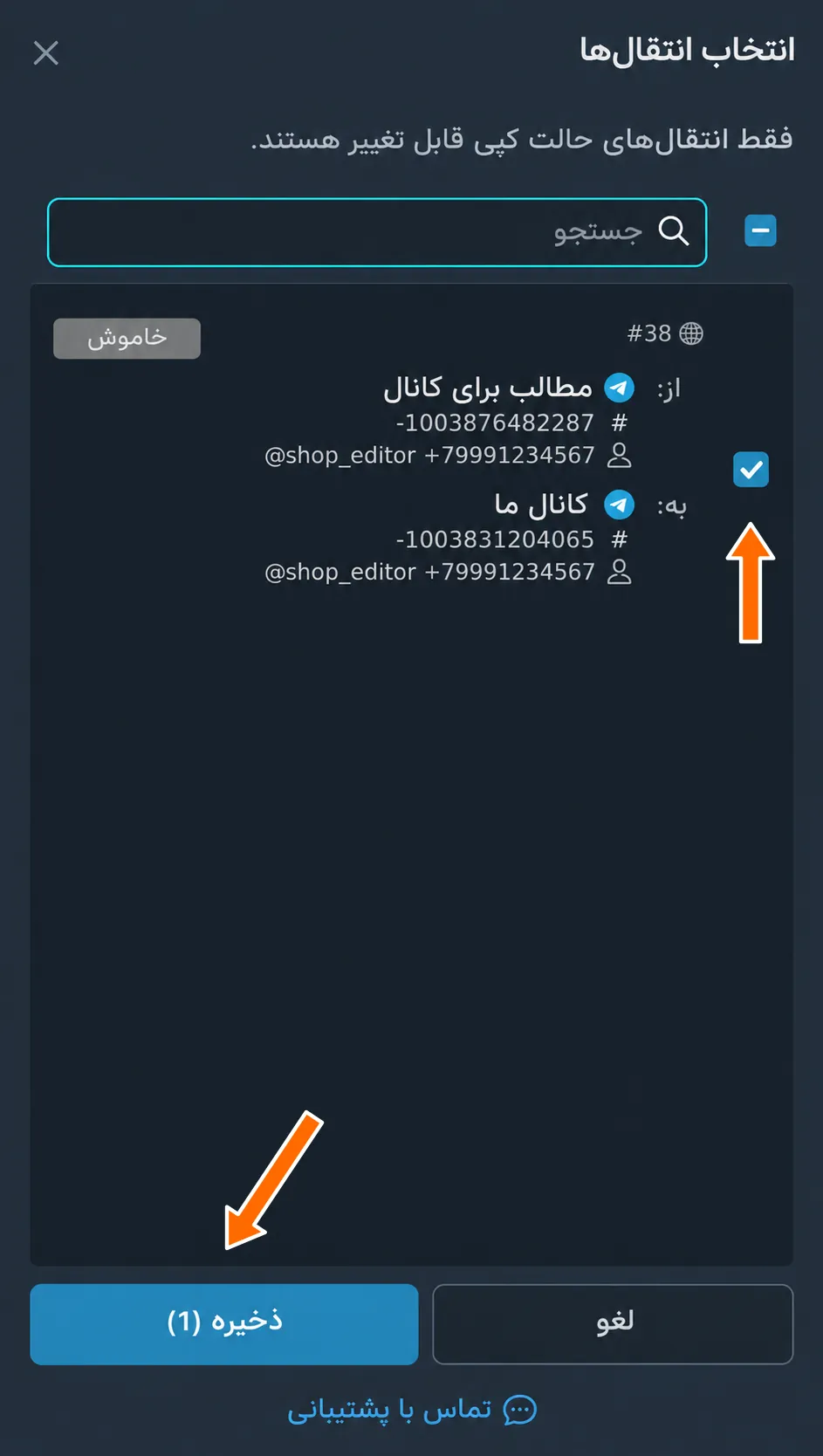
انتخاب انتقال برای ویرایش عکسها. 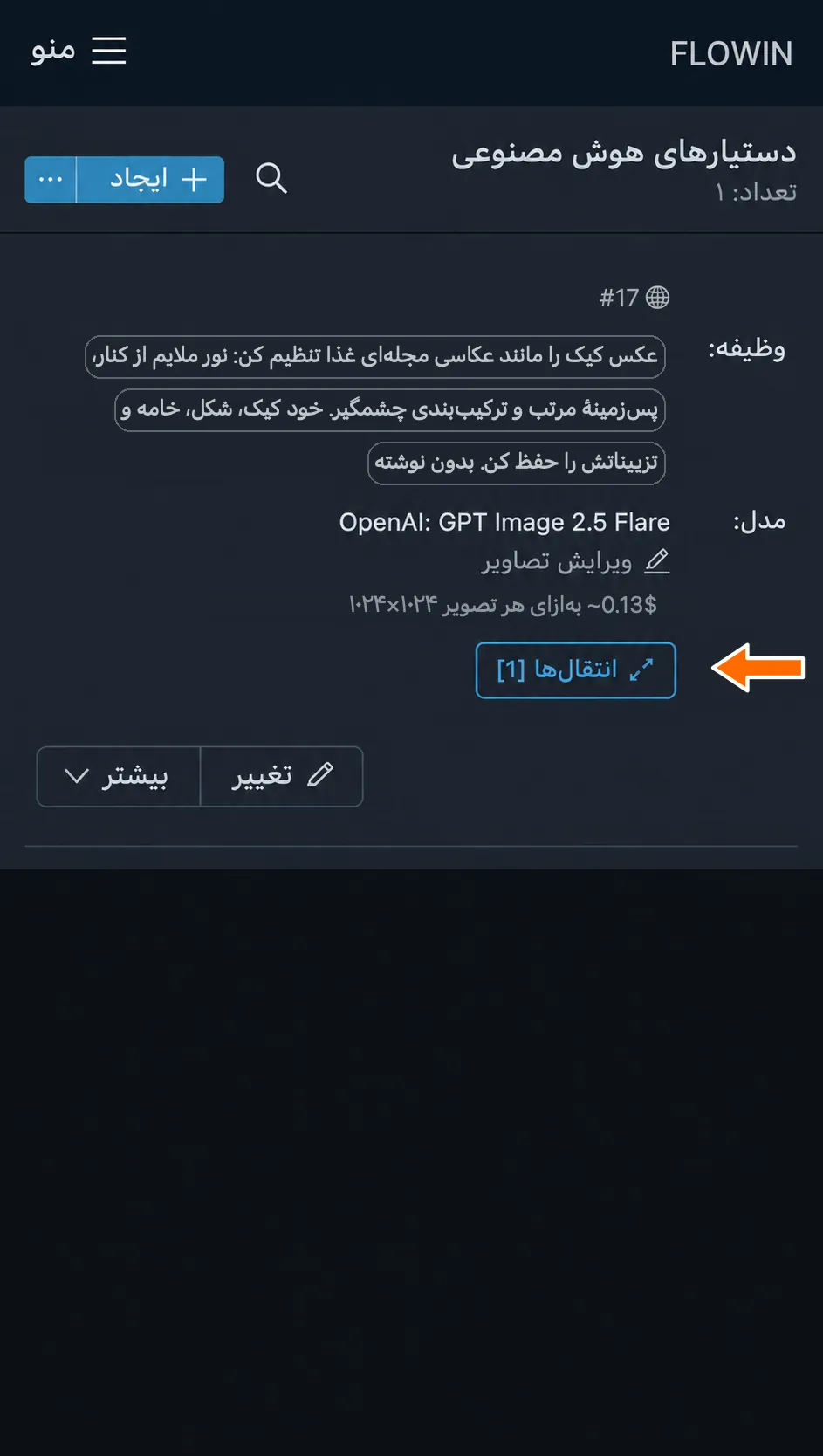
پردازش به یک انتقال متصل شده است.
برای عکس و متن، حالتهای متفاوت لازم است
درخواست «پسزمینه را عوض کن» در حالت «پردازش متن»، عکس را تغییر نمیدهد. برای چنین کاری، «ویرایش تصاویر» را انتخاب کنید. تفاوت هر چهار گزینه در تنظیم «حالت» توضیح داده شده است.
مثالهای عملی
برای هر مثال، حالت، وظیفه و نتیجه آمده است. برای استفاده از مثالی دیگر در پردازشی که از قبل متصل است، تنظیمات آن را تغییر دهید.
محاسبهٔ دوبارهٔ قیمتها در توضیحات محصول
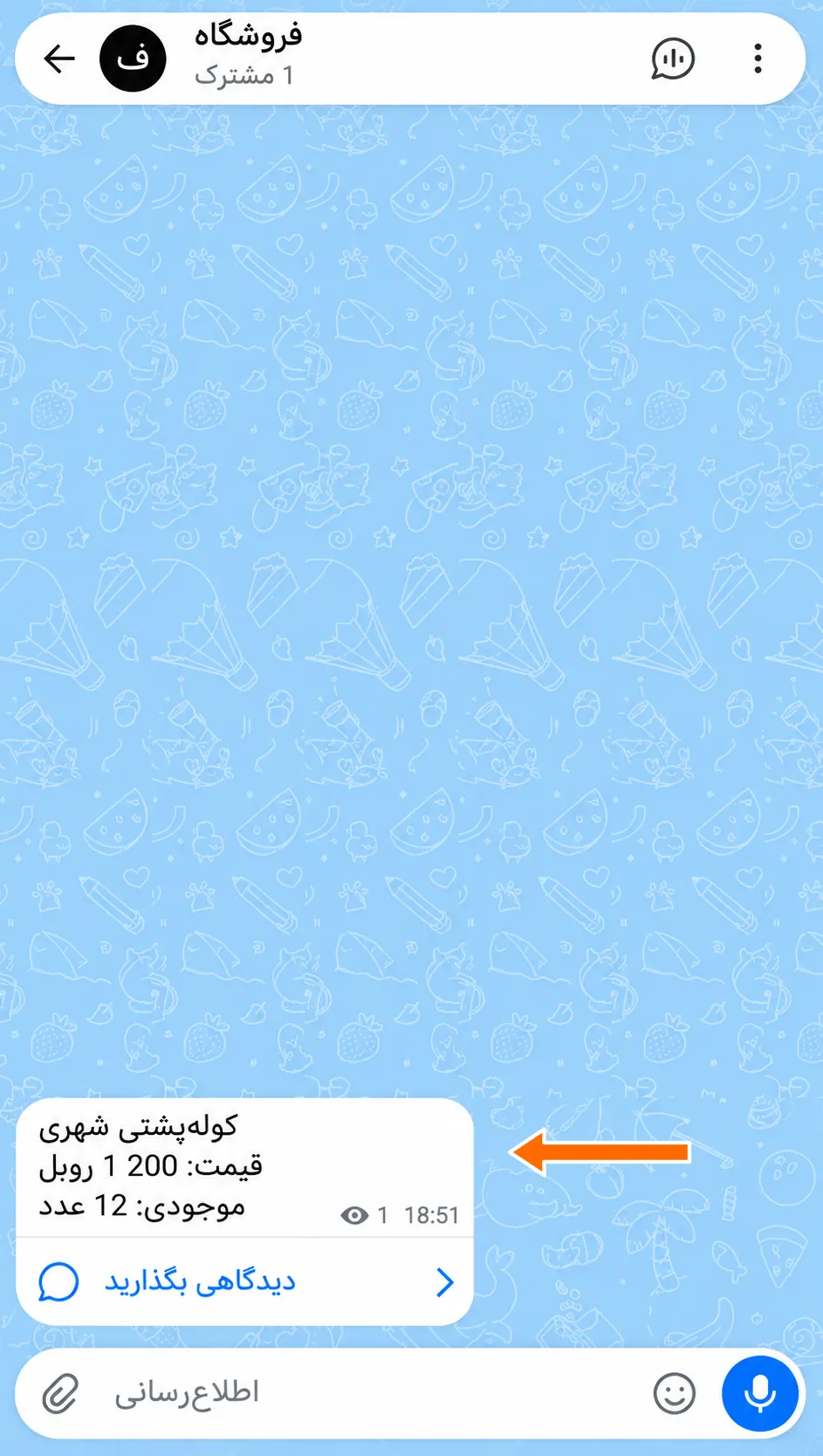
تأمینکننده، توضیحات محصولات را با قیمت عمده میفرستد، اما باید در کانال شما با 20% افزایش قیمت ظاهر شوند. حالت «پردازش متن» را انتخاب کنید.
وظیفه: «در پیام بعدی، همهٔ قیمتها را 20% افزایش بده. تعداد کالاها و عددهای دیگر را تغییر نده. فقط پیام تغییرکرده را بدون توضیح برگردان».
در پیام اصلی، قیمت کالا 1000 روبل است و 12 عدد موجود است. پس از پردازش، قیمت 1200 روبل میشود و تعداد همان قبلی میماند.

نتیجه را با چند مثال بررسی کنید
پیش از پردازش پیامهای کاری، چند مثال را بررسی کنید: هوش مصنوعی ممکن است در محاسبهها و جملهبندی اشتباه کند.
برای کارهای دیگر میتوانید از این دستورها استفاده کنید:
- «پیام را به زبان چینی ترجمه کن».
- «پیام را کوتاه کن و نکتهٔ اصلی را نگه دار».
- «پیام را با لحن رسمی کاری بازنویسی کن».
آراستن عکس کیک
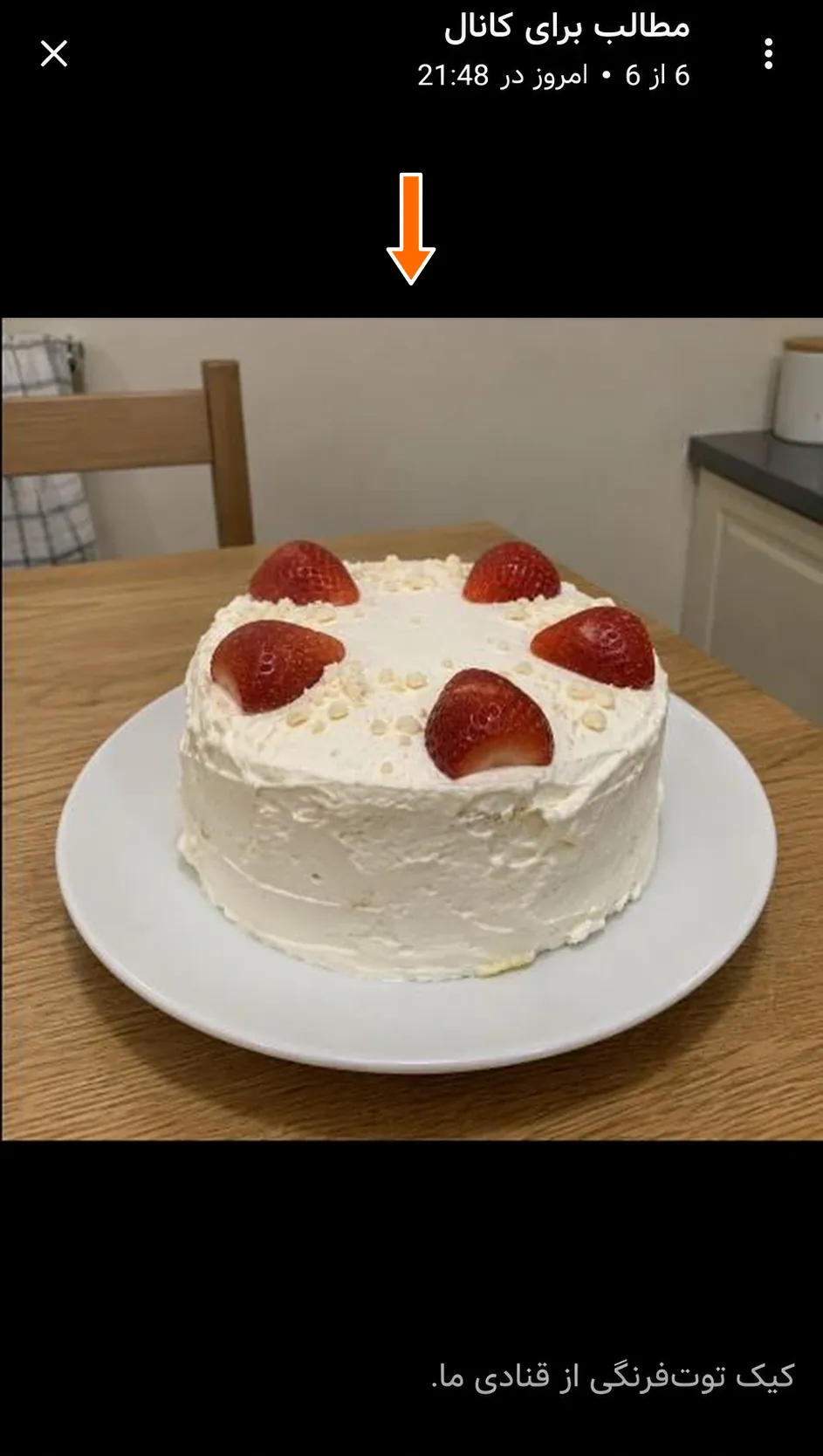
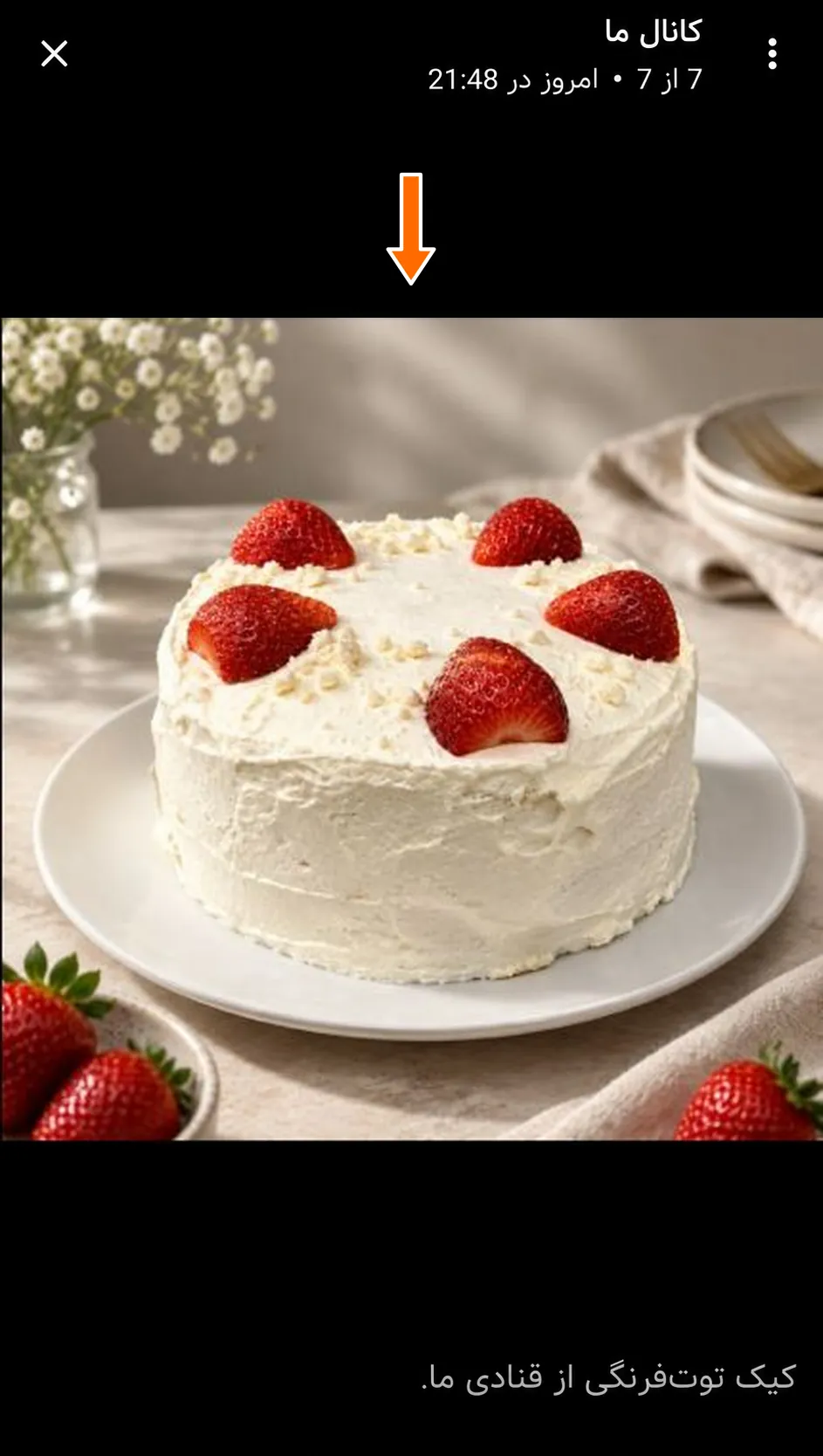
قنادی، عکس معمولی یک کیک را میفرستد. برای کانال، عکسی با نور ملایم و پسزمینهٔ مرتب، مانند مجلهٔ غذا، لازم است. حالت «ویرایش تصاویر» را انتخاب کنید.
وظیفه: «عکس کیک را مانند عکاسی مجلهای غذا تنظیم کن: نور ملایم از کنار، پسزمینهٔ مرتب و ترکیببندی چشمگیر. خود کیک، شکل، خامه و تزییناتش را حفظ کن. بدون نوشته».
عکسی با کپشن «کیک توتفرنگی از قنادی ما» به مبدأ میآید. عکس پردازششده با همان کپشن به گفتگوی مقصد فرستاده میشود.
جزئیات تصویر را بررسی کنید
هوش مصنوعی ممکن است علاوه بر پسزمینه، جزئیات خود شیء را هم دوباره ترسیم کند. برای عکس محصولات، شکل، رنگ، نوشتهها و دیگر ویژگیهای مهم را پیش و پس از پردازش مقایسه کنید.
به همین روش میتوانید پسزمینه یا ترکیب رنگ را تغییر دهید. برای مثال: «تصویر را سیاهوسفید کن و ترکیببندی را حفظ کن».
ساخت پوستر برای خبرها
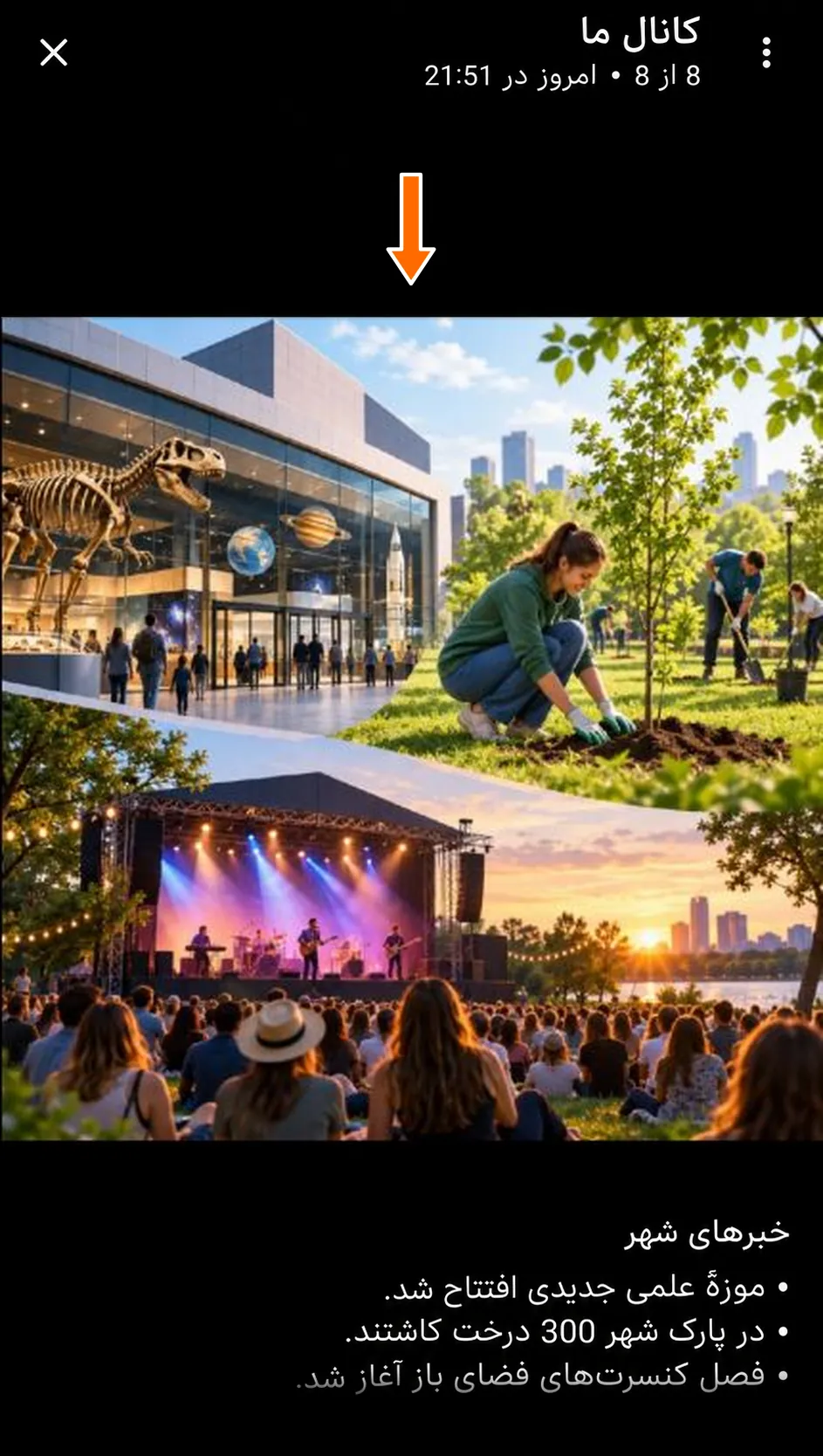
کانال، خبرهای شهری را منتشر میکند. برای اینکه خودکار به هر خلاصهٔ خبری یک پوستر مرتبط اضافه شود، حالت «تولید تصاویر» را انتخاب کنید.
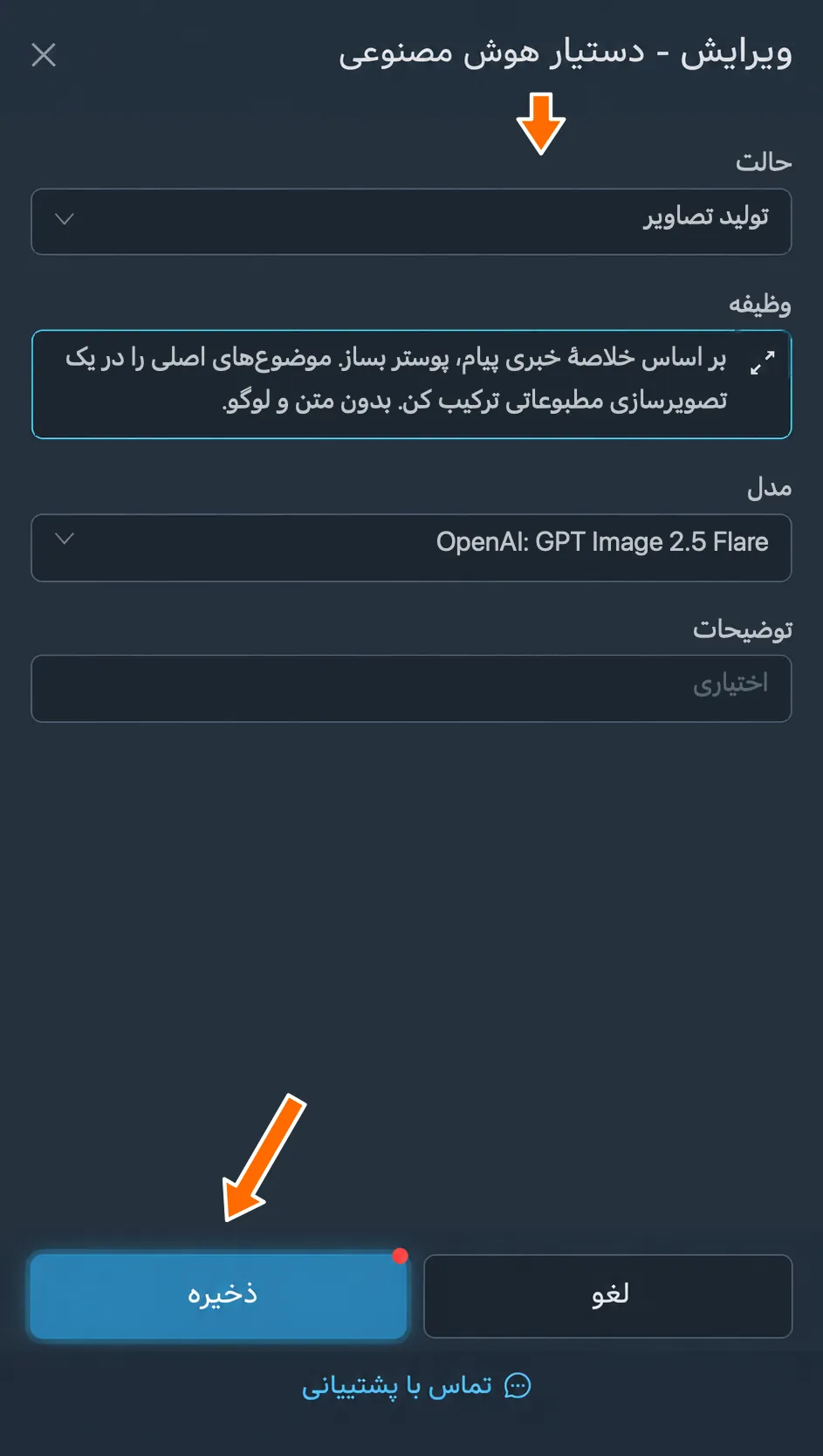
وظیفه: «بر اساس خلاصهٔ خبری پیام، پوستر بساز. موضوعهای اصلی را در یک تصویرسازی مطبوعاتی ترکیب کن. بدون متن و لوگو».
در مثال ما، خلاصهٔ خبری آموزشی «خبرهای شهر» به مبدأ میآید:
- موزهٔ علمی جدیدی افتتاح شد.
- در پارک شهر 300 درخت کاشتند.
- فصل کنسرتهای فضای باز آغاز شد.
پوستری دربارهٔ این سه رویداد به گفتگوی مقصد میآید و خلاصهٔ اصلی در کپشن حفظ میشود. برای پوستر بعدی کافی است خبرهای جدیدی بفرستید: سبک در وظیفه تعیین شده و محتوا از پیام گرفته میشود.
خواندن برنامهٔ معامله از روی نمودار
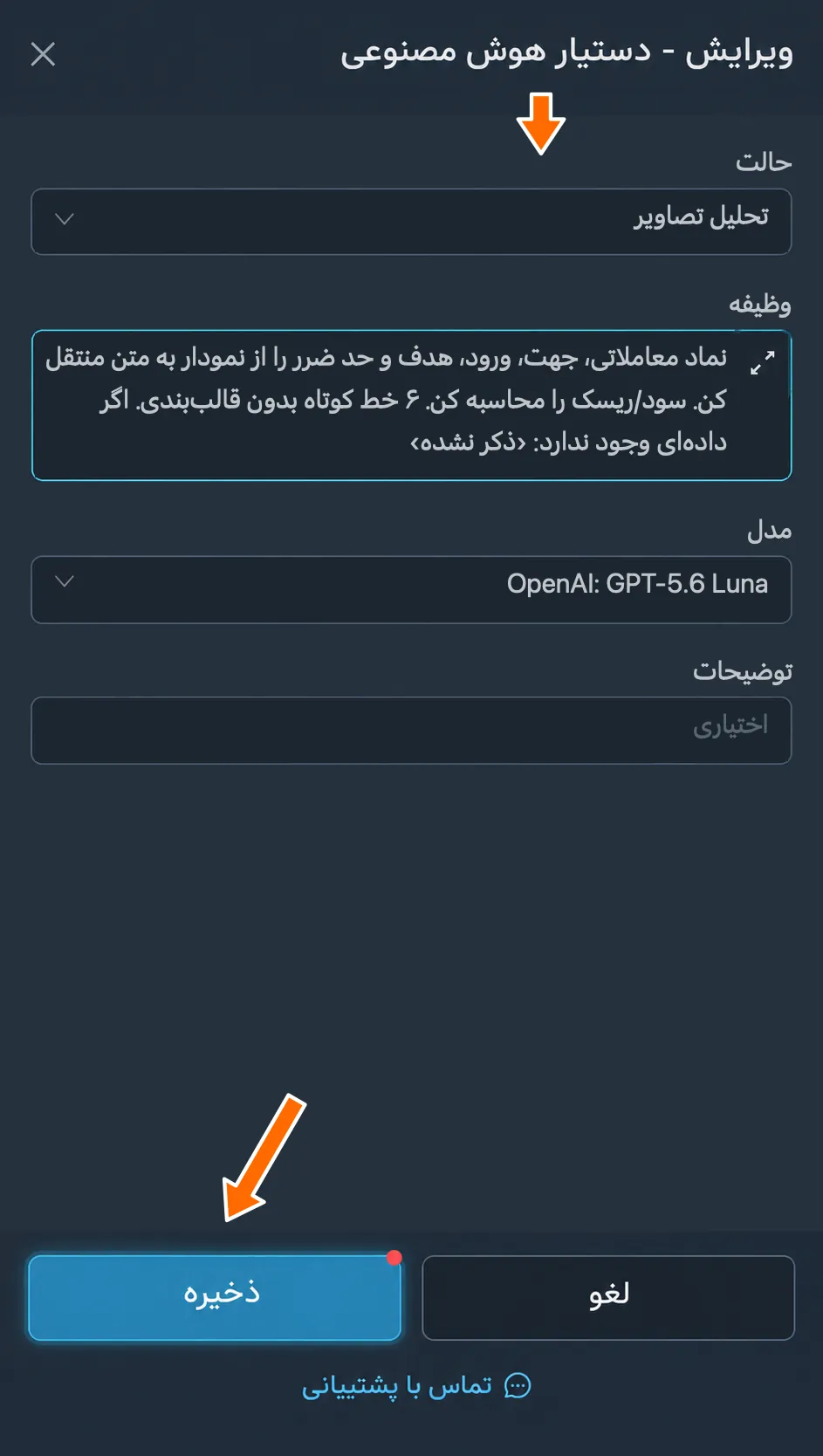
میتوانید به نمودار تحلیل تکنیکال، برنامهای متنی اضافه کنید: نماد معاملاتی، جهت معامله، نقطهٔ ورود، هدف و حد ضرر. حالت «تحلیل تصاویر» را انتخاب کنید.
نمودار آموزشی سهام فرضی DEMO را در نظر میگیریم. خرید با قیمت 100 روبل، هدف 110 روبل و حد ضرر 95 روبل روی آن مشخص شدهاند. باید این علامتها را به متن منتقل و نسبت سود احتمالی به ریسک را محاسبه کنیم.
وظیفه: «نماد معاملاتی، جهت، ورود، هدف و حد ضرر را از نمودار به متن منتقل کن. سود/ریسک را محاسبه کن. ۶ خط کوتاه بدون قالببندی. اگر دادهای وجود ندارد: ‹ذکر نشده›».
مقادیر نمودار و نسبت سود به ریسک 2:1 به نتیجه اضافه شدهاند: تا هدف 10 روبل و تا حد ضرر 5 روبل. تصویر و کپشن اصلی حفظ شدهاند و پاسخ پس از کپشن قرار دارد.
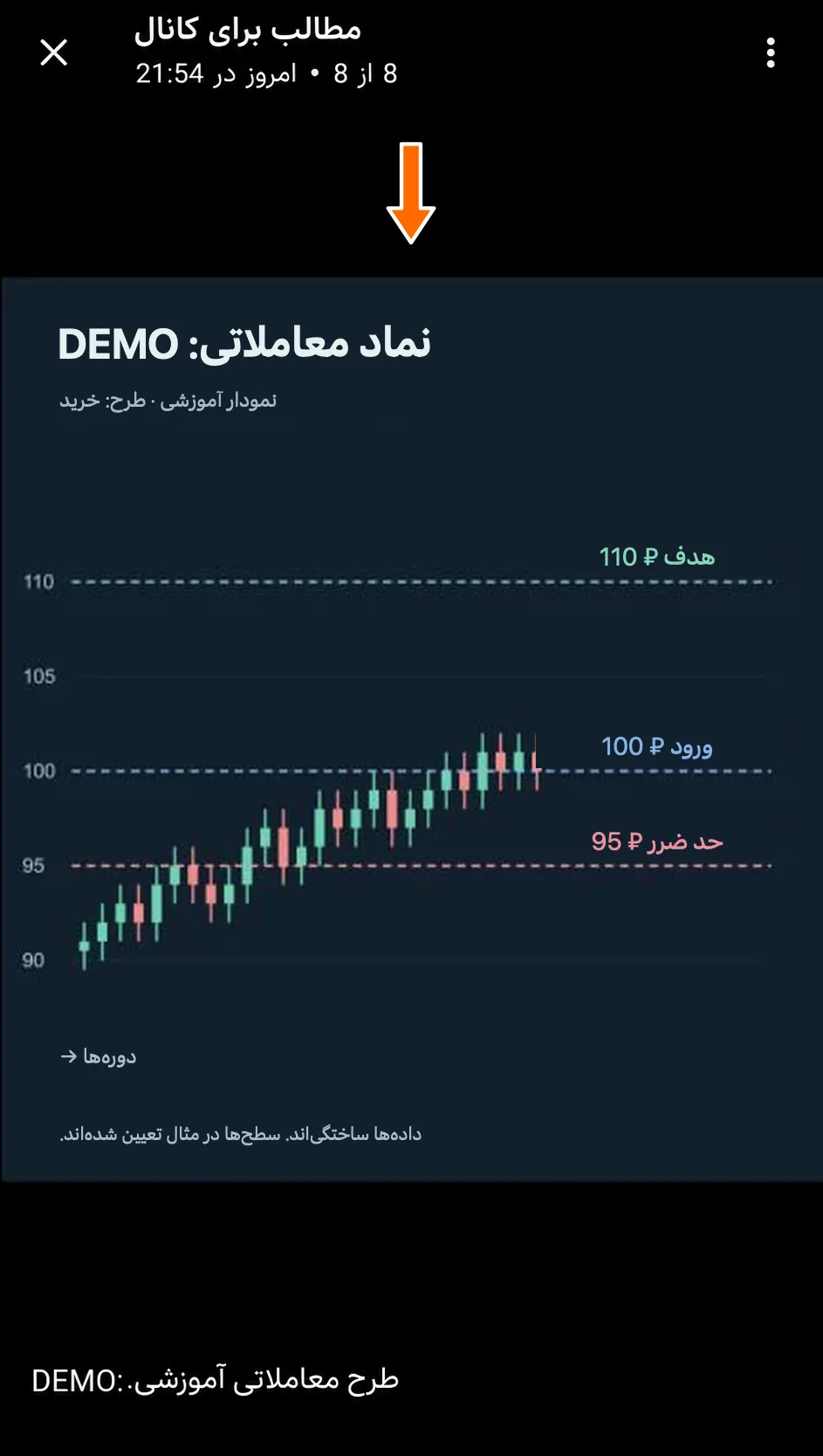
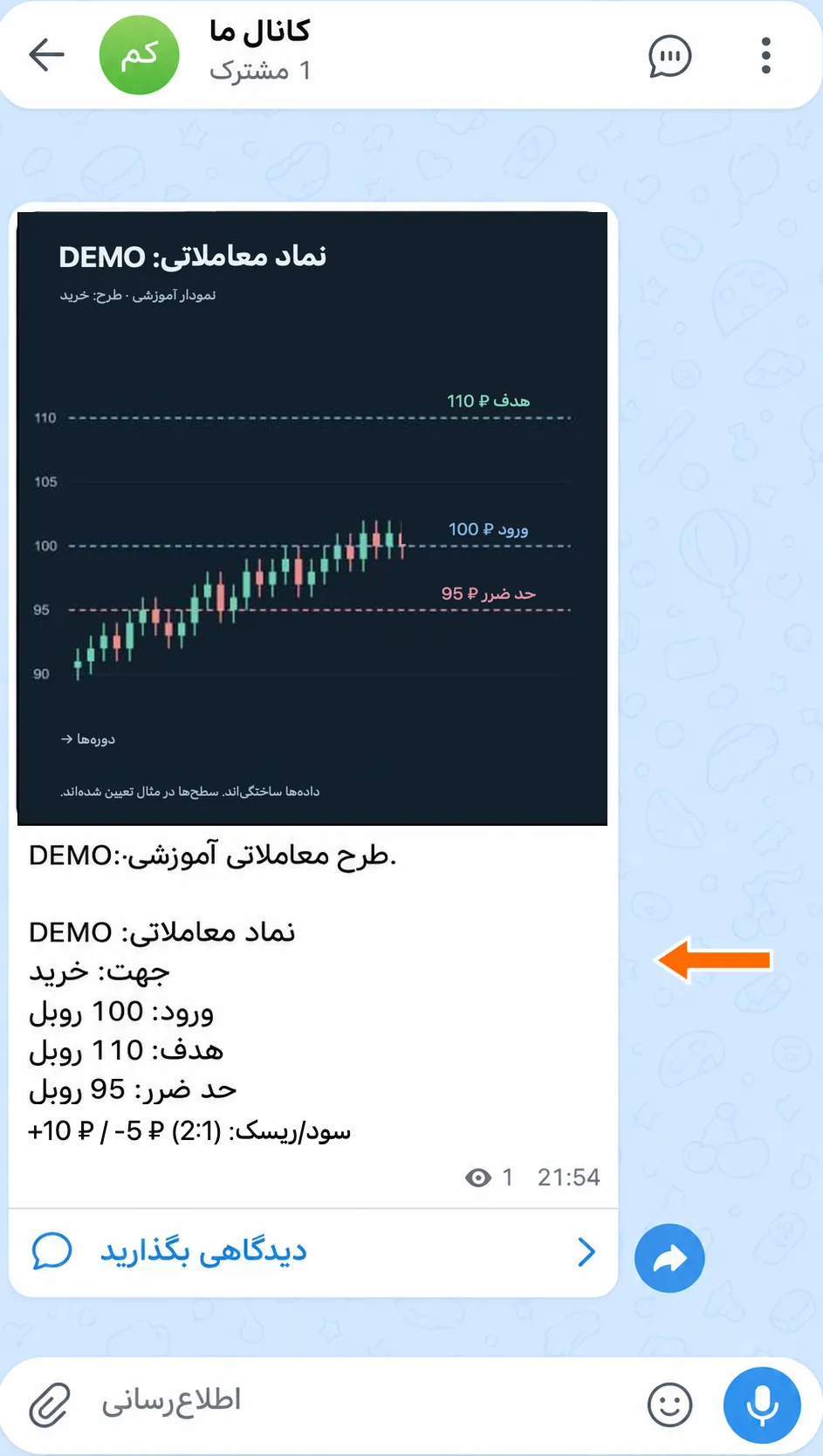
سطوح این مثال روی خود نمودار تعیین شدهاند. وظیفه از مدل میخواهد آنها را بخواند و مقدارهایی را که وجود ندارند از خود نسازد. برای تصویری دیگر، میتوانید شرح اشیا، تشخیص نوشته یا استخراج دادههای لازم را درخواست کنید.
چگونه وظیفه و تنظیمات را تغییر دهیم
به فهرست وظیفهها برگردید و کنار وظیفهٔ موردنظر، «تغییر» را بزنید.
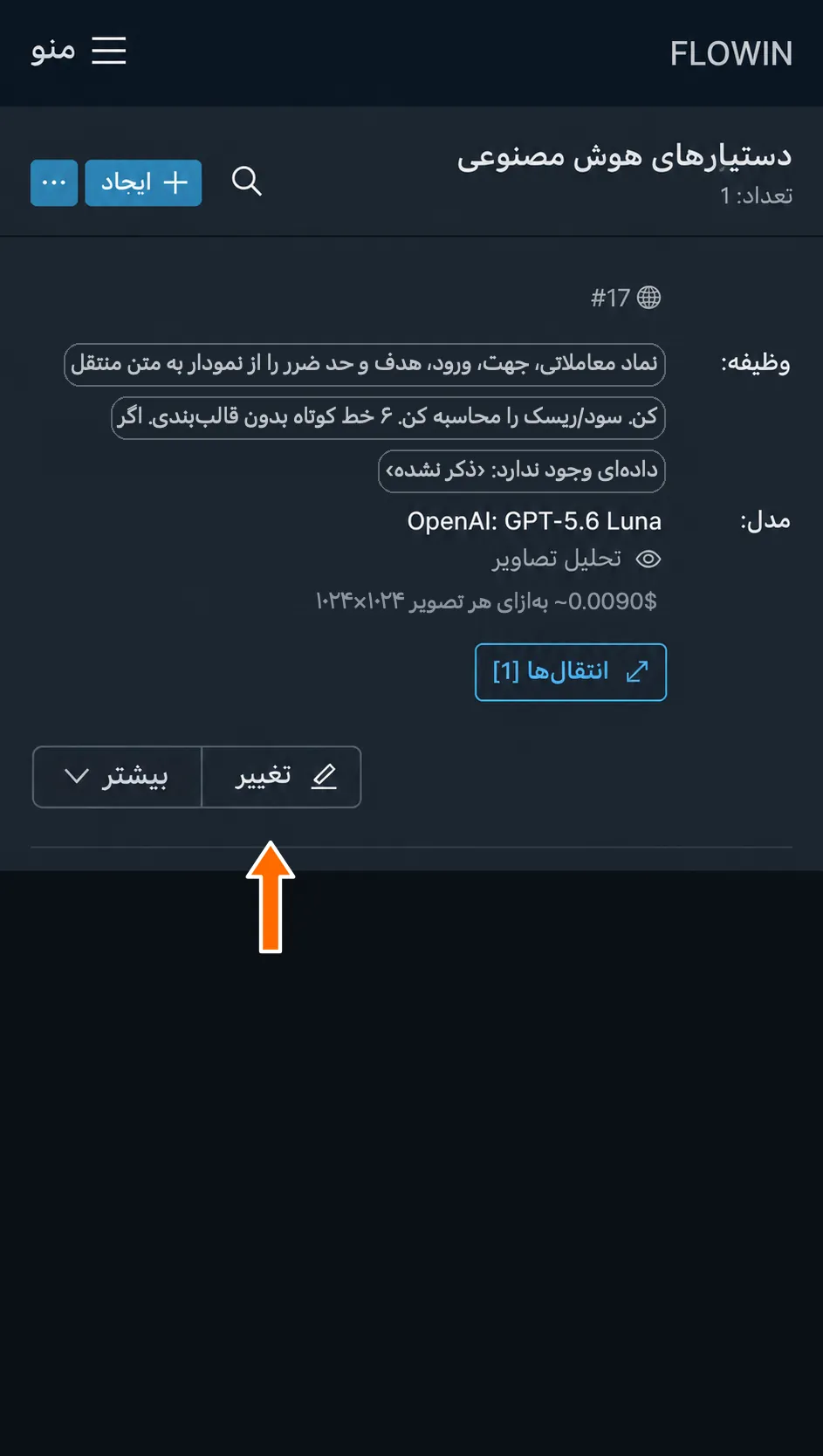
دکمهٔ «تغییر»، تنظیمات پردازش را باز میکند. تغییرات را وارد کنید و «ذخیره» را بزنید. تنظیمات بهروز روی پیامهای جدید اعمال میشوند.
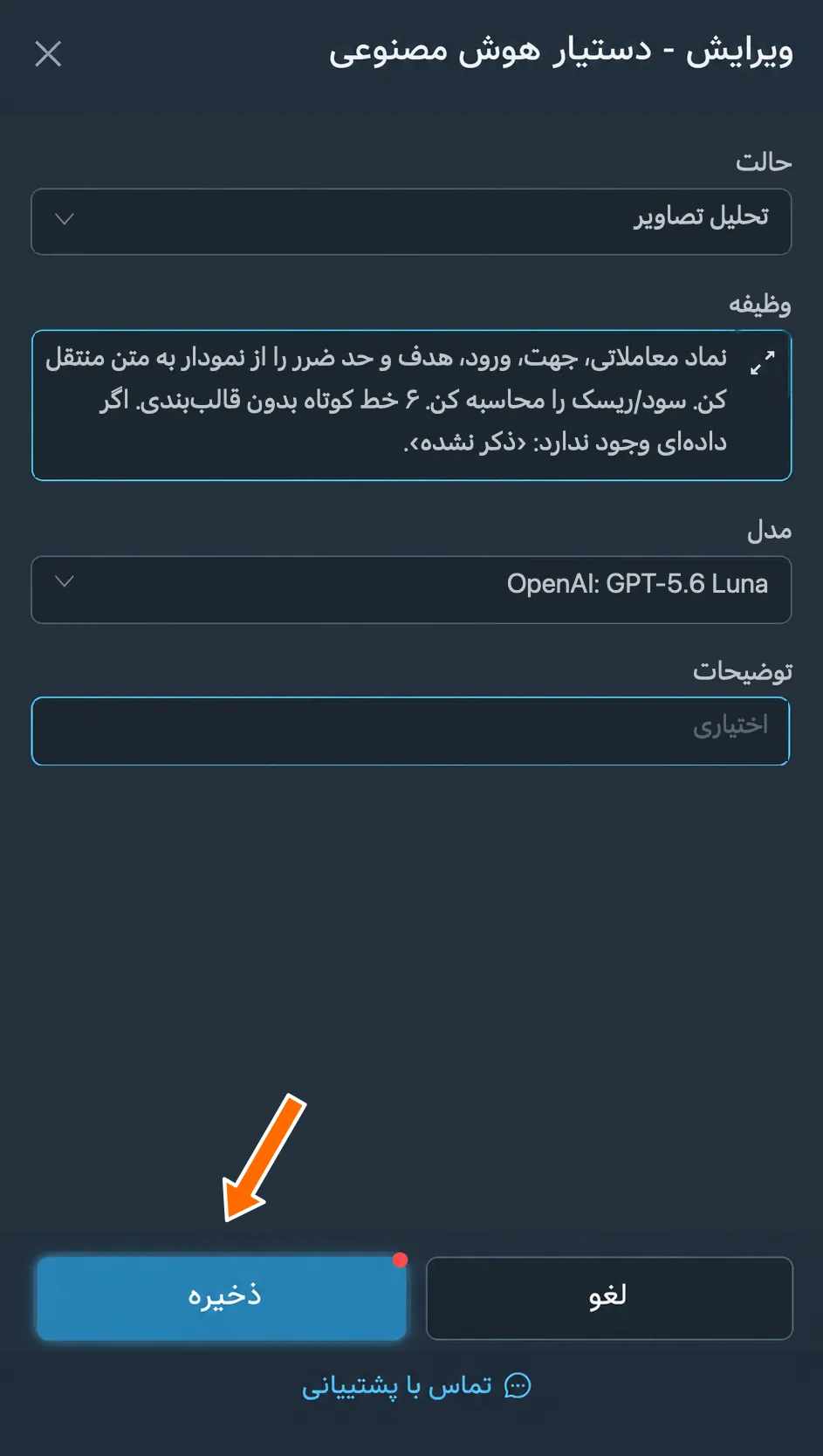
ویرایش وظیفه و ذخیرهٔ تنظیمات. 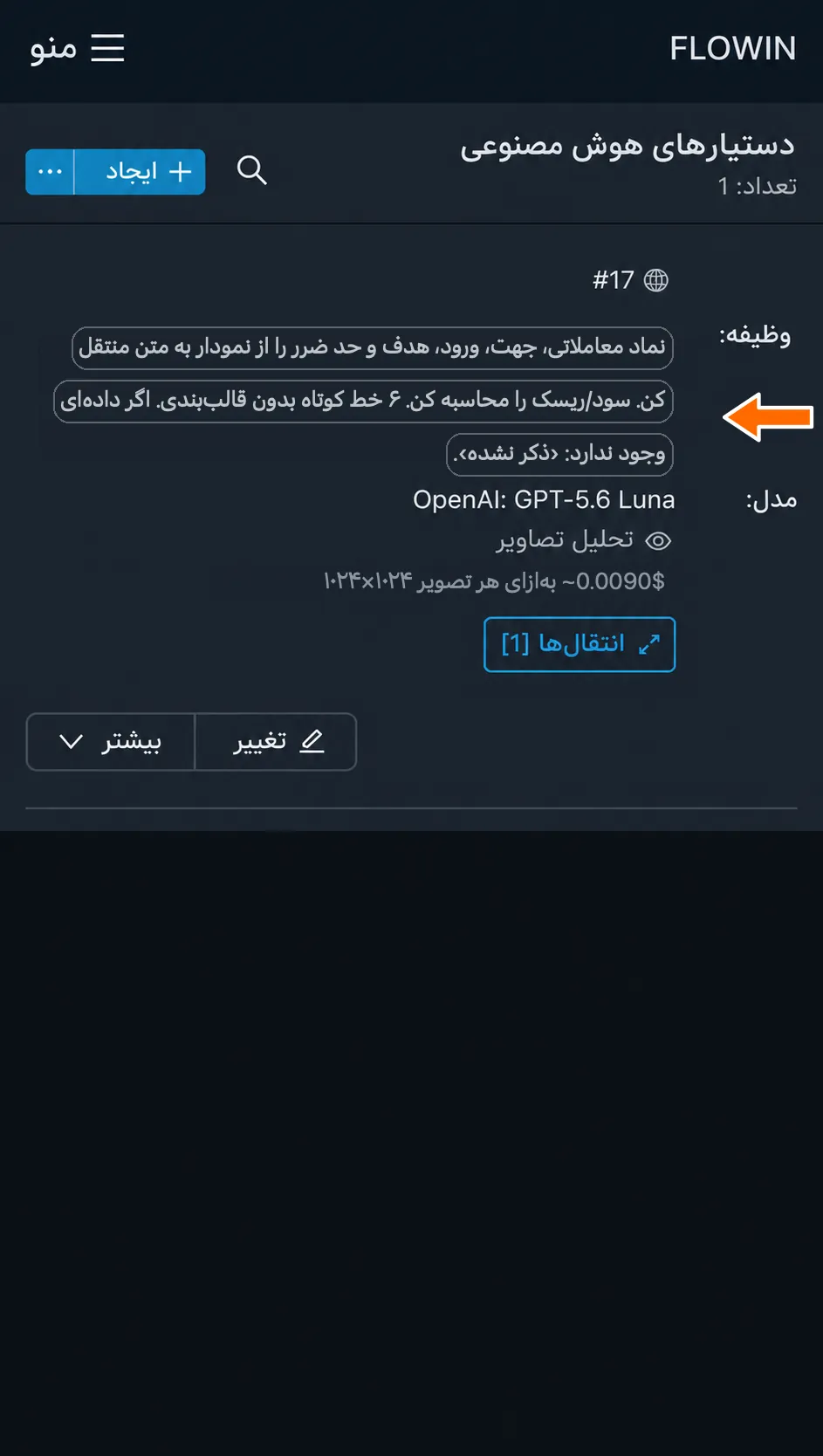
وظیفهٔ ذخیرهشده در فهرست نمایش داده میشود.
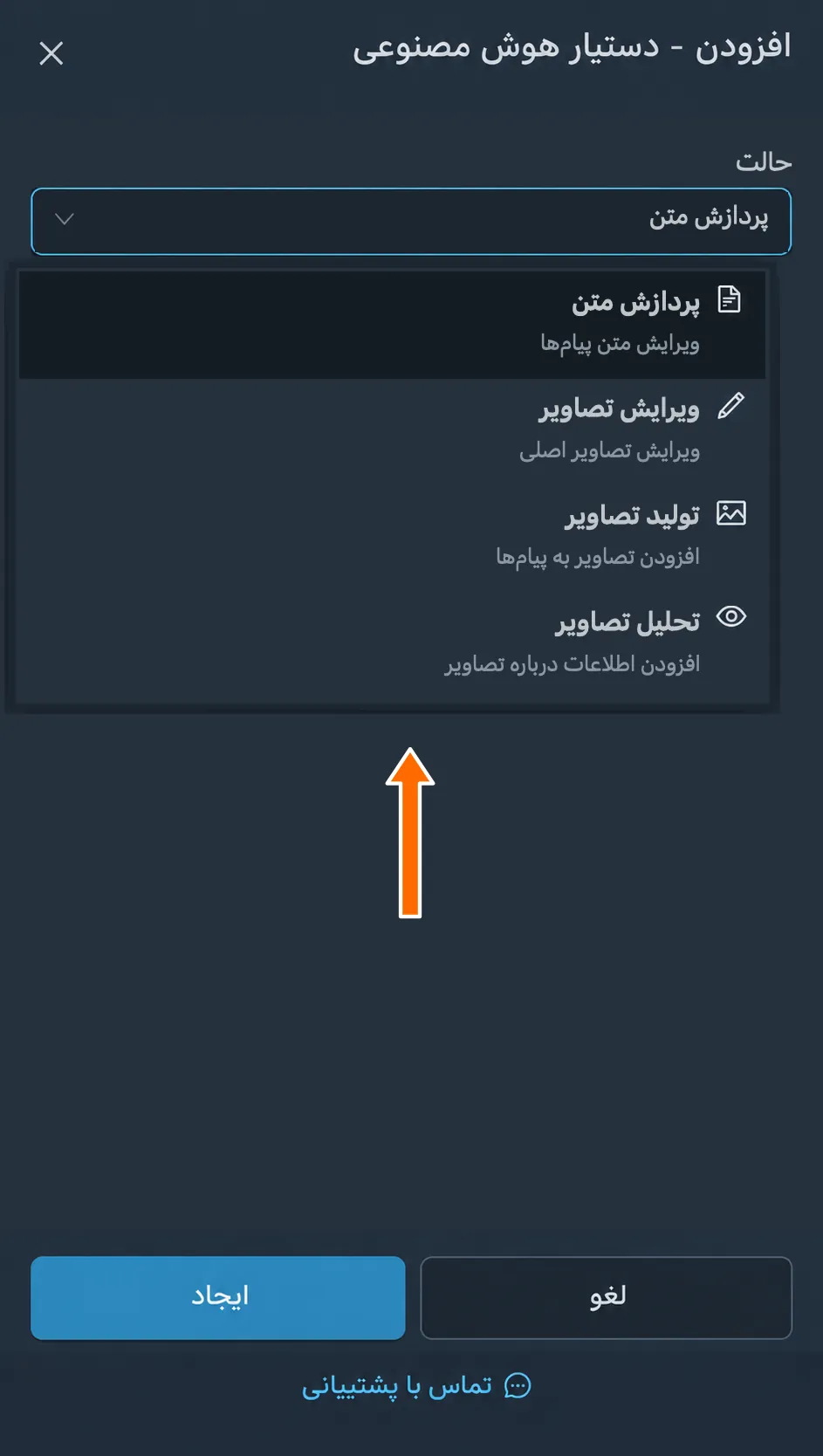
حالت
تعیین میکند چه چیزی پردازش شود و پیام چگونه تغییر کند. چهار گزینه در دسترس است:
- «پردازش متن»، متن پیام یا کپشن رسانه را تغییر میدهد؛ برای مثال، ترجمه یا کوتاه میکند یا قیمتها را دوباره محاسبه میکند. هر پیام جداگانه پردازش میشود. این حالت، پیامهای مجاور را در یک خلاصه ادغام نمیکند و نوشتههای داخل عکس را ویرایش نمیکند.
- «ویرایش تصاویر»، تصویر موجود را بر اساس وظیفه ویرایش میکند و نتیجه را جایگزین تصویر اصلی میکند. متن پیام حفظ میشود و بهعنوان دستور ویرایش عکس به کار نمیرود.
- «تولید تصاویر»، بر اساس وظیفه و متن پیام، تصویر جدیدی میسازد. متن اصلی در کپشن حفظ میشود. برای تولید هنگام انتقال، پیام باید متنی و بدون عکس، ویدیو، پیوست دیگر و پیشنمایش لینک باشد.
- «تحلیل تصاویر»، تصویر را حفظ میکند و پاسخ متنی را پس از کپشن اصلی اضافه میکند. اگر کپشن وجود نداشته باشد، فقط پاسخ ظاهر میشود. دستور از فیلد «وظیفه» گرفته میشود و کپشن بهعنوان وظیفهٔ اضافی استفاده نمیشود.
برای ویرایش و تحلیل، عکسهای Telegram و تصاویر ثابت JPEG، PNG و WebP که بهصورت فایل فرستاده شدهاند مناسباند. تصاویر آلبوم جداگانه پردازش میشوند. ویدیو، استیکر و PDF برای این حالتها مناسب نیستند.
با تغییر حالت، مجموعهٔ مدلهای در دسترس تغییر میکند و مدل پیشفرض حالت جدید انتخاب میشود. متن وظیفهٔ خودتان حفظ میشود؛ بنابراین بررسی کنید که برای پردازش جدید مناسب باشد.
وظیفه
دستوری که روی هر پیام ورودی اعمال میشود. میتوانید در آن تغییر موردنظر، سبک و قالب پاسخ را تعیین کنید. برای مثال، هنگام تولید پوستر، وظیفه سبک تصویرسازی را توضیح میدهد و خبرهای مشخص در متن پیام میآیند.
چگونه وظیفه را بنویسیم
مشخص کنید چه چیزی باید تغییر کند، چه چیزی حفظ شود و نتیجه به چه شکلی برگردد. هنگام کار با عددها، دقیقاً مشخص کنید کدام عددها تغییر کنند. برای تصاویر، پسزمینه، رنگ یا سبک موردنظر و ویژگیهای مهم شیء اصلی را بیان کنید.
مدل
در فیلد «مدل»، گزینههای مربوط به حالت انتخابشده در دسترس هستند. میتوانید مدل موردنظر را با جستجوی نامش پیدا کنید. مدلهای مختلف ممکن است یک دستور را متفاوت اجرا کنند؛ بنابراین آنها را روی پیامهای یکسان مقایسه کنید.
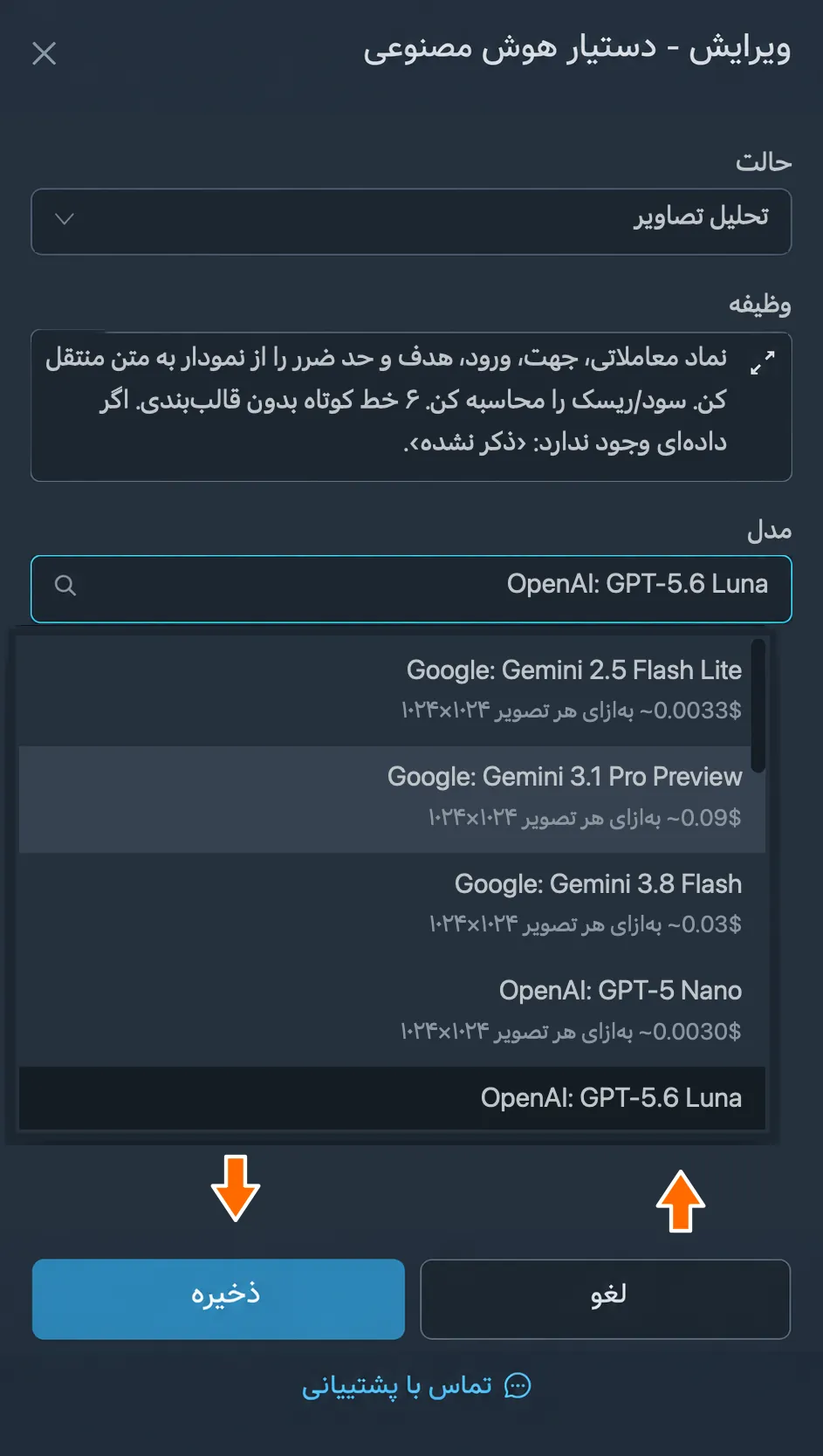
هزینهٔ پردازش
هر مدل هزینهٔ پردازش خودش را دارد. وقتی پیام برای مدل فرستاده میشود، هزینهٔ آن درخواست از موجودی مجازی شما در FLOWIN کسر میشود.
توضیحات
در این فیلد میتوانید یادداشتی بگذارید تا بعداً وظیفهٔ موردنظر را در فهرست پیدا کنید. توضیحات اختیاری است و بر پردازش پیامها تأثیری ندارد.
پارامترهای پردازش متن
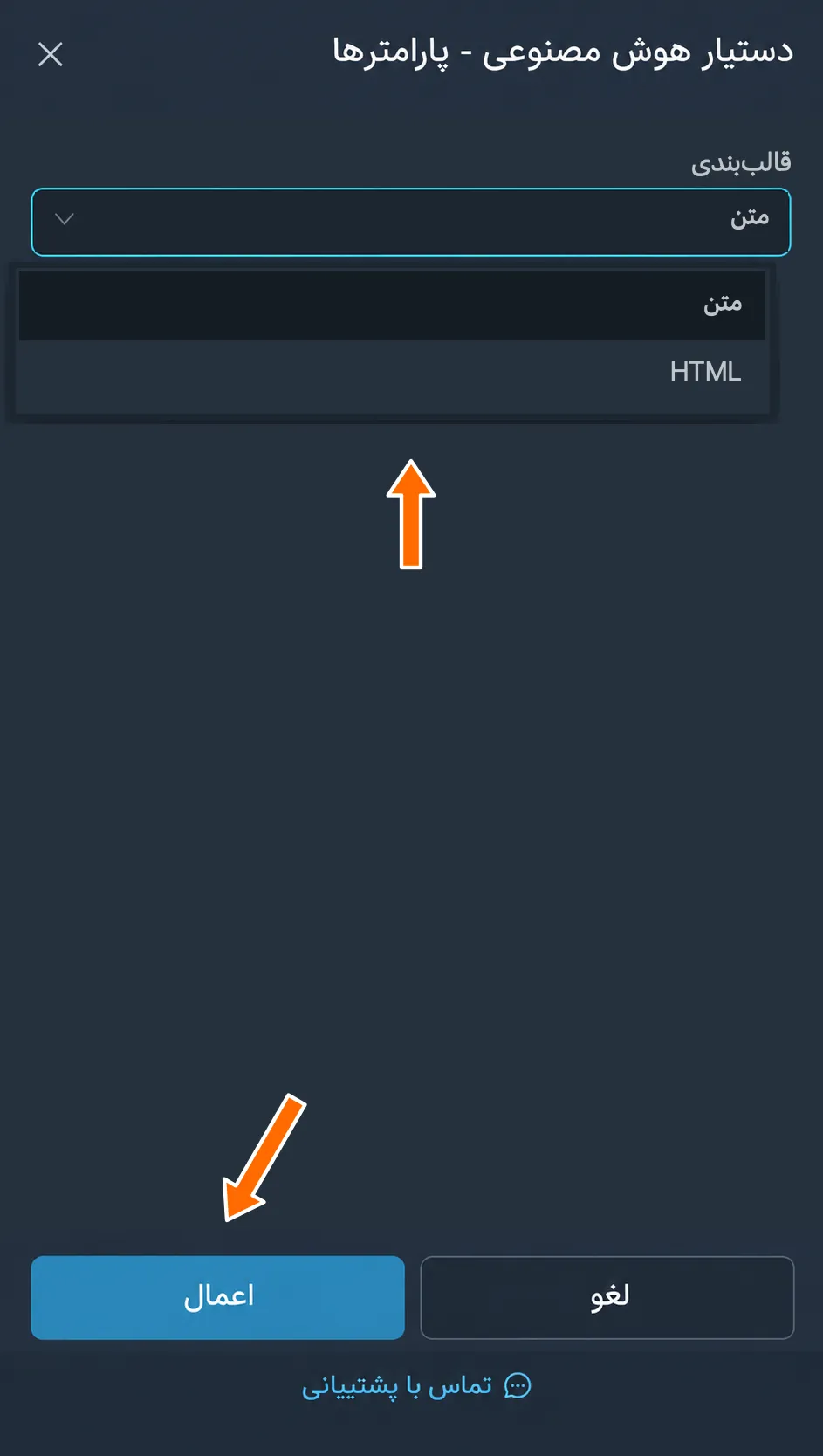
در حالت «پردازش متن»، کنار فیلد «مدل»، لینک «پارامترها» قرار دارد. این لینک تنظیمات قالببندی و دسترسی به اینترنت را باز میکند. در حالتهای کار با تصویر، این لینک وجود ندارد.
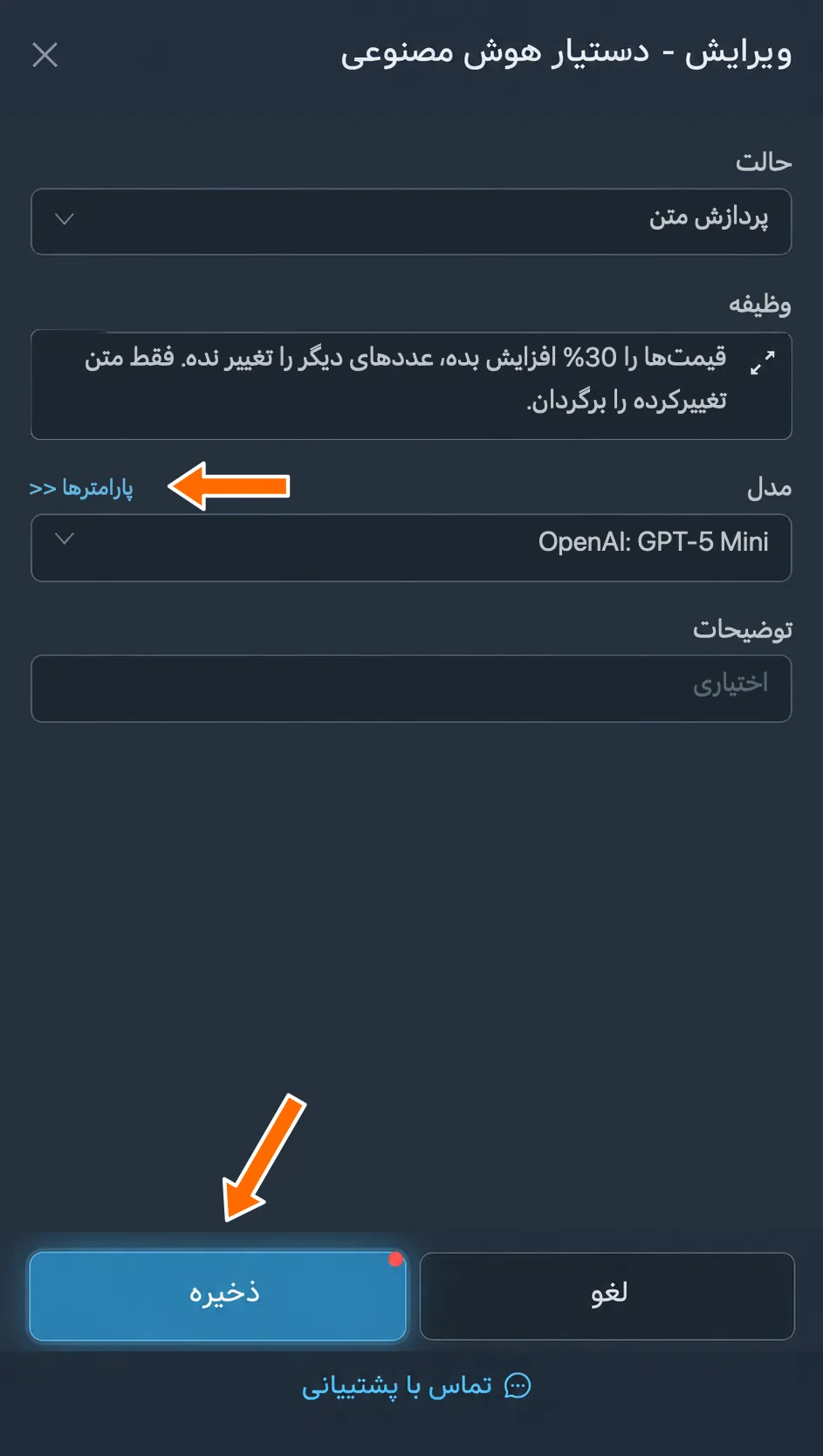
فیلد «قالببندی» تعیین میکند متن چگونه به مدل داده شود و پاسخ آن چگونه پردازش شود:
- «متن» بهصورت پیشفرض انتخاب شده است. قالببندی متنِ در حال پردازش حذف میشود.
- «HTML»، پیام را با نشانهگذاری میفرستد و پاسخ را بهصورت HTML پردازش میکند. اگر مدل نشانهگذاری درست برگرداند، این گزینه امکان حفظ قالببندی پشتیبانیشده را میدهد.
«دسترسی به اینترنت» برای وظیفههایی لازم است که به اطلاعات اینترنت نیاز دارند. برای محاسبهٔ دوبارهٔ قیمت یا تغییر سبک متنی که از قبل دریافت شده، لازم نیست.
کارهای بیشتر
منوی «بیشتر» به شما امکان میدهد از وظیفهٔ ذخیرهشده در انتقالهای دیگر استفاده کنید، تنظیماتش را کپی یا آن را حذف کنید:
- «اعمال»، انتخاب انتقالها برای پردازش را باز میکند.
- «تکثیر»، کپی وظیفه را با تنظیماتش میسازد.
- «انتخاب پروژه»، وظیفه را به پروژه اضافه میکند.
- «حذف»، وظیفه را همراه با تنظیماتش حذف میکند.
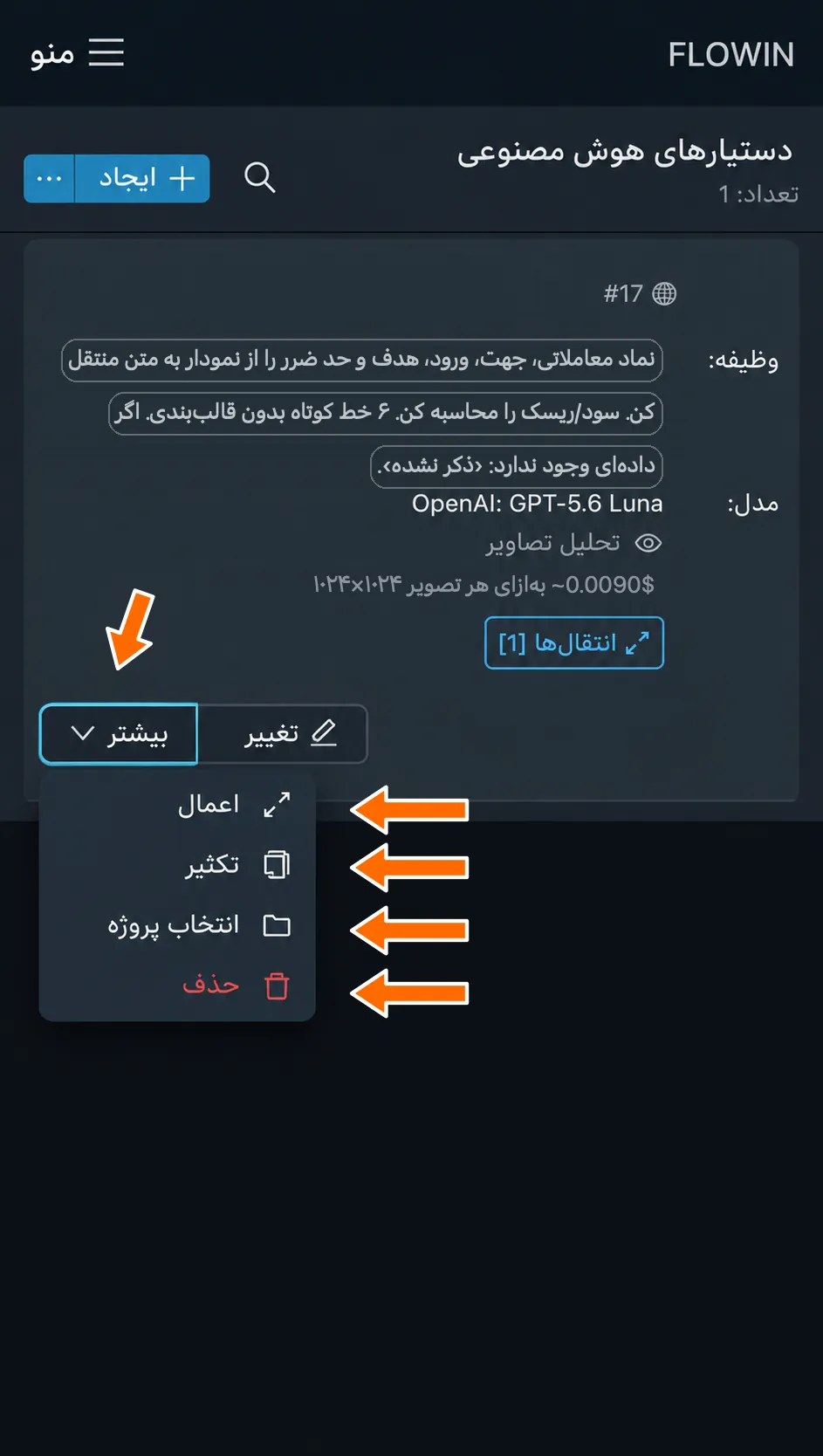
با دکمهٔ «انتقالها [N]» نیز میتوانید انتخاب انتقالها را باز کنید؛ N تعداد آنها را نشان میدهد. اگر هنوز اتصالی وجود نداشته باشد، بهجای شمارنده «اعمال» نمایش داده میشود.
پرسشهای متداول
آیا میتوان متن را پیش از انتشار با شبکهٔ عصبی بازنویسی کرد؟
بله. حالت «پردازش متن» را انتخاب کنید و در فیلد «وظیفه»، توضیح دهید پیام چگونه بازنویسی شود. برای مثال: «پیام را با لحن رسمی کاری بازنویسی کن و واقعیتها و عددها را حفظ کن. فقط متن آماده را برگردان». نتیجه را با متن اصلی مقایسه کنید: هوش مصنوعی ممکن است معنی را تغییر دهد یا اشتباه کند و منحصربهفرد بودن متن تضمین نمیشود.
چگونه متن را با شبکهٔ عصبی کوتاه کنیم و نکتههای اصلی را نگه داریم؟
در حالت «پردازش متن»، در وظیفه حجم موردنظر و اطلاعاتی را مشخص کنید که نباید از دست بروند. برای مثال: «پیام را به سه جمله کوتاه کن. تاریخ، محل و شرایط شرکت را حفظ کن». بررسی کنید همهٔ جزئیات مهم در نتیجه باقی مانده باشند: یک دستور بهتنهایی حفظ آنها را تضمین نمیکند.
چرا درخواست تغییر پسزمینه، عکس را تغییر نمیدهد؟
حالت «پردازش متن»، متن پیام یا کپشن را تغییر میدهد، اما خود عکس را تغییر نمیدهد. برای عوض کردن پسزمینه، «ویرایش تصاویر» را انتخاب کنید و نتیجهٔ دلخواه را در فیلد «وظیفه» توضیح دهید. در این حالت، کپشن عکس بهعنوان دستور استفاده نمیشود.
چگونه در FLOWIN با شبکهٔ عصبی بر اساس توضیح تصویر بسازیم؟
«تولید تصاویر» را انتخاب کنید. در فیلد «وظیفه»، سبک و نتیجهٔ موردنظر را توضیح دهید و محتوای تصویر را در متن پیام بفرستید. در انتقال معمولی، پیام نباید عکس، ویدیو، پیوست دیگر یا پیشنمایش لینک داشته باشد. FLOWIN یک تصویر ساختهشده اضافه میکند و متن اصلی در کپشن حفظ میشود. مثال پوستر برای خبرها را ببینید.
آیا هوش مصنوعی ممکن است نوشتهها و جزئیات خود محصول را تغییر دهد؟
بله. حتی درخواست حفظ شیء تضمین نمیکند که مدل شکل، رنگ و نوشتههای آن را دقیق بازسازی کند. پیش از استفاده از نتیجه، عکس پردازششده را با عکس اصلی مقایسه کنید. در حالت «تحلیل تصاویر»، خود تصویر حفظ میشود، اما اطلاعات بهدستآمده از آن را هم باید بررسی کنید.
چرا پس از پردازش هوش مصنوعی، قالببندی ناپدید شده است؟
اگر در فیلد «قالببندی»، «متن» انتخاب شده باشد، قالببندی حذف میشود. گزینهٔ «HTML»، پیام را با نشانهگذاری میفرستد و پاسخ را بهصورت HTML پردازش میکند. اگر مدل نشانهگذاری درست برگرداند، این گزینه امکان حفظ قالببندی پشتیبانیشده را میدهد. پیام اصلی و نتیجه را مقایسه کنید؛ این تنظیم در بخش «پارامترهای پردازش متن» توضیح داده شده است.
هزینهٔ پردازش هوش مصنوعی از کجا کسر میشود؟
هزینهٔ درخواست مدل از موجودی مجازی در FLOWIN کسر میشود. هزینهٔ پردازش مدلها متفاوت است. هنگام انتخاب مدل، هم نتیجهٔ آن روی مثالهای خودتان و هم هزینهاش را در نظر بگیرید.