
В FLOWIN можно автоматически обрабатывать сообщения с помощью ИИ перед отправкой в другой чат или канал Telegram: переписывать текст, редактировать фотографии, создавать иллюстрации и извлекать данные из изображений. Вы задаёте инструкцию один раз, и она применяется к новым сообщениям в выбранной пересылке.
Как подключить ИИ-обработку к пересылке
Перед началом нужна настроенная пересылка в режиме «Копия», который позволяет изменять содержимое сообщений. Порядок подключения одинаков для всех видов обработки. На скриншоте формы показаны настройки для фотографии, а готовые задачи для разных сообщений приведены ниже.
Откройте @flow_in_bot, отправьте команду
/startи нажмите «Панель управления».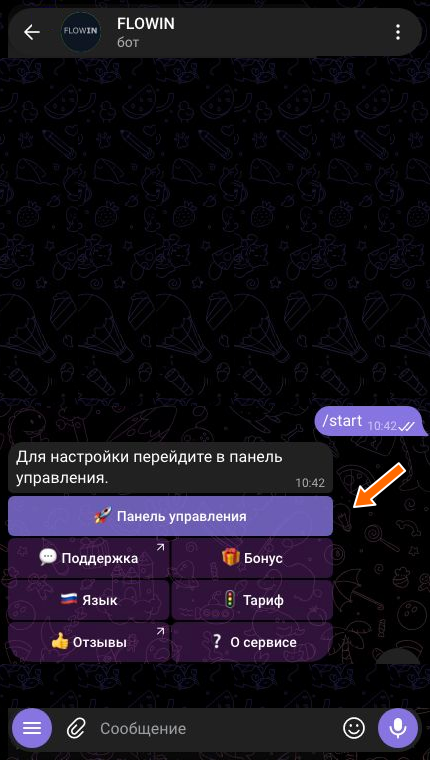

Вход в панель управления через @flow_in_bot. Откройте «Меню» → «ИИ Ассистенты» и нажмите «Создать».
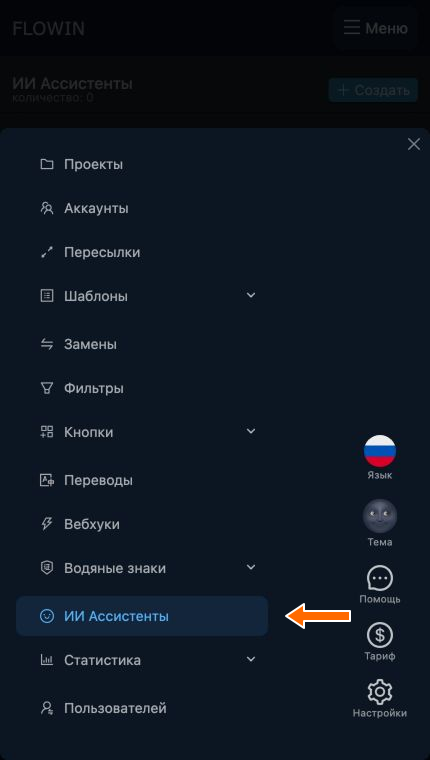
Раздел «ИИ Ассистенты» в меню панели управления. 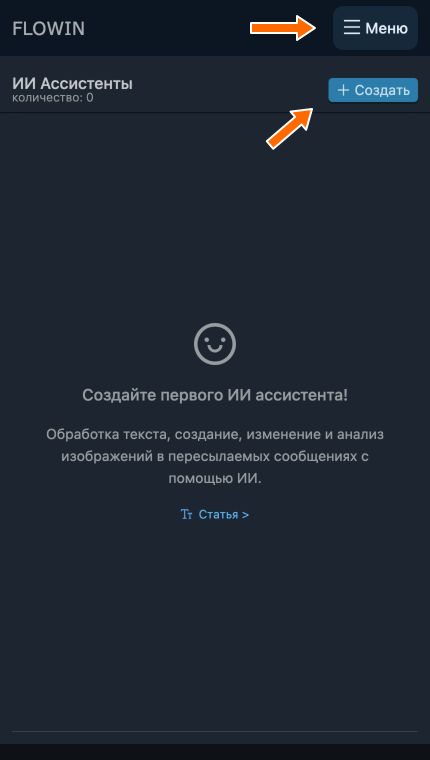
Меню и кнопка создания новой задачи. В поле «Режим» выберите нужный вид обработки. В поле «Задача» опишите, что нужно сделать с сообщением. Нажмите «Создать».
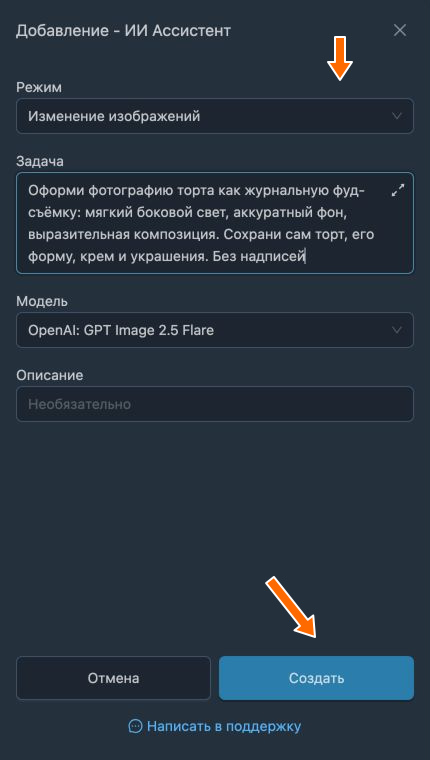
Выбор режима, задача и создание обработки. Рядом с созданной задачей нажмите «Применить». В окне «Выбор пересылок» отметьте нужную пересылку и нажмите «Сохранить». Появится кнопка «Пересылки [1]»: обработка подключена и будет применяться к новым сообщениям этой пересылки.
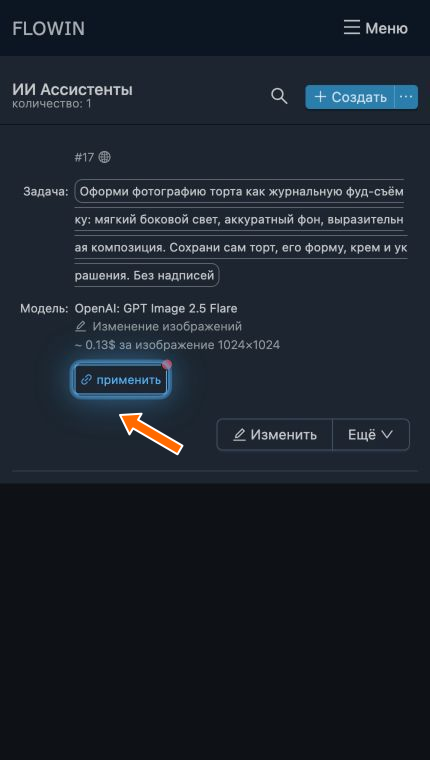
Подключение обработки к пересылке. 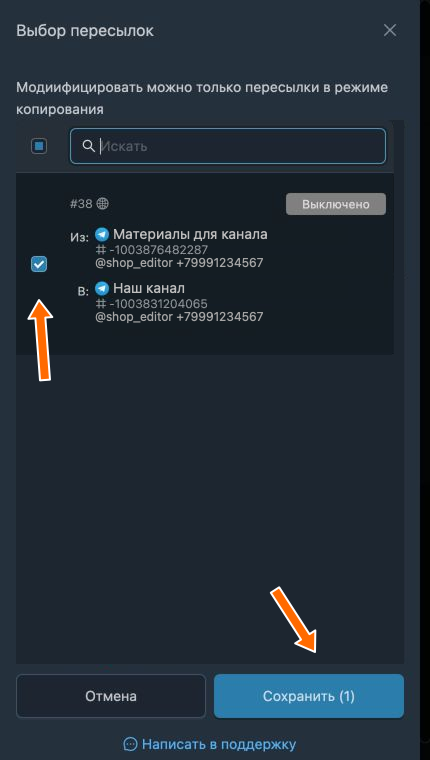
Выбор пересылки для изменения фотографий. 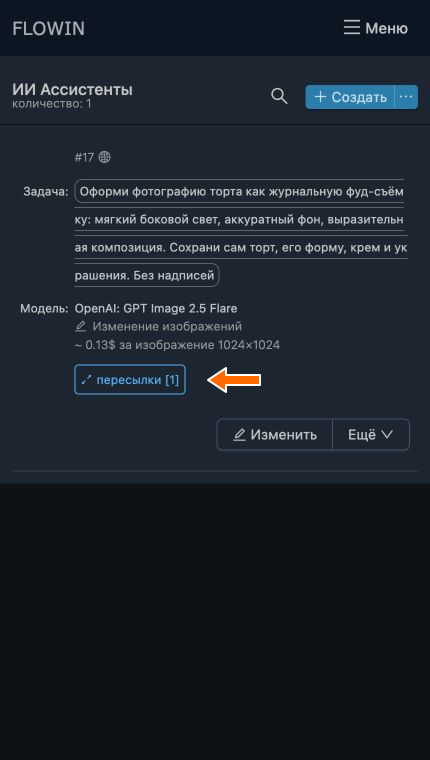
Обработка подключена к одной пересылке.
Для фото и текста нужны разные режимы
Просьба «замени фон» в режиме «Обработка текста» не изменит фотографию. Для такой задачи выберите «Изменение изображений». Различия всех четырёх вариантов описаны в настройке «Режим».
Практические примеры
Для каждого примера указаны режим, задача и результат. Чтобы использовать другой пример в уже подключённой обработке, измените её настройки.
Пересчитать цены в описании товара
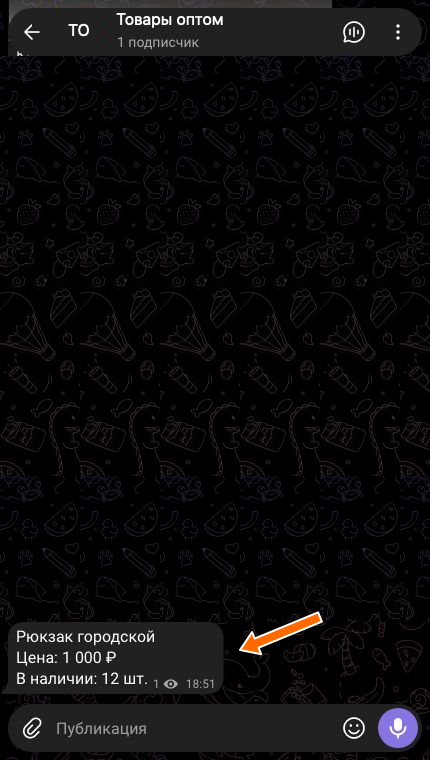
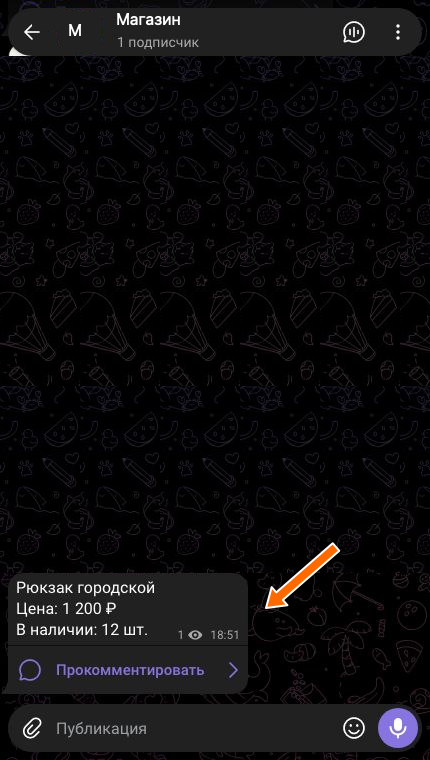
Поставщик присылает описания товаров с оптовыми ценами, а в вашем канале они должны появляться с наценкой 20%. Выберите режим «Обработка текста».
Задача: «В следующем сообщении увеличь все цены на 20%. Количество товаров и другие числа не меняй. Верни только изменённое сообщение без комментариев».
В исходном сообщении товар стоит 1000 рублей, в наличии 12 штук. После обработки цена становится 1200 рублей, количество остаётся прежним.
Проверьте результат на примерах
Перед обработкой рабочих сообщений проверьте несколько примеров: ИИ может ошибаться в расчётах и формулировках.
Для других задач подойдут такие инструкции:
- «Переведи сообщение на китайский язык».
- «Сократи сообщение, оставив главную мысль».
- «Перепиши сообщение в деловом стиле».
Оформить фотографию торта
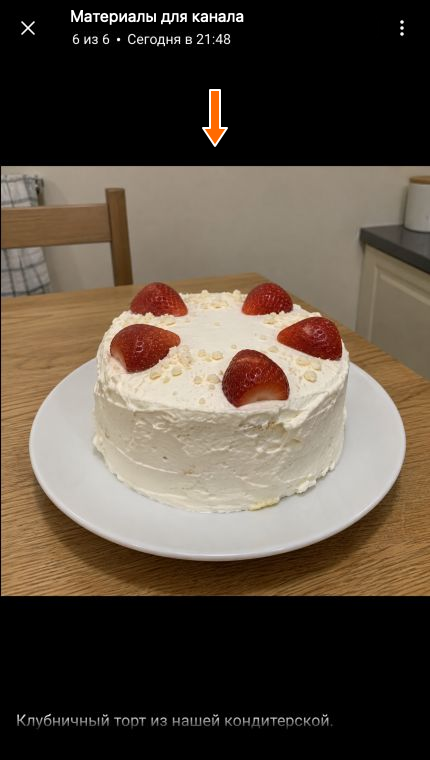
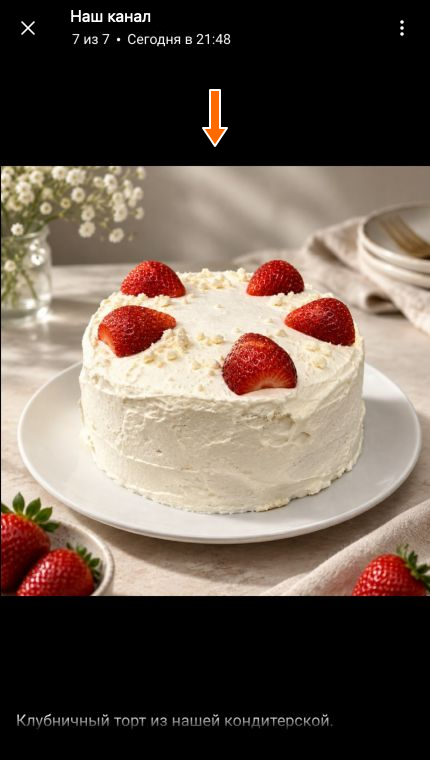
Кондитерская отправляет обычную фотографию торта. Для канала нужен снимок с мягким светом и аккуратным фоном, как в журнале о еде. Выберите режим «Изменение изображений».
Задача: «Оформи фотографию торта как журнальную фуд-съёмку: мягкий боковой свет, аккуратный фон, выразительная композиция. Сохрани сам торт, его форму, крем и украшения. Без надписей».
В источник приходит фотография с подписью «Клубничный торт из нашей кондитерской». В чат назначения отправляется обработанное фото с прежней подписью.
Проверяйте детали изображения
ИИ может перерисовать не только фон, но и детали предмета. Для товарных фотографий сравнивайте форму, цвет, надписи и другие значимые особенности до обработки и после неё.
Таким же способом можно заменить фон или изменить цветовую гамму. Например: «Сделай изображение чёрно-белым, сохрани композицию».
Создать постер к новостям
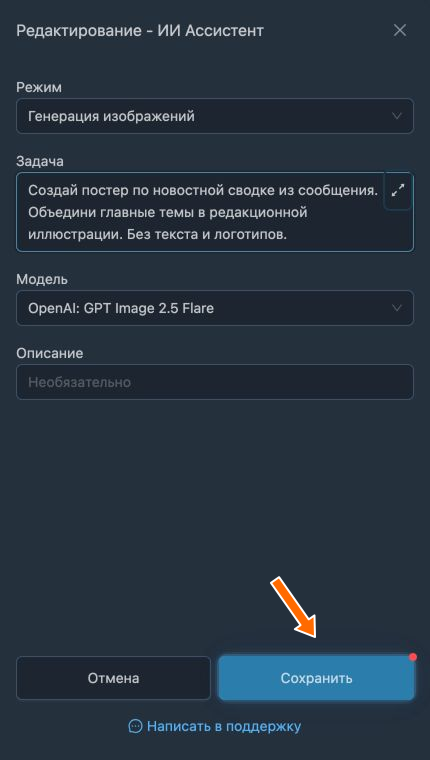
Канал публикует городские новости. Чтобы к каждой сводке автоматически добавлялся тематический постер, выберите режим «Генерация изображений».
Задача: «Создай постер по новостной сводке из сообщения. Объедини главные темы в редакционной иллюстрации. Без текста и логотипов».
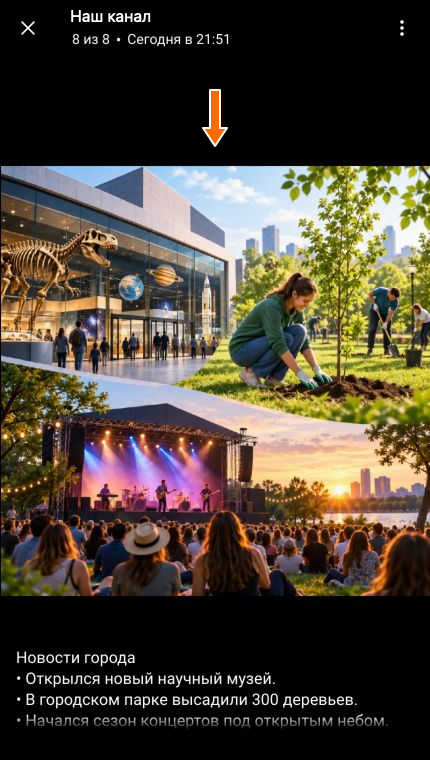
В нашем примере в источник приходит учебная сводка «Новости города»:
- Открылся новый научный музей.
- В городском парке высадили 300 деревьев.
- Начался сезон концертов под открытым небом.
В чат назначения приходит постер по этим трём событиям, а исходная сводка сохраняется в подписи. Для следующего постера достаточно прислать новые новости: стиль задан в задаче, содержание берётся из сообщения.
Прочитать торговый план с графика
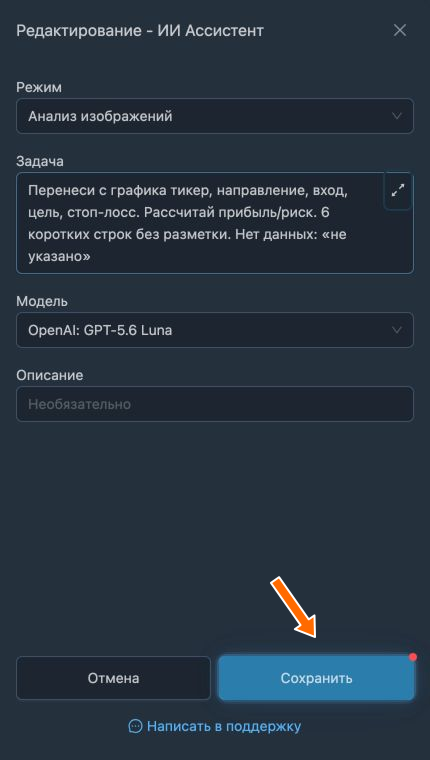
К графику с техническим анализом можно добавить текстовый план: тикер, направление сделки, точку входа, цель и стоп-лосс. Выберите режим «Анализ изображений».
Возьмём учебный график вымышленной акции DEMO. На нём отмечены покупка по 100 рублей, цель 110 рублей и стоп-лосс 95 рублей. Нужно перенести эти отметки в текст и рассчитать отношение возможной прибыли к риску.
Задача: «Перенеси с графика тикер, направление, вход, цель, стоп-лосс. Рассчитай прибыль/риск. 6 коротких строк без разметки. Нет данных: „не указано“».
В результат добавлены значения с графика и отношение прибыли к риску 2:1: до цели 10 рублей, до стопа 5 рублей. Картинка и исходная подпись сохранены, ответ расположен после подписи.
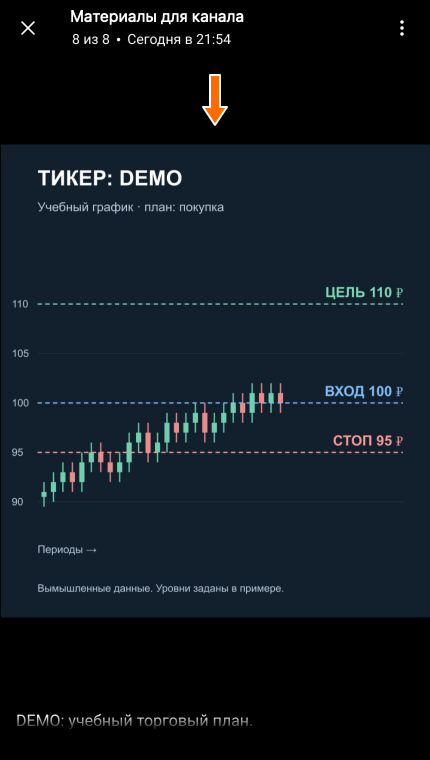
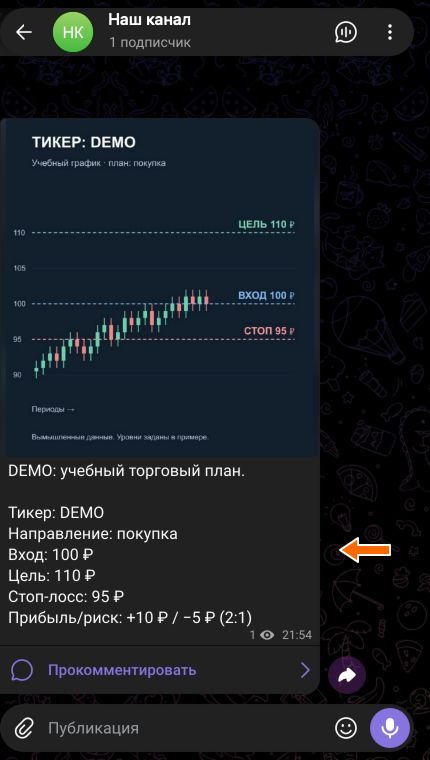
Уровни в этом примере заданы на самом графике. Задача просит прочитать их и не придумывать недостающие значения. Для другого изображения можно запросить описание предметов, распознавание надписи или извлечение нужных данных.
Как изменить задачу и настройки
Вернитесь в список задач и нажмите «Изменить» рядом с нужной задачей.
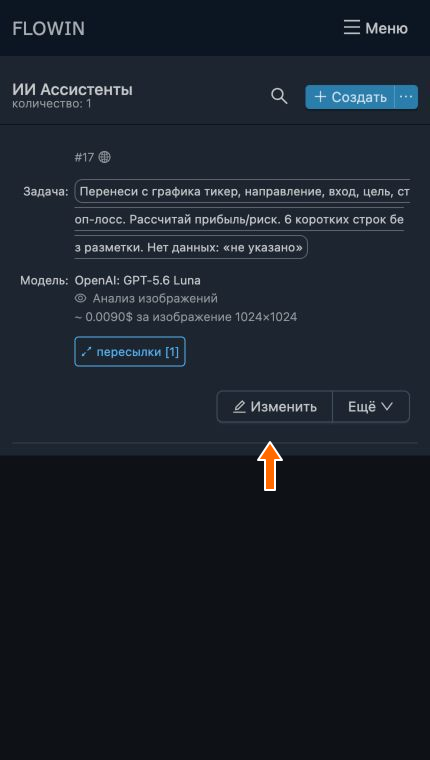
Кнопка «Изменить» открывает настройки обработки. Внесите изменения и нажмите «Сохранить». Обновлённые настройки будут применяться к новым сообщениям.
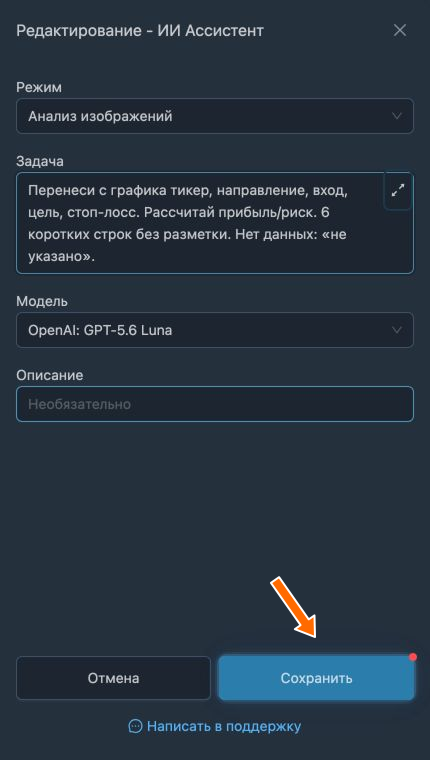
Изменение задачи и сохранение настроек. 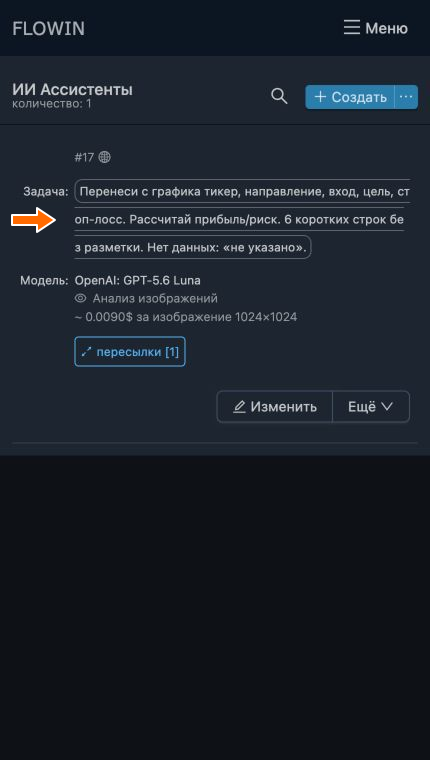
Сохранённая задача отображается в списке.
Режим
Определяет, что обрабатывается и как меняется сообщение. Доступны четыре варианта:
- «Обработка текста» меняет текст сообщения или подпись к медиа: например, переводит, сокращает или пересчитывает цены. Каждое сообщение обрабатывается отдельно. Режим не объединяет соседние сообщения в дайджест и не редактирует надписи внутри фотографии.
- «Изменение изображений» редактирует имеющуюся картинку по задаче и заменяет ею исходную. Текст сообщения сохраняется и не используется как инструкция для изменения фотографии.
- «Генерация изображений» создаёт новую картинку по задаче и тексту сообщения. Исходный текст сохраняется в подписи. Для генерации при пересылке нужно текстовое сообщение без фотографий, видео, других вложений и предпросмотра ссылки.
- «Анализ изображений» сохраняет картинку и добавляет текстовый ответ после исходной подписи. Если подписи нет, появится только ответ. Инструкция берётся из поля «Задача», подпись не используется как дополнительное задание.
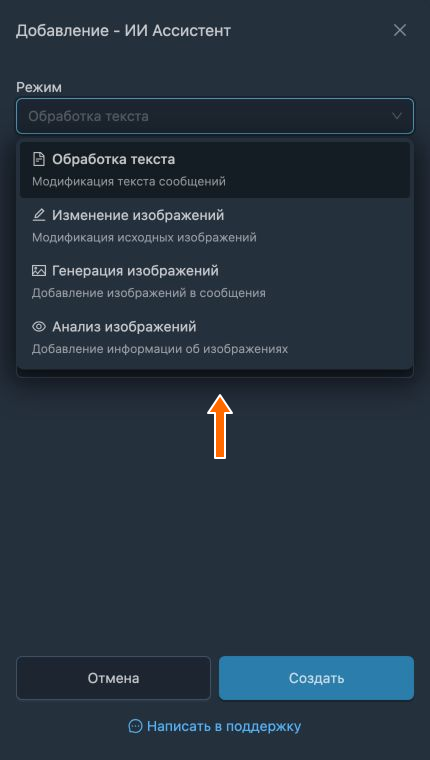
Для изменения и анализа подходят фотографии Telegram и статичные изображения JPEG, PNG и WebP, отправленные файлами. Картинки в альбоме обрабатываются по отдельности. Видео, стикеры и PDF для этих режимов не подходят.
При смене режима меняется набор доступных моделей и выбирается модель по умолчанию для нового режима. Собственный текст задачи сохраняется, поэтому проверьте, подходит ли он новой обработке.
Задача
Инструкция, которая применяется к каждому поступающему сообщению. В ней можно задать нужное изменение, стиль и формат ответа. Например, при генерации постера задача описывает стиль иллюстрации, а конкретные новости поступают в тексте сообщения.
Как сформулировать задачу
Укажите, что нужно изменить, что сохранить и в каком виде вернуть результат. Для работы с числами уточняйте, какие именно числа менять. Для изображений называйте нужный фон, цвет или стиль, а также важные особенности исходного предмета.
Модель
В поле «Модель» доступны варианты для выбранного режима. Нужную модель можно найти по названию через поиск. Разные модели могут по-разному выполнить одну инструкцию, поэтому сравнивайте их на одних и тех же сообщениях.
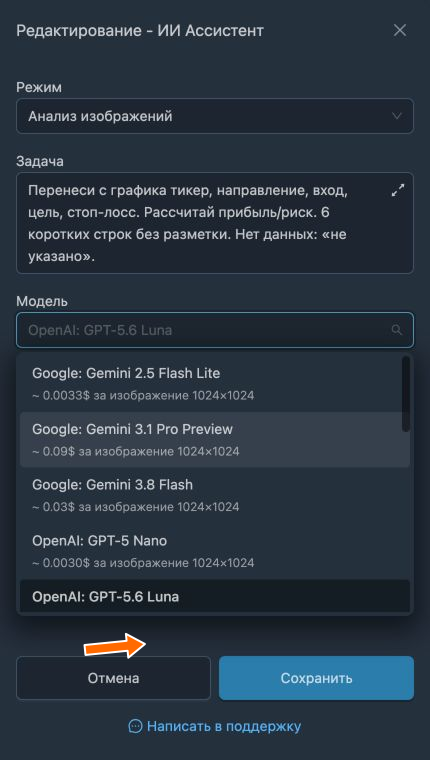
Стоимость обработки
У каждой модели своя стоимость обработки. Когда сообщение отправляется модели, плата за этот запрос списывается с вашего виртуального баланса в FLOWIN.
Описание
В этом поле можно оставить комментарий, чтобы позже найти нужную задачу в списке. Описание необязательно и не влияет на обработку сообщений.
Параметры обработки текста
В режиме «Обработка текста» рядом с полем «Модель» есть ссылка «Параметры». Она открывает настройки форматирования и доступа к Интернету. В режимах работы с изображениями этой ссылки нет.
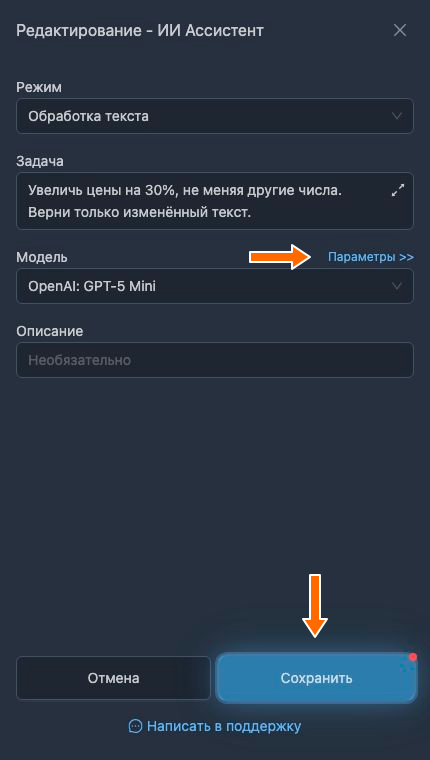
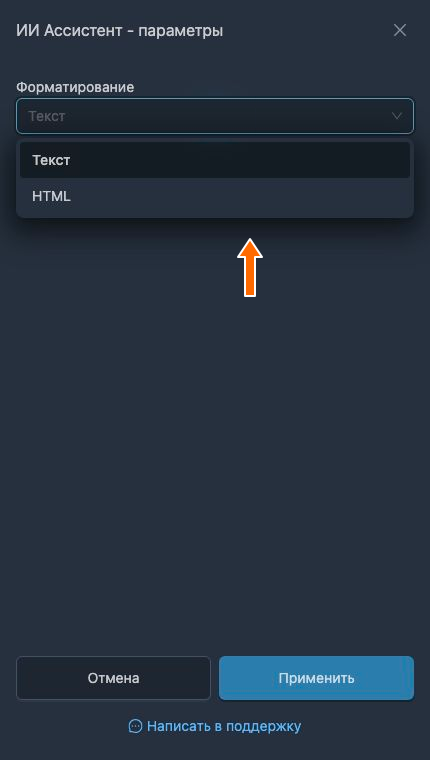
Поле «Форматирование» определяет, как передавать текст модели и обрабатывать её ответ:
- «Текст» выбран по умолчанию. Стилизация обрабатываемого текста удаляется.
- «HTML» передаёт сообщение с разметкой и обрабатывает ответ как HTML. Этот вариант позволяет сохранить поддерживаемое форматирование, если модель возвращает корректную разметку.
«Доступ к Интернету» нужен задачам, которым требуется информация из сети. Для пересчёта цены или изменения стиля уже полученного текста он не требуется.
Дополнительные действия
Меню «Ещё» позволяет использовать сохранённую задачу в других пересылках, скопировать её настройки или удалить:
- «Применить» открывает выбор пересылок для обработки.
- «Дублировать» создаёт копию задачи с её настройками.
- «Выбрать проект» добавляет задачу в проект.
- «Удалить» удаляет задачу вместе с настройками.
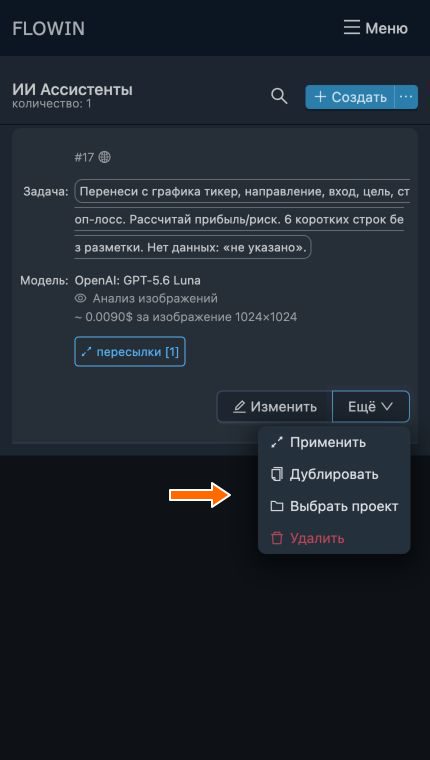
Выбор пересылок также открывается по кнопке «Пересылки [N]», где N обозначает их количество. Если связей ещё нет, вместо счётчика отображается «Применить».
Частые вопросы
Можно ли сделать рерайт текста нейросетью перед публикацией?
Да. Выберите режим «Обработка текста» и в поле «Задача» опишите, как переписать сообщение. Например: «Перепиши сообщение в деловом стиле, сохрани факты и числа. Верни только готовый текст». Сравните результат с оригиналом: ИИ может изменить смысл или допустить ошибку, а уникальность текста не гарантируется.
Как сократить текст с помощью нейросети и сохранить главное?
В режиме «Обработка текста» укажите в задаче нужный объём и сведения, которые нельзя потерять. Например: «Сократи сообщение до трёх предложений. Сохрани дату, место и условия участия». Проверьте, остались ли в результате все важные детали: одна инструкция не гарантирует их сохранность.
Почему просьба изменить фон не меняет фотографию?
Режим «Обработка текста» меняет текст сообщения или подпись, но не саму фотографию. Для замены фона выберите «Изменение изображений» и опишите желаемый результат в поле «Задача». Подпись к фотографии в этом режиме не используется как инструкция.
Как создать изображение по описанию через нейросеть в FLOWIN?
Выберите «Генерация изображений». В поле «Задача» опишите нужный стиль и результат, а содержание для картинки передавайте в тексте сообщения. При обычной пересылке в сообщении не должно быть фотографий, видео, других вложений или предпросмотра ссылки. FLOWIN добавит одну созданную картинку, а исходный текст сохранится в подписи. См. пример с постером к новостям.
Может ли ИИ изменить надписи и детали самого товара?
Да. Даже просьба сохранить предмет не гарантирует, что модель точно передаст его форму, цвет и надписи. Сравнивайте обработанную фотографию с исходной перед использованием результата. В режиме «Анализ изображений» сама картинка сохраняется, но полученные из неё сведения тоже нужно проверять.
Почему после обработки ИИ исчезло форматирование?
Если в поле «Форматирование» выбрано «Текст», стилизация удаляется. Вариант «HTML» передаёт сообщение с разметкой и обрабатывает ответ как HTML. Он позволяет сохранить поддерживаемое оформление, если модель возвращает корректную разметку. Сравните исходное сообщение и результат; настройка описана в разделе «Параметры обработки текста».
Откуда списывается плата за обработку через ИИ?
Плата за запрос к модели списывается с виртуального баланса в FLOWIN. У разных моделей разная стоимость обработки. При выборе модели учитывайте и результат на ваших примерах, и её стоимость.