


Bot hỗ trợ trên Telegram tiếp nhận yêu cầu của khách hàng, còn nhân viên trả lời từ một nhóm chung. Khách hàng nhận câu trả lời từ bot và không thấy tài khoản cá nhân của nhân viên hỗ trợ.

Bot hỗ trợ trên Telegram dùng để làm gì
FLOWIN kết nối bot với nhóm nhân viên hỗ trợ. Khi khách hàng nhắn cho bot, dịch vụ tạo một chủ đề dành cho họ và sao chép tin nhắn vào đó. Chủ đề hoạt động như một chat riêng trong nhóm, lưu cuộc trò chuyện với một khách hàng. Nhân viên trả lời trong chủ đề này, rồi bot chuyển câu trả lời đến khách hàng.
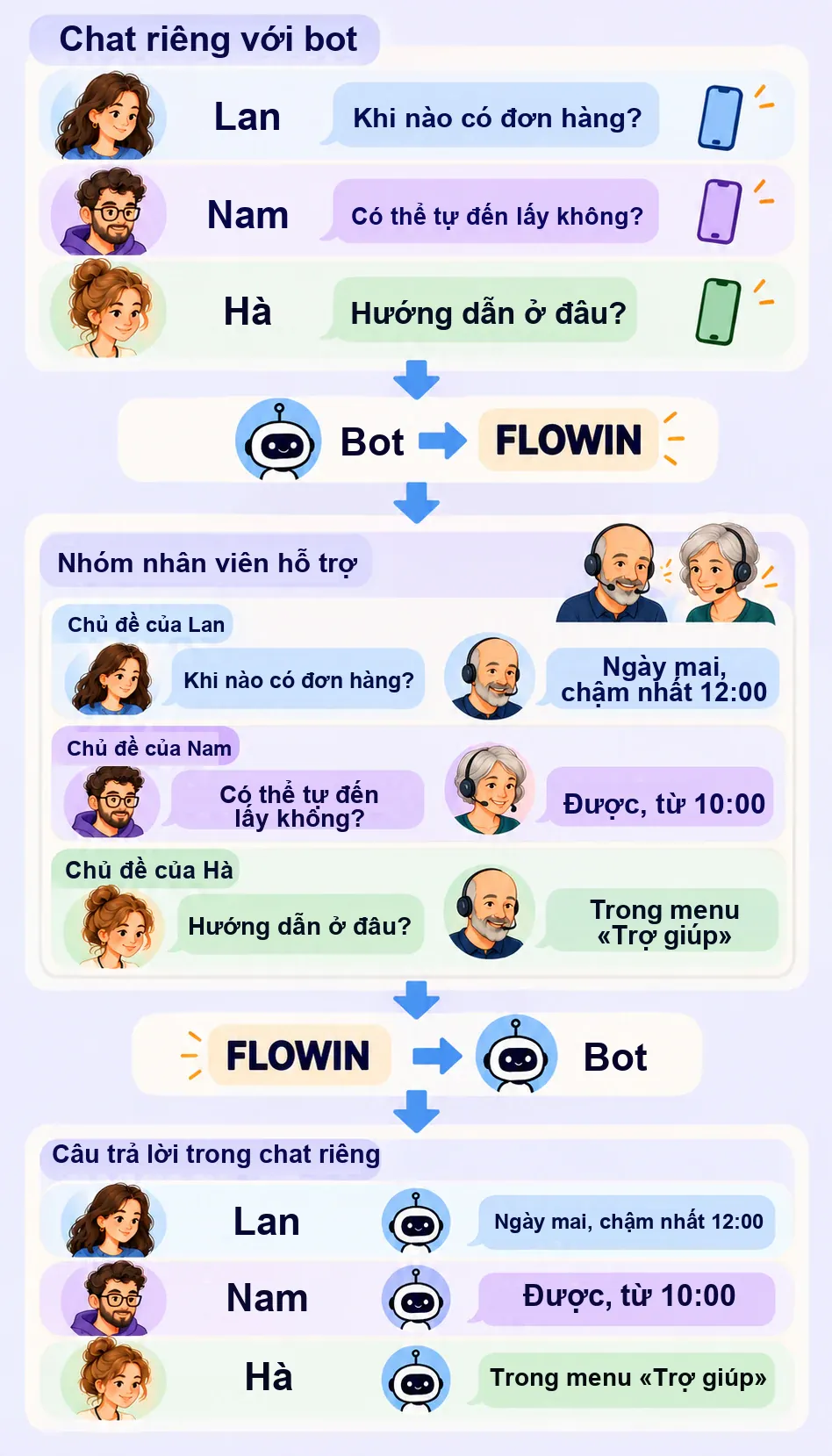
Bạn không cần lập trình bot để làm việc này. Nhân viên hỗ trợ trò chuyện trong Telegram quen thuộc và xem được lịch sử trao đổi, kể cả khi một nhân viên khác bắt đầu cuộc trò chuyện.
Bot phản hồi làm được gì
Vấn đề khi dùng tài khoản cá nhân để trò chuyện
Cuộc trò chuyện nằm ở tài khoản của nhân viên. Khi nhân viên trao đổi với khách hàng bằng tài khoản cá nhân, người quản lý khó kiểm tra chất lượng câu trả lời hơn. Khi nhân viên nghỉ việc, công ty có thể mất quyền truy cập cuộc trò chuyện.
Đổi nhân viên hỗ trợ. Nếu một nhân viên bắt đầu trò chuyện rồi hết ca, người tiếp nhận cần xem lịch sử và hiểu những điều đã thống nhất. Nếu không có lịch sử, khách hàng phải giải thích lại từ đầu.
Cách nhóm phối hợp làm việc
| Nhiệm vụ | FLOWIN hỗ trợ như thế nào |
|---|---|
| Tập trung yêu cầu vào một nơi | Nhân viên làm việc trong một nhóm chung. Mỗi khách hàng có chủ đề riêng với lịch sử tin nhắn. |
| Chuyển cuộc trò chuyện cho nhân viên hỗ trợ khác | Nhân viên khác có thể đọc lịch sử trong chủ đề và tiếp tục cuộc trò chuyện. |
| Giữ lại cuộc trò chuyện khi thay đổi nhân viên | Lịch sử vẫn nằm trong nhóm làm việc của công ty. |
| Trả lời dưới tên công ty | Khách hàng thấy bot hỗ trợ, bất kể ai viết câu trả lời. Tin nhắn không hiển thị tài khoản cá nhân của nhân viên hỗ trợ. |
| Kiểm tra hoạt động hỗ trợ | Trong nhóm, bạn thấy ai trả lời khách hàng, viết gì và phản hồi nhanh đến đâu. |
Cần chuẩn bị gì trước khi thiết lập
Bạn cần bot đã kết nối với FLOWIN và nhóm nhân viên hỗ trợ đã bật chủ đề. Nếu chưa có bot, hãy làm theo hướng dẫn tạo bot qua @BotFather và kết nối tài khoản bot bằng token.
Trong ví dụ, nhóm có tên “Hỗ trợ (nhân viên)”. Nhóm chỉ có nhân viên: mọi thành viên đều thấy các chủ đề và cuộc trò chuyện với khách hàng. Khách hàng trao đổi với bot trong chat riêng.
Quyền của bot trong nhóm
Bot phải tham gia nhóm nhân viên hỗ trợ, nhận được tin nhắn, gửi được câu trả lời và có quyền quản lý chủ đề. Vì vậy, bot cần các quyền quản trị viên tương ứng.
Thiết lập bot hỗ trợ trên Telegram
Để kết nối bot với nhóm nhân viên hỗ trợ, bạn cần một mục chuyển tiếp trong FLOWIN. Mục này kết nối nguồn tin nhắn với nơi cần gửi đến. Với hỗ trợ khách hàng, nguồn là các cuộc trò chuyện riêng của bot, còn đích là nhóm nhân viên hỗ trợ. Tài khoản đọc tin nhắn nhận tin nhắn đến, tài khoản gửi đăng chúng vào nhóm. Cùng một bot đảm nhiệm cả hai vai trò.
Mở @flow_in_bot, gửi lệnh
/startrồi nhấn “Bảng điều khiển”.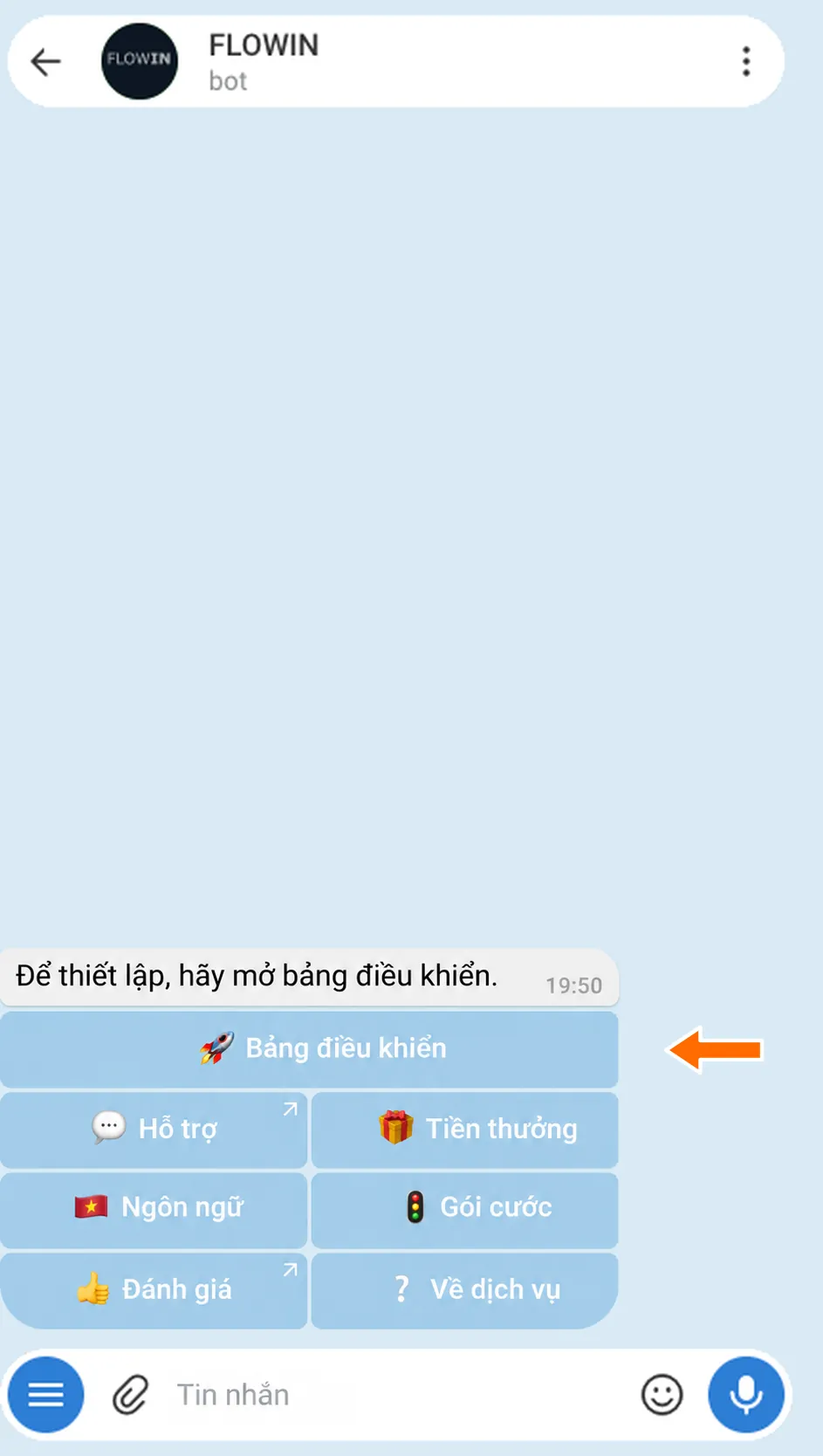

Truy cập bảng điều khiển qua @flow_in_bot. Mở “Menu” → “Mục chuyển tiếp” rồi nhấn “Tạo”.
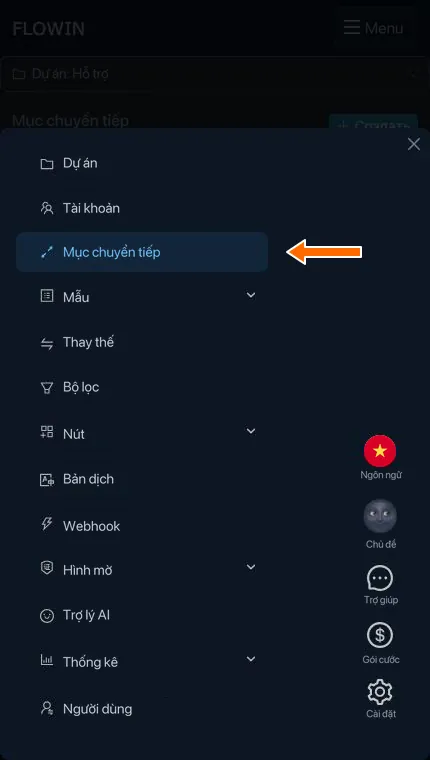

Mục “Mục chuyển tiếp” trong menu FLOWIN. 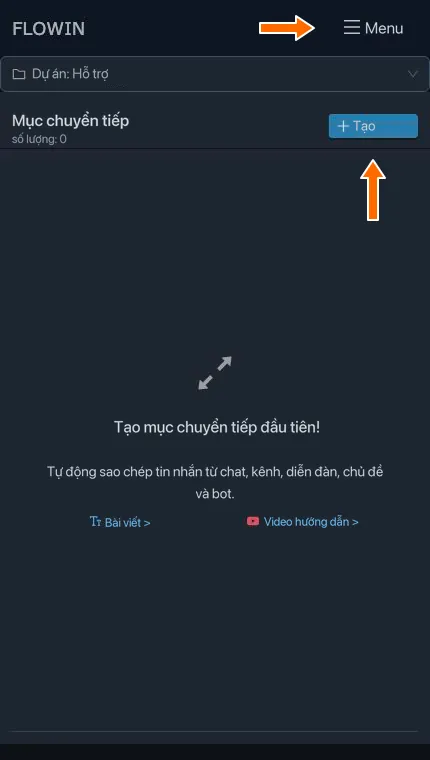
Tạo mục chuyển tiếp mới. Trong trường “Nguồn”, chọn “Tất cả chat riêng tư”. Ở trường “Tài khoản đọc tin nhắn”, chọn bot hỗ trợ đã kết nối. Khi đó, mục chuyển tiếp sẽ nhận yêu cầu gửi đến đúng bot này.
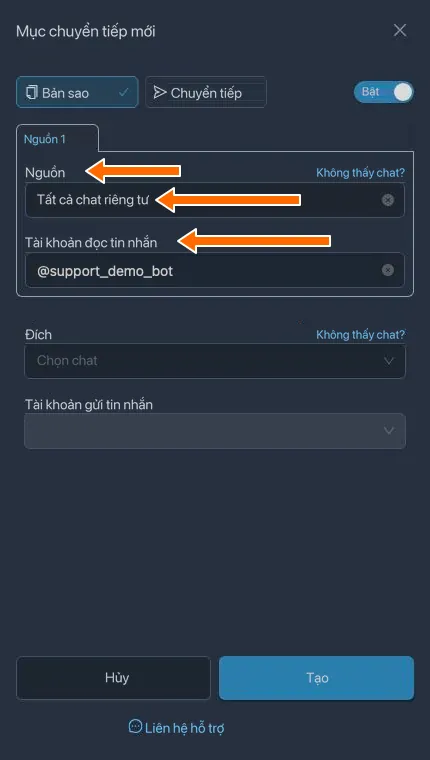
Tất cả cuộc trò chuyện riêng làm nguồn tiếp nhận yêu cầu. Trong trường “Đích”, chọn nhóm “Hỗ trợ (nhân viên)”; ở trường “Tài khoản gửi tin nhắn”, chọn cùng bot đó. Nhấn “Tạo”.
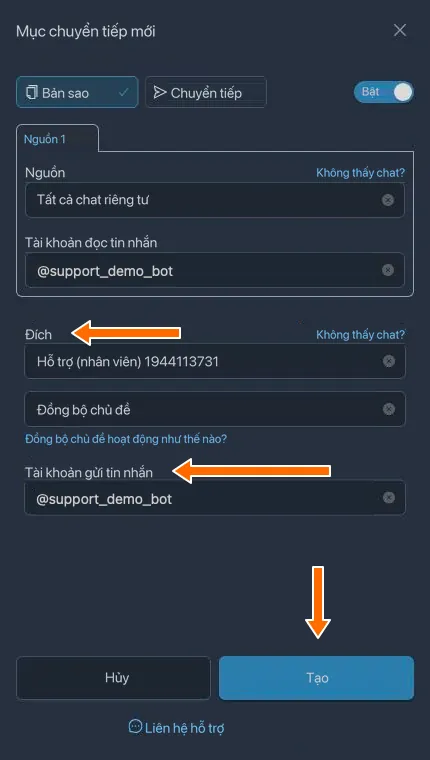
Nhóm nhân viên hỗ trợ và bot tạo chủ đề. Nhấn “Cài đặt” ở mục chuyển tiếp vừa tạo. Mở thẻ “Trả lời về nguồn”, bật công tắc cùng tên rồi nhấn “Lưu”. Nhờ đó, bạn có thể trả lời khách hàng từ nhóm.
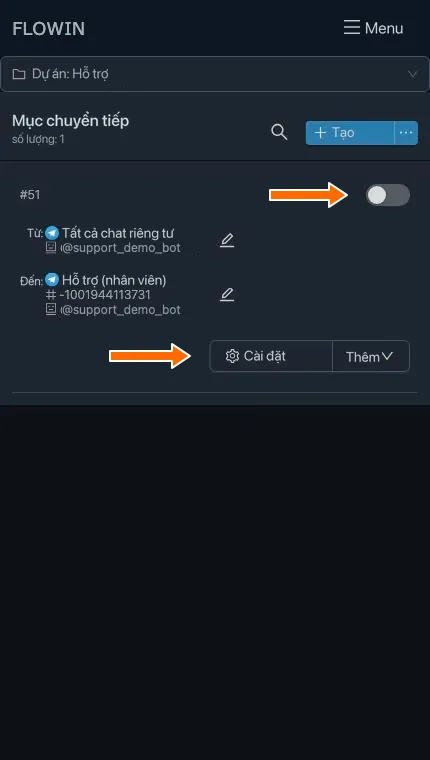
Nút “Cài đặt” của mục chuyển tiếp. Mục chuyển tiếp phải được bật để xử lý yêu cầu. 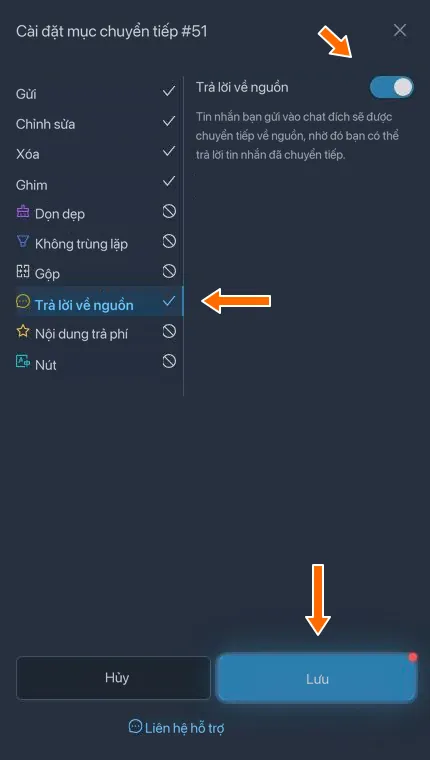
Trả lời về nguồn gửi tin nhắn từ chủ đề về khách hàng. Mở chat riêng với bot và gửi tin nhắn cho bot. Trong nhóm nhân viên hỗ trợ, mở chủ đề vừa xuất hiện rồi trả lời trong đó.
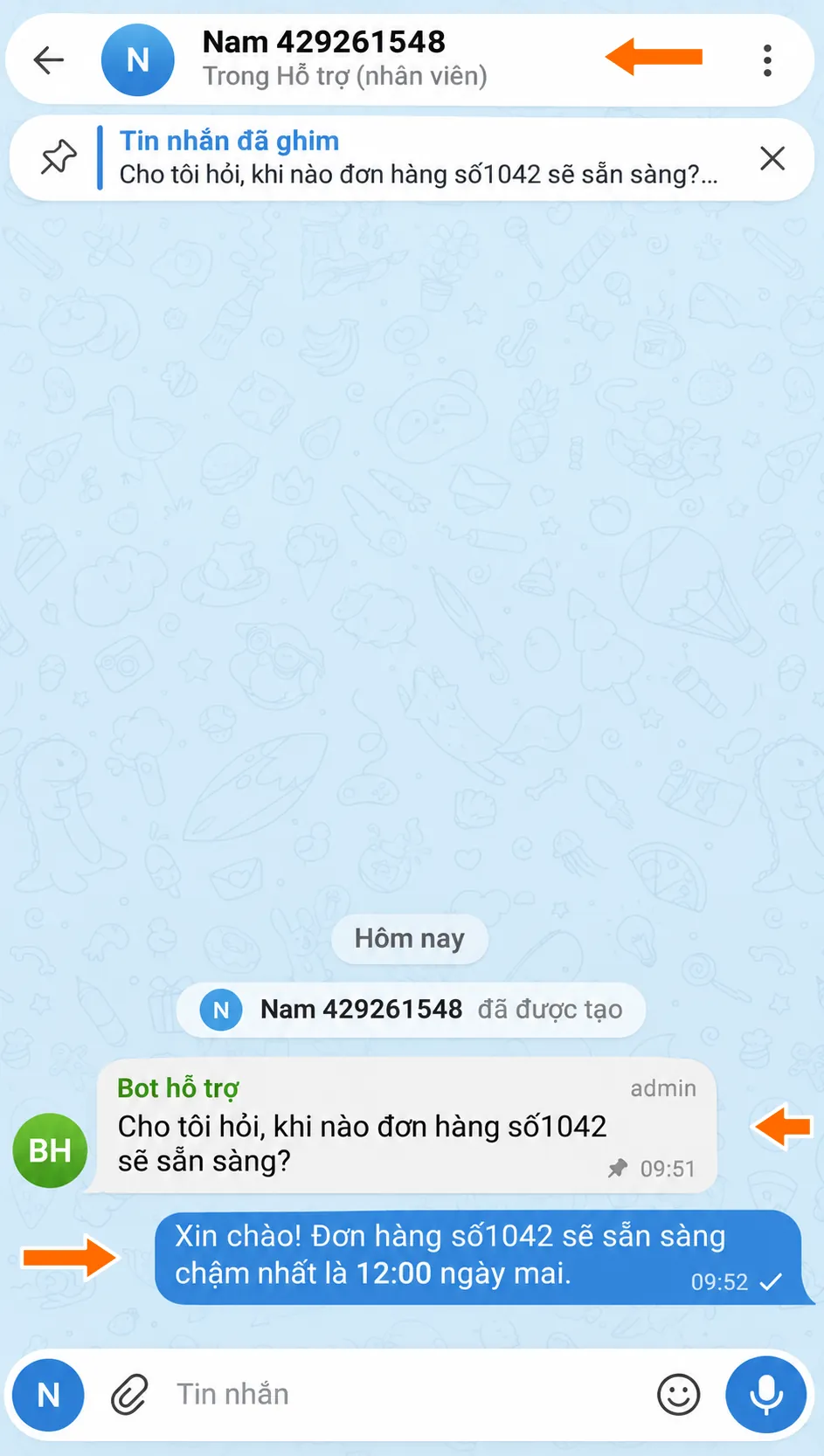

Yêu cầu của khách hàng và câu trả lời của nhân viên hỗ trợ trong chủ đề riêng. 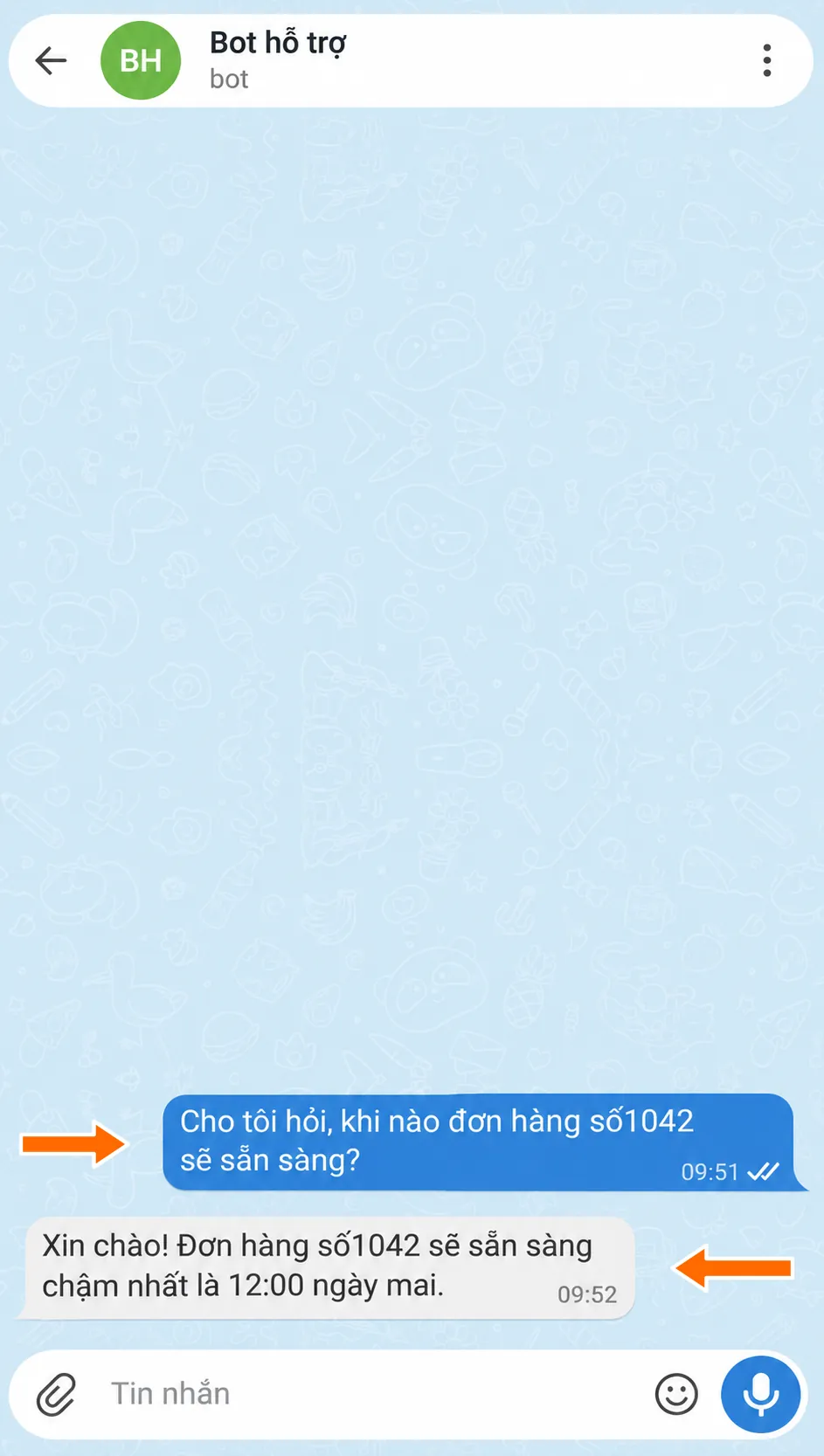
Khách hàng nhận câu trả lời từ bot hỗ trợ. Các tin nhắn tiếp theo của khách hàng này sẽ được đưa vào cùng chủ đề đó.
Trao đổi nội bộ trong nhóm nhân viên
Chủ đề của khách hàng dùng để trả lời họ: khi bật trả lời về nguồn, tin nhắn trong chủ đề sẽ được gửi vào cuộc trò chuyện riêng. Bạn nên ghi chú nội bộ và trao đổi về yêu cầu trong một chat riêng của nhân viên.
Gửi thông báo hàng loạt cho khách hàng qua bot hỗ trợ
Bot phản hồi không chỉ dùng để trò chuyện với khách hàng mà còn có thể gửi tin hàng loạt. Bạn đăng một tin nhắn trong kênh, rồi FLOWIN gửi tin đó cho khách hàng dưới tên bot.
Để gửi hàng loạt, bạn cần một mục chuyển tiếp riêng. Trong ví dụ, nguồn là kênh “Thông báo cho khách hàng” mà tài khoản đã kết nối có quyền truy cập. Mỗi bài đăng mới trong kênh đều sẽ được gửi hàng loạt, vì vậy kênh chỉ nên chứa thông báo đã sẵn sàng gửi.
Ai sẽ nhận được tin gửi hàng loạt
Tin gửi hàng loạt được gửi đến mọi cuộc trò chuyện riêng của bot mà FLOWIN có quyền truy cập. Khách hàng phải nhắn cho bot trước: bot không thể chủ động bắt đầu cuộc trò chuyện. Nếu khách hàng đã chặn bot, họ sẽ không nhận được tin nhắn.
Mở “Menu” → “Mục chuyển tiếp” rồi nhấn “Tạo”.
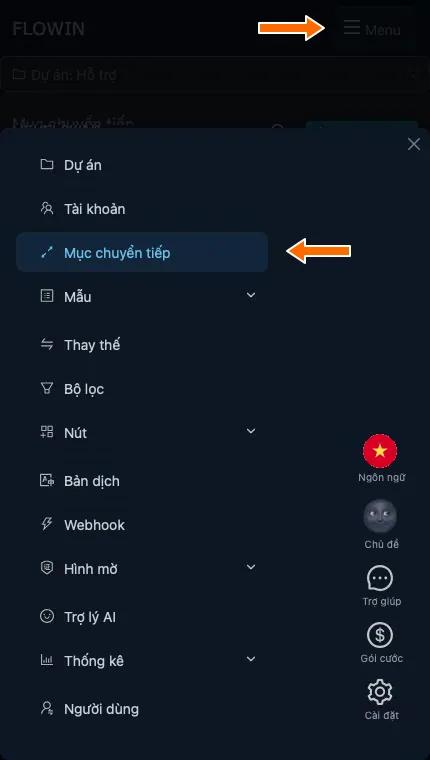
Mục chuyển tiếp để thiết lập thông báo. 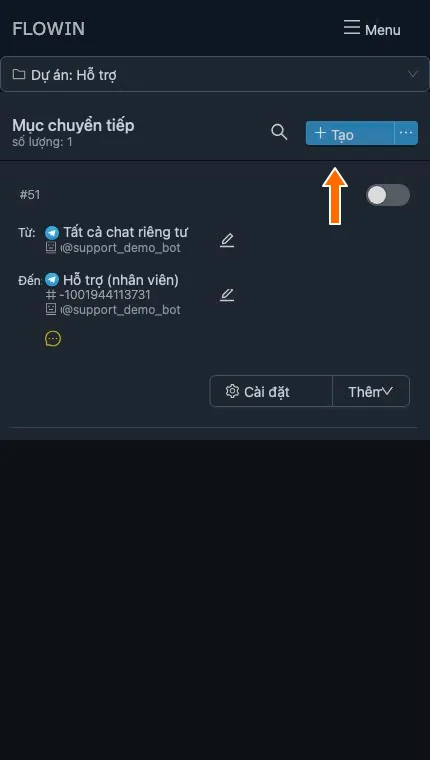
Mục chuyển tiếp riêng cho thông báo đến khách hàng. Trong trường “Nguồn”, chọn kênh “Thông báo cho khách hàng” và kiểm tra xem trường “Tài khoản đọc tin nhắn” đã chọn tài khoản đọc kênh này chưa. Trong trường “Đích”, chọn “Tất cả chat riêng tư”; ở trường “Tài khoản gửi tin nhắn”, chọn bot hỗ trợ. Nhấn “Tạo”.
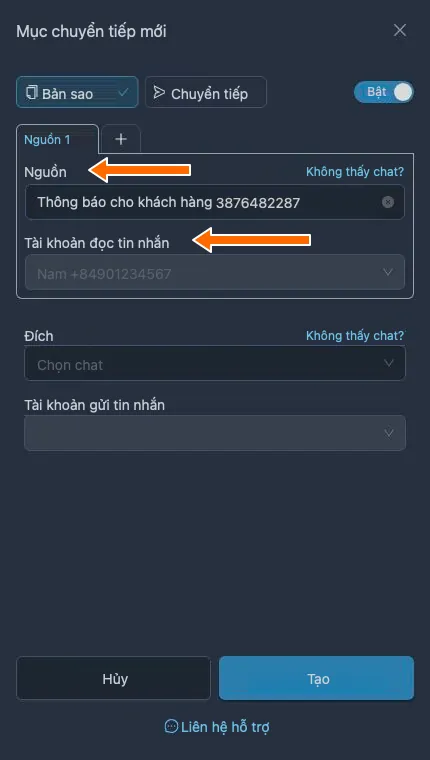
Kênh đăng các thông báo đã sẵn sàng gửi. 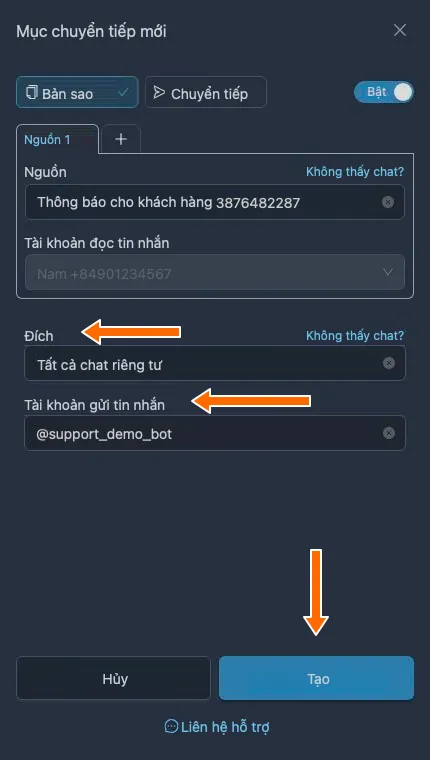
Người nhận tin gửi hàng loạt: tất cả cuộc trò chuyện riêng của bot. Đăng thông báo đã sẵn sàng gửi trong kênh “Thông báo cho khách hàng”. Kiểm tra chat riêng với bot: tin nhắn này phải xuất hiện trong đó.
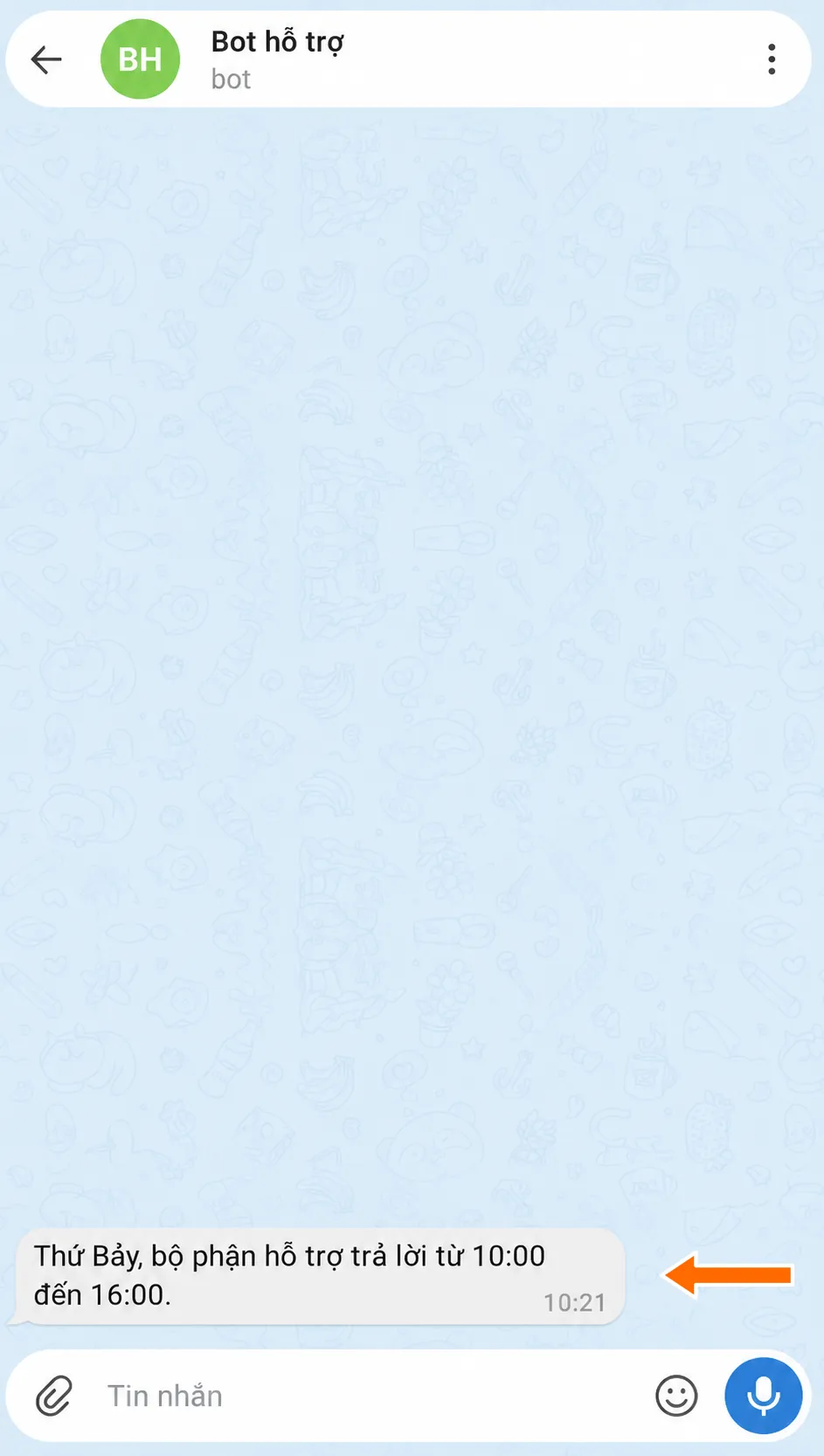
Cùng thông báo đó trong cuộc trò chuyện riêng với bot.
Cách thêm tên khách hàng vào tin nhắn
Bạn có thể thêm lời chào theo tên vào tin gửi hàng loạt: mỗi khách hàng sẽ nhận được tin nhắn có tên của mình. Chẳng hạn, “Xin chào, #TEN_KHACH_HANG!” sẽ trở thành “Xin chào, Nam!” hoặc “Xin chào, Mai!”.
Để làm điều này, bạn cần áp dụng một thay thế cho mục chuyển tiếp thông báo. Thay thế sẽ tìm ký hiệu #TEN_KHACH_HANG trong văn bản rồi thay bằng thẻ meta <dst-chat-name>. Thẻ meta này chèn tên người đang trò chuyện với bot mà FLOWIN thấy trong tên chat riêng.
Mở “Menu” → “Thay thế” rồi nhấn “Tạo”.
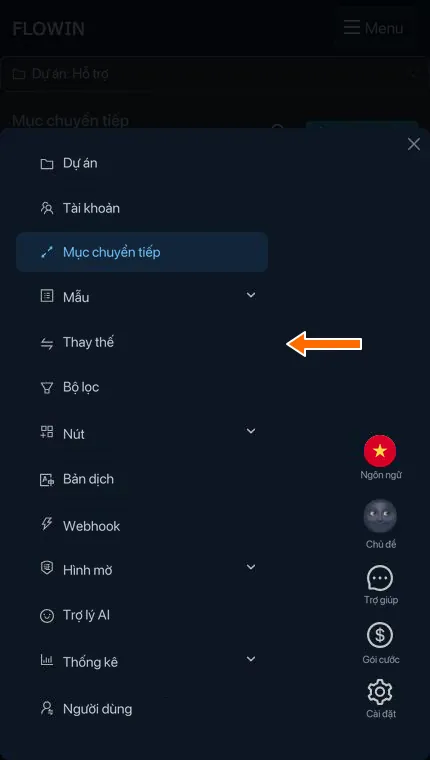
Mục “Thay thế” trong menu FLOWIN. 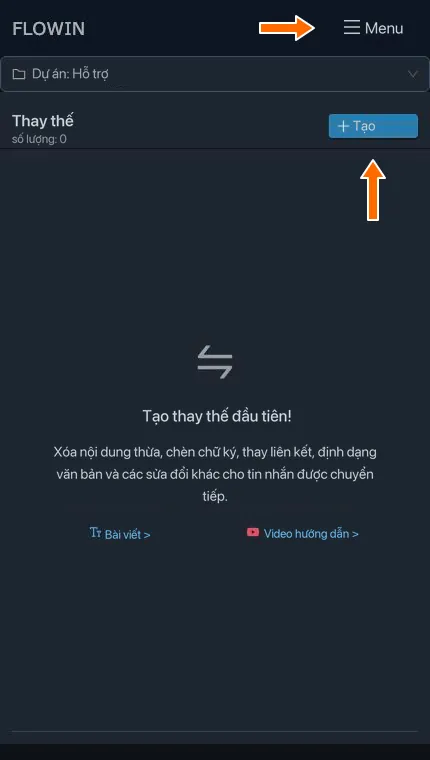
Thay thế mới để thêm lời chào theo tên. Trong trường “Tìm kiếm”, nhập
#TEN_KHACH_HANG, còn trong trường “Thay bằng”, nhập<dst-chat-name>. Nhấn “Tạo”.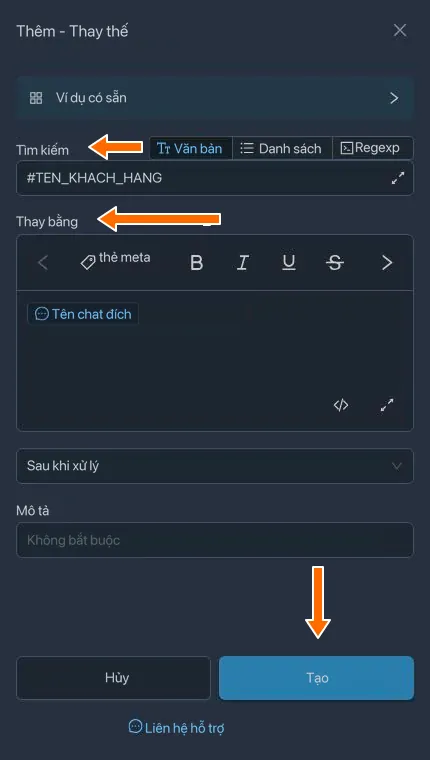
Thẻ meta <dst-chat-name> hiển thị là “Tên chat đích”. Nhấn “Áp dụng” ở thay thế vừa tạo. Đánh dấu mục chuyển tiếp thông báo rồi nhấn “Lưu”.
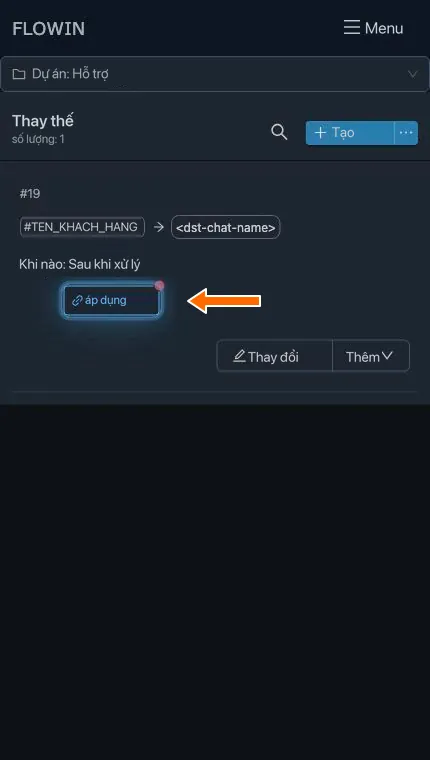
Áp dụng thay thế cho mục chuyển tiếp. 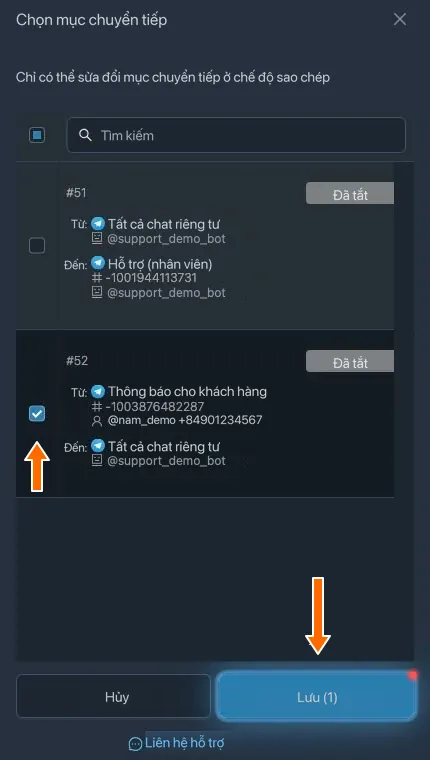
Thay thế đã được gắn với mục chuyển tiếp thông báo. Đăng thông báo có ký hiệu
#TEN_KHACH_HANGtrong kênh, chẳng hạn: “Xin chào, #TEN_KHACH_HANG! Thứ Bảy, bộ phận hỗ trợ trả lời từ 10:00 đến 16:00”. Kiểm tra tin nhắn trong chat riêng với bot: tên người nhận phải xuất hiện thay cho ký hiệu.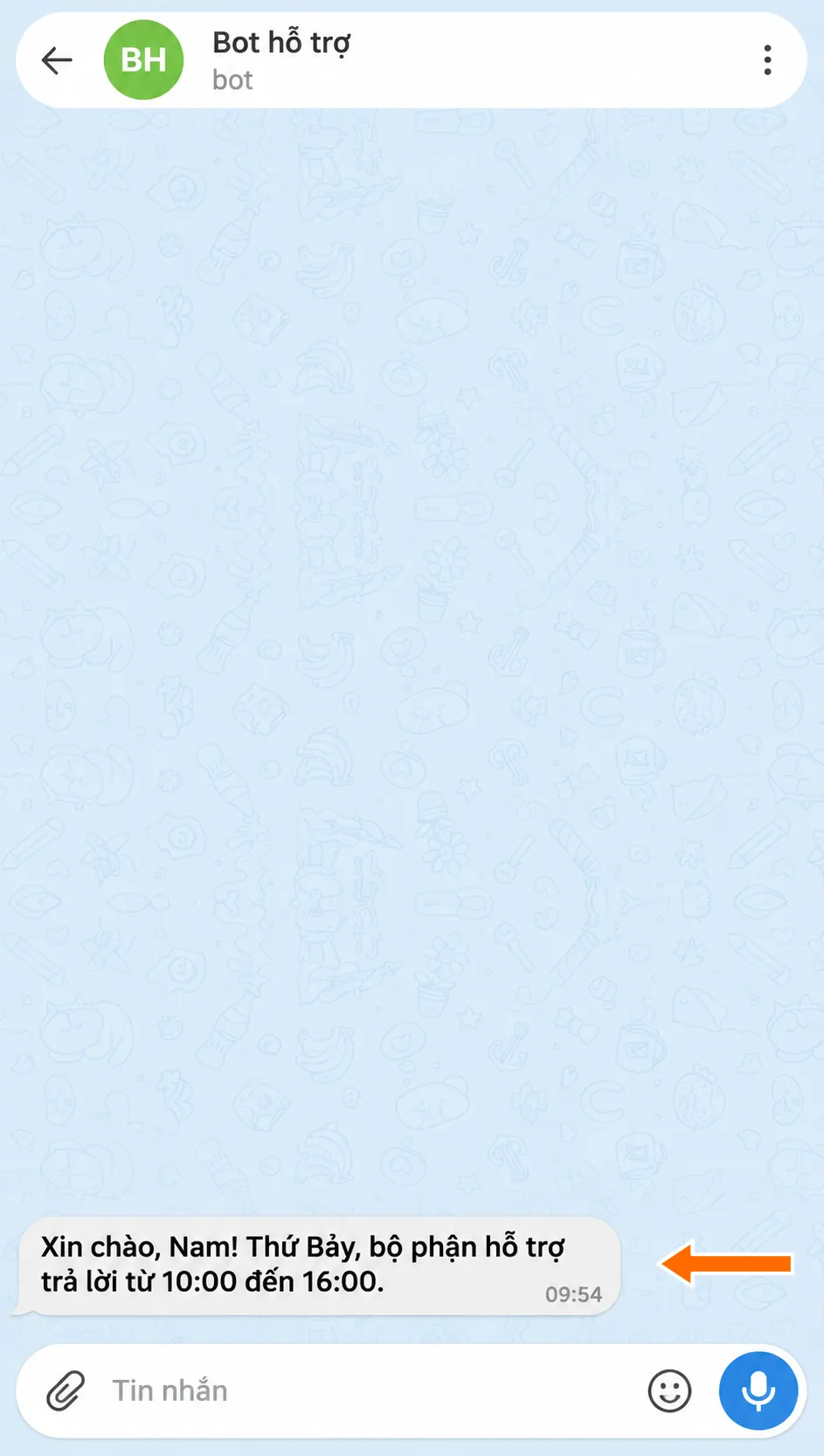
Trong tin nhắn riêng, bot đã chèn tên người nhận.
Các khả năng bổ sung
Qua webhook FLOWIN có thể chuyển dữ liệu trong tin nhắn sang CRM hoặc hệ thống khác. Bộ lọc giúp chọn tin nhắn để chuyển tiếp, còn hình mờ cho phép thêm chữ ký hoặc logo vào media.
Nếu khách hàng quen nhắn cho người đại diện công ty hơn, bạn có thể kết nối tài khoản người dùng thông thường thay cho bot. Nhân viên vẫn trả lời từ nhóm như vậy, còn khách hàng nhận tin nhắn từ tài khoản đó.
Câu hỏi thường gặp
Có cần tạo bot riêng cho từng nhân viên hỗ trợ không?
Không. Một bot phản hồi tiếp nhận yêu cầu cho cả nhóm. Thêm nhân viên vào nhóm hỗ trợ chung để họ đọc lịch sử và trả lời trong các chủ đề của khách hàng.
Khách hàng có thấy tài khoản cá nhân của nhân viên hỗ trợ không?
Khi bạn trả lời từ chủ đề trong nhóm, khách hàng nhận được tin nhắn từ bot hỗ trợ. Câu trả lời đó không hiển thị tài khoản cá nhân của nhân viên. Nếu nhân viên tự mở chat riêng với khách hàng, họ sẽ trò chuyện dưới tên của chính mình.
Mọi nhân viên đều thấy cuộc trò chuyện với khách hàng không?
Mọi thành viên trong nhóm nhân viên hỗ trợ đều thấy các chủ đề và tin nhắn của nhóm. Vì vậy, chỉ thêm những nhân viên cần quyền truy cập yêu cầu của khách hàng. Khách hàng ở trong chat riêng với bot và không tham gia nhóm này.
Có thể ghi chú nội bộ trong chủ đề của khách hàng không?
Khi bật cài đặt “Trả lời về nguồn”, tin nhắn trong chủ đề được gửi đến khách hàng. Hãy dùng một chat riêng của nhân viên để ghi chú nội bộ và trao đổi về yêu cầu.
Bot có thể chủ động nhắn cho khách hàng trước không?
Không, khách hàng phải nhắn cho bot trước. Tin gửi hàng loạt qua FLOWIN được gửi đến các cuộc trò chuyện riêng của bot mà dịch vụ có quyền truy cập. Nếu khách hàng đã chặn bot, họ sẽ không nhận được tin nhắn.
Có thể dùng bot hỗ trợ để tiếp nhận yêu cầu không?
Có. Chẳng hạn, khách hàng nhắn cho bot sản phẩm muốn đặt, còn nhân viên hỗ trợ hỏi thêm chi tiết từ chủ đề trong nhóm. Yêu cầu vẫn ở dạng cuộc trò chuyện với khách hàng. Để chuyển dữ liệu của yêu cầu sang CRM, bạn cần một tích hợp riêng.