



Настройка автоматических замен в тексте пересылаемых сообщений позволит добавлять подписи к сообщениям, удалять рекламу, заменять ссылки, стилизовать и прочее.

Возможности замен
Сервис FLOWIN позволяет автоматически менять содержимое пересылаемых сообщений, приводя их к нужному для вас виду. Например, с помощью замен можно:
- Добавлять любые подписи в любое место сообщения.
- Удалять любой нежелательный контент из сообщения.
- Заменять ссылки, слова, номера, числа, контакты или целые фразы.
- Вставлять любую служебную информацию о сообщении в сам текст сообщения: номер автора, имя автора, ссылку на автора, ссылку на исходное сообщение, время и дату исходного сообщения, название источника и прочее.
- Добавлять стилизацию для отдельных слов или фраз.
- Приводить данные из сообщения к определенному строгому шаблону, полностью меняя структуру текста.
Создание замены
Рассмотрим базовый функционал замен на примере простой задачи: замены слова «машина» на слово «самолет» во всех пересылаемых сообщениях.
Перед началом
Перед созданием замены убедитесь, что у вас уже есть настроенная пересылка в режиме копирования.
Ниже описаны шаги для создания и настройки простой замены:
Откройте @flow_in_bot, отправьте команду
/startи нажмите «Панель управления».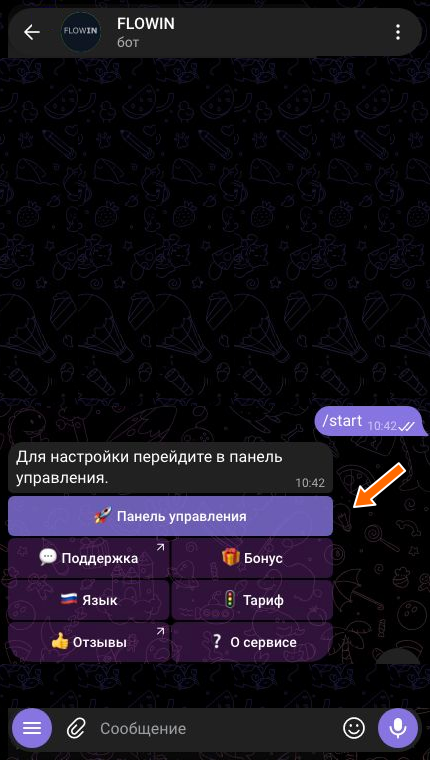

Вход в панель управления через @flow_in_bot. - Если меню слева не видно, нажмите «Меню» в правом верхнем углу. Затем выберите «Замены» и нажмите «Создать».
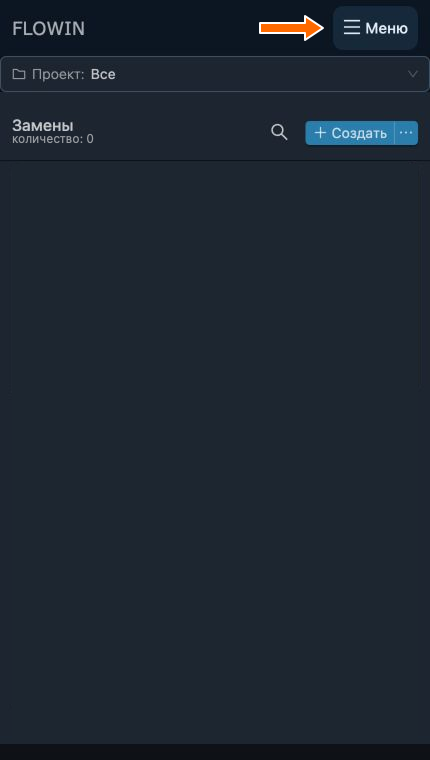
Кнопка «Меню» в правом верхнем углу. 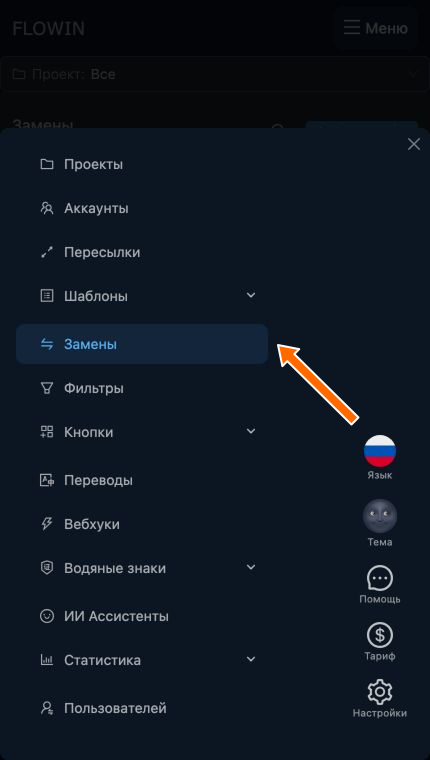
Раздел «Замены» в меню FLOWIN. 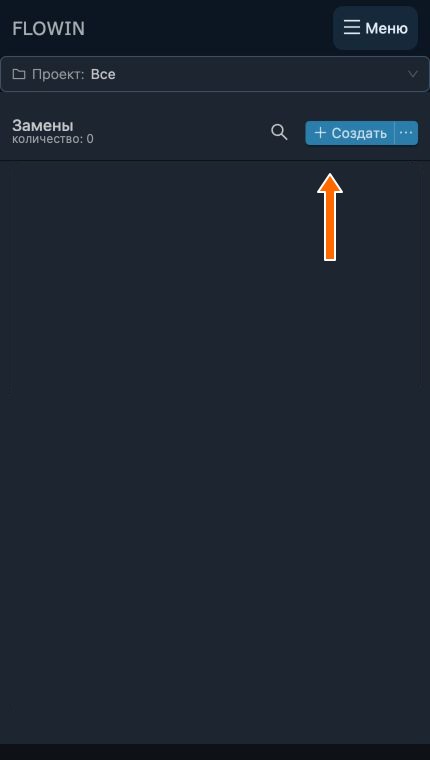
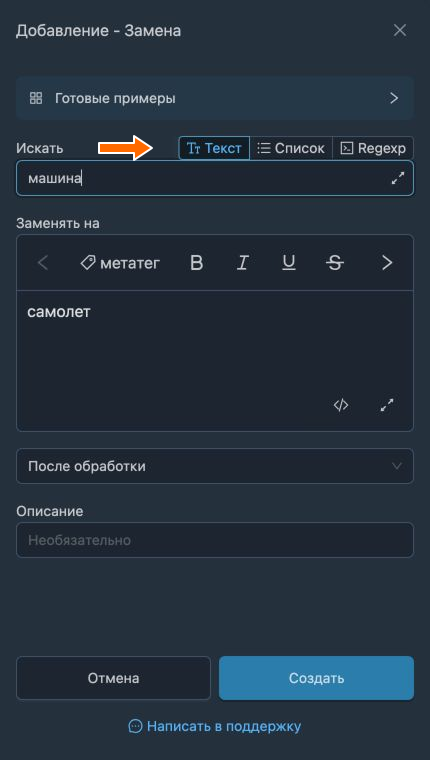
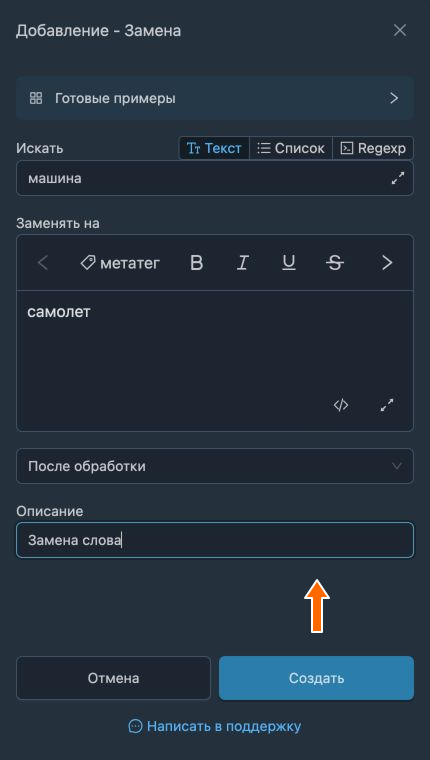
Создание новой замены. - В поле «Искать» оставьте режим «Текст» и напишите
машина. В поле «Заменять на» введитесамолет. Остальные параметры оставьте по умолчанию и нажмите «Создать».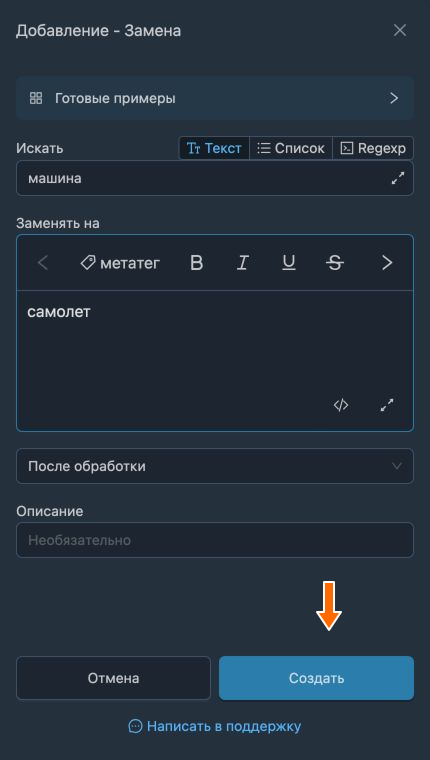
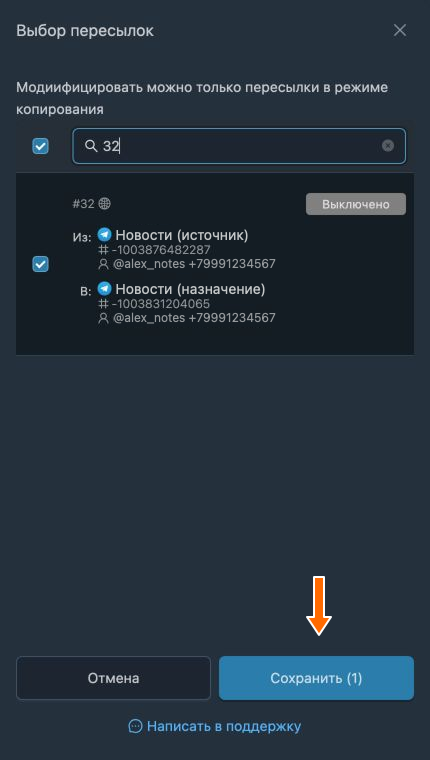
«машина» заменяется на «самолет». - В строке созданной замены нажмите мигающую кнопку «Применить». В открывшемся окне отметьте нужную пересылку и нажмите «Сохранить». Вместо «Применить» появится «Пересылки [1]».
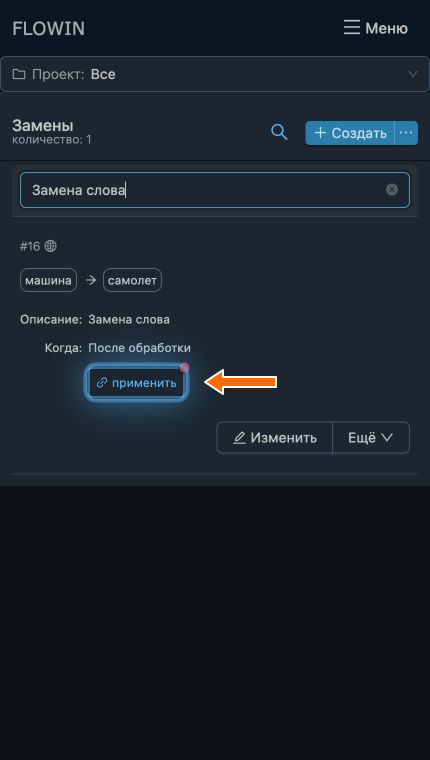
Мигающая кнопка «Применить» у созданной замены. 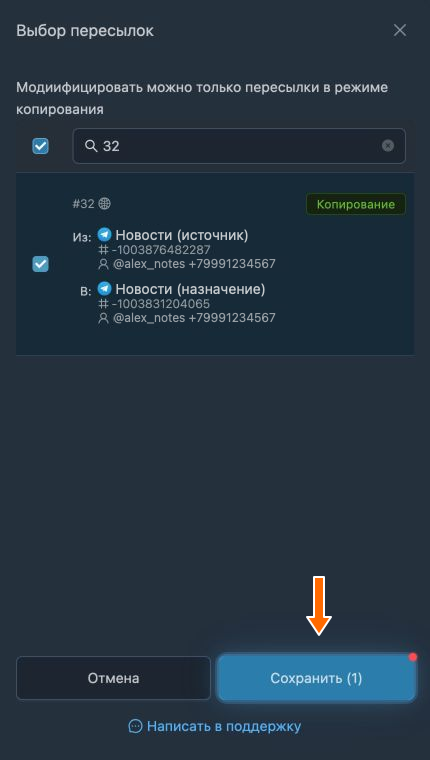
Выбор пересылки для замены. 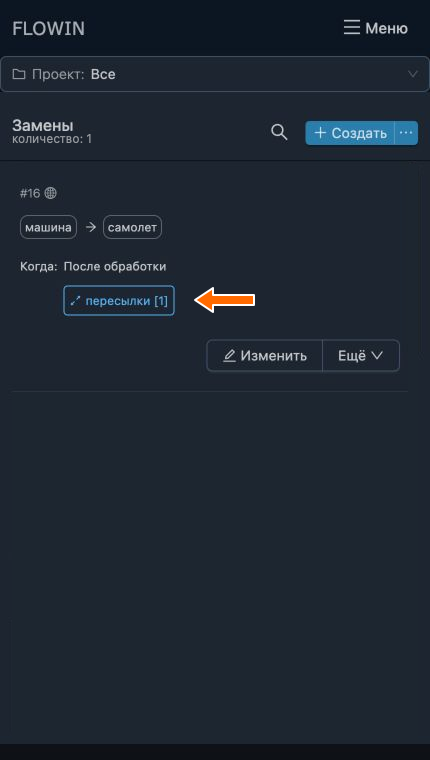
Созданная замена привязана к пересылке. - После выполнения этих действий в списке появится информация о вашей замене. Теперь сервис будет автоматически искать в пересылаемых сообщениях слово «машина» и заменять его на слово «самолет» у выбранных для этой замены пересылок.
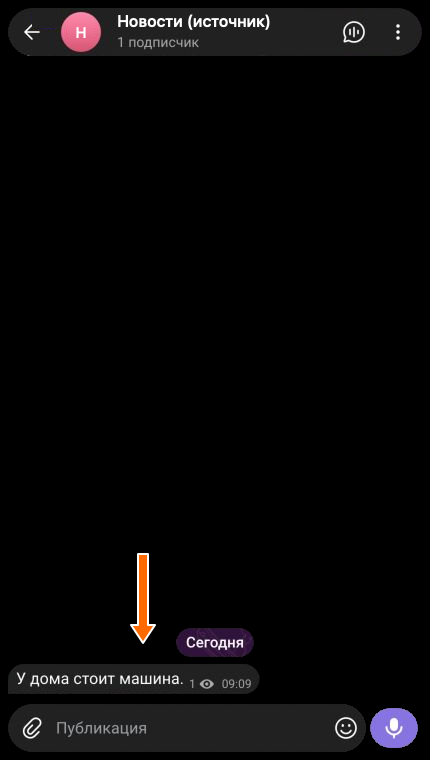
Исходное сообщение со словом «машина». 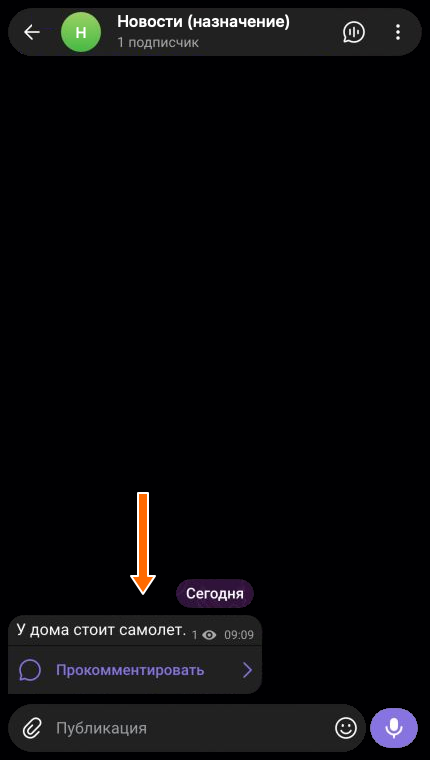
Сообщение в назначении после замены слова.
Настройки замены
Рассмотрим настройки и возможности замен подробнее на примере уже созданной замены.
Как изменить и сохранить замену
- Нажмите «Изменить» в строке нужной замены. Откроется окно с её параметрами.
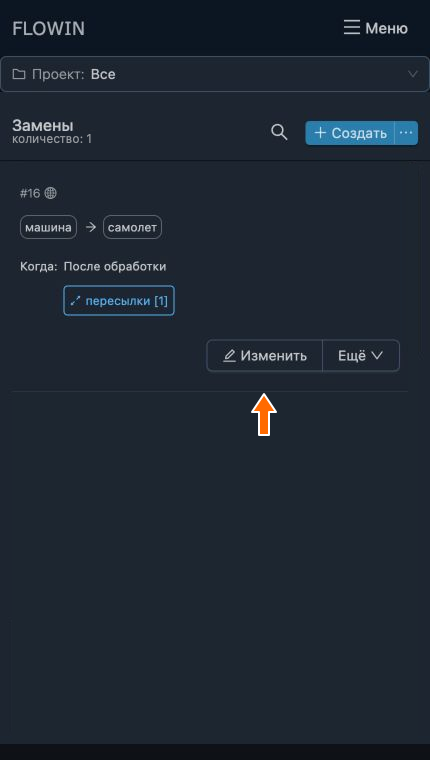
Изменение существующей замены. - Измените нужные поля, например добавьте описание
Замена слова, и нажмите «Сохранить». Окно закроется, а новое описание появится в строке замены.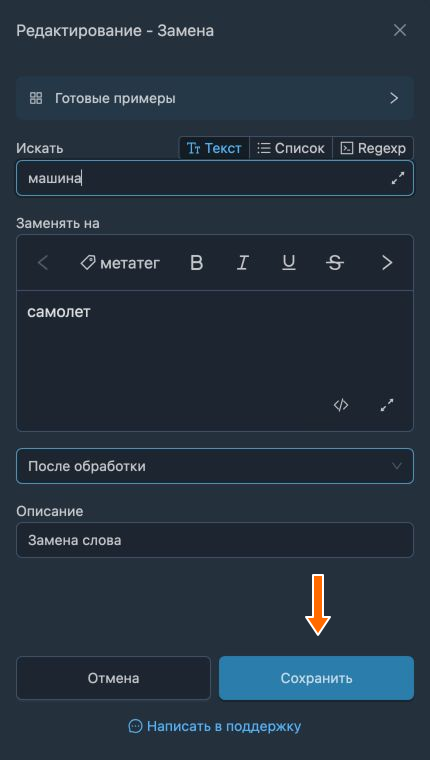
Сохранение изменённых параметров. 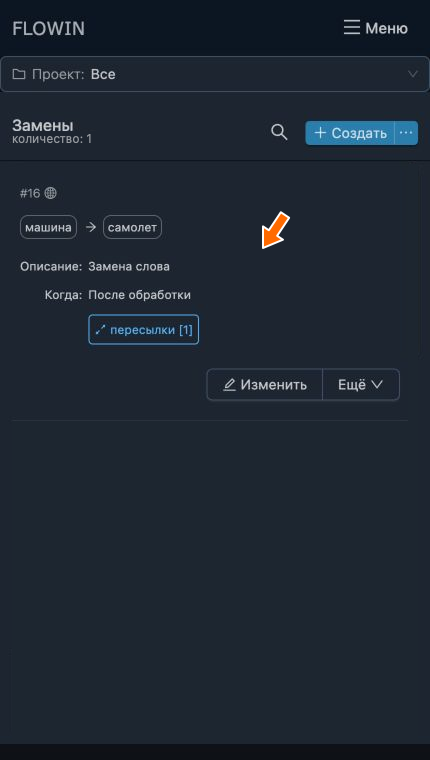
Сохранённые параметры в строке замены.
Поля окна настройки
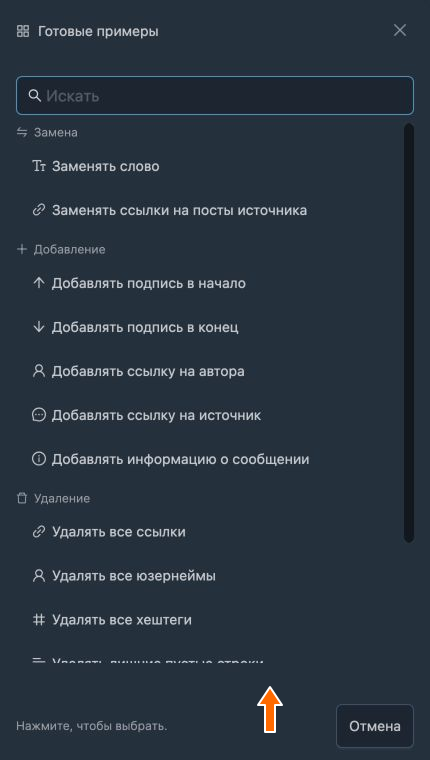
«Готовые примеры»: список самых распространенных сценариев использования замен. Для выбора конкретного примера необходимо на него нажать, после чего поля в диалоговом окне заполнятся соответствующими значениями из примера, а вам останется только слегка отредактировать их под себя.
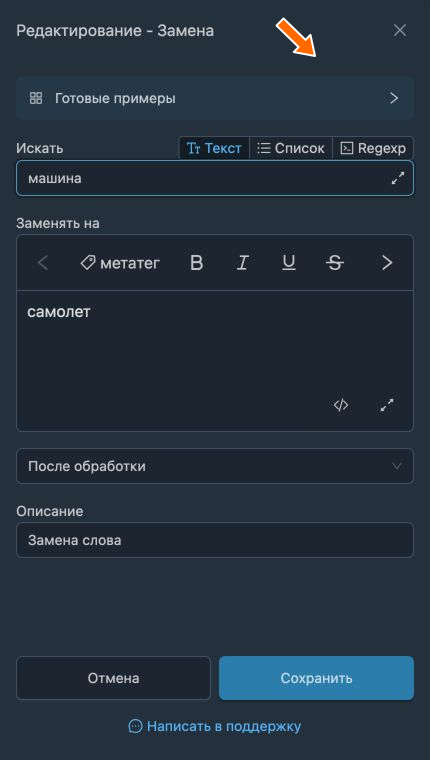
«Искать»: поле для содержимого, которое необходимо будет найти в сообщении и заменить. Рядом с этим полем также расположены три режима поиска:
- «Текст»: режим поиска один в один того сочетания символов, которое вы ввели (со всеми пробелами, отступами, скобками и прочим). Регистр букв неважен.
- «Список»: режим поиска нескольких вариантов того, что нужно найти и заменить. В качестве разделителя используются запятые или новые строки. Регистр букв неважен. Ищутся именно перечисленные сочетания символов.
- «Regexp»: режим поиска с использованием регулярного выражения. Подробнее о синтаксисе регулярных выражений читайте в статье «Регулярные выражения в фильтрах и заменах».
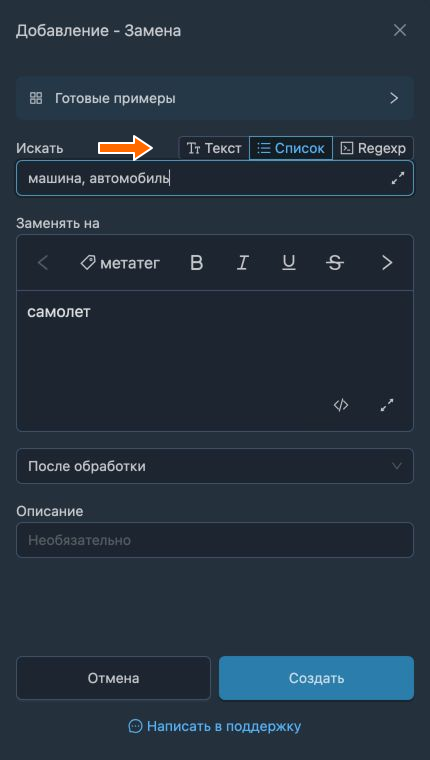
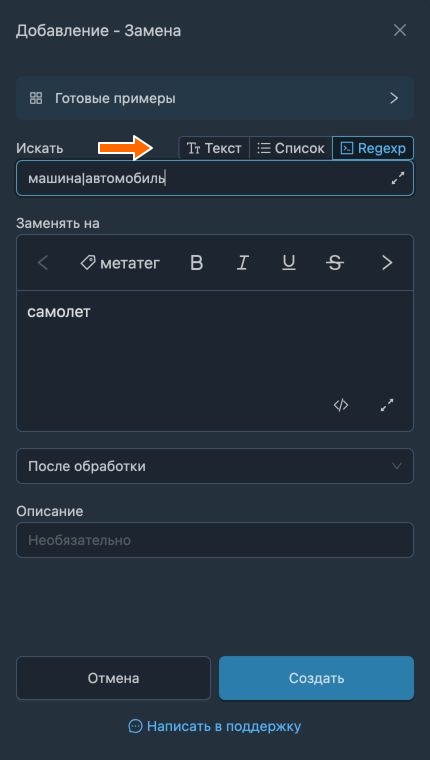
Замена или удаление текста
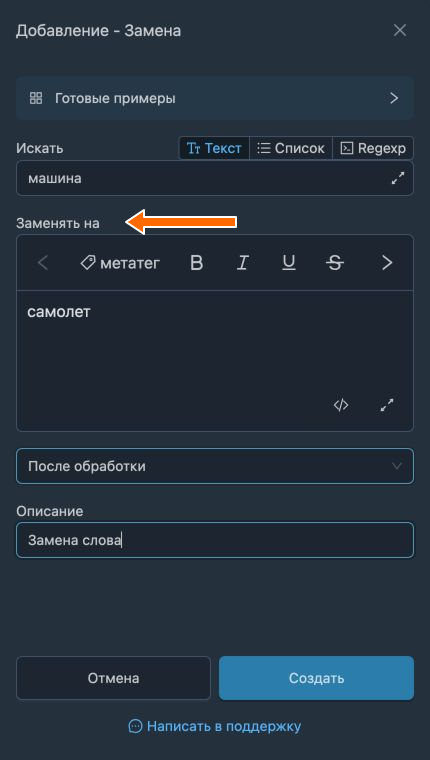
«Заменять на»: поле для нового содержимого, на которое будет заменено найденное старое содержимое. В этом поле можно использовать форматирование и метатеги, доступные в редакторе. Кроме того, если это поле оставить пустым, то найденное содержимое просто удалится из сообщения (будет заменено на пустоту).
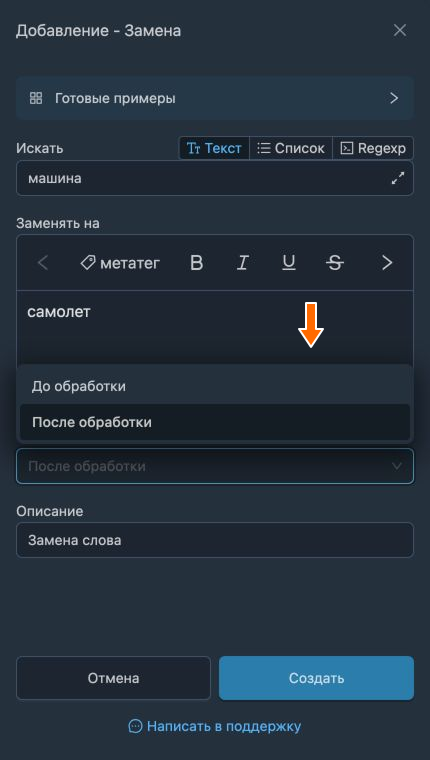
«После или до обработки»: способ управлять очередностью применения замен и других обработчиков. Если выбрать вариант «до обработки», то замена будет применена до применения переводов, ИИ ассистентов, водяных знаков, объединения и до других замен с вариантом «после обработки». Если выбрать вариант «после обработки», то замена будет применена после основных обработчиков, перед подготовкой сообщения к отправке.
«Описание»: поле для комментария о замене, оно ни на что не влияет и служит только для вашего удобства. Можно оставлять пустым.
Форматирование и стили
Теги форматирования
С помощью замен можно форматировать и стилизовать содержимое пересылаемых сообщений. В настройках замены в поле «Заменять на» можно использовать следующие теги для форматирования и стилизации:
- новая строка: <br>
- пробел: <space>
- жирный: <b>Hi</b>
- курсив: <i>Hi</i>
зачеркнутый: <s>Hi</s>код: <code>Hi</code>- ссылка: <a href="https://ya.ru">Hi</a>
- спойлер: <span class="tg-spoiler">text</span>
- цитата: <blockquote>Hi</blockquote>
В поле «Заменять на» есть визуальный редактор: выделенному тексту можно задать жирный шрифт, курсив, подчёркивание, зачёркивание, ссылку, код, блок кода, спойлер или цитату. Для ввода тегов служит кнопка «Переключить в режим кода».
Пример: выделить заменённое слово жирным
- В окне изменения замены задайте жирное начертание одним из двух способов. В визуальном редакторе выделите
самолети нажмите «жирный». Если удобнее ввести теги вручную, нажмите кнопку «Переключить в режим кода» внизу поля и замените содержимое поля на<b>самолет</b>. Нажмите «Сохранить».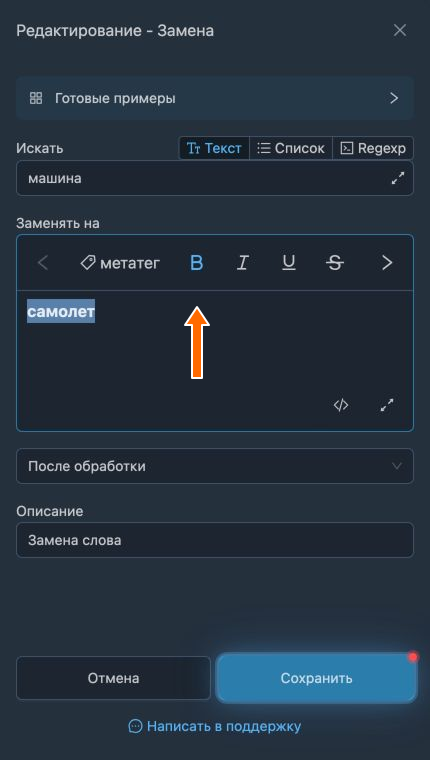
Жирное начертание в визуальном редакторе. 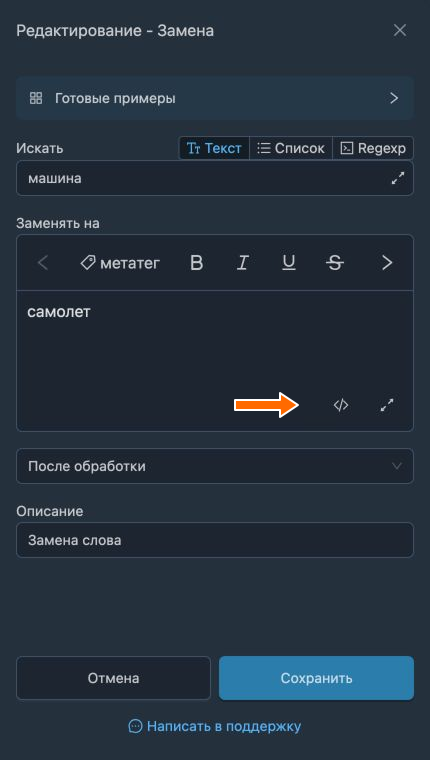
Кнопка переключения в режим кода. 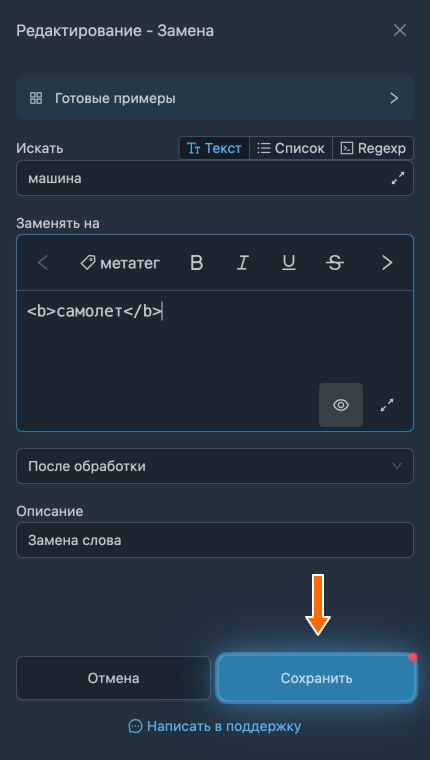
Теги форматирования в режиме кода. - Теперь в пересылаемых сообщениях слово «машина» будет заменяться на слово «самолет», выделенное жирным.
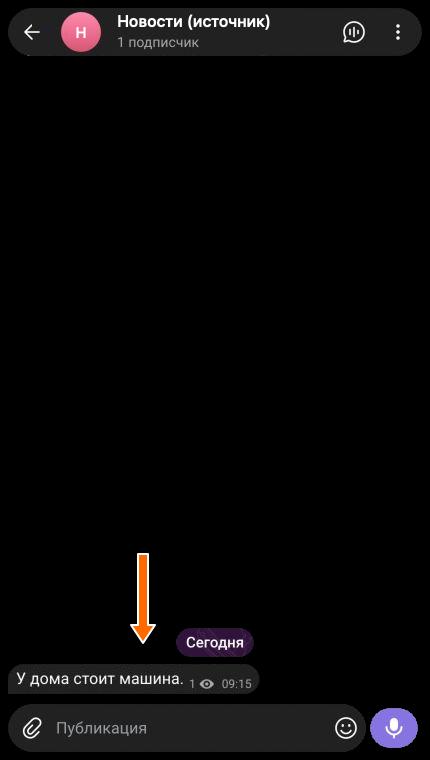
Исходное сообщение без форматирования. 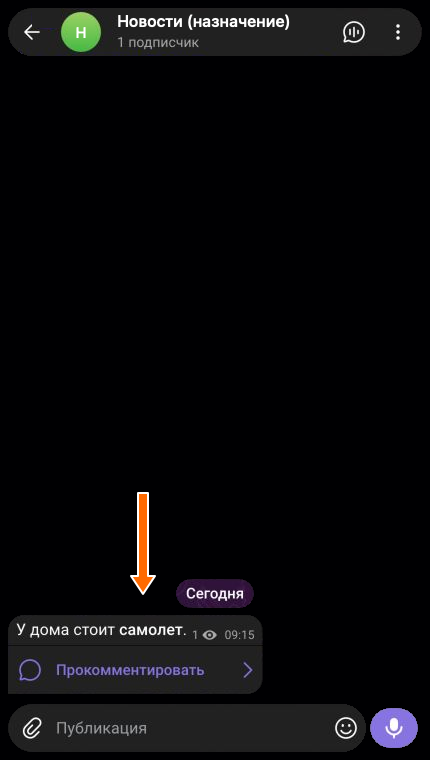
Форматирование заменённого слова в назначении.
Специальные метатеги
Основные метатеги
В настройках замены в поле «Заменять на» можно использовать специальные метатеги для добавления в сообщение служебной информации, а также комбинировать их с тегами форматирования. Ниже перечислены основные служебные метатеги:
- дата сообщения: <message-date>
- время сообщения: <message-time>
- номер автора: <author-id>
- имя автора: <author-name>
- имя автора ссылкой: <author-name-link>
- имя автора тегом: <author-name-tag>
- никнейм автора: <author-username>
- текст сообщения в источнике: <src-message-text>
- номер сообщения в источнике: <src-message-id>
- ссылка на сообщение в источнике: <src-message-link>
- номер чата источника: <src-chat-id>
- название чата источника: <src-chat-name>
- никнейм чата источника: <src-chat-username>
- номер темы в источнике: <src-topic-id>
- название темы в источнике: <src-topic-name>
- текст сообщения в назначении: <dst-message-text>
- номер чата назначения: <dst-chat-id>
- название чата назначения: <dst-chat-name>
- никнейм чата назначения: <dst-chat-username>
- номер темы в назначении: <dst-topic-id>
- название темы в назначении: <dst-topic-name>
- регулярное выражение: <regexp>(short|sell)</regexp>
- случайный текст: <random>1|2|3|4|5</random>
- найденное содержимое для замены: <content>
Кнопка «метатег» открывает список с поиском. В нём также есть текущая дата и время, статистика сообщения, данные слушателя и отправителя и другие группы.
Пример: подпись со ссылкой на источник
- В окне изменения замены нажмите «Готовые примеры». В поиске введите
ссылку на источники выберите «Добавлять ссылку на источник».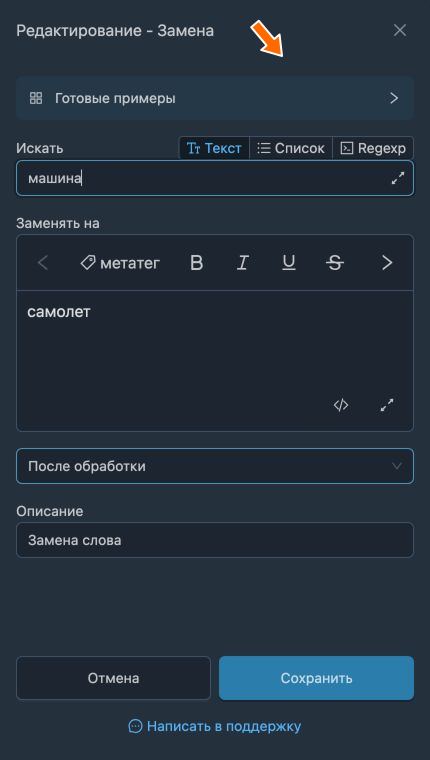
Кнопка «Готовые примеры» в окне изменения замены. 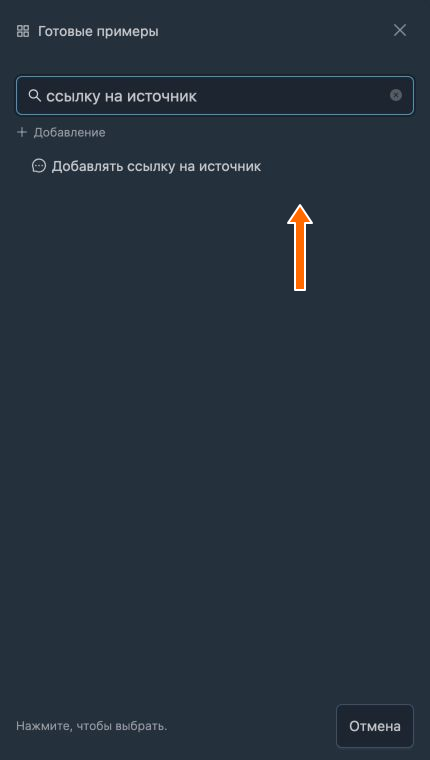
Готовый пример «Добавлять ссылку на источник». - Поля заполнятся автоматически: режим «Regexp» и знак
$в поле «Искать» задают добавление в конец сообщения. В поле «Заменять на» появится подпись «Источник:» с метатегами названия чата и ссылки на исходное сообщение. Нажмите «Сохранить».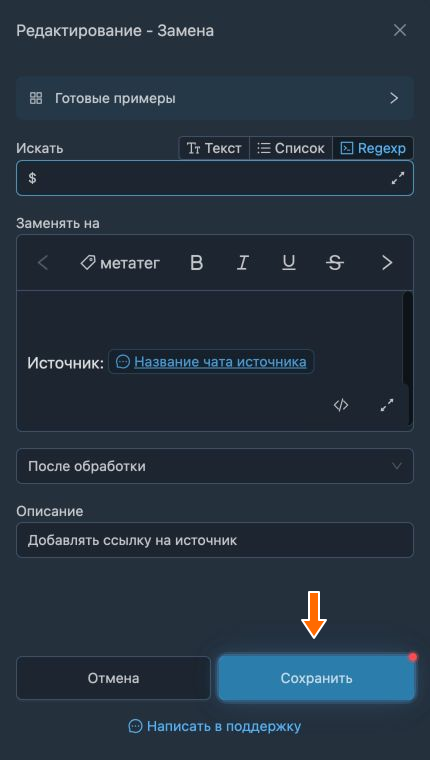
Параметры подписи, заполненные готовым примером. - Теперь в конце пересылаемых сообщений будет появляться подпись с названием источника. Нажатие на название откроет исходное сообщение; основной текст сохранится целиком.
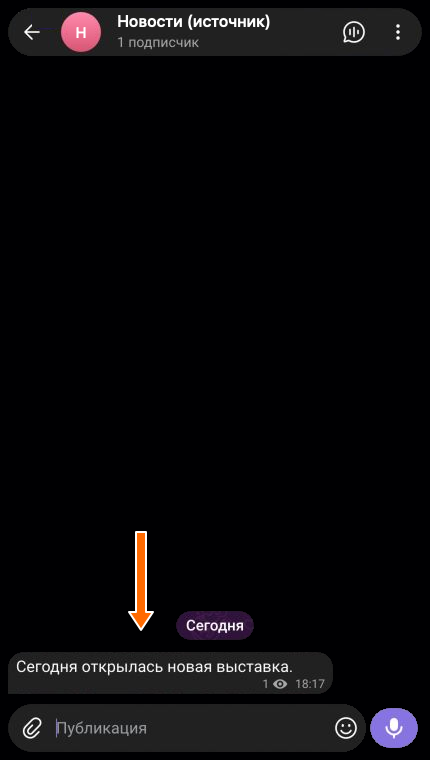
Исходное сообщение перед добавлением подписи. 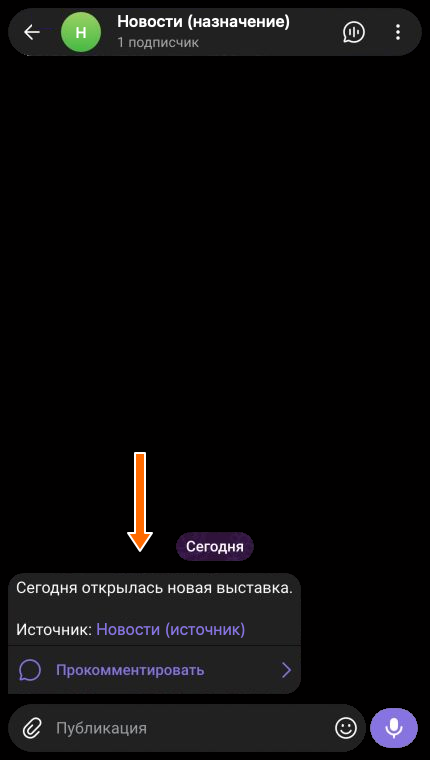
Подпись со ссылкой на исходное сообщение.
Замена на премиум-смайлики
Чтобы сохранить премиум-смайлики при переносе подписи из Telegram в замену, используйте JSON из @message_inspector_bot. Бот подходит и для сложно оформленной замены без премиум-смайликов.
Рассмотрим процесс создания замены для добавления к каждому пересылаемому сообщению подписи с премиум-смайликами:
- Откройте @message_inspector_bot в Telegram. Отправьте ему текст подписи с нужными премиум-смайликами и оформлением, затем скопируйте JSON из ответа бота.
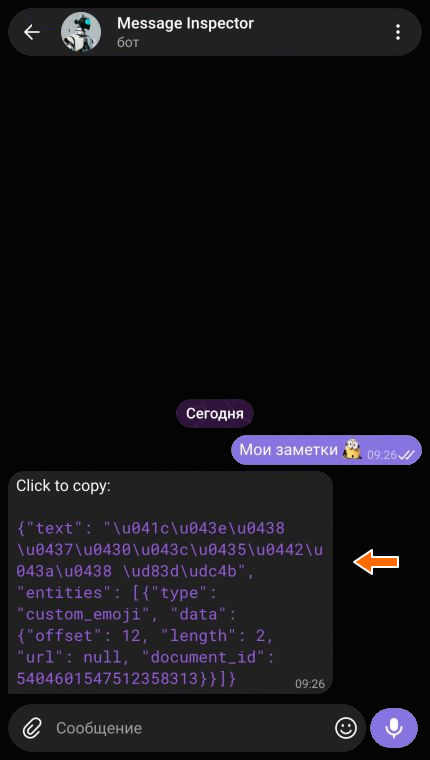
JSON подписи в ответе @message_inspector_bot. - Вернитесь в раздел «Замены» и нажмите «Создать». В поле «Искать» выберите «Regexp» и введите
$. Этот знак обозначает конец текста.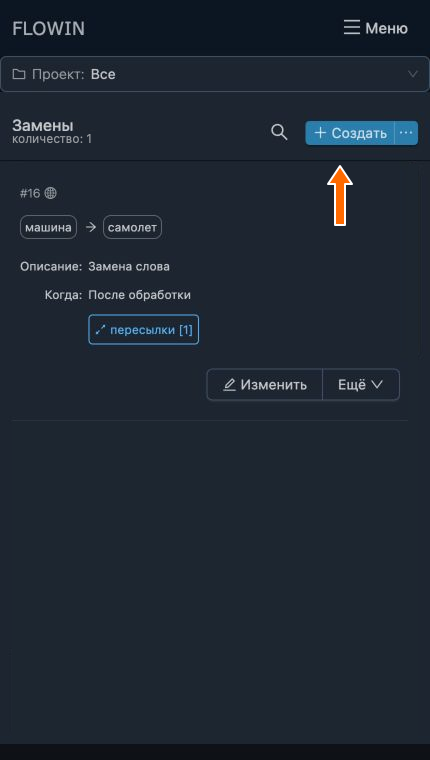
Создание отдельной замены для подписи. 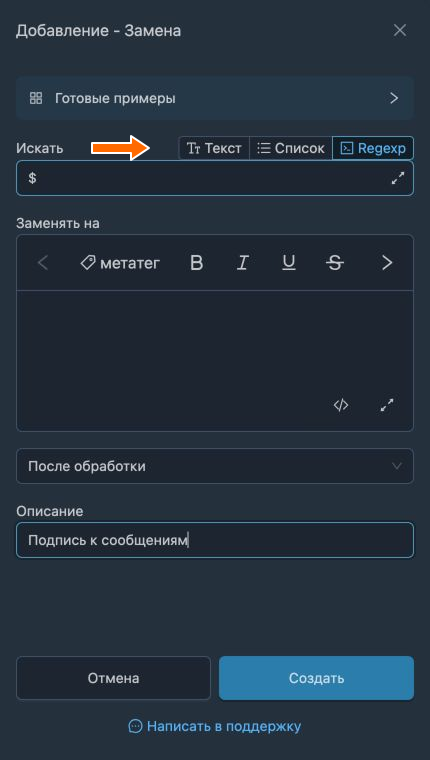
Поиск конца сообщения: Regexp и знак $. - В поле «Заменять на» дважды нажмите Enter, чтобы отделить подпись от сообщения. Нажмите «метатег», в поиске введите
премиуми выберите «Стили и премиум эмодзи из JSON». Вставьте ответ бота в поле «JSON» и нажмите «Вставить».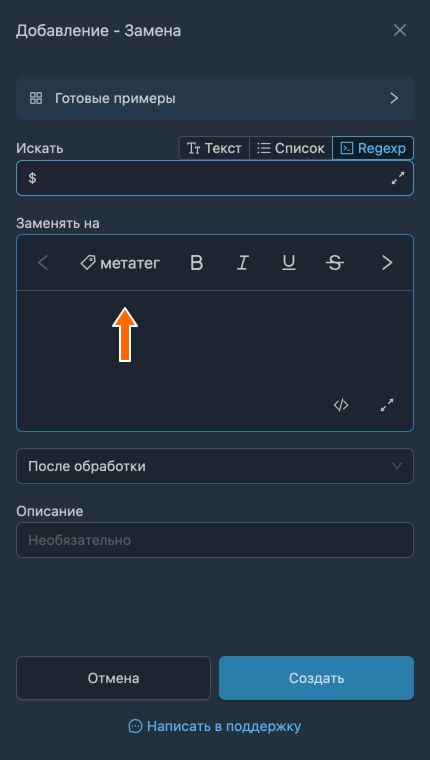
Кнопка «метатег» после двух переносов строки. 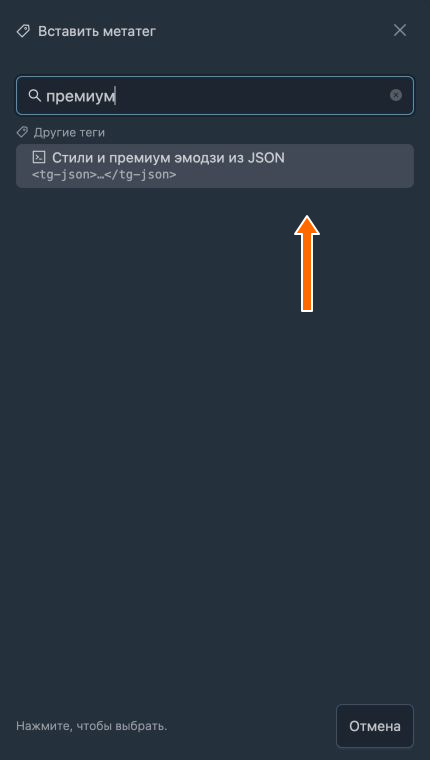
Вставка стилей и премиум-эмодзи из JSON. 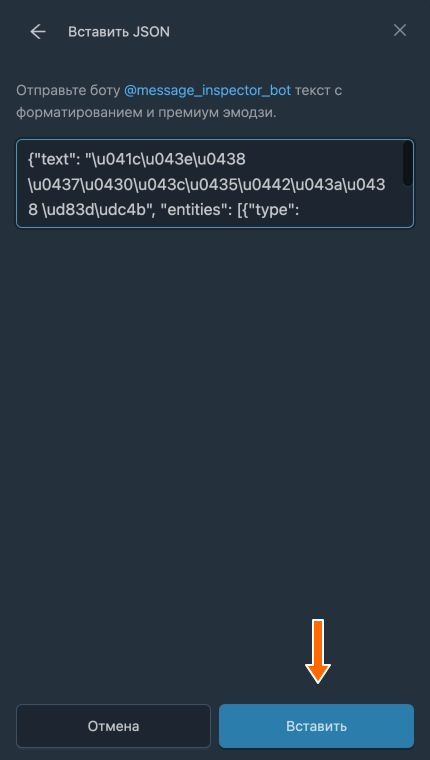
JSON из ответа бота в окне вставки. - Проверьте, что в поле появился фрагмент с текстом подписи, и нажмите «Создать». В строке новой замены нажмите мигающую кнопку «Применить», отметьте нужную пересылку и нажмите «Сохранить».
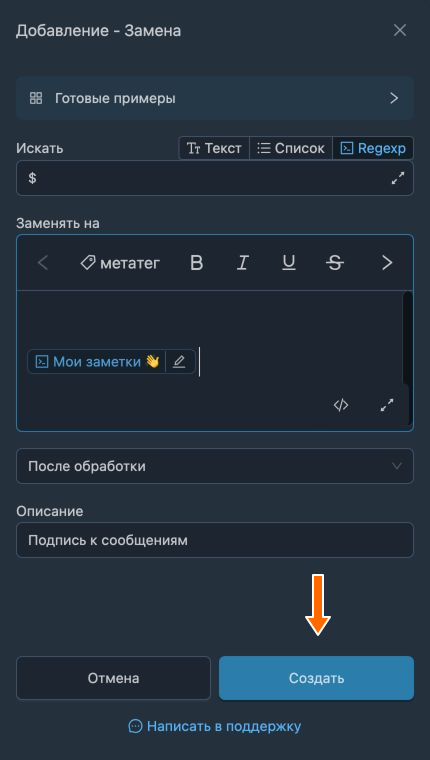
Подпись вставлена отдельным фрагментом. 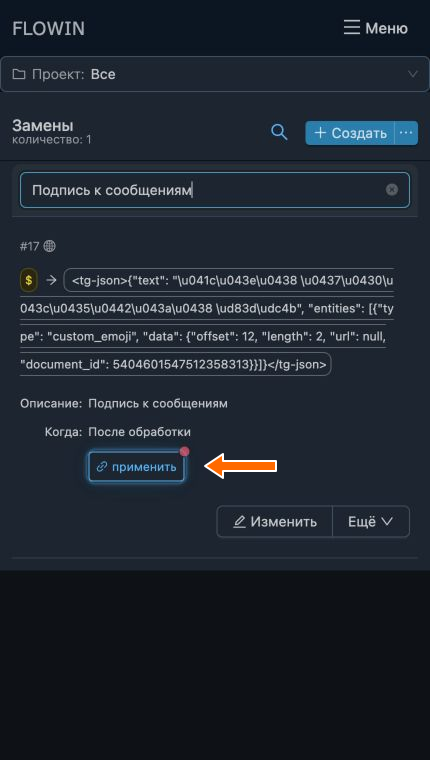
Применение созданной замены с подписью. Пересылка, к которой применяется подпись. - Теперь ко всем пересылаемым сообщениям будет добавляться подпись с премиум-смайликами.
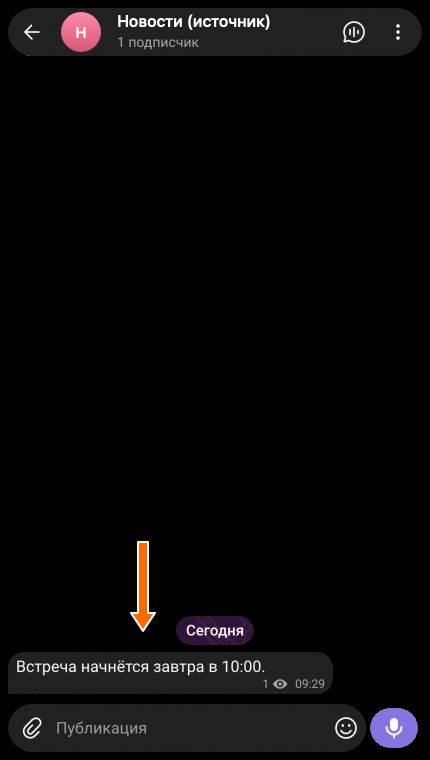
Исходное сообщение без подписи. 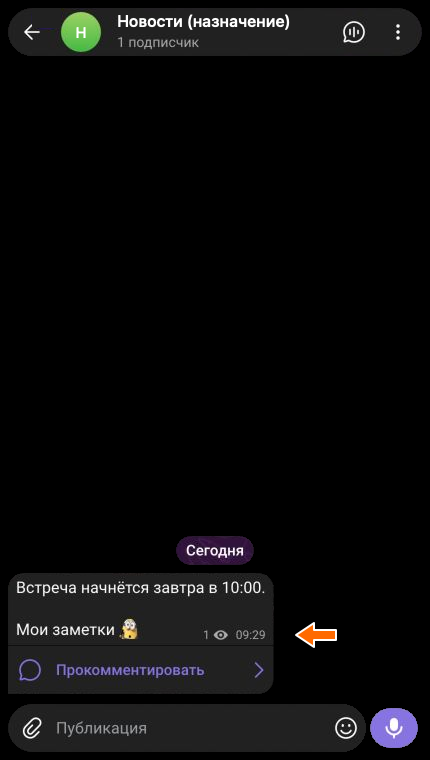
Подпись с премиум-смайликом в назначении.
Как изменить подпись
JSON вставляется отдельным фрагментом. Перед ним и после него можно добавлять обычный текст, переносы строк, форматирование и метатеги. Если нужно изменить саму подпись с премиум-смайликами, отправьте боту новую версию и замените JSON.
Доступные действия с заменами
Кнопка «Изменить» рядом с заменой открывает её основные настройки. В меню «Ещё» доступны другие действия:
- «Применить»: выбрать пересылки, в которых нужна замена.
- «Дублировать»: создать копию замены с такими же настройками.
- «Выбрать проект»: добавить замену в проект.
- «Удалить»: удалить замену.
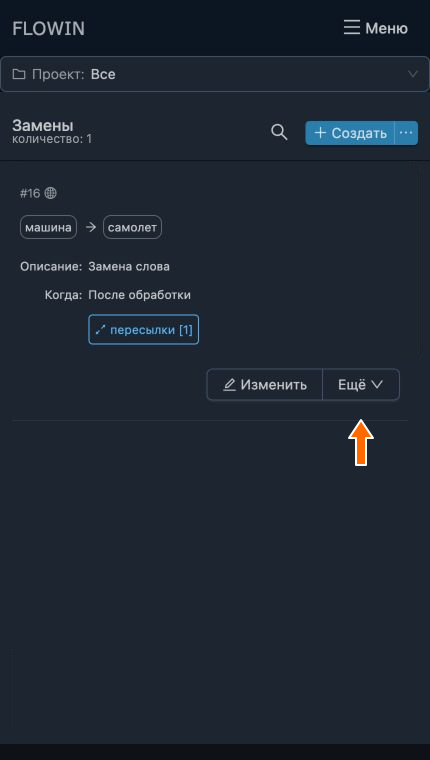
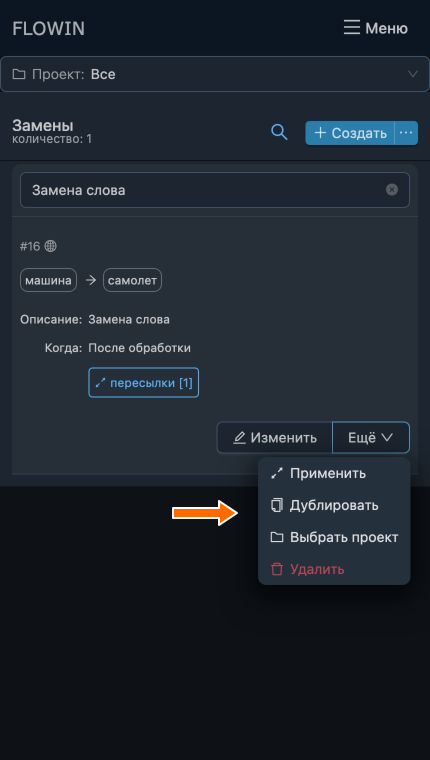
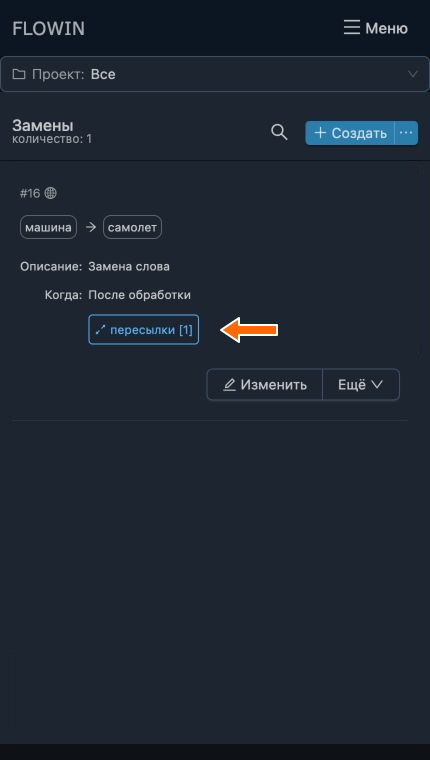
Кнопка «Применить» в строке замены также открывает выбор пересылок. Когда замена уже привязана, вместо неё отображается «Пересылки [N]», где N показывает количество выбранных пересылок.
Частые вопросы
Как удалить ссылку из текста сообщения, сохранив остальное?
Если адрес виден в тексте сообщения, укажите его в поле «Искать» в режиме «Текст», а поле «Заменять на» оставьте пустым. После применения замены к нужной пересылке этот адрес будет удаляться из копируемых сообщений. Остальной текст сохранится. Этот способ предназначен для напечатанного адреса, а не для ссылки, скрытой за словами.
Нужно ли отдельно перечислять слова с большой и маленькой буквы?
Нет. В режимах «Текст» и «Список» поиск не различает регистр: для «Машина» и «машина» достаточно одного варианта. При этом ищется сочетание символов, которое может встретиться и внутри более длинного слова. Если нужны только целые слова, используйте режим «Regexp» с границами слова.
Как добавить подпись, не заменяя исходный текст?
В режиме «Regexp» знак $ в поле «Искать» обозначает конец сообщения. Текст из поля «Заменять на» добавится в этом месте, а основной текст останется целиком. В «Готовых примерах» есть варианты добавления подписи; пример со ссылкой на источник показывает настройку и результат.
Как добавить ссылку именно на исходный пост, а не на автора?
Используйте метатег <src-message-link>: он подставляет ссылку на исходное сообщение. Метатег <author-name-link> создаёт ссылку на автора, а <src-chat-name> подставляет название чата-источника. Готовый пример «Добавлять ссылку на источник» объединяет название чата и ссылку на исходный пост.
Почему перевод или ИИ меняет добавленную подпись?
Если у замены выбрано «До обработки», подпись добавляется до перевода и обработки ИИ. Эти обработчики получают текст уже вместе с подписью и могут изменить её. Чтобы добавлять подпись к готовому результату, выберите у этой замены «После обработки». Подпись появится после перевода и ИИ; другие поздние замены по-прежнему могут её изменить.